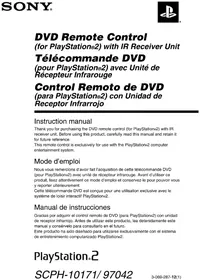
PLAYSTATION 2 - Consola de videojuegos SONY - Manual de uso y guía de instrucciones gratis
Encuentra gratis el manual del aparato PLAYSTATION 2 SONY en formato PDF.
| Título | Detalles |
|---|---|
| Tipo de producto | Consola de videojuegos |
| Características técnicas principales | Procesador: Emotion Engine, GPU: Graphics Synthesizer, RAM: 32 Mo |
| Alimentación eléctrica | Adaptador de corriente, 100-240 V, 50/60 Hz |
| Dimensiones aproximadas | 230 mm x 60 mm x 150 mm |
| Peso | Aprox. 900 g |
| Compatibilidades | Juegos PS2, retrocompatibilidad con algunos juegos PS1 |
| Tipo de almacenamiento | Tarjeta de memoria PS2 (8 Mo) |
| Puertos | 2 puertos USB, 1 puerto Ethernet, 1 puerto AV multi-out |
| Funciones principales | Videojuegos, reproducción de DVD, conectividad en línea |
| Mantenimiento y limpieza | Usar un paño suave, evitar la humedad, no exponer a calor directo |
| Piezas de repuesto y reparabilidad | Reparabilidad moderada, piezas disponibles en el mercado secundario |
| Seguridad | No usar cerca del agua, desconectar en caso de tormenta, usar accesorios certificados |
| Información general | Lanzamiento en 2000, más de 155 millones de unidades vendidas, fin de producción en 2013 |
Preguntas frecuentes - PLAYSTATION 2 SONY
Descarga las instrucciones para tu Consola de videojuegos en formato PDF gratis! Encuentra tus instrucciones PLAYSTATION 2 - SONY y toma tu dispositivo electrónico nuevamente en la mano. En esta página están publicados todos los documentos necesarios para el uso de su dispositivo. PLAYSTATION 2 de la marca SONY.
MANUAL DE USUARIO PLAYSTATION 2 SONY
Ranuras de MEMORY CARD (tarjeta de memoria) MEMORY CARDSteckplätze Logotipo de la familia de productos “
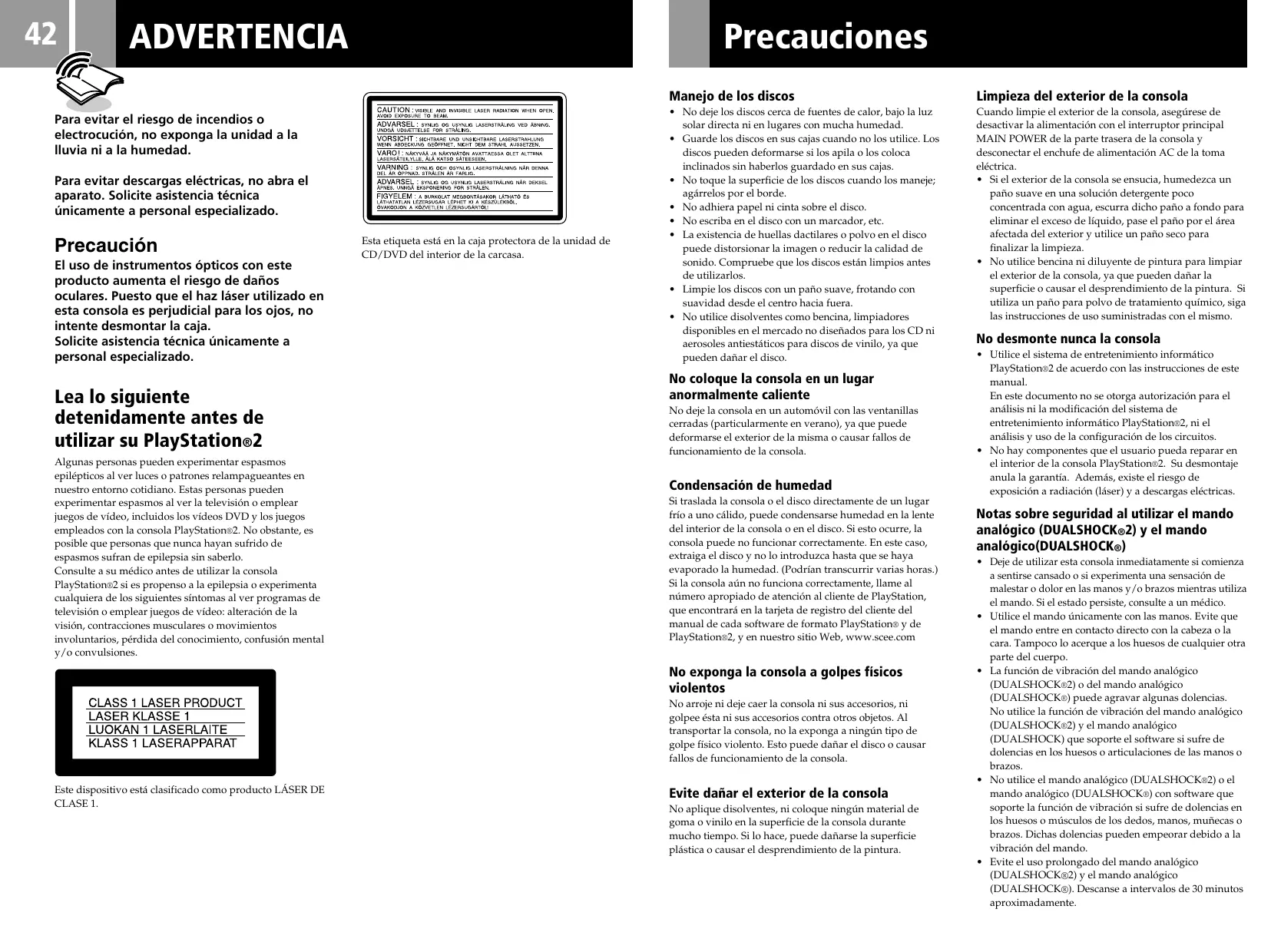
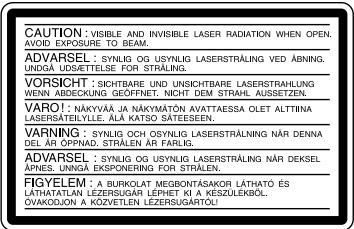
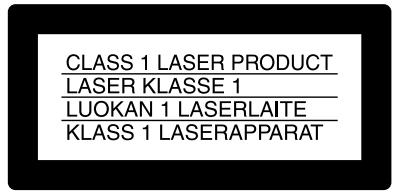
Produktfamilienlogo Botón 1 (espera)/ RESET e indicador 1 Botón A (abrir) e indicador A Bandeja del disco DVD/CD-Lade Controller ports Puertos de mando ControllerAnschlüsse Botón L2, botón R2, botón L1, botón R1 Botones de dirección Richtungstasten ¢,a,✕,s buttons Touches ¢,a,✕,s Botones ¢,a,✕,s Tasten ¢,a,✕,s START button Botón START (inicio) START-Taste Botón modo ANALOG (analógico) ANALOGModustaste SELECT button Botón SELECT (selección) SELECT-Taste Palanca analógica izquierda, Palanca analógica derecha, botón L3, botón R3 Manual de Instrucciones Gracias por adquirir el sistema de entretenimiento informático PlayStation®2. Con esta consola, puede reproducir DVD-ROM y CDROM de formato PlayStation®2, y CD-ROM de formato PlayStation®, y discos de vídeo DVD, CD audio. Antes de emplear la consola, lea este manual y consérvelo para consultarlo en el futuro. Para evitar el riesgo de incendios o electrocución, no exponga la unidad a la lluvia ni a la humedad. Para evitar descargas eléctricas, no abra el aparato. Solicite asistencia técnica únicamente a personal especializado. Precaución El uso de instrumentos ópticos con este producto aumenta el riesgo de daños oculares. Puesto que el haz láser utilizado en esta consola es perjudicial para los ojos, no intente desmontar la caja. Solicite asistencia técnica únicamente a personal especializado. Lea lo siguiente detenidamente antes de utilizar su PlayStation®2 Algunas personas pueden experimentar espasmos epilépticos al ver luces o patrones relampagueantes en nuestro entorno cotidiano. Estas personas pueden experimentar espasmos al ver la televisión o emplear juegos de vídeo, incluidos los vídeos DVD y los juegos empleados con la consola PlayStation®2. No obstante, es posible que personas que nunca hayan sufrido de espasmos sufran de epilepsia sin saberlo. Consulte a su médico antes de utilizar la consola PlayStation®2 si es propenso a la epilepsia o experimenta cualquiera de los siguientes síntomas al ver programas de televisión o emplear juegos de vídeo: alteración de la visión, contracciones musculares o movimientos involuntarios, pérdida del conocimiento, confusión mental y/o convulsiones. Esta etiqueta está en la caja protectora de la unidad de CD/DVD del interior de la carcasa. Manejo de los discos Limpieza del exterior de la consola
- No deje los discos cerca de fuentes de calor, bajo la luz solar directa ni en lugares con mucha humedad.
- Guarde los discos en sus cajas cuando no los utilice. Los discos pueden deformarse si los apila o los coloca inclinados sin haberlos guardado en sus cajas.
- No toque la superficie de los discos cuando los maneje; agárrelos por el borde.
- No adhiera papel ni cinta sobre el disco.
- No escriba en el disco con un marcador, etc.
- La existencia de huellas dactilares o polvo en el disco puede distorsionar la imagen o reducir la calidad de sonido. Compruebe que los discos están limpios antes de utilizarlos.
- Limpie los discos con un paño suave, frotando con suavidad desde el centro hacia fuera.
- No utilice disolventes como bencina, limpiadores disponibles en el mercado no diseñados para los CD ni aerosoles antiestáticos para discos de vinilo, ya que pueden dañar el disco. Cuando limpie el exterior de la consola, asegúrese de desactivar la alimentación con el interruptor principal MAIN POWER de la parte trasera de la consola y desconectar el enchufe de alimentación AC de la toma eléctrica.
- Si el exterior de la consola se ensucia, humedezca un paño suave en una solución detergente poco concentrada con agua, escurra dicho paño a fondo para eliminar el exceso de líquido, pase el paño por el área afectada del exterior y utilice un paño seco para finalizar la limpieza.
- No utilice bencina ni diluyente de pintura para limpiar el exterior de la consola, ya que pueden dañar la superficie o causar el desprendimiento de la pintura. Si utiliza un paño para polvo de tratamiento químico, siga las instrucciones de uso suministradas con el mismo. No coloque la consola en un lugar anormalmente caliente No deje la consola en un automóvil con las ventanillas cerradas (particularmente en verano), ya que puede deformarse el exterior de la misma o causar fallos de funcionamiento de la consola. Condensación de humedad Si traslada la consola o el disco directamente de un lugar frío a uno cálido, puede condensarse humedad en la lente del interior de la consola o en el disco. Si esto ocurre, la consola puede no funcionar correctamente. En este caso, extraiga el disco y no lo introduzca hasta que se haya evaporado la humedad. (Podrían transcurrir varias horas.) Si la consola aún no funciona correctamente, llame al número apropiado de atención al cliente de PlayStation, que encontrará en la tarjeta de registro del cliente del manual de cada software de formato PlayStation® y de PlayStation®2, y en nuestro sitio Web, www.scee.com No exponga la consola a golpes físicos violentos No arroje ni deje caer la consola ni sus accesorios, ni golpee ésta ni sus accesorios contra otros objetos. Al transportar la consola, no la exponga a ningún tipo de golpe físico violento. Esto puede dañar el disco o causar fallos de funcionamiento de la consola. Este dispositivo está clasificado como producto LÁSER DE CLASE 1. Evite dañar el exterior de la consola No aplique disolventes, ni coloque ningún material de goma o vinilo en la superficie de la consola durante mucho tiempo. Si lo hace, puede dañarse la superficie plástica o causar el desprendimiento de la pintura. No desmonte nunca la consola
- Utilice el sistema de entretenimiento informático PlayStation®2 de acuerdo con las instrucciones de este manual. En este documento no se otorga autorización para el análisis ni la modificación del sistema de entretenimiento informático PlayStation®2, ni el análisis y uso de la configuración de los circuitos.
- No hay componentes que el usuario pueda reparar en el interior de la consola PlayStation®2. Su desmontaje anula la garantía. Además, existe el riesgo de exposición a radiación (láser) y a descargas eléctricas. Notas sobre seguridad al utilizar el mando analógico (DUALSHOCK®2) y el mando analógico(DUALSHOCK®)
- Deje de utilizar esta consola inmediatamente si comienza a sentirse cansado o si experimenta una sensación de malestar o dolor en las manos y/o brazos mientras utiliza el mando. Si el estado persiste, consulte a un médico.
- Utilice el mando únicamente con las manos. Evite que el mando entre en contacto directo con la cabeza o la cara. Tampoco lo acerque a los huesos de cualquier otra parte del cuerpo.
- La función de vibración del mando analógico (DUALSHOCK®2) o del mando analógico (DUALSHOCK®) puede agravar algunas dolencias. No utilice la función de vibración del mando analógico (DUALSHOCK®2) y el mando analógico (DUALSHOCK) que soporte el software si sufre de dolencias en los huesos o articulaciones de las manos o brazos.
- No utilice el mando analógico (DUALSHOCK®2) o el mando analógico (DUALSHOCK®) con software que soporte la función de vibración si sufre de dolencias en los huesos o músculos de los dedos, manos, muñecas o brazos. Dichas dolencias pueden empeorar debido a la vibración del mando.
- Evite el uso prolongado del mando analógico (DUALSHOCK®2) y el mando analógico (DUALSHOCK®). Descanse a intervalos de 30 minutos aproximadamente. Discos que pueden reproducirse con la PlayStation®2 DVD-ROM de formato PlayStation®2 CD-ROM de formato PlayStation®2 Logotipo del “ ”, logotipo PlayStation®2 “ ”, logotipo PlayStation®2 disco y designación y designación Color del disco Plateado CD-ROM de formato PlayStation® ADVERTENCIA Logotipo PlayStation® y designación Precauciones Negro Azul Contenido Audio + Vídeo Tamaño del disco 12 cm
Índice Procedimientos iniciales Discos que pueden reproducirse con la PlayStation®2 Comprobación del contenido del paquete Colocación de la consola CD audio
VÍDEO DVD
Conexión Logotipo del disco Conexión de la consola PlayStation®2 a un televisor Conexión de componentes de audio digital El logotipo DVD es una marca comercial. Conexión de otros dispositivos digitales Contenido Tamaño del disco Audio + Vídeo 12 cm Aproximadamente 4 h (para DVD de una cara) / aproximadamente 8 h (para DVD de dos caras) Aproximadamente 80 min. (para DVD de una cara) / aproximadamente 160 min. (para DVD de dos caras)
- Si coloca la consola en posición vertical y reproduce un CD audio de 8 cm, asegúrese de utilizar el adaptador opcional. Sistemas de vídeo DVD y restricciones regionales
- Esta consola cumple con el estándar de emisión PAL. No es posible reproducir discos grabados para otros estándares de emisión (como NTSC) en esta consola, a no ser que el disco NTSC lleve la señal ALL y se use un televisor compatible con NTSC.
- Algunos vídeos DVD están marcados con números de región, como 2 . El número incluido en el símbolo representa el número de región de reproductores de DVD en los que puede reproducirse el disco. Los vídeos DVD que no contengan este símbolo, o los que no muestren el número 2, no pueden reproducirse en la consola.
- Los discos DVD que presenten la etiqueta ALL también pueden reproducirse en esta consola. Si intenta reproducir cualquier otro tipo de DVD, la pantalla mostrará el mensaje “El disco no se puede reproducir debido a restricciones regionales”. Uso del Menú Principal Para jugar Uso del Mando Analógico CD audio/juego Reproducción de CD audio
- Determinados discos DVD que no contengan marca de código de región también pueden estar sujetos a restricciones de zona y pueden no reproducirse en la consola. Nota sobre operaciones de reproducción de discos DVD Esta consola reproduce discos DVD tal como estén diseñados para su reproducción por los productores de software. Algunas funciones pueden no encontrarse disponibles para determinados discos DVD según el diseño. Asegúrese de consultar las instrucciones suministradas con los discos DVD. Discos con formas especiales No utilice discos compactos con formas irregulares (por ejemplo, con forma de corazón o estrella), ya que pueden producir fallos de funcionamiento de la consola. Uso de Memory Card (tarjetas de memoria) Reproducción de vídeo DVD Uso de distintas funciones con el Panel de Control Vídeo DVD Ajustes para el reproductor de DVD Solución de problemas Especificaciones Información complementaria Glosario GARANTÍA Conexión Tiempo de reproducción Audio
Conexión de la consola PlayStation®2 Comprobación del contenido del paquete Compruebe que ha recibido los siguientes accesorios: En esta sección se explica el método de conexión para escuchar el sonido a través de los altavoces del televisor. Si desea conectar equipos de audio con conectores digitales, consulte “Conexión de componentes de audio digital” en la página 46.
- Cable de alimentación AC Conexión a un televisor con entrada de audio/vídeo
- Consola Conecte su sistema de entretenimiento informático PlayStation®2 al televisor mediante el cable AV suministrado (audio/vídeo integrado). Al conectar los cables, asegúrese de hacer coincidir el cable codificado con colores con los enchufes apropiados de los componentes: amarillo (vídeo) con amarillo, rojo (audio derecho) con rojo y blanco (audio izquierdo) con blanco. Después de la conexión
- Enchufe de conexión EURO-AV Ajuste el televisor en el modo de entrada de vídeo apropiado. Consulte el manual de instrucciones del televisor. Al conectar a un televisor de pantalla panorámica (relación de aspecto de 16:9) Establezca “Tamaño de la Pantalla” del menú Configuración del Sistema en el valor “16:9”. Para obtener información detallada sobre el menú Configuración del Sistema, consulte la página 47. Si su televisor es monofónico No conecte las clavijas rojas. Si desea escuchar el sonido de los canales izquierdo y derecho de un televisor monofónico, utilice un cable de audio tipo 2 fono a 1 fono (estéreo a monofónico) disponible en el mercado (vendido por separado). EXPANSION BAY (bahía de expansión)
- Manual de instrucciones Colocación de la consola Puede colocar la consola en horizontal o en vertical. Si coloca la consola en vertical, utilice el soporte vertical (para PlayStation®2) SCPH-10040 E (vendido por separado). Si coloca la consola en horizontal, puede utilizar el soporte horizontal (para PlayStation®2) SCPH-10110 E (vendido por separado). Colocación en horizontal Colocación en vertical Notas La consola puede dañarse si la instala en una posición que no sea en horizontal o en vertical. No cambie la posición de la consola (de horizontal a vertical o viceversa) mientras la utiliza. Si lo hace, puede dañar el disco o causar fallos de funcionamiento de la consola. Logotipo de la familia de productos “ situado en la bandeja del disco A la toma de corriente Cable de alimentación AC
El logotipo de la familia de productos “ ” de la bandeja del disco puede girarse para que se corresponda con la posición horizontal o vertical de la consola. Precaución sobre las imágenes estáticas Nota sobre el efecto de reflejo Las imágenes estáticas sin movimiento, como los menús de DVD, pantallas de configuración o imágenes paradas en pantalla con la función de pausa, podrían dejar un efecto residual permanente en la pantalla del televisor si se dejan durante mucho tiempo. Los televisores de proyección son más susceptibles que otros tipos de pantalla a presentar dicho efecto. No utilice la consola de una manera que pueda producir este efecto. Algunos televisores o monitores pueden experimentar un efecto de reflejo en sus imágenes al utilizar la consola PlayStation®2. No existe ningún problema con la consola PlayStation®2 ni con su fabricación. El problema se debe técnicamente al televisor. Si se produce tal problema con su televisor/monitor, póngase en contacto con el correspondiente centro de atención al cliente PlayStation, cuyo número puede encontrarse en la tarjeta de registro del cliente, dentro del manual de cada consola PlayStation® y producto de software con formato PlayStation®2, así como en nuestro sitio Web, www.scee.com
a un televisor Conexión a una videograbadora Conecte la consola PlayStation®2 a la videograbadora mediante el cable AV suministrado (audio/vídeo integrado) haciendo coincidir los colores de las clavijas con los enchufes de la videograbadora. Si la videograbadora es monofónica, no conecte la clavija roja. No obstante, al reproducir un vídeo DVD, no conecte la consola a una videograbadora. Si lo hace, se producirán perturbaciones del color. Conecte la consola directamente al televisor. Después de la conexión Establezca el funcionamiento del televisor y la videograbadora apropiadamente. Consulte los manuales de instrucciones del televisor y la videograbadora. Conexión a un televisor con conector Euro-AV mediante el enchufe de conexión Euro-AV Conecte la consola PlayStation®2 al conector Euro-AV (SCART) del televisor mediante el enchufe de conexión Euro-AV y el cable AV (audio/vídeo integrado), comprobando que coinciden los colores de las clavijas del cable AV y del enchufe de conexión. Al reproducir un vídeo DVD Videograbadora Televisor Después de la conexión La consola PlayStation®2 Ajuste el televisor en el modo de entrada de vídeo apropiado. Consulte el manual de instrucciones del televisor. Conéctela directamente Conexión a un televisor con conector de entrada S VIDEO Conexión a un televisor con conector Euro-AV mediante el cable Euro-AV Conecte la consola PlayStation®2 al conector de entrada S VIDEO del televisor mediante el cable S VIDEO SCPH-10060 E (vendido por separado). Obtendrá una imagen de mayor calidad. Puede mejorar la calidad de imagen utilizando el cable Euro-AV SCPH-10142 (vendido por separado). Conecte la consola PlayStation®2 al conector Euro-AV del televisor. A conector
AV MULTI OUT
Ajuste el televisor en el modo de entrada de vídeo apropiado (como “S VIDEO”). A entrada S VIDEO A entrada de audio (izquierda) Después de la conexión Ajuste el televisor en el modo de entrada de vídeo apropiado. Consulte el manual de instrucciones del televisor. A entrada de audio (derecha) Nota El cable Euro-AV soporta sólo la salida de vídeo de discos de formato PlayStation®2 y de PlayStation®. Importante! Al ver vídeos DVD en la consola PlayStation®2, use otro cable que permita la salida de vídeo de formato PlayStation®2, como el cable AV (audio/video integrado), adaptador RFU o cable S VIDEO. Conexión a un televisor con entrada de antena Conecte la consola PlayStation®2 a la entrada de antena del televisor mediante el adaptador RFU SCPH-10072 C (vendido por separado). En este caso, el sonido será monofónico. Al encender la consola por primera vez Después de la conexión A entrada de antena Aparece la pantalla de configuración inicial. Ajuste “Idioma”, “Zona horaria” y “Horario de verano” según las instrucciones en pantalla. Sintonice el canal 36 del televisor. Los valores pueden ajustarse posteriormente en el menú Configuración del Sistema. Para obtener información detallada, consulte “Uso del menú Configuración del Sistema” en la página 47. Después de la conexión
En esta sección se describe cómo conectar la consola PlayStation®2 a un equipo de audio con conectores digitales (como la salida óptica Dolby Digital (AC3)). El uso de receptores y amplificadores digitales permite disfrutar de funciones como sonido multicanal y envolvente. Conexión a un receptor o amplificador, platina “MD (minidiscos)” o “DAT (cintas de audio digital)” con conector digital Conecte al equipo de audio un cable digital óptico disponible en el mercado. En el menú Configuración del Sistema, ajuste “DIGITAL OUT (OPTICAL)” en “Activado”. Éste es el ajuste de fábrica. Para obtener información detallada sobre el menú Configuración del Sistema, consulte la página 47. Panel posterior MAIN POWER
Conexión de otros dispositivos digitales Conexión de componentes de audio digital
AV MULTI OUT
- Consulte también el manual de instrucciones suministrado con el componente que va a conectar.
- No es posible realizar directamente grabaciones de audio digital de discos grabados en formato Dolby Digital, DTS o MPEG AUDIO utilizando una platina MD o DAT. Conexión a un componente de audio con decodificador DTS*, Dolby Digital** o MPEG incorporado (sólo vídeo DVD) La conexión a un equipo de audio con decodificador DTS, Dolby Digital o MPEG incorporado (vendido por separado) permite reproducir el sonido grabado en el vídeo DVD en formato Dolby Digital (AC-3), DTS o MPEG AUDIO para obtener el efecto de audición de una sala de cine o de conciertos. Conecte el componente mediante el conector DIGITAL OUT (OPTICAL) con un cable digital óptico (vendido por separado). La consola PlayStation®2 Cable digital óptico (vendido por separado) Componente de audio con decodificador DTS, Dolby Digital o MPEG incorporado Altavoces Configuraciones para el reproductor de DVD en su consola PlayStation®2 En función de los componentes que vaya a conectar, será necesario realizar algunos ajustes de configuración para el reproductor de DVD. Para obtener información detallada sobre el uso de la pantalla de ajustes, consulte la página 55.
- Si conecta un componente de audio con decodificador DTS incorporado Ajuste “DIGITAL OUT (OPTICAL)” en “Activada” y, a continuación, “DTS” en “Activada” en la pantalla “Audio”. Conexión de un dispositivo con la interfaz i.LINK El conector para S400 i.LINK de la parte frontal de la consola puede utilizarse para conectar dispositivos compatibles con i.LINK (IEEE 1394). Consulte también el manual de instrucciones suministrado con el dispositivo que va a conectar. El conector i.LINK no suministra alimentación a dispositivos externos. Los dispositivos externos que requieran alimentación mediante el conector para S400 i.LINK no funcionarán correctamente al conectarse a la consola PlayStation®2. Nota Consulte el manual de instrucciones y configuración del equipo de audio que vaya a conectar.
- “DTS” y “DTS Digital Out” son marcas comerciales de Digital Theater Systems, Inc. ** Fabricado bajo licencia de Dolby Laboratories. “Dolby” y el símbolo de la doble D son marcas comerciales de Dolby Laboratories. Trabajos confidenciales no publicados. ©1992-1997 Dolby Laboratories. Todos los derechos reservados. El puerto de conector para USB de la parte frontal de la consola puede utilizarse para conectar dispositivos compatibles con USB. Consulte también el manual de instrucciones suministrado con el dispositivo que va a conectar. El conector para S400 i.LINK de la PlayStation®2 soporta velocidades de transferencia hasta 400 Mbps. No obstante, la velocidad real variará según la del dispositivo compatible con i.LINK que conecte. Conector para USB Nota No todos los productos compatibles con USB funcionan con el sistema de entretenimiento informático PlayStation®2. Consulte el manual del usuario del producto compatible con USB correspondiente para obtener más información.
- Si conecta un componente de audio con decodificador Dolby Digital incorporado Ajuste “DIGITAL OUT (OPTICAL)” en “Activada” y, a continuación, “Dolby Digital” en “Activada” en la pantalla “Audio”.
- Si conecta un componente de audio con decodificador MPEG incorporado Ajuste “DIGITAL OUT (OPTICAL)” en “Activada” y, a continuación, “MPEG” en “Activada” en la pantalla “Audio”. Conexión de un dispositivo mediante la interfaz Universal Serial Bus (USB) Conector para S400 i.LINK Nota No todos los productos i.LINK funcionan con el sistema de entretenimiento informático PlayStation®2. Consulte también el manual del usuario del producto i.LINK correspondiente para obtener más información. i.LINK es una versión con marca comercial del estándar IEEE 1394-1995 y sus revisiones. i.LINK y el logotipo i.LINK “ “ son marcas comerciales.
Uso del Menú Principal Al encender la consola sin haber insertado primero un disco, el menú principal aparece en la pantalla del televisor. Zona horaria Seleccione su país y, si es necesario, su ciudad para ajustar el huso horario. Horario de verano Ajuste este elemento en “Horario de verano” cuando el horario de verano sea efectivo.
- Horario de verano x Tamaño de la Pantalla Puede acceder al menú Configuración del Sistema o a la pantalla Navegador desde el menú principal. Uso del menú Configuración del Sistema x Ajustar Reloj Ajuste el reloj. 1 ...... Utilice los botones de dirección arriba y abajo para ajustar el mes y, a continuación, pulse el botón de dirección derecho. Utilice el mismo método para ajustar el día, año, hora, minutos y segundos. Para volver al menú anterior, pulse el botón de dirección izquierdo. 2 ...... Pulse el botón ✕ en sincronización con un reloj cuya hora sea precisa. Puede seleccionar los ajustes opcionales para el reloj Seleccione “Ajustar Reloj” mediante los botones de dirección arriba y abajo y pulse el botón ¢. Puede ajustar los siguientes elementos opcionales. Notación de la hora
- Reloj de 12 horas Notación de la fecha
- MM/DD/AAAA x DIGITAL OUT (OPTICAL) Seleccione las señales de salida del conector DIGITAL OUT (OPTICAL).
- Activado : normalmente seleccione esta posición.
- Desactivado : si la consola no transmite las señales de sonido mediante el conector DIGITAL OUT (OPTICAL), la influencia del circuito digital sobre el analógico será mínima. x Salida de Componentes de Imagen Ajuste este elemento si su televisor, monitor o proyector dispone de conector de entrada RGB o de conectores de entrada de vídeo de componente (Y, CB/PB, CR/PR) que admitan las señales de salida de la consola. Si conecta la consola mediante el cable AV suministrado (audio/vídeo integrado) o cable S VIDEO (vendido por separado), no será preciso ajustar este elemento.
- Y Cb/Pb Cr/Pr : seleccione este elemento si conecta la consola a los conectores de entrada de vídeo de componente del televisor.
- RGB : seleccione este elemento si conecta la consola al conector de entrada de RGB del televisor. Nota La salida del software PlayStation® o PlayStation®2 puede realizarse con los formatos RGB e Y Cb/Pb Cr/Pr. No obstante, la consola PlayStation®2 se ha diseñado para anular el ajuste “Salida de Componentes de Imagen” del menú Configuración del Sistema y para enviar todo el x Idioma Seleccione el idioma de las indicaciones en pantalla.
- Portugués Uso de la pantalla Navegador Puede realizar las siguientes operaciones mediante la pantalla Navegador.
- Comprobación/copia/eliminación de datos de juego de la memory card (tarjeta de memoria) (8MB) (para PlayStation®2) o la memory card (tarjeta de memoria)
- Inicio del software de formato PlayStation® o PlayStation®2
- Reproducción de CD audio
- Reproducción de vídeo DVD Seleccione “Navegador” mediante los botones de dirección arriba y abajo y pulse el botón ✕. El navegador aparece en la pantalla del televisor. La memory card (tarjeta de memoria) (8MB) (para PlayStation®2), la memory card (tarjeta de memoria) o los discos insertados en la consola aparecen como iconos. Comprobación/copia/eliminación de datos de juego Puede copiar datos de juego de una memory card (tarjeta de memoria) (8MB) (para PlayStation®2) o memory card (tarjeta de memoria) a otra o eliminar los datos que no desee conservar. No obstante, no es posible copiar datos de juego del software de formato PlayStation®2 a la memory card (tarjeta de memoria) SCPH-1020 E. Inserte previamente la memory card (tarjeta de memoria) (8MB) (para PlayStation®2) o la memory card (tarjeta de memoria). 1 ...... Seleccione el icono de la memory card (tarjeta de memoria) (8MB) (para PlayStation®2) o de la memory card (tarjeta de memoria) en la que se encuentren los datos de juego que desee comprobar/copiar/eliminar y, a continuación, pulse el botón ✕. 2 ..... Compruebe/copie/elimine datos de juego de acuerdo con las instrucciones en pantalla. Nota Durante la copia o eliminación de datos de juego, no extraiga la memory card (tarjeta de memoria) (8MB) (para PlayStation®2) o la memory card (tarjeta de memoria). Comprobación de Versión Puede comprobar la versión de la consola, navegador, reproductor de CD, PlayStation® Driver y reproductor de DVD. Pulse el botón ¢ en el menú principal. Función de autodiagnóstico La consola PlayStation®2 dispone de una función de autodiagnóstico que modifica automáticamente los ajustes del reproductor de DVD para obtener el mejor rendimiento posible. Utilice la función de autodiagnóstico para actualizar los ajustes del reproductor de DVD si tiene dificultades al reproducir vídeo DVD. 1 ...... Seleccione “Consola” mediante los botones de dirección y pulse el botón ¢. 2 ...... Seleccione “Activada” mediante los botones de dirección y pulse el botón ✕. 3 ...... Inserte un disco. La consola inicia automáticamente el diagnóstico. Nota El ajuste de diagnóstico recupera el valor “Desactivada” automáticamente (ajuste de fábrica) al pulsar el botón 1/ RESET o iniciar la reproducción de un disco de formato PlayStation®, PlayStation®2 o un disco de vídeo DVD. Ajuste del PlayStation® Driver El “PlayStation® Driver” es un programa de carga del software de formato PlayStation®. 1 ...... Seleccione “PlayStation® Driver” mediante los botones de dirección y pulse el botón ¢. 2 ...... Seleccione el elemento deseado mediante los botones de dirección y pulse el botón ✕. Velocidad del Disco
- Normal : normalmente seleccione esta posición.
- Rápida : el tiempo de carga del software de formato PlayStation® puede reducirse. Dependiendo del software, es posible que no se obtenga ningún efecto o que el software falle inesperadamente. En este caso, seleccione “Normal”. Diseño de Texturas
- Estándar : normalmente seleccione esta posición.
- Suave : la pantalla se muestra con mayor suavidad al reproducir ciertos tipos de software de formato PlayStation®. Dependiendo del software, es posible que no se obtenga ningún efecto. En este caso, seleccione “Estándar”. Nota El ajuste de “PlayStation® Driver” recupera el valor “Normal/Estándar” (ajuste de fábrica) automáticamente al pulsar el botón 1/RESET o apagar la consola.
Conexión El menú Configuración del Sistema permite configurar el sistema para la consola PlayStation®2. Los ajustes no se cancelarán aunque apague la consola. 1 ...... Seleccione “Configuración del Sistema” mediante los botones de dirección arriba y abajo y pulse el botón ✕. El menú Configuración del Sistema aparece en la pantalla del televisor. 2 ...... Seleccione el elemento que desee mediante los botones de dirección arriba y abajo y pulse el botón ✕. Los ajustes de fábrica aparecen subrayados. Seleccione el modo de visualización en función del televisor que conecte.
- 4:3 : seleccione este elemento cuando conecte un televisor estándar a la consola.
- Pantalla Completa : seleccione este elemento cuando conecte un televisor normal a la consola. Las bandas negras de las partes superior e inferior de la pantalla se suprimen.
- 16:9 : seleccione este elemento cuando conecte un televisor de pantalla panorámica a la consola. software de vídeo DVD con el formato Y Cb/Pb Cr/Pr. El color se distorsiona al ajustar este elemento en “RGB” y reproducir el DVD.
Para jugar Inicio del juego Pantallas que aparecen en el inicio Si enciende la consola sin insertar un disco primero 4 Pulse el botón A (abrir). 1 Encienda la consola con el interruptor principal MAIN POWER de la parte trasera de la consola. El indicador 1 (espera) de la parte frontal de la consola se ilumina en rojo para indicar que ésta se encuentra en el modo de espera. La bandeja del disco se abre. 5 Coloque un disco en la bandeja con el lado de la etiqueta hacia arriba. 6 Pulse el botón A. La bandeja del disco se cierra. Aparece la pantalla 2 o 3 y el juego está preparado para iniciarse. 2 Pulse el botón 1 (espera) / RESET. El indicador 1 cambia a verde y aparece la pantalla de inicio. 3 Conecte el mando analógico 3 Está insertado CD-ROM de formato PlayStation®. Aparecerá la pantalla 1.
- Si inserta un disco de formato PlayStation®2 o PlayStation® después de aparecer la pantalla 1, aparecerá la pantalla 2 o 3 y podrá iniciar el juego.
- Puede desplazarse al menú Configuración del Sistema o a la pantalla Navegador desde la pantalla 1. (Para obtener información detallada, consulte “Uso del menú principal” en la página 47.) 4 Está insertado un disco que no puede reproducirse con la consola PlayStation®2. Al encender la consola con un disco ya insertado Nota Ajuste el mando analógico (DUALSHOCK®2) o el mando analógico (DUALSHOCK®) en el modo apropiado al software (página 49). Consulte el manual del software apropiado para obtener información detallada. Dependiendo del tipo de disco insertado, aparecerá la pantalla 2, 3 o 4. Si aparece la pantalla 4, es posible que el disco insertado no sea de formato PlayStation® o PlayStation®2. Compruebe el tipo de disco (página 43). Finalización del juego 1 ...... Pulse el botón A.
1 No hay ningún disco insertado (menú principal). La bandeja del disco se abre. 2 ...... Extraiga el disco. 3 ...... Pulse el botón A. La bandeja del disco se cierra. 4 ...... Pulse el botón 1/RESET durante unos dos
4,6 segundos. El indicador 1 se ilumina en rojo y la consola entra en el modo de espera. 2 Está insertado un DVD-ROM / CD-ROM de formato PlayStation®2.
Reinicio del juego Pulse el botón 1/RESET brevemente. (Asegúrese de no mantener el botón pulsado, ya que si lo hace la consola se ajustará en el modo de espera.) Tenga cuidado de no pulsar el botón 1/RESET accidentalmente mientras juega, o el juego volverá a iniciarse.
Uso del Mando Analógico Cuando no tenga intención de jugar durante mucho tiempo Desactive la alimentación con el interruptor principal MAIN POWER de la parte trasera de la consola, y desconecte el enchufe de alimentación AC de la toma eléctrica. Cambio de un juego a otro No es necesario apagar la consola cuando desee cambiar el juego. 1 ...... Pulse el botón A. La bandeja del disco se abre. 2 ...... Extraiga el disco. 3 ...... Coloque un disco nuevo en la bandeja. Las diferencias entre el mando analógico (DUALSHOCK®2) y el mando analógico (DUALSHOCK®) Palanca analógica izquierda / palanca analógica derecha
- El mando analógico (DUALSHOCK®2) puede utilizarse con el software de formato PlayStation®2 y PlayStation®.
- Puede cambiar entre el modo digital y el analógico. Cuando el mando se encuentra en el modo analógico, los siguientes botones y palancas pueden funcionar de forma analógica, según las funciones admitidas por el título de software. Consulte el manual del software para obtener información detallada. Software de formato PlayStation® Software de formato PlayStation®2 La bandeja del disco se cierra. 5 ...... Pulse el botón 1/RESET brevemente para
1,4 Software de formato PlayStation® Consejo Palanca analógica izquierda / palanca analógica derecha
- Puede disfrutar de la función de vibración. Notas
- Cuando no utilice el mando analógico (DUALSHOCK®2) y el mando analógico (DUALSHOCK®), apague la consola o desconecte el mando.
- Antes de utilizar la función de vibración, lea “Notas sobre seguridad al utilizar el mando analógico (DUALSHOCK®2) y el mando analógico (DUALSHOCK®)” en la página 42. Cambio de modo e indicador de modo El mando analógico (DUALSHOCK®2) y el mando analógico (DUALSHOCK®) pueden cambiarse entre dos modos pulsando el botón modo ANALOG (analógico). Cada vez que pulse el botón modo ANALOG (analógico), el modo cambiará de la siguiente forma: Palanca analógica izquierda / palanca analógica derecha
- Puede disfrutar de la función de vibración. Antes de utilizar el mando analógico (DUALSHOCK®2) y el mando analógico (DUALSHOCK®) Modo digital (indicador : apagado)
Modo analógico (indicador : rojo) Nota 2 Mando analógico (DUALSHOCK®) (vendido por separado) Cambie al modo adecuado al uso. No obstante, tenga en cuenta que ciertos tipos de software realizan este ajuste de forma automática. En tales casos, el software ignora el botón modo ANALOG (analógico). Para obtener información detallada, consulte el manual del software.
- El mando analógico (DUALSHOCK®) se corresponde con el software de formato PlayStation®2 y PlayStation®. Modo digital (indicador : apagado) Botón L2 Botón L1 2,3 Con juegos de varios discos, realice los pasos 1 a 4 para cambiar los discos. Consulte el manual del software para obtener información detallada. El mando analógico (DUALSHOCK®2) y el mando analógico (DUALSHOCK®) disponen de una función de vibración si la admite el título de software. La función de vibración puede activarse (ACTIVADA) o desactivarse (DESACTIVADA) en la pantalla de opciones de software. Botón Botón SELECT START Gire las palancas analógicas una vez con los dedos pulgares como si dibujara un círculo, como se muestra en el diagrama de arriba. No retuerza las palancas. Modo analógico (indicador: rojo) Botón L2 Botón R2 Botón R1 Botón L1 Botón a Botones de dirección Botón s Indicador de modo: apagado Botón a Botón ✕ Botón ✕ Botón modo ANALOG (analógico) Botón R1 Botón ¢ Botón ¢ Botones de dirección Botón Botón SELECT START Botón R2 Botón s Palanca analógica derecha / botón R3* Botón modo ANALOG (analógico) Indicador de modo: rojo
- Los botones R3 y L3 funcionan al pulsar la palanca. Palanca analógica izquierda / botón L3 *
CD audio/juego restaurar. (Advertencia: si mantiene pulsado el botón 1/RESET, la consola puede entrar en el modo de espera.) Después de aparecer las pantallas de inicialización, aparece la pantalla 2 o 3 y el juego se inicia. Función de vibración Software de formato PlayStation®2 1 Mando analógico (DUALSHOCK®2) (suministrado / vendido por separado) Botones de dirección / botones ¢ , a , ✕ , s / palanca analógica izquierda / palanca analógica derecha / botones L1, R1, L2, R2 4 ...... Pulse el botón A.
- Puede cambiar entre el modo digital y el analógico. Al cambiar al modo analógico, puede disfrutar del uso analógico de las palancas analógicas izquierda y derecha.
Reproducción de CD audio Uso de Memory Card (tarjetas de memoria) Puede guardar y cargar juegos o demás datos utilizando la memory card (tarjeta de memoria) (8MB) (para PlayStation®2) o la memory card (tarjeta de memoria) (cada una de ellas vendida por separado). Diferencias entre la memory card (tarjeta de memoria) (8MB) (para PlayStation®2) y la memory card (tarjeta de memoria) Inserción de la memory card (tarjeta de memoria) (8MB) (para PlayStation®2) y la memory card (tarjeta de memoria). Inserte la memory card (tarjeta de memoria) (8MB) (para PlayStation®2) u otra memory card (tarjeta de memoria) en la ranura de MEMORY CARD, con el lado de la flecha hacia arriba. Cuando reproduzca software de formato PlayStation®2, utilice la memory card (tarjeta de memoria) (8MB*) (para PlayStation®2) (1). Cuando reproduzca software de formato PlayStation®, utilice la memory card (tarjeta de memoria) (2). Para la consola de juegos de vídeo PlayStation®, las consolaes de datos de juego se describen como “bloques de memoria”. No obstante, para el sistema de entretenimiento infomático PlayStation®2, se describen como “KB” (kilobytes).
- 8 MB = 8.000 KB 1 Memory card (tarjeta de memoria) (8MB) (para PlayStation®2) (vendida por separado) La memory card (tarjeta de memoria) (8MB) (para PlayStation®2) puede guardar y cargar datos de juego de software de formato PlayStation®2. Cada memory card (tarjeta de memoria) (8MB) (para PlayStation®2) puede guardar unos 8MB de datos de juego, aunque algunos de éstos pueden utilizarse como información de control de archivos. 2 Memory card (tarjeta de memoria) (vendida por separado) La memory card (tarjeta de memoria) puede guardar y cargar datos de juego de software de formato PlayStation®. Cada tarjeta puede guardar 120 KB (15 bloques de memoria) de datos de juego. Nota No es posible copiar datos en una memory card (tarjeta de memoria) (8MB) (para PlayStation®2) o memory card (tarjeta de memoria) que no tenga suficiente memoria disponible. Antes de la reproducción, compruebe la cantidad de espacio necesario para guardar el juego y el espacio disponible en la memory card (tarjeta de memoria) (8MB) (para PlayStation®2) o memory card (tarjeta de memoria). Consulte el manual del software apropiado para determinar la cantidad de espacio necesario para guardar los datos de un determinado juego. es una tecnología registrada de protección de los derechos de autor creada por la Corporación Sony. Dicha marca no implica necesariamente la compatibilidad con otros productos que lleven la marca comercial “MAGICGATE”. Reproducción de un CD audio 1 Pulse el botón A (abrir). La bandeja del disco se abre. 2 Coloque un disco en la bandeja con el lado de reproducción hacia abajo. 3 Pulse el botón A. La bandeja del disco se cierra. 4 Seleccione el icono de CD audio Ranura de MEMORY CARD 1 Ranura de MEMORY CARD 2 Notas sobre el uso de la memory card (tarjeta de memoria) (8MB) (para PlayStation®2) o memory card (tarjeta de memoria) con un multitap
- Cuando utilice software de formato PlayStation®2, emplee el multitap SCPH10090 E (para PlayStation®2). Cuando utilice software de formato PlayStation®, emplee el multitap SCPH-1070 E.
- Si inserta el multitap SCPH-1070 E en el puerto de mando 1, no inserte la memory card (tarjeta de memoria) (8MB) (para PlayStation®2) o la memory card (tarjeta de memoria) en la ranura de MEMORY CARD 1 de la consola PlayStation®2. Esto también es aplicable al insertar un multitap en la ranura de MEMORY CARD 2. Si lo hace, los datos pueden de perderse. Copia/eliminación de datos de juego Puede copiar datos de juego de una memory card (tarjeta de memoria) (8MB) (para PlayStation®2) o memory card (tarjeta de memoria) a otra o eliminar los datos que no desee conservar. No obstante, no es posible copiar datos de juego del software de formato PlayStation®2 a la memory card (tarjeta de memoria). Puede comprobar, copiar y eliminar datos de juego en la pantalla Navegador. Para obtener información detallada sobre el navegador, consulte “Comprobación/copia/eliminación de datos de juego” en la página 47. Nota No es posible guardar ni cargar datos de juego en la pantalla Navegador. Para obtener información detallada sobre el almacenamiento o la carga de datos de juego, consulte el manual del software. en la pantalla Navegador (página 47), y pulse el botón ✕. Aparece la pantalla “CD Audio”. 5 Seleccione el número de icono mediante los botones de dirección y pulse el botón ✕. Aparece la pantalla de operación de CD y se inicia la reproducción. Utilización del reproductor de CD Mientras se reproduce un disco, seleccione el botón de la pantalla de operación de CD mediante los botones de dirección derecho e izquierdo. A continuación, pulse el botón ✕. :Inicio de la reproducción. :Pausa. :Detención de la reproducción. :Localización del principio de la pista actual o anterior. M :Avance rápido. m :Retroceder. > :Localización del principio de la siguiente pista.
Reproducción en distintos modos Puede cambiar los modos de reproducción. Como ajuste de fábrica, la opción “Normal” está seleccionada para el “Modo de Reproducción”, y “Desactivado” para el “Modo de Repetición”. Seleccione el icono de CD audio en la pantalla Navegador y, a continuación, pulse el botón f para cambiar los ajustes. Para reproducir las pistas deseadas en un orden especificado 1 ... Seleccione “Modo de Reproducción” mediante los botones de dirección arriba y abajo y pulse el botón ✕. 2 ...... Seleccione “Programada” con los botones de dirección derecho e izquierdo y pulse el botón ✕. 3 ...... Seleccione el número de la pista específica con los botones de dirección y pulse el botón ✕. Repita este paso hasta seleccionar todas las pistas que desee reproducir. 4 ...... Pulse el botón a para volver a la pantalla del Navegador. Para reproducir las pistas en orden aleatorio 1 ...... Seleccione “Modo de Reproducción” mediante los botones de dirección arriba y abajo y pulse el botón ✕. 2 ...... Seleccione “Aleatoria” con los botones de dirección derecho e izquierdo y pulse el botón ✕. 3 ...... Pulse el botón a para volver a la pantalla Navegador. Para reproducir todas las pistas de forma repetida 1 ...... Seleccione “Modo de Repetición” mediante los botones de dirección arriba y abajo y pulse el botón ✕. 2 ...... Seleccione “Todas” con los botones de dirección derecho e izquierdo y pulse el botón ✕. 3 ...... Pulse el botón a para volver a la pantalla Navegador. Para reproducir una pista de forma repetida 1 ...... Seleccione “Modo de Repetición” mediante los botones de dirección arriba y abajo y pulse el botón ✕. 2 ...... Seleccione “1” con los botones de dirección derecho e izquierdo y pulse el botón ✕. 3 ...... Pulse el botón a para volver a la pantalla Navegador.
Reproducción de vídeo DVD Utilización del DVD directamente con el mando Reproducción de discos DVD Algunas operaciones pueden ser distintas o estar limitadas en función del DVD. Consulte las instrucciones suministradas con el disco. Puede utilizar el DVD directamente con los botones del mando mientras no se muestre el panel de control (página 52). Reanudación de la reproducción a partir del punto en el que detuvo el disco (Reanudación de reproducción) Botón L2: (Página 54) El reproductor recuerda el punto en el que se detuvo el disco, y es posible reanudar la reproducción a partir de ese punto. (Buscar) Botón R2: (Página 54) (Buscar) Botón R1: > (Siguiente) Botón L1: . (Anterior) botón a para detener la reproducción. 1 Encienda la consola con el El indicador 1 (espera) de la parte frontal de la consola se ilumina en rojo para indicar que ésta se encuentra en el modo de espera. Botón ¢: (Página 53) DUALSHOCK 2 interruptor principal MAIN POWER de la parte trasera de la consola. Botones de dirección: Cursor Botón ✕: Aceptar (Menú de Botón s: títulos) (Página 53) Botón L3*: (Opción de subtítulos) (Página 53) Botón R3* : (Opciones de audio) (Página 53) Botón SELECT: Visualización del panel de control (Página 52) Botón START: N (Play (Reproducir)) / X (Pausa) 3 Pulse el botón A. La bandeja del disco se abre.
Coloque un disco en la bandeja con el lado de reproducción hacia abajo. 5 Pulse el botón A. La bandeja del disco se cierra y la consola inicia la reproducción. Notas
- Dependiendo del DVD, puede aparecer un menú DVD o de títulos en la pantalla del televisor (consulte la página 53).
- Si pulsa el botón A después de la reproducción, aparecerá la pantalla del navegador. Aparece “Pulse [Play (Reproducir)] para reanudar la reproducción. Para comenzar desde el principio, pulse [Parar] y, a continuacion, [Play (Reproducir)] .” y, a continuación, la pantalla del televisor muestra el panel de control (página 52). Si aparece el mensaje “La función Reanudar programa no se puede usar aquí. La reproducción comenzará desde el principio.”, la reanudación de reproducción no estará disponible. 2 ...... Seleccione N (Play (Reproducir)) mediante los botones de dirección y pulse el botón ✕. El reproductor inicia la reproducción a partir del punto en el que detuvo el disco en el paso 1. Para reproducir el disco desde el principio
- Si utiliza el mando sin el botón L3 o R3, podrá seleccionar la función mediante el panel de control (consulte la página 52). Para (Opción de subtítulos) o (Opciones de audio) Operación Parar Pulse el botón a. Introducir pausas Pulse el botón START. Reanudar la reproducción después de la pausa Pulse el botón START. Acceder al capítulo siguiente en el modo de reproducción continua Pulse el botón R1. Retroceder al capítulo anterior en el modo de reproducción continua Pulse el botón L1 dos veces. Puede realizar distintas funciones utilizando el menú en la pantalla (Panel de control). Con respecto a las operaciones del panel de control, consulte la página 52. Después del paso 1, seleccione x (Parar) y pulse el botón ✕. El punto en el que haya detenido la reproducción se borra. Seleccione N (Play (Reproducir)) y pulse el botón ✕. Notas
- La reanudación de reproducción puede no estar disponible en algunos discos DVD.
- Dependiendo de dónde detenga el disco, es posible que la consola reanude la reproducción a partir de un punto diferente.
- El punto en el que haya detenido la reproducción se borrará si: – abre la bandeja del disco – cambia al modo de espera manteniendo pulsado el botón 1/ RESET que hay en la parte frontal de la consola. – desactiva la alimentación con el interruptor principal MAIN POWER de la parte trasera de la consola – inicia la reproducción después de seleccionar un título o capítulo
CD audio/juego / Vídeo DVD El indicador 1 cambia a verde y aparece la pantalla de inicio. (Menú DVD) 2 Pulse el botón 1 (espera)/ RESET. 1 ...... Mientras se reproduce un disco, pulse el
Uso de distintas funciones con el Panel de Control Uso del panel de control Lista de elementos del menú de control Puede realizar distintas funciones utilizando el menú en la pantalla (Panel de control). Las funciones que pueden realizarse difieren en función del disco.
Presentación de los capítulos (página 54) Mientras se reproduce un disco, puede comprobar los números del título y capítulo actuales en la pantalla del televisor.
Ayuda (página 54) La lista de los botones directos del mando se muestra en la pantalla del televisor. 1 Pulse el botón SELECT. El panel de control aparece en la pantalla del televisor. qa Ir al capítulo (página 54) / Botones numéricos Puede seleccionar el número del capítulo que desee buscar. 2 Seleccione el elemento que qs . Anterior Puede retroceder al capítulo anterior en el modo de reproducción continua. desee mediante los botones de dirección.
3 Pulse el botón ✕. Para obtener información detallada sobre cada elemento mostrado en el panel de control, consulte las páginas 53 y 54.
Puede seleccionar ciertos elementos directamente con el mando Consulte la página 51.
Menú DVD (página 53) Algunos discos DVD permiten seleccionar su contenido mediante un menú. Al reproducir este tipo de DVD, podrá seleccionar el idioma de los subtítulos, el del sonido, etc., mediante el menú DVD. Menú de títulos (página 53) Los discos DVD se dividen en largas secciones de una imagen o de música denominadas “títulos”. Al reproducir un DVD que contenga varios títulos, podrá seleccionar el título que desee mediante el menú de títulos. 3 O Volver (página 53) Puede volver a la pantalla anterior del menú DVD o del menú de títulos.
Opciones de audio (página 53) Si el DVD está grabado con pistas en varios idiomas, podrá seleccionar el idioma que desee mientras se reproduce el DVD.
Buscar (página 54) Puede localizar un punto determinado del DVD rápidamente controlando la imagen. Opciones de ángulo (página 53) Es posible elegir entre los distintos ángulos disponibles para las escenas si el DVD dispone de diversos ángulos grabados para dichas escenas. qf > Siguiente Puede acceder al capítulo siguiente en el modo de reproducción continua. Opción de subtítulos (página 53) Con discos DVD en los que haya grabados subtítulos, puede cambiar el idioma cuando desee mientras se reproduce el DVD, así como activarlo y desactivarlo cuando lo desee. qh X Pausa
Ir al título (página 54) Puede seleccionar el número del título que desee buscar.
Ajustar (página 55) Mediante el uso de la pantalla de ajustes, puede realizar la configuración inicial, ajustar la imagen y el sonido, y definir las distintas salidas. También puede establecer un idioma para los subtítulos y la pantalla de ajustes, limitar la reproducción para niños, etc. qg N Play (Reproducir) qj x Parar
Cámara lenta (página 54) Puede localizar un punto del DVD lentamente visualizando la pantalla.
Uso del menú DVD Uso del menú de títulos Algunos discos DVD permiten seleccionar su contenido mediante un menú. Al reproducir este tipo de DVD, podrá seleccionar el idioma de los subtítulos, el del sonido, etc., mediante el menú DVD. Los discos DVD se dividen en largas secciones de una imagen o de música denominadas “títulos”. Al reproducir un DVD que contenga varios títulos, podrá seleccionar el título que desee mediante el menú de títulos. 1 ...... Seleccione (Menú DVD) mediante los botones de dirección y pulse el botón ✕. 1 ...... Seleccione El menú DVD aparece en la pantalla del televisor. El contenido del menú varía según el disco. El menú de títulos aparece en la pantalla del televisor. El contenido del menú varía según el disco. 2 ...... Pulse los botones de dirección para seleccionar el título que desee reproducir. 2 ...... Pulse los botones de dirección para seleccionar el elemento que desee cambiar. 3 ...... Para cambiar otros elementos, repita el paso 2. 4 ...... Pulse el botón ✕. Puede mostrar el menú DVD directamente Si desea seleccionar el idioma para el menú DVD Para cambiar este ajuste, puede elegir “Selección de idioma” y, a continuación, “Menú DVD”. Para obtener información detallada, consulte la página 56. Para volver a la pantalla anterior del menú DVD Seleccione O (Volver) y pulse el botón ✕. Esta función puede no estar disponible en algunos discos DVD. Notas
- El menú DVD puede no estar disponible en algunos discos DVD.
- En algunos discos DVD, es posible que el “menú DVD” se denomine simplemente “menú” en las instrucciones suministradas con los mismos. 3 ...... Pulse el botón ✕. La consola comienza a reproducir el título seleccionado. Si el DVD está grabado con pistas en varios idiomas, podrá seleccionar el idioma que desee mientras se reproduce el DVD. Los idiomas que pueden seleccionarse varían en función del DVD. Seleccione (Opciones de audio) mediante los botones de dirección y pulse el botón ✕. Pulse el botón s del mando mientras no se muestra el panel de control. Puede seleccionar “Opciones de audio” directamente Pulse el botón R3 del mando mientras no se muestra el panel de control. El idioma cambiará cada vez que pulse el botón.
- Debido a la información programada en ciertos discos DVD, es posible que no pueda cambiar el idioma aunque haya pistas grabadas en varios idiomas en los mismos.
- Si cambia el título mientras se reproduce el DVD, el sonido puede cambiar. Para volver a la pantalla anterior del menú de títulos Seleccione O (Volver) y pulse el botón ✕. Esta función puede no estar disponible en algunos discos DVD. Notas
- Algunos discos DVD no permiten seleccionar el título.
- En algunos discos DVD, es posible que un “Menú de títulos” se denomine simplemente “menú” o “título” en las instrucciones suministradas con los mismos. También es posible que “Pulse ENTER” se exprese como “Pulse SELECT”. Con discos DVD en los que haya grabados subtítulos, es posible activar y desactivar dichos subtítulos cuando lo desee durante la reproducción. Con discos DVD en los que haya grabados subtítulos multilingües, puede cambiar el idioma de los subtítulos cuando desee mientras se reproduce el DVD. Por ejemplo, puede seleccionar el idioma que desee practicar y activar los subtítulos para mejor comprensión. Cada vez que pulse el botón ✕, el idioma cambiará. Notas Puede mostrar el menú de títulos directamente Visualización de los subtítulos Cambio de los ángulos Es posible cambiar los ángulos de las escenas si el DVD dispone de diversos ángulos grabados para dichas escenas. Por ejemplo, mientras se reproduce una escena de un tren en movimiento, puede visualizarla desde la parte frontal del tren o desde la ventanilla izquierda o derecha del mismo sin que se interrumpa el movimiento del tren. Seleccione (Opciones de ángulo) mediante los botones de dirección y pulse el botón ✕. Cada vez que pulse el botón ✕, el ángulo cambiará. Notas
- El número de ángulos varía según el disco o la escena. El número de ángulos que pueden cambiarse en una escena es equivalente al número de ángulos grabados para esa escena.
- Debido a la información programada en ciertos discos DVDs, es posible que no pueda cambiar los ángulos aunque haya distintos ángulos grabados en el disco. Seleccione (Opción de subtítulos) mediante los botones de dirección y pulse el botón ✕. Puede seleccionar el idioma de los subtítulos, y activarlo o desactivarlo. Los idiomas que pueden seleccionarse varían en función del DVD. Puede seleccionar “Opción de subtítulos” directamente Pulse el botón L3 del mando mientras no se muestra el panel de control. Puede seleccionar el idioma de los subtítulos, y activarlo o desactivarlo. Notas
- Si reproduce un DVD en el que no haya subtítulos grabados, no aparecerán subtítulos.
- Debido a la información programada en ciertos discos DVD, es posible que no pueda activar los subtítulos aunque se hayan grabado en el disco.
- Algunos discos DVD no permiten desactivar los subtítulos.
- El tipo y número de idiomas para subtítulos varían según el disco.
- Debido a la información programada en ciertos discos DVDs, es posible que no pueda cambiar los subtítulos aunque se hayan grabado subtítulos en varios idiomas en el disco.
- Si cambia el título mientras se reproduce el DVD, el subtítulo puede cambiar.
Vídeo DVD Pulse el botón ¢ del mando cuando no se muestre el panel de control. (Menú de títulos) mediante los botones de dirección y pulse el botón ✕. Cambio del idioma de la pista de sonido
Uso de distintas funciones con el Panel de Control (continuación) Búsqueda de títulos Puede seleccionar el número del título que desee buscar utilizando los botones numéricos. 1 ...... Seleccione (Ir al título) mediante los botones de dirección y pulse el botón ✕. “Ir al título - -” aparece en la pantalla del televisor. 2 ...... Introduzca el número del título mediante 2 Visualización de la lista de los botones directos Búsqueda de un punto determinado de un disco La lista de los botones directos del mando se muestra en la pantalla del televisor. Es posible localizar rápidamente un punto determinado de un disco observando la imagen o reproduciendo a cámara lenta. Seleccione (Ayuda) mediante los botones de dirección y pulse el botón ✕. Para desactivar la lista Pulse el botón ✕. dígitos utilizando los botones numéricos. El reproductor inicia la reproducción en el título seleccionado. Búsqueda de capítulos Puede seleccionar el número del capítulo que desee buscar utilizando los botones numéricos. Visualización de información durante la reproducción de un disco Mientras se reproduce un disco, puede comprobar los números del título y capítulo actuales en la pantalla del televisor. Seleccione (Presentación de los capítulos) mediante los botones de dirección y pulse el botón ✕. Cada vez que pulse el botón ✕, podrá activar y desactivar la presentación. Utilice los botones numéricos para introducir un número de capítulo de 2 dígitos. El reproductor inicia la reproducción en el capítulo seleccionado. Nota En función del DVD, es posible que no pueda realizar algunas de las operaciones descritas. Localización de un punto rápidamente (Buscar) 1 ...... Mientras se reproduce el disco, seleccione (Buscar avance) o (Buscar atrás) mediante los botones de dirección. 2 ...... Mantenga pulsado el botón ✕ para localizar un punto. Cuando encuentre el punto que desee, deje de pulsar el botón para volver a la velocidad normal de reproducción. También puede utilizar los botones directos Pulse los botones R2 (Buscar avance) o L2 (Buscar atrás) del mando mientras no se visualiza el panel de control. Localización de un punto lentamente observando la pantalla (reproducción a cámara lenta) 1 ...... Mientras se reproduce el disco, seleccione (Cámara lenta) con los botones de dirección. 2 ...... Pulse el botón ✕. Se inicia la reproducción a cámara lenta. Cuando encuentre el punto que desee, seleccione N (Play (Reproducir)) y pulse el botón ✕ para recuperar la velocidad normal. También puede reanudar la reproducción pulsando el botón START.
Ajustes para el reproductor de DVD Uso de la pantalla de ajustes Lista de elementos de la pantalla de ajustes Mediante el uso de la pantalla de ajustes, puede realizar la configuración inicial, ajustar la imagen y el sonido, y definir las distintas salidas. También puede establecer un idioma para los subtítulos, limitar la reproducción para niños, etc. Los ajustes de fábrica aparecen subrayados. Selección de idioma (página 56) Ajuste de la pantalla (página 56) Menú Pantalla Formato TV Inglés 16:9 Francés 4:3 Tipo buzón Alemán 4:3 EXPLO PAN Italiano Desactivada DNR Español 1 Pulse el botón SELECT para que DNR1 Holandés aparezca el panel de control en la pantalla del televisor. DNR2 Portugués Nitidez de contornos Menú DVD
Francés 2 Seleccione (Ajustar) mediante los botones de dirección y pulse el botón ✕.
Español La pantalla de ajustes aparece en la pantalla del televisor. Holandés Activada Presentación Desactivada Danés Sueco 3 Seleccione el elemento principal Finlandés que desee mediante los botones de dirección.
Ajuste personalizado (página 57) Portugués Modo Pausa Auto Fotograma Ruso 4 Pulse el botón ✕. Chino El elemento principal seleccionado aparece resaltado. Vídeo DVD Noruego Japonés Opciones de idioma , 5 Seleccione el elemento que desee mediante los botones de dirección. 6 Pulse el botón ✕. Audio (igual que Menú DVD) Salida Audio Digital Subtítulos Seguimiento Audio (igual que Menú DVD) Activada Activada Desactivada DTS Déspues de modificar los ajustes del DVD Para guardar los cambios, asegúrese de retirar el DVD antes de pulsar el botón 1/ RESET o de apagar la unidad con el interruptor principal MAIN POWER. Tenga en cuenta que no se guardarán los cambios si reinicia o apaga la consola sin retirar el DVD primero. Dolby Digital Desactivada Activada Desactivada MPEG Modo Automático de Selección de Pistas Activada Desactivada Activada Desactivada Volumen DVD
Ajustes para el reproductor de DVD (continuación) Ajuste del idioma de la pantalla o de la pista de sonido (Selección de idioma) “Selección de idioma” permite definir varios idiomas para las indicaciones en pantalla o la pista de sonido. Los ajustes de fábrica aparecen subrayados. Seleccione “Selección de idioma” en la pantalla de ajustes. Notas
- Si selecciona un idioma que no esté grabado en el DVD, se seleccionará automáticamente uno de los idiomas grabados para los ajustes “ Menú DVD”, “Audio” y “Subtítulos”.
- Dependiendo del DVD, la consola puede no iniciar la reproducción con el idioma seleccionado aunque seleccione un idioma en “Menú DVD”, “Audio” o “Subtítulos”. x Menú Pantalla Seleccione el idioma de las indicaciones en la pantalla.
- Portugués x Menú DVD Seleccione el idioma del menú DVD.
- Opciones de idioma Si selecciona “Opciones de idioma”, aparecerá la lista de idiomas. Seleccione el idioma en la lista. x Audio Seleccione el idioma de la pista de sonido.
- Opciones de idioma Si selecciona “Opciones de idioma”, aparecerá la lista de idiomas. Seleccione el idioma en la lista. x Subtítulos Seleccione el idioma de los subtítulos.
- Opciones de idioma Si selecciona “Opciones de idioma”, aparecerá la lista de idiomas. Seleccione el idioma en la lista.
- Si selecciona “Seguimiento Audio”, el idioma de los subtítulos cambiará de acuerdo con el idioma del ajuste seleccionado para la pista de sonido. Ajuste del modo de visualización del televisor (Ajuste de la pantalla) “Ajuste de la pantalla” permite ajustar varias opciones para la visualización en el televisor. Los ajustes de fábrica aparecen subrayados. Seleccione “Ajuste de la pantalla” en la pantalla de ajustes. Si la imagen de reproducción aparece con ruido o interferencias, ajuste este elemento en “DNR1” o “DNR2”.
- Desactivada : Normalmente seleccione esta posición.
- DNR1 : la imagen aparece con nitidez gracias a la reducción del ruido.
- DNR2 : la imagen aparece con mayor nitidez gracias a la reducción del ruido. Notas x Formato TV Seleccione la relación de aspecto del TV que conecte.
- 16:9 : seleccione este elemento cuando conecte un televisor de pantalla panorámica a la consola.
- 4:3 Tipo buzón : seleccione este elemento cuando conecte un televisor estándar a la consola. Muestra una imagen panorámica con bandas en las partes superior e inferior de la pantalla.
- 4:3 EXPLO PAN : seleccione este elemento cuando conecte un televisor estándar a la consola. Muestra automáticamente la imagen panorámica en pantalla completa y corta las partes que no se adapten a ésta. 16:9 4:3 Tipo buzón 4:3 EXPLO PAN Déspues de modificar los ajustes del DVD Para guardar los cambios, asegúrese de retirar el DVD antes de pulsar el botón 1/ RESET o de apagar la unidad con el interruptor principal MAIN POWER. Tenga en cuenta que no se guardarán los cambios si reinicia o apaga la consola sin retirar el DVD primero. Nota Con algunos discos DVD, es posible que “4:3 Tipo buzón” se seleccione automáticamente en lugar de “4:3 EXPLO PAN” y viceversa.
- Al seleccionar “DNR2”, puede aparecer una imagen residual. En este caso, seleccione “Desactivada”.
- Con algunos discos DVD, la función DNR puede producir resultados limitados. x Nitidez de contornos Permite mostrar el contorno de la imagen de forma más o menos aguda. Cuanto mayor sea el valor, más agudo será el contorno.
- 0 : Normalmente seleccione esta posición.
- -2 x Presentación Muestra o desactiva la información de estado de reproducción en la pantalla del televisor.
- Activada : Al utilizar el reproductor de DVD, el estado de reproducción aparece durante unos segundos en la pantalla del televisor.
- Desactivada : El estado de reproducción no se muestra. Déspues de modificar los ajustes del DVD Para guardar los cambios, asegúrese de retirar el DVD antes de pulsar el botón 1/ RESET o de apagar la unidad con el interruptor principal MAIN POWER. Tenga en cuenta que no se guardarán los cambios si reinicia o apaga la consola sin retirar el DVD primero.
Ajustes personalizados (Ajuste personalizado) x Si ya ha registrado una contraseña Aparecerá la pantalla de confirmación la contraseña. Omita el paso 2. “Ajuste personalizado” permite establecer las condiciones de reproducción. Los ajustes de fábrica aparecen subrayados. 5 ...... Seleccione una región geográfica para ajustar el nivel estándar de limitación de reproducción para esa región mediante los botones de dirección y pulse el botón ✕. Seleccione la imagen en el modo de pausa.
- Auto : Se emite una imagen estable incluyendo motivos con movimiento dinámico. Normalmente seleccione esta posición.
- Fotograma : Se emite una imagen incluyendo motivos sin movimiento dinámico con alta resolución. 2 ...... Realice los pasos 2 y 3 para introducir una contraseña nueva. 2 ...... Introduzca una contraseña de 4 dígitos con los botones numéricos. botones de dirección y pulse el botón ✕. x Si no ha introducido ninguna contraseña Aparecerá la pantalla de introducción de contraseñas. de dirección y pulse el botón ✕ . 1 ...... Inserte el disco y pulse el botón START. Aparece la pantalla Control paterno. 2 ...... Introduzca la contraseña de 4 dígitos con los botones numéricos. 3 ...... Para confirmar la contraseña, introdúzcala de nuevo mediante los botones numéricos. Puede establecer el nivel de limitación de reproducción y cambiar la contraseña. El reproductor inicia la reproducción. Al detener la reproducción del DVD, se recupera el nivel original de limitación de reproducción. 7 ...... Seleccione el nivel deseado mediante los botones de dirección y pulse el botón ✕. Si olvida la contraseña Pulse el botón SELECT e introduzca el número de 4 dígitos “7444” cuando la pantalla Control paterno le solicite la contraseña. La contraseña antigua se elimina. Notas Seleccione “Ajuste personalizado” en la pantalla de ajustes. 1 ...... Seleccione “Control paterno” mediante los 6 ...... Seleccione “Nivel” mediante los botones Reproducción de discos bloqueados con nivel de limitación de reproducción 4 ...... Seleccione “Región” mediante los botones Cuanto menor sea el valor, más estricta será la limitación. de dirección y pulse el botón ✕. Para desactivar la función Control paterno y reproducir el DVD después de introducir la contraseña Ajuste “Nivel” en “Desactivada” en el paso 7, y pulse el botón ✕.
- Si reproduce discos DVD que no dispongan de la función Control paterno, no será posible limitar la reproducción en este reproductor.
- Si no define ninguna contraseña, no podrá cambiar los ajustes de limitación de reproducción.
- Con algunos discos DVD, es posible que se le solicite cambiar el nivel de Control paterno mientras se reproduce el disco. En este caso, introduzca la contraseña y, a continuación, cambie el nivel. Al detener la reproducción del DVD, se recupera el nivel original de limitación de reproducción. Déspues de modificar los ajustes del DVD Para guardar los cambios, asegúrese de retirar el DVD antes de pulsar el botón 1/ RESET o de apagar la unidad con el interruptor principal MAIN POWER. Tenga en cuenta que no se guardarán los cambios si reinicia o apaga la consola sin retirar el DVD primero.
Vídeo DVD Es posible limitar la reproducción de ciertos discos DVDs en función de la edad de los usuarios. La función “Control paterno” permite ajustar el nivel de limitación de reproducción que se desee. Ajuste una contraseña y un nivel de limitación de reproducción que impide que los niños vean determinados contenidos del DVD. contraseña” mediante los botones de dirección y pulse el botón ✕. Aparecerá la pantalla de cambio de contraseñas. Seleccione “Ajuste personalizado” en la pantalla de ajustes. x Modo Pausa Para cambiar la contraseña 1 ...... Después del paso 3, seleccione “Cambiar
Ajustes para el reproductor de DVD (continuación) Ajustes del sonido (Audio) “Audio” permite adaptar el sonido a las condiciones de reproducción. Los ajustes de fábrica aparecen subrayados. Seleccione “Audio” en la pantalla de ajustes. x Salida Audio Digital Cambie los métodos de envío de señales de audio al realizar conexiones con equipos como los siguientes.
- Un equipo digital como un receptor (amplificador) con un conector digital
- Un equipo de audio con decodificador incorporado (Dolby Digital, DTS o MPEG)
- Una consola de DAT o MD, a través del conector DIGITAL OUT (OPTICAL), utilizando un cable de conexión digital óptico. Para más información sobre la conexión, consulte la página 46. No será posible ajustar “Dolby Digital”, “DTS” ni “MPEG” si establece “DIGITAL OUT (OPTICAL)” en “Desactivada”. x DIGITAL OUT (OPTICAL) Seleccione las señales de salida del conector DIGITAL OUT (OPTICAL). El elemento seleccionado en el menú configuración del sistema se seleccionará aquí.
- Activada : Normalmente seleccione esta posición. Si selecciona “Activada”, podrá ajustar “Dolby Digital”, “DTS” y “MPEG”.
- Desactivada : si la consola no transmite las señales de sonido mediante el conector DIGITAL OUT (OPTICAL), la influencia del circuito digital sobre el analógico será mínima. Nota Si selecciona “Desactivada”, no podrá ajustar “Dolby Digital”, “DTS” ni “MPEG”. Seleccione las señales Dolby Digital que van a enviarse mediante el conector DIGITAL OUT (OPTICAL).
- Activada : cuando la consola está conectada a un componente de audio que disponga de decodificador Dolby Digital incorporado. Si la consola está conectada a un componente de audio que no disponga de decodificador Dolby Digital incorporado, no realice este ajuste. En caso contrario, cuando reproduzca la pista de sonido Dolby Digital, los altavoces no emitirán el sonido o emitirán un ruido intenso, posiblemente dañando sus oídos o los altavoces.
- Desactivada : cuando la consola está conectada a un componente de audio que no disponga de decodificador Dolby Digital incorporado. Seleccione las señales MPEG AUDIO que van a enviarse mediante el conector DIGITAL OUT (OPTICAL).
- Activada : cuando la consola está conectada a un componente de audio que disponga de decodificador MPEG incorporado. Si la consola está conectada a un componente de audio que no disponga de decodificador MPEG incorporado, no realice este ajuste. En caso contrario, cuando reproduzca la pista de sonido MPEG, los altavoces no emitirán el sonido o emitirán un ruido intenso, afectando a sus oídos o causando daños a los altavoces.
- Desactivada : cuando la consola está conectada a un componente de audio que no disponga de decodificador MPEG incorporado. Si el nivel de salida de audio del DVD es bajo, puede subir el volumen. (Nota: Para poder usar esta función, la opción DIGITAL OUT (OPTICAL) deberá estar desactivada.)
- +2 : Puede aumentar el volumen.
- +1 : Puede aumentar el volumen.
- Normal : Volumen original de audio. Normalmente seleccione esta posición. x DTS Seleccione las señales DTS que van a enviarse mediante el conector DIGITAL OUT (OPTICAL).
- Activada : cuando la consola está conectada a un componente de audio que disponga de decodificador DTS incorporado. Si la consola está conectada a un componente de audio que no disponga de decodificador DTS incorporado, no realice este ajuste. En caso contrario, cuando reproduzca la pista de sonido DTS, los altavoces no emitirán el sonido o emitirán un ruido intenso, afectando a sus oídos o causando daños a los altavoces.
- Desactivada : cuando la consola está conectada a un componente de audio que no disponga de decodificador DTS incorporado. Nota Con algunos discos DVD, el sonido puede distorsionarse si selecciona “+1” o “+2”. Déspues de modificar los ajustes del DVD Para guardar los cambios, asegúrese de retirar el DVD antes de pulsar el botón 1/ RESET o de apagar la unidad con el interruptor principal MAIN POWER. Tenga en cuenta que no se guardarán los cambios si reinicia o apaga la consola sin retirar el DVD primero. x Modo Automático de Selección de Pistas Da prioridad a la pista de sonido que contenga el número más alto de canales al reproducir un DVD en el que haya grabados varios formatos de audio (PCM, DTS, Dolby Digital o MPEG AUDIO).
- Activada : Se da prioridad.
- Desactivada : No se da prioridad. Notas
- Si ajusta este elemento en “Activada”, el idioma puede cambiar en función de los ajustes de “Audio” de “Selección de idioma”. El ajuste de “Modo Automático de Selección de Pistas” tiene mayor prioridad que los ajustes de “Audio” de “Selección de idioma” (página 56).
- Si ajusta “DIGITAL OUT (OPTICAL)” en “Activada” y “DTS” en “Desactivada” dentro de “Audio”, la pista de sonido DTS no se reproducirá aunque ajuste este elemento en “Activada” y el canal de audio de número más alto esté grabado en formato DTS.
- Si las pistas de sonido PCM, DTS, Dolby Digital y MPEG AUDIO tienen el mismo número de canales, la consola seleccionará las pistas de sonido PCM, Dolby Digital, DTS y MPEG AUDIO por este orden.
- En algunos discos DVD, el canal de audio con prioridad puede estar predeterminado. En este caso, no podrá dar prioridad al formato DTS, Dolby Digital o MPEG AUDIO mediante la selección de “Activada”. Este producto incorpora tecnología de protección del Copyright amparada por demandas de patentes de EE.UU. y otros derechos de propiedad intelectual de Macrovision Corporation y otros propietarios. El uso de dicha tecnología debe contar con la autorización de Macrovision Corporation y es únicamente para uso doméstico y otros usos de visualización limitados, a menos que Macrovision Corporation autorice lo contrario. Está prohibida la ingeniería inversa o desmontaje de la consola.
Solución de problemas Imagen La imagen no aparece. Realice la comprobación de nuevo 1 Si le surge cualquiera de las siguientes dificultades mientras emplea la consola, utilice esta guía de solución de problemas para eliminar el problema. Si el problema persiste, llame al número apropiado de atención al cliente PlayStation®, que aparece en la tarjeta de registro del cliente del manual de cada software de formato PlayStation® y de PlayStation®2 y en la página web www.scee.com 2 Compruebe que el cable de alimentación AC está conectado a la consola y a la toma de corriente, y que el televisor (o videograbadora) o los accesorios suministrados están conectados a la consola correctamente. Alimentación La alimentación no se activa. , Compruebe que el cable de alimentación AC está correctamente conectado. , La consola no se activa. Encienda la consola con el interruptor principal MAIN POWER de la parte trasera de la consola. Aparece ruido en la imagen. , Limpie el disco. , Se ha condensado humedad en el interior de la consola (consulte la página 42). , La consola está colocada sobre una superficie inestable. Coloque la consola sobre una superficie estable y plana. No agite la consola ni la someta a vibraciones. , Si la señal de vídeo de la consola tiene que transmitirse a través de la videograbadora para llegar al televisor, la protección contra copias aplicada a algunos vídeos DVD podría afectar a la calidad de imagen. Si reproduce el vídeo DVD, conecte la consola al televisor directamente (consulte la página 45). La relación de aspecto no podrá modificarse según el televisor al reproducir la imagen panorámica del vídeo DVD. , En algunos discos, la relación de aspecto es fija. , Compruebe que la consola está conectada al televisor directamente. (El selector o receptor (amplificador) puede no estar conectado entre la consola y el televisor.) , Con algunos televisores, la relación de aspecto es fija. El sonido no se oye. , Compruebe que la consola está conectada al televisor (o videograbadora) con el cable AV (audio/vídeo integrado). , Compruebe que enciende la consola y el televisor (o videograbadora). , Asegúrese de que selecciona la entrada de vídeo en el televisor (o videograbadora). , Compruebe que el volumen del televisor está ajustado adecuadamente o que “mute” (silenciamiento) no está seleccionado en el televisor. , Compruebe que el cable AV (audio/vídeo integrado) está firmemente conectado. , Asegúrese de que el disco insertado puede reproducirse con esta consola (consulte la página 43). , Cerciórese de que el disco está colocado con el lado de la etiqueta hacia arriba (al utilizar un disco con etiqueta). , Compruebe que conecta la consola a los conectores de entrada de audio del receptor (amplificador) correctamente. , Pruebe otro conjunto de cable AV. , Compruebe el ajuste y conexiones de los altavoces. Consulte el manual de instrucciones del receptor (amplificador). , Asegúrese de que selecciona la entrada apropiada en el receptor (amplificador) con el fin de poder oír el sonido de la consola. , La consola está en el modo de pausa. , La consola está en el modo de búsqueda/ cámara lenta (al reproducir un vídeo DVD). , El ajuste de sistema no es correcto con la consola conectada al equipo de audio con los conectores DIGITAL OUT (consulte la página 46). Sonido de mala calidad. , Limpie el disco. , La consola está colocada sobre una superficie inestable. Coloque la consola sobre una superficie estable y plana. No agite la consola ni la someta a vibraciones. , Se ha condensado humedad en el disco (consulte la página 42). , Reproduce un CD con pistas de sonido DTS. Podrá reproducir un CD con pistas de sonido DTS solamente si conecta la consola al equipo de audio con decodificador DTS. El efecto envolvente es difícil de apreciar al reproducir un vídeo DVD con pista de sonido Dolby Digital. , Compruebe el ajuste y conexiones de los altavoces. Consulte el manual de instrucciones del receptor (amplificador). , Con algunos discos DVD, es posible que la señal de salida no sea de 5,1 canales. Puede ser monofónica o estéreo aunque la pista de sonido esté grabada en Dolby Digital. El sonido sólo se oye por el altavoz central. , Con algunos discos, es posible que el sonido sólo se emita a través del altavoz central. Utilización El mando no funciona. , Compruebe que el mando está conectado a la consola. , Asegúrese de que el mando analógico (DUALSHOCK®2) o el mando analógico (DUALSHOCK®) está ajustado en el modo apropiado al software (consulte la página 49). , Pruebe otro conjunto de mandos. El título de software no se inicia. , Asegúrese de que el disco insertado puede reproducirse con esta consola (consulte la página 43). , Cerciórese de que el disco está colocado con el lado de la etiqueta hacia arriba (al utilizar un disco con etiqueta). , Compruebe que ha insertado el disco correctamente. , Se ha condensado humedad en el disco (consulte la página 42). , Limpie el disco. , Pruebe con otra copia del disco. No consigue guardar datos en la memory card (tarjeta de memoria) (8MB) (para PlayStation®2) o memory card (tarjeta de memoria). , Asegúrese de que ha insertado firmemente la memory card (tarjeta de memoria) (8MB) (para PlayStation®2) o memory card (tarjeta de memoria).
Vídeo DVD / Información complementaria 3 Si experimenta problemas al reproducir su vídeo DVD: Ocasionalmente, algunos vídeos DVD pueden no funcionar adecuadamente con PlayStation®2. Esto se debe a las variaciones en el proceso de fabricación y codificación del software. Para solucionarlo, intente reiniciar su vídeo DVD. Si el problema persiste, para más información, llame a su distribuidor de vídeo DVD o contacte con el servicio de atención al cliente cuyo teléfono se encuentra en la tarjeta de registro del cliente. , Compruebe que la consola está conectada al televisor (o videograbadora) con el cable AV (audio/vídeo integrado). , Compruebe que enciende la consola y el televisor (o videograbadora). , Asegúrese de que selecciona la entrada de vídeo en el televisor (o videograbadora). , Compruebe que el cable AV (audio/vídeo integrado) está firmemente conectado. , Asegúrese de que el disco insertado puede reproducirse con esta consola (consulte la página 43). , Cerciórese de que el disco está colocado con el lado de la etiqueta hacia arriba (al utilizar un disco con etiqueta). , El disco no se inserta correctamente. , La consola está en el modo de pausa. , Pruebe otro conjunto de cable AV. Sonido
Solución de problemas (continuación) , Asegúrese de que emplea el juego correctamente. Consulte el manual del software apropiado. , Verifique que hay bloques vacíos en la memory card (tarjeta de memoria) (8MB) (para PlayStation®2) o memory card (tarjeta de memoria). , Pruebe con otra memory card (tarjeta de memoria) (8MB) (para PlayStation®2) o memory card (tarjeta de memoria). La consola no funciona adecuadamente. , Es posible que la electricidad estática, etc., afecte al funcionamiento de la consola. Desactive y vuelva a encender el interruptor MAIN POWER. El indicador 1 parpadea en rojo y la consola no funciona. , Una luz roja parpadeante indica una condición de “fallo” de la consola y la consola no funciona. Elimine las obstrucciones de la rejilla de ventilación para que se enfríe la consola. Reanude el uso del juego cuando la consola haya vuelto al modo de espera. La bandeja del disco no se abre. , Compruebe que el cable de alimentación AC está correctamente conectado. , Compruebe que la consola no está encendida. Encienda la consola con el interruptor principal MAIN POWER de la parte trasera de la misma. Funcionamiento de vídeo DVD La consola no reproduce el disco desde el principio. , Ha seleccionado la reanudación de reproducción. Pulse el botón Parar antes de iniciar la reproducción. , Con algunos discos, aparece un menú de títulos o de DVD automáticamente. El disco no se reproduce aunque está seleccionado el título DVD. , El control paterno está ajustado en el disco. La reproducción se para automáticamente. , Es posible que el disco contenga una señal de pausa automática. Al reproducir este tipo de discos, la consola deja de reproducir cuando recibe la señal. No es posible realizar algunas funciones, como Parar, Buscar o Reproducción a cámara lenta. , Con algunos discos, es posible que no pueda realizar algunas de las anteriores operaciones. No es posible cambiar el idioma de la pista de sonido. , El DVD no dispone de pistas grabadas en varios idiomas. , El cambio del idioma de las pistas está prohibido en el DVD. Especificaciones Generales Requisitos de alimentación 220-240 V AC, 50/60 Hz Consumo de energía 50 W Dimensiones (aprox.) 301 × 78 × 182 mm (an/al/prf) Peso (aprox.) 2,2 kg Temperatura de funcionamiento 5°C-35°C Propiedades del diodo láser
- Longitud de onda: l=650/780 nm Entradas/salidas de la parte frontal de la consola Puerto de mando (2) Ranura de MEMORY CARD (2) Conector para USB (2) Conector para S400 i.LINK (1) Entradas/salidas de la parte trasera de la consola Conector AV MULTI OUT (1) Conector DIGITAL OUT (OPTICAL) (1) EXPANSION BAY (bahía de expansión) (1) Accesorios suministrados Consulte la página 44. No es posible cambiar el idioma de los subtítulos. , El DVD no dispone de subtítulos grabados en varios idiomas. , El cambio del idioma de los subtítulos está prohibido en el DVD. No es posible desactivar los subtítulos. , Algunos discos DVD no permiten desactivar los subtítulos. No es posible cambiar los ángulos al reproducir un DVD. , El DVD no dispone de varios ángulos grabados. , El cambio de los ángulos está prohibido en el DVD. Tanto el diseño como los datos técnicos pueden experimentar modificaciones sin previo aviso. Glosario Capítulo (página 54) Secciones de una imagen o de una pieza musical de un DVD menores que los títulos. Un título se compone de varios capítulos. A cada capítulo se le asigna un número que permite localizar el capítulo que desee. Control paterno (página 57) Función del DVD utilizada para limitar la reproducción del disco de acuerdo con la edad del usuario y el nivel de limitación de cada país. La limitación varía según el disco; cuando está activada, la reproducción estará completamente prohibida, las escenas violentas se omiten o se sustituyen por otras, etc. Dolby Digital (página 58) DTS (página 58) Tecnología de compresión de audio digital desarrollada por Digital Theater Systems, Inc. Esta tecnología admite el sonido envolvente de 5,1 canales. El canal posterior es estéreo y existe un canal de potenciación de graves independiente en este formato. DTS proporciona los mismos 5,1 canales independientes de sonido digital de alta calidad. La óptima separación entre canales se obtiene gracias a que todos los datos de los canales se registran por separado y se procesan digitalmente. DVD (página 43) Disco que contiene hasta 8 horas de imágenes en movimiento, aunque su diámetro es igual que el de un CD. La capacidad de datos de un DVD de una capa y una cara es de 4,7 GB, que es 7 veces mayor que la de un CD. La capacidad de datos de un DVD de dos capas y una cara es de 8,5 GB, uno de una capa y dos caras de 9,4 GB, y uno de dos capas y dos caras de 17 GB. Los datos de imagen utilizan el formato MPEG 2, uno de los estándares mundiales de tecnología de compresión digital. Los datos de imagen se comprimen en un 1/40 aproximadamente de su tamaño original. El DVD también emplea una tecnología de codificación de velocidad variable que cambia los datos para asignarlos según el estado de la imagen. Los datos de audio se graban en formato Dolby Digital y PCM, permitiendo obtener una presencia de audio más real. Además, el DVD proporciona diversas funciones avanzadas, como la de múltiples ángulos, multilingües y de control paterno. Función de ángulos múltiples (página 53) Algunos discos DVD disponen de diversos ángulos grabados para la escena (puntos de visualización de la cámara de vídeo). Función multilingüe (página 53) Algunos discos DVD disponen de varios idiomas para la pista de audio o los subtítulos de la imagen. MPEG AUDIO (página 58) Sistema de codificación estándar internacional autorizado por ISO/IEO que se utiliza para comprimir señales digitales de audio. Título (página 53) Sección más larga de una imagen o de una pieza musical de un DVD; una película, etc., de imágenes de software de vídeo, o un álbum, etc., de música de software de audio. A cada título se le asigna un número que permite localizar el título que desee. GARANTÍA Gracias por comprar este producto. Sony Computer Entertainment Europe (“SCEE”) se compromete, por el periodo de 1 (un ) año a partir de la fecha de la compra original, a reparar o (a discreción de SCEE) sustituir cualquier componente de este producto, de manera gratuita, cuando éste resulte defectuoso por imperfecciones en los materiales o en el proceso de fabricación. Será sustituido por un componente o una unidad nueva o reparada , a discreción de SCEE. Esta garantía complementa sus derechos legales como consumidor (según la legislación aplicable) y no los afecta en ningún modo. IMPORTANTE
1. Si necesita reclamar en periodo de Garantía, por
favor, póngase en contacto con el Servicio de Ayuda al Cliente (que aparece en la Tarjeta de Registro de Cliente y en el manual del software) para recibir instrucciones.
2. Esta Garantía solamente es válida:
i. In/en/in/em Austria (Austria), Bélgica
(Belgium), Francia (France), Alemania (Germany), Italia (Italy), Luxemburgo (Luxembourg), Los Países Bajos (The Netherlands), Portugal, España (Spain) y Suiza (Switzerland).
ii. Cuando el recibo o la factura original de
compra (indicando la fecha de compra y el nombre del establecimiento vendedor) se presente junto con el producto defectuoso (y no haya sido alterada o dañada desde la fecha de la compra original).
iii. si el sello de garantía del producto no ha sido
deteriorado o manipulado.
3. No podrá usted presentar reclamación alguna bajo
esta garantía cuando el producto resulte dañado como resultado de :
i. su uso comercial, accidentes, desgaste o
deterioro razonable o mala utilización (incluyendo, sin limitación, los casos en que este producto no se utilice para su propósito normal o en conformidad con las instrucciones sobre su uso y mantenimiento correctos, o su instalación o uso de forma contraria a las normas técnicas o de seguridad de ámbito local);
ii. su utilización con un periférico no autorizado
(incluyendo, sin limitación, dispositivos de mejora del juego, adaptadores y dispositivos de alimentación);
iii. cualquier adaptación, ajuste o alteración de
este producto llevada a cabo por cualquier otro motivo, haya sido realizada de forma correcta o no;
iv. mantenimiento o reparaciones que no hayan
sido realizados por personal autorizado del servicio técnico.
4. En los casos permitidos bajo la legislación
aplicable, esta garantía será su único y exclusivo recurso por el incumplimiento de cualquier garantía o condición, expresa o implícita, con relación a este producto, y ni SCEE ni ninguna otra entidad de Sony, ni sus proveedores ni sus instalaciones de servicio autorizadas serán responsables de ningún daño o pérdida incidentes o indirectos. Si este producto necesitara reparación no cubierta por esta garantía, póngase en contacto con el Servicio de Ayuda al Cliente. Si su país no se encuentra en la lista, por favor contacte con su proveedor. Rogamos rellene y devuelva la Tarjeta de Cliente adjunta (con franqueo pagado).
Información complementaria Tecnología de compresión de audio digital desarrollada por Dolby Laboratories. Esta tecnología admite el sonido envolvente de 5,1 canales. El canal posterior es estéreo y existe un canal de potenciación de graves independiente en este formato. Dolby Digital proporciona los mismos 5,1 canales independientes de audio digital de alta calidad presentes en los sistemas de audio cinematográfico Dolby Digital. La óptima separación entre canales se obtiene gracias a que todos los datos de los canales se registran por separado y se procesan digitalmente.
ACHTUNG Sicherheitsmaßnahmen ” , “PlayStation” y “DUALSHOCK” son marcas comerciales registrada de Sony Computer Entertainment Inc. y ” es una marca comercial de la misma compañia. “SONY” y “ ” son marcas comerciales registradas y es una marca comercial de Sony Corporation.
ManualFacil