SCPH-10171 - Consola de juegos SONY - Manual de uso y guía de instrucciones gratis
Encuentra gratis el manual del aparato SCPH-10171 SONY en formato PDF.


| Tipo de producto | Control remoto DVD para PlayStation 2 con receptor infrarrojo |
| Marca | Sony |
| Modelo | SCPH-10171 |
| Alimentación | 3 V CC (2 pilas tipo AAA) |
| Dimensiones (control remoto) | Aproximadamente 59 x 159 x 17 mm (L x A x P) |
| Peso (control remoto, sin pilas) | Aproximadamente 72 g |
| Duración de las pilas | Aproximadamente 6 meses en uso normal |
| Accesorios incluidos | Control remoto DVD, unidad receptora infrarroja, disco Lector DVD, 2 pilas AAA, manual de instrucciones |
| Funciones principales | Reproducción, pausa, parada, búsqueda adelante/atrás, reproducción en cámara lenta, acceso a menús DVD, selección de ángulo, subtítulos e idioma de audio, reproducción programada, aleatoria y repetida |
| Uso previsto | Control de reproducción DVD en consola PlayStation 2 (modelos para mercado de América del Norte) |
| Compatibilidad | Consola PlayStation 2 (SCPH-30001, SCPH-35001 GT y modelos posteriores con software Lector DVD versión 2.00 o superior) |
| Alcance del control remoto | Aproximadamente 10 m (en condiciones normales, sin obstáculos) |
| Conexión del receptor | Inserte el conector de la unidad receptora infrarroja en un puerto de control de la consola PlayStation 2 |
| Mantenimiento y limpieza | Limpiar con un paño suave y seco; no usar disolventes ni productos químicos |
| Instrucciones de seguridad | No desmontar, no exponer a la humedad ni a fuentes de calor, mantener fuera del alcance de los niños (riesgo de ingestión del receptor) |
| Información sobre la garantía | Garantía limitada de 90 días por SCEA (Estados Unidos y Canadá) |
| Asistencia técnica | Línea de asistencia: 1-800-345-7669 |
Preguntas frecuentes - SCPH-10171 SONY
Preguntas de los usuarios sobre SCPH-10171 SONY
0 pregunta sobre este aparato. Responde a las que conoces o haz la tuya.
Hacer una nueva pregunta sobre este aparato
Descarga las instrucciones para tu Consola de juegos en formato PDF gratis! Encuentra tus instrucciones SCPH-10171 - SONY y toma tu dispositivo electrónico nuevamente en la mano. En esta página están publicados todos los documentos necesarios para el uso de su dispositivo. SCPH-10171 de la marca SONY.
MANUAL DE USUARIO SCPH-10171 SONY
(para PlayStation®2) con Unidad de Receptor Infrarrojo
Instruction manual
Manual de instrucciones
Gracias por adquirir el control remoto de DVD (para PlayStation®2) con unidad de receptor infrarrojo. Antes de utilizar este producto, lea detenidamente este manual y consérvelo para consultarlo en el futuro.
Este producto ha sido diseñado para utilizarse exclusivamente con el sistema de entretenimiento computarizado PlayStation®2.
PlayStation®2
SCPH-10171/97042
3-069-287-12(1)
WARNING
Este producto ha sido diseñado prestando la máxima atención a las medidas de seguridad. Sin embargo, cualquier dispositivo eléctrico, si se utiliza inadecuadamente, puede causar un incendio, descargas eléctricas o lesiones. Para asegurar una operación exenta de accidentes, cerciórese de seguir las normas que se indican a continuación:
- Observe todas las advertencias, precauciones e instrucciones.
- No utilice el dispositivo si éste funciona de forma anormal.
- Si el aparato no funciona adecuadamente, póngase en contacto con nuestra línea de asistencia técnica, llamando al 1-800-345-7669 para obtener asistencia.
Señales de advertencia y sus significados
A lo largo de este manual de instrucciones se utilizan las señales siguientes. Antes de continuar leyendo este manual, dedique un momento para familiarizarse con el significado de las señales.
Advertencia
Si no sigue las advertencias que se dan con estas señales, pueden producirse lesiones graves o la muerte debido a un incendio, o pueden ocurrir accidentes que causen lesiones personales.
Precaución
Si no sigue las advertencias que siguen a esta señal, pueden producirse accidentes que causen lesiones o daños a artículos adyacentes.
Información para los clientes en los EE.UU.
Este equipo ha sido sometido a pruebas y se ha determinado que cumple con los límites requeridos por los aparatos digitales de clase B, en cumplimiento con la Sección 15 de las regulaciones de la FCC (Comisión Federal de Comunicaciones). Estas especificaciones han sido diseñadas para proporcionar una protección razonable contra interferencias perjudiciales en una instalación residencial. Este equipo genera, utiliza y puede emitir energía de radiofrecuencia y, de no ser instalado y utilizado de acuerdo con las instrucciones, podría ocasionar interferencias perjudiciales en las comunicaciones de radio. No obstante, no se garantiza de que no ocurra ninguna interferencia en una instalación particular. Si el presente equipo causa interferencia en la recepción de radio o de televisión, la cual puede determinarse al apagar y encender el equipo, se recomienda que el usuario intente corregir la interferencia mediante una o más de las medidas siguientes:
- Cambie la orientación o ubicación de la antena de recepción.
- Aumente la separación entre el equipo y el receptor.
- Conecte el equipo en un tomacorriente de circuito distinto al que está conectado el receptor.
- Consulte con su distribuidor o con un técnico especializado en radio/television para solicitar asistencia.
Se le previene de que cualquier cambio o modificación que no haya sido aprobado expresamente en este manual podría nulificar su autoridad de operar este equipo.
Advertencia 2
Precauciones 4
Discos que pueden reproducirse con la consola PlayStation®2 . . 7
Notas sobre la utilización ..... 8
Manejo de los discos ...... 9
Precaución sobre las imágenes estáticas .... 10
Instalación ...... 11
Antes de la utilización ..... 11
Inserción de las pilas en el control remoto de DVD (para PlayStation®2) ...... 12
Conexión de la unidad de receptor infrarrojo (para PlayStation®2) ... 13
Inicio con el disco suministrado para el Reproductor de DVD 14
Instalación del Reproductor de DVD en una memory card (tarjeta de memoria) (8MB) (para PlayStation®2) 14
Visualización de vídeos DVD...... 16
Reproducción de vídeos DVD ...... 16
Cuando finalice el vídeo DVD ...... 17
Funcionamiento del Reproductor de DVD 17
Funcionamiento con el Panel de Control 18
Funcionamiento con el control remoto de DVD (para PlayStation®2) ..... 22
Funcionamiento con el control analógico (DUALSHOCK®2)..... 24
Reproducción desde el último punto de detención (Reanudación de la reproducción) ... 26
Reproducción en el orden deseado (Reproducción programada) ...... 27
Reproducción en orden arbitrario (Reproducción aleatoria) ...... 29
Reproducción repetida 30
Reproducción repetida de la sección seleccionada (Repetición A↔B) ...... 31
Utilización del Panel de Control ...... 32
Uso del menú DVD 32
Visualización del menú de títulos .... 33
Cambio del idioma para el audio ..... 34
Cambio del ángulo de visión ..... 35
Visualización de subtítulos ..... 36
Selección de la escena que desea reproducirse .... 37
Visualización de números de título y de capítulo ...... 38
Visualización de la lista de funciones con los botones de acceso directo (Ayuda) 39
Búsqueda de un punto determinado de un disco (Buscar) ...... 40
Uso de la pantalla de ajustes ..... 41
Lista de los elementos de la pantalla de ajustes .... 42
Ajuste de las opciones de idioma (Selección de idioma) ...... 43
Ajuste del modo de visualización del televisor (Ajuste de la pantalla) .... 45
Ajuste de las opciones de visualización (Ajuste personalizado) 47
Ajuste de las opciones de sonido (Audio) 51
Solución de problemas ...54
Especificaciones ... 56
GARANTÍA LIMITADA ... 57
Precauciones sobre el control remoto de DVD
Precaución
Si no sigue las indicaciones siguientes, pueden producirse accidentes que causen lesiones o daños a los artículos adyacentes.
- Mantenga la unidad de receptor infrarrojo (para PlayStation®2) en un lugar fuera del alcance de los niños. La ingestión de la unidad de receptor infrarrojo podría causar asfixia. En caso de ingestión de la unidad, póngase inmediatamente en contacto con su médico.
- No desarme ni modifique el control remoto de DVD o la unidad de receptor infrarrojo.
- Mantenga el control remoto de DVD y la unidad de receptor infrarrojo alejados del calor y del polvo, y de lugares húmedos, grasosos o con hollín.
- No deje el control remoto de DVD o la unidad de receptor infrarrojo en el suelo.
- No coloque el control remoto de DVD o la unidad de receptor infrarrojo en superficies inestables.
- Evite que penetre agua u otros objetos extraños en el control remoto de DVD o en la unidad de receptor infrarrojo.
- Deshágase debidamente de los materiales de embalaje y los productos ya desechados.
Precauciones sobre la utilización segura de las pilas
Para evitar el peligro de recalentamiento, incendio, explosión o la fuga del electrólito de las pilas, tenga en cuenta las siguientes instrucciones.
Advertencia
No toque el electrólito que se haya fugado de las pilas.
El contacto del electrólito con los ojos u otras partes del cuerpo podría resultar en lesiones o irritación de los ojos o de la piel. Aunque las materias extrañas no se noten a simple vista, la transformación química del material puede resultar más tarde en lesiones.
Si tiene contacto con el electrolito, cerciórese de tomar las medidas siguientes:
→Si el electrólito penetra en sus ojos, no los frote; láveselos con agua limpia y solicite inmediatamente asistencia médica.
→Si el electrolito entra en contacto con la piel o la ropa, lave bien la zona afectada con agua. Si se presenta una inflamación o dolor, consulte a su médico.
Mantenga las pilas fuera del alcance de los niños.
La ingestión de las pilas podría resultar en asfixia o lesiones de estómago.
→En caso de ingerir las pilas, solicite inmediatamente asistencia médica.
No tire nunca las pilas al fuego. No caliente, abra o modifique las pilas, ni permita que éstas se humedezcan.
Nunca intente recargar las pilas que no son recargables, pues podrían explotar o su electrólito podría provocar lesiones.
Precauciones sobre la utilización segura de las pilas (continuación)
Para evitar el peligro de recalentamiento, incendio, explosión o la fuga del electrólito de las pilas, tenga en cuenta las siguientes instrucciones.
Precaución
No utilice más que las pilas especificadas (tipo AAA) y reemplácelas siempre por otras del mismo tipo. No mezcle las pilas usadas y nuevas.
La utilización de pilas diferentes podría resultar en explosión o fuga del electrólito, lo que podría causar lesiones.
Inserte las pilas con los terminales “positivo” y “negativo” en el sentido correcto.
La inserción de las pilas con los polos invertidos podría resultar en un cortocircuito y causar el recalentamiento de las pilas, su explosión o la fuga de su electrólito, lo cual podría producir lesiones.
→Inserte siempre las pilas en el sentido correcto indicado en el compartimiento de las pilas.
Cuando las pilas lleguen al término de su duración útil o cuando no vaya a utilizar el control remoto de DVD durante mucho tiempo, extráigalas.
Si deja las pilas insertadas, se puede causar la fuga de su electrólito y suponer el riesgo de lesiones.
Discos que pueden reproducirse con la consola PlayStation®2
Utilizando la consola PlayStation®2, podrá reproducir los discos siguientes:
| Tipo de disco | Vídeo DVD | |
| Logotipo del disco |  El logotipo “DVD VIDEO” es una marca registrada El logotipo “DVD VIDEO” es una marca registrada | |
| Contenido | Audio y vídeo | |
| Tamaño del disco | 12 cm 8 cm | |
| Tiempo de reproducción | Aprox. 4 horas (cara única) Aprox. 8 horas (cara doble) Aprox. 160 min (cara doble) | |
- Sistemas de vídeos DVD y restricciones regionales
- Esta consola cumple con las normas de teledifusión de la NTSC. No pueden reproducirse en esta consola discos grabados para normas de teledifusión diferentes (tal como PAL o SECAM).
- La mayoría de vídeos DVD están marcados con números de región tales como ①. El número dentro del símbolo representa el número de región del reproductor en el que podrá reproducirse el disco. Aquellos vídeos DVD que no presenten este símbolo o que no presenten el número 1, no podrán reproducirse en su consola.
Los discos DVD con la etiqueta podrán también reproducirse en esta consola. Si intenta reproducir otros discos DVD, en la pantalla aparecerá el mensaje: “El disco no puede reproducirse debido a restricciones regionales”. Algunos discos DVD que no posean marcas de código de región pueden estar sometidos también a restricciones de zona y quizás no sea posible que permitan su reproducción en la consola.
Nota sobre la reproducción de vídeos DVD
Esta consola puede reproducir vídeos DVD tal y como lo diseñaron originalmente los productores del software. Es probable que algunas de las funciones de reproducción de esta consola no estén incorporadas en el diseño de los vídeos DVD. Consecuentemente, es posible que algunas funciones de reproducción no estén disponibles con cierto software. Para obtener información más detallada, consulte las instrucciones suministradas con sus vídeos DVD.
Notas sobre la utilización
- Cabe la posibilidad de que cierto software de formato PlayStation®2 o PlayStation® no funcione adecuadamente cuando se utilice el control remoto de DVD (para PlayStation®2).
- El control remoto de DVD no funcionará si se pulsan simultáneamente dos o más botones.
- No se deberán utilizar simultáneamente dos o más controles remotos de DVD ni unidades de receptor infrarrojo.
- No exponga el control remoto de DVD o la unidad de receptor infrarrojo a altas temperaturas, extrema humedad o a la luz solar directa (utilícese en un ambiente a una temperatura entre 5°C y 35°C/41°F y 95°F).
- No permita que ningún líquido o partículas penetren en el control remoto de DVD o en la unidad de receptor infrarrojo.
- No coloque objetos pesados sobre el control remoto de DVD o la unidad de receptor infrarrojo.
- No desarme ni modifique en modo alguno el control remoto de DVD o la unidad de receptor infrarrojo.
- No arroje o deje caer el control remoto de DVD o la unidad de receptor infrarrojo, ni someta a cualquiera de estos a golpes fuertes.
- No toque las piezas metálicas, ni inserte objetos extraños en la unidad de receptor infrarrojo.
- Al limpiar el control remoto de DVD o la unidad de receptor infrarrojo, utilice un paño suave y seco. No utilice diluyentes de pintura, disolventes u otros productos químicos.
Manejo de los discos
- Nunca utilice el disco suministrado para el Reproductor de DVD en otras máquinas. Esto podría dañar tales máquinas o dañar sus ojos u oídos.
- El disco suministrado para Reproductor de DVD marcado con debe utilizarse solamente en consolas PlayStation®2 con especificaciones para el mercado norteamericano.
- Cuando inserte un disco en la consola PlayStation®2, colóquelo siempre en la bandeja del disco con la cara de etiqueta hacia arriba (con la cara de grabación hacia abajo).
- No deje los discos cerca de alguna fuente de calor, a la luz solar directa, ni en lugares con extrema humedad.
- Cuando no esté utilizando los discos, guárdelos en sus estuches. Los discos pueden deformarse si los apila o los coloca inclinados sin haberlos guardado en sus estuches.
- No toque la superficie del disco al manejarlo. Sosténgalo por los bordes.
- No adhiera papeles ni cintas adhesivas en los discos.
- No escriba en los discos con un rotulador u otros instrumentos de escritura.
- La existencia de huellas dactilares o polvo en el disco puede distorsionar la imagen o reducir la calidad del sonido. Compruebe que los discos están limpios antes de utilizarlos.
- Limpie los discos utilizando un paño suave, frotando suavemente desde el centro hacia los bordes.
- No utilice disolventes, limpiadores destinados a discos de vinilo ni aerosoles antiestáticos, ya que pueden dañar sus discos.
- No utilice discos rajados o deformados, ni discos que hayan sido reparados con adhesivos, ya que esto podría causar el mal funcionamiento de la consola PlayStation®2.
- No inserte los dedos en el orificio central del disco. Esto podría causar lesiones.
- Nunca lance los discos, ya que podría dañarlos o causar lesiones.
- Sony Computer Entertainment America no se hará responsable por las lesiones que puedan resultar del manejo inadecuado de los discos.
Precaución sobre las imágenes estáticas
Las imágenes estáticas que se dejan en pantalla por mucho tiempo, como el menú del DVD, pantallas de configuración o las imágenes paradas en pantalla con la función pausa, podrían dejar un efecto residual permanente en la pantalla del televisor. Los televisores de proyección son más susceptibles que otros tipos de pantalla a presentar dicho efecto. Trate de operar la consola de forma que pueda evitar este efecto.
● Antes de la utilización
Compruebe si tiene los accesorios siguientes:
- Control remoto de DVD (para PlayStation®2) (1)
- Unidad de receptor infrarrojo (para PlayStation ^® 2) (1)
- Disco para el Reproductor de DVD (para PlayStation ^® 2)
- Pilas tipo AAA (2)
- Manual de instrucciones (1)
Si falta cualquiera de estos accesorios, póngase en contacto con nuestra línea de asistencia técnica, llamando al 1-800-345-7669.
- Inserción de las pilas en el control remoto de DVD (para PlayStation®2)
Inserte las dos pilas tipo AAA (suministradas) en el control remoto de DVD, teniendo cuidado de que los extremos positivo y negativo (polaridades) queden hacia el lado indicado en el compartimiento de las pilas.
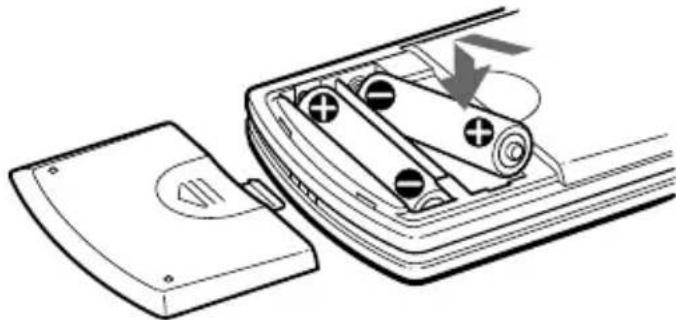
- La utilización incorrecta de las pilas puede resultar en la fuga de su electrólito o en explosión. Al utilizar las pilas, cerciórese de seguir las indicaciones que se dan a continuación:
- Cerciórese de que los terminales positivo y negativo de las pilas estén orientados correctamente.
- No mezcle una pila vieja con otra nueva, ni pilas de diferentes tipos.
- No intente recargar pilas desechables.
- Cuando no vaya a utilizar el control remoto de DVD por largo tiempo, extráigale las pilas.
- En caso de que el electrólito de las pilas se haya fugado, elimínelo cuidadosamente antes de insertar pilas nuevas.
- Cuando utilice el control remoto de DVD, cerciórese de que el receptor infrarrojo de la unidad de receptor infrarrojo no quede expuesto a la luz solar directa ni a iluminación intensa, ya que en tales condiciones podría dificultar el funcionamiento del control remoto de DVD.
- Conexión de la unidad de receptor infrarrojo (para PlayStation®2)
Inserte firmemente el conector en un puerto de control de la consola PlayStation®2, sosteniendo la unidad de receptor infrarrojo con la marca de flecha hacia arriba.
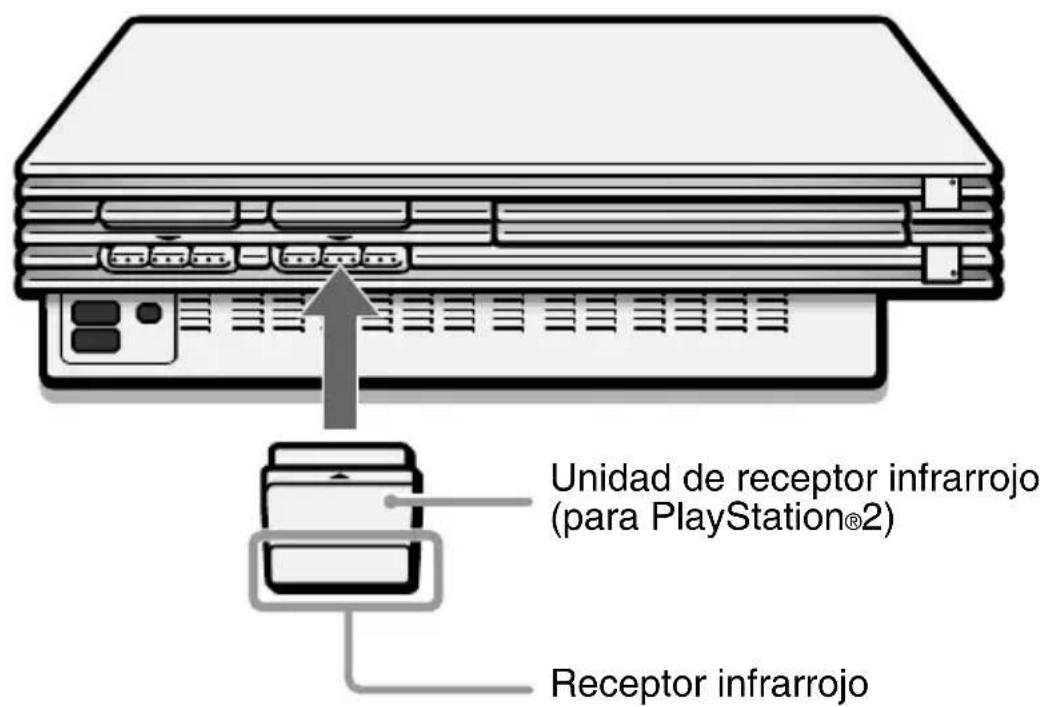

Nota
Al utilizar la unidad de receptor infrarrojo por primera vez, cerciórese de despegarle la película protectora contra rasguños antes de insertar la unidad en la consola PlayStation®2.
Inicio con el disco suministrado para el Reproductor de DVD
Para utilizar todas las funciones del control remoto de DVD, podrá necesitarse de instalar el Reproductor de DVD (para PlayStation®2) en una memory card (tarjeta de memoria) (8MB) (para PlayStation®) (vendida por separado). Para más detalles, consulte la sección de “Notas” en la página 15.
1 Pulse el interruptor principal MAIN POWER de la parte trasera de la consola PlayStation®2 para activar la consola.
El indicador Ⓗ (espera) se encenderá en rojo y la consola se encuentra en el modo de espera.
2 Pulse el botón ⏻/RESET (espera/reinicio).
El indicador ⏻ cambiará en verde y se visualizará la pantalla de inicio de la consola.
3 Pulse el botón ≜ (abrir).
La bandeja del disco se abrirá.
4 Coloque el disco en la bandeja con la cara de la etiqueta hacia arriba (con la cara de grabación hacia abajo).
5 Pulse el botón ≜.
La bandeja del disco se cerrará. Una vez se inicie el disco, se visualizará la pantalla de inicio del disco.
Nota
El Reproductor de DVD (para PlayStation®2) es una aplicación de software que permite reproducir vídeos DVD en la consola PlayStation®2.
- Instalación del Reproductor de DVD en una memory card (tarjeta de memoria) (8MB) (para PlayStation®2)
El Reproductor de DVD podrá instalarse en una memory card (tarjeta de memoria) (8MB) (para PlayStation®2) (vendida por separado). Si elimina el Reproductor de DVD, puede volverlo a instalar desde el disco suministrado en cualquier momento.
1 Inserte la memory card (tarjeta de memoria) (8MB) (para PlayStation®2) en la ranura para MEMORY CARD (tarjeta de memoria) 1 de la consola PlayStation®2.
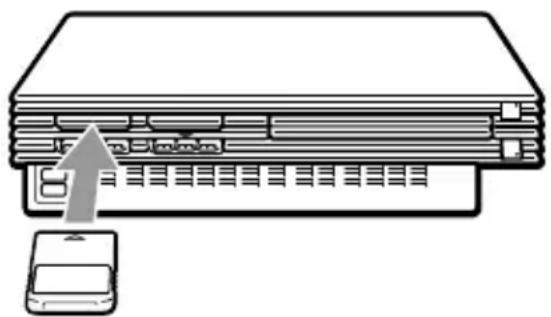
2 Inicie el disco suministrado para el Reproductor de DVD (para ver las instrucciones, consulte la página 14).
3 En la pantalla de inicio, pulse el botón × (Aceptar).
Se visualizará la pantalla Operaciones Básicas.
4 Al visualizar la pantalla Operaciones Básicas, pulse el botón ×.
Se visualizará la pantalla del Menú.
5 Seleccione la opción "Instalar el Reproductor de DVD" de la pantalla del Menú y pulse el botón ×.
Complete la instalación siguiendo las instrucciones de la pantalla.
Notas
- Para ver vídeos DVD utilizando el Reproductor de DVD instalado en una memory card (tarjeta de memoria) (8MB) (para PlayStation®2), debe insertar la memory card (tarjeta de memoria) (8MB) (para PlayStation®2) en una ranura para MEMORY CARD (tarjeta de memoria) de la consola PlayStation®2.
- Algunas funciones del control remoto de DVD no se activarán si se utiliza una versión de software del Reproductor de DVD anterior a la versión 2.00.
Consulte el manual de instrucciones de la consola PlayStation®2 para obtener detalles acerca de cómo verificar la versión del software de su Reproductor de DVD.
Para consolas PlayStation®2 modelos SCPH-30001 y SCPH-35001 GT debe instalar el Reproductor de DVD (versión 2.00), o posterior, en una memory card (tarjeta de memoria) (8MB) (para PlayStation®2) para activar todas las funciones del control remoto de DVD.
- Antes de instalar el Reproductor de DVD en una memory card (tarjeta de memoria) (8MB) (para PlayStation®2), cerciórese de que haya por lo menos 2.200KB (2,2 MB) de espacio libre en la tarjeta de memoria.
- Inserte la memory card (tarjeta de memoria) (8MB) (para PlayStation ^® 2) en la ranura para MEMORY CARD (tarjeta de memoria) 1 de la consola PlayStation ^® 2. No será posible instalar con la tarjeta de memoria insertada en la ranura para MEMORY CARD (tarjeta de memoria) 2.
- No extraiga la memory card (tarjeta de memoria) (8MB) (para PlayStation®2) mientras la instalación esté en progreso.
La instalación no se terminará satisfactoriamente si se extrae la memory card (tarjeta de memoria) o si se apaga o reinicializa la consola PlayStation®2 durante la instalación.
Para ver vídeos DVD utilizando el Reproductor de DVD instalado en una memory card (tarjeta de memoria) (8MB) (para PlayStation®2), debe insertar la memory card (tarjeta de memoria) (8MB) (para PlayStation®2) en una ranura para MEMORY CARD (tarjeta de memoria) de la consola PlayStation®2.
Algunas funciones del control remoto de DVD no se activarán si se utiliza una versión de software del Reproductor de DVD anterior a la versión 2.00. Consulte el manual de instrucciones de la consola PlayStation®2 para obtener detalles acerca de cómo verificar la versión del software de su Reproductor de DVD.
Para consolas PlayStation®2 modelos SCPH-30001 y SCPH-35001 GT, debe instalar el Reproductor de DVD (versión 2.00), o posterior, en una memory card (tarjeta de memoria) (8MB) (para PlayStation®2) para activar todas las funciones del control remoto de DVD.
Para obtener instrucciones detalladas, consulte “Instalación del Reproductor de DVD en una memory card (tarjeta de memoria) (8MB) (para PlayStation®2)” en las páginas 14-15.
● Reproducción de vídeos DVD
1 Inserte la memory card (tarjeta de memoria) (8MB) (para PlayStation®2) (vendida por separado) en la que haya instalado el Reproductor de DVD en una de las ranuras para MEMORY CARD de la consola PlayStation®2.
2 Pulse el interruptor principal MAIN POWER de la parte trasera de la consola PlayStation®2 para encender la consola.
3 Pulse el botón ⏻/RESET (espera/reinicio).
4 Pulse el botón ≜ (abrir).
5 Inserte el vídeo DVD que desee reproducir en la bandeja del disco con la cara de etiqueta hacia arriba (con la cara de grabación hacia abajo).
6 Pulse el botón 仓.
La bandeja del disco se cerrará y se iniciará la reproducción.
Notas
- No extraiga la memory card (tarjeta de memoria) (8MB) (para PlayStation®2) que contiene el Reproductor de DVD antes de que comience la reproducción de vídeos DVD.
- Con algunos discos, la reproducción no se iniciará inmediatamente, sino que se visualizará el menú de títulos o el menú DVD.
- Después de haber finalizado la reproducción del vídeo DVD, pulse el botón ≜ de la consola para expulsar el disco y visualizar la pantalla Navegador.
- Si se corta la alimentación durante la reproducción, se perderá cualquier ajuste adicional que haya realizado.
Notas sobre la reproducción de audio DTS de un vídeo DVD
La señal de audio DTS solamente será emitida a través del cable digital óptico. Tenga en cuenta que la señal no se emitirá a través de un cable de audio normal.
- Cuando utilice un componente de audio sin decodificador DTS incorporado, cerciórese de que la opción “DTS” no se encuentre “Activada” en el menú Ajustar/Audio/Salida Audio Digital. Con dicha opción “Activada” los altavoces podrían emitir un ruido intenso que afectaría a sus oídos o causaría daños a los altavoces.
- Con la opción DTS Desactivada en el menú Ajustar/Audio/Salida Audio Digital, la salida de audio DTS del disco DVD no se reproducirá aunque haya hecho la conexión con un cable digital óptico.
- Cuando finalice el vídeo DVD
1 Pulse el botón ≜ (abrir) de la consola PlayStation®2.
2 Extraiga el disco.
3 Pulse el botón 仓.
4 Mantenga pulsado el botón ⏻/RESET (espera/reinicio) durante dos segundos.
Nota
Para almacenar sus cambios, cerciórese de extraer el disco DVD antes de pulsar el botón ⏻/RESET o de desconectar la alimentación de la consola con el interruptor principal MAIN POWER. Tenga en cuenta que no se almacenarán los cambios si reinicializa o desconecta la alimentación de la consola sin antes haber extraído el disco DVD.
- Funcionamiento del Reproductor de DVD
El Reproductor de DVD puede operarse de las tres formas siguientes:
- Mediante el Panel de Control de la pantalla.
- De forma directa con el control remoto de DVD.
- De forma directa con el control analógico (DUALSHOCK®2).
Notas
- Dependiendo del disco utilizado, algunas operaciones pueden variar o no son factibles.
- El método de operación con ciertas funciones podría variar dependiendo de si la unidad de receptor infrarrojo está insertada o no en la consola PlayStation®2.
- Funcionamiento con el Panel de Control
El Panel de Control podrá utilizarse para buscar una escena deseada, para reproducir escenas en un orden diferente, cambiar los ángulos de visualización, etc.
Las funciones disponibles pueden variar para cada disco.
Para obtener mayor información sobre el Panel de Control, consulte la detallada descripción de la página 32 a la 53.
También está disponible la selección directa de elementos.
Usted podrá seleccionar cierto número de elementos utilizando los botones del control remoto de DVD o del control analógico (DUALSHOCK®2). En este caso solamente se visualizarán los elementos seleccionados. Para obtener más detalles, consulte “Funcionamiento con el control remoto de DVD (para PlayStation®2)” de la página 22 ó “Funcionamiento con el control analógico (DUALSHOCK®2)” de la página 24.
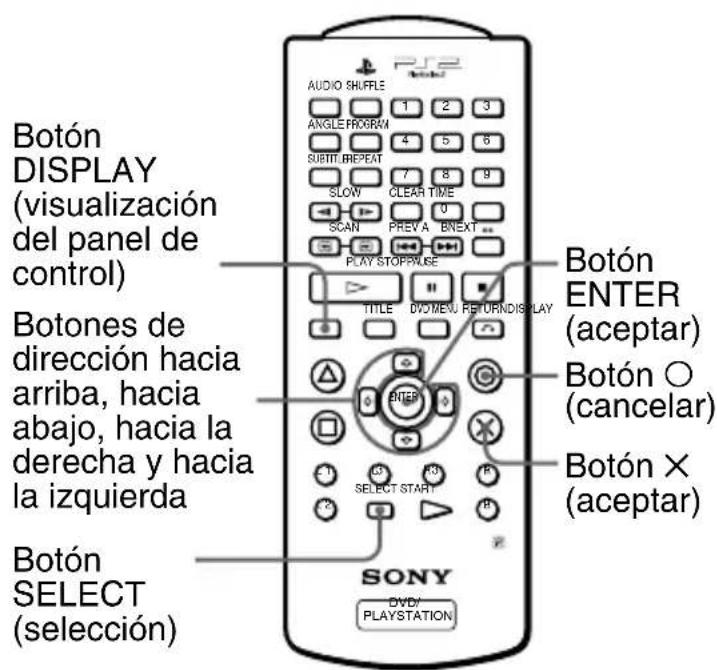
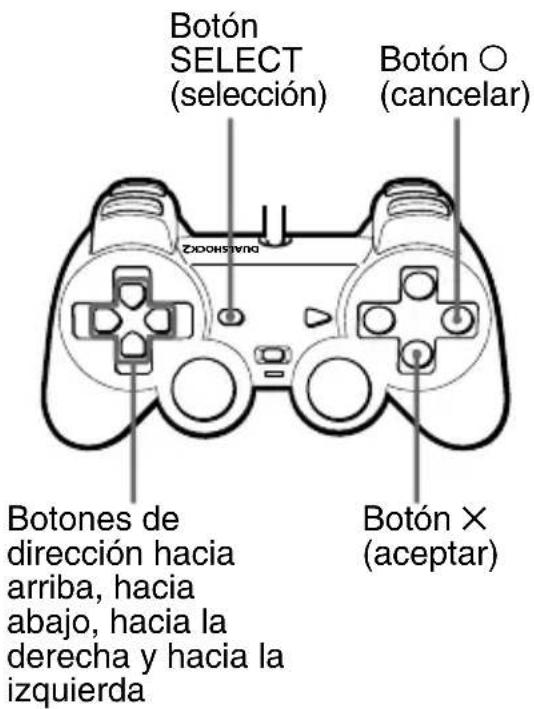
1 Pulse el botón DISPLAY (visualización del panel de control) o SELECT (selección) del control remoto de DVD.
Se visualizará en pantalla el Panel de Control.
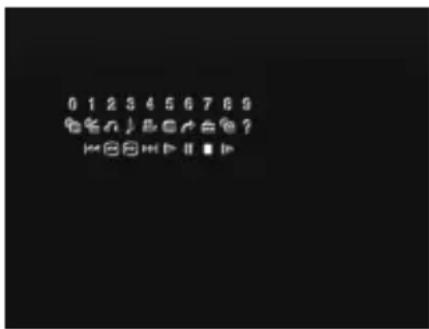
2 Utilice los botones de dirección para desplazarse hasta el elemento deseado.
3 Pulse el botón ×.
Nota
El botón × y el botón ENTER del control remoto de DVD así como el botón × del control analógico (DUALSHOCK®2) pueden utilizarse todos como botón ENTER. Por razones de conveniencia, este manual explicará la utilización de solamente el botón ×.
Visualización de vídeos DVD (continuación)
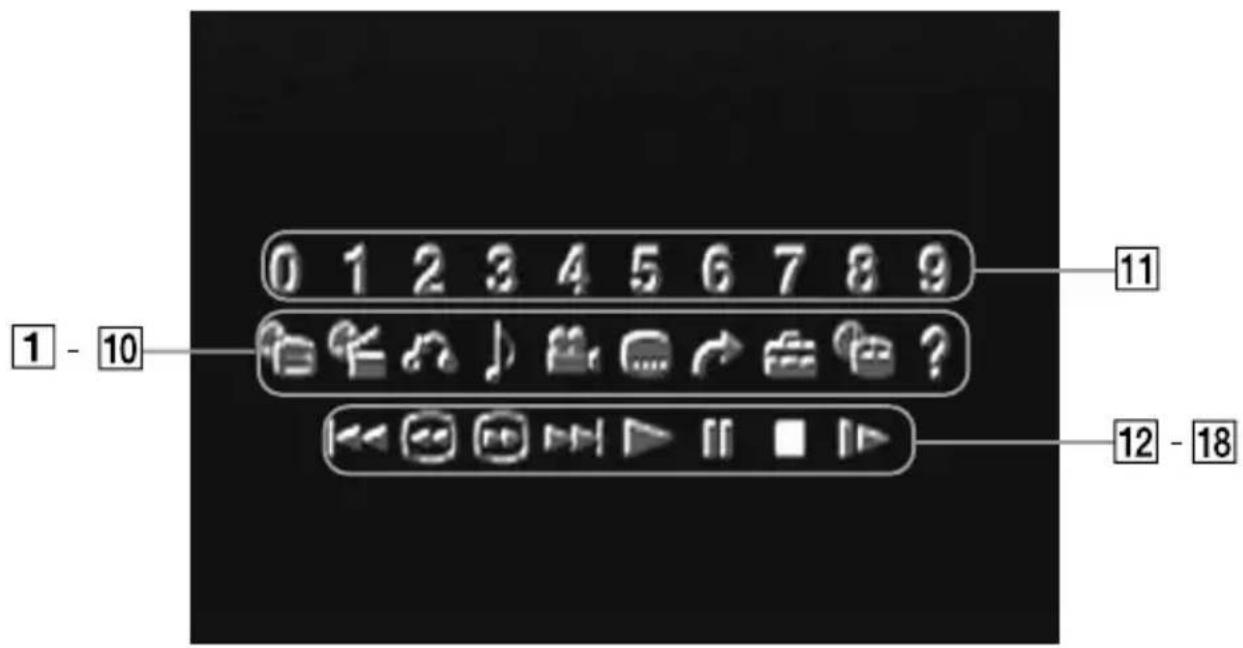
1 Menú DVD
Muestra el menú DVD.
2 Menú de títulos
Muestra el menú de títulos.
3 Volver
Permite regresar a la pantalla anteriormente visualizada.
4 Opciones de audio
Muestra y cambia las opciones de audio.
5 Geciones de ángulo
Muestra y cambia las opciones de los ángulos de visión.
6 Cución de subtítulos
Muestra y cambia las opciones de subtítulos.
7 Iral título
Usted podrá saltar a un título o capítulo diferente, especificando el tiempo transcurrido o seleccionando el número de título o capítulo con los botones numéricos.
8 Austar
Utilizando la pantalla de ajustes, usted podrá cambiar los ajustes iniciales, ajustar la imagen y el sonido, y ajustar varias opciones de salida. Para reproducir discos DVD, también podrá escoger el idioma para los subtítulos, limitar la reproducción a los niños, etc.
9 Presentación de los capítulos
Durante la reproducción de un disco, podrán visualizarse los números de título y de capítulo actuales.
10 Ayuda
Muestra las funciones con botones de acceso directo del control analógico (DUALSHOCK®2).
11 Ir al capítulo/Botones numéricos
Permiten seleccionar el número de capítulo o valor numérico deseados.
12 Anterior
Salta al inicio del capítulo actual o anterior.
13/ Buscar
Permiten localizar rápidamente un punto determinado de un disco DVD monitorizando las imágenes.
14▶▶▶ I Siguiente
Salta al inicio del capítulo siguiente.
15▶ Play (Reproducir)
Selecciona la reproducción.
16 II Pausa
La reproducción se detendrá momentáneamente.
17 Parar
La reproducción del disco DVD se detendrá.
18 Cámara lenta
Selecciona la reproducción a cámara lenta de las imágenes de la pantalla.
Visualización de vídeos DVD (continuación)
- Funcionamiento con el control remoto de DVD (para PlayStation®2)
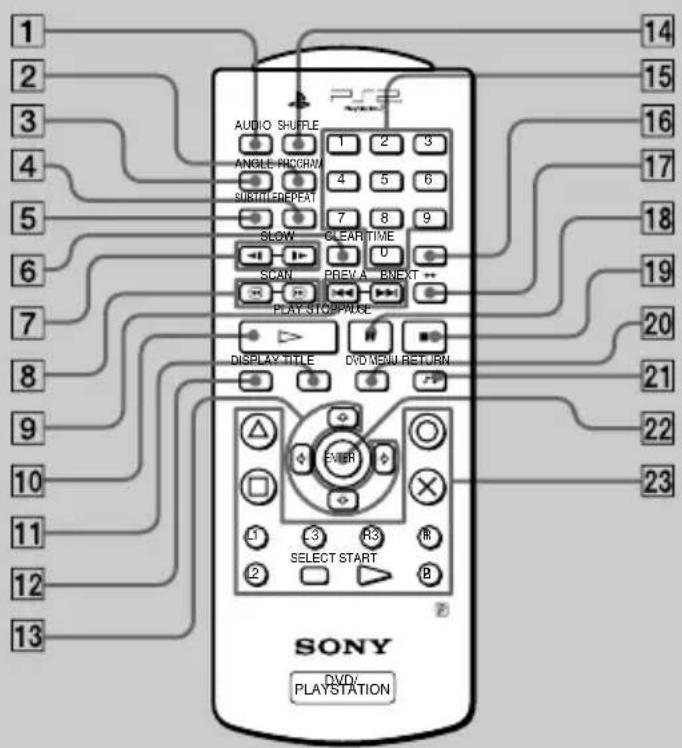
1 Botón AUDIO
Muestra y cambia las opciones de audio.
2 Botón PROGRAM (programar)
Selecciona la reproducción programada.
3 Botón ANGLE (ángulo)
Muestra y cambia las opciones de los ángulos de visión.
4Botón REPEAT (repetir)
Selecciona la reproducción repetida.
Muestra y cambia las opciones de los subtítulos.
Borra los números o los modos de reproducción seleccionados.
7 Botones / -SLOW (cámara lenta)
Seleccionan la reproducción a cámara lenta de las imágenes de la pantalla.
Permiten localizar rápidamente un punto determinado de un disco DVD monitorizando las imágenes.
9 Botones ◀◀◀/▶▶IPREV/NEXT (anterior/siguiente)
Permiten saltar al inicio del capítulo anterior o del siguiente.
10Botón ▷ PLAY (reproducir)
Selecciona la reproducción.
11Botón TITLE (título)
Visualiza el menú de títulos.
12 Botón DISPLAY (visualización del panel de control)
Muestra el Panel de Control.
13 Botones de dirección hacia arriba, hacia abajo, hacia la derecha y hacia la izquierda
Se utilizan para seleccionar elementos visualizados en la pantalla.
14Botón SHUFFLE (aleatoria)
Selecciona la reproducción en orden aleatorio.
Permiten la selección numérica de los elementos visualizados en la pantalla.
16Botón TIME (tiempo)
Muestra el tiempo de reproducción en la pantalla.
17Botón A←→B
Selecciona la reproducción repetida de una sección específica.
18Botón II PAUSE (pausa)
Detiene momentáneamente la reproducción.
19Botón ■ STOP (parar)
Detiene la reproducción del disco DVD.
20Botón DVD MENU (menú DVD)
Visualiza el menú DVD.
21Botón 📌 RETURN (volver)
Permite regresar a la pantalla anteriormente visualizada.
22Botón ENTER (aceptar)
Se utiliza para aceptar el elemento seleccionado en la pantalla.
23 Los botones idénticos a los botones del control analógico (DUALSHOCK®2) también realizan las mismas funciones.
Visualización de vídeos DVD (continuación)
- Funcionamiento con el control analógico (DUALSHOCK®2)
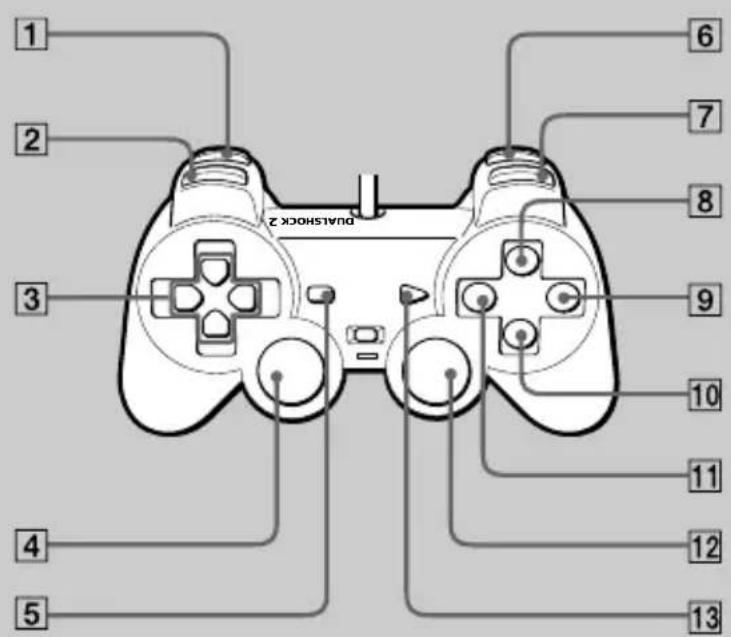
1 Botón L2 (BUSCAR)
Permite buscar la sección del disco DVD deseada viendo la pantalla (búsqueda regresiva).
2 Botón L1 ◀◀ (ANTERIOR)
Regresa al comienzo del capítulo actual o anterior.
③Botones de dirección hacia arriba, hacia abajo, hacia la derecha y hacia la izquierda
Se utilizan para seleccionar elementos visualizados en la pantalla.
4 Botón L3 (OPCIÓN DE SUBTÍTULOS)*
Muestra y cambia las opciones de los subtítulos.
5 Botón SELECT (SELECCIÓN)
Muestra el Panel de Control.
6 Botón R2 (BUSCAR)
Permite localizar rápidamente un punto determinado de un disco DVD monitorizando las imágenes (búsqueda progresiva).
7 Botón R1 ▶▶I (SIGUIENTE)
Permite saltar hasta el inicio del capítulo siguiente.
8Botón △ (MENÚ DVD)
Visualiza el menú DVD.
9Botón ○ (CANCELAR/PARAR)
Detiene la reproducción del disco DVD.
10Botón × (ACEPTAR)
Se utiliza para aceptar el elemento seleccionado en la pantalla.
11Botón □ (TÍTULO)
Muestra el menú de títulos.
12Botón R3 (OPCIONES DE AUDIO)*
Muestra y cambia las opciones de audio.
13Botón START (INICIO) (REPRODUCIR/PAUSA)
Selecciona la reproducción o la detiene momentáneamente.
● Reproducción desde el último punto de detención (Reanudación de la reproducción)
1 Durante la reproducción, pulse el botón ■ STOP (parar) ó ○ del control remoto de DVD para detener ésta.
En la pantalla aparecerá el mensaje: “Pulse [Play (Reproducir)] para reanudar la reproducción. Para comenzar desde el principio, pulse [Parar] y, a continuación, [Play (Reproducir)]”.
2 Pulse el botón ▷ PLAY (reproducir) del control remoto de DVD.
La reproducción se iniciará desde el punto del paso 1 en el que la detuvo.
Utilización del Panel de Control
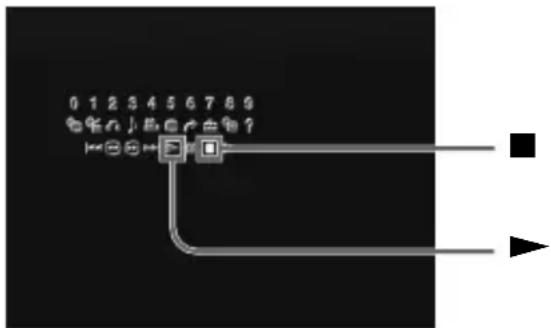
1 Durante la reproducción, utilice los botones de dirección para desplazarse al icono ■ del Panel de Control y pulse el botón × para detener la reproducción.
2 Seleccione el icono ▶ y pulse el botón ×.
La reproducción se iniciará desde el punto del paso 1 en el que la detuvo.
Notas
- Para reproducir un disco desde el comienzo, pulse ■ una vez más, después pulse ▷.
- Es posible que la función Reanudar la reproducción no esté disponible en algunos discos DVD.
- Dependiendo del punto en el que haya detenido la reproducción, la consola puede reanudar la reproducción desde un punto ligeramente diferente.
- La grabación del punto en el que detuvo la reproducción se cancelará cuando:
- Abre la bandeja del disco;
- Se cambia al modo de espera manteniendo pulsado el botón ⏻/RESET (espera/reinicio);
- Desactiva la alimentación eléctrica utilizando el interruptor principal MAIN POWER de la parte trasera de la consola;
- I nicia la reproducción después de la selección de un título o capítulo.
● Reproducción en el orden deseado (Reproducción programada)
Usted podrá ajustar el disco DVD para que reproduzca escenas en el orden que desee, organizando el orden de los títulos o capítulos en esta pantalla. Se puede tener acceso a esta función solamente con el control remoto de DVD.
1 Pulse el botón PROGRAM (programar).
2 Seleccione el número de elemento y pulse el botón ×.
3 Seleccione el número del título que incluye el capítulo deseado mediante los botones de dirección y pulse el botón ×.
4 Seleccione el número del capítulo deseado mediante los botones de dirección y pulse el botón ×.
5 Repita los pasos 3 y 4 para continuar arreglando el orden deseado de títulos.
6 Pulse el botón ▷ PLAY (reproducir).
Se iniciará la reproducción del programa.
Para finalizar la reproducción programada
Pulse el botón CLEAR.
Para cambiar los ajustes de la Reproducción Programada
1 En el paso 2, seleccione el número del elemento que desee cambiar y pulse el botón ×.
Los ajustes de la Reproducción programada podrán cambiarse mientras esta función está siendo utilizada. Sin embargo, tenga en cuenta que el elemento que esté reproduciéndose no podrá cambiarse.
2 Repita las operaciones de los pasos 3 y 4 anteriores para introducir nuevos ajustes.
Visualización de vídeos DVD (continuación)
Para cancelar los ajustes de la Reproducción Programada
Para cancelar todos los ajustes, seleccione “Cancelar todo” en el paso 2 en la parte superior de la página anterior. Para cancelar los ajustes uno por uno, detenga la reproducción y utilice los botones de dirección en el paso 3 para seleccionar el elemento que desee cancelar. Para anular el elemento, pulse el botón ×, seleccione “Borrar” y vuelva a pulsar el botón ×.
Para continuar la reproducción programada después de que ésta haya finalizado
Se podrá ver la misma secuencia programada una vez más pulsando el botón ▷ PLAY (reproducir).
Durante la Reproducción programada podrá seleccionarse la Reproducción repetida y la Reproducción arbitraria
Durante la Reproducción programada, pulse el botón REPEAT (repetir) o SHUFFLE (aleatoria). Para obtener más detalles, consulte “Reproducción en orden arbitrario (Reproducción aleatoria)” de la página 29 ó “Reproducción repetida” de la página 30.
Notas
- Es posible que la Reproducción programada no esté disponible con algunos discos DVD.
- Sólo se mostrará el número de títulos y capítulos grabados en el disco.
- Los ajustes de la Reproducción programada se cancelarán cuando:
- Abre la bandeja del disco;
– Reinicia la consola pulsando el botón ⏻/RESET (espera/reinicio);
– Se cambia al modo de espera manteniendo pulsado el botón ⏻/RESET; - Desactiva la alimentación eléctrica utilizando el interruptor principal MAIN POWER de la parte trasera de la consola.
- Al activar la Reproducción programada, se cancelará la repetición A↔B.
● Reproducción en orden arbitrario (Reproducción aleatoria)
La reproducción del disco DVD se realizará en un orden aleatorio sin ninguna relación con el orden original de títulos y capítulos. Esta función es accesible únicamente con el control remoto de DVD.
Pulse el botón SHUFFLE.
Cada vez que pulse el botón, la visualización cambiará cíclicamente entre “Selección aleatoria de títulos”, “Selección aleatoria de capítulos” y “Selección aleatoria desactivada”.
Para finalizar la Reproducción aleatoria
Seleccione “Reproducción aleatoria desactivada” o pulse el botón CLEAR.
Es posible activar la Reproducción aleatoria incluso con el disco detenido.
Pulse el botón SHUFFLE y elija la opción deseada. A continuación, pulse el botón ▷ PLAY (reproducir) para iniciar la Reproducción aleatoria.
La Reproducción Programada o Reproducción Repetida podrá seleccionarse durante la Reproducción Aleatoria.
Durante la Reproducción aleatoria, pulse el botón PROGRAM o el REPEAT. Para más detalles, consulte “Reproducción en el orden deseado (Reproducción programada)” de la página 27 ó “Reproducción repetida” de la página 30.
Notas
- Es posible que la Reproducción aleatoria no esté disponible con algunos discos DVD.
- La Reproducción aleatoria se cancelará cuando:
- Visualiza el menú DVD o el menú de títulos;
- Abre la bandeja del disco;
- Desactiva la alimentación eléctrica utilizando el interruptor principal MAIN POWER de la parte trasera de la consola.
- Al activar la Reproducción aleatoria, se cancelará la repetición A↔B.
- Es posible reproducir en orden aleatorio hasta 200 capítulos existentes en el disco con la opción “Selección aleatoria de capítulos”.
● Reproducción repetida
Todos los títulos del DVD o un título o capítulo se pueden reproducir repetidamente utilizando la opción Reproducción repetida. Utilizada en combinación con la Reproducción aleatoria o la programada, esta función repetirá el programa o la reproducción en orden arbitrario. Esta función es accesible únicamente con el control remoto de DVD.
Pulse el botón REPEAT.
Cada vez que pulse el botón, la visualización cambiará cíclicamente entre “Repetir disco”, “Repetir título”, “Repetir capítulo” y “Repetición desactivada”.
Para finalizar la Reproducción repetida
Seleccione “Repetición desactivada” o pulse el botón CLEAR.
Es posible activar la Reproducción repetida incluso con el disco detenido.
Pulse el botón REPEAT y elija la opción deseada. A continuación, pulse el botón ▷ PLAY (reproducir) para iniciar el modo de Reproducción repetida.
La Reproducción programada o la Reproducción aleatoria podrán seleccionarse durante la Reproducción repetida.
Durante la reproducción repetida, pulse el botón PROGRAM o SHUFFLE. Para más detalles, consulte “Reproducción en el orden deseado (Reproducción programada)” de la página 27 ó “Reproducción en orden arbitrario (Reproducción aleatoria)” de la página 29.
Notas
- Es posible que la Reproducción repetida no esté disponible con algunos discos DVD.
- La Reproducción repetida se cancelará cuando:
- Abre la bandeja del disco;
- Desactiva la alimentación eléctrica utilizando el interruptor principal MAIN POWER de la parte trasera de la consola.
- Al activar la Reproducción repetida, se cancelará la repetición A←→B.
● Reproducción repetida de la sección seleccionada (Repetición A↔B)
Durante la reproducción, es posible seleccionar la reproducción repetida de una sección específica del disco. Lo anterior es conveniente para estudiar idiomas, aprender una nueva canción o para muchas otras aplicaciones. Esta función es accesible únicamente con el control remoto de DVD.
1 Pulse el botón A←→B en el punto de comienzo (punto A) de la sección para la reproducción repetida.
El punto de comienzo se establecerá.
2 Vuelva a pulsar el botón A←→B en el punto de finalización (punto B) de la sección para la reproducción repetida.
La sección seleccionada comenzará a reproducirse repetidamente.
Para finalizar la Repetición A←→B
Pulse el botón CLEAR.
Notas
- Es posible que la Repetición A↔B no esté disponible con algunos discos DVD.
- Para la Repetición A↔B solamente podrá seleccionarse una sección.
- La repetición A←→B se cancelará cuando:
– Pulsa el botón ■ STOP dos veces;
- Visualiza el menú DVD o el menú de títulos;
- Abre la bandeja del disco;
- Desactiva la alimentación eléctrica utilizando el interruptor principal MAIN POWER de la parte trasera de la consola.
- Al activar la repetición A↔B, se cancelará la Reproducción aleatoria, la Reproducción repetida y la Reproducción programada.
Utilización del Panel de Control
La sección a continuación describe varias funciones que pueden realizarse mediante el Panel de Control.
Este manual explica las operaciones del Panel de Control utilizando el control remoto de DVD. Para utilizar un control analógico (DUALSHOCK®2), consulte “Funcionamiento con el Panel de Control” de la página 18.
- Uso del menú DVD
Algunos discos DVD permiten seleccionar el contenido del disco mediante un menú. Cuando reproduzca dichos discos DVD, podrá seleccionar el elemento que desee reproducir, el idioma para los subtítulos, el idioma para audio, etc., utilizando el Menú DVD.
1 Seleccione el icono (Menú DVD) utilizando los botones de dirección y, a continuación, pulse el botón ×.
Se visualizará el Menú DVD. El contenido del menú varía para cada disco.
2 Seleccione el elemento que desee cambiar utilizando los botones de dirección y, a continuación, pulse el botón ×.
3 Cambie el ajuste y pulse el botón ×.
4 Para cambiar otros elementos, haga que se visualice el Menú DVD una vez más y, a continuación, repita el paso 2.
Usted podrá visualizar directamente el “Menú DVD”.
Pulsando el botón DVD MENU del control remoto de DVD.
Para establecer el idioma para el Menú DVD
Haga que aparezca la pantalla de ajustes y, a continuación, seleccione el icono (Selección de idioma). Para obtener más detalles, consulte “Ajuste de las opciones de idioma (Selección de idioma)” de la página 43.
Para volver a la pantalla anterior
Seleccione el icono ⚙ (Volver) y, a continuación, pulse el botón X. No se podrá realizar esta operación con algunos discos DVD.
Notas
- Algunos discos DVD no disponen de un menú DVD.
- Algunos discos DVD hacen referencia al “Menú DVD” simplemente como “Menú”.
- Visualización del menú de títulos
Algunos discos DVD están grabados con múltiples títulos. Un título es una separación principal del vídeo grabado en el disco DVD. Cuando reproduzca tal disco DVD, podrá utilizar el menú de títulos para seleccionar el título deseado.
Seleccione el icono (Menú de títulos) utilizando los botones de dirección y, a continuación, pulse el botón ×.
Se visualizará el menú de títulos. El contenido del menú de títulos puede variar para cada disco.
Usted podrá visualizar directamente el “Menú de títulos”.
Pulse el botón TITLE del control remoto de DVD.
Para volver a la visualización anterior
Seleccione el icono ⚙ (Volver) y, a continuación, pulse el botón X. No se podrá realizar esta operación con algunos discos DVD.
Notas
- Algunos discos DVD no disponen de un menú de títulos.
- En algunos discos DVD se hace referencia al “Menú de títulos” simplemente como “Título”.
Utilización del Panel de Control (continuación)
- Cambio del idioma para el audio
Algunos discos DVD están grabados en múltiples idiomas (pistas multilingües). Usted podrá cambiar el idioma incluso durante la reproducción.
Seleccione el icono ♪(Opciones de audio) utilizando los botones de dirección y, a continuación, pulse el botón ×.
El idioma para el audio cambiará cada vez que pulse el botón X.
Usted podrá seleccionar directamente “Opciones de audio”.
Pulse el botón AUDIO del control remoto de DVD. El idioma cambiará cada vez que pulse este botón.
Notas
- Debido a la programación de algunos discos DVD, es posible que no esté disponible el cambio de idioma aunque estén grabados en el disco múltiples idiomas.
- El cambio de título que realice puede provocar también el cambio del idioma para el audio.
- Con la opción DTS Desactivada en el menú Ajustar/Audio/Salida Audio Digital, no podrá ajustar el sistema de grabación de sonido a DTS incluso al reproducir un DVD con sonido DTS grabado.
- Cambio del ángulo de visión
En el caso de los discos DVD en los que se haya grabado ángulos múltiples, es posible cambiar el ángulo de visión en las escenas que tengan disponibilidad para dichos ángulos.
Por ejemplo, durante la reproducción de una escena de un tren en movimiento, podrá cambiar la vista desde la parte frontal del tren, la ventanilla izquierda o la ventanilla derecha, sin interrumpir el movimiento del tren.
Seleccione el icono 📁 Opciones de ángulo) utilizando los botones de dirección y, a continuación, pulse el botón ×.
La operación de cambio de ángulo puede variar para cada disco. Para obtener más detalles, consulte las instrucciones de la pantalla.
Usted podrá seleccionar directamente entre los ángulos de visión disponibles.
Pulse el botón ANGLE en el control remoto de DVD. El ángulo cambiará cada vez que pulse este botón.
Notas
- El número de ángulos varía para cada disco y para cada escena. Usted podrá escoger el ángulo entre los ángulos grabados para cada escena individual.
- Debido a la programación en algunos discos DVD, es posible que no esté disponible el cambio de ángulo aunque haya múltiples ángulos grabados en el disco.
- Visualización de subtítulos
Con discos DVD que tengan subtítulos grabados, usted podrá hacer que los subtítulos aparezcan o desaparezcan cuando lo desee durante la reproducción de dichos discos. Con discos DVD en los que estén grabados subtítulos multilingües, usted podrá cambiar el idioma para los subtítulos durante la reproducción de dichos discos.
Por ejemplo, usted podrá hacer que aparezcan los subtítulos para practicar un idioma extranjero.
Seleccione el icono (Opción de subtítulos) utilizando los botones de dirección y, a continuación, pulse el botón ×.
El idioma cambiará cada vez que pulse el botón ×. Los idiomas que podrá seleccionar variarán para cada disco.
Usted podrá seleccionar directamente “Subtítulos”.
Pulse el botón SUBTITLE en el control remoto de DVD. El idioma cambiará cada vez que pulse este botón.
Para hacer que desaparezcan los subtítulos
Pulse varias veces el botón SUBTITLE en el control remoto de DVD hasta que se visualice “Subtítulos Desactivada”.
Notas
- Al reproducir un disco DVD en los que no se haya grabado subtítulos, éstos no podrán visualizarse.
- Debido a la programación en algunos discos DVD, es posible que no pueda visualizarse subtítulos o cambiar el idioma de los subtítulos aunque se haya grabado subtítulos en el disco.
- Algunos discos DVD no permiten desactivar los subtítulos.
- El tipo y número de idiomas para los subtítulos grabados varían para cada disco.
- El cambio de título que se realice durante la reproducción de DVD puede alterar el ajuste de subtítulos.
- Selección de la escena que desea reproducirse
Cuando la unidad de receptor infrarrojo esté conectada a la consola, es posible buscar la escena que desee reproducir especificando el número de título, el número de capítulo y el tiempo transcurrido.
1 Durante la reproducción de un disco, seleccione el icono → (Ir al título) utilizando los botones de dirección y, a continuación, pulse el botón ×.
2 Seleccione el elemento deseado utilizando los botones de dirección y, a continuación, pulse el botón ×.
- Título = Especifique el número del título.
- Capítulo = Especifique el número de capítulo
- C -: -: -: (o T -: -: -:) = Especifique el tiempo transcurrido para el capítulo (o título).
3 Introduzca los números para los campos listados anteriormente utilizando los botones numéricos del control remoto de DVD.
Se iniciará la reproducción de la escena seleccionada.
Nota
Cuando la unidad del receptor IR está conectada, los botones numéricos del Panel de Control no se pueden utilizar; utilice los botones numéricos del control remoto de DVD.
Cuando la unidad de receptor infrarrojo no esté conectada a la consola Usted solamente podrá especificar el número de título.
1 Durante la reproducción de un disco, seleccione el icono ↗ (Ir al título) utilizando los botones de dirección y, a continuación, pulse el botón ×.
2 Seleccione el número de título que desee reproducir utilizando los botones de dirección.
En algunos casos, usted podrá especificar el número de capítulo utilizando los botones numéricos del Panel de Control.
Nota
No es posible seleccionar una escena especificando el tiempo restante del capítulo o del título (sólo podrá utilizarse el tiempo transcurrido).
- Visualización de números de título y de capítulo
Durante la reproducción o el modo de pausa de un disco, seleccione el icono 🚙 (Presentación de los capítulos) utilizando los botones de dirección y, a continuación, pulse el botón ×.
La visualización aparecerá o desaparecerá cada vez que pulse este botón ✗.
Para hacer que se visualice el tiempo transcurrido y el tiempo restante
Pulse varias veces el botón TIME del control remoto de DVD.
Cada vez que pulse este botón, la visualización al lado del número de título y del número de capítulo cambiará de la forma siguiente:
Tiempo transcurrido del capítulo actual → Tiempo restante del capítulo actual → Tiempo transcurrido del título actual → Tiempo restante del título actual → Sin visualización → Números del título y del capítulo → Tiempo transcurrido del capítulo actual →...
C -::-:- = Tiempo transcurrido del capítulo actual
C - - :- :- = Tiempo restante del capítulo actual
T -::-:- = Tiempo transcurrido del título actual
T - -::-: = Tiempo restante del título actual
Cuando la unidad de receptor infrarrojo no esté conectada a la consola
Se visualizará solamente el número del título y del capítulo actualmente en reproducción.
- Visualización de la lista de funciones con los botones de acceso directo (Ayuda)
La función de los botones de acceso directo del control analógico (DUALSHOCK®2) se visualiza en forma de lista.
Seleccione el icono ?(Ayuda) utilizando los botones de dirección y, a continuación, pulse el botón ×.
Para desactivar la Pantalla de ayuda
Pulse el botón × una vez más.

Utilización del Panel de Control (continuación)
● Búsqueda de un punto determinado de un disco (Buscar)
Durante la reproducción de un disco, usted podrá localizar rápidamente un punto determinado del disco utilizando búsqueda progresiva o la búsqueda regresiva.
Nota
La función Buscar no está disponible en ciertos discos DVD.
Para buscar un punto determinado mediante la función Buscar
1 Durante la reproducción de un disco, seleccione el icono (Buscar) o el icono (Buscar) utilizando los botones de dirección y, a continuación, mantenga pulsado el botón ×.
2 Cuando encuentre el punto deseado, suelte el botón ×.
Usted podrá buscar directamente un punto determinado
Mantenga pulsado el botón SCAN o el botón SCAN en el control remoto de DVD y observe la pantalla hasta encontrar el punto que esté buscando. Cuando encuentre el punto deseado, pulse el botón ▷ PLAY (reproducir).
Cada vez que pulse el botón SCAN o el botón SCAN, la velocidad de búsqueda cambiará en tres pasos.
Para buscar un punto determinado con la reproducción a cámara lenta
1 Durante la reproducción de un disco, seleccione el icono (Cámara lenta) utilizando los botones de dirección y pulse el botón ×.
Se iniciará la reproducción a cámara lenta.
2 Cuando encuentre el punto deseado, seleccione el icono ▶ y pulse el botón ×.
Se reanudará la reproducción a velocidad normal.
Usted podrá escoger directamente la reproducción a cámara lenta
Pulse el botón SLOW (cámara lenta) o el botón SLOW en el control remoto de DVD y observe la pantalla hasta encontrar el punto que esté buscando. Cuando encuentre el punto deseado, pulse el botón ▷ PLAY (reproducir).
- Uso de la pantalla de ajustes
Utilizando la pantalla de ajustes, usted podrá realizar la configuración inicial y ajustar la imagen y el sonido, así como realizar varias opciones de salida. Para reproducir discos DVD, podrá establecer el idioma de subtítulos deseado, restringir la reproducción para niños, etc. Para más detalles sobre la pantalla de ajustes, consulte las páginas 42 a 53.
1 Seleccione el icono (star) utilizando los botones de dirección y pulse el botón ×.
La visualización de ajustes aparecerá en pantalla.
2 Seleccione la categoría que desee utilizando los botones de dirección y pulse el botón ×.
Se selecciona la categoría y se activa el menú.
3 Seleccione el elemento que desee cambiar utilizando los botones de dirección y pulse el botón ×.
Se selecciona el elemento y se activa el submenú.
4 Seleccione o introduzca los cambios en el submenú según sea adecuado.
Para almacenar sus cambios, cerciórese de extraer el disco DVD antes de pulsar el botón ⏻/RESET (espera/reinicio) o desconectar la alimentación de la consola con el interruptor principal MAIN POWER. Tenga en cuenta que no se almacenarán los cambios si reinicializa o desconecta la alimentación de la consola sin antes haber extraído el disco DVD.
- Lista de los elementos de la pantalla de ajustes
Los ajustes predeterminados para cada elemento están subrayados.
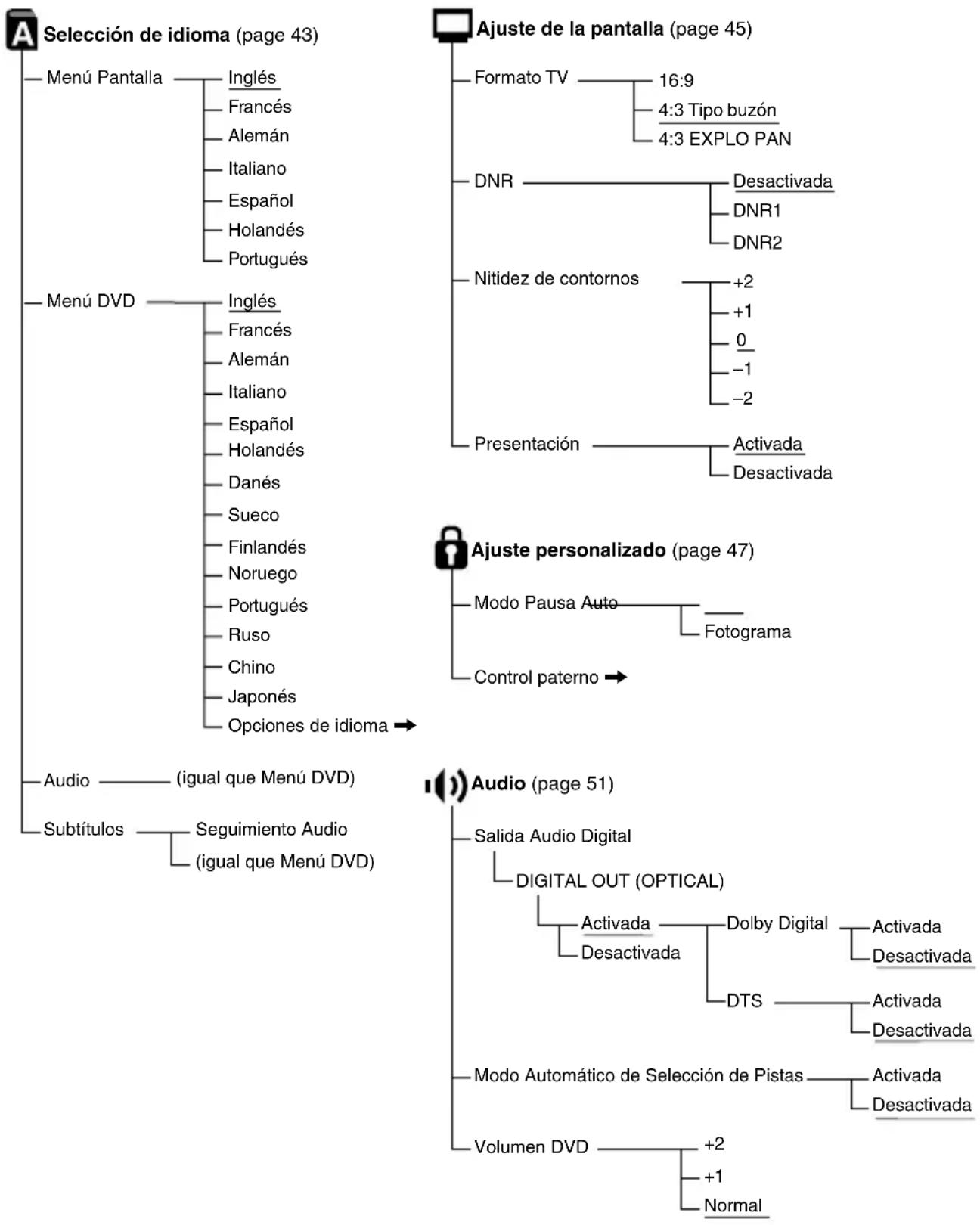
flowchart
graph TD
    A["Selección de idioma (page 43)"] --> B["Menú Pantalla"]
    B --> C["Inglés"]
    B --> D["Francés"]
    B --> E["Alemán"]
    B --> F["Italiano"]
    B --> G["Espanol"]
    B --> H["Holandés"]
    B --> I["Portugués"]

    J["Ajuste de la pantalla (page 45)"] --> K["Formato TV"]
    K --> L["16:9"]
    L --> M["4:3 Tipo buzón"]
    L --> N["4:3 EXPLO PAN"]

    J --> O["DNR"]
    O --> P["Desactivada"]
    O --> Q["DNR1"]
    O --> R["DNR2"]

    J --> S["Nitidez de contornos"]
    S --> T["+2"]
    T --> U["+1"]
    U --> V["0"]
    V --> W["-1"]
    W --> X["-2"]

    J --> Y["Presentación"]
    Y --> Z["Activada"]
    Y --> AA["Desactivada"]

    AB["Ajuste personalizado (page 47)"] --> AC["Modo Pausa Auto"]
    AC --> AD["Fotograma"]
    AC --> AE["Control paterno →"]

    AF["Audio (page 51)"] --> AG["Salida Audio Digital"]
    AG --> AH["DIGITAL OUT (OPTICAL)"]

    AF --> AI["Modo Automático de Selección de Pistas"]
    AI --> AJ["Activada"]
    AI --> AK["Desactivada"]

    AF --> AL["Volumen DVD"]
    AL --> AM["+2"]
    AM --> AN["+1"]
    AN --> AO["Normal"]
- Ajuste de las opciones de idioma (Selección de idioma)
El menú “Selección de idioma” permite elegir los idiomas para la visualización en la pantalla (Menú Pantalla), la pista de sonido y otros elementos.
Los ajustes predeterminados están subrayados.
Seleccione el icono (Selección de idioma) desde el menú Ajustar.
Para almacenar los cambios, cerciórese de extraer el disco DVD antes de pulsar el botón ⏻/RESET (espera/reinicio) o desconectar la alimentación de la consola con el interruptor principal MAIN POWER. Tenga en cuenta que no se almacenarán los cambios si reinicializa o desconecta la alimentación de la consola sin antes haber extraído el disco DVD.
Notas
- Al seleccionar un idioma que no está grabado en el disco DVD, se seleccionará automáticamente otro de los idiomas grabados para los ajustes de “Menú DVD”, “Audio” y “Subtítulos”.
- Dependiendo del disco DVD, es posible que no esté disponible el idioma que usted ha seleccionado para el ajuste de “Menú DVD”, “Audio” o “Subtítulos”.
■ Menú Pantalla
Selecciona el idioma para las indicaciones de la pantalla.
- Inglés
- Francés
- A lemán
- Italiano
- Español
- Holandés
- Portugués
■ Menú DVD
Selecciona el idioma para el “Menú DVD” grabado en el disco DVD.
- Inglés
- Francés
- A lemán
- Italiano
- Español
- Holandés
Utilización del Panel de Control (continuación)
• Danés
- Sueco
- Finlandés
- Noruego
- Portugués
• Ruso
- Chino
• Japonés
- Opciones de idioma
Al elegir “Opciones de idioma”, puede seleccionar de una extensa lista de idiomas.
Audio
Selecciona el idioma para la sección de audio del disco DVD.
- Inglés
• A lemán - Francés
- A lemán
- Italiano
- Español
• Holandés
• Danés - Sueco
- Finlandés
- Noruego
- Portugués
• Ruso - Chino
• Japonés
- Opciones de idioma
Al elegir “Opciones de idioma”, puede seleccionar de una extensa lista de idiomas.
Subtítulos
Selecciona el idioma para los subtítulos grabados en el disco DVD.
- Seguimiento Audio*
- (Las mismas opciones para Audio que encontrará arriba)
* Cuando seleccione “Seguimiento Audio”, el idioma para los subtítulos cambiará automáticamente al idioma que ha seleccionado para el audio.
● Ajuste del modo de visualización del televisor (Ajuste de la pantalla)
El “Ajuste de la pantalla” permite establecer la relación de aspecto del televisor conectado, y establecer otras opciones de la pantalla. Los ajustes predeterminados están subrayados.
Seleccione el icono (Ajuste de la pantalla) en la pantalla de ajustes.
Para almacenar sus cambios, cerciórese de extraer el disco DVD antes de pulsar el botón ⏻/RESET (espera/reinicio) o de desconectar la alimentación de la consola con el interruptor principal MAIN POWER. Tenga en cuenta que no se almacenarán los cambios si reinicializa o desconecta la alimentación de la consola sin antes haber extraído el disco DVD.
■ Formato TV
Establece la relación de aspecto del televisor.
Usted podrá cambiar el ajuste sólo cuando el disco DVD esté detenido.
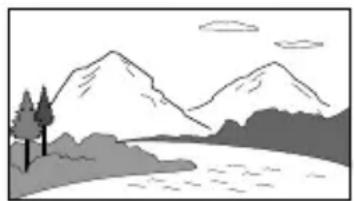
- 16:9: Seleccione esta opción cuando esté utilizando un televisor de pantalla panorámica o un televisor estándar que proyecte en modo panorámico.
- 4:3 Tipo buzón: Seleccione esta opción cuando esté utilizando un televisor estándar. Este ajuste mostrará una imagen panorámica con márgenes en las partes superior e inferior de la pantalla.
- 4:3 EXPLO PAN: Seleccione esta opción cuando esté utilizando un televisor estándar. Mostrará automáticamente una imagen panorámica ajustada a la altura de la pantalla y cortará automáticamente las secciones a la izquierda y derecha que no encajen.
16:9
Utilización del Panel de Control (continuación)
Nota
Con algunos discos DVD, la relación de aspecto predeterminada se selecciona automáticamente.
DNR\*
Esta función permite reducir la aspereza de la imagen y proporcionar una imagen más clara.
- Desactivada
• DNR1
• DNR2
* DNR son las siglas de Digital Video Noise Reduction (Reducción del ruido de vídeo digital)
Notas
- Aunque DNR2 es más efectiva para reducir la aspereza de la imagen que DNR1, en algunos casos puede aparecer una imagen residual. Si se produce imagen residual, seleccione “Desactivada”.
- Dependiendo del disco DVD, la función DNR puede producir resultados limitados.
■ Nitidez de contornos
Esta función permite ajustar la nitidez o suavidad del contorno de la imagen de la pantalla. Cuanto mayor sea el valor, más nítida será la imagen.
• +2
• +1
- 0_: Normalmente seleccione esta posición.
-1
-2
■ Presentación
Esta función muestra o desactiva la información sobre el estado de reproducción en la parte superior derecha de la pantalla del televisor.
- Activada: Cuando utilice el Reproductor de DVD se visualizará la información sobre el estado de reproducción durante unos segundos.
- Desactivada : Se desactiva la información sobre el estado de reproducción.
- Ajuste de las opciones de visualización (Ajuste personalizado)
El “Ajuste personalizado” le permitirá establecer los niveles de control paterno, etc.
Los ajustes predeterminados están subrayados.
Seleccione el icono (Ajuste personalizado) en la pantalla de ajustes.
Para almacenar sus cambios, cerciórese de extraer el disco DVD antes de pulsar el botón ⏻/RESET (espera/reinicio) o de desconectar la alimentación de la consola con el interruptor principal MAIN POWER. Tenga en cuenta que no se almacenarán los cambios si reinicializa o desconecta la alimentación de la consola sin antes haber extraído el disco DVD.
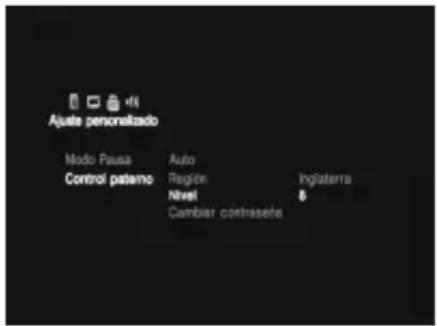
■ Control paterno
La reproducción de cierto contenido de los discos DVD puede restringirse de acuerdo con la edad de los usuarios.
La función Control paterno le permitirá establecer este nivel de restricción de la reproducción.
Cómo establecer el nivel de Control paterno
Seleccione el icono (Ajuste personalizado) en la pantalla de ajustes.
1 Seleccione "Control paterno" utilizando los botones de dirección y pulse el botón ×.
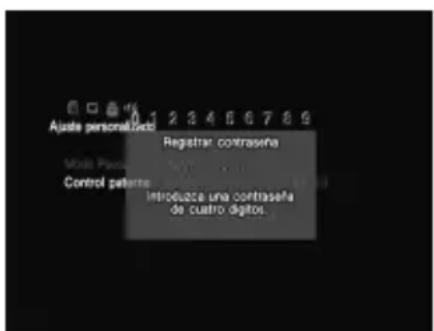
Si no ha registrado una contraseña
Aparecerá la pantalla para registrar una contraseña.
Utilización del Panel de Control (continuación)
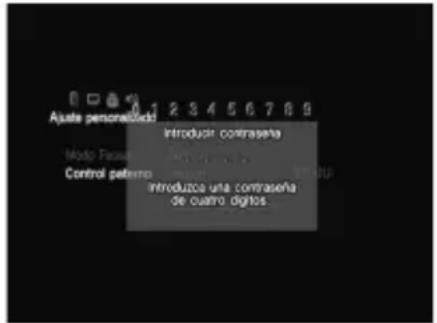
Si ya se ha registrado una contraseña
Aparecerá la pantalla de confirmación de la contraseña. Vaya al paso 3.
2 Introduzca una contraseña de 4 dígitos utilizando los botones numéricos.
Aparecerá la pantalla de confirmación de la contraseña.
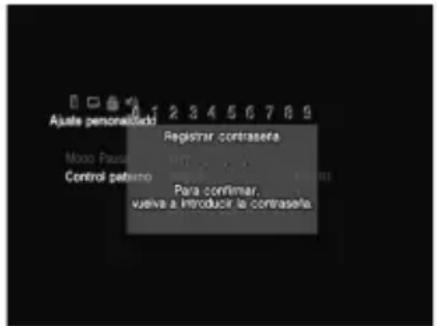
3 Para confirmar la contraseña, vuelva a introducirla.
Aparecerá la pantalla con las opciones para elegir la región geográfica, para establecer el nivel de Control paterno y para cambiar la contraseña.
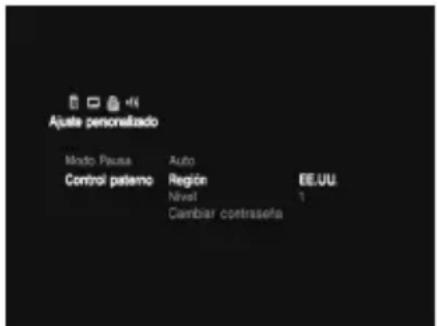
4 Seleccione "Región" utilizando los botones de dirección y pulse el botón ×.
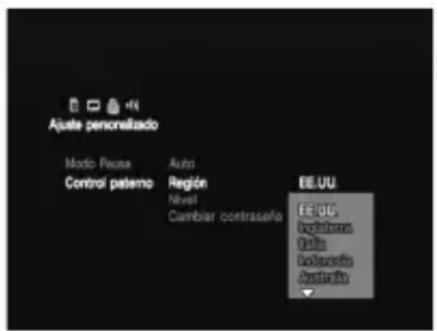
5 Seleccione una región geográfica utilizando los botones de dirección para establecer el nivel de Control paterno para tal región y pulse el botón ×.
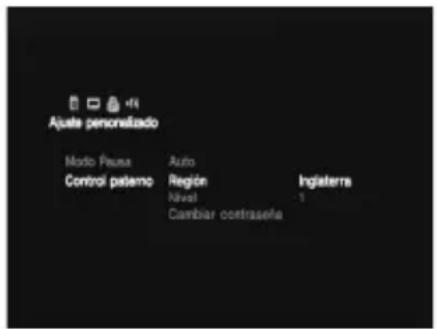
6 Seleccione "Nivel" utilizando los botones de dirección y pulse el botón ×.
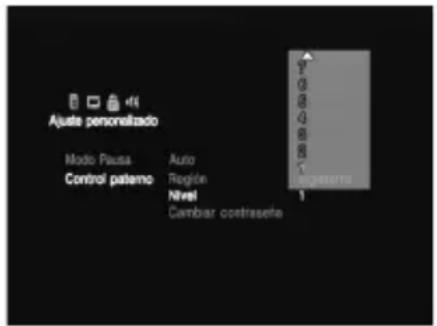
7 Seleccione el nivel deseado utilizando los botones de dirección y pulse el botón ×.
Entre menor sea el valor, mayor será la restricción.
Para desactivar la función de control paterno y reproducir el disco DVD después de haber introducido la contraseña
Ajuste la opción “Nivel” a “Desactivada” en el paso 7 y pulse el botón
▷ PLAY (reproducir) del control remoto de DVD.
Utilización del Panel de Control (continuación)
Cambio de contraseña
1 En el paso 3 de "Cómo establecer el nivel de Control Paterno", seleccione "Cambiar contraseña" utilizando los botones de dirección y, a continuación, pulse el botón ×.
Aparecerá la pantalla de cambio de contraseña.
2 Vuelva a realizar los pasos 2 y 3 para registrar una nueva contraseña.
Para reproducir un disco que se encuentre protegido con el Control paterno
1 Inserte el disco.
La reproducción se iniciará automáticamente. Cuando encuentre una sección del disco DVD que está protegida con el Control Paterno, aparecerá la pantalla para introducir la contraseña.
2 Introduzca la contraseña de 4 dígitos utilizando los botones numéricos y pulse el botón ×. La reproducción se reanudará.
Cuando detenga la reproducción del disco DVD, el nivel de Control paterno volverá al ajuste original.
Si olvida la contraseña
Pulse el botón SELECT e introduzca el número de cuatro dígitos “7444” cuando la pantalla “Control paterno” le solicite la contraseña. La contraseña antigua se borrará.
Notas
- Al reproducir discos DVD que no tengan la función de control paterno, no podrá restringir la reproducción aunque establezca un nivel de restricción de reproducción en la consola PlayStation®2.
- Si no establece una contraseña, no es posible cambiar los ajustes para el Control paterno.
- Dependiendo del disco DVD, es posible que se le solicite el cambio de nivel de control paterno durante la reproducción de dichos discos. En este caso, introduzca su contraseña y, a continuación, cambie el nivel. Cuando detenga la reproducción del disco DVD, el nivel de restricción de reproducción volverá al original.
■ Modo Pausa
Pone el estado de la imagen en el modo de pausa.
- Auto : Las imágenes, incluyendo motivos que se muevan dinámicamente, podrán verse sin fluctuaciones. Normalmente seleccione esta opción.
- Fotograma : Las imágenes, incluyendo motivos que se muevan dinámicamente, podrán verse con alta resolución.
- Ajustes de las opciones de sonido (Audio)
La opción “Audio” le permitirá realizar ajustes de audio de acuerdo con las condiciones de reproducción.
Los ajustes predeterminados están subrayados.
Seleccione el icono (Audio) en la pantalla de ajustes.
Para almacenar sus cambios, cerciórese de extraer el disco DVD antes de pulsar el botón ⏻/RESET (espera/reinicio) o de desconectar la alimentación de la consola con el interruptor principal MAIN POWER. Tenga en cuenta que no se almacenarán los cambios si reinicializa o desconecta la alimentación de la consola sin antes haber extraído el disco DVD.
■ Salida Audio Digital
Cambia el método de salida de las señales de audio cuando haya conectado los equipos siguientes al conector DIGITAL OUT (OPTICAL) utilizando un cable digital óptico (se vende por separado):
- Un receptor (amplificador) con conector digital
- Un componente de audio con decodificador Dolby Digital o decodificador DTS incorporado
- Una platina de MD (minidiscos) o de DAT (Digital Audio Tape)
Para obtener más detalles sobre la conexión, consulte el manual de instrucciones de la consola PlayStation®2.
Seleccione si la salida de señal se realizará por el conector DIGITAL OUT (OPTICAL).
- Activada : Seleccione esta opción cuando conecte un cable digital óptico (se vende por separado). Seleccione esta opción como su opción normal.
- Desactivada : Si selecciona esta opción, la señal de sonido no será emitida a través del conector DIGITAL OUT (OPTICAL).
Nota
Cuando seleccione “Desactivada”, no podrá activar “Dolby Digital” ni “DTS”.
Utilización del Panel de Control (continuación)
- Dolby Digital
Selecciona el modo de la señal Dolby Digital que se emite cuando haya conectado la consola con un cable digital óptico.
- Activada : Seleccione esta opción si ha conectado la consola a un componente de audio con decodificador Dolby Digital incorporado.
Si la consola está conectada a un componente de audio sin decodificador Dolby Digital incorporado, no active esta opción. Si selecciona esta opción por error, al reproducir una pista de sonido Dolby Digital, es posible que los altavoces no emitan ningún sonido o que éstos emitan un ruido intenso que afectaría sus oídos o causaría daños a los altavoces.
- Desactivada : Seleccione esta opción si ha conectado la consola a un componente de audio sin decodificador Dolby Digital incorporado.
• DTS
Selecciona la señal DTS que saldrá cuando conecte la consola con un cable digital óptico.
- Activada : Seleccione esta opción si ha conectado la consola a un componente de audio con decodificador DTS incorporado. Si ha conectado la consola a un componente de audio sin decodificador DTS incorporado, no active esta opción. Si selecciona esta opción por error, al reproducir una pista de audio DTS, es posible que los altavoces no emitan ningún sonido o que éstos emitan un ruido intenso que afectaría sus oídos o causaría daños a los altavoces.
- Desactivada : Seleccione esta opción si ha conectado la consola a un componente de audio sin decodificador DTS incorporado.
■ Modo Automático de Selección de Audio
Da prioridad a la pista de sonido con el número más alto de canales al reproducir un disco DVD en el que se ha grabado formatos múltiples de audio (PCM, Dolby Digital o DTS).
- Activada : Se da prioridad.
- Desactivada : No se da prioridad.
Notas
- Si ajusta esta opción a “Activada”, el idioma puede cambiar debido a que el ajuste de “Modo Automático de Selección de Pistas” tiene mayor prioridad que los ajustes de “Audio” de “Selección de idioma” (página 43).
- Cuando la opción “DTS” del menu Ajustar/Audio/Salida Audio Digital está “Desactivada”, la pista de sonido DTS no se reproducirá aunque la opción “Modo Automático de Selección de Pistas” se encuentre “Activada” y la pista de sonido tenga el número más alto de canales.
- Si PCM, Dolby Digital y DTS poseen el mismo número de canales, la consola seleccionará PCM, Dolby Digital y DTS por este orden.
- Dependiendo del disco DVD, la pista de audio con prioridad puede estar predeterminado. En este caso, no podrá darse prioridad a los formatos DTS o Dolby Digital mediante la selección “Activada”.
■ Volumen DVD
Si encuentra que el nivel de salida de audio del disco DVD es bajo, usted podrá aumentar el volumen de dicho disco. Para cambiar el volumen, la opción “DIGITAL OUT (OPTICAL)” de “Salida Audio Digital” deberá estar ajustada en “Desactivada”.
• +2 : Aumenta el volumen.
• +1 : Aumenta el volumen.
- Normal : Volumen original de audio. Normalmente seleccione esta posición.
Notas
- En lugares en los que haya sonido potente, es posible que se produzca el recorte del mismo. Si se da lo anterior, seleccione “Normal”.
- Si aumenta demasiado el volumen, es posible que se dañen sus oídos y los altavoces.
Por favor repase esta sección si experimenta dificultades en la operación del control remoto de DVD.
Si experimenta cualquiera de las dificultades siguientes, trate de solucionarla utilizando esta guía de solución de problemas antes de solicitar la reparación de la unidad. Utilice también la guía de solución de problemas del manual de instrucciones de la consola PlayStation®2, además de esta guía.
Si el problema persiste, póngase en contacto con nuestra línea de asistencia técnico llamando al 1-800-345-7669.
Operación
El control remoto de DVD no funciona.
Entre el control remoto de DVD y la consola PlayStation®2 existe un obstáculo.
→ La distancia entre el control remoto de DVD y la consola es demasiado grande.
→ No está orientando el control remoto de DVD hacia el receptor infrarrojo de la unidad de receptor infrarrojo conectada a la consola PlayStation®2.
→Las pilas del control remoto de DVD se han agotado.
→Está utilizando el control remoto de otro aparato.
→La unidad de receptor infrarrojo no está adecuadamente conectada al puerto para el control remoto de DVD de la consola.
El receptor infrarrojo de la unidad de receptor infrarrojo está expuesto a una fuente de iluminación intensa, como la luz solar directa o la de una lámpara.
→ Está reproduciendo software de formato PlayStation®2 o software de formato PlayStation.
Cierto software de formato PlayStation®2 o de formato PlayStation no funcionarán correctamente al operarse con los botones del control remoto de DVD. Si pulsa más de un botón en su control remoto, éste no respondrá a los comandos que intente realizar.
→Está intentando reproducir un vídeo DVD sin insertar previamente una memory card (tarjeta de memoria) (8MB) (para PlayStation®2), la cual contiene el Reproductor de DVD, en la ranura para MEMORY CARD (tarjeta de memoria) de la consola PlayStation®2.
Un segundo reproductor de DVD de la marca Sony respondió al control remoto de DVD (para PlayStation®2).
→Es posible que el control remoto de DVD (para PlayStation ^® 2) active otros reproductores de DVD de la marca Sony, de acuerdo con sus características técnicas.
Calidad de la imagen
Aparece ruido en la imagen al reproducir un vídeo DVD.
→El ajuste no es correcto
Si utiliza el cable AV de componentes para PlayStation®2, tendrá que ajustar la opción “Salida de Componentes de Imagen” del menú “Configuración del Sistema” de la consola a “Y Cb/Pb Cr/Pr”. Para obtener más detalles, consulte el manual de instrucciones de la consola PlayStation®2.
Operación de vídeos DVD
ES
El disco no se reproduce desde el comienzo.
→Está establecida la Reproducción programada, Reproducción aleatoria, Reproducción repetida o Reproducción repetida de A←→B. Consulte las instrucciones en las páginas 27-31 de este manual para obtener el método de cancelar cada uno de estos modos de reproducción.
Especificaciones
- Alimentación : 3 V CC (pilas tipo AAA × 2)
- Dimensiones : Aprox. 59 × 159 × 17 ~mm ( 2^1/4 × 6^1/4 × ^1/2 in) (an/al/prf)
- Peso : Aprox. 72 g (2 ^1/2 oz) (excluyendo las pilas)
- Accesorios : Consulte la página 11.
- Duración de las pilas : Unos 6 meses en condiciones normales de operación.
Cuando se debilitan las pilas, el control remoto de DVD no funcionará correctamente o el alcance de operación se acortará.
En tal caso, reemplace ambas pilas por otras nuevas.
El diseño y las especificaciones están sujetos a cambios sin previo aviso.
GARANTÍA LIMITADA
Por un período de noventa (90) días a partir de la fecha de la compra original, Sony Computer Entertainment America (SCEA) garantiza al comprador que este producto se encuentra libre de defectos en el material y la fabricación. Sujeto a la presentación del comprobante de su compra SCEA acepta la reparación o reemplazo, según el caso, del producto de la citada sociedad dentro del período de noventa (90) días. Llame al 1-800-345-7669 para obtener instrucciones acerca de nuestros servicios de reparación/reemplazo.
En caso de que el producto de SCEA haya sido alterado como resultado de uso indebido o impropio, negligencia o cualquier otros factores que no se hayan atribuido los defectos en material o la fabricación, la presente garantía no será aplicada y no tendrá validez alguna. ESTA GARANTÍA ES APLICABLE EN LUGAR DE CUALQUIER OTRA. SCEA NO SE ENCUENTRA SUJETA DE MANERA ALGUNA A NINGUNA DENUNCIA O RECLAMACIÓN DE CUALQUIER NATURALEZA. CUALQUIER GARANTÍA APLICABLE A ESTE PRODUCTO, INCLUYENDO LA GARANTÍA COMERCIAL Y DE RENDIMIENTO PARA ALGÚN PROPÓSITO ESPECÍFICO, SE ENCUENTRAN LIMITADAS AL PERÍODO DE NOVENTA (90) DÍAS ARRIBA MENCIONADO. SCEA NO SERÁ RESPONSABLE EN NINGUNA INSTANCIA POR DAÑOS FORTUITOS O CONSECUENTES RESULTANTES DE LA POSESIÓN, USO O MAL FUNCIONAMIENTO DEL PRODUCTO SCEA.
ALGUNOS ESTADOS O PROVINCIAS NO PERMITEN LIMITACIONES EN DURACIÓN DE GARANTÍAS IMPLÍCITAS. ASIMISMO, ALGUNOS ESTADOS NO PERMITEN LA EXCLUSIÓN O LIMITACIÓN POR DAÑOS FORTUITOS O CONSECUENTES, POR LO QUE LAS LIMITACIONES O EXCLUSIONES TAL VEZ NO LE SEAN APLICADAS A SU CASO.
La presente garantía le confiere derechos legales y podrá gozar de otros derechos de acuerdo a la variación aplicable de estado a estado o de provincia a provincia. La presente garantía es válida únicamente en los Estados Unidos de Norteamérica y Canadá.



- Instruction manual
- Manual de instrucciones
- PlayStation®2
- WARNING
- Señales de advertencia y sus significados
- Advertencia
- Precaución
- Información para los clientes en los EE.UU.
- Instalación ...... 11
- Inicio con el disco suministrado para el Reproductor de DVD 14
- Visualización de vídeos DVD...... 16
- Utilización del Panel de Control ...... 32
- Solución de problemas ...54
- Especificaciones ... 56
- GARANTÍA LIMITADA ... 57
- Precauciones sobre el control remoto de DVD
- Precauciones sobre la utilización segura de las pilas
- No toque el electrólito que se haya fugado de las pilas.
- Si tiene contacto con el electrolito, cerciórese de tomar las medidas siguientes:
- Mantenga las pilas fuera del alcance de los niños.
- No tire nunca las pilas al fuego. No caliente, abra o modifique las pilas, ni permita que éstas se humedezcan.
- Precauciones sobre la utilización segura de las pilas (continuación)
- Discos que pueden reproducirse con la consola PlayStation®2
- - Sistemas de vídeos DVD y restricciones regionales
- Nota sobre la reproducción de vídeos DVD
- Notas sobre la utilización
- Manejo de los discos
- Precaución sobre las imágenes estáticas
- ● Antes de la utilización
- - Inserción de las pilas en el control remoto de DVD (para PlayStation®2)
- - Conexión de la unidad de receptor infrarrojo (para PlayStation®2)
- Nota
- Inicio con el disco suministrado para el Reproductor de DVD
- Notas
- ● Reproducción de vídeos DVD
- Notas sobre la reproducción de audio DTS de un vídeo DVD
- - Cuando finalice el vídeo DVD
- - Funcionamiento del Reproductor de DVD
- - Funcionamiento con el Panel de Control
- También está disponible la selección directa de elementos.
- Pulse el botón DISPLAY (visualización del panel de control) o SELECT (selección) del control remoto de DVD.
- Visualización de vídeos DVD (continuación)
- Austar
- Presentación de los capítulos
- Ayuda
- Ir al capítulo/Botones numéricos
- Anterior
- 13/ Buscar
- 14▶▶▶ I Siguiente
- 15▶ Play (Reproducir)
- II Pausa
- Parar
- Cámara lenta
- - Funcionamiento con el control remoto de DVD (para PlayStation®2)
- - Funcionamiento con el control analógico (DUALSHOCK®2)
- ● Reproducción desde el último punto de detención (Reanudación de la reproducción)
- Durante la reproducción, pulse el botón ■ STOP (parar) ó ○ del control remoto de DVD para detener ésta.
- Pulse el botón ▷ PLAY (reproducir) del control remoto de DVD.
- Utilización del Panel de Control
- Durante la reproducción, utilice los botones de dirección para desplazarse al icono ■ del Panel de Control y pulse el botón × para detener la reproducción.
- Seleccione el icono ▶ y pulse el botón ×.
- ● Reproducción en el orden deseado (Reproducción programada)
- Para finalizar la reproducción programada
- Para cambiar los ajustes de la Reproducción Programada
- Para cancelar los ajustes de la Reproducción Programada
- Para continuar la reproducción programada después de que ésta haya finalizado
- Durante la Reproducción programada podrá seleccionarse la Reproducción repetida y la Reproducción arbitraria
- ● Reproducción en orden arbitrario (Reproducción aleatoria)
- Pulse el botón SHUFFLE.
- Para finalizar la Reproducción aleatoria
- Es posible activar la Reproducción aleatoria incluso con el disco detenido.
- La Reproducción Programada o Reproducción Repetida podrá seleccionarse durante la Reproducción Aleatoria.
- ● Reproducción repetida
- Pulse el botón REPEAT.
- Para finalizar la Reproducción repetida
- Es posible activar la Reproducción repetida incluso con el disco detenido.
- La Reproducción programada o la Reproducción aleatoria podrán seleccionarse durante la Reproducción repetida.
- ● Reproducción repetida de la sección seleccionada (Repetición A↔B)
- Para finalizar la Repetición A←→B
- - Uso del menú DVD
- Para establecer el idioma para el Menú DVD
- Para volver a la pantalla anterior
- - Visualización del menú de títulos
- Seleccione el icono (Menú de títulos) utilizando los botones de dirección y, a continuación, pulse el botón ×.
- Usted podrá visualizar directamente el “Menú de títulos”.
- Para volver a la visualización anterior
- Utilización del Panel de Control (continuación)
- - Cambio del idioma para el audio
- Usted podrá seleccionar directamente “Opciones de audio”.
- - Cambio del ángulo de visión
- Seleccione el icono 📁 Opciones de ángulo) utilizando los botones de dirección y, a continuación, pulse el botón ×.
- Usted podrá seleccionar directamente entre los ángulos de visión disponibles.
- - Visualización de subtítulos
- Seleccione el icono (Opción de subtítulos) utilizando los botones de dirección y, a continuación, pulse el botón ×.
- Usted podrá seleccionar directamente “Subtítulos”.
- Para hacer que desaparezcan los subtítulos
- - Selección de la escena que desea reproducirse
- - Visualización de números de título y de capítulo
- Para hacer que se visualice el tiempo transcurrido y el tiempo restante
- Cuando la unidad de receptor infrarrojo no esté conectada a la consola
- - Visualización de la lista de funciones con los botones de acceso directo (Ayuda)
- ● Búsqueda de un punto determinado de un disco (Buscar)
- Para buscar un punto determinado mediante la función Buscar
- Usted podrá buscar directamente un punto determinado
- Para buscar un punto determinado con la reproducción a cámara lenta
- Usted podrá escoger directamente la reproducción a cámara lenta
- - Uso de la pantalla de ajustes
- - Lista de los elementos de la pantalla de ajustes
- - Ajuste de las opciones de idioma (Selección de idioma)
- ■ Menú Pantalla
- ■ Menú DVD
- Audio
- Subtítulos
- ● Ajuste del modo de visualización del televisor (Ajuste de la pantalla)
- ■ Formato TV
- DNR\*
- ■ Nitidez de contornos
- ■ Presentación
- - Ajuste de las opciones de visualización (Ajuste personalizado)
- ■ Control paterno
- Cómo establecer el nivel de Control paterno
- Seleccione "Control paterno" utilizando los botones de dirección y pulse el botón ×.
- Si ya se ha registrado una contraseña
- Introduzca una contraseña de 4 dígitos utilizando los botones numéricos.
- Para confirmar la contraseña, vuelva a introducirla.
- Seleccione "Región" utilizando los botones de dirección y pulse el botón ×.
- Cambio de contraseña
- Si olvida la contraseña
- ■ Modo Pausa
- - Ajustes de las opciones de sonido (Audio)
- ■ Salida Audio Digital
- - Dolby Digital
- • DTS
- ■ Modo Automático de Selección de Audio
- ■ Volumen DVD
- Por favor repase esta sección si experimenta dificultades en la operación del control remoto de DVD.
- Operación
- El control remoto de DVD no funciona.
- Un segundo reproductor de DVD de la marca Sony respondió al control remoto de DVD (para PlayStation®2).
- Calidad de la imagen
- Aparece ruido en la imagen al reproducir un vídeo DVD.
- Operación de vídeos DVD
- El disco no se reproduce desde el comienzo.
- Especificaciones
- GARANTÍA LIMITADA
Marca : SONY
Modelo : SCPH-10171
Categoría : Consola de juegos