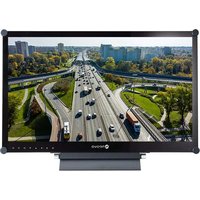
RX55E - Moniteur AG Neovo - Notice d'utilisation et mode d'emploi gratuit
Retrouvez gratuitement la notice de l'appareil RX55E AG Neovo au format PDF.


| Type de moniteur | Moniteur LCD |
| Taille de l'écran | 55 pouces |
| Résolution | 1920 x 1080 pixels (Full HD) |
| Type de panneau | LED |
| Rapport de contraste | 3000:1 |
| Luminosité | 500 cd/m² |
| Angle de vision | 178° horizontal et vertical |
| Connectivité | HDMI, VGA, DisplayPort |
| Consommation d'énergie | 100 W (max) |
| Dimensions (L x H x P) | 1212 x 706 x 80 mm |
| Poids | 20 kg |
| Utilisation recommandée | Affichage public, signalétique numérique |
| Maintenance | Nettoyage régulier de l'écran avec un chiffon doux |
| Garantie | 2 ans |
| Normes de sécurité | CE, FCC, RoHS |
FOIRE AUX QUESTIONS - RX55E AG Neovo
Questions des utilisateurs sur RX55E AG Neovo
0 question sur cet appareil. Repondez a celles que vous connaissez ou posez la votre.
Poser une nouvelle question sur cet appareil
Téléchargez la notice de votre Moniteur au format PDF gratuitement ! Retrouvez votre notice RX55E - AG Neovo et reprennez votre appareil électronique en main. Sur cette page sont publiés tous les documents nécessaires à l'utilisation de votre appareil RX55E de la marque AG Neovo.
MODE D'EMPLOI RX55E AG Neovo

neovo
THE DISPLAY CHOICE OF PROFESSIONALS
RX-32E, RX-42E & RX-55E LCD 顯示器
www.agneovo.com
使用手册
目錄
安全資訊 1
聯絡通訊委員會(FCC)聲明(僅限美國) 1
波蘭測試及認證聲明中心 2
電力、磁力及電磁場(「EMF」) 3
僅適用於英國的資訊 3
北歐(北歐國家)資訊 5
產品壽命結束業置 5
廢電機電子設備-WEEE 5
土耳其RoHS 6
烏克蘭 RoHS 6
預防措施 7
架設顯示器的注意事項 7
使用注意事项 8
清潔與維護 8
LCD 顯示器使用須知 9
第1章:產品說明 10
1.1包装内容物 10
1.2準備安裝 11
1.3安装及拆卸桌架(选用) 11
1.4壁掛安装 12
1.4.1 VESA Grid 13
1.4.2 嵌入安装的通風需求 13
1.5 以直立方式安装 14
1.6安装OPS装置 15
1.7 LCD 顯示器概觀 16
1.7.1控制面板 16
1.7.2输入/输出端子 19
1.8遥控器 22
1.8.1 一般功能 ..... 22
1.8.2 遥控器ID 23
1.8.3 將電池裝入遥控器 ..... 24
1.8.4 使用遥控器 24
1.8.5 遥控器的操作範圍 ..... 24
第2章:連接 25
2.1 連接電源 25
2.2 連接電腦 27
2.2.1 VGA输入 27
2.2.2 使用DVI输入 28
2.2.3 使用HDMI输入 30
2.2.4 使用DisplayPort输入 31
目錄
2.3連接外部設備(錄放影機) 33
2.3.1 使用COMPONENT(色差)視訊輸入 33
2.3.2使用視訊源輸入 34
2.3.3使用HDMI視訊輸入 36
2.4 連接音訊設備 37
2.4.1 連接外部音訊裝置 37
2.5 以菊鍵串接配置連接多台顯示器 39
2.5.1 顯示器控制連接 ..... 39
2.5.2數位視訊連接 39
2.5.3 類比視訊連接 ..... 41
2.6 IR 連接 ..... 41
2.7 IR 直通連接 ..... 42
2.8連接有線網路 42
第3章:调整LCD顯示器 43
3.1開啓電源 43
3.2選擇輸入源訊號 43
3.3 调整音量 44
3.4變更畫面格式 44
3.5 使用快速選單 45
3.6 透過區域網路播放多媒體檔案 47
3.6.1 設定網路 47
3.6.2 如何使用 DLNA-DMP 48
3.6.3 如何從 PC 使用 DLNA-DMR 49
3.7 從 USB 裝置播放多媒體檔案 ..... 50
3.8播放選項 52
3.8.1播放音樂檔案 52
3.8.2播放電影檔案 53
3.8.3播放相片檔案 54
第4章:螢幕顯示(OSD)選單 55
4.1 使用OSD選單 55
4.2 OSD選單樹狀結構 57
第5章:调整LCD顯示器 59
5.1畫面設定 59
5.2 聋音設定 63
5.3 並排設定 65
5.4一般設定 67
5.5 網路設定 76
目錄
第6章:附錄 79
6.1警告訊息 79
6.2 USB 装置相容性 ..... 80
6.3 支援解析度 83
6.4 清潔 84
6.5 故障排除 ..... 85
6.6搬運LCD顯示器 86
第7章:規格 89
7.1 顯示器規格 ..... 89
7.2 91
安全資訊
聯邦通訊委員會(FCC)聲明(僅限美國)

本設備已經過測試,測試結果符合FCC規定第15部分對B級數位裝置的限制。這些限制的設計目的是針對居家環境中的有害干擾提供合理的防護。本設備會產生、使用並輻射射頻能量;如果未依指示安裝與使用,可能會對無線電通訊產生有害干擾。然而,亦不能保證以特定方式安裝就不會產生干擾。如果您透過關閉及開啟本設備,發現本設備的確對無線電或電視的接收產生有害干擾,建議您可使用下列一或多種方法嘗試消除干擾:
- 調整接收天線的方向或更換架設位置。
- 拉開設備與接收器之間距。
- 將設備與接收器分別連接到迴路上的不同插座。
- 向代理商或經驗豐富的無線電/電視技術員求助。

如果未經負責法務遵循一方明確許可而進行任何變更或改裝,可能會失去操作本設備的使用者授權。
將顯示器連接至電腦裝置時,僅使用顯示器隨附的RF屏蔽纖線。
為防止可能造成火災或觸電危險的損壞,請勿讓本電器淋雨或過度受潮。
本B級數位裝置符合加拿大干擾產生設備法規的所有需求。

本裝置符合FCC規則第15部分的規定。操作必須符合下列兩種條件:(1)本裝置不會造成有害干擾;(2)本裝置必須接受任何接收到的干擾,包括可能會造成不想要之操作的干擾。
安全資訊
波蘭測試及認證聲明中心
本設備應自安裝保護電路(三叉插座)的插座汲取電力。所有共同運作的設備(電腦、顯示器、印表機等)應使用相同的電源。
室內電氣裝置的相導線應設有採保險絲型式的備用短路保護裝置,其標稱值應在16安培(A)以下。
若要完全關閉設備,應從電源插座完全拔下電源線。電源插座應位於設備附近且取用方便之處。
保護標誌「B」證實設備符合PN-93/T-42107及PN-89/E-06251標準的保護使用需求。
Wymagania Polskiego Centrum Badan i Certyfikazioni
Urzadzenie powinno byc zasilane z gniazda z przytaczonym obwodem ochronny (gniazdo z kolkiem). Wspolpracujace ze soba urzadzenia (komputer, monitor, drukarka) powinny byc zasilane z tego samego zrodla.
Instalacja elektryczna pomieszczenia powinna zwierac w przywodzie fazowym rezerwow ochrone przy zwaremami, w postaci bezpiecznika o wartosci znamionowej nie są克斯zej niz 16A (amperow).
W celu calkowitego wytaczenia urzadzenia z sieci zasilania, nalezy wyjac wyczke kabla zasilajacego z gniazdka, ktore powinno znajdowac sie w oblizu urzadzenia i byc latwo dostepne.
Znak bezpieczene sta "B potwierda zgodnosc urzadzenia z wymaganiami bezpieczene sta uzytkowania zawartymi w PN-93/T-42107 i PN-89/E-06251.
Pozostale instrukcje bezpieczentwa
- Nie nalezy uzywac wtyczek adapterowych lub usuwac kolka obwodu ochrnnego z wtyczki. Jezeli konieczne jest uzycie przyedluzacza to nalezy uzyc przyedluzacza 3-zylowego z prawidlowo polaczonym przywodem ochrnnym.
System komputerowy nalezy zabezpieczyc przy naglymi, chwilowymi wzrostami lub spadkami napiecia, uzywajc eliminatora przypiec, urzadzenia dopasowujacego lub bezzkliceniowego zrodla zasilania.
Nalezy upewnić sie, aby nic nie ležalo na kablach systemu komputerowego, oraz aby kable nim byly umieszczone w mojscu, gdzie można byloby na nie nadeptywać lub potykać sie o niche. - Nie nalezy rozlewac napojow ani innych plynoW na system komputerowy.
- Nie nalezy wpychać zadnych przydmiotów do otworów systemu komputerowej, gdyz moze to spowodstaw pozar lub porazenie przem, poprzej zwarcie elementów wewétrznych.
System komputerowy powiinen znajdowac sie z dala od grzejnikow i 2rodel ciepla. Ponadto, nie nalezy blokowac otworow wentylacyjnych. Nalezy unikać cladzenia luznych papierow pod komputer oraz umieszczania komputera w ciasnym.), bez moziwosci cyrkulacji powietrza wokolkiego.
安全資訊
電力、磁力及電場(「EMF」)
- 我們針對消費者製造及銷售的許多產品,如任何電子裝置,一般具有發射及接收電子訊號的能力。
- 我們主要的商業原則之一就是為本公司的產品採取所有必要的安全衛生措施,以符合所有適用之法規需求,並在生產產品時不超出EMF的標準範圍。
·我們致力於開發、生產及行銷不會產生不良健康影響的產品。 - 我們證實,若產品依其預期用途正確處理,根據現今的科學證據顯示,可安全使用產品。
- 我們在制定國際EMF及安全標準的過程中,扮演積極主動的角色,因此可讓我們預期標準化進一步的發展,以便早期整合至產品中。
僅適用於英國的資訊
警告 - 本電器必須接地。
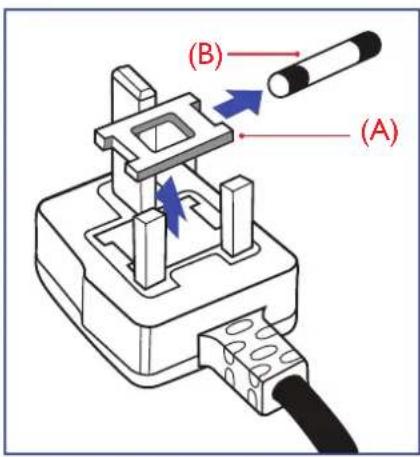
重要:
本裝置隨附經過核准的模塑 13A插頭。請如下所述,更換此類型插頭的保險絲:
1 取下保險絲蓋及保險絲。
2 安裝應為BS 13625A、A.S.T.A或BSI核准類型的新保險絲。
3 裝回保險絲蓋。

注意:
必須銷毀切斷的插頭,以免萬一插入13A的插座,導致觸電的危險。
安全資訊
若安裝的插頭不適合您的電源插座,應切斷並將合適的三叉插頭安裝定位。
若電源插頭包含保險絲,此保險絲的數值應為5A。若使用無保險絲的插頭,配電板的保險絲不應大於5A。
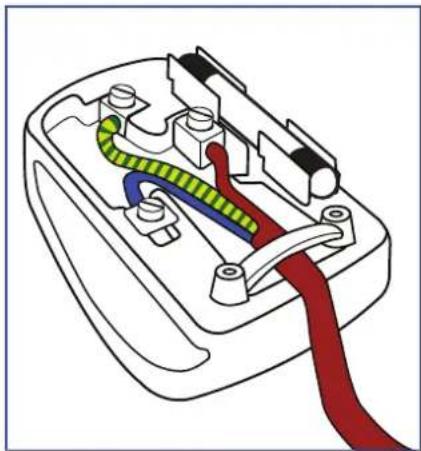
如何連接插頭
電源引線內的電線應根據以下規範標色:
蓝色-「中性線」(「N」)
棕色-「火線」(「L」)
黄綠色-「地線」(「E」)
- 黃綠色電線必須連接至插頭內,標示字母「E」或綠色或黃綠色的端子。
- 藍色電線必須連接至標示字母「N」或黑色的端子。
- 棕色電線必須連接至標示字母「L」或紅色的端子。
裝回插頭蓋之前,請確定線扣夾住引線的被覆層-而不僅是夾住三條電線。
安全資訊
北歐(北歐國家)資訊
Placering/Ventilation
VARNING: FÖRSÄKRA DIG OM ATT HUVUDBRYTARE OCH UTTAG ÅR LÄTÄTKOMLIGA, NÄR DU STÄLLER DIN UTRUSTNING PÄPLATS.
Placering/Ventilation
ADVARSEL: SØRG VED PLACERINGEN FOR, AT NETLEDNINGENS STIK OG STIKKONTAKT ER NEMT TILGAENGELIGE.
Paikka/llmankierto
VAROITUS: SIJOITA LAITE SITEN, ETTÄ VERKKOJOHTO VoidAAN TARVITTAESSA HELPOSTI IRROTTAA PISTORASIASTA.
Plassering/Ventilasjon
ADVARSEL: NAR DETTE UTSTYRET PLASSERES, MA DU PASSE PÁ AT KONTAKTENE FOR STÖMTILFØRSEL ER LETTE Å NA.
產品壽命結束棄置
您全新的公共資訊顯示器包含可回收及重複使用的材料。專門的公司可回收您的產品,以增加可重複使用的材料數量,並將要棄置的材料數量降到最少。
請查閱當地法規,以瞭解如何棄置向當地經銷商購買的顯示器。
(適用於加拿大及美國客戶)
本產品可能含鉛及/汞。請根據當地州及聯邦法規棄置。如需其他回收資訊,請聯繫www.eia.org(消費者教育計畫)。
廢電機電子設備-WEEE
歐盟私人住所使用者注意事項

產品或其包裝上的此標記表示,根據管理廢電機電子電器的歐盟指令2012/19/EU,本產品不得連同一般住宅廢棄物棄置。您負責透過指定的廢電機電子設備收集地點,棄置本設備。若要找出丟棄此類廢電機電子產品的地點,請洽當地政府辦公室、收集您家庭垃圾的廢棄物棄置組織,或購買本產品的店家。
美國使用者注意事項:
請根據所有當地、州及聯邦法律棄置。如需棄置或回收資訊,請聯繫:www.mygreenelectronics.com 或 www.eiae.org。
安全資訊
產品壽命結束指令-回收

您全新的公共資訊顯示器包含數種可回收給新使用者之用的材料。
請根據所有當地、州及聯邦法律棄置。
禁用有害物質聲明(印度)
本產品符合「2011年印度電子廢棄物規定」,並禁用超過0.1重量%的鉛、汞、六價鉻、多溴聯苯或多溴二苯醚,以及超過0.01重量%的鎘,除非是此規定Schedule2的例外情況。
印度電子廢棄物聲明

在產品或其包裝上的本符號,代表本產品不得任意與您的其他家庭廢棄物一同棄置。相反的,您必須負責將本廢棄設備攜至指定的廢棄電子及電器產品回收點棄置。在棄置時對廢棄設備進行分類收集及回收作業,可協助保護自然資源並確保以保護人類健康及環境的方式進行回收。
電池

歐盟:打叉的帶輪垃圾桶表示,廢電池不應丟入一般家庭廢棄物中!廢電池有個別的收集系統,以根據法規正確處理及回收。
如需收集及回收計畫的詳細資訊,請洽當地主管機關。
瑞士:廢電池將退回銷售地點。
非歐盟國家:如需正確棄置廢電池的方法,請洽當地主管機關。
根據歐盟指令2006/66/EC,電池不得不當棄置。應將電池分開交由當地公共事業收集。
土耳其RoHS
Türkiye Cumhuriyeti: EEE Yönetmeligiine Uygundur.
烏克蘭 RoHS
06naHaHHB BIDNOBIDAc BnMOram TexHicHoro perNaMeHTy 0oO o6MeXeHHB uKOpNCaHHa DeAKnx He6e3neuHnx peOBoH B eJekTpnuHOMy Ta eJektpoHHomy 6bIaHaHHi, 3aTBePdxKeHOro nocTaHOBOk Ka6iHeTy Minictpiv YkpaHn BiD 3 rpydN 2008 No.1057.
資訊、通訊及消費性電子產品警語及注意事項
警語:使用過度恐傷害視力。
注意事項:
(1) 使用30分鐘請休息10分鐘。
(2) 未滿2歲幼兒不看螢幕,2歲以上每天看螢幕不要超過1小時。
預防措施



本手册中所使用的符號
| 此圖示表示可能導致人員受傷或對產品造成損害的危險物。 | |
| 此圖示表示重要的操作以及維修資訊。 |
使用須知
- 使用 LCD 顯示器前請詳讀本使用手冊,並妥善保管以便日後參考用。
- 本手冊內的產品規格及其他資訊僅供參考。所有資訊如有變更,恕不另行通知。更新過的內容可至本公司網站 www.agneovo.com下載。
·如要保護您的消費者權利,請勿撕下 LCD 顯示器的任何貼紙,以免影響保固期限之判定。
架設顯示器的注意事項
·請勿將LCD顯示器放在熱源附近,如暖爐、排氣孔或受到陽光直射。
·請勿覆蓋或堵住外殼的通風孔。
·請將LCD顯示器放在穩定的區域。勿將LCD顯示器安置在可能受到震動或衝擊的地方。
·請將LCD顯示器放在通風良好的區域。
·勿將LCD顯示器放在室外。
·為避免觸電或對機器造成永久性損壞,請勿讓顯示器暴露在多塵、雨淋、有水,或過度潮溼的環境下。
·請勿透過通風孔潰灌液體或將利器插入LCD顯示器,以免意外起火、觸電或損壞LCD顯示器。
預防措施
使用注意事項
- 僅可使用 LCD 顯示器隨附的電源線。
·電源插座應安裝於LCD顯示器附近並容易操作拔取。 - 若使用延長線連接 LCD 顯示器電源,請確定插入電源插座的總電流耗用量不超過安培額定。
·電源纖線上切勿放置任何東西。請勿將LCD顯示器放在電源線可能會被踩踏的地方。 - 若一段時間不使用 LCD 顯示器,請將電源插座上的插頭拔下。
- 取下電源線時,請拿穩插頭然後拔出。請勿用力拉扯電線,以免起火或引起觸電。
·手潮濕時,請勿取下或接觸電源線。 - 拔下電源線關閉顯示器時,請等候6秒再重新連接電源線,以利正常運作。
·請勿在操作或運送時,敲擊或摔落顯示器。
清潔與維護
- 為了避免顯示器受到可能的損壞,請勿對 LCD 面板施加過度壓力。搬運顯示器時,請緊握邊框抬起;抬起顯示器時,請勿將雙手或手指放在 LCD 面板上。
- 若需要使用微濕的布清潔顯示器,請拔下顯示器的插頭。電源關閉時,可使用乾布擦拭螢幕。然而,切勿使用有機溶劑,例如酒精或以氨水底的液體清潔顯示器。
·若顯示器灑到水,請儘快用乾布擦乾。 - 若異物或水滲入顯示器內,請立即關閉電源,拔下電源線。然後清除異物或水,再將顯示器寄回維護中心。
·為維持顯示器最佳的效能,並確保能有更長的使用壽命,我們強烈建議在不超過以下溫溼度範圍的地點使用顯示器。
溫度: 0 - 40^ (32-104°F)
溢度:20-80% RH

警告:

如有下列情況,請取下電源插座上的插頭,並洽詢合格的維修人員:
電源線有損壞。
LCD顯示器曾掉落或外殼有受損。
LCD顯示器冒煙或出現異味。
預防措施
LCD 顯示器使用須知
·為維持穩定的亮度效能,建議使用低亮度設定。
·因燈泡使用壽命的關係,LCD顯示器的亮度品質可能隨使用時間漸長而降低。
- 若長時間顯示靜態影像,可能會導致 LCD 顯示器上出現殘留的影像,此現象稱為殘影或影像烙印。
如要避免影像殘留,請執行以下操作:
- 將 LCD 顯示器設定為閒置幾分鐘後便自動關機。
- 使用有移動圖像或空白影像的螢幕保護程式。
·執行LCD顯示器的Anti-Burn-in™影像防烙印功能。第67頁的「Anti-Burn-in™影像防烙印技術」。 - 定期切换桌面背景。
- 將 LCD 顯示器調至低亮度設定。
- 系統不使用時,關閉 LCD 顯示器。
若 LCD 顯示器出現殘影時,請執行以下操作:
·關閉LCD顯示器,讓其休機一段時間。可能需要好幾小時或好幾天的時間。
·使用螢幕保護程式並讓它長時間執行。
- 使用黑白影像並讓它長時間執行。
- LCD顯示器內部佈滿了無數微小的電晶體,因少數幾顆電晶體損壞,而產生斑點乃正常現象。此為可接受之情況,並非故障。
·重要:離開座位無人使用顯示器時,請務必啟動態螢幕保護程式。若顯示器將顯示固定不變的靜態內容,請務必啟動定期螢幕重新整理應用程式。長時間不中斷顯示靜止或靜態影像,可能會導致螢幕「烙印」,也稱為「殘影」或「鬼影」。此為LCD面板技術已知的現象。在大多數的情況中,「烙印」、「殘影」或「鬼影」在關閉電源後,會隨著時間逐漸消去。
·警告:嚴重的「烙印」、「殘影」或「鬼影」症狀將不會消失,也無法修復。此不在保固條款的涵蓋範圍內。
第1章:產品說明
1.1包装内容物
拆封後,請檢查包裝內是否含以下項目。若遺漏以下任何項目或有破損,請與經銷商聯絡。

LCD 顯示器
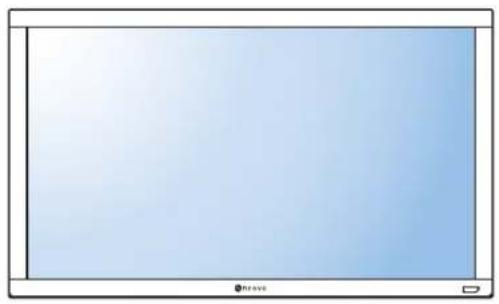

快速使用指南

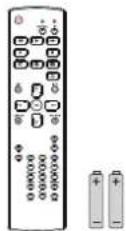
遥控器

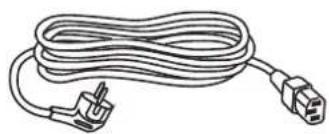
電源線

RS232菊鍵傳輸線

RS232 傳輸線
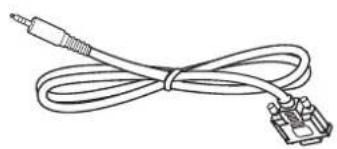
注意:
遥控器附有AAA電池。
請使用與電源插座AC電壓相符,並符合及經您所在國家安全性標準所核准的電源線。
您可能會想要保留包裝箱及包裝材料,以便運送顯示器。
注意:
圖片僅供參考。實際出貨項目可能有所不同。
產品說明
1.2準備安装
·因耗電量高的緣故,請務必使用本產品專用的插頭。若需使用延長線,請洽服務專員。
·產品應安裝於平坦表面上,以免翻覆。產品背面與牆壁應維持一定距離,以確保通風良好。請避免將產品安裝於廚房、浴室或任何其他溼度高的地方,以免電子元件的使用壽命縮點。
·本產品一般僅可在低於海拔5,000公尺之處運作。安裝在高於海拔3,000公尺之處時,可能會遇到些許異常現象。
1.3 安装及拆卸桌架 (選用)
若要安装桌架:
1 請確定您的顯示器電源已關閉。
2 在平坦表面鋪上保護紙。
3 拿起把手並將顯示器正面朝下擺放在保護紙上。
4 將桌架插入導塊後,鎖緊顯示器兩側的螺絲。
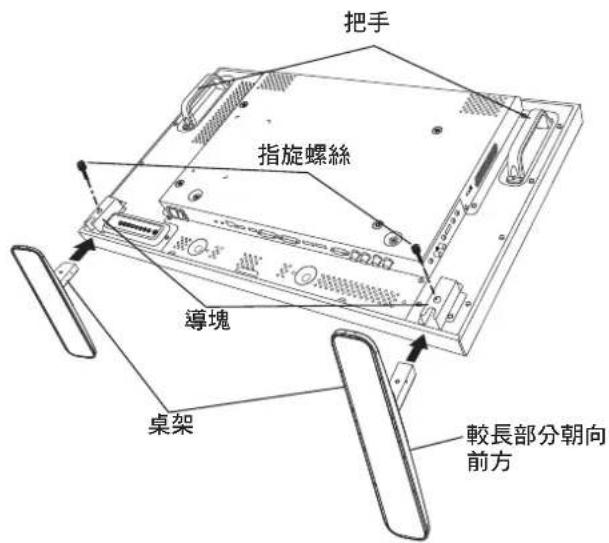
若要拆卸桌架:
1關閉顯示器電源。
2 在平坦表面鋪上保護紙。
3 拿起把手並將顯示器正面朝下擺放在保護紙上。
4 使用螺絲起子拆下螺絲,並放置於安全位置,留待稍後使用。

警告:
請勿用力按壓LCD面板或邊框邊緣,否則可能導致裝置故障。
拆卸包裝時,請確實握住把手,以將裝置從包裝中取下。
注意:
支架長端應朝向顯示器前方。
產品說明
1.4壁掛安装
若要壁掛本顯示器,必須先取得市售標準壁掛架。我們建議使用符合北美TUV-GS和/或UL1678標準的安裝介面。
若要將 LCD 顯示器掛到牆壁上,將安裝支架旋入 LCD 顯示器背面的 VESA 錽孔。
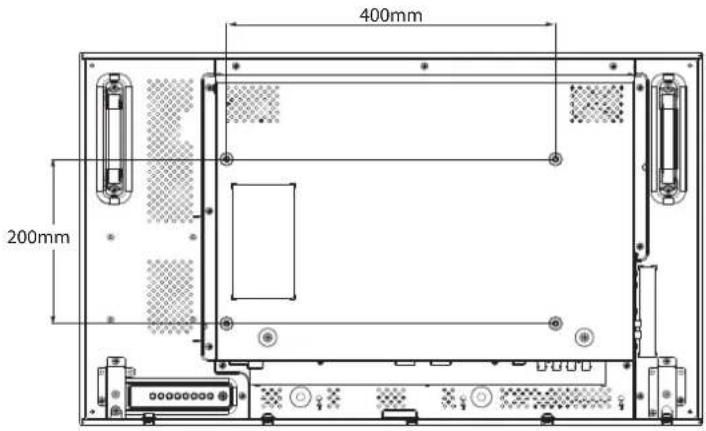
RX-32E
RX-42E
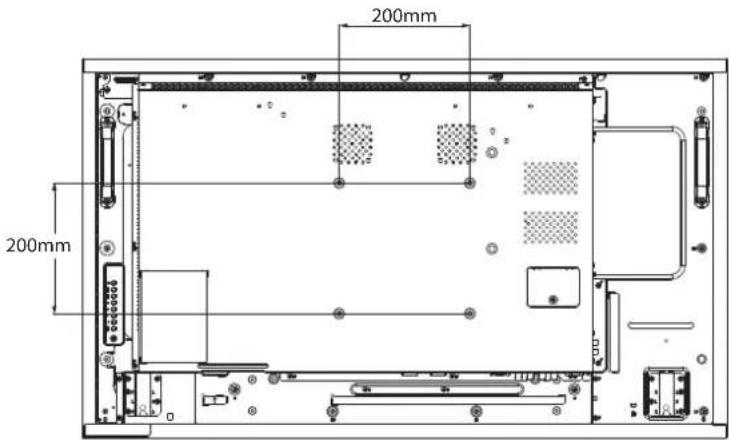
RX-55E
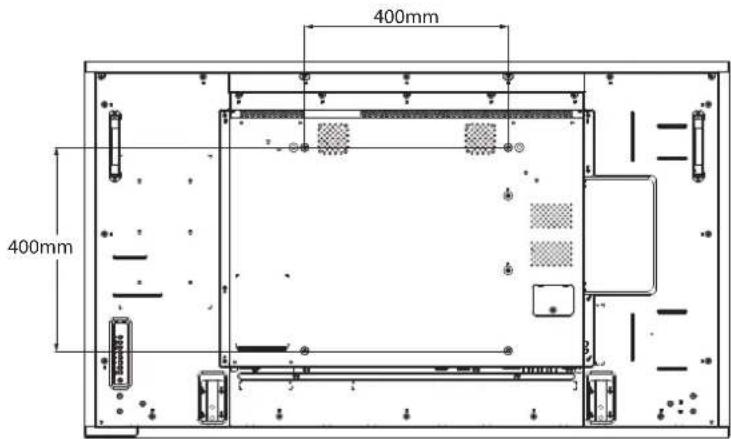
注意:
請避免壁掛套件擋住顯示器背面的通風孔。
應掛LCD顯示器的實心牆面,其構造強度需足以承受顯示器的重量。
請在桌上鋪上保護紙(顯示器包裝時使用的保護紙),然後螢幕表面朝下放置,以免刮傷螢幕表面。
請確保備妥安裝本顯示器的所有配件(壁掛架、天花板吊掛架、桌架等)。
請依照底座安裝套件隨附的說明安裝。如未依照正確的安裝程序進行,可能會導致設備損壞或使用者或安裝人員受傷。產品保固未涵蓋不當安裝造成損壞。
產品說明
1.4.1 VESA Grid
| 機型型號 VESA Grid | |
| RX-32E 400(H) x 200(V) mm | |
| RX-42E 200(H) x 200(V) mm | |
| RX-55E 400(H) x 400(V) mm | |

小心:
防止顯示器掉落:
如需壁掛或天花板吊掛安裝,我們建議使用市售金屬托架安裝顯示器。如需詳細的安裝說明,請參閱各自托架隨附的指南。
為減少因地震或其他天災造成顯示器掉落、砸傷人及損壞的可能性請確定向托架製造商諮詢安裝位置。
1.4.2 嵌入安裝的通風需求
為能散熱,請如下圖所示,在周遭物體之間留些空間。
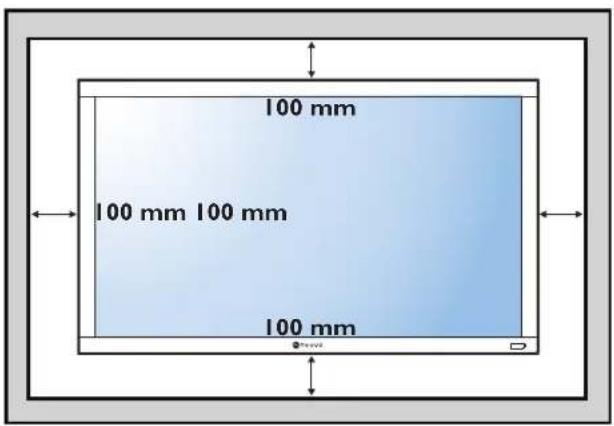
注意:
若使用壁掛套件,請使用M6安裝螺絲(長度比壁掛架厚度長 10mm 以上),然後牢牢鎖緊螺絲。
設備和其相關組裝配件在測試過程中仍維持牢固。僅能以最低重量/負載搭配UL Listed壁掛架使用:
RX-32E=21.0 kg /
RX-42E=30.7 kg /
RX-55E=47.4 kg
1.5 以直立方式安装
此顯示器可以直立方式安裝。
1 拆下底座 (如有安装)。
2如下圖所示,請將設備逆時針旋轉90度,顯示方向從橫向更改為縱向。
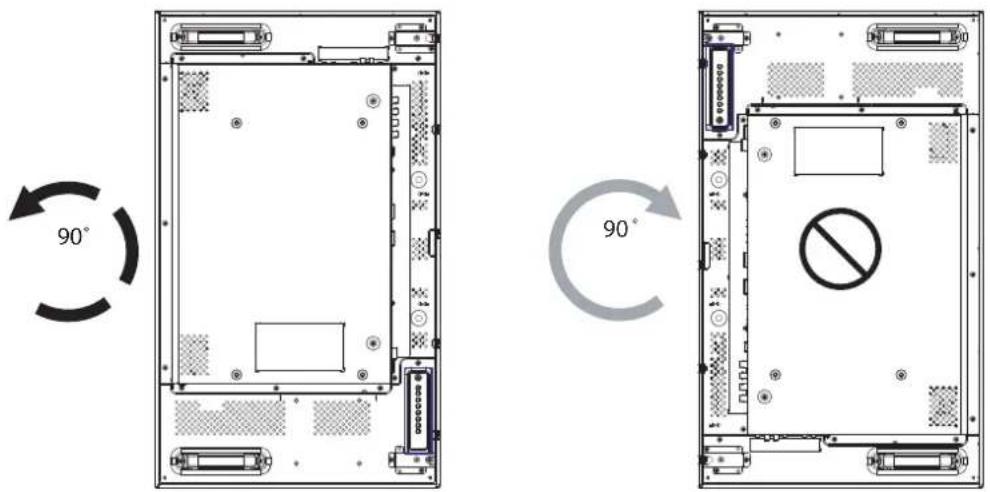
RX-32E
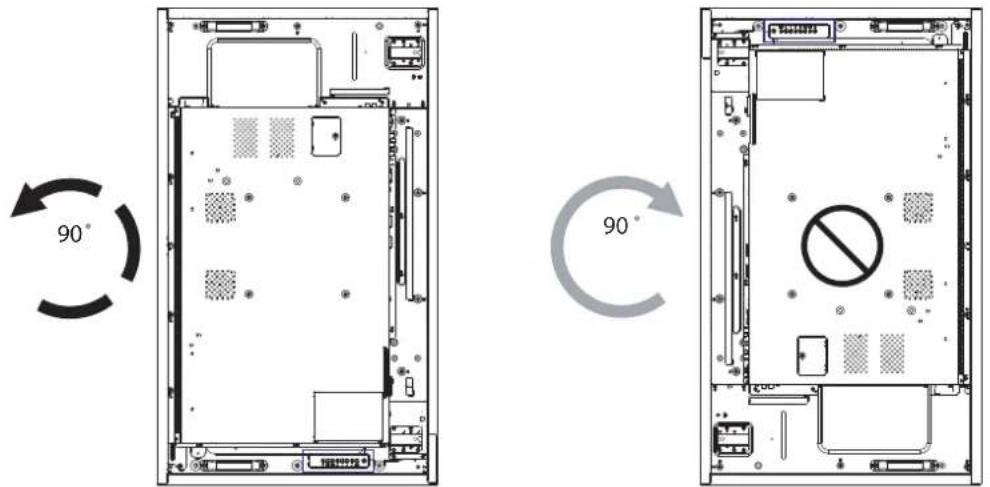
RX-42E
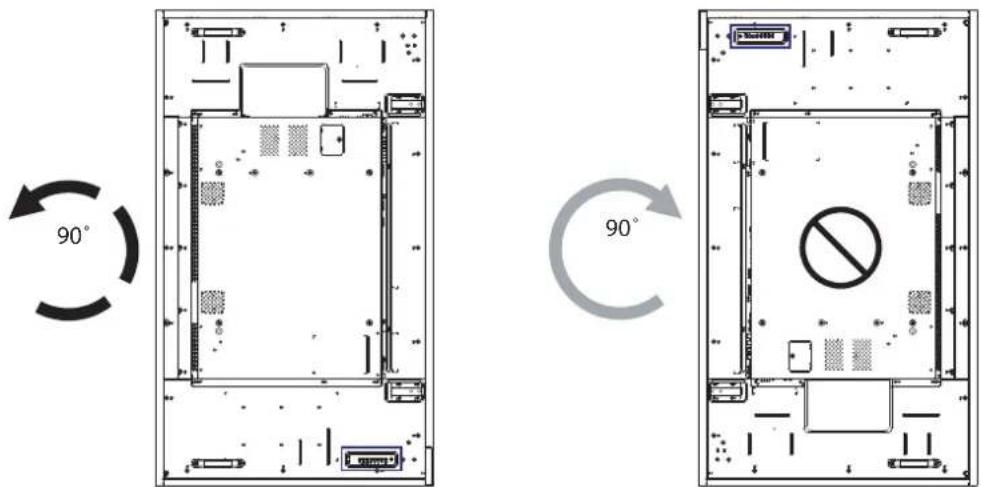
RX-55E
產品說明
1.6 安装OPS装置
若要將OPS裝置安裝到LCD顯示器的插槽中,請執行以下操作:
1 卸下OPS蓋上的螺鈕,然後卸下OPS蓋。
2 將OPS裝置安裝到其插槽中。
3 用螺钉固定OPS裝置。
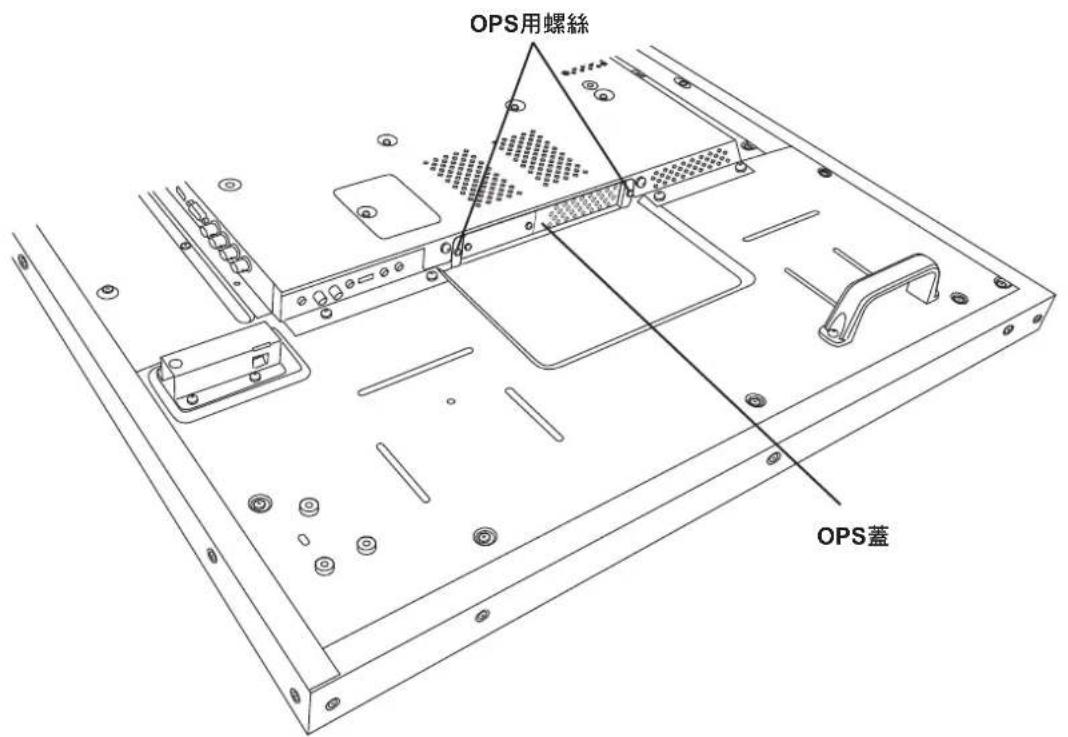
注意:
OPS插槽僅適用於RX-42E和RX-55E型號。
產品說明
1.7 LCD 顯示器概觀
1.7.1 控制面板
RX-32E
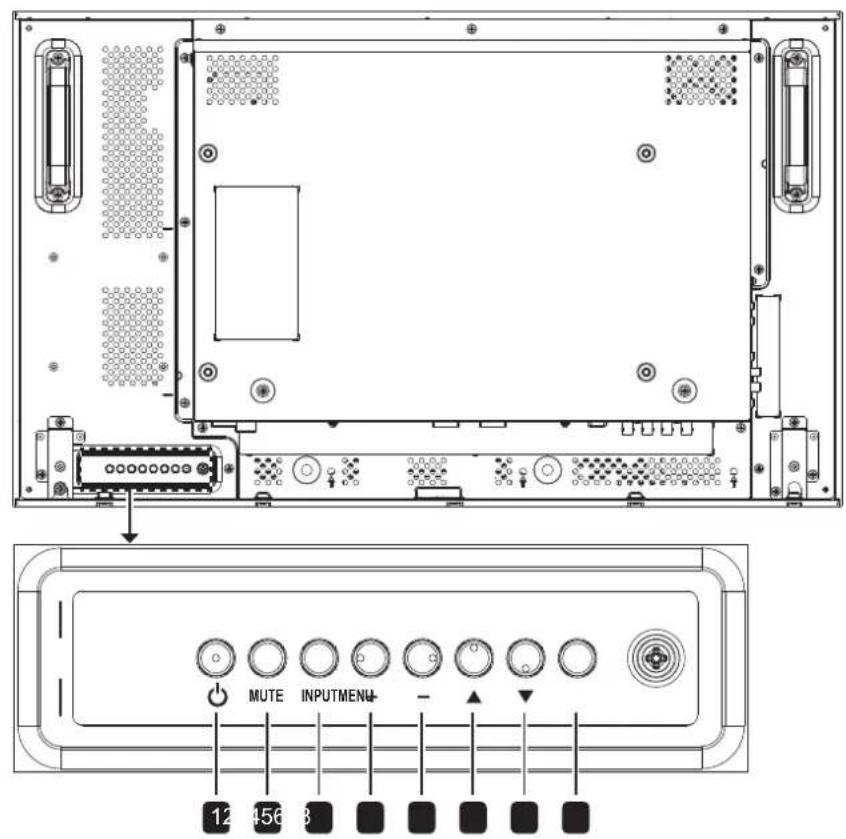
RX-42E
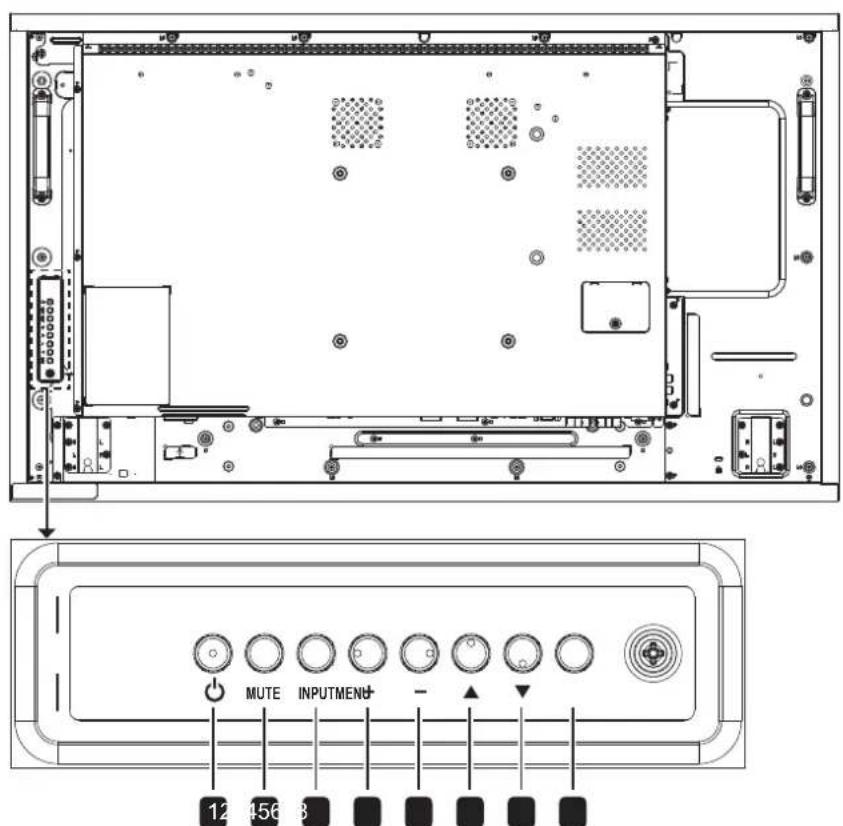
產品說明
RX-55E
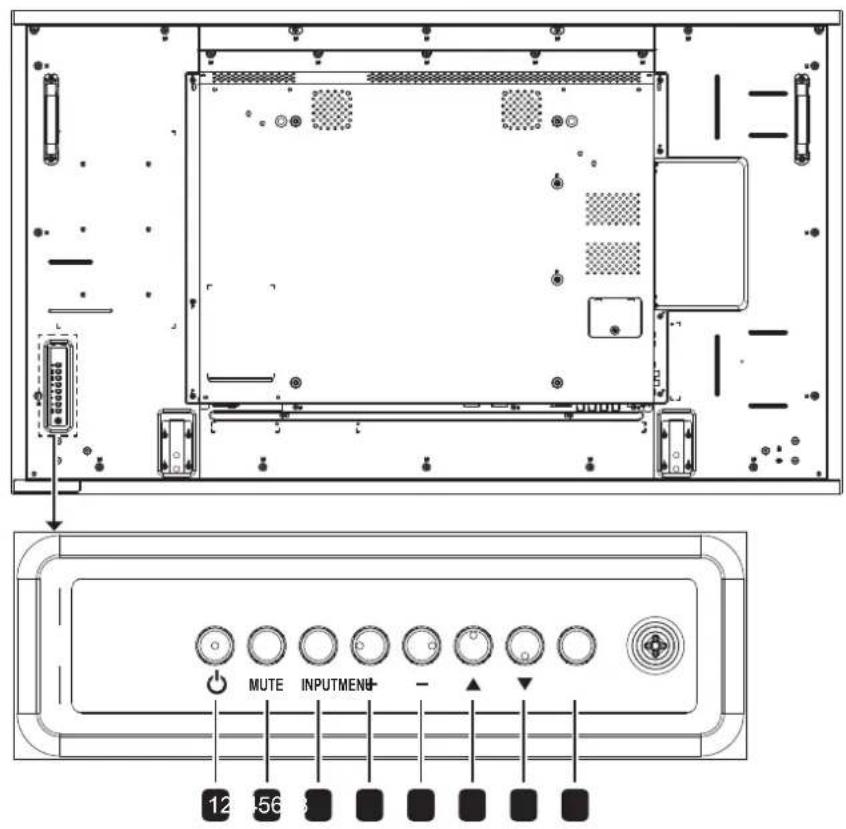
RX-32E/RX-42E/RX-55E
產品說明
1 [電源
開啟顯示器或讓顯示器進入待機狀態。
MUTE
開啟/關閉靜音。
3 INPUT
- 選擇輸入源。
- OSD選單開啟時,可作為C選使用。
4 [增加
- 在 OSD 選單開啟時增加調整值。
- 在OSD選單關閉時增加音訊輸出值。
5 []减少
- 在 OSD 選單開啟時減少調整值。
- OSD選單關閉時減少音訊輸出值。
6向上
上移反白顯示列,以在OSD選單開啟時調整所選的項目。
7 向下
下移反白顯示列,以在OSD選單開啟時調整所選的項目。
8 MENU
- OSD選單開啟時關閉OSD選單。
- OSD選單關閉時啟用OSD選單。
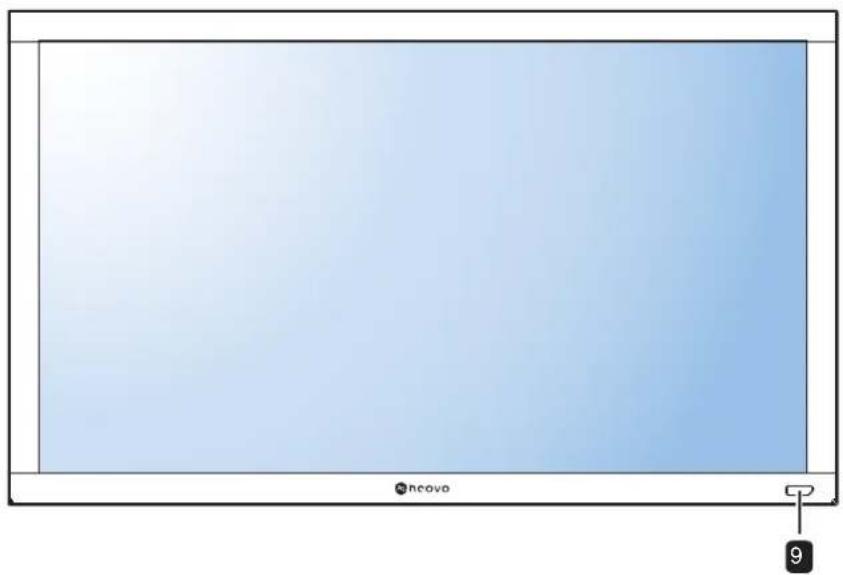
9 遥控器感應器、電源狀態指示燈及自動調整亮度(光源感應器)
- 接收遥控器的命令訊號。
-
指示顯示器的運作狀態:
-
亮起綠燈表示顯示器開啟
-
閃爍黃燈表示顯示器待機模式
-
指示燈熄滅表示已關閉顯示器的主電源
-
傳測環境光源並自動調整亮度。如需詳細資訊,請參閱第43頁的「第3章:調整LCD顯示器」。
產品說明
1.7.2輸入/輸出端子
RX-32E
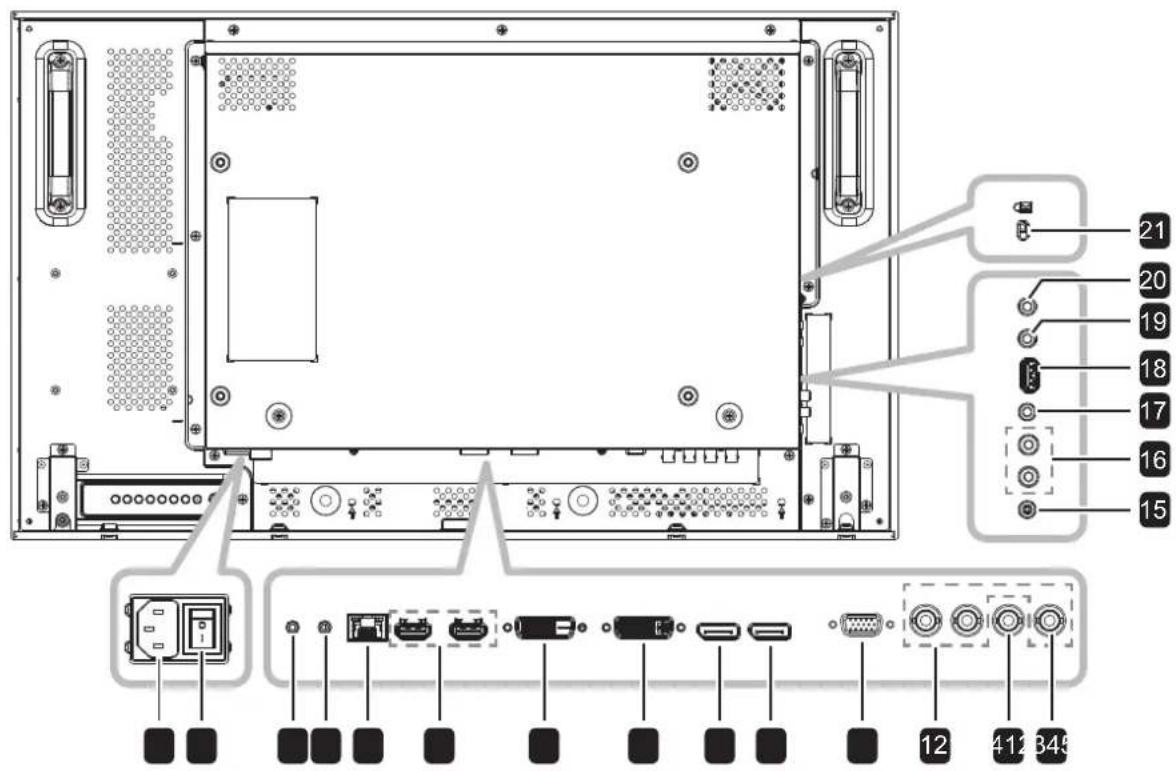
RX-42E
產品說明
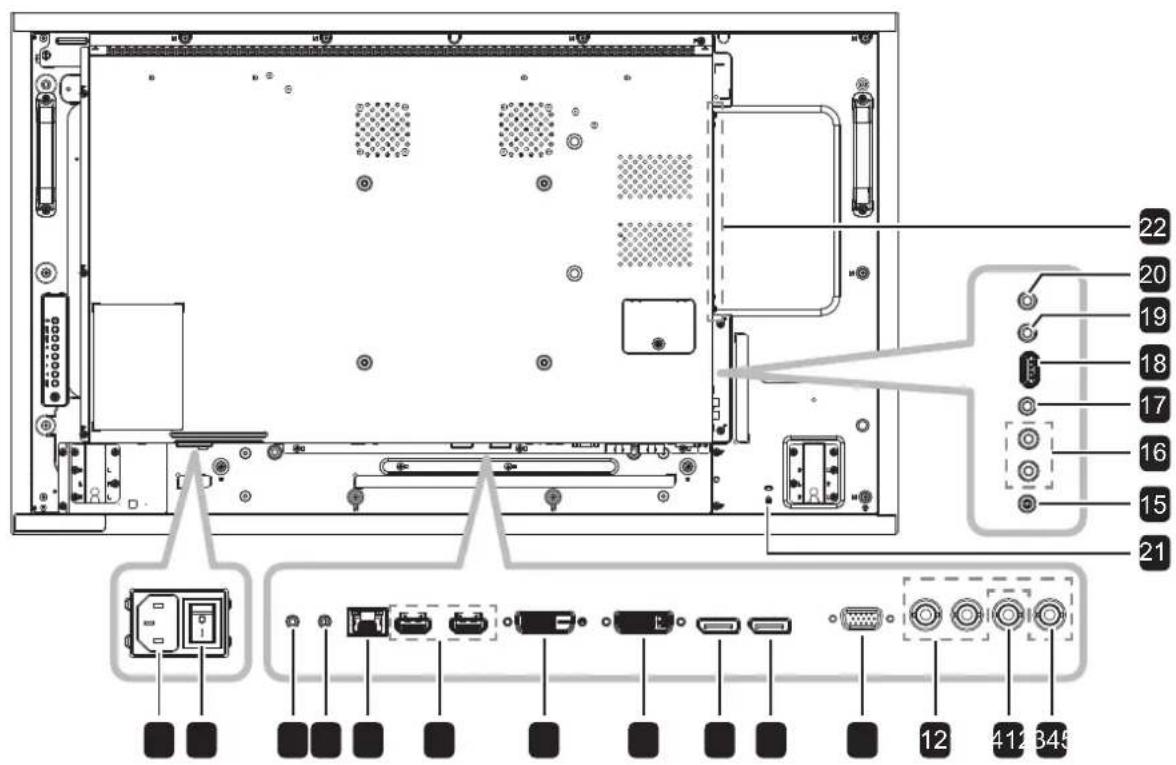
RX-55E
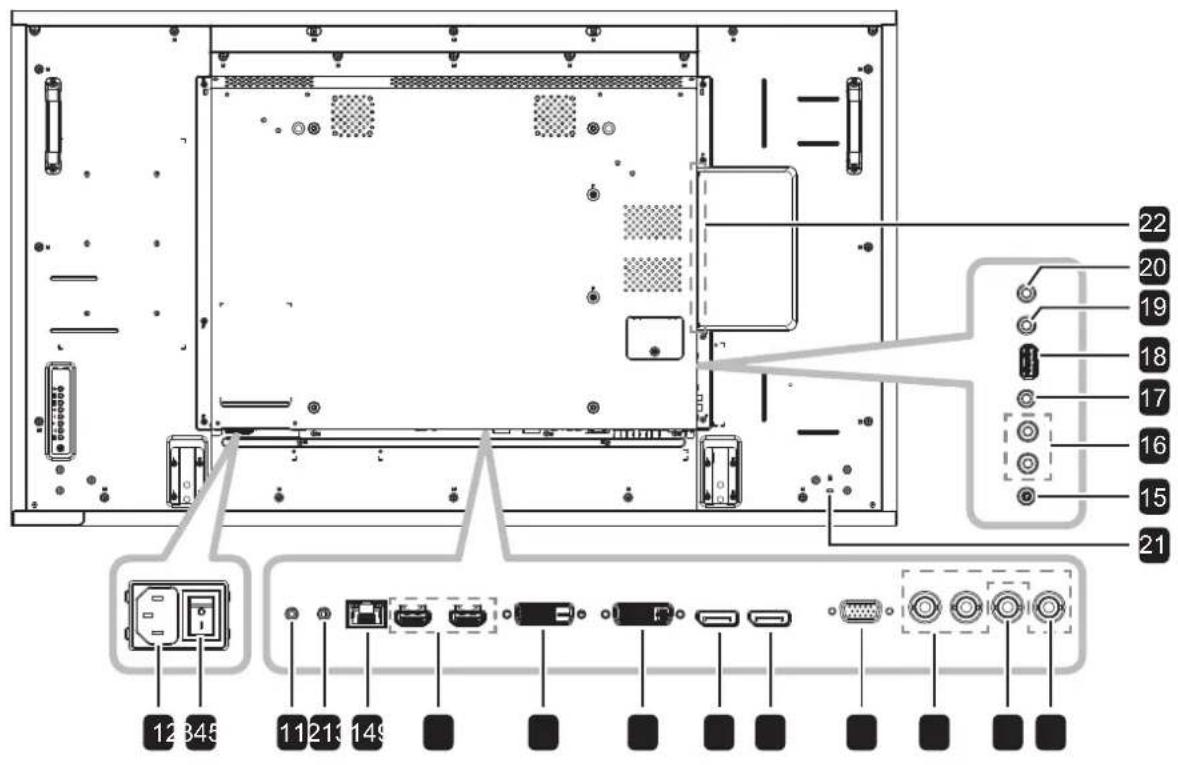
產品說明
ACIN來自牆壁插座的AC電源輸入。
2 主電源開關開啟/關閉主電源,
RS232 IN 用於迴路輸出功能的RS232網路輸入。
RS232 OUT 用於迴路輸出功能的RS232網路輸出。
LAN LAN控制功能,以從控制中心使用遙控器訊號。
HDMI1 IN/HDMI2 HDMI影音輸入。
DVI輸入
DVI-D視訊輸入。
8 DVI OUT
DVI、VGA、HDMI視訊輸出。
9 DisplayPort IN DisplayPort視訊輸入。
10 DisplayPort OUT DisplayPort視訊輸出。
11 VGA輸入(D-Sub) VGA視訊輸入。
12 COMPONENTVIDEO色差YPbPr視訊源輸入。
13 CVBS輸出CVBS視訊源輸出。
14 Y/CVBS輸入CVBS視訊源輸入。
15 電腦音訊輸入PC來源的音訊輸入(3.5mm立體聲耳機)
16 AUDIO IN外部AV裝置(RCA)的音訊輸入。
17 音訊輸出音訊輸出至外部AV裝置。
18 USB(軌體/多媒體功能)用於軌體更新/媒體播放。
19 IR輸出IR訊號輸出,可用於直通功能。
20 IR輸入
IR訊號輸入,可用於直通功能。
注意:
若連接[IR輸入]插孔時,本顯示器的遙控器感應器會停止運作。
若想透過本顯示器遙控您的A/V 裝置,請參考第42頁IR控制 直通連線。
21 安全鎖
用於保全及防竊。
22OPS插槽
用於安裝選購OPS模組的插槽。
產品說明
1.8遥控器
1.8.1 一般功能
1[電源
開啟顯示器或讓顯示器進入待機模式。
2播放
在多媒體模式中控制播放。
3[源
選擇輸入源。按下或按鍵可選擇USB、網路、HDMI1、HDMI2、DisplayPort、OPS、DVI-D、YPbPr、AV或VGA。按下OK鍵確認並退出。
注意:
OPS選項僅適用於RX-42E和RX-55E型號。
4[首頁鍵
存取OSD選單。
5[三]單鍵
無功能。
6【1】【1】【1】
瀏覽選單並選擇項目。
7[确定键
確認輸入或選擇。
8[调整键
存取目前可用的畫面及聲音選單。
9[1]音键
開啟/關閉靜音功能。
10[][][]色彩键
選擇工作或選項。
11 [數字 /ID 設定 /ENTER]鍵
輸入網路設定的文字。
- 設定顯示器ID。請參閱1.8.2遙控器ID以取得更多詳細資訊。
12【格式键
變更長寬比。
13[]返回键
回到上一個功能表,或從上一個功能退出。
14【通訊鍵
檢視有關顯示器的資訊。
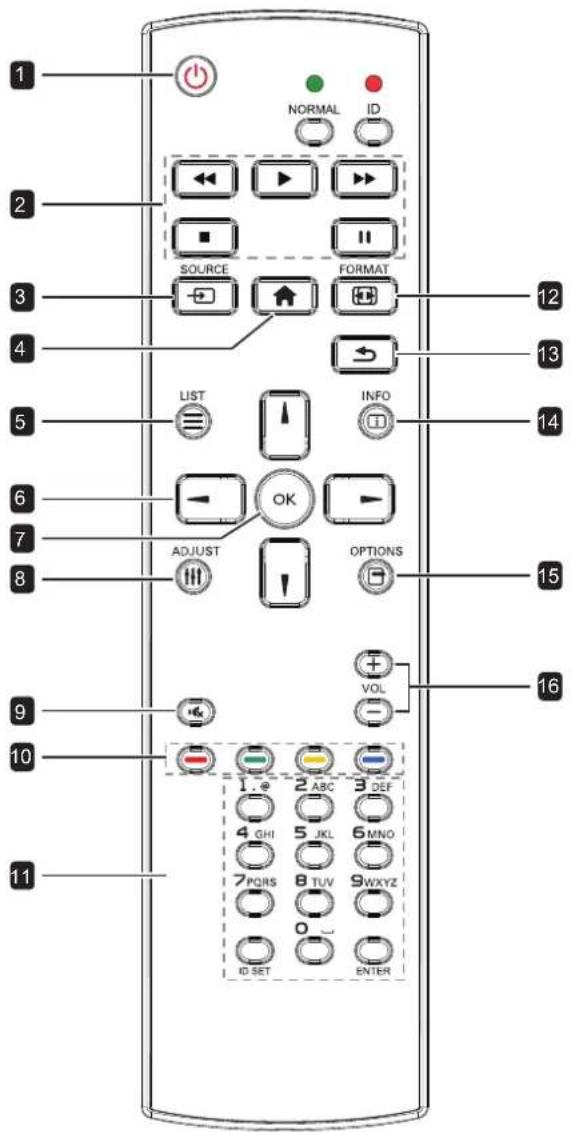
15 [選項鍵]
存取目前可用的選項、畫面及聲音選單。
注意:
在多媒體模式中,使用者可調整畫面、音量、ECO以及時鐘設定。
16[-][+]音量键
調整音量。
產品說明
1.8.2 遥控器ID
您可在想要使用此遙控器操控多部不同顯示器之一時設定遙控器ID。
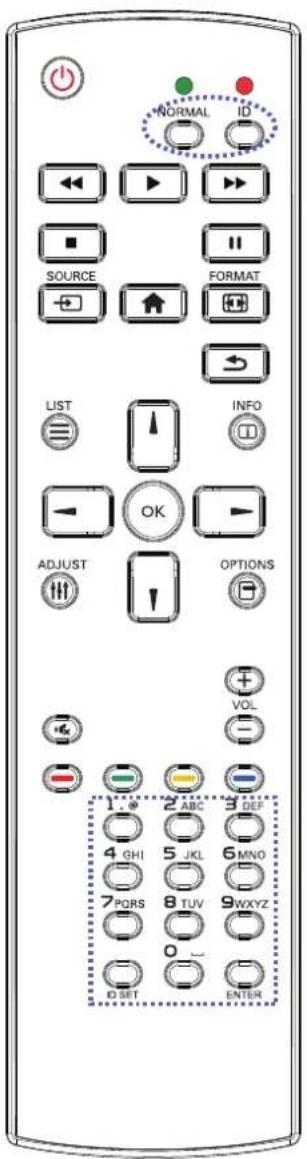
若要設定遙控ID:
1 按下 ID 按鍵。紅色 LED 燙會閃爍兩次。
2 按下ID設定鍵3秒鐘以進入ID模式。紅色LED亮起。再按一次ID設定鍵將離開ID模式。紅色LED熄滅。
3 按下數字 [0] ~ [9] 選擇您要控制的顯示器。
例如:
- 顯示器 ID #1:按下 [0]、[0]、[1]
-
顯示器 ID #11:按下 [0]、[1]、[1] 可用數字範圍為 [001]~[255]。
-
在10秒內未按下任何鍵將離開ID模式。
若錯誤按下範圍以外的數字按鍵,請在LED熄滅後再度亮起時等候1秒,然後再按下正確的數字。
4 按下 ENTER 键確認。紅色 LED 閱爛兩次,然後熄滅。
注意:
按下標準鍵。綠色LED閃爍兩次,代表遙控器返回標準作業。
在選擇ID號碼前,必須先為各顯示器設定ID號碼。
產品說明
1.8.3 將電池裝入遥控器
遥控器以兩顆1.5V AAA電池供電。
安装或更换電池:
1 壓下然後滑開電池蓋。
2 請根據電池室內 (+) 和 (-) 指示對準電池。
3 裝回電池蓋。
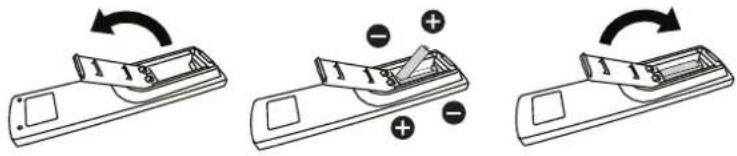
1.8.4 使用遥控器
·請勿強烈衝撞。
• 請勿讓水或其他液體灑在遙控器上。若遙控器變溼,請立即擦乾。
- 請避免受熱或碰到水蒸汽。
除了安裝電池外,請勿打開遙控器。
1.8.5 遥控器的操作範圍
按下按键時,請將遙控器的頂端對準顯示器的遙控感應器(位於正面)。
在下表所示的範圍內使用遙控器。
| 操作角度 遥控器操作距离 | |
| θ=0°(水平及垂直) | ≥8m |
| θ=20°(水平及垂直) | ≥5m |
| θ=45°(僅限水平) | ≥2m |


小心:
錯誤使用電池會導致漏液或爆炸。請確定遵循下述說明:
請將每顆「AAA」電池的 (+) 與 (-) 符號對齊電池室內的 (+) 與 (-) 符號。
請勿混用電池類型。
請勿將新舊電池混用,以免導致電池壽命縮短或漏液。
請立即取出沒電的電池,以免在電池室內漏夜。請勿沾到電池酸液,以免皮膚受傷。
注意:
若打算長時間不使用遙控器,請取出電池。
本顯示器上的遙控感應器直接照射陽光或受到強光照射,或訊號傳輸路徑中出現阻礙,遙控器可能不會正常作用。
第2章:連接
2.1連接電源
1 請將電源線的一端連接至LCD顯示器背面的ACIN接頭。
2 將電源線的另一端連接至電源插座或電源供應器。
3 將主電源開關設為開啟。
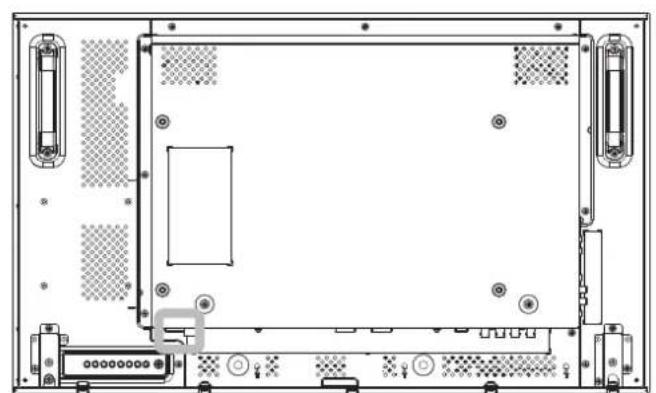
RX-32E
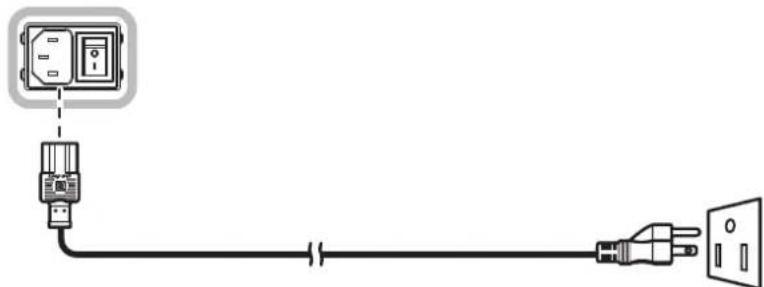
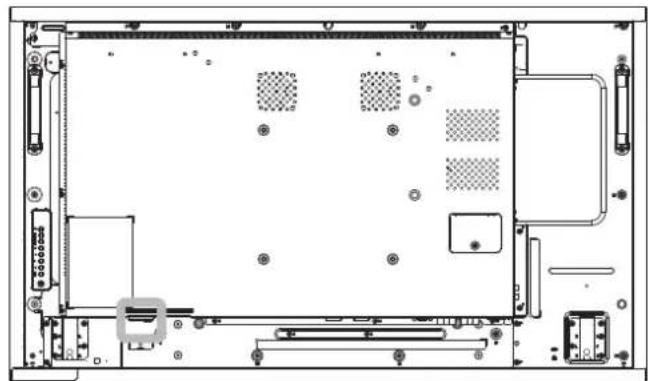
RX-42E
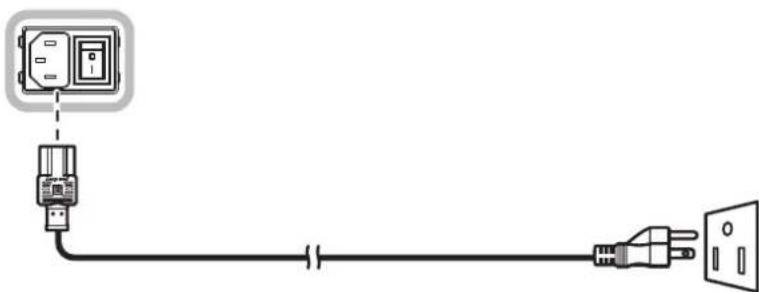
連接
RX-55E
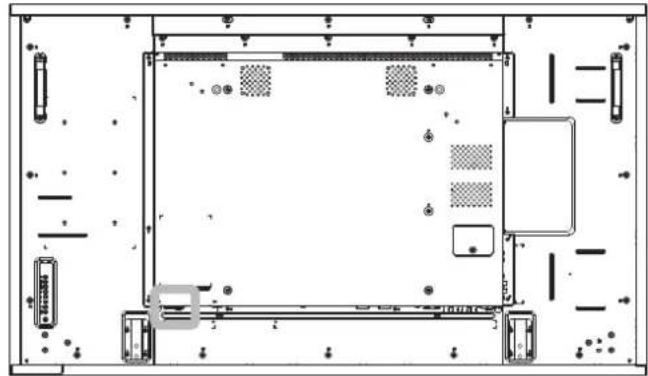
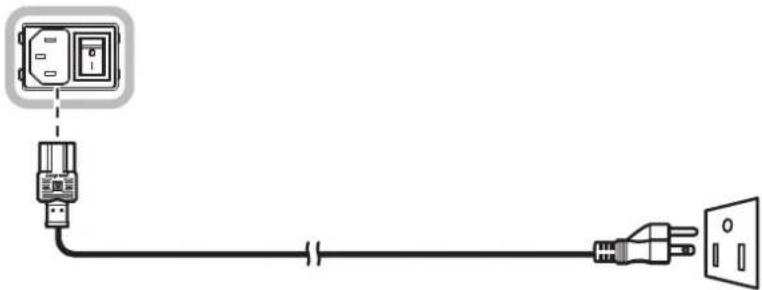

小心:
進行任何連接前,請先不要將LCD顯示器接上電源。若在電源開啟的情況下連接任何纜線,可能會引起觸電或導致受傷。
移除電源線時,請拿住電源線的插頭,不要拉扯電線。
連接
2.2連接電腦
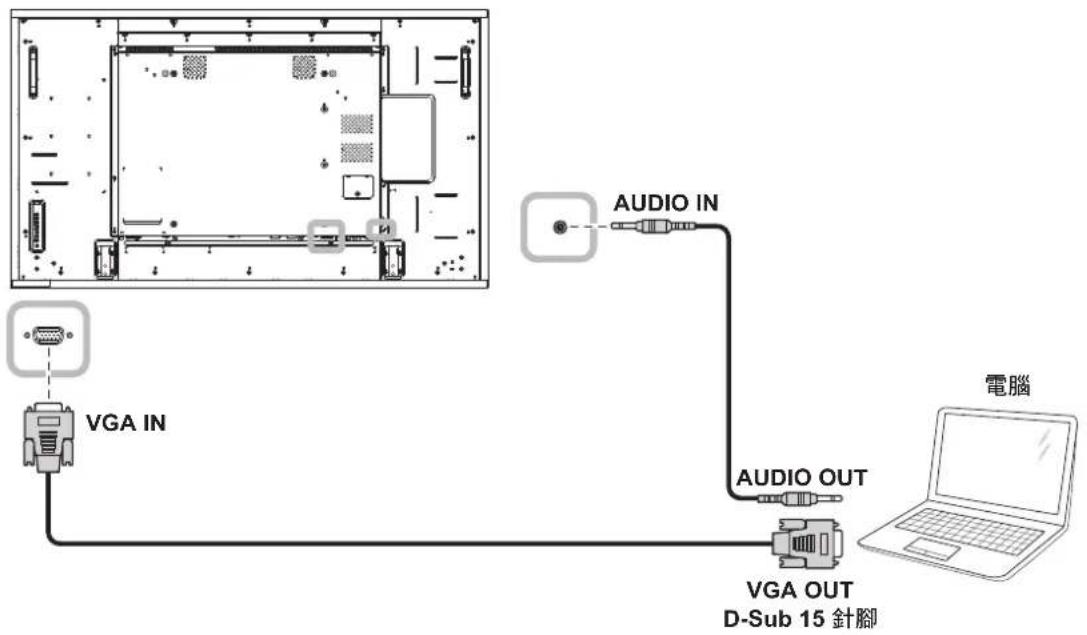
2.2.1 VGA輸入
將 VGA 傳輸線的一端連接至 LCD 顯示器的 VGA 接頭,然後將另一端連接電腦的 VGA OUT (D-Sub) 接頭。
若要進行音訊輸入,請將音源線的一端連接至 LCD 顯示器的 AUDIO IN 接頭,另一端連接至電腦的AUDIO OUT 接頭。
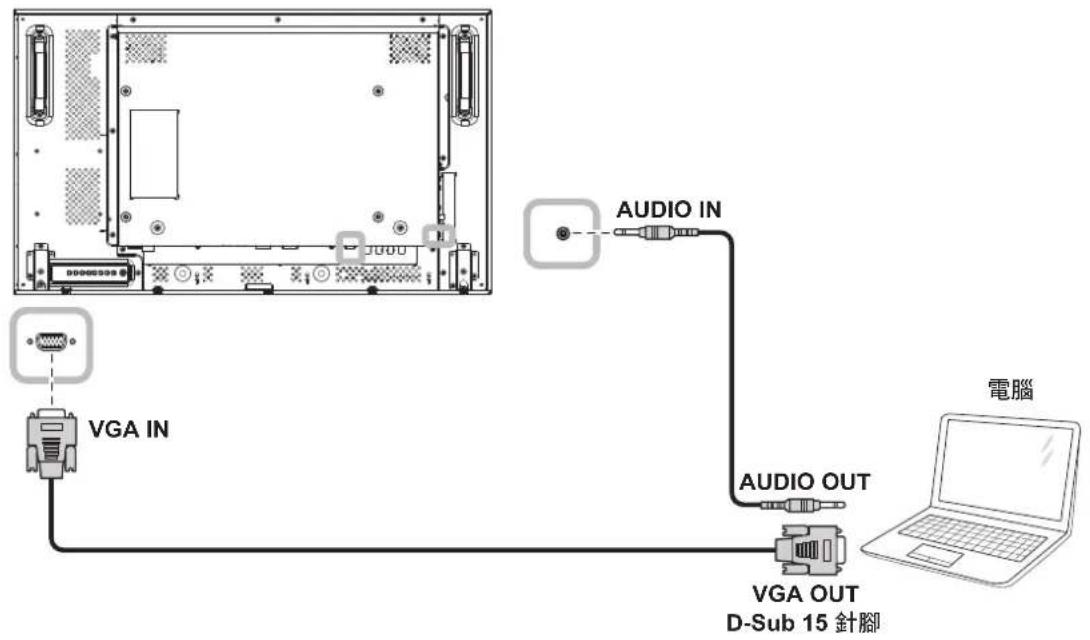
RX-32E
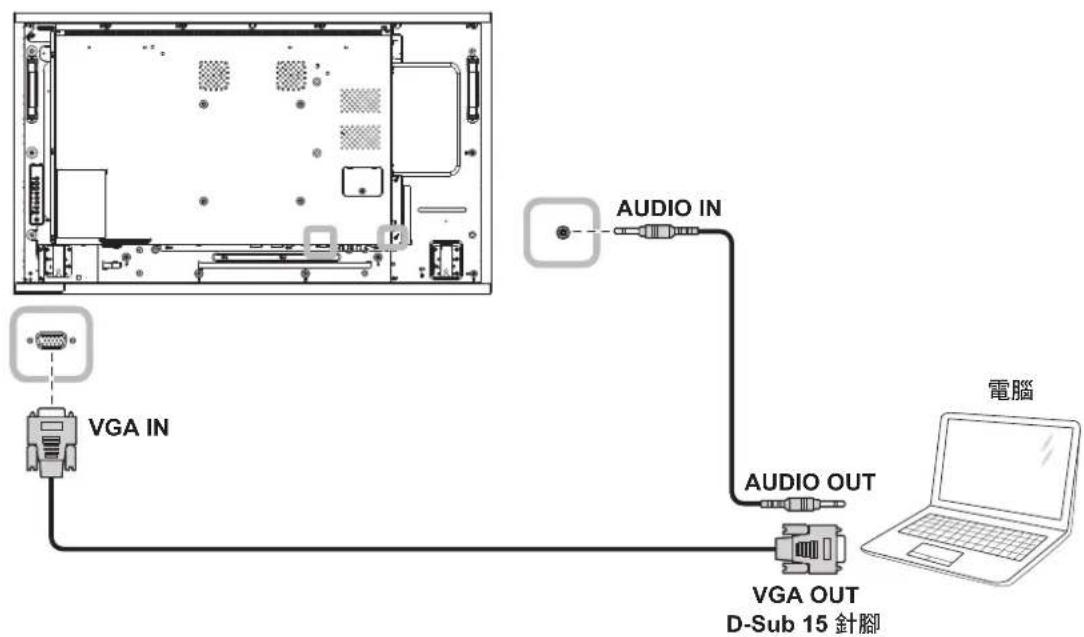
RX-42E
連接
RX-55E
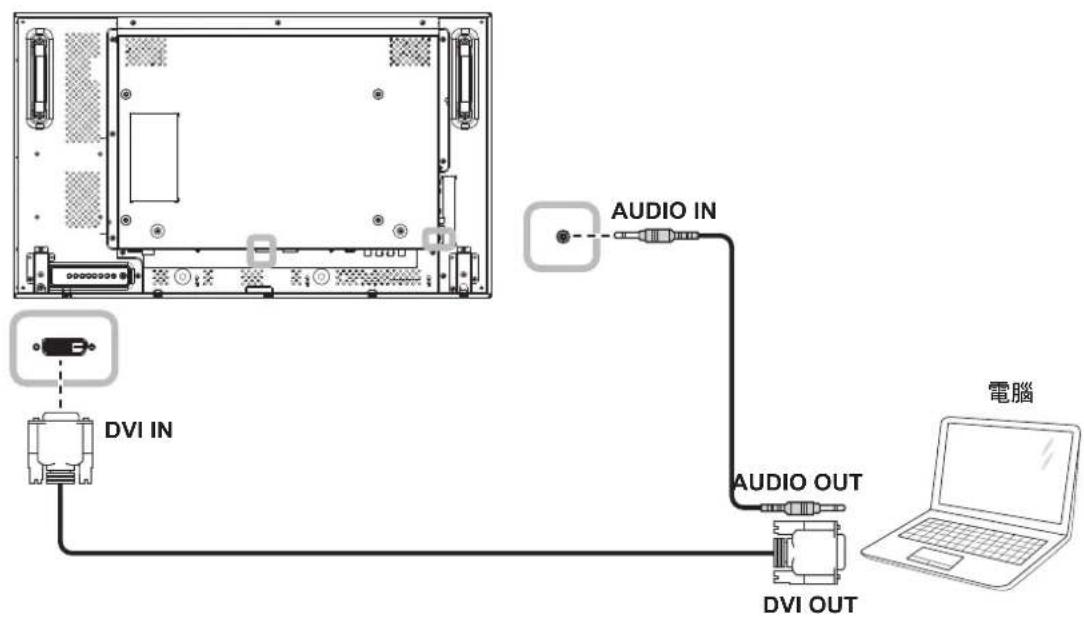
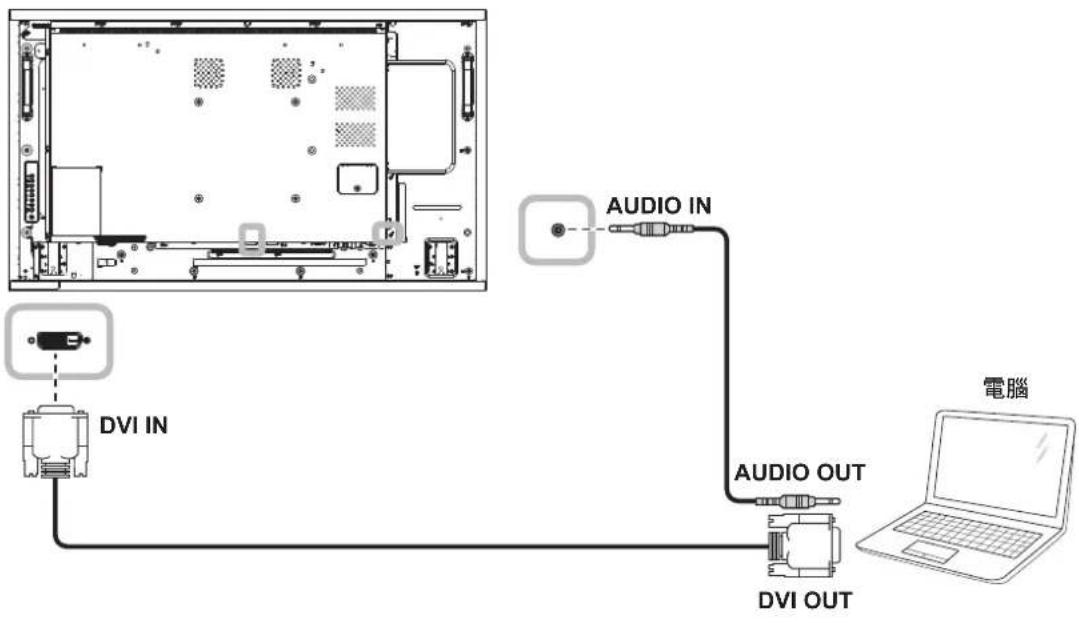
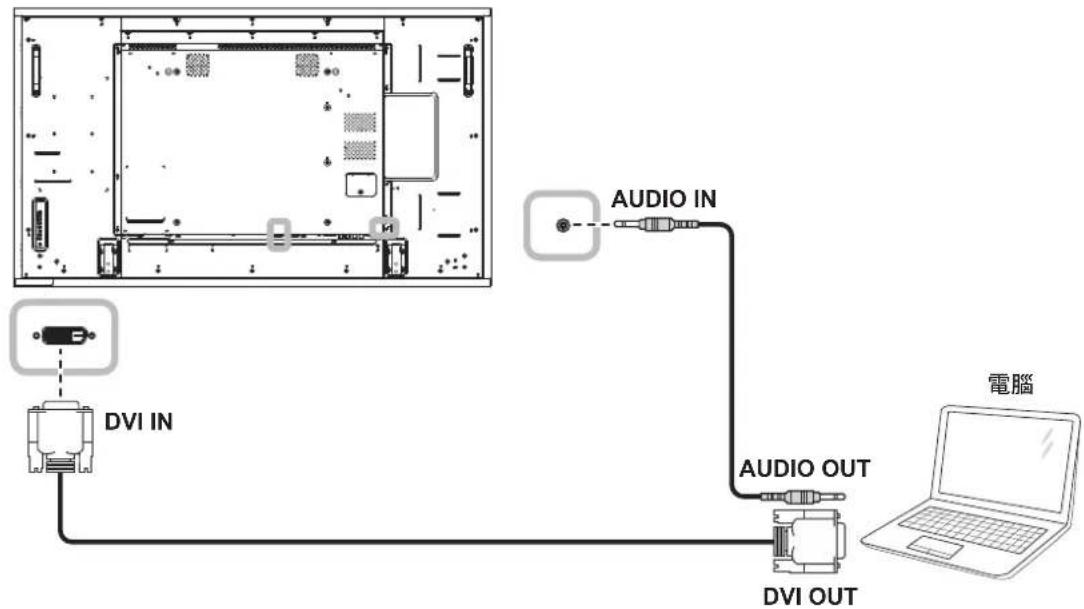
2.2.2 使用DVI输入
將DVI傳輸線的一端連接至LCD顯示器的DVIIN接頭,然後將另一端連接至電腦的DVI接頭。
若要進行音訊輸入,請將音源線的一端連接至 LCD 顯示器的 AUDIO IN 接頭,另一端連接至電腦的AUDIO OUT 接頭。
RX-32E
連接
RX-42E
RX-55E
連接
2.2.3 使用HDMI輸入
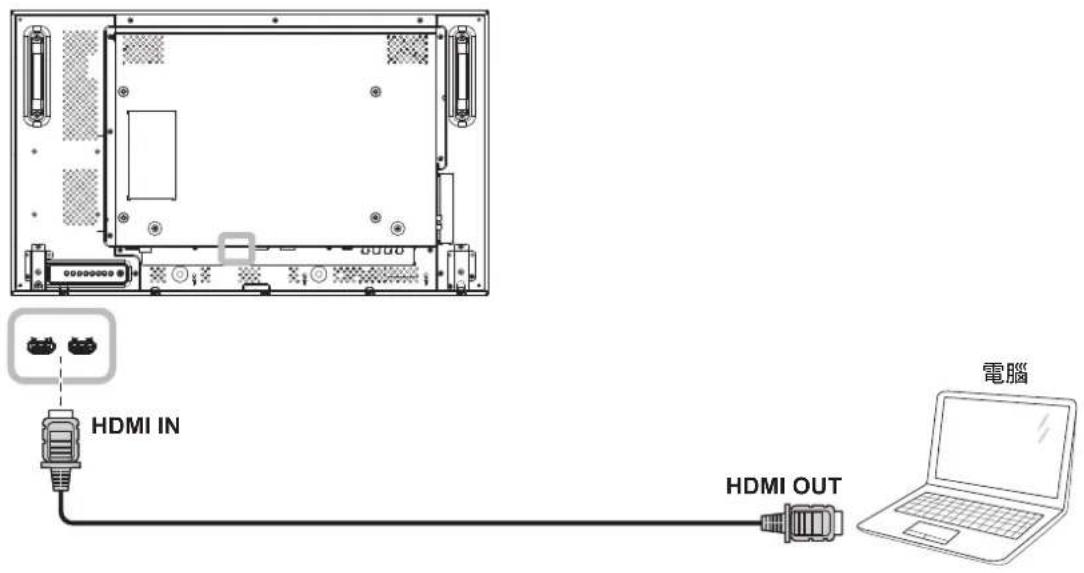
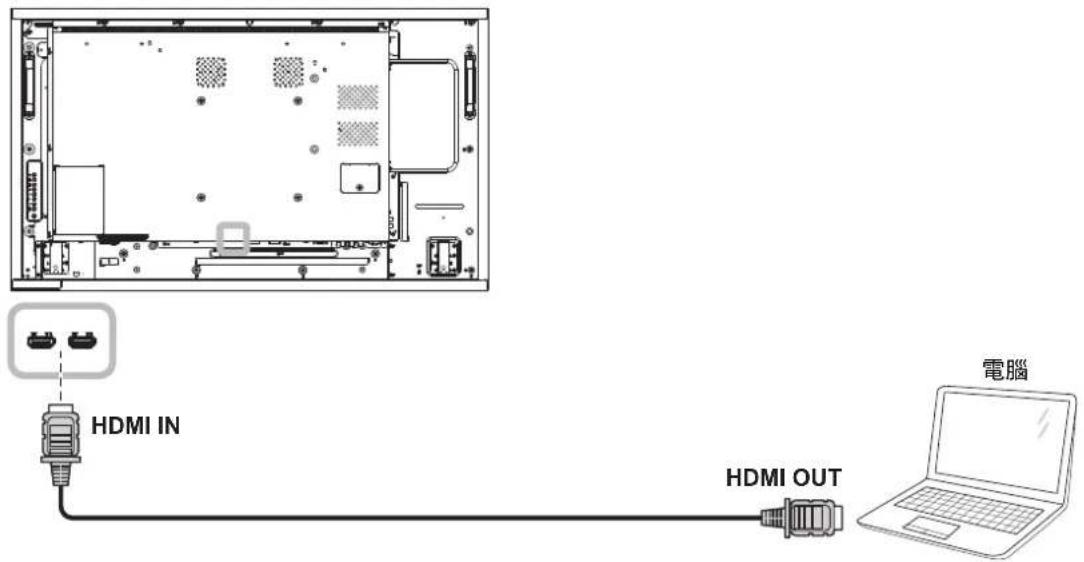
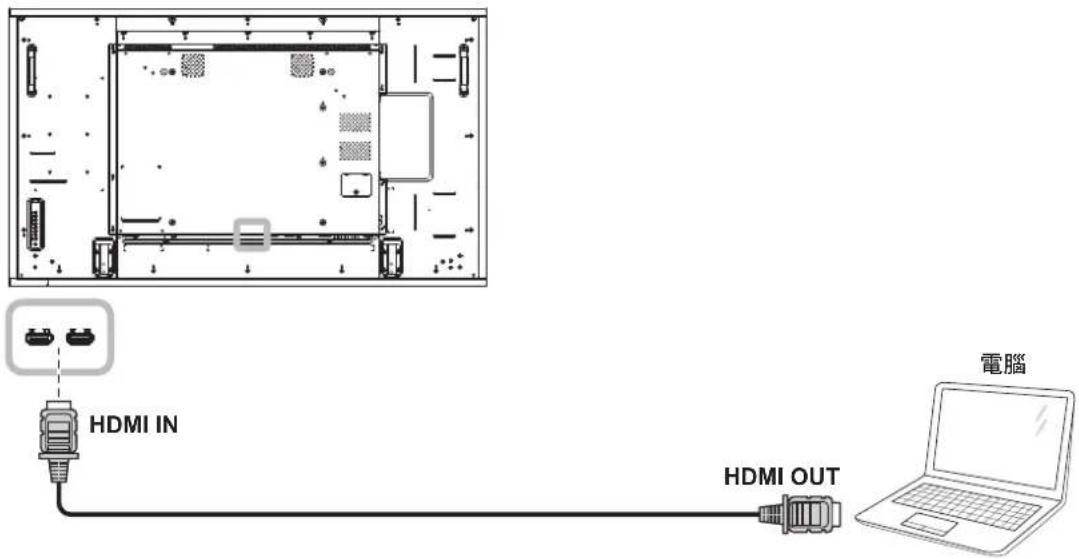
將HDMI纖線的一端連接至LCD顯示器的HDMI1IN/HDMI2IN接頭,另一端連接至電腦的HDMI OUT接頭。
RX-32E
RX-42E
連接
RX-55E
2.2.4 使用DisplayPort輸入
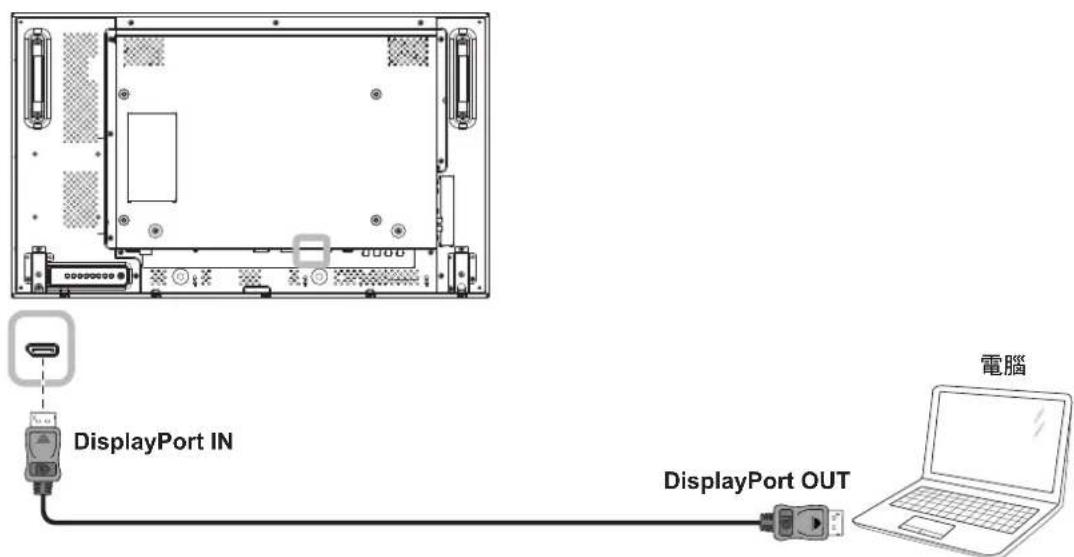
將DisplayPort傳輸線的一端連接至LCD顯示器的DisplayPort IN接頭,然後將另一端連接至電腦的DisplayPort OUT接頭。
RX-32E
連接
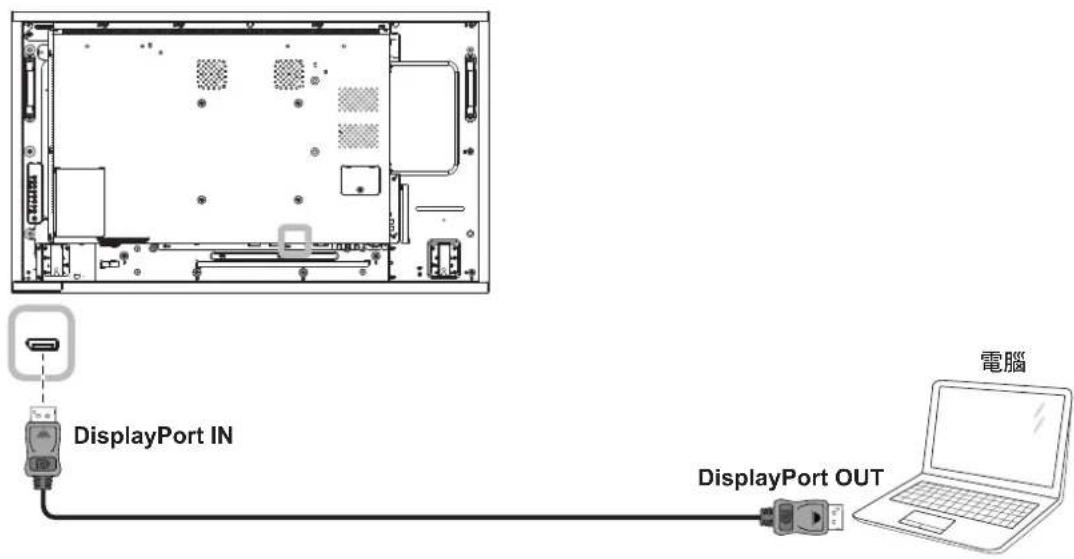
RX-42E
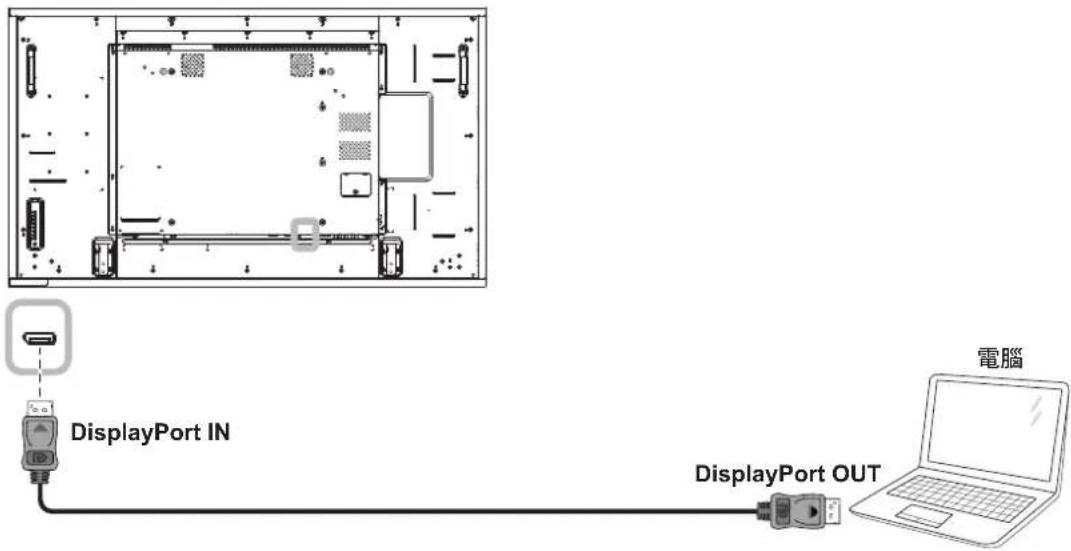
RX-55E
連接
2.3 連接外部設備 (錄放影機)
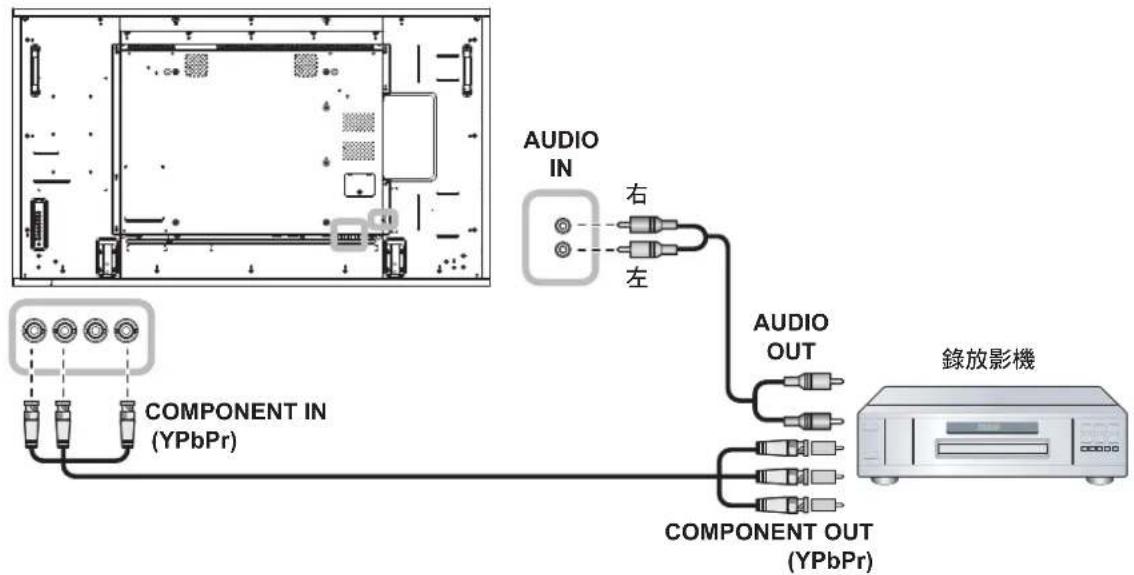
2.3.1 使用COMPONENT(色差)視訊輸入
將色差纖線的一端連接至 LCD 顯示器的 COMPONENT IN 接頭,然後將另一端連接至錄放影機的 COMPONENT OUT 接頭。
若要進行音訊輸入,請將音源線的一端連接至 LCD 顯示器的 AUDIO IN 接頭,另一端連接至錄放影機的AUDIO OUT 接頭。
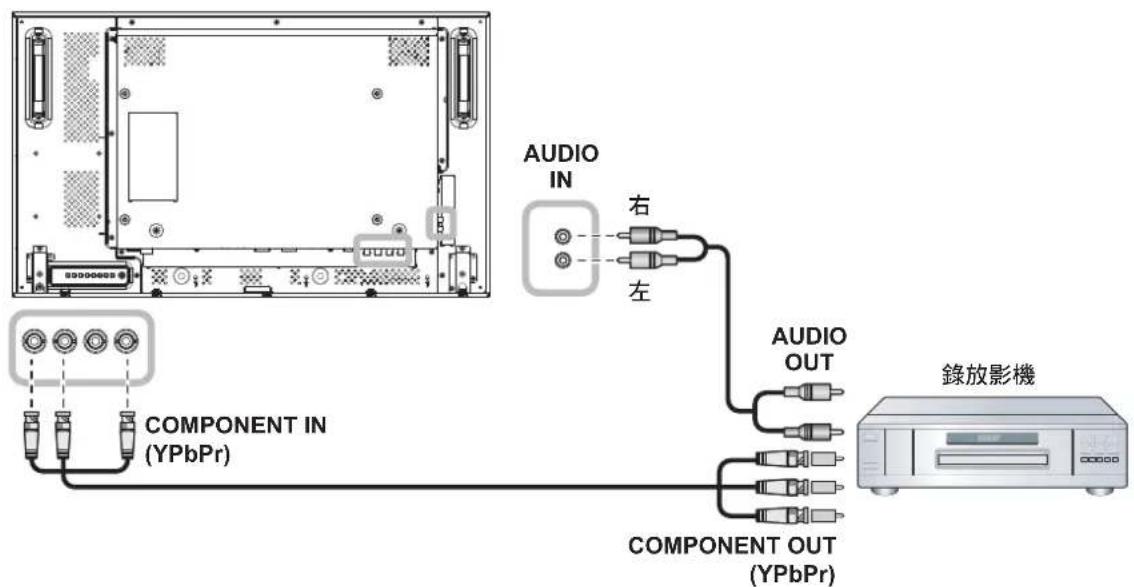
RX-32E
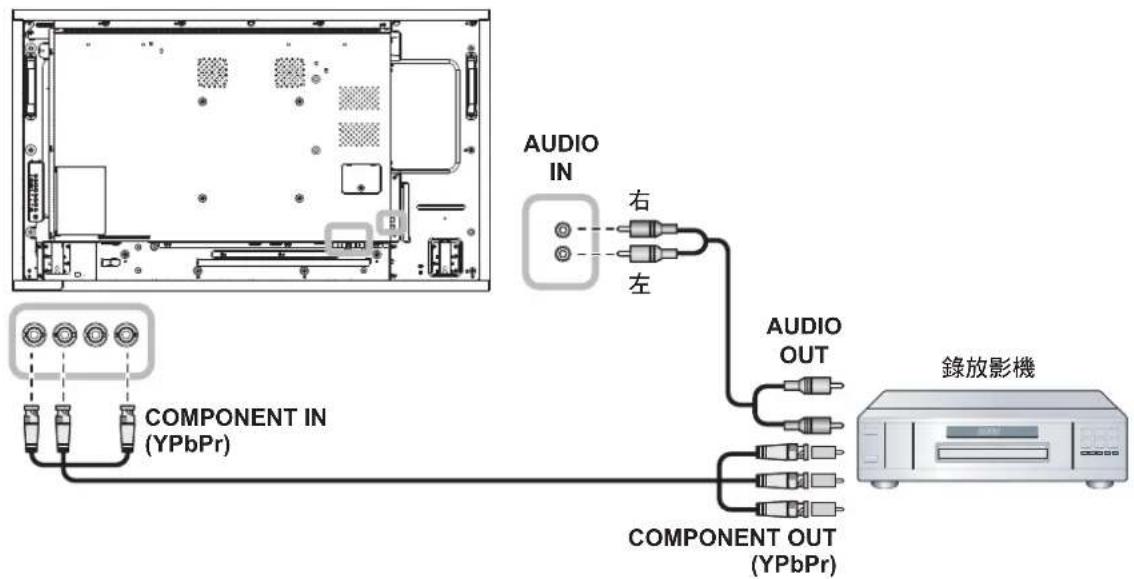
RX-42E
連接
RX-55E
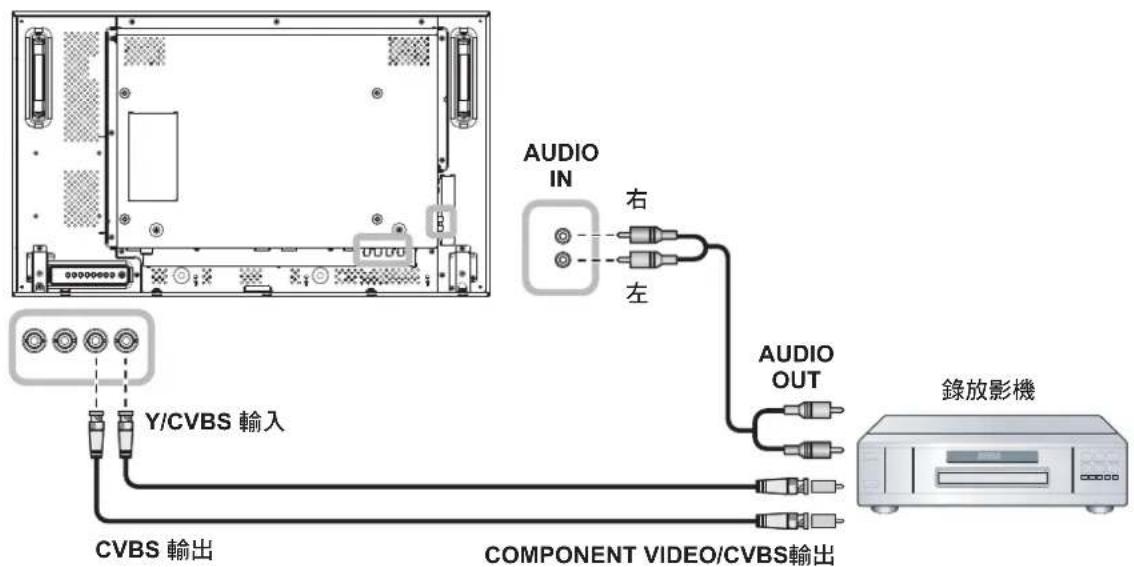
2.3.2使用視訊源輸入
將視訊纜線的一端連接至 LCD 顯示器的 Y/CVBS 輸入埠,再將另一端連接至錄放影機的 COMPONENTVIDEO/CVBS 輸出埠。
若要進行音訊輸入,請將音源線的一端連接至LCD顯示器的AUDIO IN接頭,另一端連接至錄放影機的AUDIO OUT接頭。
RX-32E
連接
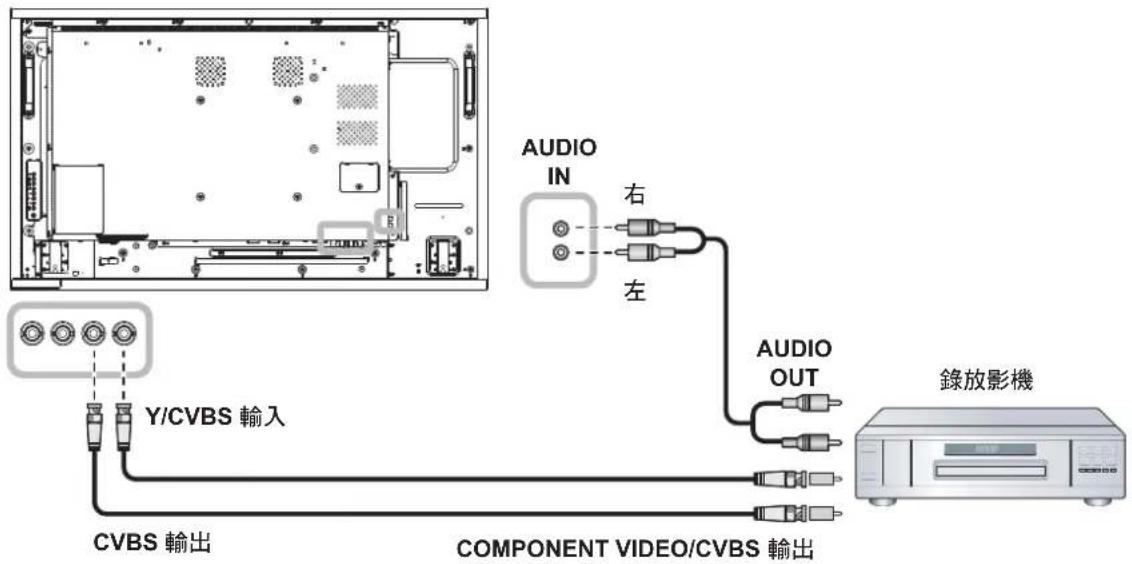
RX-42E
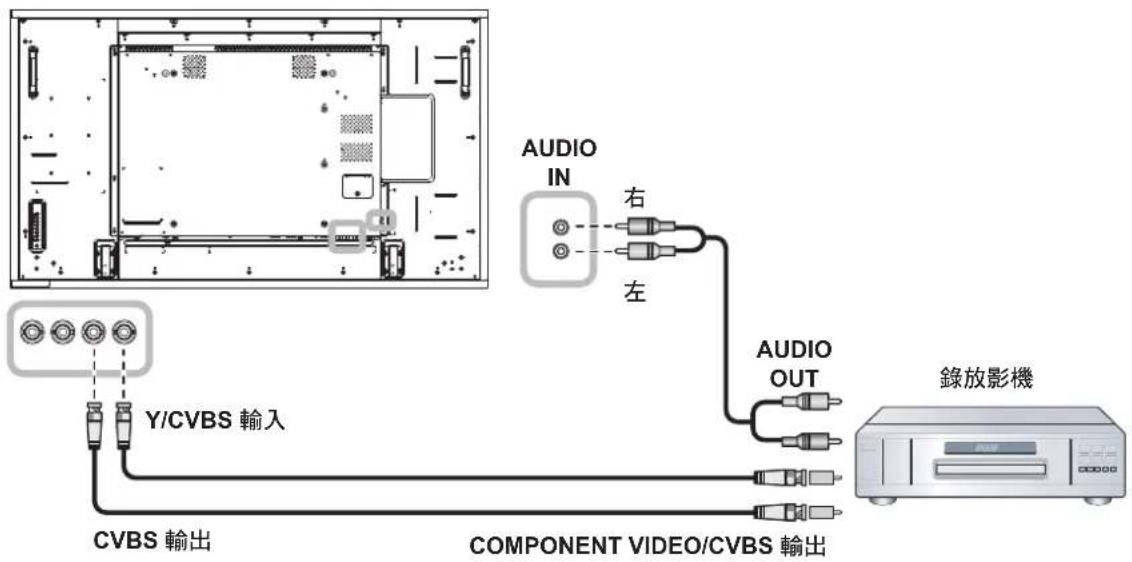
RX-55E
連接
2.3.3使用HDMI視訊輸入
將HDMI纖線的一端連接至LCD顯示器的HDMI1IN/HDMI2IN接頭,另一端連接至錄放影機HDMI OUT接頭。
RX-32E
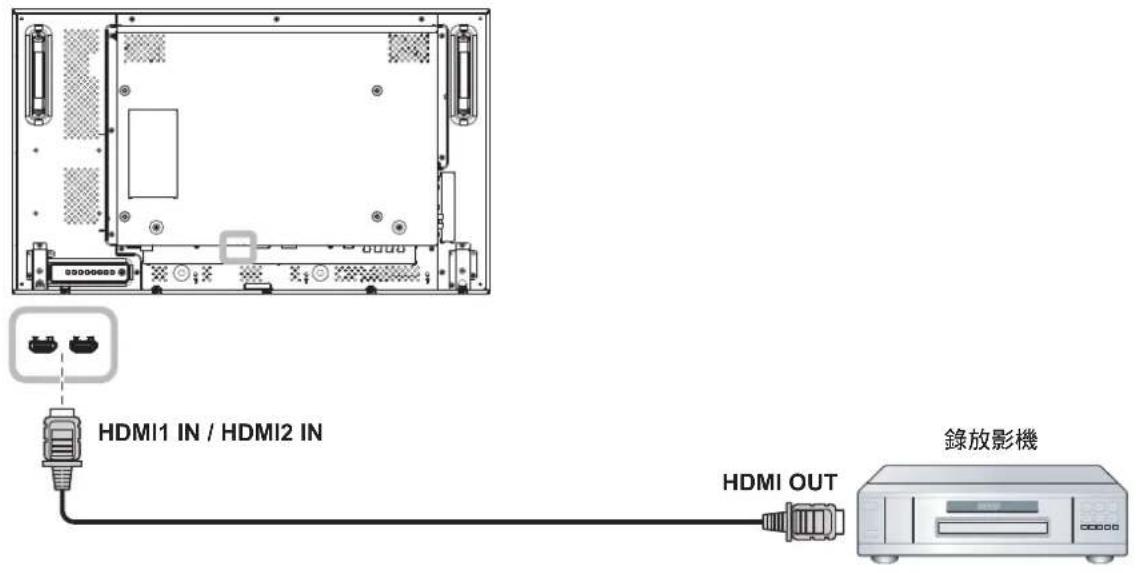
RX-42E
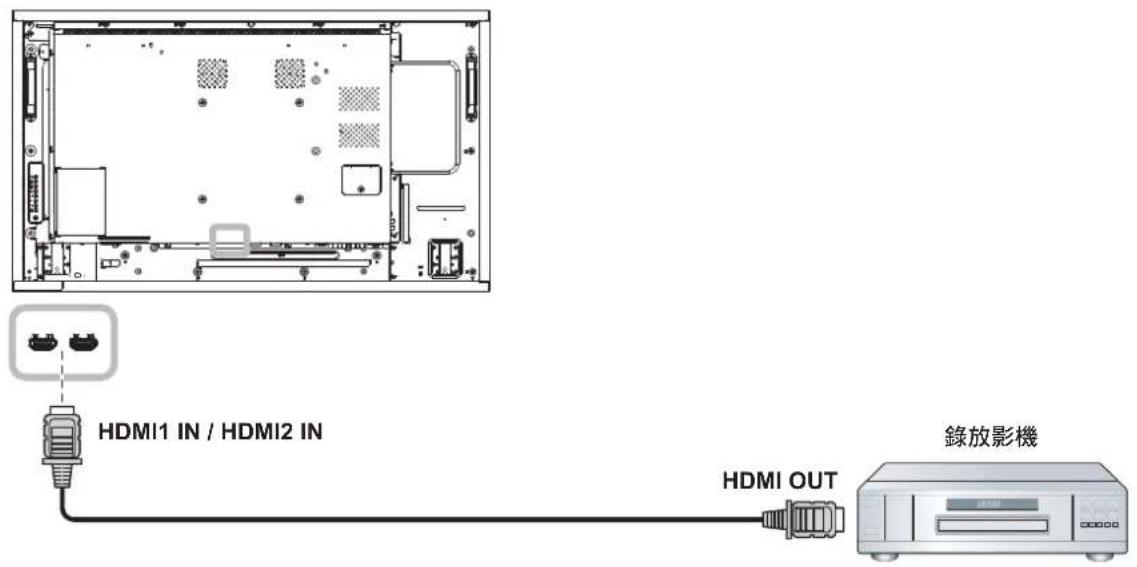
連接
RX-55E
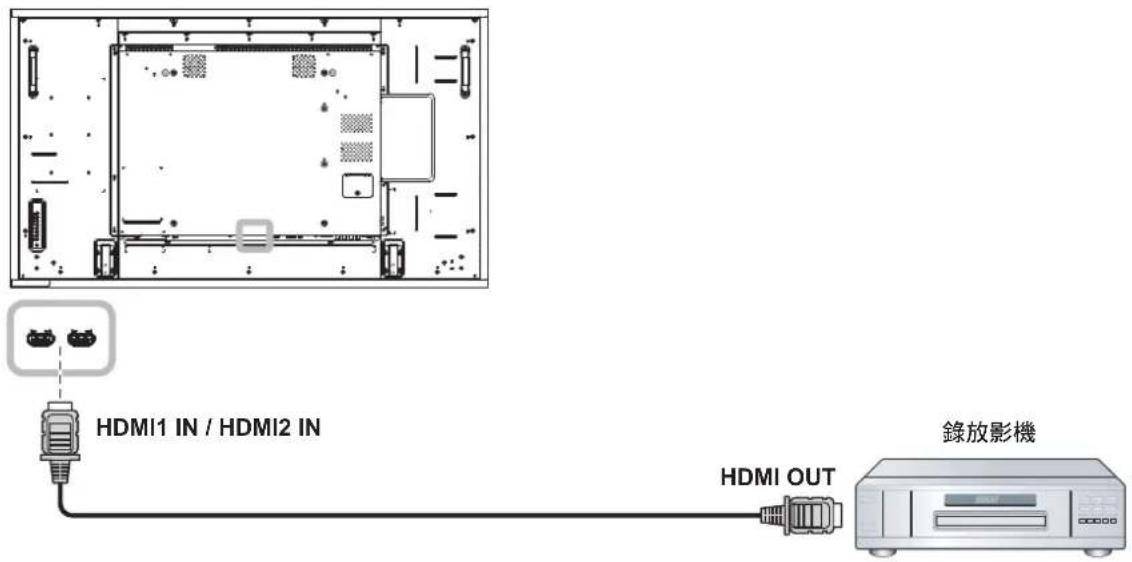
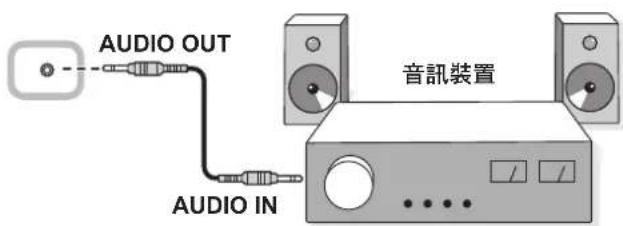
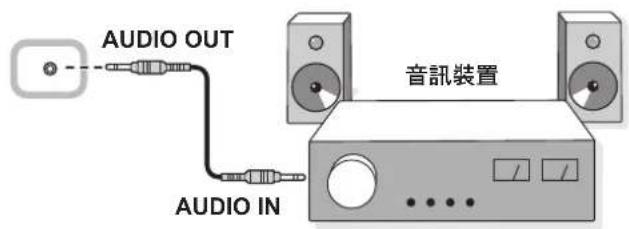
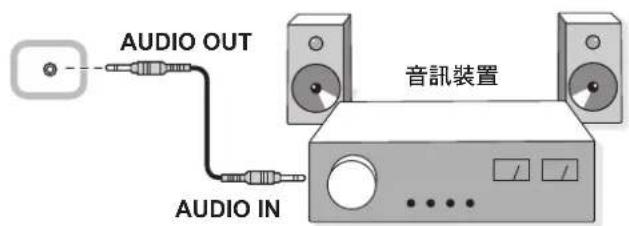
2.4連接音訊設備
2.4.1連接外部音訊裝置
將音源線的一端連接至 LCD 顯示器的 AUDIO OUT 接頭,另一端連接至音訊裝置的AUDIO IN 接頭。
RX-32E
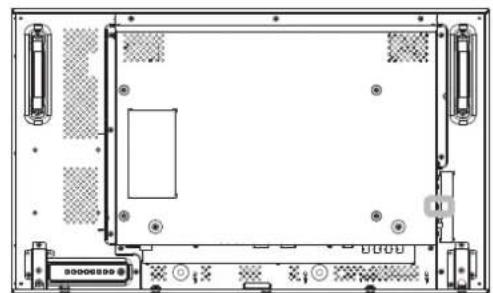
連接
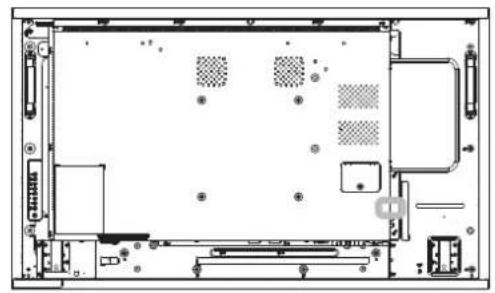
RX-42E

RX-55E
連接
2.5 以菊鍵串接配置連接多台顯示器
您可互連多台顯示器,以為如電視牆等應用,進行菊鏈串接配置。

小心:
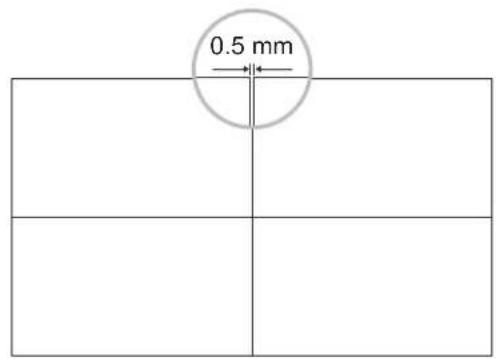
為避免機框產生不必要的應變,強烈建議保留至少 0.5mm 的距離,空間足以將一張名片穿過所有顯示器的四邊。
2.5.1 顯示器控制連接
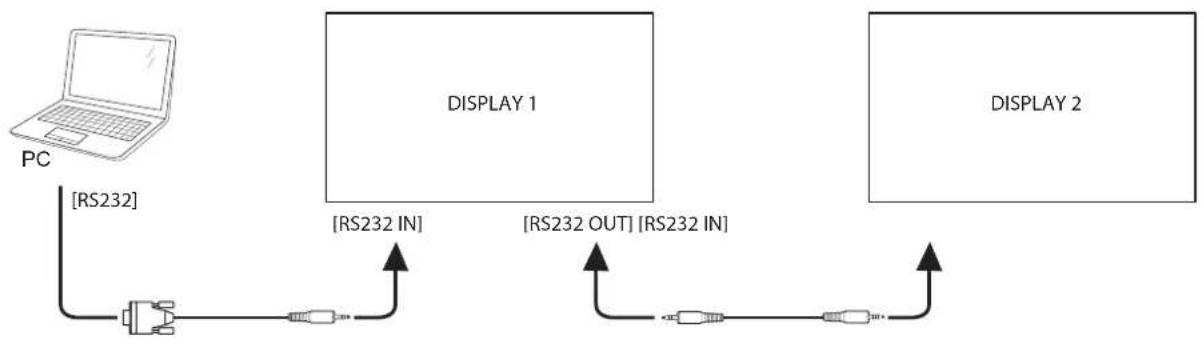
將顯示器1的RS232OUT接頭連接至顯示器2的RS232IN接頭。
2.5.2 數位視訊連接
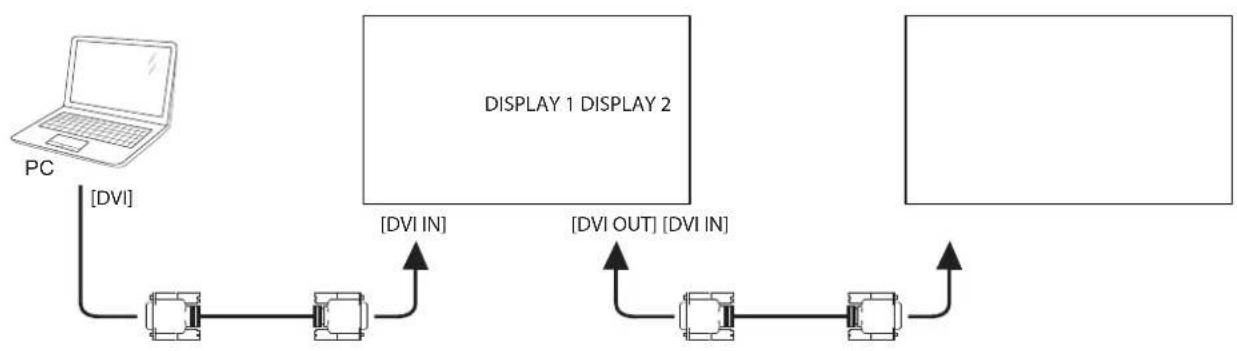
將顯示器1的DVIOUT接頭連接至顯示器2的DVIIN接頭。
連接
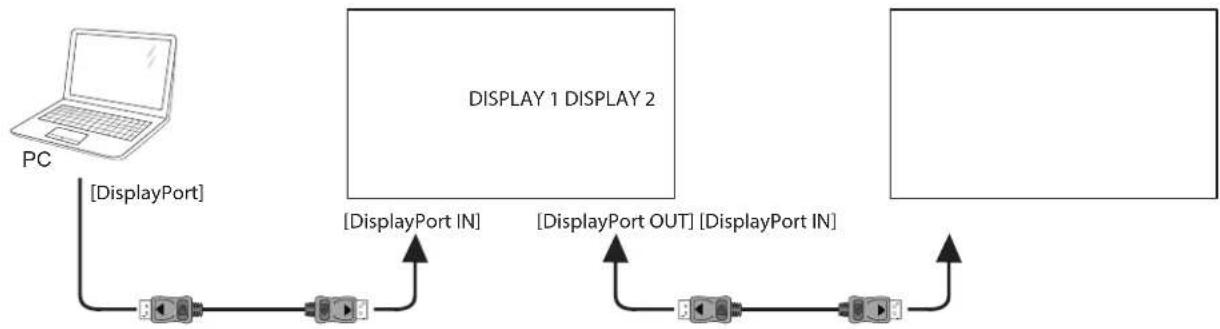
將顯示器1的DisplayPort OUT接頭連接至顯示器2的DisplayPort IN接頭。
注意:
選擇DisplayPort1.1a(DisplayPortVer.1.1a)版本前,請確定並排模式 故用設定設定為關閉。
使用DisplayPort1.1a時,每個顯示器會複製相同內容作為來源。
DisplayPort1.2支援MST多達4個顯示器。
將顯示器1的錄放影機接頭連接至顯示器2的錄放影機接頭。
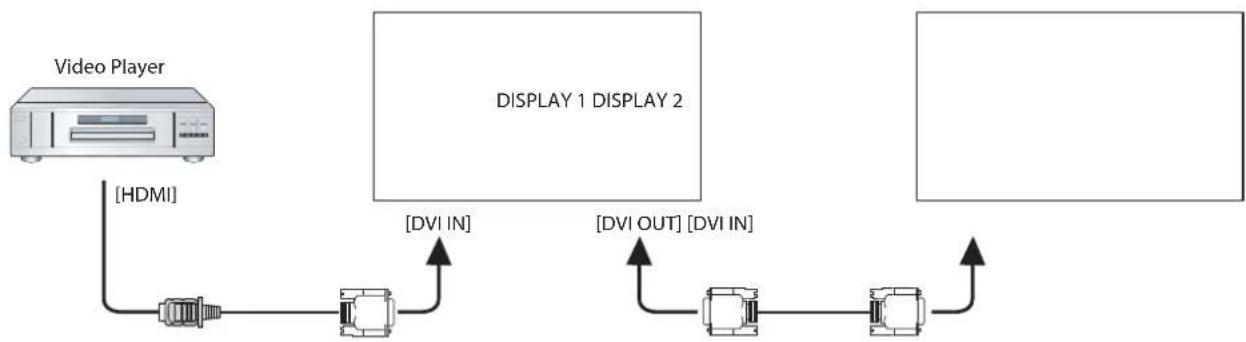
將顯示器1的DVIOUT接頭連接至顯示器2的DVIIN接頭。
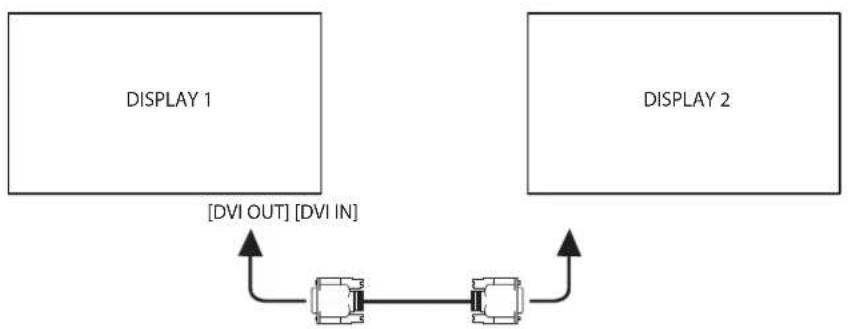
連接
2.5.3 類比視訊連接
將顯示器1的DVIOUT接頭連接至顯示器2的VGAIN接頭。
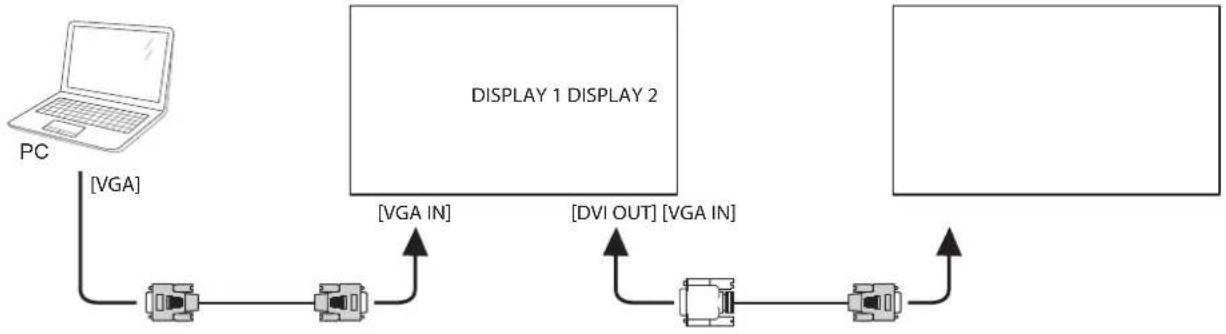
2.6 IR連接
將IR感應器纜線連接至LCD顯示器的IRIN接頭。
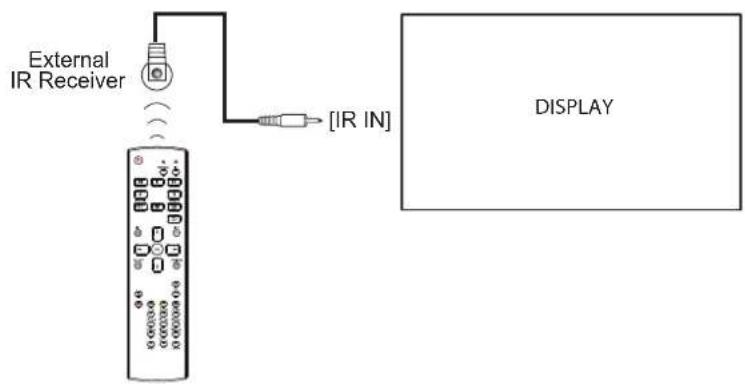
注意:
若連接[IR輸入]時,本顯示器的遙控器感應器會停止運作。
連接
2.7 IR 直通連接
將IR延伸器纖線的一端連接至LCD顯示器的IROUT接頭,另一端連接至錄放影機的IRIN接頭。
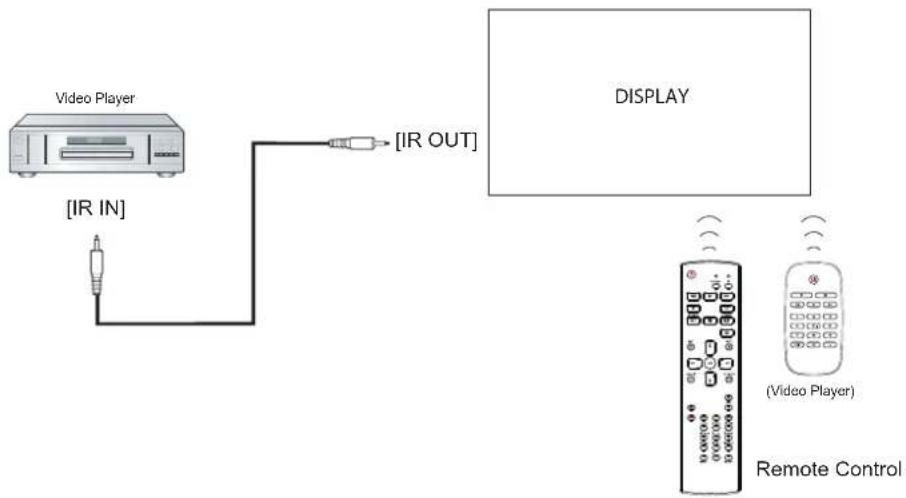
2.8連接有線網路
若將本 LCD 顯示器連接至家中網路,您可從電腦播放相片、音樂及視訊。
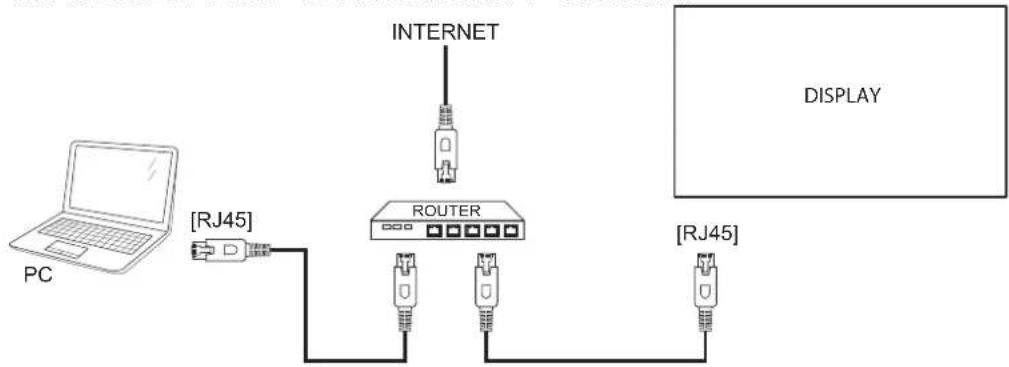
設定網路:
1開啟路由器,然後開啟其DHCP設定。
2 用乙太網路線將路由器與 LCD 顯示器連接。
3 按下鍵示OSD選單。
4 按下键或键選擇網路。按下OK鍵進入其子選單。
5 按下或键選擇網路組態。按下OK進入其子選單。
6 按下或键選擇DHCP&自動IP。按下OK鍵確認。
注意:
使用屏蔽的CAT-5乙太網路線連接,以符合EMC指令。
若要手動設定網路參數,請將網路 網路組態設定設為靜態IP。
第3章:調整LCD顯示器
3.1開啟電源
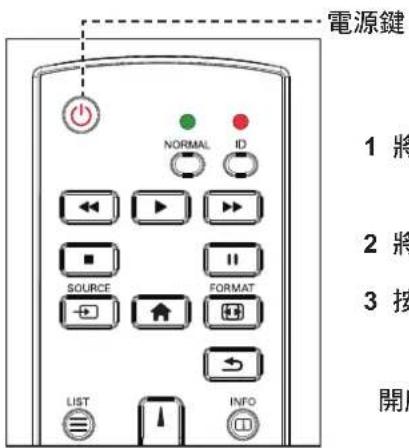
1 將電源線連接至電源插座或電源供應器。
2 將主電源開關設為開啟。
3 按下鍵開放LCD顯示器。
開啟LCD顯示器之後,若再按一次(鍵可關閉LCD顯示器電源。
3.2選擇輸入源訊號
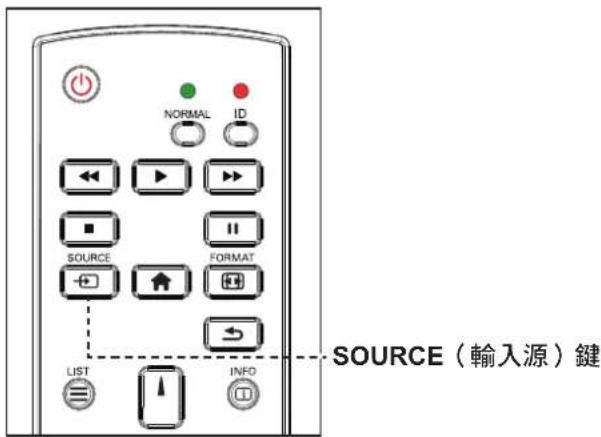
1 按下键
2 按下或键選擇裝置,然後按下OK鍵。
注意:
只要電源線仍連接電源插座,LCD顯示器便會持續耗電。請取下電源線以完全切斷電源。
注意:
按下键後,可用輸入來源的選單將會顯示在畫面上。
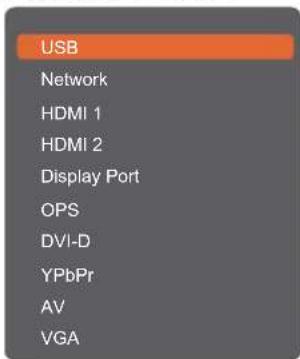
注意:
OPS選項僅適用於RX-42E和RX-55E型號。
若選取的輸入源訊號未連接LCD顯示器或未開啟電源,畫面上便不會顯示任何訊號訊息。

No signal
調整 LCD 顯示器
3.3 調整音量
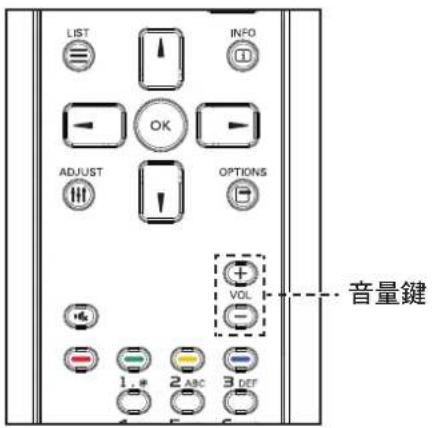
按一或揉钮调整音量。
3.4變更畫面格式

1 按下 键
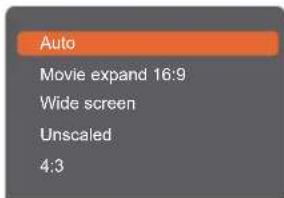
2 按下或键選擇畫面格式,然後按下OK鍵。
注意:
按下一或鍵後,音量圖示會自動顯示在畫面上。

按下键調成靜音。
注意:
可用畫面格式包括:
自動:放大畫面填滿螢幕。建議用於最小程度的螢幕變形,而非HD或PC。
電影展開16:9:將4:3格式縮放成16:9。不建議用於HD或PC。
宽螢幕:顯示未延伸的寬螢幕格式內容。不建議用於HD或PC。
未縮放:為PC提供最大的細節。僅可在畫面選單中選擇PC模式時使用。
4:3:顯示典型的4:3格式。
調整 LCD 顯示器
3.5使用快速選單
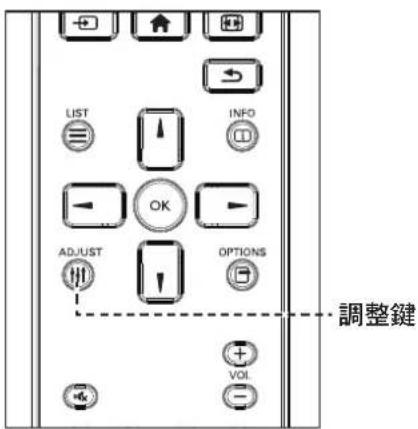
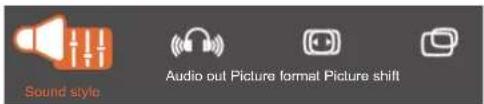
1 本顯示器在播放電腦或視訊來源時,請按下鍵含有以下選項的快速選單開:
PC 模式:
視訊模式:

2 按下一或一鍵選擇畫面樣式(僅限於視訊模式)、聲音樣式、音訊輸出、畫面格式或畫面移動,然後按下OK鍵。
畫面樣式(僅限於視訊模式):
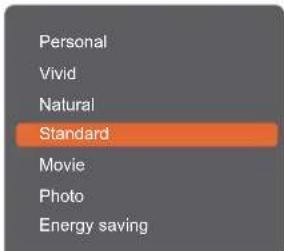
按下1、键選擇選項,然後按下OK鍵。
·聲音樣式:
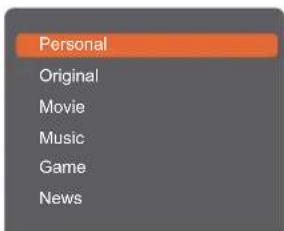
按下I、键選擇選項,然後按下OK鍵。
注意:
可用畫面樣式包括:
個人:應用您個人化的畫面設定。
靈明:豐富的動態設定,非常適合日間觀看。
自然:自然的畫面設定。
標準:符合大多數環境及視訊類型的預設設定。
電影:最適合電影的設定。
相片:最適合相片的設定。
節能:節省最多能源的設定。
可用聲音設定包括:
個人:應用您個人化的聲音設定。
原始:符合大多數環境及音訊類型的設定。
電影:最適合電影的設定。
音樂:最適合聽音樂的設定。
游戲:最適合遊戲的設定。
新聞:最適合語音的設定,例如新聞。
調整 LCD 顯示器
·音訊輸出:
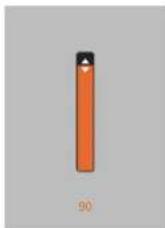
按下,鍵轉整數值。
-畫面格式:
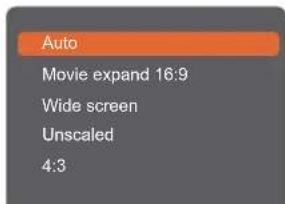
按下1、键選擇選項,然後按下OK鍵。
畫面移動:

按下或键调整數值。
注意:
關於可用的畫面格式,請參閱第44頁。
3.6 透過區域網路播放多媒體檔案
若要透過區域網路播放檔案,您將需要:
- 有線的家庭網路,使用通用隨插即用 (Universal Plug and Play) 的路由器。
- 選用:將顯示器連接至家中網路的 LAN 傳輸線。
- 在您電腦上執行的媒體伺服器。
·電腦防火牆上合適的設定,可讓您執行媒體伺服器。
3.6.1 設定網路
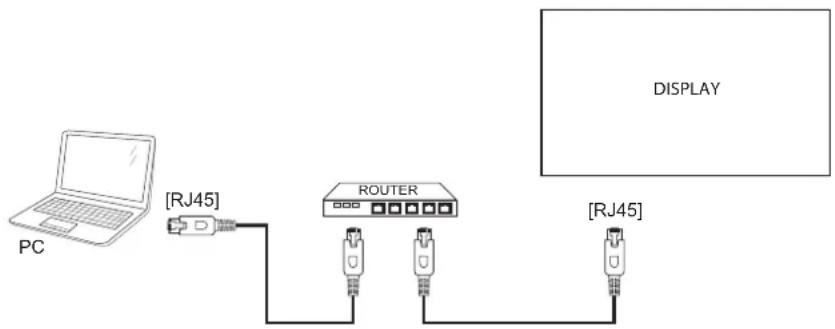
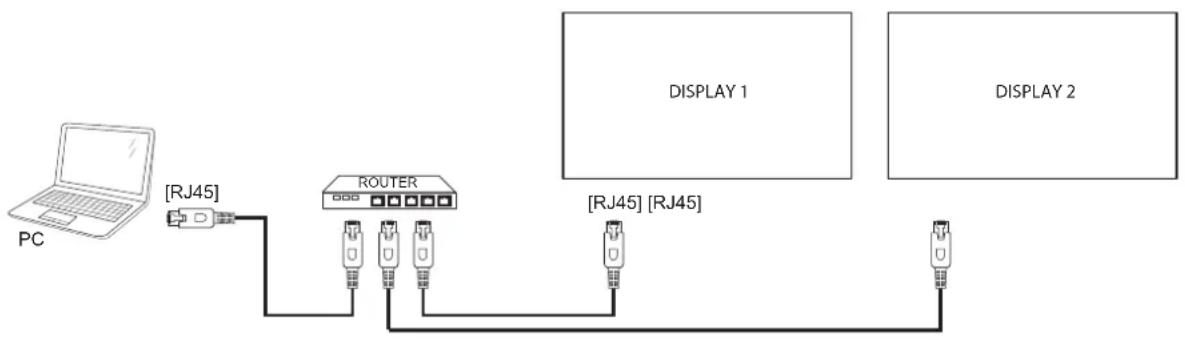
1 將您的顯示器及電腦連接至同一條家中網路。請參閱下圖,將您的顯示器連接至網路。
2開啟電腦及路由器。
- 單顯示器設定:
- 多顯示器設定:
設定媒體共用
1 將媒體伺服器安裝於電腦上,以共用媒體檔案。這些為部分媒體伺服器:
PC:Windows Media Player 11(或更高版本)或TVersity
Mac:Twonky
2使用媒體伺服器開啟電腦上的媒體串流功能。如需如何設定媒體伺服器的更多資訊,請參閱媒體伺服器的網站。
3.6.2 如何使用DLNA-DMP
1 請透過 RJ45,將顯示器及 PC 連接至同一台路由器。
2執行 Windows Media Player。將串流處理設為公用共用。
從顯示器播放檔案
1 按下鍵選擇網路並按下鍵。OK
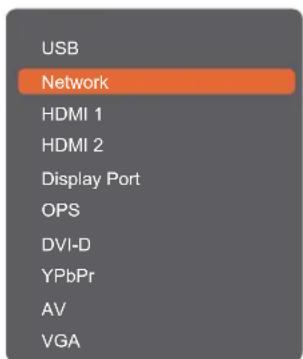
注意:
OPS選項僅適用於RX-42E和RX-55E機型。
2 現在您可在螢幕上查看連接至同一台路由器的所有PC。選擇合適的PC。
3 按下或一键選擇要播放的目錄及檔案。
4您最多可將4台顯示器連接至同一台PC,並播放相同的媒體串流。
我們建議透過有線網路使用DLNA-DMP功能,以獲得更高的安全性及充足的網路頻寬。
調整 LCD 顯示器
3.6.3 如何從PC使用DLNA-DMR
1 按下鍵然後選擇網路並按下鍵·OK
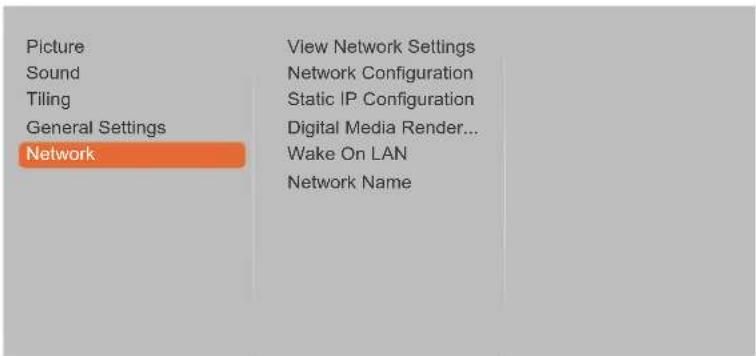
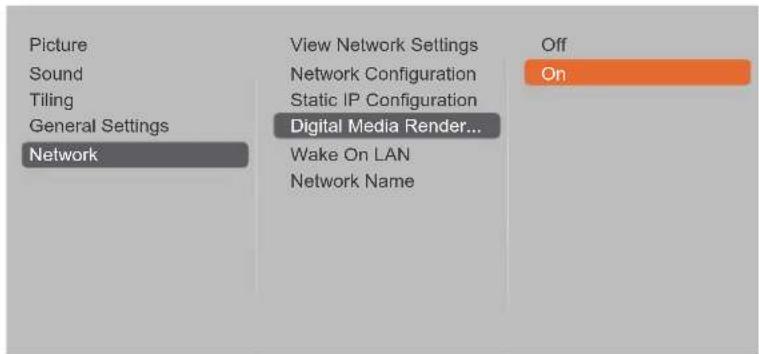
2 將數位媒體轉譯器 -DMR 設定設定為開啟。
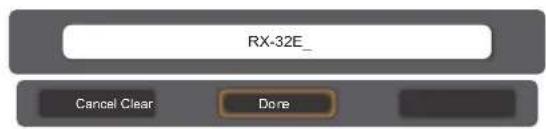
3 設定顯示器的名稱。
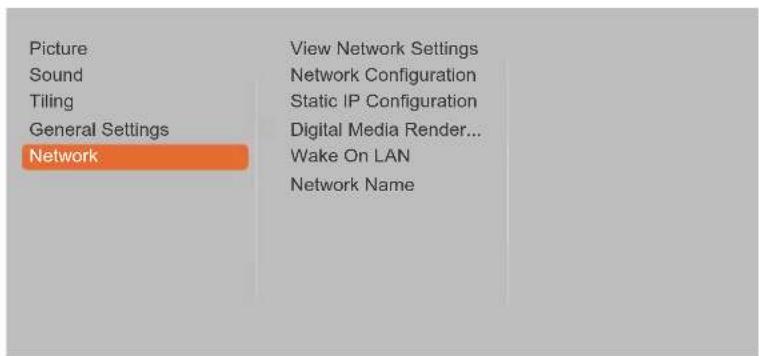
4 按下鍵選擇網路並按下鍵 OK
5 在PC上,前往網路和共用中心,然後按一下選擇家用群組和共用選項。
6 檢查媒體格式。然後按一下選擇媒體串流選項…
7 前往進階共用設定,然後勾選開啟網路探索。
8 現在請前往您媒體檔案的目錄。請按滑鼠右鍵選擇媒體檔案。在子選單上,您可從播放至,找到所有連接至網路的顯示器。選擇顯示器,然後按一下要播放的媒體檔案。
調整 LCD 顯示器
播放檔案
1 按下鍵→然後選擇網路並按下鍵。OK
2 從內容瀏覽器選擇檔案,然後按下鍵開始播放。
3 按下遥控器上的播放键(、←→),控制媒体播放。
提示:
- 選擇頂端列,依類型篩選您的檔案。
- 選擇排序,依專輯名稱、演出者,或其他欄位排列檔案。
·若要清除離線媒體伺服器的清單,請按下。選擇清除離線伺服器,然後按下K
3.7從USB裝置播放多媒體檔案
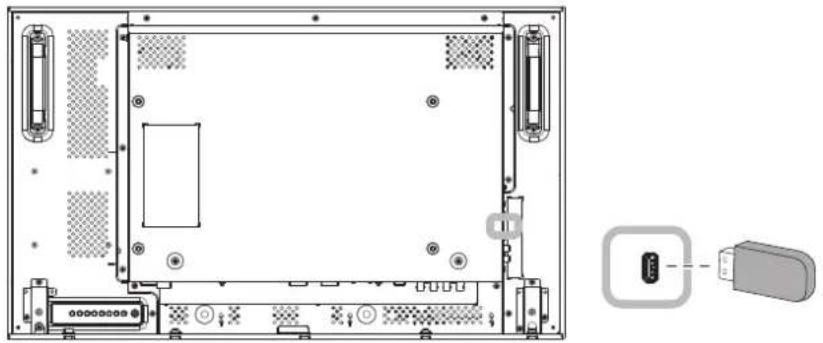
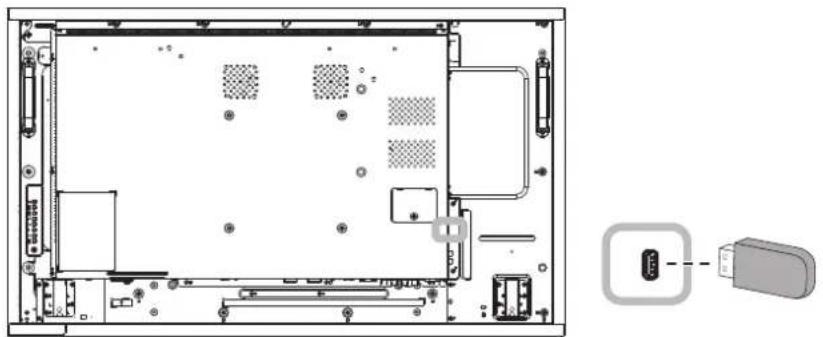
1 將USB裝置連接至LCD顯示器的USB接頭。
RX-32E
RX-42E
RX-55E

調整 LCD 顯示器
2 按下 + 鍵。然後選擇USB並按下OK鍵。
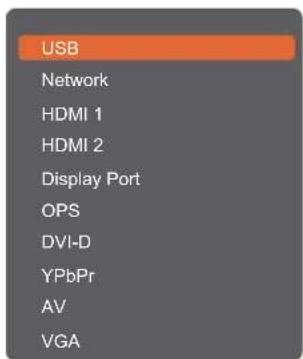
注意:
OPS選項僅適用於RX-42E和RX-55E機型。
3 按下键造KUSB模式。
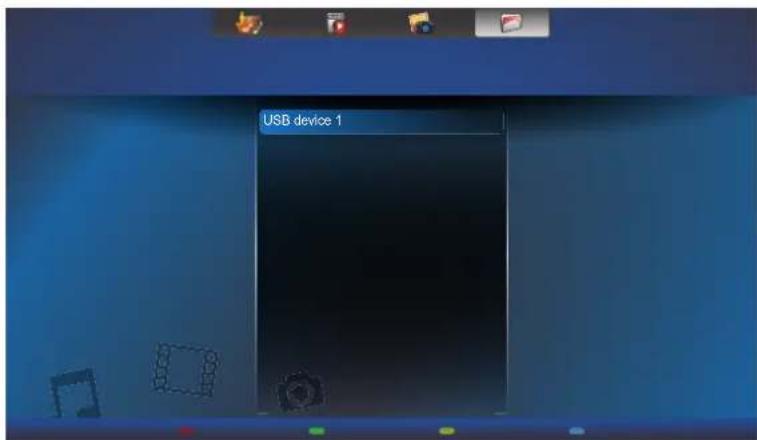
4 根據預設,這會在資料夾檢視中顯示檔案。
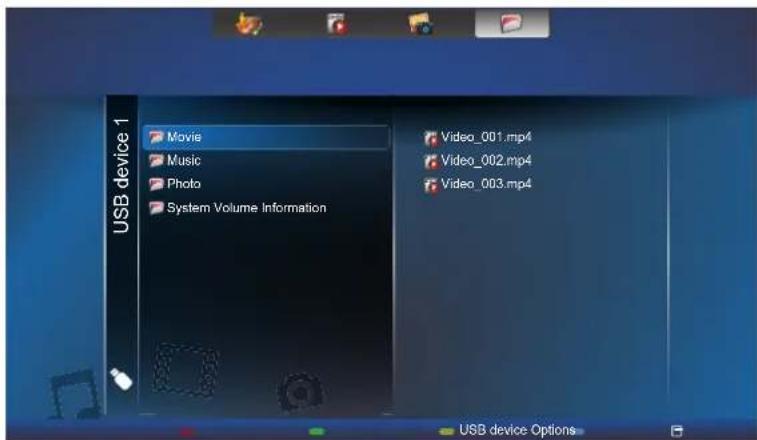
按下键,上移至螢幕中的最上層。然後按下一或一鍵選擇所需的檔案類型:音樂、電影及相片。
5 按下键选其播放清單。
6選擇您要的檔案。按下鍵開始播放。
7 請依照螢幕上的說明控制播放選項。
8 按下遥控器上的播放键(←、→、→、■、II),控制媒體播放。
3.8 播放選項
3.8.1播放音樂檔案
1選擇頂端列中的 音樂。

2選擇音樂曲目,然後按下鍵K
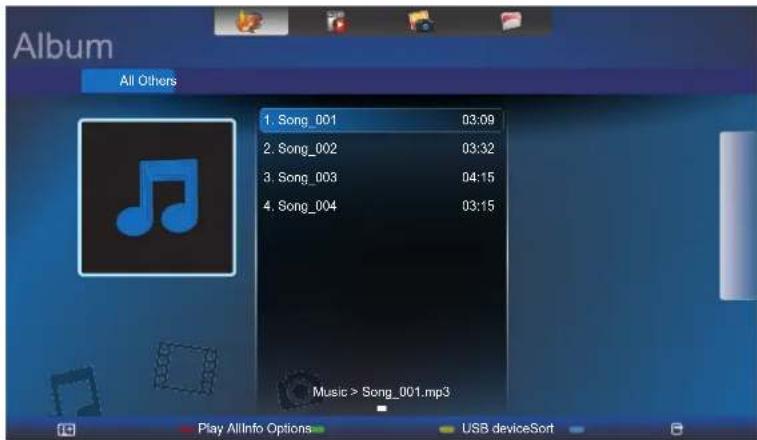
- 若要播放資料夾內的所有曲目,請選擇一個音樂檔。然後按下鍵以全部播放。
- 若要檢視 USB 裝置,請按下鍵。
- 若要跳到下一首或上一首曲目,請按下 或 键。
- 若要暫停曲目,請按下OK或II鍵。再次按下OK或II鍵繼續播放。
- 若要向後或向前跳10秒,請按下一或一鍵。
- 若要向後或向前搜尋,請按下 或 键,重覆按下即可切換不同的速度。
- 若要停止音樂,請按下鍵。
音樂選項
播放音樂時,請按下鍵,然後使用、一或一選擇選項。然後按下OK鍵選擇選項:
- 隨機播放:啟用或停用曲目隨機播放。
- 重複播放:選擇重複播放,即可重複播放曲目或專輯,或選擇播放一次,即可播放曲目一次。
- 字幕:選擇可用的字幕設定。
注意:
若要檢視歌曲資訊(如標題、演出者或持續期間),請選擇歌曲,然後按下 1 鍵。若要隱藏資訊,請再次按下 鍵。
調整 LCD 顯示器
3.8.2 播放電影檔案
1選擇頂端列中的


2選擇視訊,然後按下鍵 K
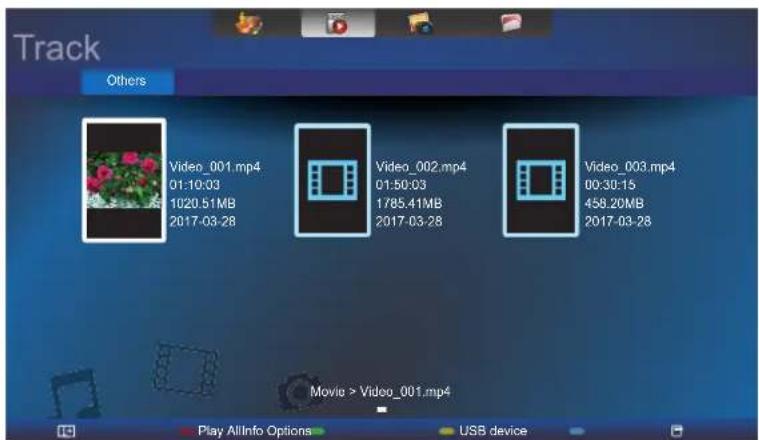
- 若要播放資料夾內的所有視訊,請選擇一個視訊檔。然後按下鍵以全部播放。
- 若要檢視 USB 裝置,請按下鍵。
- 若要暫停視訊,請按下 OK 或 II 鍵。再次按下 OK 或 II 鍵繼續播放。
- 若要向後或向前跳10秒,請按下一或一鍵。
- 若要向後或向前搜尋,請按下鍵重覆按下即可切換不同的速度。
- 若要停止視訊,請按下鍵。
電影選項
播放視訊時,請按下鍵,然後使用、一或一選擇選項。然後按下OK鍵選擇選項:
- 字幕:選擇可用的字幕設定。
- 隨機播放:啟用或停用視訊檔隨機播放。
- 重複播放:選擇重複播放,即可重複播放視訊檔,或選擇播放一次,即可播放視訊檔一次。
調整 LCD 顯示器
3.8.3播放相片檔案
1選擇頂端列中的


2選擇相片縮圖,然後按下鍵OK
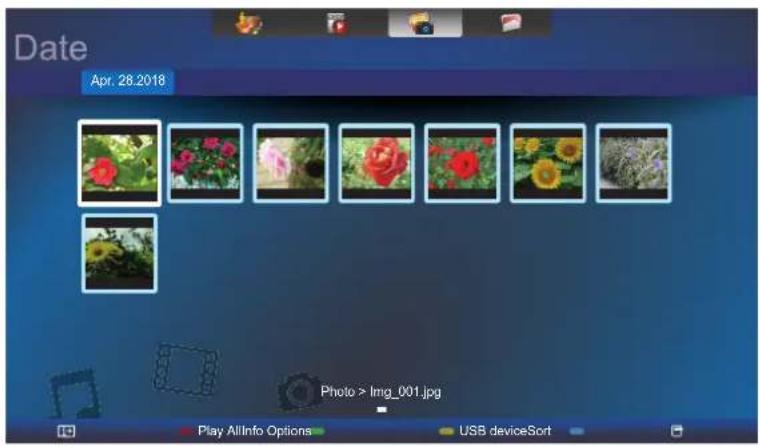
啟動投影片
若資料夾內有多張相片,請選擇一張相片。然後按下鍵以全部播放。
- 若要跳到下一張或上一張相片,請按下一或一鍵,然後按下 OK 鍵。
- 若要停止投影片,請按下鍵。
投影片選項
播放投影片時,請按下鍵,然後按下選擇項:
- 隨機播放:啟用或停用投影片內隨機顯示畫面。
- 重複播放:選擇重複播放,即可重複觀賞投影片,或選擇播放一次,即可觀賞一次。
- 投影片時間:選擇投影片內每張相片的顯示時間。
- 投影片轉場效果:選擇從一張相片到下一張相片的轉場效果。
第4章:螢幕顯示(OSD)選單
4.1使用OSD選單
| #選單導覽 | 操作 | ||||
| 控制面板 遥控器 | |||||
| 1 | 顯示主選單畫面。 | 按下選單鍵。 | 按下鍵。 | ||
| Picture | PC Or Video | ||||
| Sound | Picture Mode | ||||
| Tiling | Restore Default Mode | ||||
| General Settings | Brightness | ||||
| Network | Contrast | ||||
| Backlight | |||||
| Colour Temp. | |||||
| Sharpness | |||||
| Gamma | |||||
| Saturation | |||||
| Tint | |||||
| 2 | 進入子選單。 | 1按下或鍵選擇單項目。 | 1按下或鍵選擇單項目。 | ||
| Picture | PC Or Video | ||||
| Sound | Picture Mode | ||||
| Tiling | Restore Default Mode | ||||
| General Settings | Brightness | ||||
| Network | Contrast | ||||
| Backlight | |||||
| Colour Temp. | |||||
| Sharpness | |||||
| Gamma | |||||
| Saturation | 2按下或鍵進入子選單。 | ||||
| Tint | |||||
| 反白項目(橘色)表示正在使用中的子選單。 | |||||
| 3 | 調整設定值。反白項目表示正在使用中的子選單。例如: | 1按下或鍵調整選單項目的數值。 | 1按下或鍵調整選單項目的數值。 | ||
| Picture | PC Or Video | ||||
| Sound | Picture Mode | ||||
| Tiling | Restore Default Mode | ||||
| General Settings | Brightness | ||||
| Network | Contrast | ||||
| Backlight | |||||
| Colour Temp. | |||||
| Sharpness | |||||
| Gamma | |||||
| Saturation | |||||
| Tint | |||||
螢幕顯示 (OSD) 選單
| #選單導覽 | 操作 | ||
| 控制面板 遥控器 | |||
| 4 | 退出子選單。 按下鍵返回上一層 | - 選單。 | 按下此或下一鍵返回上一層選單。 |
| 5 | 關閉 OSD 視窗。 再次按下選單鍵。 | 再次按下鍵。 | |
修改設定值後,若使用者進行以下動作,便會儲存所有變更:
- 經續操作另一個選單。
- 退出OSD選單。
等待OSD選單消失。
注意:
部分選單項目的可用性視輸入源訊號而定。
螢幕顯示 (OSD) 選單
4.2 OSD選單樹狀結構
1
Picture
2
Sound
3
Tiling
4
General Settings
5
Network
PC Or Video
Picture Mode
Restore Default Mode
Brightness
Contrast
Backlight
Colour Temp.
Sharpness
Gamma
Saturation
Tint
| 主選單 子選單 備註 | |
| 1.畫面 · PC 或視訊 | ·圖片模式 ·還原預設模式 ·亮度 ·對比 ·背光 ·色溫 ·銳利度 ·色差補正 ·飽和度 ·色調 ·長寬比 ·色彩範圍 ·進階 ·VGA 自動調整 ·VGA 輸入解析度 |
| 2.聲音·聲音模式 | ·還原預設模式 ·低音 ·高音 ·平衡 ·環繞音效模式 ·音量 ·進階 ·OPS 音訊 |
| 請參閱第 59 頁。 |
螢幕顯示 (OSD) 選單
| 主選單 子選單 備註 | |
| 3.並排 · 並排模式 | ·水平螢幕 ·垂直螢幕 ·位置 ·Frame Comp. |
| 4.一般設定 · 語言 | ·標誌 ·資訊 OSD ·影像防烙印技術 ·Alink ·進階電源管理 ·自動調整亮度 ·DisplayPort 版本 ·按键鎖 ·RC 錯定 ·來源偵測 ·睡眠定时器 ·螢幕 ID ·時鐘 ·排程功能 ·冷卻風扇 ·RS232 控制埠 ·原廠預設值 |
| 5.網路 · 檢視網路設定 | ·網路組態 ·靜態 IP 組態 ·數位媒體轉譯器-DMR ·網路喚醒 ·網路名稱 |
注意:
部分選單項目的可用性視輸入源訊號而定。
「冷卻風扇」和「RS232控制埠」選項,僅適用於RX-42E和RX-55E機型。
第5章:調整LCD顯示器
5.1畫面設定
| Picture | PC Or Video |
| Sound | Picture Mode |
| Tiling | Restore Default Mode |
| General Settings | Brightness |
| Network | Contrast |
| Backlight | |
| Colour Temp. | |
| Sharpness | |
| Gamma | |
| Saturation | |
| Tint |
| 項目 功能 操作 見圖 | |||
| PC或視訊 | 根據輸入來源切換至正確模式。 注意:此選項不適用於 VGA、DVI、AV和YPbPr模式。 | 按下控制面板上的▲鍵或遥控器上的▼鍵選擇設定。 | 視訊 電腦 |
| 圖片模式 | 選擇慣用的畫面設定。 注意:此選項不適用於PC模式。 | 個人 鮮明 自然 標準 電影 相片 節能 | |
| 還原預設模式 | 還原上次選擇的預先定義畫面設定。 | a)按下控制面板上的+鍵、或遥控器上的-鍵選擇設定。 b)按下控制面板上的輸入鍵、或遥控器上的●鍵確認。 | 是 否 |
| 亮度 | 調整畫面影像的照度。 | 按下控制面板上的▲鍵或遥控器上的▼鍵調整數值。 | 0至100 |
| 原始設定 高亮度設定 低亮度設定 | |||
調整 LCD 顯示器
| 項目 功能 操作 見圖 | |||
| 對比 | 調整黑階與白階之間的差異。 | 按下控制面板上的▲鍵或遥控器上的▼鍵調整數值。 | 0至100 |
| 原始設定 高亮度設定 低亮度設定 | |||
| 背光 説整 LCD | 顯示器背光的亮度。 | 按下控制面板上的▲鍵或遥控器上的▼鍵調整數值。 | 0至100 |
| 色溫 | 調整畫面影像的色溫。選擇其中一個色彩選項: •冷色調:套用冷色系的偏藍色調。 •中性色:使用於中性色照明條件。 •暖色調:套用暖色系的偏紅色調。 •sRGB:顯示精準的色彩。最適用於觀看網路上影像。 •User:您可根據個人喜好調整R、G、B設定值設定色溫。 注意:若您將色溫設定為使用者選項,則請調整畫面>色溫使用者選單中的R、G、B值。關於手動設定,每種色彩的調整範圍為0至255。若要進行自動調整,請選擇冷色調、中性色、暖色調以及sRGB之中的設定。 | 按下控制面板上的▲鍵或遥控器上的▼鍵選擇設定。 | 冷色調 中性色 暖色調 sRGB 使用者 |
| 銳利度 | 調整畫面影像的清晰度與焦距。 注意:此選項不適用於PC模式。 | 按下控制面板上的▲鍵或遥控器上的▼鍵調整數值。 | 0至100 |
調整 LCD 顯示器
| 項目 功能 操作 覆圍 | |||
| 色差補正 調整 | 畫面亮度及對比的非線性設定。 | 按下控制面板上的▲鍵或遥控器上的 \/\/\鍵選擇設定。 | 1.8 2.0 2.2 2.4 S |
| 飽和度 調整畫面影像的色彩飽和度。 | 按下控制面板上的▲鍵或遥控器上的 \/\/\鍵調整數值。 | 0至100 | |
| 色調 調整色彩的色調。 0至100 | |||
| 長寬比 | 調整畫面影像的長寬比。 注意:此選項不適用於PC 模式。 •畫面格式:根據畫面影像選擇畫面格式。 | 按下控制面板上的▲鍵或遥控器上的 \/\/\鍵選擇設定。 | 自動 電影展開 16:9 寬螢幕 未縮放 4:3 |
| •畫面移動:調整畫面位置。 | 按下控制面板上的▲/▼鍵或遥控器上的 \/\/\鍵以調整設定。 | 向上 向下 向左 向右 | |
| 色彩範圍 | 選擇視訊輸入訊號的輸出設定。 注意: ◆此選項不適用於PC、AV 和 YPbPr 模式。 ◆顯示使用 16-255 RGB 等級的訊號時,選擇有限。否則在顯示使用 0-255 RGB 等級的訊號時,選擇全取。 | 按下控制面板上的▲鍵或遥控器上的 \/\/\鍵選擇設定。 | 自動 有限 全色 |
| 進階 | 設定 LCD 顯示器的進階設定。 注意:此選項不適用於PC 模式。 •雜訊抑制:調整雜訊抑制以助除去畫面影像的雜訊。可產生更清晰銳利的影像。 | 關 低 中 高 | |
調整 LCD 顯示器
| 項目 | 功能 | 操作範圍 | ||
| 進階 | 雜訊減低關閉 | 雜訊減低開啟 | ||
| ·MPEG 假影去除: 使數位畫面平順轉換。 | 按下控制面板上的▲鍵或遥控器上的√鍵選擇設定。 | 關開 | ||
| ·進階銳利度: 故用更先進的銳利度, 尤其是畫面中的線條及輪廓。 | 關開 | |||
| ·動態對比: 故用更先進的銳利度, 尤其是畫面中的線條及輪廓。 | 關低中高 | |||
| ·色彩增強: 動態增強色彩的鮮豔度及細節。 | 關低中高 | |||
| VGA自動調整 | 使用此功能自動最佳化 VGA輸入影像的顯示。 | a) 按下控制面板上的+鍵、或遙控器上的+鍵選擇設定。 b) 按下控制面板上的輸入鍵、或遥控器上的確認。 | 取消開始 | |
| VGA輸入解析度 | 選擇顯示器解析度。 注意: 此選項僅適用於 VGA 模式, 並僅在 VGA 來源有支援時序的情況下方可供選擇。 | 按下控制面板上的▲鍵或遥控器上的√鍵選擇設定。 | 1366x768@60 1360x768@60 1280x768@60 1024x768@60 1680x1050@60 1400x1050@60 | |
5.2聲音設定
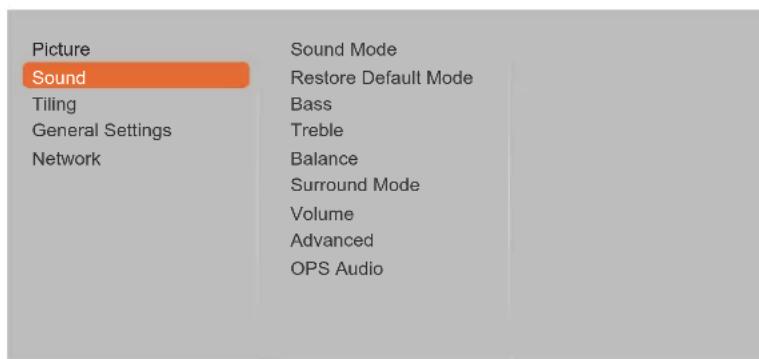
1 按下控制面板上的選單鍵或遙控器上的鍵叫出OSD視窗。
2選擇聲音,然後按下控制面板上的輸入鍵、或遙控器上的 錢。
3 按下控制面板上的 键或遥控器上的 键選擇選項。
4 按下控制面板上的輸入鍵、或遥控器上的 C 頁進入子選單。
| 項目 功能 | 操作 節圖 | ||
| 聲音模式 選擇音訊內容的聲音模式。 | 按下控制面板上的▲鍵或遥控器上的▼鍵選擇設定。 | 個人 原始 電影 音樂 遊戲 新聞 | |
| 還原預設模式 選原上次選擇的預先定義聲音設定。 | a)按下控制面板上的+鍵、或遥控器上的-鍵選擇設定。 b)按下控制面板上的輸入鍵、或遥控器上的鍵確認。 | 是 否 | |
| 低音 調整可增加 | 或減少低音。 | 按下控制面板上的▲鍵或遥控器上的▼鍵調整數值。 | -8至+8 |
| 高音 調整可增加 | 或減少高音。-8至+8 | ||
| 平衡 調整可強調 | 左右音訊輸出平衡。-8至+8 | ||
| 環繞音效模式 增強音訊體驗。 | 按下控制面板上的▲鍵或遥控器上的▼鍵選擇設定。 | 關 開 | |
調整 LCD 顯示器
| 項目 功能 | 操作 簡圈 | ||
| 音量 調整音訊音量。 | 按下控制面板上的▲鍵或遥控器上的▼鍵調整數值。 | 0至100 | |
| 進階 | •內部喇叭:開啟或關閉內部喇叭。 | 按下控制面板上的▲鍵或遙控器上的▼鍵選擇設定。 | 關開 |
| •外部音訊音量:調整外部音訊音量。 | 按下控制面板上的▲鍵或遙控器上的▼鍵調整數值。 | 0至100 | |
| •自動音量校平:啟用減少音量突然改變的功能。 | 按下控制面板上的▲鍵或遙控器上的▼鍵選擇設定。 | 關開 | |
| •清晰聲音:增強音質。 | 關開 | ||
| OPS 音訊 | 指定OPS 音訊輸出格式。 注意:此選項僅適用於 RX-42E 和 RX-55E 機型、且輸入來源設定為OPS。 | 按下控制面板上的▲鍵或遙控器上的▼鍵調整數值。 | 自動類比數位 |
調整 LCD 顯示器
5.3 並排設定
| Picture | Tiling Mode |
| Sound | H Monitors |
| Tiling | V Monitors |
| General Settings | Position |
| Network | Frame Comp. |
1 按下控制面板上的選單鍵或遙控器上的鍵叫出OSD視窗。
2選擇並排,然後按下控制面板上的輸入鍵或遙控器上的C
3 按下控制面板上的 键或遥控器上的 键選擇選項。
4 按下控制面板上的輸入鍵、或遥控器上的 C進入子選單。
| 項目 功能 | 操作 簡圖 | ||
| 並排模式 | 您可使用此功能建立由 100 台顯示器 (直邊與橫邊最多 10 台) 組成的單一大螢幕矩陣 (電視墻)。 如果啟用並排,您可設定以下顯示器設定: · 水平螢幕 · 垂直螢幕 · 位置 · Frame Comp. | 按下控制面板上的▲鍵或遥控器上的▼鍵選擇設定。 | 關開 |
| 水平螢幕 説整横 | 邊的顯示器。 | 按下控制面板上的▲鍵或遥控器上的▼鍵調整數值。 | 1 至 10 |
| 垂直螢幕 説整直 | 邊的顯示器。 | 按下控制面板上的▲鍵或遥控器上的▼鍵調整數值。 | 1 至 10 |
調整 LCD 顯示器
| 項目 功能 | 操作 簡圈 | |||
| 位置 | 調整螢幕矩陣的顯示器位置。請參閱範例1作為參考。 | 按下控制面板上的▲鍵或遙控器上的▼鍵調整數值。 | 0至100 | |
| 範例1:1×2螢幕矩陣(2台顯示器) •水平螢幕=2台顯示器 •垂直螢幕=1台顯示器 H monitors 1 2 Position | ||||
| Frame Comp. | 若啟用邊框補償,顯示器將會調整影像以補償顯示器邊框寬度準確顯示影像。 •Frame Comp.H 0~100 •Frame Comp.V 0~100 | 按下控制面板上的▲鍵或遙控器上的▼鍵選擇設定。 | 關開 | |
5.4一般設定
| Picture | Language |
| Sound | Logo |
| Tiling | Information OSD |
| General Settings | Anti-Burn-in |
| Network | Alink |
| Advanced Power Ma... | |
| Auto Brightness | |
| DisplayPort Ver. | |
| KEY Lock | |
| RC Lock | |
| Source Detect | |
| Sleep Timer |
1 按下控制面板上的選單鍵或遙控器上的鍵叫出OSD視窗。
2選擇一般設定,然後按下控制面板上的輸入鍵或遥控器上的
3 按下控制面板上的 键或遥控器上的 键選擇選項。
4 按下控制面板上的輸入鍵或遥控器上的 OK 鍵進入子選單。
| 項目 功能 操作 節圖 | |||
| 語言 選擇用於 | OSD 選單的語言。 | 按下控制面板上的▲鍵或遥控器上的▼鍵選擇設定。 | English Deutsch 繁體中文 Français Italiano Espanol Pucçún Polski Türçce 简体中文 Português 優勢の窮窮 日本語 |
| 標誌 | 啟用時,AG Neovo 標誌將會顯示在開機畫面上。 | 關開 | |
| 資訊 OSD | 當此功能啟用且顯示器於待機模式期間開啟時,資訊 OSD 會在螢幕左上角顯示。 | 關開 | |
| Anti-Burn-in™影像防烙印技術 | 對於視訊輸入源,啟用 Anti-Burn-In™ 影像防烙印功能會在顯示器間置一段時間時,避免顯示器出現「烙印」或「殘影」徵狀。 | ||
調整 LCD 顯示器
| 項目 功能 | 操作 簡圈 | ||
| Anti-Burn-in影 像防烙印技術 | ·模式: 設定「Anti-Burn-In」(影像防烙印技術)模式。 | 按下控制面板上的▲鍵或遥控器上的▼鍵選擇設定。 | 關 A B C |
| ·間隔(小時): 設定啟動 Anti-Burn-In™影像防烙印功能的間隔時間(以小時計)。 | 4 5 6 8 | ||
| Alink | 啟用或停用 HDMI Consumer Electronics Control 控制。 若設定設為開,您可控制具有相同開機或關機狀態的連線 HDMI CEC 相容裝置。 | 關 開 | |
| 進階電源管理 | 設定進階電源設定。 ·省電模式: 故用或停用省電模式。LCD 顯示器進入省電模式後,畫面會變成黑色,且 LED 指示燈也會變成琥珀色。 | 關 開 | |
| ·切換開機狀態: 選擇下次連接電源線時,要使用的顯示器狀態。 | 開 待機 上次狀態 | ||
| ·切換開機延遲時間: 調整開機延遲時間(以秒為單位),可在連接多台顯示器時,讓每台顯示器依其ID號碼連續開機。 | 按下控制面板上的▲鍵或遥控器上的▼鍵調整數值。 | 0至60 | |
| ·節能: 選擇「一般」用於PC喲醒。 | 按下控制面板上的▲鍵或遥控器上的▼鍵選擇設定。 | 一般 低耗電量待機 | |
| ·LED指示燈: 設定 LCD 顯示器的LED指示燈開啟或關閉。 | 關 開 | ||
| 自動調整亮度 | 根據環境光源自動調整螢幕亮度。 | 關 開 |
調整 LCD 顯示器
| 項目 功能 操作 見圖 | |||
| DisplayPort 版本 | 將 DisplayPort 版本設定為 1.1a 或 1.2。此設定僅在 DisplayPort 輸入和輸出上有效,如下所示。 · 1.1a: 切換 DisplayPort 版本為 1.1a (預設), DisplayPort 輸出即等於 DisplayPort 輸入。 · 1.2: 切換 DisplayPort 版本為 1.2, 並支援 MST(多重串流傳輸)。 注意:若在使用 DisplayPort 來源時顯示器畫面變黑或異常,請切換為 1.1a 並先關閉再開啟 AC。 | 1.1a 1.2 | |
| 按鍵鎖 | 選擇此選項可啟動或停用 LCD 顯示器的鍵盤功能(控制面板鍵)。 · 解鎖:啟用鍵盤功能。 · 全部鎖定:鎖定所有鍵盤功能。 · 鍵定但音量除外:除了 或 鍵外,停用所有鍵盤功能。 · 鍵定但電源除外:除了 鍵外,停用所有鍵盤功能。 · 全部鎖定但音量及電源除外:除了 +,→或 鍵外,停用所有鍵盤功能。 注意:若要停用「本機按键」功能,請按下遥控器上的 鍵及 1998 鍵。 | 按下控制面板上的▲鍵或遙控器上的▼鍵選擇設定 | 解鎖 全部鎖定 鎖定但音量除外 鎖定但電源除外 全部鎖定但音量及電源除外 |
調整 LCD 顯示器
| 項目 功能 | 操作 簡圈 | ||
| RC 鍵定 | 選擇此選項可啟動或停用遥控器的按键功能。 ·解鎖:啟用遥控器的按键功能。 ·全部鎖定:鎖定遥控器的所有按键功能。 ·鎖定但音量除外:除了鍵外,停用所有按键功能。 ·鎖定但電源除外:除了鍵外,停用所有按键功能。 ·全部鎖定但音量及電源除外:除了一、+或鍵外,停用遥控器所有按键功能。 注意:若要停用遥控器鎖定功能,請按下遥控器上的鍵及1998鍵。 | 解鎖 全部鎖定 鎖定但音量除外 鎖定但電源除外 全部鎖定但音量及電源除外 | |
| 來源偵測 | 設定 LCD 顯示器偵測輸入源的方式。 | 按下控制面板上的▲鍵或遥控器上的▼鍵選擇設定。 | 狀態 Failover1 Failover2 Failover3 Failover4 Failover5 Failover6 Failover7 |
| ·狀態:將來源偵測設定為開以允許顯示器自動偵測輸入源、或為關以手動設定來源。在有多種來源的情況下,您也可以將來源偵測設定為失效切換並設定輸入源優先順序清單(失效切換1~失效切換7)。 | 關 開 失效切換 |
調整 LCD 顯示器
| 項目 功能 操作 見圖 | |||
| 來源偵測 | ·失效切換1~失效切換7:若您將一般設定>狀態設定為失效切換,請從1到7按序設定7個失效切換訊號源。 注意:OPS選項僅適用於RX-42E和RX-55E機型。 | a)按下控制面板上的▲鍵或遥控器上的//鍵選擇設定。 b)按下控制面板上的輸入鍵、或遥控器上的C鍵確認。 | USB HDMI1 HDMI2 DisplayPort OPS DVI-D YPbPr AV VGA |
| 睡眠定時器 在指定的時間後關閉顯示器。 | 按下控制面板上的▲鍵或遥控器上的//鍵選擇設定。 | 關 5分鐘 10分鐘 15分鐘 ... 240分鐘 | |
| 螢幕 ID | 透過RS232連接,調整控制顯示器的ID號碼。連接多台顯示器時,每台顯示器必須要有唯一的ID號碼。 | 按下控制面板上的▲鍵或遥控器上的//鍵調整數值。 | 1至255 |
| 時鐘 | 設定顯示器內部時鐘目前的日期與時間。 | ||
| ·日光節約:選擇日光節約時間。 | 按下控制面板上的▲鍵或遥控器上的//鍵選擇設定。 | 日光節約時間 標準時間 | |
| ·日期:設定目前日期。 | a)按下控制面板上的▲鍵或遥控器上的//鍵,設定月、日及年。 b)按下控制面板上的+鍵或遙控器上的+鍵,瀏覽月、日及年欄位。 c)按下控制面板上的輸入鍵、或遥控器上的C鍵確認。 | 取消 完成 | |
調整 LCD 顯示器
| 項目 功能 | 操作 簡圈 | ||
| 時鐘 · 時間:設定目前時間。 | a) 按下控制面板上的▲鍵或遥控器上的▼鍵,設定小時及分鐘。 b) 按下控制面板上的+鍵或遥控器上的-鍵,瀏覽小時及分鐘欄位。 c) 按下控制面板上的輸入鍵、或遥控器上的C鍵確認。 | 取消 完成 | |
| 排程功能 | 此功能可讓您為本顯示器,設定不同的排程啟動時間間隔(最多7種)。 您可設定: • 各排程啟動期間將使用哪一種輸入源。 • 顯示器開啟及關閉的時間。 • 顯示器一週中將啟動的天數。 注意: ♦ 我們建議在使用此功能之前,在時鐘功能表設定目前的日期及時間。 ♦ 變更一般設定功能表中的時鐘選項後,您需要再次設定排程。 | ||
| • �狀態:啟用或停用排程。 | 按下控制面板上的▲鍵或遥控器上的▼鍵選擇設定。 | 關 開 | |
| • 來源:選擇排程的來源。 注意:OPS選項僅適用於RX-42E和RX-55E型號。 | 按下控制面板上的▲鍵或遥控器上的▼鍵選擇設定。 | USB HDMI 1 HDMI 2 Display Port OPS DVI-D YPbPr AV VGA | |
調整 LCD 顯示器
| 項目 功能 | 操作 簡圈 | ||
| 排程 (續下頁) | • 開啟時間:設定排程開啟時間。 | a) 按下控制面板上的▲鍵或遙控器上的▼鍵設定小時及分鐘。 b) 按下控制面板上的+鍵或遥控器上的-鍵以瀏覽小時及分鐘欄位。 c) 按下控制面板上的輸入鍵或遥控器上的C鍵確認。 | 取消 完成 |
| • 關閉時間:設定排程關閉時間。 | a) 按下控制面板上的▲鍵或遙控器上的▼鍵設定小時及分鐘。 b) 按下控制面板上的+鍵或遥控器上的-鍵以瀏覽小時及分鐘欄位。 c) 按下控制面板上的輸入鍵或遥控器上的C鍵確認。 | 取消 完成 | |
| • 重複播放:選擇排程一週中將啟用的天數 | a) 按下控制面板上的▲鍵或遙控器上的▼鍵設定小時及分鐘。 b) 按下控制面板上的輸入鍵或遥控器上的C鍵確認。 | 從不 每個星期天 每個星期一 每個星期二 每個星期三 每個星期四 每個星期五 每個星期六 | |
| • 播放設定:選擇要加入播放清單的檔案。 注意: ♦ 每個播放清單最多可支援30個檔案。 ♦ 原廠設定後,將不會清除播放清單。您必須手動移除檔案,或刪除USB磁碟中的usb_schedulinglist.txt。 | |||
調整 LCD 顯示器
| 項目 功能 操作 簡 | |
| a)按下控制面板上的▲/▼鍵或遥控器上的√鍵以選擇檔案。 b)按下控制面板上的輸入鍵或遥控器上的设定或清除播放清單。 播放清單檢視 | |
| 排程(續下頁) a)按下遥控器上的鍵,然後選擇儲存清單以儲存播放清單。 b)按下遥控器上的鍵結束播放清單並返回OSD選單。 儲存清單 | |
調整 LCD 顯示器
| 項目 功能 | 操作 規則 | ||
| 冷卻風扇 | 設定冷卻風扇運作。 ·關閉:冷卻風扇已關閉。 ·開啟:LCD顯示器運作時,冷卻風扇隨時開啟。 ·自動:當LCD顯示器溫度到達60℃(140°F)時,冷卻風扇會開啟。 注意: ◆溫度到達70℃(158°F)時,溫度警告訊息將會出現在螢幕上。 ◆無論冷卻風扇狀態為開啟或關閉,如果溫度達到70℃(158°F),冷卻風扇會自動開啟連續三分鐘,且溫度警告訊息會出現在螢幕上10秒鐘。在此情況下,LCD顯示器會關閉,且電源LED指示燈將閃爍紅色和綠色。 ◆此選項僅適用於RX-42E和RX-55E型號。 | 按下控制面板上的▲鍵或遥控器上的▼鍵選擇設定。 | 關閉自動 |
| RS232控制連接埠 | 從Card OPS選擇RS232控制或在顯示器中選擇嵌入式RS232。 注意:此選項僅適用於RX-42E和RX-55E型號。 | 按下控制面板上的▲鍵或遥控器上的▼鍵選擇設定。 | RS232OPS RS232 |
| 原廠設定 將所有自訂設定重設回原廠預設值。 | 按下控制面板上的+鍵或遥控器上的+▼鍵選擇設定。 | 確定取消 | |
調整 LCD 顯示器
5.5 網路設定
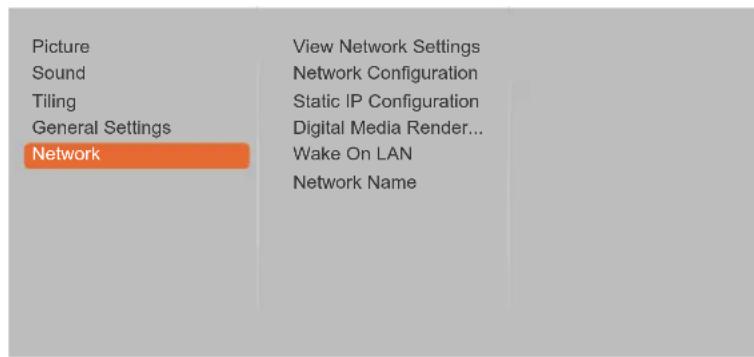
1 按下控制面板上的選單鍵或遙控器上的鍵叫出OSD視窗。
2選擇網路,然後按下控制面板上的輸入鍵或遙控器上的 鋼。
3 按下控制面板上的 键或遥控器上的 键選擇選項。
4 按下控制面板上的輸入鍵或遙控器上的 OK 鍵進入子選單。
| 項目 功能 | 操作 簡圈 | ||
| 檢視網路設定 | 檢視連接的網路狀態。 | 按下控制面板上的輸入鍵或遥控器上的 OK。 | 關閉 |
| 網路組態 | 選擇 LCD 顯示器如何指派位址給網路資源。 | a) 按下控制面板上的▲鍵或遙控器上的 ↓鍵選擇設定。 b) 按下控制面板上的輸入鍵或遥控器上的 OK確認。 | DHCP & 自動 IP 靜態 IP |
調整 LCD 顯示器
| 項目 功能 | 操作 見圖 | |||
| 靜態 IP 組態 | 設定網路參數,例如 IP 位址、網路 遮罩、間道、DNS 1 及 DNS 2。 注意:此功能僅能在網路組態設定設 為靜態 IP 時設定。 | a)按下控制面板上的▲鍵或遙控 器上的 \/\/\textit{H} \textit{k} \textit{I} \textit{k} \textit{i} \textit{i} \textit{i} \textit{i} \textit{i} \textit{i} \textit{i} \textit{i} \textit{i} \textit{i} \textit{i} \textit{i} \textit{i} \textit{i} \textit{i} \textit{i} \textit{i} \textit{i} \textit{i} \textit{i} \textit{k} \textit{k} \textit{k} \textit{k} \textit{k} \textit{k} \textit{k} \textit{k} \textit{k} \textit{k} \textit{k} \textit{k} \textit{k} \textit{k} \textit{k} \textit{k} \textit{k} \textit{k} \textit{k} \textit{k} \textit{i} \textit{k} \textit{k} \textit{k} \textit{k} \textit{k} \textit{k} \textit{k} \textit{k} \textit{k} \textit{k} \textit{k} \textit{k} \textit{k} \textit{k} \textit{k} \textit{k} \textit{k} \textit{k} \textit{i} \textit{i} \textit{i} \textit{i} \textit{i} \textit{i} \textit{i} \textit{i} \textit{i} \textit{i} \textit{i} \textit{k} \textit{k} \textit{k} \textit{k} \textit{k} \textit{k} \textit{k} \textit{k} \textit{i} \textit{i} \textit{i} \textit{i} \textit{i} \textit{i} \textit{i} \textit{i} \textit{i} \textit{i} \textit{i} \textit{i} \textit{i} \textit{i} \textit{i} \textit{i} \textit{i} \textit{i} \textit{k} \textit{I} \textit{k} \textit{k} \textit{k} \textit{k} \textit{k} \textit{k} \textit{k} \textit{k} \textit{k} \textit{k} \textit{k} \textit{k} \textit{k} \textit{k} \textit{k} \textit{k} \textit{k} \textit{k} \textit{k} \textit{\text{I}} \textit{k} \textit{k} \textit{k} \textit{k} \textit{k} \textit{k} \textit{k} \textit{k} \textit{k} \textit{k} \textit{k} \textit{k} \textit{k} \textit{k} \textit{k} \textit{k} \textit{k} \textit{k} \textit{k} \textit{k}\) | IP 位址網路遮罩間道DNS 1DNS 2 | |
| 數位媒體轉譯器-DMR | 啟用此功能允許顯示器從網路連線裝置接收多媒體檔案。 | 按下控制面板上的▲鍵或遙控器上的 \/\/\textit{H} \textit{k} \textit{i} \textit{i} \textit{i} \textit{i} \textit{i} \textit{i} \textit{i} \textit{i} \textit{i} \textit{i} \textit{i} \textit{i} \textit{i} \textit{i} \textit{i} \textit{i} \textit{i} \textit{i} \textit{\text{I}} \textit{k} \textit{k} \textit{k} \textit{k} \textit{k} \textit{k} \textit{k} \textit{k} \textit{k} \textit{k} \textit{k} \textit{k} \textit{k} \textit{k} \textit{k} \textit{k} \textit{k} \textit{k} \textit{I} \textit{k} \textit{k} \textit{k} \textit{k} \textit{k} \textit{k} \textit{k} \textit{k} \textit{k} \textit{k} \textit{k} \textit{k} \textit{k} \textit{k} \textit{k} \textit{k} \textit{k} \textit{k} \textit{k}\) | 關開 | |
| 網路喚醒 | 啟用此功能允許透過網路開啟顯示器。 | 按下控制面板上的▲鍵或遙控器上的 \/\/\textit{H} \textit{k} \textit{i} \textit{i} \textit{i} \textit{i} \textit{i} \textit{i} \textit{i} \textit{i} \textit{i} \textit{i} \textit{i} \textit{i} \textit{i} \textit{i} \mathrm{I} \textit{k} \textit{k} \textit{k} \textit{k} \textit{k} \textit{k} \textit{k} \textit{k} \textit{k} \textit{k} \textit{k} \textit{k} \textit{k} \textit{k} \textit{k} \textit{k} \textit{k} \textit{k} \textit{k} \mathrm{I} \textit{k} \textit{k} \textit{k} \textit{k} \textit{k} \textit{k} \textit{k} \textit{k} \textit{k} \textit{k} \textit{k} \textit{k} \textit{k} \textit{k} \textit{k} \textit{k} \textit{k} \textit{k} \textit{\text{I}} \textit{k} \textit{k} \textit{k} \textit{k} \textit{k} \textit{k} \textit{k} \textit{k} \textit{k} \textit{k} \textit{k} \textit{k} \textit{k} \textit{k} \textit{k} \textit{k} \textit{k} \textit{k} \textit{k} \textit{k} \textit{k} \textit{k} \textit{k} \textit{k} \textit{k} \textit{k} \textit{k} \textit{k} \textit{k} \textit{k} \textit{k} \textit{k} \textit{k} \textit{k} \textit{k} \textit{k} \textit{k} \textit{k} \textit{k} \textit{\text{k}} \textit{k} \textit{k} \textit{k} \textit{k} \textit{k} \textit{k} \textit{k} \textit{k} \textit{k} \textit{k} \textit{k} \textit{k} \textit{k} \textit{k} \textit{k} \textit{k} \textit{k} \textit{k} \textit{k} \text它 \textit{k} \textit{k} \textit{k} \textit{k} \textit{k} \textit{k} \textit{k} \textit{k} \textit{k} \textit{k} \textit{k} \textit{k} \textit{k} \textit{k} \textit{k} \textit{k} \textit{k} \textit{k} \textit{k} \textit{I} \textit{k} \textit{k} \textit{k} \textit{k} \textit{k} \textit{k} \textit{k} \textit{k} \textit{k} \textit{k} \textit{k} \textit{k} \textit{k} \textit{k} \textit{k} \textit{k} \textit{k} \textit{k} \textit{k} \text it \textit{k} \textit{k} \textit{k} \textit{k} \textit{k} \textit{k} \textit{k} \textit{k} \textit{k} \textit{k} \textit{k} \textit{k} \textit{k} \textit{k} \textit{k} \textit{k} \textit{k} \textit{k} \textit{k} \textit,k \textit{k} \textit{k} \textit{k} \textit{k} \textit{k} \textit{k} \textit{k} \textit{k} \textit{k} \textit{k} \textit{k} \textit{k} \textit{k} \textit{k} \textit{k} \textit{k} \textit{k} \textit{k} \textit{k} \textit{i} \textit{k} \textit{k} \textit{k} \textit{k} \textit{k} \textit{k} \textit{k} \textit{k} \textit{k} \textit{k} \textit{k} \textit{k} \textit{k} \textit{k} \textit{k} \textit{k} \textit{k} \textit{k} \textit{k} \text它 \textit{k} \textit{k} \textit{k} \textit{k} \textit{k} \textit{k} \textit{k} \textit{k} \textit{k} \textit{k} \textit{k} \textit{k} \textit{k} \textit{k} \textit{k} \textit{k} \textit{k} \textit{k} \textit{k} \textit{k}\right) | ||
調整 LCD 顯示器
| 項目 功能 | 操作 簡圈 | ||
| 網路名稱 | 在多顯示器連接中,您可重新命名每台顯示器,以便識別。 | a) 在網路名稱欄位上按下控制面板上的輸入鍵或遥控器上的 C鍵開啟螢幕鍵盤。 B) 使用螢幕鍵盤輸入名稱: i) 按下控制面板上的 ▲/▼+一鍵或遥控器上的 ↓/键,選擇螢幕鍵盤上的字元。 ii) 按下控制面板上的輸入鍵或遥控器上的 C鍵確認選擇。 注意:使用螢幕鍵盤的同時,按下遥控器上的 鍵將螢幕鍵盤切換為小寫或一鍵切換為大寫,或是按下遥控器上的 鍵輸入符號或鍵以輸入空格。 c) 完成時,選擇完成,然後按下控制面板上的輸入鍵或遥控器上的 OK。 d) 完成設定時,按下控制面板上的 +/一鍵或遥控器上的 /一鍵以選擇完成。接著按下控制面板上的輸入鍵或遥控器上的 C鍵儲存設定。 | N/A |
第6章:附錄
6.1警告訊息
| 警告訊息 問題起因 | 解決方法 | |
| Cannot display this video mode | 電腦圖形卡的解析度或更新速率設定過高。 | ·變更圖形卡的解析度或更新速率。 |
| No signal | LCD顯示器偵測不到輸入源訊號。 | 檢查輸入源的電源是否開啟。 ·檢查訊號線的連接是否正確。 ·檢查連接線接孔內的針腳是否有扭曲或損壞。 |
| KEY Lock | 使用者已鎖定使用控制面板按鈕的操作。 | ·停用按鍵鎖功能。請參閱第69頁。 |
| RC Lock | 使用者已鎖定使用遥控器按鈕的操作。 | ·停用遥控器鎖定功能。請參閱第70頁。 |
6.2 USB 装置相容性
USB視訊字幕格式(用於語言字幕等)。
| 檔案副檔名 | 容器 | 視訊轉碼器 | 最大解析度 | 最大影格速率 (fps) | 最大位元率 (Mbps) | 音訊轉碼器 |
| .mpg.mpeg.vob | PS | MPEG-1 | 1920x1080 25p、30p、 | 50i、60i 30 MPEG- | 1(L1&L2)、MPEG-1、2、2.5 L3、AAC/HE-AAC (v1&v2)、DVD-PCM、AC3 | |
| MPEG-2 | 1920x1080 25p、30p、 | 50i、60i 30 | ||||
| MPEG-4 ASP | 1920x1080 25p、 | 30p、50i、60i 30 | ||||
| H.264 | 1920x1080 | 25p、30p、50p、60p、60i | 30 | |||
| /ts TS | MPEG-2 | 1920x1080 25p、30p、 | 50i、60i 30 | MPEG-1(L1&L2)、MPEG-1、2、2.5 L3、AAC/HE-AAC (v1&v2)、AC3、E-AC3、Dolby Pulse | ||
| MPEG-4 ASP | 1920x1080 25p、 | 30p、50i、60i 30 | ||||
| H.264 | 1920x1080 | 25p、30p、50p、60p、60i | 30 | |||
| MVC | 1920x1080i@field rate=50, 60Hz1920x1080p@畫面播放速率 =24、25、30Hz1280x720p@frame rate=50, 60Hz | -30 | ||||
| /ts.m2ts.mts(mt2 | MaTS TTS | MPEG-2 | 1920x1080 25p、30p、 | 50i、60i 30 | MPEG-1(L1&L2)、MPEG-1、2、2.5 L3、AAC/HE-AAC (v1&v2)、AC3、E-AC3、Dolby Pulse | |
| MPEG-4 ASP | 191920x1080 25p、 | 30p、50i、60i 30 | ||||
| H.264 | 1920x1080 | 25p、30p、50p、60p、60i | 30 | |||
| MVC | 1920x1080i @ field rate=50, 60Hz1920x1080p@畫面播放速率 =24、25、30Hz1280X720p@畫面播放速率 =50、60Hz | -30 | ||||
| /ts.m2ts.mts | AVCHD | MPEG-2 | 1920x1080 25p、30p、 | 50i、60i 30 MPEG- | 1(L1&L2)、MPEG-1、2、2.5 L3、AAC/HE-AAC (v1&v2)、AC3、E-AC3、Dolby Pulse | |
| MPEG-4 ASP | 1920x1080 25p、 | 30p、50i、60i 30 | ||||
| H.264 | H.264 1920x1080 | 25p、30p、50p、60p、60i | 30 |
附錄
| 檔案副檔名 | 容器 | 視訊轉碼器 | 最大解析度 | 最大影格速率 (fps) | 最大位元率 (Mbps) | 音訊轉碼器 |
| .ts.m2ts.mts | AVCHD MVC | 1920x1080i@field rate=50, 60Hz1920x1080p@畫面播放速率 =24、25、30Hz1280X720p@畫面播放速率 =50、60Hz | -30 | MPEG-1(L1&L2)、MPEG-1、2、2.5 L3、AAC/HE-AAC(v1&v2)、AC3、E-AC3、Dolby Pulse | ||
| .m4v M4V | H.264 1920x1080 | 25p、30p、50p、60p、60i | 30 AAC | |||
| .ism/Manifest.mpd | frag MP4 | H.264 1920x1080 | 25p、30p、50p、60p、60i | 30 | AAC/HE-AAC(v1&v2)、AC3、E-AC3、WMA、WMA-PRO | |
| MVC | 1920x1080i@場率=50、60Hz1920x1080p@畫面播放速率 =24、25、30Hz1280X720p@畫面播放速率 =50、60Hz | -30 | ||||
| .mp4 MP4 | MPEG-4ASP | 1920x1080 25p | 30p、50i、60i 30 | AAC/HE-AAC(v1&v2)、AC3、E-AC3、WMA、WMA-PRO | ||
| H.264 1920x1080 30 | ||||||
| MVC | 1920x1080i@場率=50、60Hz1920x1080p@畫面播放速率 =24、25、30Hz1280X720p@畫面播放速率 =50、60Hz | -30 | ||||
| WMV9/VC1 | 1920x1080 30p | 60i 30 | ||||
| .mkv.mk3d | MKV | MPEG-4ASP | 1920x1080 25p | 30p、50i、60i 30 | MPEG-1(L1&L2)、MPEG-1、2、2.5 L3、AAC/HE-AAC(v1&v2)、AC3、E-AC3、WMA、WMA-PRO | |
| H.264 1920x1080 30 |
附錄
USB多媒體格式
| 檔案副檔名 | 容器 | 視訊轉碼器 | 最大解析度 | 頻率 (kHz) | 最大位元率 (Mbps) | 音訊轉碼器 | |
| .mp3 MP3 | - - 48 384 | MPEG-1、2、2.5 L3 | |||||
| .wma .asf | WMA (V2, 最高可達 V9.2) | - - 48 192 WMA | |||||
| .wma WMA Pro - - 96 768 | 68 | WMA、WMA Pro | |||||
| .wav(PCM)LPCM - - 192 768 | 8 LPCM | ||||||
| .aif (mac) .aiff (mac) | LPCM - - | 192 768 LPCM | |||||
| .aac .mp4 .m4a | AAC | - - 48 1024 | AAC、HE-AAC(v1 與 v2) | ||||
| .pls .m3u | 播放清單 | - | - | - | - | - | - |
| .m4a M4A | - - | 48 1024 | AAC、HE-AAC(v1 與 v2) |
注意:
若視訊內容的標準位元速率/畫面播放率,高於上表所列相容的每秒畫面更新率,聲音或視訊可能無法作用。
若視訊內容的位元速率/畫面播放率大於上表規定的速率,會斷斷續續的播放視訊。
6.3 支援解析度
VGA解析度:
| 標準解析度 | 有效解析度 | 畫面更新率 像素率 長寬比 代表模式 | ||||
| 水平像素 | 垂直線 | |||||
| VGA 640 | 480 | 60 Hz 25.175 MHz | 4:3 視訊圖形陣列72 Hz 31.5 MHz | |||
| 75 Hz 31.5 MHz | ||||||
| WVGA 720 | 400 70 Hz | 33.75 MHz | 16:9 寬型視訊圖形陣列 | |||
| SVGA 800 | 600 | 60 Hz 40 MHz | 4:3 高級視訊圖形陣列 | |||
| 75 Hz 49.5 MHz | ||||||
| XGA 1024 | 768 | 60 Hz 65 MHz | 4:3 延伸圖形陣列 | |||
| 75 Hz 78.75 MHz | ||||||
| WXGA | 1280 | 768 | 60 Hz | 79.5 MHz | 5:3 | 寬螢幕延伸圖形陣列 |
| WXGA | 1280 | 800 | 60 Hz | 79.5 MHz | 16:10 | 寬螢幕延伸圖形陣列 |
| SXGA | 1280 960 | 60 Hz 108 MHz 4:3 | 高級延伸圖形陣列 | |||
| SXGA | 1280 | 1024 60 Hz 108 MHz 5:4 | 高級延伸圖形陣列 | |||
| WXGA | 1360 | 768 | 60 Hz | 85.5 MHz | 16:9 | 寬螢幕延伸圖形陣列 |
| WXGA | 1366 | 768 | 60 Hz | 85.5 MHz | 16:9 | 寬螢幕延伸圖形陣列 |
| UXGA | 1600 | 1200 60 Hz 162 MHz 4:3 超級延伸圖形陣列 | ||||
| HD1080 | 1920 | 1080 | 60 Hz | 148.5 MHz | 16:9 | HD1080 |
SDTV解析度:
| 標準解析度 | 有效解析度 | 畫面更新率 像素率 長寬比 代表模式 | ||||
| 水平像素 | 垂直線 | |||||
| 480i | 720 480 | 29.97 Hz 13.5 MHz | 4:3 | Modified NTSC 標準 | ||
| 480p | 59.94 Hz 27 MHz | |||||
| 576i | 720 576 | 25 Hz | 13.5 MHz | 4:3 Modified PAL 標準 | ||
| 576p | 50 Hz | 27 MHz | ||||
HDTV解析度:
| 標準解析度 | 有效解析度 | 畫面更新率 | 像素率 | 長寬比 | 代表模式 | ||
| 水平像素 | 垂直線 | ||||||
| 720p 1280 | 720 | 50 Hz | 74.25 MHz | 16:9 | 標準 DVB 模式 | ||
| 60 Hz | |||||||
| 1080i | 1920 | 1080 | 25 Hz | 74.25 MHz | 16:9 | 標準 ATSC 模式 | |
| 30 Hz | |||||||
| 1080p | 1920 | 1080 | 50 Hz | 148.5 MHz | 16:9 | 標準 ATSC 模式 | |
| 60 Hz | |||||||
附錄
一般準則:
- PC 文字品質在 HD 1080 模式 (1920 x 1080, 60Hz) 下最佳。
- 視製造商(及您的特定 Windows 版本)而定,您的 PC 顯示螢幕可能會不盡相同。
·如需將PC連接至顯示器的資訊,請查閱PC說明書。 - 若存在垂直與水平頻率選擇模式,請選擇60Hz(垂直)及31.5KHz(水平)。在某些情況下,異常訊號(如條紋)可能會在PC電源關閉(或若切斷PC電源)時在螢幕上出現。若是如此,請按下[INPUT](輸入)鍵進入視訊模式。此外,請確定已連接PC。
·水平同步訊號在RGB模式下似乎異常時,請檢查PC省電模式或傳輸線連接。 - 顯示設定表符合 IBM/VESA 標準,且以類比輸入為準。
- DVI 支援模式視為與 PC 支援模式相同。
- 各模式最佳的垂直頻率時序為 60Hz 。
6.4清潔
使用顯示器時的注意事項
·請勿讓手部、臉部或其他物品靠近顯示器的通風孔。通風孔會排出高溫氣體,因此顯示器頂部的溫度通常非常高。若任何身體部位過於靠近,可能導致燙傷或其他傷害。在顯示器頂部放置任何物品,亦可能使物品及顯示器受到熱損。
- 在移動顯示器前,務必拔除所有傳輸線。在連接傳輸線的情況下移動顯示器,可能損壞傳輸線,而導致起火或觸電危險。
- 基於安全考量,在進行任何清潔或維護程序前,請先從電源插座拔出電源插頭。
前面板清潔說明
·顯示器的前面板經過特殊處理。使用清潔布或不起棉絮的柔軟布料,輕輕擦拭表面即可。
- 若表面變髒,請使用不起棉絮的柔軟布料沾以中性清潔劑,擇出布料多餘的液體,擦拭顯示器表面去除汗物,然後使用相同類型的乾布擦乾顯示器。
·請勿用手指或任何硬物刮傷或碰撞面板表面。
·請勿使用殺蟲噴劑、溶劑及稀釋劑等揮發性物質。
機殼清潔說明
·若機殼變髒,請使用柔軟乾布擦拭。
- 若機殼過髒,請使用不起棉絮的布料沾以中性清潔劑,儘可能擇出布料多餘的水分,然後擦拭機殼。最後使用另一塊乾布擦拭一遍,直到表面變乾。
·請勿讓任何水分或清潔劑接觸到顯示器的表面。若水或溼氣滲入裝置內,可能導致操作問題、電氣及觸電危險。
·請勿用手指或任何硬物刮傷或碰撞機殼。
·請勿在機殼上使用殺蟲噴劑、溶劑及稀釋劑等揮發性物質。
·請勿在機殼附近長時間放置任何橡膠或PVC製品。
6.5故障排除
| 故障徵狀 可能原因 | 解決方法 | |
| 沒有顯示畫面 · 顯示器背面的主电源開關沒有開啟。 · 選取的輸入沒有連接。 · 顯示器處於待機模式。 | 1. 連接電源線。 2. 確定有開啟電源開關。 3. 完成顯示器的訊號連接。 | |
| 顯示器上出現干擾或聽見雜音。 | 周圍電器用品或日光燈所引起。將顯示器移至別處,查看干擾是否減少。 | |
| 色彩異常 註號線未接妥。 確定訊號線確實連接至顯示器的背image。 | 画面。 | |
| 畫面異常扭曲 · 註號線未接妥。 | ·輸入訊號超過顯示器的允許範圍。 | ·確定訊號線有接妥。 ·檢查視訊訊號來源,查看是否超過顯示器的範圍。請確認該訊號的規格,並比對本顯示器規格章節的說明。 |
| 顯示影像未填滿整個螢幕 書面格式沒有正確設定。 按下鍵並選擇寬螢幕 | 螢幕 | |
| 能聽見聲音,但沒有畫面 來源訊號線連接錯誤。 確定視訊輸入及聲音輸入皆有正確連接。 | 輸入皆有正確連接。 | |
| 可看見畫面,但沒有聲音 · 來源訊號線連接錯誤。 · 音量調至最低。 · 靜音功能開啟。 · 沒有連接外部喇叭。 | ·確定視訊及聲音輸入皆有正確連接。 ·按下鍵可聽見聲音。 ·使用鍵關閉靜音功能。 ·連接外部喇叭並調至適合的音量。 | |
| 有些畫面元素沒有亮起 顯示器有些像素沒有亮起。 本顯示器採用極高水準的精密技術所製造,然而有時顯示器還是會有一些像素無法顯示。這不是故障現象。 | 水準的精密技術所製造,然而有時顯示器還是會有一些像素無法顯示。這不是故障現象。 | |
| 關閉顯示器後仍可看見殘影。 (如標誌、遊戲、電腦影像、在4:3標準模式中顯示的影像等靜態畫面) | 靜態畫面顯示過久。 | 請勿長時間顯示靜態影像,這可能導致顯示器上出現永久殘影。 |
附錄
6.6搬運LCD顯示器
如要將 LCD 顯示器送修或運送,請將顯示器放入原始的包裝紙箱。
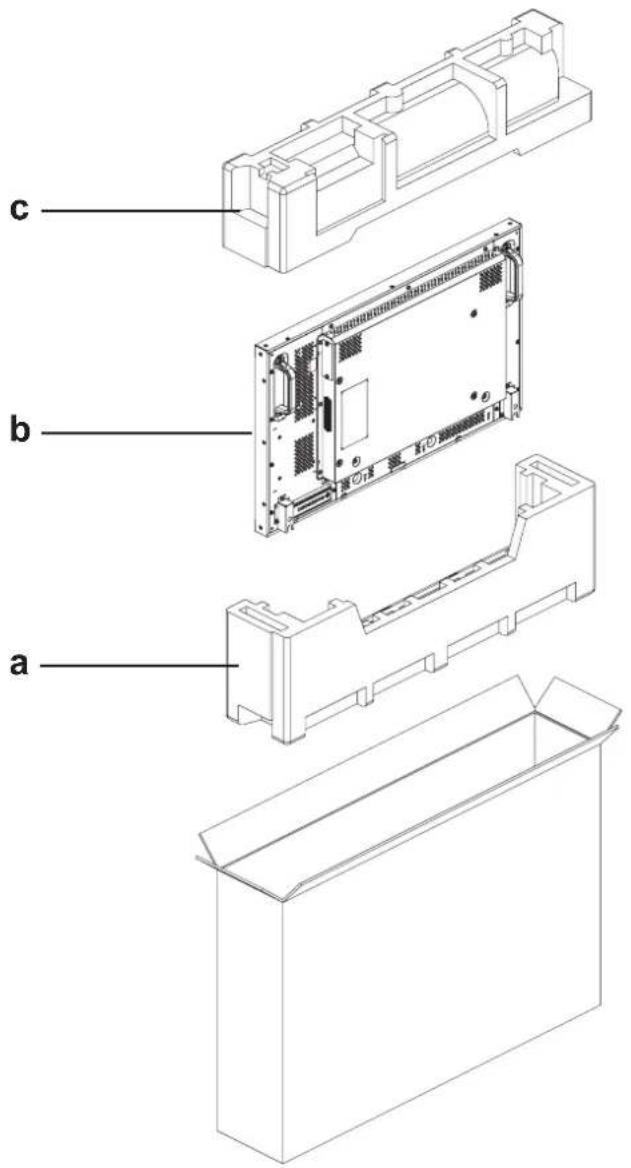
RX-32E
1 將LCD顯示器放入隨附的保護袋內。
2 將下方泡棉墊放入盒子 (a) 内。
3 LCD 顯示器面朝下,放入盒子(b)內。
4 將上方泡棉墊放置於 LCD 顯示器頂部(C)。
5 將附件放入指定的區域(如有必要)。
6 闋上盒子並用膠帶封好。
附錄
RX-42E
1 將LCD顯示器放入隨附的保護袋內。
2 將下方泡棉墊放入盒子 (a) 内。
3 LCD 顯示器面朝下,放入盒子(b)內。
4 將上方泡棉墊放置於 LCD 顯示器頂部(C)。
5 將附件放入指定的區域(如有必要)。
6 闇上盒子並用膠帶封好。
附錄
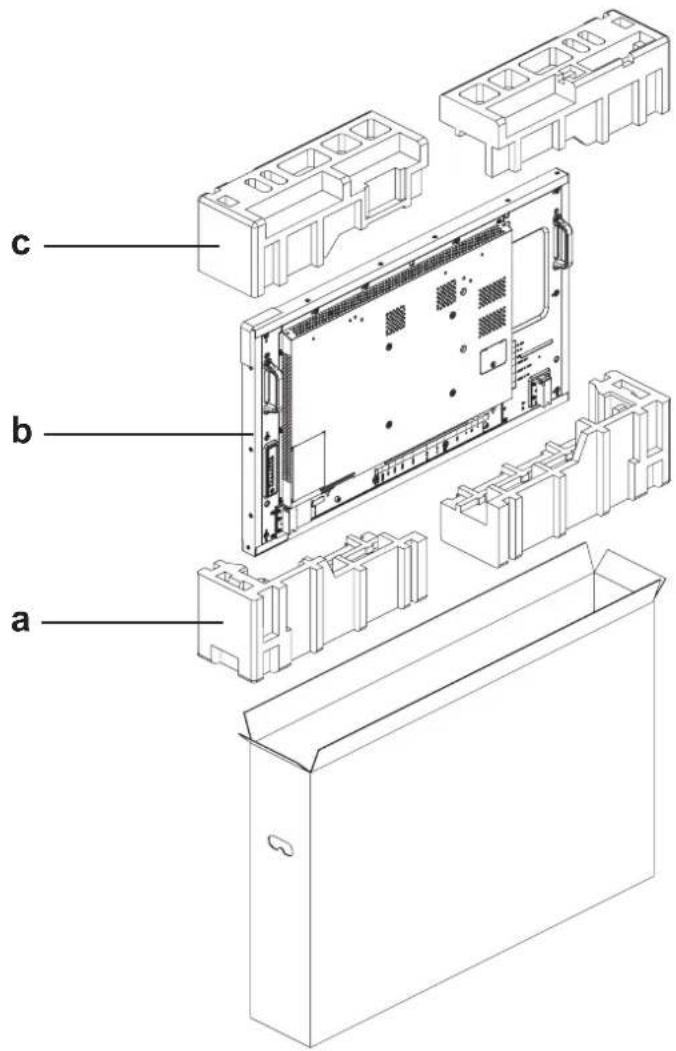
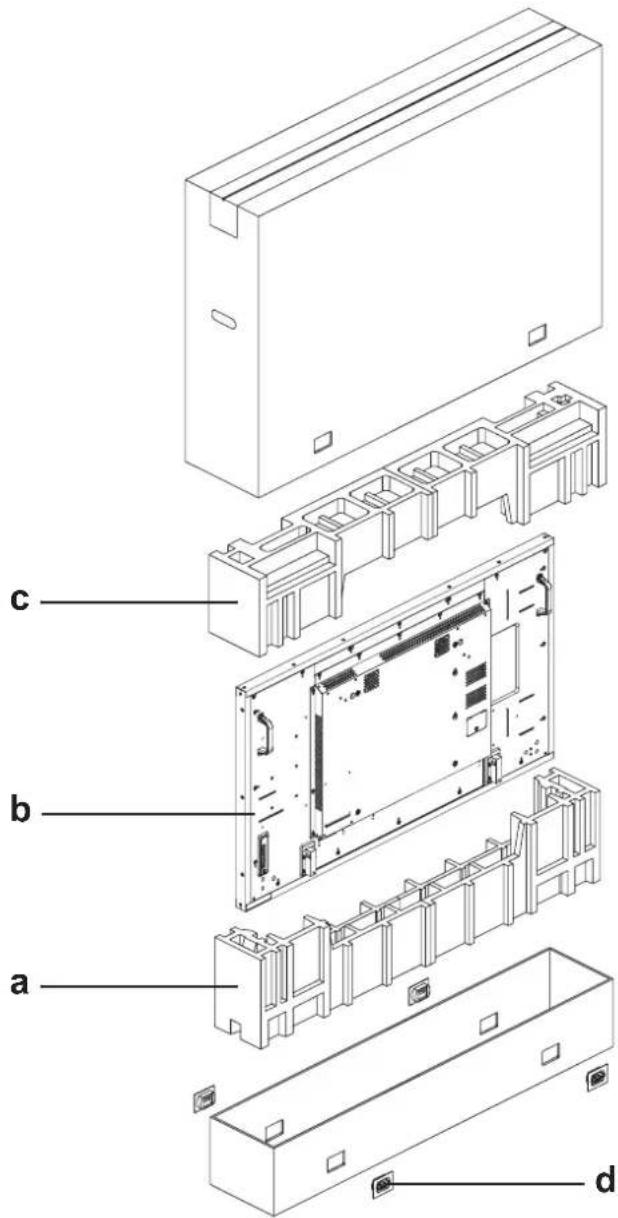
RX-55E
1 將LCD顯示器放入隨附的保護袋內。
2 將下方泡棉墊放入下方盒子 (a) 内。
3 LCD 顯示器面朝下,放入下方盒子(b)內。
4 將上方泡棉墊放置於 LCD 顯示器頂部(C)。
5 將附件放入指定的區域(如有必要)。
6 將上方盒子放在 LCD 顯示器上。
7使用随附鎖頭(d)將上方盒子固定至下方盒子。
7.1 顯示器規格
| RX-32E RX-42E RX-55E | ||||
| Panel Panel Type LED | Backlit TFT LCD | (VA Technology) | LED-Backlit TFT LCD (IPS Technology) | LED-Backlit TFT LCD (IPS Technology) |
| Panel Size 31.5" 41.9" 54.6" | ||||
| Max. Resolution FHD 1920 x 1080 FHD 1920 x 1080 | FHD 1920 x 1080 | |||
| Pixel Pitch 0.364 mm 0.483 mm 0.630 mm | ||||
| Brightness 500 cd/m | 2 | 700 cd/m² | 700 cd/m² | |
| Contrast Ratio 3000:1 | 300:1 1300:1 | |||
| Viewing Angle (H/V) | 178°/178° | 178°/178° | 178°/178° | |
| Display Colour | 16.7M | 1.07B | 1.07B | |
| Response Time | 5 ms | 5 ms | 5 ms | |
| Frequency (H/V) | H Freq. | 31 kHz-92 kHz | 31 kHz-92 kHz | 31 kHz-92 kHz |
| V Freq. | 48 Hz-85 Hz | 48 Hz-85 Hz | 48 Hz-85 Hz | |
| Input | DisplayPort | 1.2 x 1 | 1.2 x 1 | 1.2 x 1 |
| HDMI | 1.4 x 2 | 1.4 x 2 | 1.4 x 2 | |
| DVI | 24-Pin DVI-D | 24-Pin DVI-D | 24-Pin DVI-D | |
| VGA | 15-Pin D-Sub x 1 | 15-Pin D-Sub x 1 | 15-Pin D-Sub x 1 | |
| Component | BNC x 1 | BNC x 1 | BNC x 1 | |
| Composite BNC x 1 (Share with Component-Y) | BNC x 1 (Share with Component-Y) | BNC x 1 (Share with Component-Y) | BNC x 1 (Share with Component-Y) | |
| Output | DisplayPort | 1.2 x 1 | 1.2 x 1 | 1.2 x 1 |
| DVI | 29-Pin DVI-I x 1 (VGA/HDMI) | 29-Pin DVI-I x 1 (VGA/HDMI) | 29-Pin DVI-I x 1 (VGA/HMI) | |
| Composite BNC x 1 | BNC x 1 | BNC x 1 | ||
| External Control | IR In/Out | 3.5 mm Phone Jack | 3.5 mm Phone Jack | 3.5 mm Phone Jack |
| RS232 In/Out | 2.5 mm Phone Jack 2.5 mm | Phone Jack 2.5 mm Phone Jack | ||
| LAN (RJ45) | Yes | Yes | Yes | |
| Other Connectivity | USB | 2.0 x 1 (Service Port / Media Playback) | 2.0 x 1 (Service Port / Media Playback) | 2.0 x 1 (Service Port / Media Playback) |
| OPS Slot | - | Yes | Yes | |
| Audio Audio In | Stereo Audio Jack (3.5 mm) x 1 | Stereo Audio Jack (3.5 mm) x 1 | Stereo Audio Jack (3.5 mm) x 1 | Stereo Audio Jack (3.5 mm) x 1 |
| Audio Out | Stereo Audio Jack (3.5 mm) x 1 | Stereo Audio Jack (3.5 mm) x 1 | Stereo Audio Jack (3.5 mm) x 1 | |
| Internal Speakers | 10W x 2 | 10W x 2 | 10W x 2 | |
| Power | Power Supply | Internal | Internal | Internal |
| Power Requirements | AC 100-240V, 50/60 Hz | AC 100-240V, 50/60 Hz | AC 100-240V, 50/60 Hz | |
| On Mode | 53W (On) | 94W (On) | 140W (On) | |
| Standby Mode | < 0.5W | < 0.5W | < 0.5W | |
| Off Mode | 0W | < 0.3W | < 0.3W | |
| Glass | Thickness | 4.0 mm (0.16") | 4.0 mm (0.16") | 4.0 mm (0.16") |
| Reflection Rate | < 1% < 1% < 1% | |||
| Transmission Rate | > 97% | > 97% | > 97% | |
| Hardness | > 9H | > 9H | > 9H | |
| Operating Conditions | Temperature | 0°C-40°C (32°F-104°F) | 0°C-40°C (32°F-104°F) | 0°C-40°C (32°F-104°F) |
| Humidity | 20%-80% (non-condensing) | 20%-80% (non-condensing) | 20%-80% (non-condensing) | |
| Storage Conditions | Temperature | -20°C-60°C (-4°F-140°F) | -20°C-60°C (-4°F-140°F) | -20°C-60°C (-4°F-140°F) |
| Humidity | 5%-90% (non-condensing) | 5%-90% (non-condensing) | 5%-90% (non-condensing) | |
| Mounting | VESA FPMPMI | Yes (400 x 200 mm) | Yes (200 x 200 mm) | Yes (400 x 400 mm) |
| Security | Kensington Security Slot | Yes | Yes | Yes |
| Dimensions | Product w/o Base (W x H x D) | 757.6 x 452.0 x 75.1 mm (29.8" x 17.8" x 3.0") | 987.2 x 581.2 x 83.0 mm (38.9" x 22.9" x 3.3") | 1268.8 x 739.6 x 83.0 mm (50.0" x 29.1" x 3.3") |
| Packaging (W x H x D) | 892.0 x 600.0 x 185.0 mm (35.1" x 23.6" x 7.3") | 1161.0 x 759.0 x 203.0 mm (45.7" x 29.9" x 8.0") | 1475.0 x 936.0 x 223.0 mm (58.1" x 36.9" x 8.8") | |
規格
| RX-32E RX-42E RX-55E | ||||
| Weight Product w/o Ba | se 15.0 kg (33.1 lb) 23.1 | kg (50.9 lb) 37.0 kg (81.6 lb) | ||
| Packaging 17.6 kg (38.8 | lb) 27.1 kg (59.7 lb) 43.7 kg (96.3 lb) | |||
註:
所有規格如有變更,恕不事先通知。
規格
7.2 顯示器尺寸
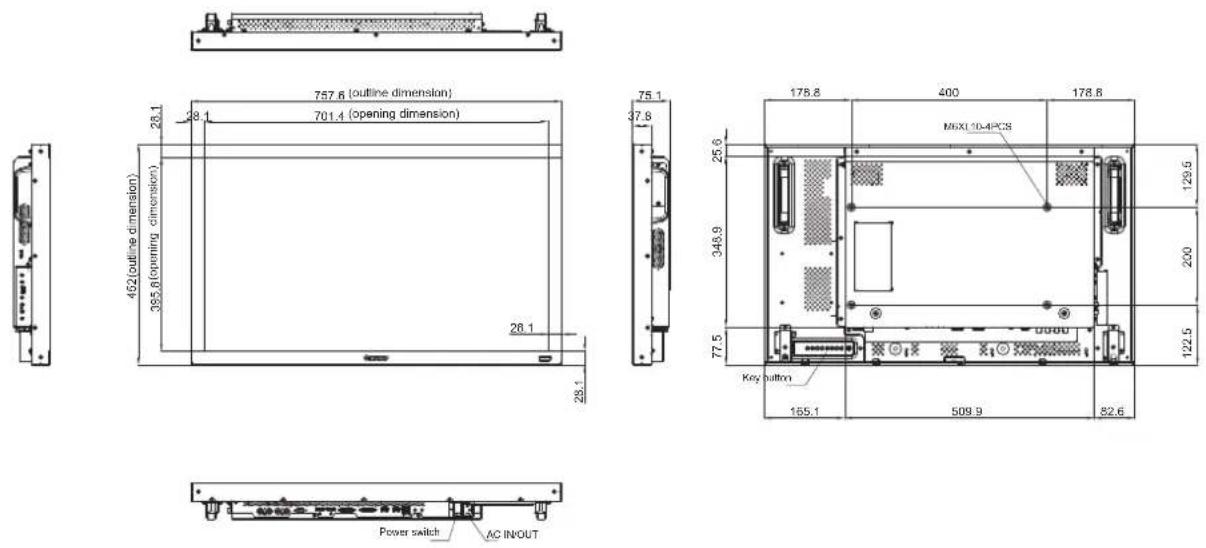
RX-32E
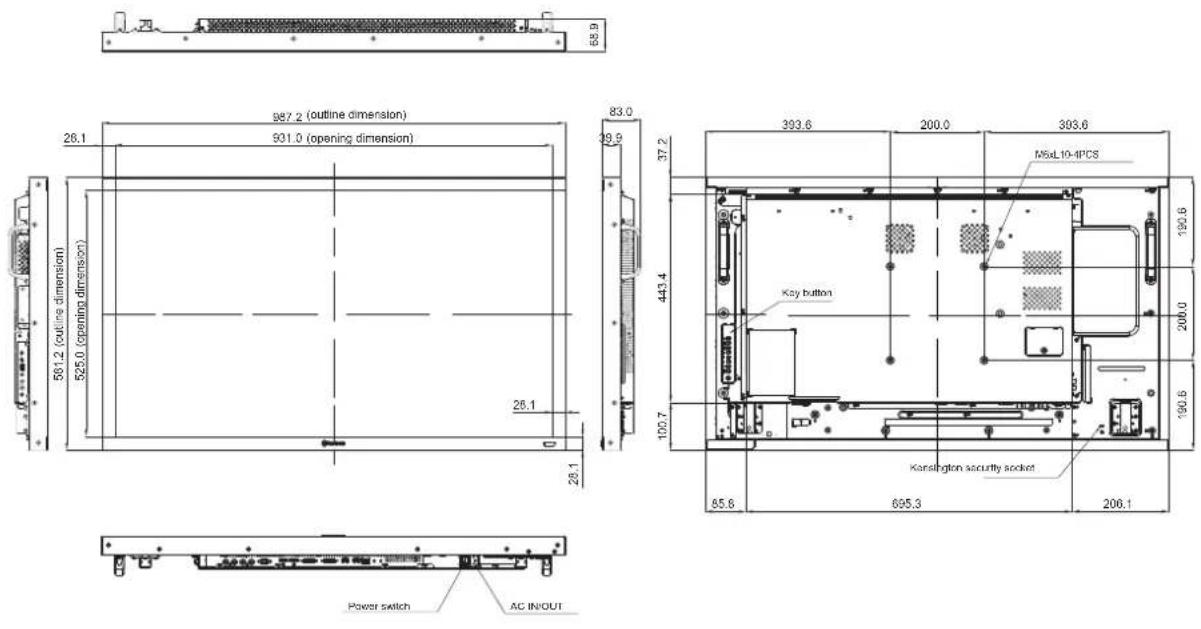
RX-42E
規格
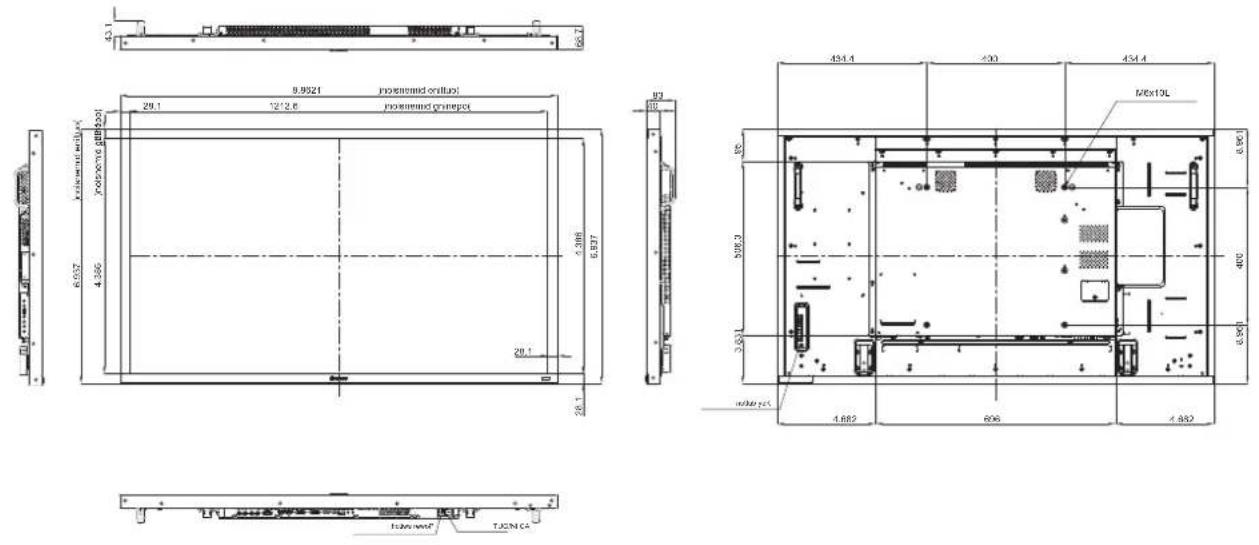
RX-55E
偉聯科技股份有限公司
11503台北市南港區園區街3之1號五樓之1
電話:02-2655-8080
Copyright © 2021 AG Neovo. All rights reserved.
RX-32E/42E/55E Eprel registration number: 430386/437207/437222
R55E00/R42E00/R32EA0_UM_V013