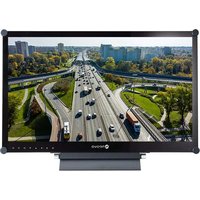
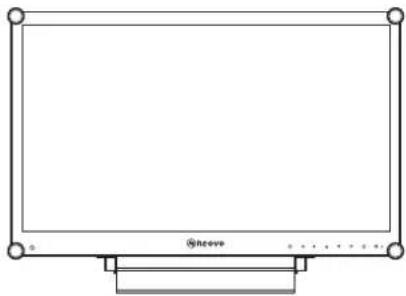
HX-2402 - Moniteur AG Neovo - Notice d'utilisation et mode d'emploi gratuit
Retrouvez gratuitement la notice de l'appareil HX-2402 AG Neovo au format PDF.


| Type de produit | Moniteur LCD professionnel |
| Marque | AG Neovo |
| Modèle | HX-2402 |
| Taille d'écran | 24 pouces (diagonale) |
| Résolution native | 1920 x 1080 (Full HD) |
| Connectivité | VGA, DVI, HDMI, DisplayPort, Composite (CVBS), SDI, RS232, audio stéréo (entrée/sortie), USB (service) |
| Alimentation | Adaptateur secteur 12V / 3,33 A (modèle ADP-40DD-B) |
| Fonctions principales | PIP/PBP, rotation d'image 180°, gel d'image, mode image (Standard/CCTV/Video/sRGB), réglage automatique (VGA), capteur EcoSmart, anti-brûlure, verrouillage OSD |
| Montage mural | Compatible VESA 75 x 75 mm et 100 x 100 mm |
| Haut-parleurs intégrés | Oui, réglage volume et coupure son |
| Consommation | Faible consommation avec mode veille (voyant orange) |
| Température de couleur | Neutre, Chaud, Froid, Utilisateur, Auto |
| Réglages d'image | Luminosité, contraste, rétroéclairage, niveau noir, netteté, saturation, teinte, gamma, gamme de couleurs, réduction de bruit |
| Entretien | Nettoyer avec un chiffon doux légèrement humide et détergent doux ; ne pas utiliser d'objets abrasifs |
| Sécurité | Conforme FCC classe B, WEEE ; ne pas exposer à la pluie ou humidité excessive ; débrancher avant nettoyage |
| Contenu de l'emballage | Écran LCD, adaptateur secteur, cordon d'alimentation, guide de démarrage rapide |
| Poids (estimé) | Environ 5,5 kg (sans support) |
FOIRE AUX QUESTIONS - HX-2402 AG Neovo
Questions des utilisateurs sur HX-2402 AG Neovo
0 question sur cet appareil. Repondez a celles que vous connaissez ou posez la votre.
Poser une nouvelle question sur cet appareil
Téléchargez la notice de votre Moniteur au format PDF gratuitement ! Retrouvez votre notice HX-2402 - AG Neovo et reprennez votre appareil électronique en main. Sur cette page sont publiés tous les documents nécessaires à l'utilisation de votre appareil HX-2402 de la marque AG Neovo.
MODE D'EMPLOI HX-2402 AG Neovo
Informations de sécurité
Avis de la Federal Communications Commission (FCC) (États-Unis uniquement) 4
WEEE 5
Mises en Garde
Notice 6
Avertissements à propos de l'installation. 6
Avertissements à propos de l'utilisation .... 7
Nettoyage et entretien....7
Notes sur l'écran LCD 8
Chapitre 1 : Description du produit
1.1 Contenu de l'emballage....9
1.2 Préparations pour une installation murale.... 10
1.2.1 Montage mural.... 10
1.2.2 Enlever le support de la base.... 11
1.3 Description de l'écran LCD.... 12
1.3.1 Vue de devant et boutons du pavé.... 12
1.3.2 Vue arrière.... 13
Chapitre 2 : Établissement des connexions
2.1 Connexion de l'alimentation 14
2.2 Connexion des sources de signal d'entrée 15
2.2.1 Connexion d'un ordinateur 15
Avec des câbles VGA....15
Avec des câbles DVI 15
Avec des câbles HDMI....16
Utilisation des câbles DisplayPort.... 16
Utilisation de câbles RS232 17
Utilisation de câbles audio 17
2.2.2 Connexion d'un appareil vidéo 18
Utilisation de câbles composite (CVBS).... 18
Utilisation des câbles SDI 18
Avec des câbles HDMI....19
Utilisation des câbles DisplayPort....19
Chapitre 3 : Utilisation de l'écran LCD
3.1 Mise sous tension....20
3.2 Sélection de la source d'entrée du signal....20
3.3 Réglage du volume 21
3.3.1 Désactivation du son 21
3.4 Choisir vos réglages d'image préférés 21
3.5 Utilisation de PIP (image dans image) 22
3.5.1 Options PIP/PBP 22
3.5.2 Permutation PIP/PBP 23
3.6 Utiliser la fonction GELER....23
TABLE DES MATIÈRES
3.7 Utilisation de la fonction de réglage auto 24
3.8 Utiliser la fonction ROTATION....24
3.9 Verrouillage du menu OSD....25
Chapitre 4 : Menu à affichage sur l'écran
4.1 Utilisation du menu OSD 26
4.2 Structure du menu OSD 28
Chapitre 5 : Réglage de l'écran LCD
5.1 Luminosité 31
5.2 Temp. couleur 33
5.3 Réglages d'image.... 34
5.4 Rapport L/H 37
5.5 Réglage PIP 38
5.6 Anti-brûlure 40
5.7 Réglage de l'OSD....41
5.8 Réglages audio 42
5.9 Système 1 ....43
5.10 Système 2 ....45
5.11 Capteur EcoSmart 47
5.12 Sélection de l'entrée....49
Chapitre 6 : Appendice
6.1 Messages d'avertissement....50
6.2 Résolution prise en charge....51
6.3 Dépannage 52
6.4 Transport de l'écran LCD 54
Chapitre 7 : Spécifications
7.1 Spécifications de l'écran....55
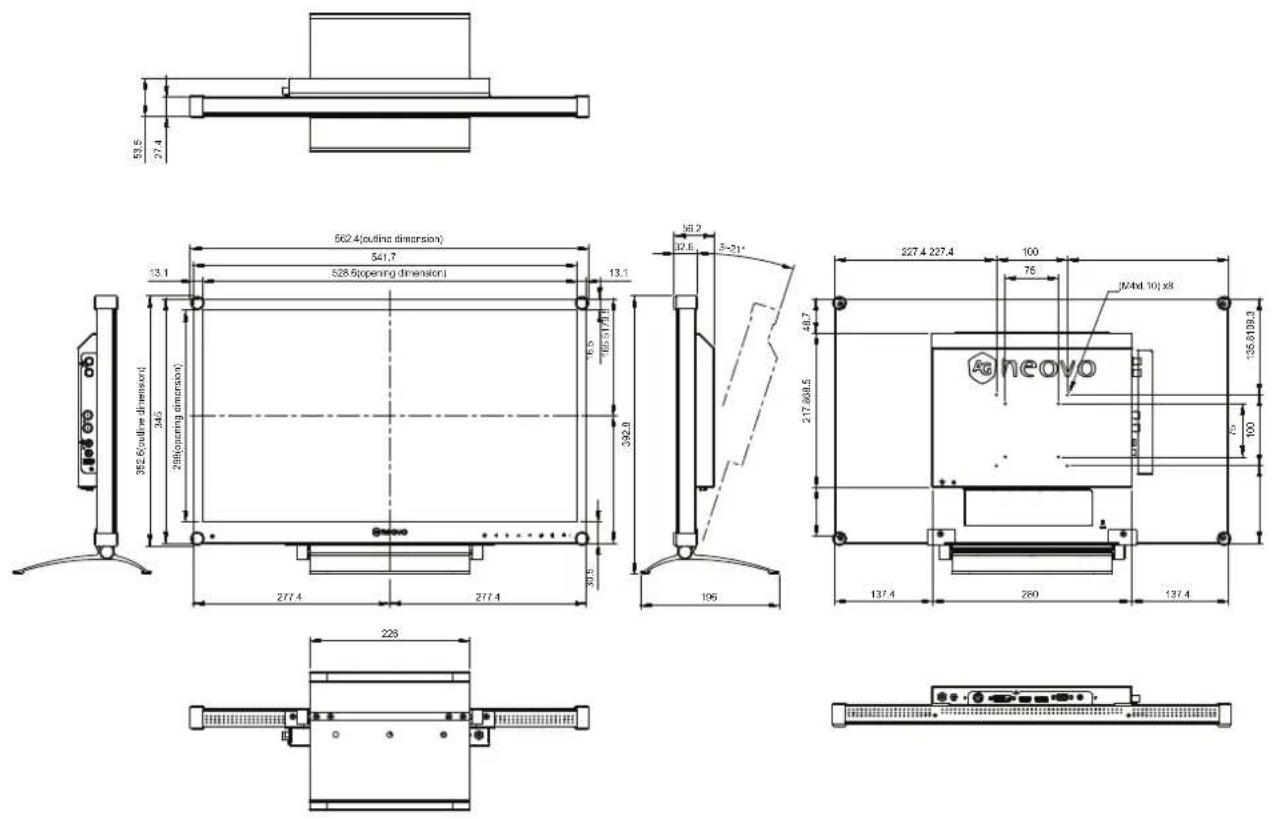
7.2 Dimensions de l'écran....57
INFORMATIONS DE SÉCURITÉ
Avis de la Federal Communications Commission (FCC) (États-Unis uniquement)

Cet appareil a été testé et trouvé conforme aux limitations pour les appareils numériques de Classe B, conformément à la Section 15 du règlement de FCC. Ces limites sont destinées à assurer une protection raisonnable contre les interférences nuisibles dans une installation résidentielle. Cet équipement génère, utilise et peut émettre un rayonnement de fréquence radio et causer des interférences nuisibles aux communications radio s'il n'est pas installé ou utilisé conformément aux instructions. Il n'existe toutefois aucune garantie que de telles interférences ne se produiront pas dans une installation particulière. Si cet appareil cause des interférences nuisibles à la réception des signaux de radio ou de télévision, ce qui peut être déterminé en allumant et en éteignant l'appareil, l'utilisateur peut tenter de résoudre le problème de l'une des façons suivantes :
- Réorienter ou déplacer l'antenne réceptrice.
- Augmenter l'espacement entre l'équipement et le récepteur.
- Brancher l'appareil à une prise appartenant à un circuit différent de celui du récepteur.
- Demander conseil à un fournisseur ou technicien spécialisé.

Toutes modifications ou tous changements qui ne sont pas expressément approuvés par le tiers responsable de la conformité peuvent annuler le droit de l'utilisateur à utiliser cet appareil.
Utilisez seulement un câble protecteur RF fourni avec le moniteur lors de la connexion de ce moniteur à un équipement informatique.
Pour éviter tout dommage pouvant entraîner un incendie ou une électrocution, n'exposez pas cet appareil à la pluie ou à une humidité excessive.
CET ÉQUIPEMENT NUMÉRIQUE DE CLASSE B EST CONFORME À TOUTES LES EXIGENCES DE LA RÉGLEMENTATION CANADIENNE DES ÉQUIPEMENTS GÉNÉRANT DES INTERFÉRENCES.

Cet appareil est conforme à la Section 15 du règlement de la FCC. Son fonctionnement est soumis aux deux conditions suivantes : (1) L'appareil ne doit pas causer d'interférences dangereuses et (2) doit accepter toute interférence reçue, y compris celles pouvant causer un fonctionnement non désiré.
WEEE
Élimination des appareils mis au rebut par les ménages dans l'Union européenne.

La présence de ce symbole sur le produit ou son emballage indique que le produit doit être éliminé séparément de vos autres déchets ménagers. Vous êtes responsable de l'élimination de votre équipement en l'apportant à un point de collecte pour le recyclage des déchets d'équipements électriques et électroniques. La collecte et le recyclage séparés de vos déchets d'équipements lors de leur élimination permettront de préserver les resources naturelles et d'assurer que ce produit est recyclé de manière à protéger la santé humaine et l'environnement. Pour obtenir plus d'informations sur les centres de collecte et de recyclage des appareils mis au rebut, veuillez contacter les autorités locales de votre région, les services de collecte des ordures ménagères ou le magasin dans lequel vous avez acheté ce produit.
Pour les foyers privés dans l'Union européenne. Afin de contribuer à la conservation des ressources naturelles et pour garantir que le produit sera recyclé d'une manière approprié pour protéger la santé humaine et l'environnement, nous souhaitons attirer votre attention sur les points suivants :
- La poubelle barrée sur l'appareil ou l'emballage extérieur indique que le produit est conforme à la directive européenne WEEE (Appareils électriques et électroniques usagés).
- Jetez toujours les appareils usagés séparément des déchets ménagers.
- Les piles doivent être retirées au préalable et jetées séparément dans un système de collecte approprié.
- Vous êtes responsable de la suppression de vos données personnelles sur les appareils usagés avant leur élimination.
- Les foyers privés peuvent remettre gratuitement leurs anciens appareils.
- Pour obtenir plus d'informations sur les centres de collecte et de recyclage des appareils mis au rebut, veuillez contacter les autorités locales de votre région, les services de collecte des ordures ménagères ou le magasin dans lequel vous avez acheté ce produit.



Symboles utilisés dans ce manuel
 | Cette icône indique un risque de blessure à l'utilisateur ou de dommage au produit. |
 | Cette icône indique des instructions importantes d'utilisation et d'entretien. |
Notice
- Veuillez lire attentivement ce Manuel de l'utilisateur avant d'utiliser l'écran LCD et gardez-le dans un endroit sûr comme référence.
- Les spécifications du produit et les autres informations contenues dans ce manuel de l'utilisateur sont à titre de référence uniquement. Toutes les informations sont sujettes à modification sans préavis. Le contenu mis à jour peut être téléchargé sur notre site Web : www.agneovo.com.
- Pour protéger vos droits en tant qu'utilisateur, n'enlevez pas les étiquettes qui se trouvent sur l'écran LCD. Vous pourriez annuler la garantie.
Avertissements à propos de l'installation.
 | N'installez pas cet écran LCD dans des endroits chauds, par ex. près d'un chauffage, d'une fente de ventilation ou en plein soleil. |
 | Ne couvrez pas et n'obstruez pas les fentes de ventilation de cet appareil. |
 | Installez cet écran LCD sur une surface stable. N'installez pas cet écran LCD dans un endroit où il risque d'être soumis à des vibrations ou des chocs. |
 | Installez cet écran LCD dans un endroit bien aéré. |
 | N'installez pas cet écran LCD à l'extérieur. |
 | N'installez pas cet écran LCD dans des endroits chauds ou humides. |
 | Ne renversez pas des liquides et n'insérez pas des objets à l'intérieur de cet écran LCD ou dans les fentes de ventilation. Cela pourrait causer un incendie, un choc électrique ou endommager l'écran LCD. |
Avertissements à propos de l'utilisation
| Utilisez uniquement le cordon d'alimentation fourni avec cet écran LCD. | |
| La prise de courant doit être située près de l'écran LCD pour être facilement accessible. | |
| Si une rallonge est utilisée avec cet écran LCD, assurez-vous que l'intensité électrique totale des appareils branchés sur la prise de courant ne dépasse pas l'intensité électrique maximale permise. | |
| Ne laissez rien reposer sur le cordon d'alimentation. N'installez pas cet écran LCD dans un endroit où vous pourriez marcher sur le cordon d'alimentation. | |
| Si l'écran LCD ne va pas être utilisé pendant une période prolongée, débranchez le cordon d'alimentation de la prise de courant. | |
| Pour débrancher le cordon d'alimentation, tenez et tirez par la fiche. Ne débranchez pas le cordon en tirant dessus, cela pourrait causer un incendie ou un choc électrique. | |
| Ne touchez pas et ne débranchez pas le cordon d'alimentation avec des mains mouillées. |
Nettoyage et entretien
| L’écran LCD vient avec un verre optique NeoVTM.Utilisez un chiffon légèrement humide avec un détergent doux pour nettoyer le boîtier et la surface de l’écran. | |
| N’essuyez pas et ne pressez pas sur la surface de l’écran avec des objets abrasifs ou pointus, par ex. un stylo ou un tournevis. Cela pourrait endommager ou rayer la surface de l’écran. | |
| N’essayez pas de réparer cet appareil vous-même, contactez un technicien qualifié pour de l’aide. Ouvrir ou retirer les couvercles pourrait vous exposer à des tensions dangereuses ou d’autres dangers. |

Avertissement :

Débranchez le cordon d'alimentation de la prise de courant et contactez
un technicien qualifié dans tous les cas suivants :
♦ Lorsque le cordon
d'alimentation est endommagé.
Si l'écran LCD est tombé ou si le boîtier est endommagé.
Si l'écran LCD fume ou qu'il y a une odeur bizarre.

Avertissement :

Il n'est pas recommandé d'installer cet appareil sur un plafond ou sur une surface horizontale élevée.
Le non-respect de ces instructions d'installation peut avoir des conséquences indésirables, par exemple causer des blessures ou causer des dommages. Si vous avez déjà installé cet écran sur un plafond ou sur une surface horizontale élevée, il est recommandé de contacter AG Neovo pour de l'aide ou des solutions pour vous aider à avoir une meilleure expérience sans risque.
Notes sur l'écran LCD
Afin de maintenir les performances lumineuses, il est recommandé d'utiliser un faible réglage pour la luminosité.
A cause de la durée de vie de la lampe, il est normal que la qualité de la luminosité de l'écran LCD baisse après un certain temps.
Lorsque des images statiques sont affichées pendant des longues périodes, l'image peut rester visible sur l'écran LCD. Cela est appelé une brûlure ou une rétention d'image.
Pour éviter la rétention d'image, suivez les instructions suivantes :
- Réglez l'écran LCD pour qu'il s'éteigne après quelques minutes d'inactivité.
- Utilisez un économiseur d'écran avec une image qui bouge ou une image toute blanche.
- Changez souvent l'image du bureau.
- Réglez la luminosité de l'écran LCD sur un réglage bas.
- Éteignez l'écran LCD lorsque vous n'utilisez pas le système.
Ce que vous pouvez faire lorsqu'il y a une rétention d'image sur l'écran LCD :
- Éteignez l'écran LCD pendant les périodes prolongées d'inutilisation. Cela peut-être des heures ou plusieurs jours.
- Utilisez un économiseur d'écran pendant les périodes prolongées d'inutilisation.
- Utilisez une image noire et blanche pendant les périodes prolongées d'inutilisation.
Lorsque l'écran LCD est déplacé d'une pièce à une autre ou que la température augmente brusquement, de la buée peut se former sur l'extérieur ou l'intérieur du verre. Lorsque cela se produit, n'allumez pas l'écran LCD jusqu'à ce que la buée se soit évaporée.
Dans les environnements humides, il est normal que de la buée se forme à l'intérieur de l'écran LCD. La buée disparaîtra après quelques jours ou lorsque le temps change.
Il y a des millions de micro-transistors dans cet écran LCD. Il est normal que quelques transistors soit endommagés et produisent des points. Ceci est normal et n'indique pas un problème.
CHAPITRE 1 : DESCRIPTION DU PRODUIT
1.1 Contenu de l'emballage
La boîte devrait contenir les pièces suivantes lorsque vous l'ouvrez ; vérifiez le contenu. Si des pièces manquent ou sont endommagées, contactez immédiatement votre revendeur.

Ecran LCD

Guide de
démarrage rapide

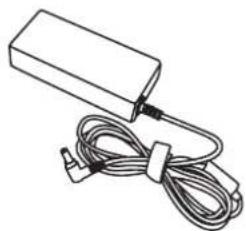
Adaptateur secteur

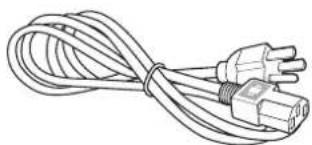
Cordon d'alimentation
Utilisez exclusivement l'adaptateur d'alimentation fourni :
♦ DELTA ELECTRONICS, INC. N° du modèle : ADP-40DD-B Tension : 12V/3,33A
Remarque :
Les images servent uniquement de référence. Les éléments fournis peuvent varier.
DESCRIPTION DU PRODUIT
1.2 Préparations pour une installation murale
1.2.1 Montage mural
1 Enlevez le support de la base.
Voir la procédure ci-dessous.
2 Montez l'écran LCD au mur.
Vissez le support en utilisant les trous VESA à l'arrière de l'écran LCD.
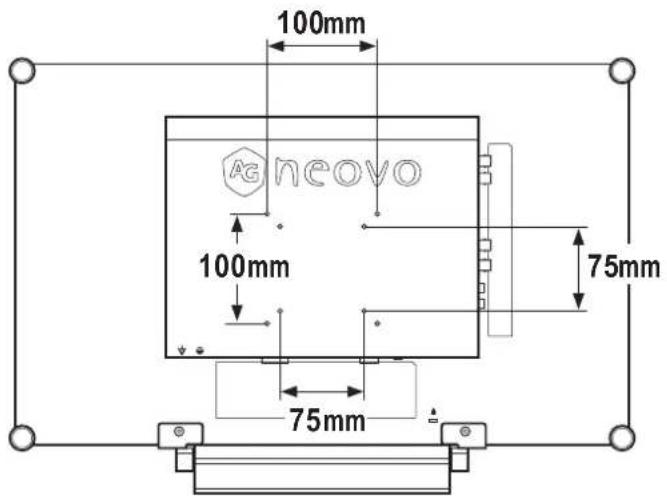
Pour protéger le panneau en verre, posez une serviette ou un chiffon doux par terre avant de poser l'écran LCD.

Avertissement :

Il n'est pas recommandé d'installer cet appareil sur un plafond ou sur une surface horizontale élevée.
Le non-respect de ces instructions d'installation peut avoir des conséquences indésirables, par exemple causer des blessures ou causer des dommages.
Si vous avez déjà installé cet écran sur un plafond ou sur une surface horizontale élevée, il est recommandé de contacter AG Neovo pour de l'aide ou des solutions pour vous aider à avoir une meilleure expérience sans risque.
Remarque :
Prenez des mesures appropriées pour éviter que l'écran LCD ne puisse tomber et blesser ou causer des dommages à l'écran, par ex. en cas de tremblement de terre, etc.
Utilisez uniquement le kit de montage mural 75 x 75 mm et 100 x 100 mm recommandés par AG Neovo.
♦ Attachez l'écran LCD sur un mur assez fort pour supporter le poids.
DESCRIPTION DU PRODUIT
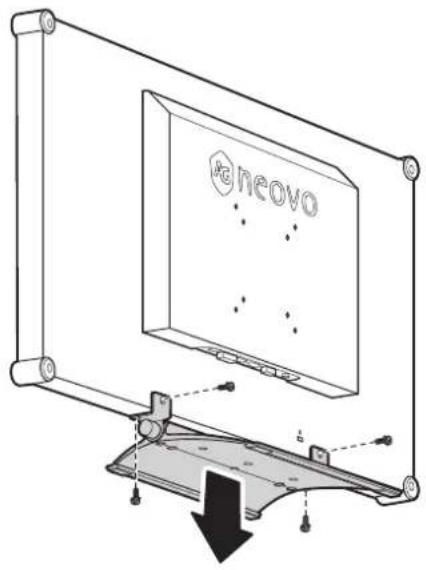
1.2.2 Enlever le support de la base
- Posez l'écran LCD, orienté vers le bas, sur une surface plane et régulière.
2 Enlevez les vis* de fixation du support de la base à l'écran LCD.
3 Enlevez le support de la base.
text_image
neovoRemarque :
(*) La taille des vis est M4 x 10 mm.
1.3 Description de l'écran LCD
1.3.1 Vue de devant et boutons du pavé
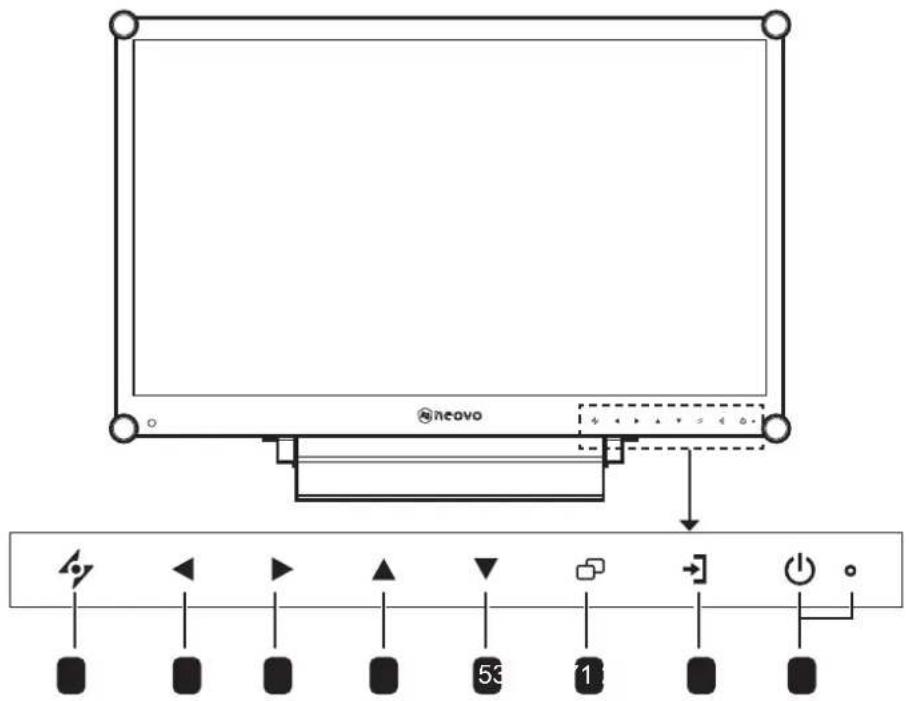
text_image
neovo1 AUTO
Touche de raccourci : Ajustement auto/ Rotation
- Avec une source de signal VGA, appuyez pour faire un ajustement auto.
- Appuyez pendant 3 secondes pour activer la fonction Rotation.
- Lorsque le menu OSD est ouvert, appuyez pour fermer le menu OSD ou quitter un sous-menu.
2 GAUCHE
Touche de raccourci : Ajustement du volume audio
- Appuyez pour afficher la barre du volume. Puis appuyez sur la touche GAUCHE pour réduire le volume.
- Lorsque le menu OSD est ouvert, appuyez pour sélectionner une option ou ajuster les réglages.
3 DROITE
Touche de raccourci : Geler l'écran
- Appuyez pour activer la fonction de gel de l'écran. Pour désactiver, appuyez sur n'importe quelle touche, à l'exception de la touche Alimentation.
- Lorsque la barre de volume apparaît, appuyez pour augmenter le volume.
- Lorsque le menu OSD est ouvert, appuyez pour sélectionner une option, ajuster les réglages ou ouvrir le sous-menu.
4 HAUT
Touche de raccourci : Sélection PIP/PBP
- Appuyez plusieurs fois pour sélectionner l'option PIP/PBP (PIP → PBP → ARRÊT).
- Lorsque le menu OSD est ouvert, appuyez pour sélectionner une option ou ajuster les réglages.
5 BAS
Touche de raccourci : Sélection du MODE D'IMAGE
- Appuyez plusieurs fois pour sélectionner l'option MODE D'IMAGE (Standard → CCTV → VIDÉO → sRGB).
- Lorsque le menu OSD est ouvert, appuyez pour sélectionner une option ou ajuster les réglages.
- Lorsque PIP est activé, appuyez pour BASCULER entre l'image PIP principale et secondaire.
6 MENU
Appuyez pour afficher/masquer le menu OSD.
7 SOURCE
Appuyez pour sélectionner la source d'entrée du signal.
8 Bouton ALIMENTATION et voyant LED
- Appuyez pour allumer ou éteindre l'appareil.
- Indique l'état de fonctionnement de l'écran LCD : - S'allume en vert lorsque l'écran LCD est allumé.
- S'allume en orange lorsque l'écran LCD est en mode veille.
- S'éteint lorsque l'écran LCD est éteint.
1.3.2 Vue arrière
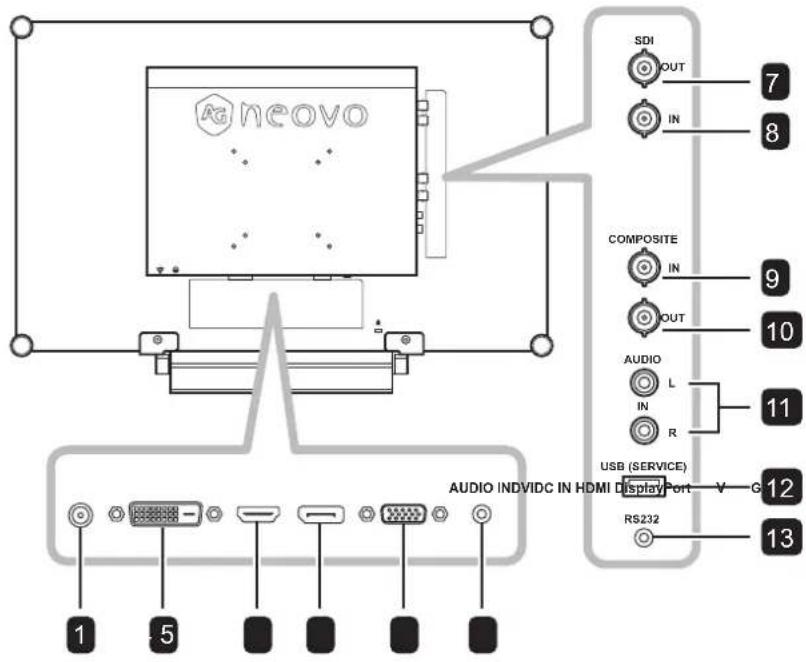
text_image
neovo SDI OUT 7 IN 8 COMPOSITE IN 9 OUT 10 AUDIO L IN R 11 USB (SERVICE) 12 AUDIO INDVIDC IN HDMI Display Port V G RS232 1 5 131 ENTRÉE CC
Raccordement à l'adaptateur électrique fourni.
2 DVI
Raccordement d'une entrée de signaux DVI.
3 HDMI
Connecte une entrée de signaux HDMI.
4 DisplayPort
Connecte l'entrée de signaux DisplayPort.
5 VGA
Connecte l'entrée de signaux VGA.
6 ENTRÉE AUDIO
Connecte l'entrée de signaux audio analogique (Prise jack audio stéréo 3,5 mm).
7 SORTIE SDI
Connecte la sortie de signaux SDI.
8 ENTRÉE SDI
Connecte l'entrée de signaux SDI.
9 ENTRÉE COMPOSITE
Connecte l'entrée de signaux composites (CVBS)
10 SORTIE COMPOSITE
Connecte la sortie de signaux composites (CVBS)
11 ENTRÉE AUDIO
Connecte l'entrée de signaux audio (Prise jack audio stéréo RCA).
12 USB (SERVICE)
Prise USB 2.0 pour le service
13 RS232
Connecte l'entrée RS232 d'un appareil externe.
CHAPITRE 2 : FAIRE LES BRANCHEMENTS
2.1 Connexion de l'alimentation
1 Branchez le cordon d'alimentation sur l'adaptateur secteur.
2 Branchez l'adaptateur secteur sur la prise d'alimentation CC à l'arrière de l'écran LCD.
3 Branchez la fiche du cordon d'alimentation sur une prise de courant ou une source d'alimentation.
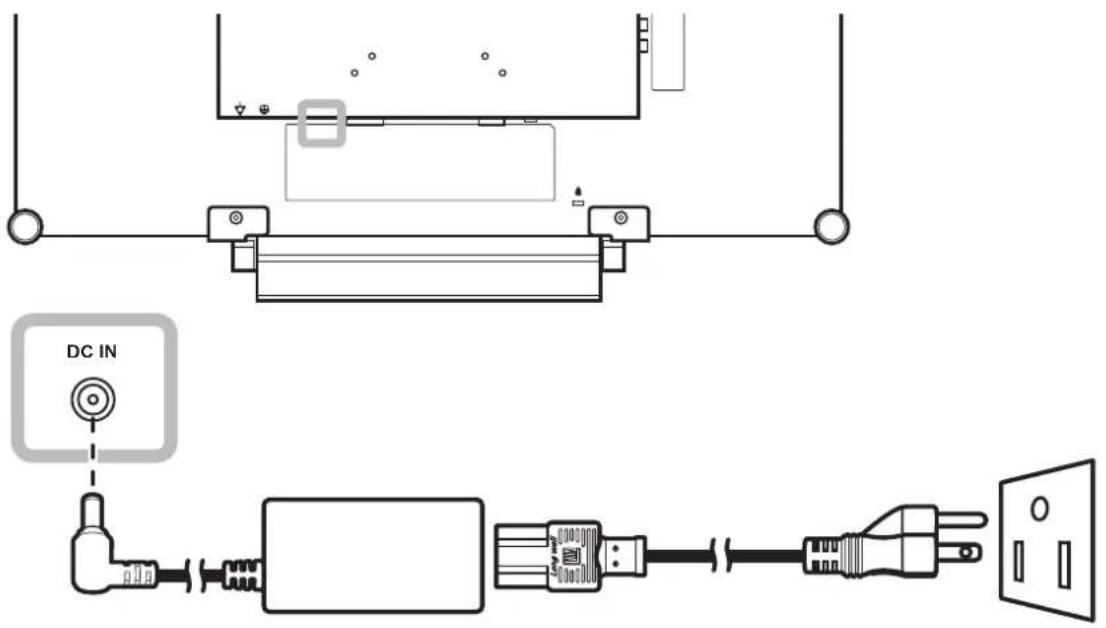
text_image
DC IN
Attention :
Assurez-vous que l'écran LCD n'est pas connecté à la prise de courant avant de faire des connexions. Le branchement des câbles lorsque l'écran est sous tension peut poser un risque de choc électrique ou de blessure.

Attention :
Lorsque vous débranchez le cordon d'alimentation, tenez la fiche et non le cordon. Ne tirez jamais le cordon.
FAIRE LES BRANCHEMENTS
2.2 Connexion des sources de signal d'entrée
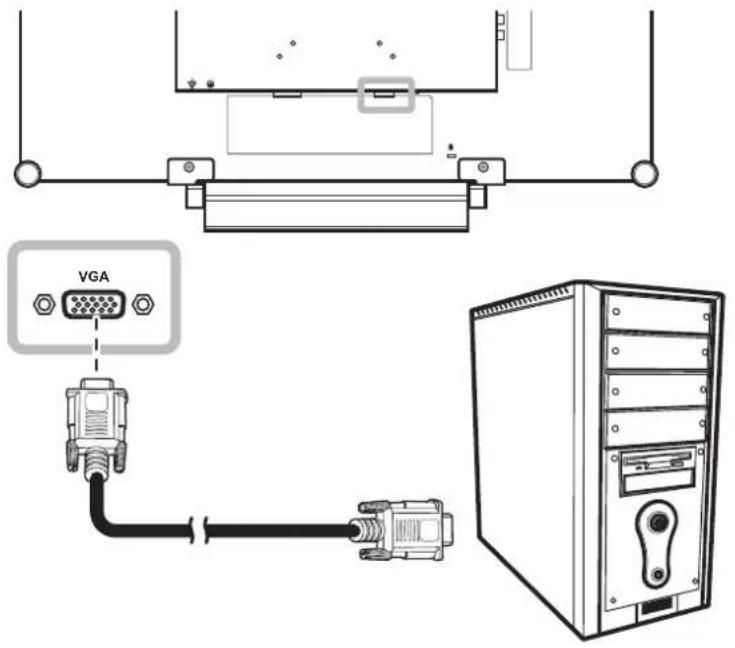
2.2.1 Connexion d'un ordinateur
Avec des câbles VGA
Branchez une extrémité d'un câble VGA sur le connecteur VGA de l'écran LCD et l'autre extrémité sur le connecteur VGA d'un ordinateur.
Branchez une extrémité d'un câble DVI (DVI-D) sur le connecteur DVI de l'écran LCD et l'autre extrémité sur le connecteur DVI d'un ordinateur.
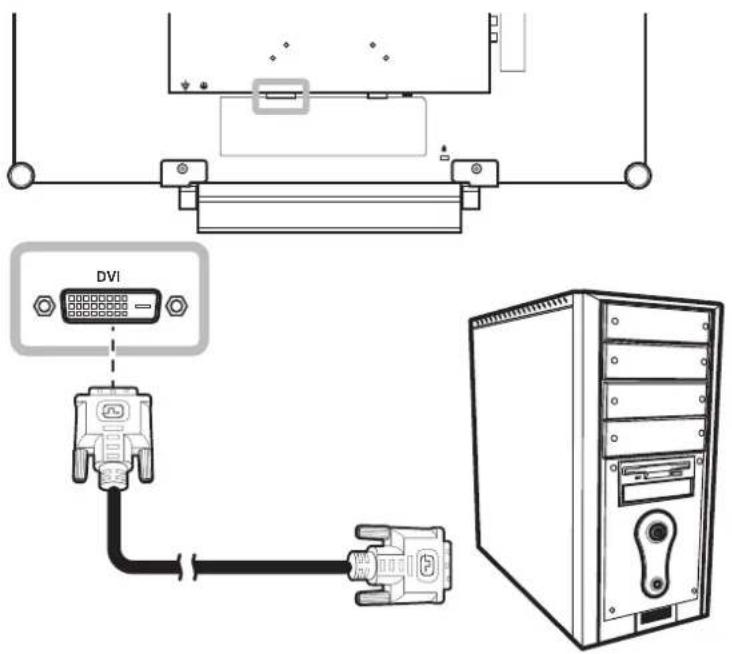
text_image
DVIFAIRE LES BRANCHEMENTS
Avec des câbles HDMI
Branchez une extrémité d'un câble HDMI sur le connecteur HDMI de l'écran LCD et l'autre extrémité sur le connecteur HDMI de l'ordinateur.
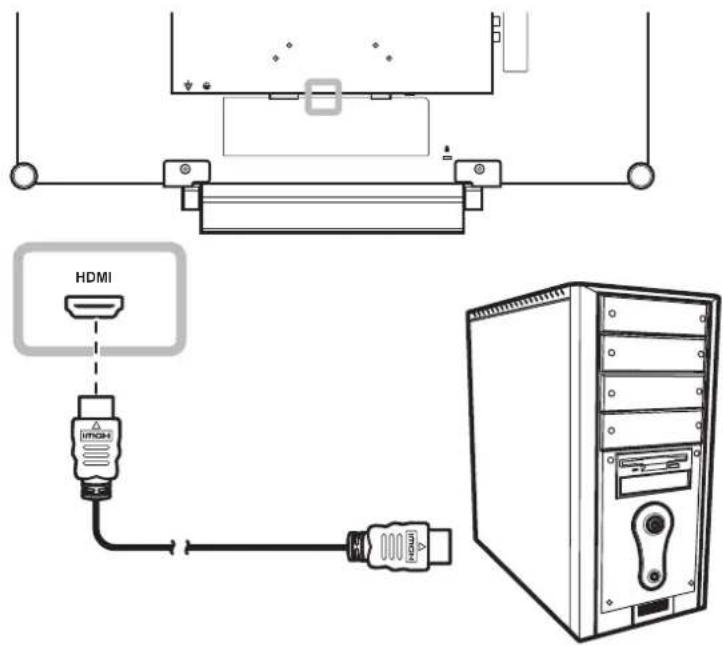
text_image
HDMIUtilisation des câbles DisplayPort
Branchez une extrémité d'un câble DisplayPort sur le connecteur DisplayPort de l'écran LCD et l'autre extrémité sur le connecteur DisplayPort d'un ordinateur.
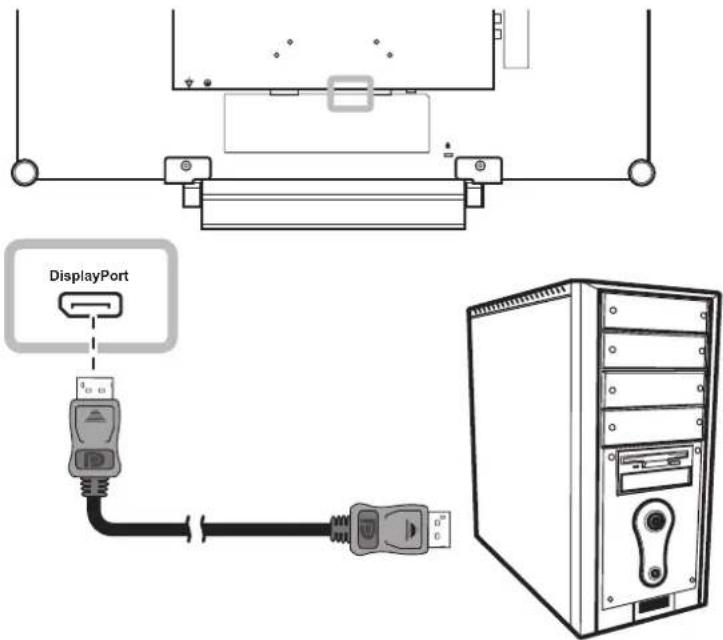
text_image
DisplayPortFAIRE LES BRANCHEMENTS
Utilisation de câbles RS232
Branchez une extrémité d'un câble RS232 sur le connecteur RS232 de l'écran LCD et l'autre extrémité sur le connecteur RS232 de l'ordinateur.

text_image
Ag neovo RS232Utilisation de câbles audio
Branchez une extrémité d'un câble audio sur le connecteur d'ENTRÉE AUDIO à l'arrière de l'écran LCD et l'autre extrémité sur le connecteur de sortie audio de l'ordinateur.
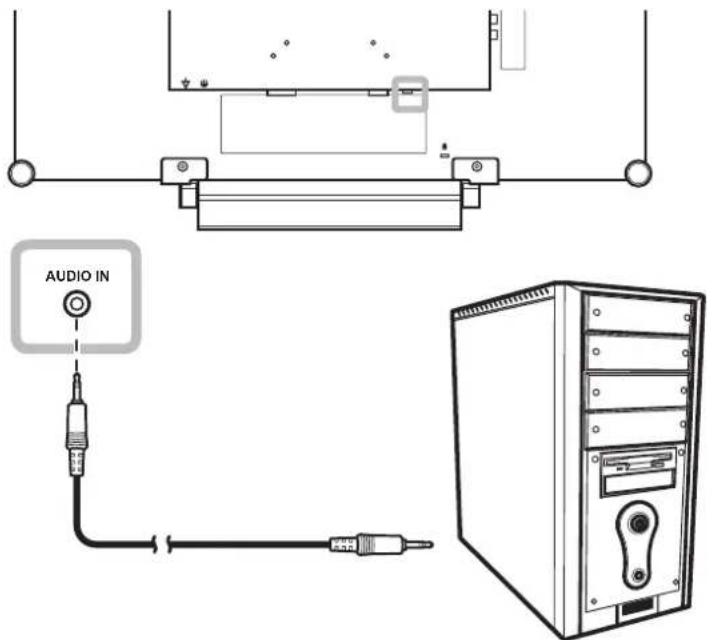
text_image
AUDIO INFAIRE LES BRANCHEMENTS
2.2.2 Connexion d'un appareil vidéo
Utilisation de câbles composite (CVBS)
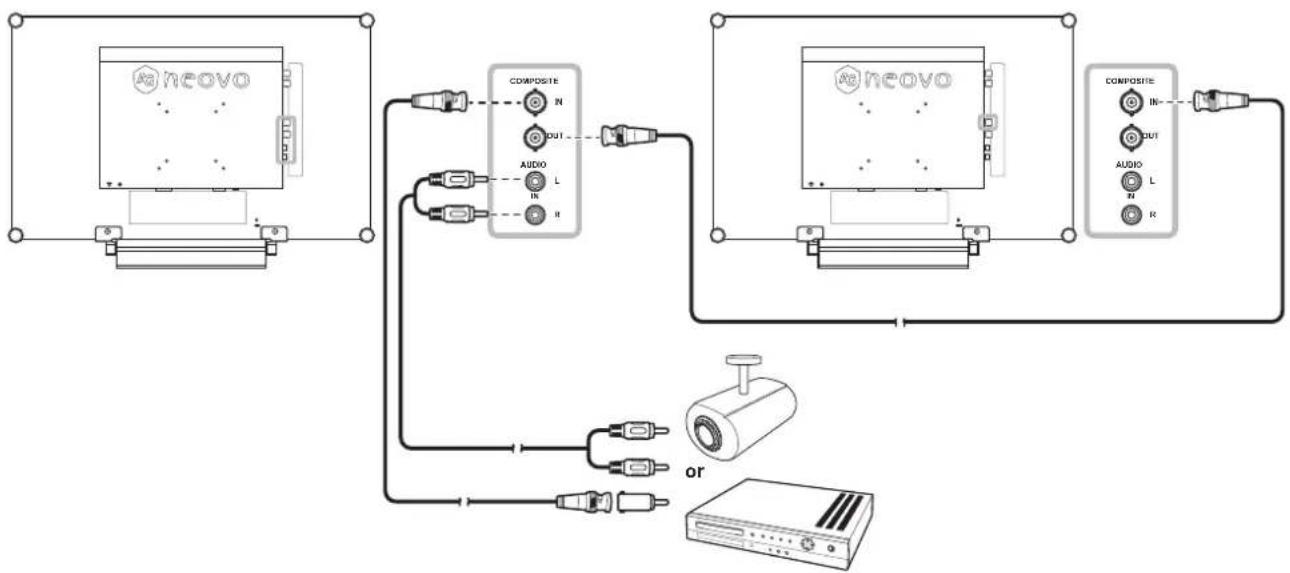
Branchez une extrémité d'un câble composite (CVBS) sur le connecteur ENTRÉE COMPOSITE de l'écran LCD et l'autre extrémité sur les connecteurs composites (CVBS) de votre appareil.
Pour l'entrée audio, branchez un câble RCA sur le connecteur d'ENTRÉE AUDIO de l'écran LCD et sur le connecteur de sortie audio de votre appareil.
Pour le bouclage vidéo, branchez une extrémité d'un câble composite (CVBS) sur le connecteur SORTIE COMPOSITE de l'écran LCD et l'autre extrémité sur le connecteur ENTRÉE COMPOSITE de l'écran supplémentaire.
flowchart
graph TD
    A["NeoVO"] --> B["CDiPOSITE"]
    B --> C["AUDIO"]
    C --> D["or"]
    D --> E["Router"]
    F["NeoVO"] --> G["CDiPOSITE"]
    G --> H["AUDIO"]
    H --> I["or"]
    I --> J["Router"]
    K["COMPOSITE"] --> L["IN-"]
    K --> M["CUT"]
    K --> N["AUDIO"]
    K --> O["L"]
    K --> P["R"]
Utilisation des câbles SDI
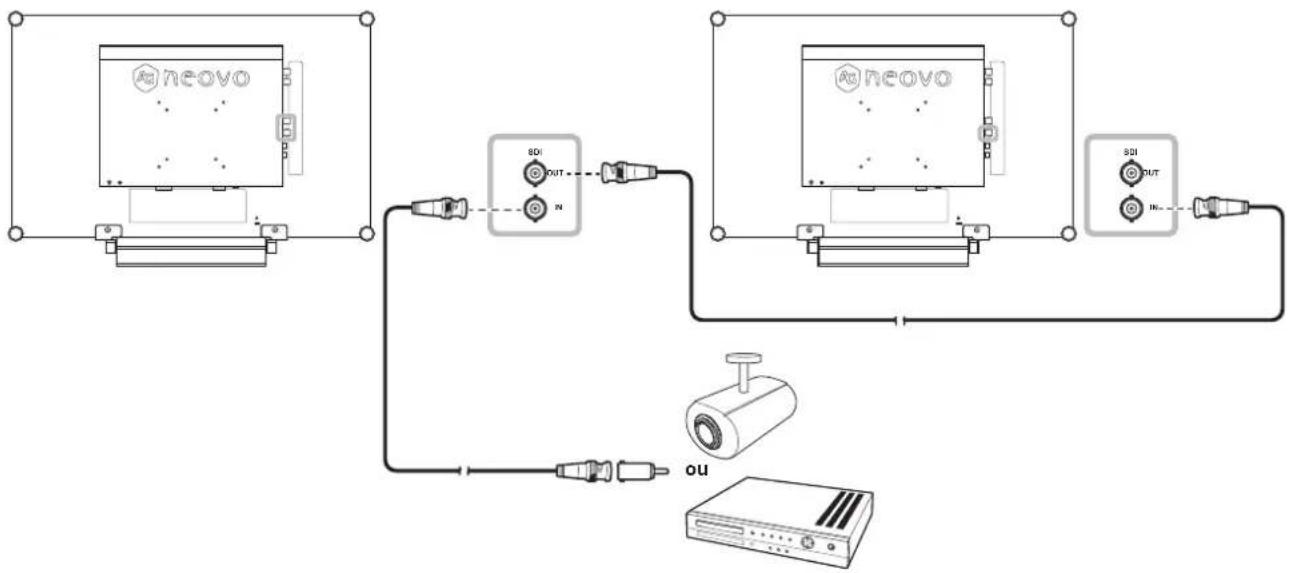
Branchez une extrémité d'un câble SDI sur le connecteur ENTRÉE SDI de l'écran LCD et l'autre extrémité sur les connecteurs SDI de votre appareil.
Pour le bouclage vidéo, branchez une extrémité d'un câble SDI sur le connecteur SORTIE SDI de l'écran LCD et l'autre extrémité sur le connecteur ENTRÉE SDI de l'écran supplémentaire.
flowchart
graph TD
    A["NEOVO"] --> B["8DI OUT"]
    B --> C["IN"]
    C --> D["6"]
    D --> E["ou"]
    E --> F["9"]
    F --> G["8DI OUT"]
    G --> H["IN-"]
    H --> I["6"]
    I --> J["ou"]
    J --> K["9"]
    K --> L["8DI OUT"]
    L --> M["IN-"]
    M --> N["6"]
    N --> O["ou"]
FAIRE LES BRANCHEMENTS
Avec des câbles HDMI
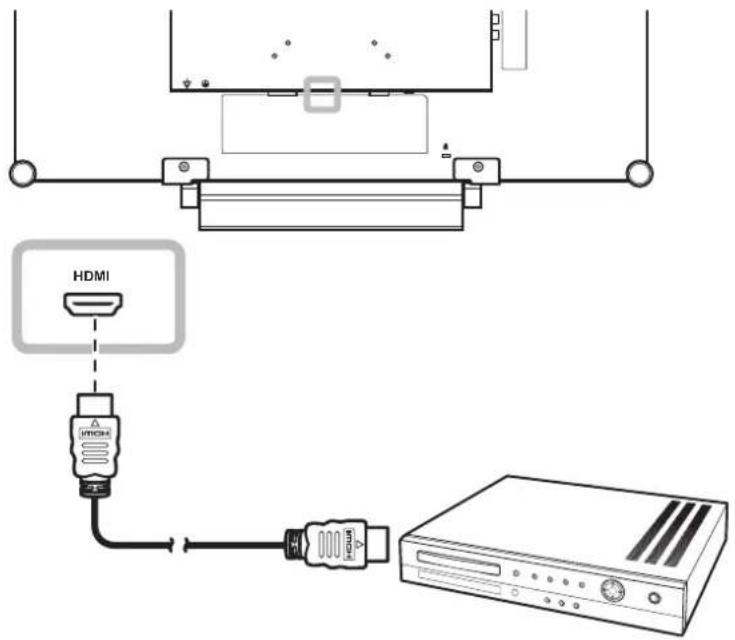
Branchez une extrémité d'un câble HDMI sur le connecteur HDMI de l'écran LCD et l'autre extrémité sur le connecteur HDMI de votre appareil.
text_image
HDMIUtilisation des câbles DisplayPort
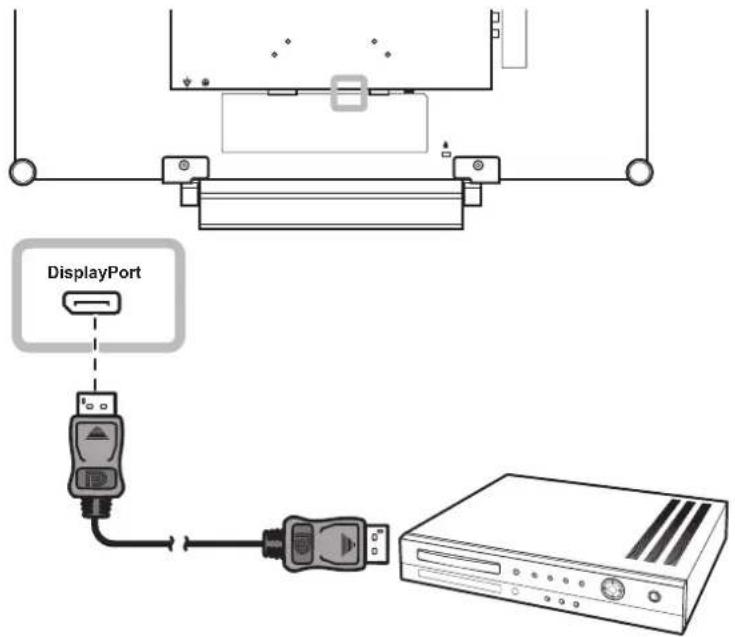
Branchez une extrémité d'un câble DisplayPort sur le connecteur DisplayPort de l'écran LCD et l'autre extrémité sur le connecteur DisplayPort de votre appareil.
text_image
DisplayPortCHAPITRE 3 : UTILISATION DE L'ÉCRAN LCD
3.1 Mise sous tension
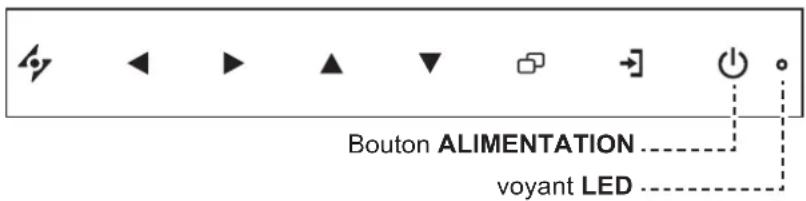
text_image
Bouton ALIMENTATION voyANT LED1 Branchez le cordon d'alimentation sur l'adaptateur secteur. Puis branchez l'adaptateur secteur sur la prise d'alimentation CC au dos de votre écran LCD.
2 Appuyez sur le bouton ALIMENTATION pour allumer l'écran LCD.
Le voyant DEL s'allume en VERT.
Lorsque l'écran LCD est allumé, appuyez sur le bouton ALIMENTATION pour éteindre l'écran LCD.
Le voyant DEL s'éteint.
3.2 Sélection de la source d'entrée du signal
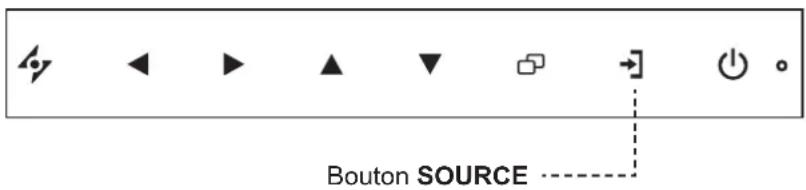
1 Appuyez sur le bouton pour faire apparaître le menu de la source d'entrée.
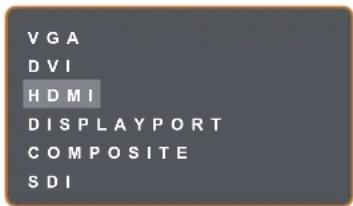
text_image
VGA DVI HDMI DISPLAYPORT COMPOSITE SDI2 Appuyez sur le bouton ▲ ou ▼ pour mettre en surbrillance une source d'entrée.
3 Appuyez sur le bouton ▶ pour sélectionner une source d'entrée.
Remarque :
L'écran LCD consomme toujours de l'énergie tant que le cordon d'alimentation est branché sur la prise de courant. Débranchez le cordon d'alimentation si vous voulez couper complètement l'alimentation.
Remarque :
Une fois que vous avez sélectionné une source d'entrée de signal, le message de source d'entrée de signal apparaît rapidement sur l'écran.
Par exemple, si vous sélectionnez HDMI, le message suivant s'affichera.

HDMI INPUT
Si la source d'entrée de signal sélectionnée n'est pas connectée à l'écran LCD ou est éteinte, le message 'Aucun signal' s'affichera sur l'écran.

NO SIGNAL
Si le réglage de la résolution ou de la carte graphique de l'ordinateur connecté est trop élevé, le message 'source hors de plage' s'affichera.

INPUT SIGNAL OUT OF RANGE
UTILISATION DE L'ÉCRAN LCD
3.3 Réglage du volume
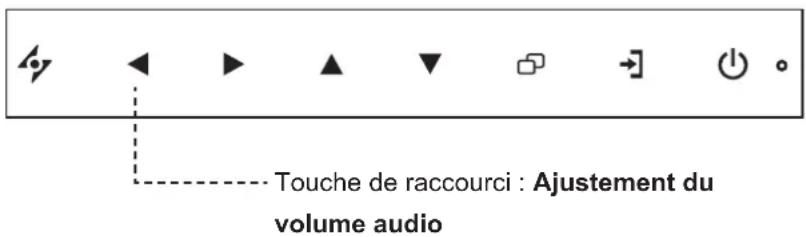
text_image
Touche de raccourci : Ajustement du volume audio1 Appuyez sur le bouton ◀ pour faire apparaître la barre de volume.

2 Appuyez sur le bouton ▶ pour augmenter le volume ou sur le bouton ◀ pour diminuer le volume.
3.3.1 Désactivation du son
Appuyez simultanément sur les boutons ▶ et ◀ pour désactiver ou activer le son.
3.4 Choisir vos réglages d'image préférés
text_image
Touche de raccourci : Sélection du MODE D'IMAGEAppuyez plusieurs fois sur le bouton ▼ pour basculer entre les modes d'image.
Les options disponibles sont les suivantes :
- MODE STANDARD : Réglages par défaut appropriés pour la plupart des environnements et des types de vidéo.
- MODE CCTV : Réglages ajustés pour contrôler la vidéosurveillance.
- MODE VIDÉO : Réglages ajustés pour la vidéo.
- MODE sRGB : Ce réglage affiche des couleurs correctes et appropriées pour les images de Internet.

flowchart
graph LR
    A["STANDARD MODE"] --> B["CCTV MODE"]
    B --> C["VIDEO MODE"]
    C --> D["sRGB MODE"]
    D --> A
UTILISATION DE L'ÉCRAN LCD
3.5 Utilisation de PIP (image dans image)
Les fonctions Image-dans-Image (PIP) et Image-avec-Image (PIP) permettent de visualiser plus d'un signal d'entrée sur l'écran LCD.
3.5.1 Options PIP/PBP
text_image
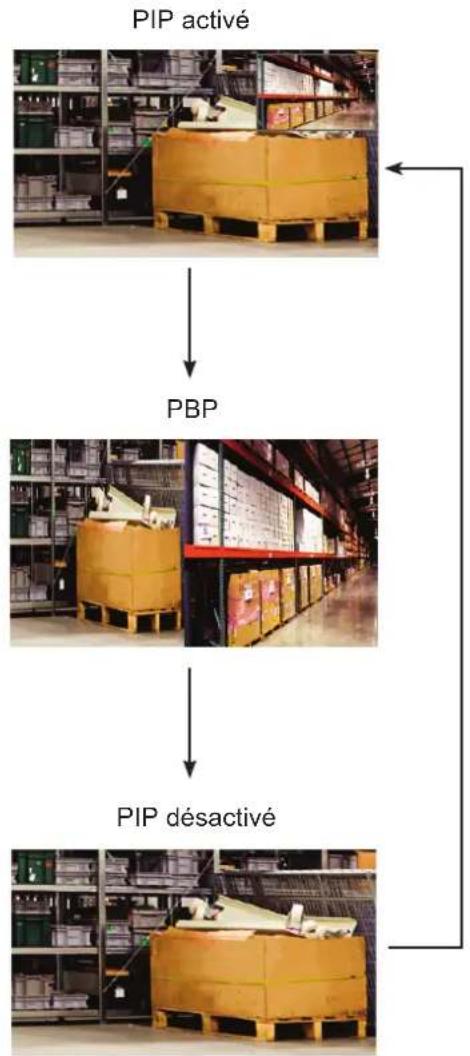
Touche de raccourci : Sélection PIP/PBPAppuyez plusieurs fois sur le bouton ▲ pour activer et faire défiler les options PIP/PBP. Les options disponibles sont les suivantes :
- PIP activé : La source de signal secondaire est affichée avec la source de signal principale.
- PBP (Image côte à côte) : La source de signal principale et la source secondaire sont affichées à coté l'une de l'autre, avec la même taille.
- PIP désactivé : La fonction PIP est désactivée, seulement la source de signal principale est affichée.
flowchart
graph TD
    A["PIP activé"] --> B["PBP"]
    B --> C["PIP désactivé"]
Remarque :
Les sources de signal principales et secondaires peuvent être sélectionnées dans Réglage PIP, voir la page 38.
♦ Certains signaux d'entrée ne sont pas compatibles avec la fonction PIP. Veuillez vous reporter au tableau de compatibilité PIP en la page 39.
UTILISATION DE L'ÉCRAN LCD
3.5.2 Permutation PIP/PBP
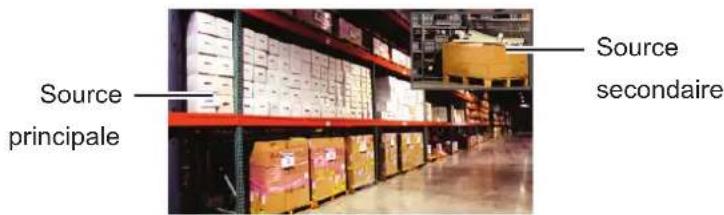
Les sources de signal principale et secondaire définies dans Paramètres PIP/PBP peuvent être permutées facilement avec le panneau.
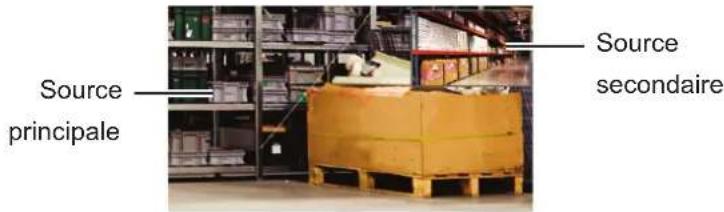
Appuyez sur le bouton ▼ pour permuter entre la source de signal principale et secondaire. Référez-vous à l'illustration ci-dessous.
3.6 Utiliser la fonction GELER
text_image
Touche de raccourci : Geler l'écranLa fonction GEL vous permet de geler l'image de l'écran mais de continuer la lecture en temps réel jusqu'à ce que l'image soit 'dégelée'.
Appuyez sur le bouton ▶ pour activer la fonction Geler l'écran, le message Geler l'écran s'affiche sur l'écran.

Vous pouvez appuyer sur n'importe quel bouton pour la désactiver, sauf le bouton ALIMENTATION.
Remarque :
La fonction Permutation PIP/PBP ne peut être utilisée que lorsque PIP est activé, voir la page 38.
UTILISATION DE L'ÉCRAN LCD
3.7 Utilisation de la fonction de réglage auto
text_image
Touche de raccourci : Ajustement auto/RotationLa fonction de réglage auto ajuste automatiquement l'écran LCD en appliquant les réglages optimaux, y compris la position horizontale, la position verticale, l'horloge et la phase.
Appuyez sur le bouton pour faire un réglage automatique.
Le message de réglage auto s'affichera sur l'écran.

AUTO ADJUSTING
Pendant le réglage auto, l'écran clignotera légèrement pendant quelques secondes.
Lorsque le message disparaît, le réglage auto est terminé.
3.8 Utiliser la fonction ROTATION
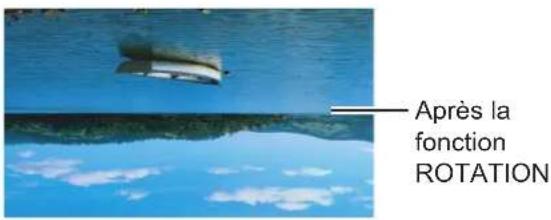
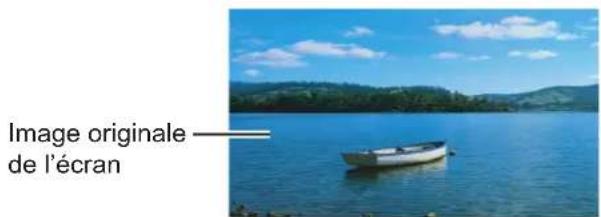
La fonction ROTATION vous permet de tourner l'image de l'écran par 180°.
Appuyez sur le bouton pendant 3 secondes pour faire pivoter l'image par 180°.
text_image
Après la fonction ROTATIONAprès une ROTATION, appuyez sur le bouton pendant 3 secondes pour tourner à nouveau l'image au sens original
text_image
Image originale de l'écranRemarque :
La fonction de réglage auto n'est disponible qu'avec les signaux d'entrée VGA.
Il est recommandé d'utiliser la fonction de réglage auto lorsque vous utilisez l'écran la première fois ou après avoir changé la fréquence de l'écran.
Il est recommandé d'effectuer la fonction de réglage automatique uniquement lorsque l'image (pas l'écran noir) est affichée en plein écran.
Remarque :
La fonction ROTATION ne peut être utilisée que lorsque PIP est désactivé, voir la page 38.
UTILISATION DE L'ÉCRAN LCD
3.9 Verrouillage du menu OSD
Verrouillez le menu OSD pour protéger l'écran LCD contre les utilisateurs non autorisés ou contre les appuis accidentels sur les boutons du panneau de contrôle
Pour verrouiller le menu OSD, appuyez pendant au moins 5 secondes sur les boutons du panneau de
contrôle indiqués ci-dessous ou jusqu'à ce que le message

OSD
LOCK OUT
apparaisse.
Lorsque le menu OSD est verrouillé, aucun des boutons de contrôle ne marchera.
| Type de verrouillage de l’OSD | Opération de verrouillage Opération de déverrouillage | |
| Verrouiller tous les boutons | Appuyez et maintenez les boutons ▶, ▲ et ▼ simultanément pendant 5 secondes. | Faites ce qui suit pour déverrouiller :• Appuyez et maintenez les boutons ▶, ▲ et ▼ simultanément pendant 5 secondes ou jusqu’à ce que le menu OSD s’affiche.• Appuyez et maintenez les boutons ◀, ▲ et ▼ simultanément pendant 5 secondes ou jusqu’à ce que le menu OSD s’affiche. |
| Verrouiller tous les boutons sauf le bouton ALIMENTATION | Appuyez et maintenez les boutons ◀, ▲ et ▼ simultanément pendant 5 secondes. | |
CHAPITRE 4 : MENU A AFFICHAGE SUR L'ÉCRAN
4.1 Utilisation du menu OSD
| Opération | |
1 Ouvrir l'écran du menu principal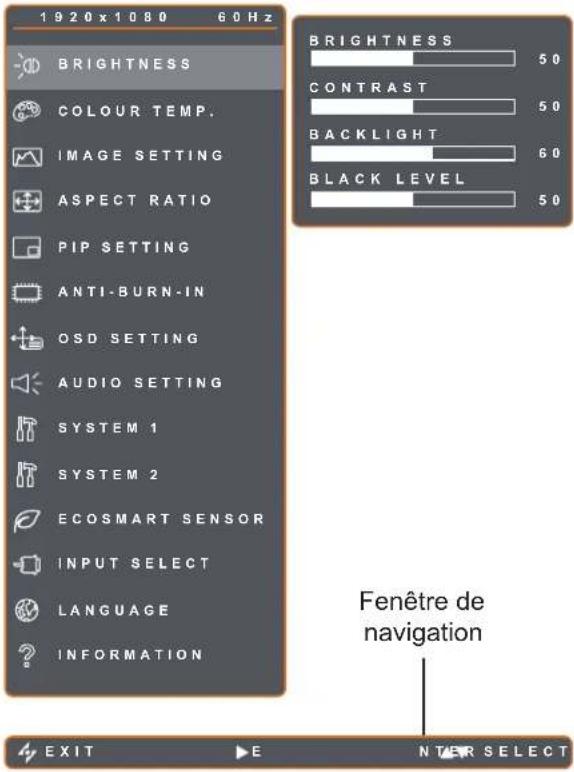 | Appuyez sur le bouton [IMAGE] |
2 Sélectionner le menu.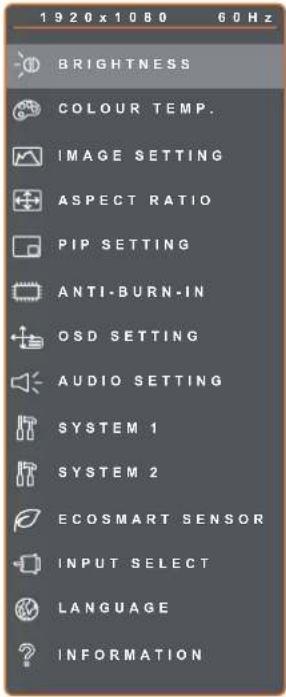 | 1 Appuyez sur le bouton ▲ ou ▼.2 Appuyez sur le bouton ▶ pour accéder au sous-menu. |
MENU AFFICHÉ À L'ÉCRAN
| Opération | ||
| 3 | Sélectionner un élément du sous-menu. | Appuyez sur le bouton ▲ ou ▼. |
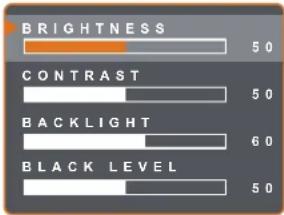 | ||
| L'élément indiqué en surbrillance, avec une flèche orange, indique le sous-menu actif. | ||
| 4 | Ajustez les réglages. | Appuyez sur le bouton ◀ ou ▶. |
| 5 | Quitter le sous-menu. | Appuyez sur le bouton ▶ ou □ pour retourner au menu précédent. |
| 6 | Fermez la fenêtre de l'OSD. Appuyez à nouveau sur le bouton | √ ou □ |
Lorsque vous modifiez des réglages, tous les changements seront automatiquement enregistrés lorsque vous :
- Allez dans un autre menu.
- Fermez le menu OSD.
- Attendez jusqu'à ce que le menu OSD se ferme automatiquement.
Remarque : La disponibilité de certaines options du menu dépend du signal de la source d'entrée. Si le menu n'est pas disponible, il sera désactivé et grisé.
MENU AFFICHÉ À L'ÉCRAN
4.2 Structure du menu OSD
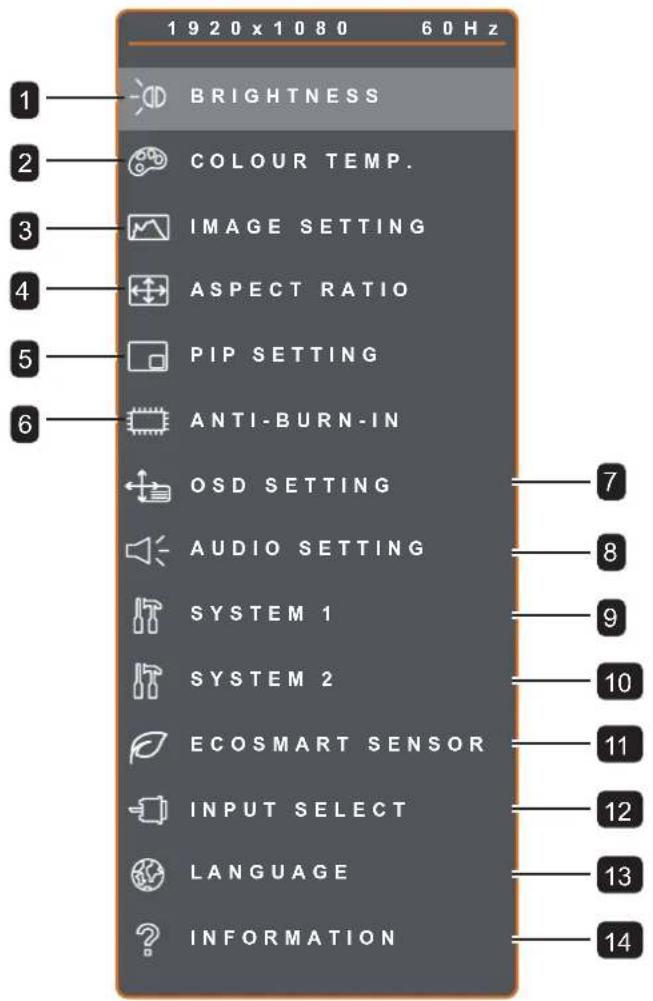
text_image
1920x1080 60Hz BRIGHTNESS COLOUR TEMP. IMAGE SETTING ASPECT RATIO PIP SETTING ANTI-BURN-IN OSD SETTING AUDIO SETTING SYSTEM 1 SYSTEM 2 ECOSMART SENSOR INPUT SELECT LANGUAGE INFORMATION| Menu principal Sous-menu Remarques | ||
| 1. LUMINOSITÉ • LUMINOSITÉ | CONTRASTERÉTROÉCLAIRAGENIVEAU NOIR | Voir la page 31. |
| 2. TEMP. COULEUR • NEUTRE | CHAUDFROIDUTILISATEURCOULEUR AUTO | Voir la page 33. |
MENU AFFICHÉ À L'ÉCRAN
Menu principal Sous-menu Remarques
| 3. RÉGLAGE DE L’IMAGE • NETTETÉ | SATURATIONTEINTEGAMMAGAMME DE COULEURSRÉDUCTION DU BRUITMODE IMAGEPOSITION HPOSITION VPHASEHORLOGE | Voir la page 34. |
| 4. RAPPORT L/H • COMPLÈTE | RÉELNATIF | Voir la page 37. |
| 5. RÉGLAGE PIP • PIP | SOURCE PRINCIPALESOURCE SECONDAIRETAILLE DE L’IMAGE SECONDAIREIMG. SEC. POS.PERMUTATION | Voir la page 38. |
| 6. ANTI-BRÛLURE • ACTIVER | INTERVALLE (HEURES)MODE | Voir la page 40. |
| 7. RÉGLAGES OSD • TRANSPARENCE | POSITION H. OSDPOSITION V. OSDDURÉE DE L’OSD | Voir la page 41. |
| 8. RÉGLAGES AUDIO • VOLUME | AUDIOSOURCE | Voir la page 42. |
| 9. SYSTÈME 1 • VEILLE | VPMDÉTECTION DE LA SOURCEDDC/CIÉCRAN BLEUINFORMATIONS SIGNALAlinkLOGODEL RÉINITIALISER | Voir la page 43. |
MENU AFFICHÉ À L'ÉCRAN
Menu principal Sous-menu Remarques
| 10. SYSTÈME 2 • SUPER RÉSOLUTION | ONOVERDRIVEMODEDCRMODE NUITFAIBLE ALIMENTATIONID MONITEUR | Voir la page 45. |
| 11. CAPTEUR ECOSMART • ACTIVER | MODENIVEAU | Voir la page 47. |
| 12. SÉLECTION DE L’ENTRÉE • VGA | DVIHDMIDISPLAYPORTCOMPOSITESDI | Voir la page 49. |
| 13. LANGUE Choisir la langue de l’OSD : | EN / FR / DE / ES / IT / PY / RO / PL / CS / NL / 简中 / 繁中 | |
| 14. INFORMATION Affiche les informations de réglage comme l’Entrée, la Résolution, la Fréquence horizontale, la Fréquence verticale, le Mode de synchronisation et la Version du firmware. |
CHAPITRE 5 : RÉGLAGE DE L'ÉCRAN LCD
5.1 Luminosité
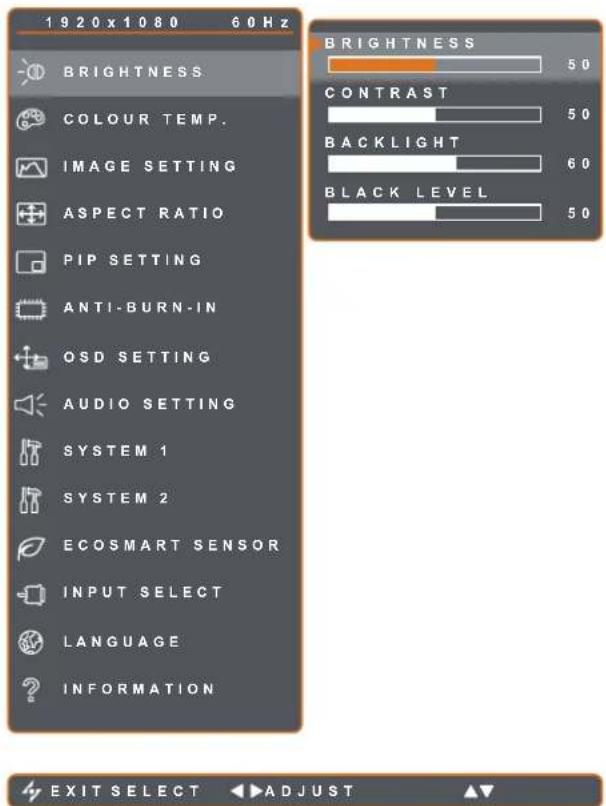
text_image
1920x1080 60Hz BRIGHTNESS COLOUR TEMP. IMAGE SETTING ASPECT RATIO PIP SETTING ANTI-BURN-IN OSD SETTING AUDIO SETTING SYSTEM 1 SYSTEM 2 ECOSMART SENSOR INPUT SELECT LANGUAGE ? INFORMATION BRIGHTNESS 50 CONTRAST 50 BACKLIGHT 60 BLACK LEVEL 50 EXIT SELECT ▶ ADJUST ▲- Appuyez sur le bouton pour faire apparaître la fenêtre OSD.
- Sélectionnez le menu LUMINOSITÉ puis appuyez sur le bouton ▶.
- Appuyez sur le bouton ▲ ou ▼ pour sélectionner une option.
| Élément Fonction Opération Plage | |||
| LUMINOSITÉ | Ajuste la luminance de l'image de l'écran. | Appuyez sur le bouton ◀ ou ▶ pour ajuster la valeur. | 0 à 100 |
| CONTRASTE | Ajuste le degré de différence entre le niveau noir et le niveau blanc. | ||
| RÉTROÉCLAIRAGE | Ajuste la luminance de l'image de l'écran.Remarque : Cette option du menu n'est pas disponible lorsque les fonctions CAPTEUR ECOSMART et FAIBLE ALIMENTATION sont activées. | ||
| NIVEAU NOIR | Ajuste le niveau de noir de l'image à l'écran. Une faible luminosité intensifie le noir. | ||
Veuillez vous reporter au tableau illustratif, page 32.
RÉGLAGE DE L'ÉCRAN LCD
Réglage d'origine Réglage élevé Réglage bas
| LUMINOSITÉ | 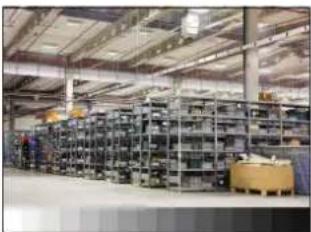 | 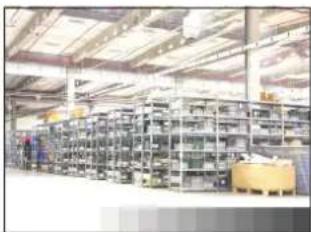 |  |
| CONTRASTE |  |  |  |
| NIVEAU NOIR | 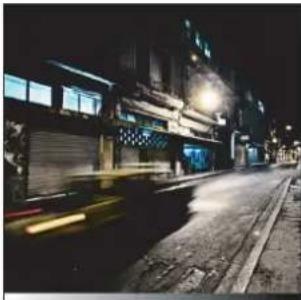 | 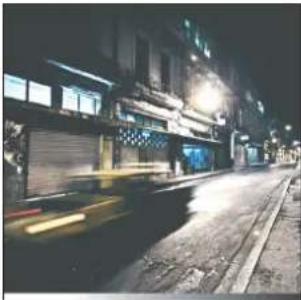 | 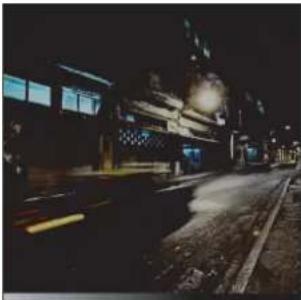 |
RÉGLAGE DE L'ÉCRAN LCD
5.2 Temp. couleur
text_image
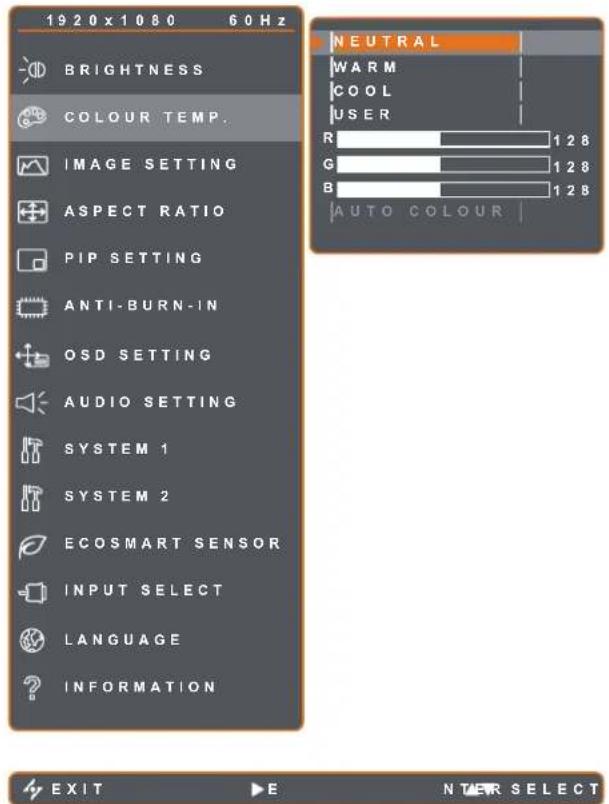
1920 x 1080 60Hz BRIGHTNESS COLOUR TEMP. IMAGE SETTING ASPECT RATIO PIP SETTING ANTI-BURN-IN OSD SETTING AUDIO SETTING SYSTEM 1 SYSTEM 2 ECOSMART SENSOR INPUT SELECT LANGUAGE INFORMATION NEUTRAL WARM COOL USER R 1 2 8 G 1 2 8 B 1 2 8 AUTO COLOUR EXIT E NTER SELECT- Appuyez sur le bouton pour faire apparaître la fenêtre OSD.
- Sélectionnez le menu TEMP. COULEUR puis appuyez sur le bouton ▶.
- Appuyez sur le bouton ▲ ou ▼ pour sélectionner une option.

| Élément Fonction Opération Plage | |||
| TEMP. COULEUR | Procure plusieurs réglages de couleurs. | Appuyez sur le bouton ◀ ou ▶ pour sélectionner le réglage. | NEUTRE CHAUD FROID UTILISATEUR COULEUR AUTO |
| Le paramètre de couleur peut être réglé sur :NEUTRE - Fréquemment utilisé pour les conditions d'éclairage normales.CHAUD - Applique une teinte légèrement rougeâtre pour des couleurs plus chaudes.FROID - Applique une teinte légèrement bleuâtre pour des couleurs plus froides.UTILISATEUR - Permet à l'utilisateur de régler la température des couleurs en ajustant les réglages R, V, B en fonction des préférences.1 Sélectionnez UTILISATEUR puis appuyez sur le bouton ▶.2 Appuyez sur le bouton ▲ ou ▼ pour sélectionner la couleur que vous souhaitez ajuster.3 Appuyez sur le bouton ◀ ou ▶ pour ajuster la valeur entre 0 - 255.COULEUR AUTO - Ajuste automatiquement la balance du blanc et les réglages des couleurs.1 Sélectionnez COULEUR AUTO.2 Appuyez sur le bouton ▶ pour activer la fonction de couleur auto.Remarque : Cette option du menu n'est disponible que si la source d'entrée est VGA.Remarque : Activez RÉINITIALISER pour restaurer le réglage par défaut de la couleur. | |||
RÉGLAGE DE L'ÉCRAN LCD
5.3 Réglages d'image
text_image
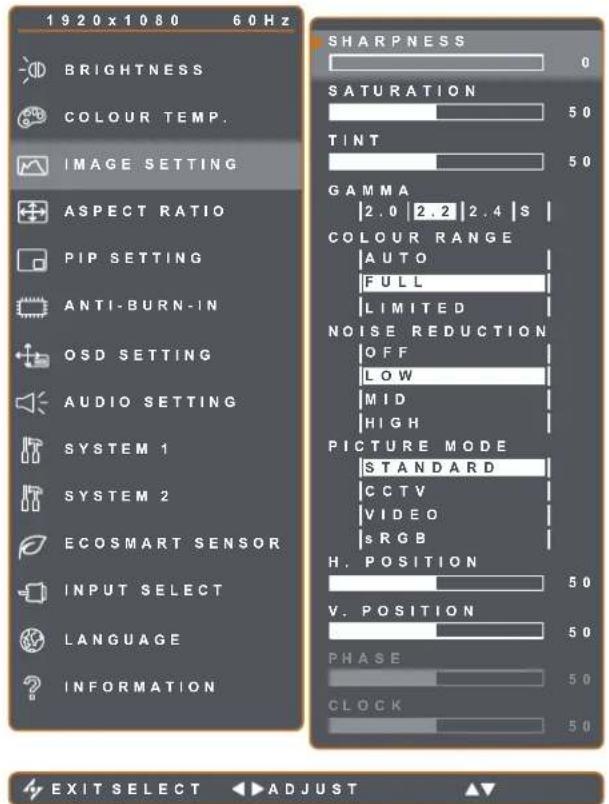
1920x1080 60Hz BRIGHTNESS COLOUR TEMP. IMAGE SETTING ASPECT RATIO PIP SETTING ANTI-BURN-IN OSD SETTING AUDIO SETTING SYSTEM 1 SYSTEM 2 ECOSMART SENSOR INPUT SELECT LANGUAGE INFORMATION SHARPNESS 0 SATURATION 50 TINT 50 GAMMA 2.0 2.2 2.4 S | COLOUR RANGE AUTO FULL LIMITED NOISE REDUCTION OFF LOW MID HIGH PICTURE MODE STANDARD CCTV VIDEO sRGB H. POSITION 50 V. POSITION 50 PHASE 50 CLOCK 50 EXIT SELECT ▶ ADJUST ▼- Appuyez sur le bouton pour faire apparaître la fenêtre OSD.
- Sélectionnez le menu RÉGLAGES D'IMAGE, puis appuyez sur le bouton ▶.
- Appuyez sur le bouton ▲ ou ▼ pour sélectionner une option.
| Élément Fonction Opération Plage | ||||
| NETTETÉ | Ajuste la clarté et le focus de l'image de l'écran. | Appuyez sur le bouton ▲ ou ▲ pour ajuster la valeur. | 0 à 100 | |
| SATURATION Ajuste | la saturation des couleurs. | |||
| TEINTE Ajuste la teinte des couleurs. | ||||
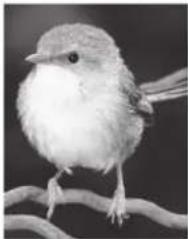
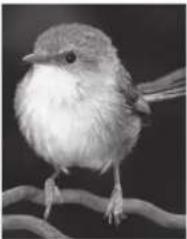
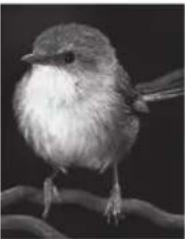
| GAMMA | Ajuste le réglage non linéaire pour la luminance et le contraste de l'image. | Appuyez sur le bouton ▲ ou ▲ pour sélectionner le réglage. | 2,02,22,4S | |
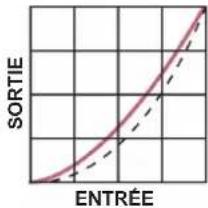 SORTIE SORTIE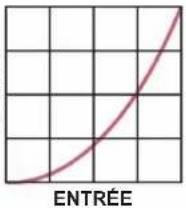 SORTIE SORTIE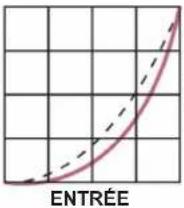 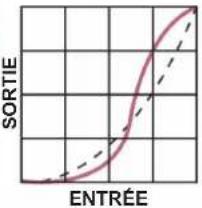 | ||||
| Gamma d'affichage 2.0 | Gamma d'affichage 2.2 | Gamma d'affichage 2.4 | Gamma d'affichage S | |
 |  |  |  | |
RÉGLAGE DE L'ÉCRAN LCD
| Élément Fonction Opération Plage | |||
| GAMME DE COULEURS | Ajuste les niveaux de noir et de blanc pour la vidéo.Remarque : Cette option du menu n'est disponible que si la source d'entrée est HDMI. | Appuyez sur le bouton ◀ ou ▶ pour sélectionner le réglage. | AUTO COMPLÈTE LIMITÉ |
Source de signal provenant du PC - Signal PC à l'état de gamme complète (Échelle de gris 0-255) :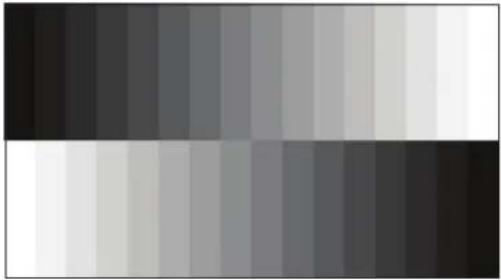 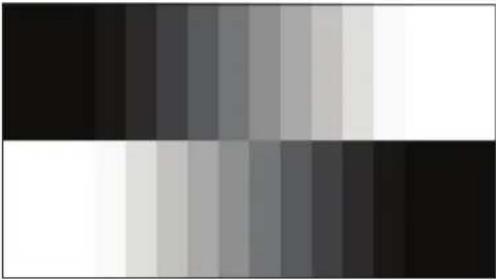 Gamme de couleurs de l'OSD du moniteur : Complète *Veuillez sélectionner Gamme de couleurs de l'OSD du moniteur : Limité Gamme de couleurs de l'OSD du moniteur : Complète *Veuillez sélectionner Gamme de couleurs de l'OSD du moniteur : Limité | |||
Source de signal provenant de la Vidéo - Signal Vidéo à l'état de gamme limitée (Échelle de gris 16~235) :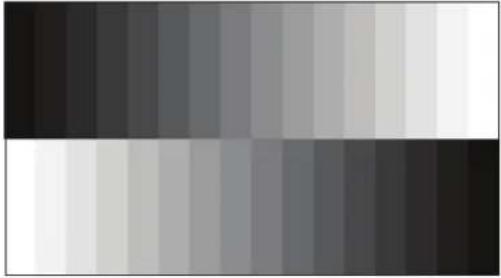 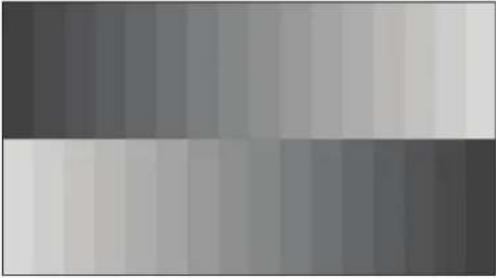 Gamme de couleurs de l'OSD du moniteur : Gamme de couleurs de l'OSD du moniteur : Complète Gamme de couleurs de l'OSD du moniteur : Gamme de couleurs de l'OSD du moniteur : Complète | |||
| RÉDUCTION DU BRUIT | Ajuste la réduction du bruit pour réduire le bruit des images. Cela aide à donner des images plus nettes. | Appuyez sur le bouton ◀ ou ▶ pour sélectionner le réglage. | DÉSACTIVÉ BASSE MOY ELEVÉE |
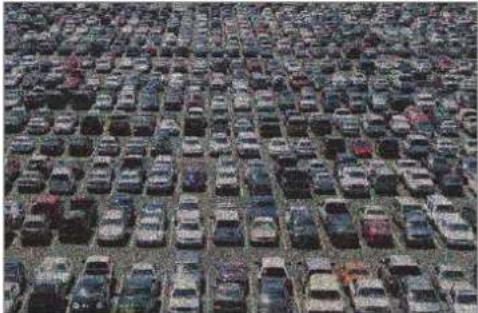 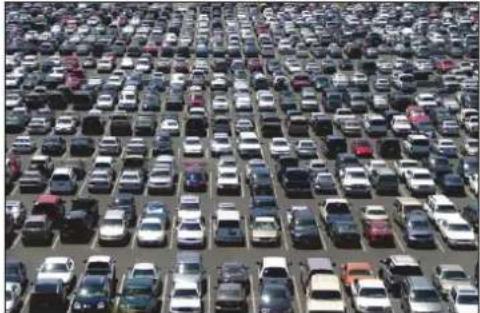 Réduction du bruit désactivée Réduction du bruit activée Réduction du bruit désactivée Réduction du bruit activée | |||
RÉGLAGE DE L'ÉCRAN LCD
| Élément Fonction Opération Plage | |||
| MODE IMAGE | Sélectionne un paramètre de mode d'image prédéfini.Remarque : Lorsque ce paramètre est réglé sur sRGB, les fonctions LUMINOSITÉ, CONTRASTE, NIVEAU NOIR, TEMP COULEUR et SATURATION sont désactivées. | Appuyez sur le bouton ◀ ou ▶ pour sélectionner le réglage. | STANDARD CCTV VIDEO sRGB |
| POSITION H (Position horizontale) | Déplace l'image de l'écran vers la gauche ou la droite. | Appuyez sur les boutons ◀ pour ajuster la valeur. | 0 à 100 |
| POSITION V (Position verticale) | Déplace l'image de l'écran vers le haut ou le bas. | ||
| PHASE | Ajuste la synchronisation de la phase avec le signal vidéo.Remarque : Cette option du menu n'est disponible que si la source d'entrée est VGA. | ||
| HORLOGE | Ajuste la synchronisation de la fréquence avec le signal vidéo.Remarque : Cette option du menu n'est disponible que si la source d'entrée est VGA. | ||
RÉGLAGE DE L'ÉCRAN LCD
5.4 Rapport L/H
text_image
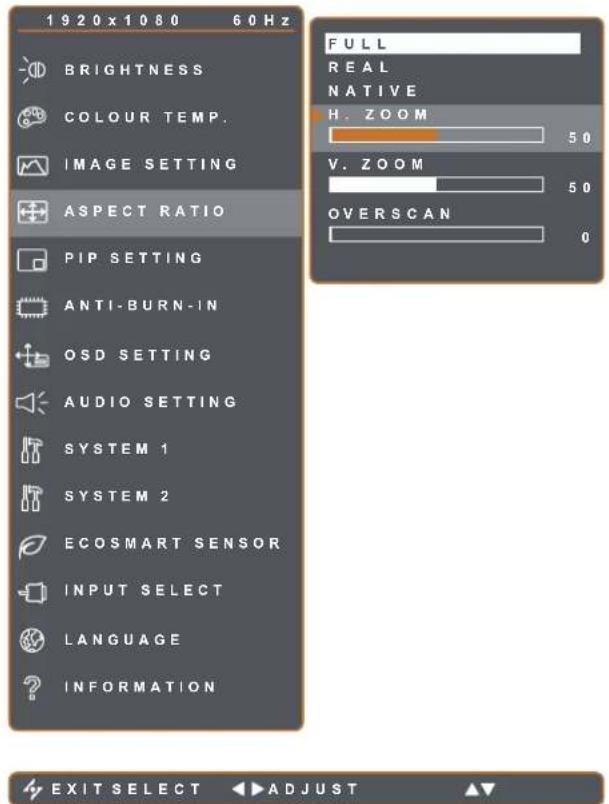
1920x1080 60Hz BRIGHTNESS COLOUR TEMP. IMAGE SETTING ASPECT RATIO PIP SETTING ANTI-BURN-IN OSD SETTING AUDIO SETTING SYSTEM 1 SYSTEM 2 ECOSMART SENSOR INPUT SELECT LANGUAGE INFORMATION FULL REAL NATIVE H. ZOOM 50 V. ZOOM 50 OVERSCAN 0 EXIT SELECT ADJUST- Appuyez sur le bouton pour faire apparaître la fenêtre OSD.
- Sélectionnez le menu RAPPORT L/H, puis appuyez sur le bouton ▶.
- Appuyez sur le bouton ▲ ou ▼ pour sélectionner une option.
Élément Fonction Opération Plage
| RAPPORT L/H | Ajuste le format de l'image de l'écran. | Appuyez sur le bouton ◀ ou ▶ pour sélectionner le réglage. | COMPLÈTE RÉEL NATIF |
| Le rapport largeur/hauteur de l'image peut être réglé sur :• COMPLÈTE - Agrandit l'image pour remplir l'écran.• RÉEL - Affiche l'image à sa taille originale.•NATIVE- Agrandit l'image tout en gardant son rapport d'origine.Chaque rapport d'aspect peut avoir un rapport d'aspect personnalisé (zoom horizontal (ZOOM H) et/ou zoom vertical (ZOOM V)) ou ajuster le surbalayage pour fixer les bords coupés de l'écran.1 Appuyez sur le bouton ▲ ou ▼ pour sélectionner ZOOM H, ZOOM V ou SURBALAYAGE.2 Appuyez sur le bouton ◀ ou ▶ pour ajuster la valeur entre 0 - 100. | |||
RÉGLAGE DE L'ÉCRAN LCD
5.5 Réglage PIP
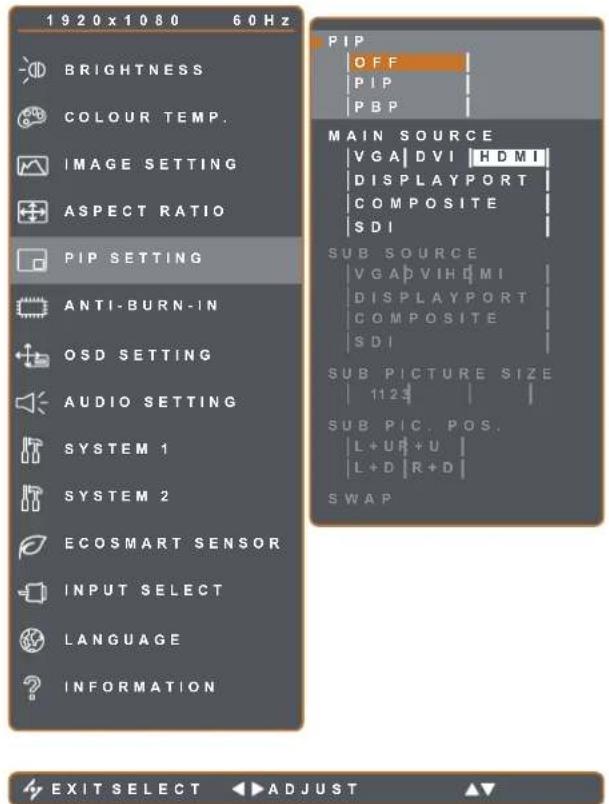
text_image
1920x1080 60Hz BRIGHTNESS COLOUR TEMP. IMAGE SETTING ASPECT RATIO PIP SETTING ANTI-BURN-IN OSD SETTING AUDIO SETTING SYSTEM 1 SYSTEM 2 ECOSMART SENSOR INPUT SELECT LANGUAGE INFORMATION PIP OFF PIP PBP MAIN SOURCE VGA DVI HDMI DISPLAYPORT COMPOSITE SDI SUB SOURCE VGA DVI HDMI DISPLAYPORT COMPOSITE SDI SUB PICTURE SIZE 1124 | SUB PIC. POS. L+UR+U L+D R+D SWAP EXIT SELECT ADJUST- Appuyez sur le bouton pour faire apparaître la fenêtre OSD.
- Sélectionnez le menu RÉGLAGES PIP puis appuyez sur le bouton ▶.
- Appuyez sur le bouton ▲ ou ▼ pour sélectionner une option.
| Élément Fonction Opération | Plage | ||
| PIP | Permet de sélectionner le mode PIP ou de désactiver le mode PIP. | Appuyez sur le bouton ◀ ou ▶ pour sélectionner la valeur. | DÉSACTIVÉPIPPBP |
| PIP peut être réglé sur :• DÉSACTIVÉ - Désactive le mode PIP.• PIP - L'image de la deuxième source est affichée avec l'image de la source principale.• PBP - L'image de la source principale et l'image de la deuxième source sont affichées à coté l'une de l'autre. | |||
| SOURCEPRINC. | Permet de sélectionner le signal de la source principale. | Appuyez sur le bouton ◀ ou ▶ pour sélectionner le réglage. | VGADVIHDMIDISPLAYPORTCOMPOSITESDI |
| SOURCE SEC. | Permet de sélectionner le signal de la source secondaire. | ||
RÉGLAGE DE L'ÉCRAN LCD
Remarque : N'importe quelle entrée de signal peut être réglée comme la source de signal principale ou secondaire. Cependant certaines entrées de signal ne sont pas supportées lorsque utilisées ensemble en tant que source de signal principale et secondaire.
Référez-vous au tableau suivant pour les options de compatibilité :
| Source d'entrée | Source princ. | ||||||
| VGA DVI | HDMI | DISPLAYPORT | SDI COMPOSITE | ||||
| Source sec. | VGA X O O | O O O | |||||
| DVI O X O | O O O | ||||||
| HDMI O O X | O O O | ||||||
| DISPLAYPORT | O | O | O | X | O | O | |
| SDI O O O | O | X | X | ||||
| COMPOSITE | O | O | O | O | X | X | |
| Élément Fonction Opération Plage | |||
| TAILLE DEL’IMAGESECONDAIRE(Taille de l’imagesec.) | Vous permet de régler la taille de lasource d’image sec.Remarque: Cette option du menun’est disponible que si le paramètrePIP est réglé surPIP. | Appuyez sur le bouton ◀ ou ▶pour sélectionner le réglage. | 123 |
| La taille de l’image de la source secondaire peut être réglée sur :• 1- Petite taille d’image• 2- Moyenne taille d’image• 3- Grande taille d’image | |||
| POS. IM. SEC.(Position del’image sec.) | Vous permet de sélectionner laposition de la source d’imagesecondaire.Remarque: Cette option du menun’est disponible que si le paramètrePIP est réglé surPIP. | Appuyez sur le bouton ◀ ou ▶pour sélectionner le réglage. | L+UR+UL+DR+D |
| La position de l’image de la source secondaire peut être réglée sur :• L+U - Ajuste l’image dans le coin supérieur à gauche de l’écran.• R+U - Ajuste l’image dans le coin supérieur à droite de l’écran.• L+D - Ajuste l’image dans le coin inférieur à gauche de l’écran.• R+D - Ajuste l’image dans le coin inférieur à droite de l’écran. | |||
| PERMUTATION | Pour permuter la source de signalprincipale et la source de signalsecondaire. | Appuyez sur le bouton ▶ pourexécuter la fonction. | - |
RÉGLAGE DE L'ÉCRAN LCD
5.6 Anti-brûlure
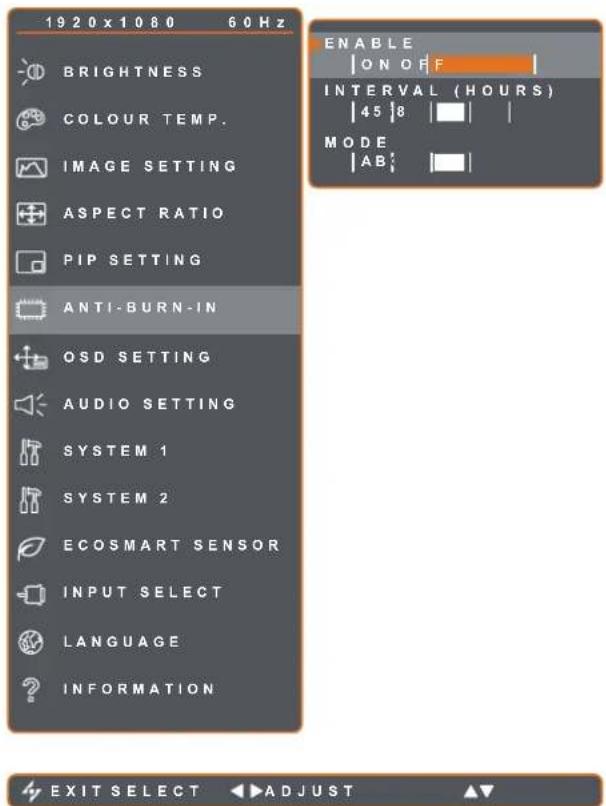
text_image
1920 x 1080 60 Hz BRIGHTNESS COLOUR TEMP. IMAGE SETTING ASPECT RATIO PIP SETTING ANTI-BURN-IN OSD SETTING AUDIO SETTING SYSTEM 1 SYSTEM 2 ECOSMART SENSOR INPUT SELECT LANGUAGE INFORMATION ENABLE ON OFF INTERVAL (HOURS) 45 |8 | MODE AB: EXIT SELECT ADJUST- Appuyez sur le bouton pour faire apparaître la fenêtre OSD.
- Sélectionnez le menu ANTI-BRÛLURES puis appuyez sur le bouton ▶.
- Appuyez sur le bouton ▲ ou ▼ pour sélectionner une option.
| Élément Fonction Opération Plage | |||
| ACTIVER | Pour activer ou désactiver la fonction Anti-brûlure. | Appuyez sur le bouton ◀ ou ▶ pour sélectionner le réglage. | ACTIVÉ DÉSACTIVÉ |
| INTERVALLE (HEURES) | Pour régler l'intervalle (en heures) de l'activation de la fonction Anti-brûlure. | Appuyez sur le bouton ◀ ou ▶ pour ajuster la valeur. | 4568 |
| MODE | Sélectionne le mode Anti-Brûlure. | Appuyez sur le bouton ◀ ou ▶ pour sélectionner le réglage. | A B C |
| Le mode Anti-brûlure peut être réglé sur :A - Exécuter rapidement.B - Plus lent mais plus précis que le mode A.C - Le plus lent mais le mode Anti-brûlure le plus précis. | |||
RÉGLAGE DE L'ÉCRAN LCD
5.7 Réglage de l'OSD
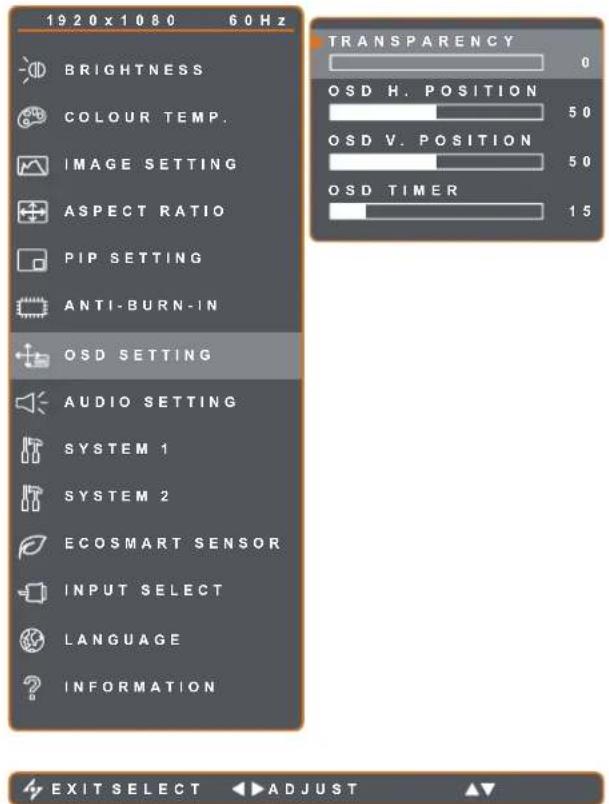
text_image
1920 x 1080 60Hz BRIGHTNESS COLOUR TEMP. IMAGE SETTING ASPECT RATIO PIP SETTING ANTI-BURN-IN OSD SETTING AUDIO SETTING SYSTEM 1 SYSTEM 2 ECOSMART SENSOR INPUT SELECT LANGUAGE INFORMATION TRANSPARENCY OSD H. POSITION OSD V. POSITION OSD TIMER 15 EXIT SELECT ADJUST- Appuyez sur le bouton pour faire apparaître la fenêtre OSD.
- Sélectionnez le menu RÉGLAGES OSD puis appuyez sur le bouton ▶.
- Appuyez sur le bouton ▲ ou ▼ pour sélectionner une option.
Élément Fonction Opération Plage
| TRANSPARENCE | Règle le niveau de transparence de l'OSD. | Appuyez sur le bouton ◀ ou ▶ pour ajuster la valeur. | 0 à 100 |
| POSITION H. OSD (Position horizontale) | Déplace l'image de l'OSD vers la gauche ou la droite de l'écran | ||
| POSITION V. OSD (Position verticale) | Déplace l'image de l'OSD vers le haut ou le bas de l'écran | ||
| DURÉE DE L'OSD | Règle la durée d'affichage (en secondes) de l'écran OSD. Lorsque cette durée est finie, l'écran OSD se fermera automatiquement. | 5 à 100 |
RÉGLAGE DE L'ÉCRAN LCD
5.8 Réglages audio
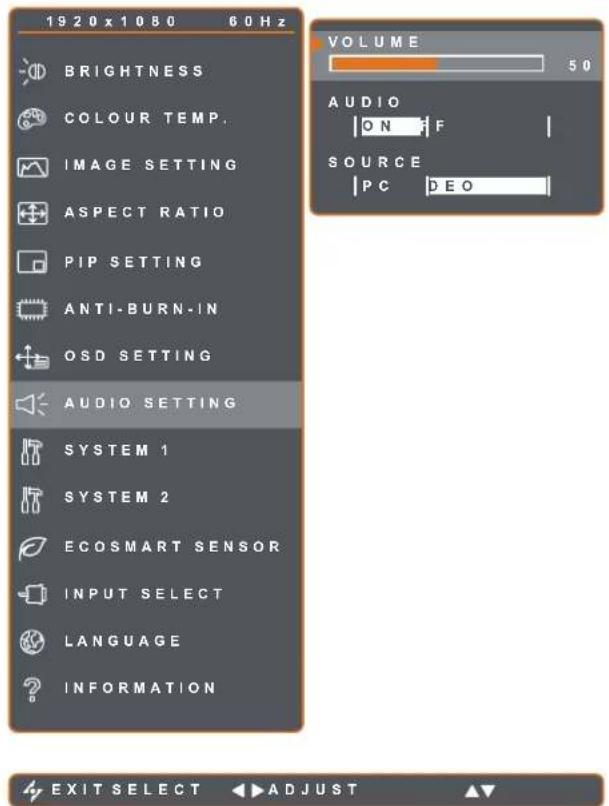
text_image
1920 x 1080 60 Hz BRIGHTNESS COLOUR TEMP. IMAGE SETTING ASPECT RATIO PIP SETTING ANTI-BURN-IN OSD SETTING AUDIO SETTING SYSTEM 1 SYSTEM 2 ECOSMART SENSOR INPUT SELECT LANGUAGE INFORMATION VOLUME 50 AUDIO ON F SOURCE PC DEO EXIT SELECT ADJUST- Appuyez sur le bouton pour faire apparaître la fenêtre OSD.
- Sélectionnez le menu RÉGLAGES AUDIO puis appuyez sur le bouton ▶.
- Appuyez sur le bouton ▲ ou ▼ pour sélectionner une option.
Élément Fonction Opération Plage
| VOLUME | Pour ajuster le volume du haut-parleur intégré. | Appuyez sur le bouton ◀ ou ▶ pour ajuster la valeur. | 0 à 100 |
| AUDIO Pour allumer | ou éteindre l’audio. | Appuyez sur le bouton ◀ ou ▶ pour sélectionner le réglage. | ACTIVÉ DÉSACTIVÉ |
| SOURCE | Sélectionne la source audio pour le signal d’entrée PC ou Vidéo.Remarque : Cette option du menu n’est disponible que si la source d’entrée est HDMI ou DisplayPort. | PCVIDEO |
RÉGLAGE DE L'ÉCRAN LCD
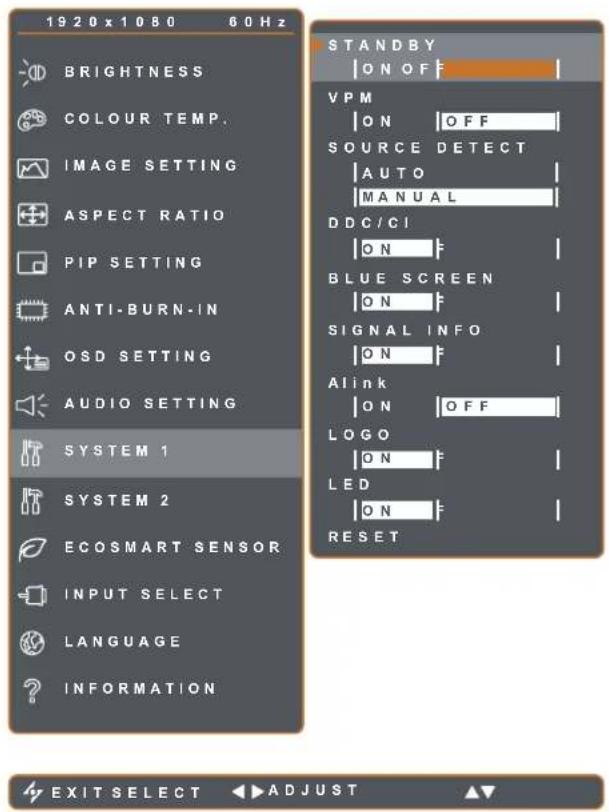
5.9 Système 1
text_image
19 20 x 1080 60 Hz BRIGHTNESS COLOUR TEMP. IMAGE SETTING ASPECT RATIO PIP SETTING ANTI-BURN-IN OSD SETTING AUDIO SETTING SYSTEM 1 SYSTEM 2 ECOSMART SENSOR INPUT SELECT LANGUAGE INFORMATION STANDBY ON OFF VPM ON OFF SOURCE DETECT AUTO MANUAL DDC/CI ON BLUE SCREEN ON SIGNAL INFO ON Alink ON OFF LOGO ON LED ON RESET EXIT SELECT ADJUST- Appuyez sur le bouton pour faire apparaître la fenêtre OSD.
- Sélectionnez le menu SYSTÈME 1 puis appuyez sur le bouton ▶.
- Appuyez sur le bouton ▲ ou ▼ pour sélectionner une option.
| Élément Fonction Opération Plage | |||
| VEILLE | Active ou désactive le mode Veille.Lorsque l’écran LCD entre en mode Veille,l’écran devient noir et le voyant DEL s’allume en orange.Remarque : La durée avant activation du mode Veille varie en fonction du paramètre Détection de la source. Si Détection de la source est réglé sur Auto, l’écran vérifie tous les signaux d’entrée avant de passer en mode Veille si aucun signal n’est détecté ; cette opération prend plus de temps. Si Détection de la source est réglé sur Manuel,l’écran passe directement en mode Veille. | Appuyez sur le bouton ◀ ou ▶ pour sélectionner le réglage. | ACTIVÉ DÉSACTIVÉ |
| VPM | Permet à la fonction VPM de sortir le moniteur du mode Veille. Et cette option du menu n’est disponible que si la source d’entrée est SDI.Remarque : veuillez activer l’option VPM avant que la source d’entrée SDI soit connectée. | ACTIVÉ DÉSACTIVÉ | |
RÉGLAGE DE L'ÉCRAN LCD
| Élément Fonction Opération Plage | |||
| DÉTECTION DE LA SOURCE | Règle l'écran sur la détection automatique ou manuelle de la source du signal d'entrée. | Appuyez sur le bouton ◀ ou ▶ pour sélectionner le réglage. | AUTO MANUEL |
| DDC/CI | Active le protocole DDC/CI pour permettre aux utilisateurs de configurer le moniteur avec un logiciel, en utilisant deux fils du câble VGA, HDMI, DisplayPort ou DVI. | ACTIVÉ DÉSACTIVÉ | |
| ÉCRAN BLEU | Active ou désactive la fonction écran bleu.Si le paramètre est réglé sur ACTIVÉ, un écran bleu est affiché lorsqu'aucun signal n'est disponible. | ||
| INFORMATIONSSIGNAL | Active ou désactive l'affichage à l'écran des informations sur le signal. | ||
| Alink | Active ou désactive la fonction "HDMI Consumer Electronics Control".Si le paramètre est réglé sur Activé, vous pouvez contrôler l'appareil compatible HDMI CEC connecté sur le même statut sous tension ou hors tension.Remarque : Cette option du menu n'est disponible que si la source d'entrée est HDMI. | ||
| LOGO | Active ou désactive la fonction logo.Si le paramètre est réglé sur ACTIVÉ, le logo AG Neovo est brièvement affiché une fois que l'écran est mis sous tension. | ||
| DEL Active ou désactive le voyant LED de l'écran. | |||
| RÉINITIALISER | Utilisez pour réinitialiser tous les réglages sur les valeurs par défaut, sauf la Langue et la source d'entrée. | Appuyez sur le bouton ▶ pour exécuter la fonction. | - |
RÉGLAGE DE L'ÉCRAN LCD
5.10 Système 2
text_image
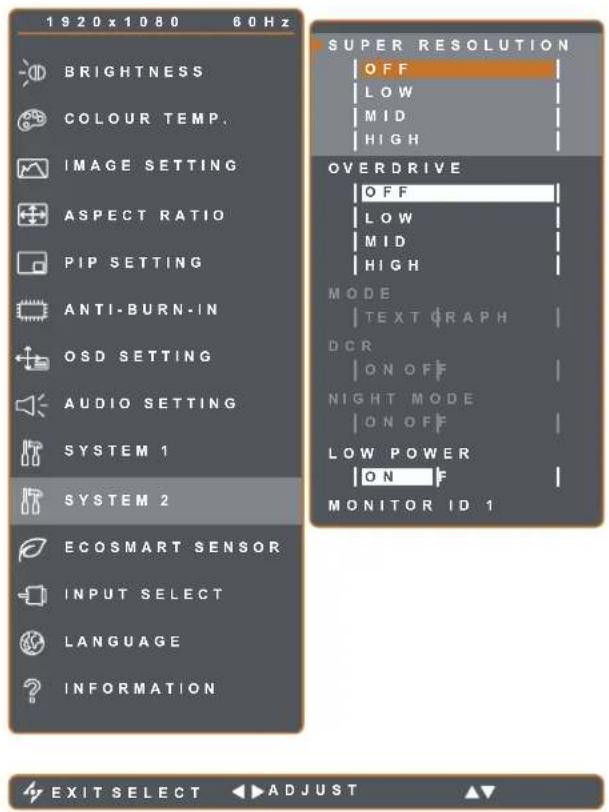
1920x1080 60Hz BRIGHTNESS COLOUR TEMP. IMAGE SETTING ASPECT RATIO PIP SETTING ANTI-BURN-IN OSD SETTING AUDIO SETTING SYSTEM 1 SYSTEM 2 ECOSMART SENSOR INPUT SELECT LANGUAGE INFORMATION SUPER RESOLUTION OFF LOW MID HIGH OVERDRIVE OFF LOW MID HIGH MODE TEXT GRAPH DCR ON OFF NIGHT MODE ON OFF LOW POWER ON MONITOR ID 1 EXIT SELECT ADJUST- Appuyez sur le bouton pour faire apparaître la fenêtre OSD.
- Sélectionnez le menu SYSTÈME 2 puis appuyez sur le bouton ▶.
- Appuyez sur le bouton ▲ ou ▼ pour sélectionner une option.
| Élément Fonction Opération Plage | |||
| SUPER RÉSOLUTION | Augmente l’échelle des images à une résolution plus élevée et plus détaillée pour une meilleure netteté. | Appuyez sur le bouton ◀ ou ▶ pour sélectionner le réglage. | DÉSACTIVÉ BASSE MOY ÉLEVÉE |
| OVERDRIVE Améliore le temps de réponse de l’affichage. | |||
| MODE | Règle le mode pour une meilleure qualité d’image. | Appuyez sur le bouton ◀ ou ▶ pour sélectionner le réglage. | TEXTE GRAPHIQUE |
| Seulement disponible avec le signal d’entrée d’un ordinateur, lorsque la résolution est : 640 x 350, 640 x 400, 720 x 350, ou 720 x 400.Pour des performances optimales, sélectionnez :• TEXTE - Ce mode est approprié pour regarder des documents texte, lorsque la résolution est 720 x 400 ou 720 x 350.• GRAPHIQUE - Ce mode est approprié pour regarder des images lorsque la résolution est 640 x 350 ou 640 x 400. | |||
RÉGLAGE DE L'ÉCRAN LCD
| Élément Fonction Opération Plage | |||
| DCR(Rapport dynamique de contraste) | Active la fonction DCR Cette fonction permet de régler automatiquement la luminosité et le contraste de l'image sur une plage de contraste haute vitesse et dynamique, comme pour l'affichage de films. La fonction DCR s'utilise lors d'un affichage en intérieur.Remarque : Lorsque la fonction DCR est activée, les fonctions RÉTROÉCLAIRAGE et CAPTEUR ECOSMART sont désactivées. | Appuyez sur le bouton ◀ ou ▶ pour sélectionner le réglage. | ACTIVÉ DÉSACTIVÉ |
| MODE NUIT | Active ou désactive la fonction de mode nuit.Lorsque vous utilisez l'écran dans une pièce sombre, réglez le réglage sur ACTIVÉ. Cela permet à l'utilisateur de régler manuellement le rétroéclairage à un niveau inférieur à la normale pour une meilleure expérience visuelle dans l'environnement sombre.Remarque : Lorsque MODE NUIT est activé, les fonctions DCR et CAPTEUR ECOSMART seront désactivées. | ||
| FAIBLE ALIMENTATION | Règle le paramètre sur DÉSACTIVÉ pour activer la fonction RÉTROÉCLAIRAGE. | ||
| ID MONITEUR | Ajustez le numéro d'ID pour le contrôle du moniteur via une connexion RS232. Chaque moniteur doit avoir un numéro d'ID unique lorsque plusieurs moniteurs sont connectés ensemble. | Appuyez sur le bouton ◀ ou ▶ pour régler l'ID. | 1~255 |
RÉGLAGE DE L'ÉCRAN LCD
5.11 Capteur EcoSmart
Avec le capteur EcoSmart intégré, les utilisateurs peuvent activer la fonction Eco Smart pour ajuster automatiquement la luminosité de l'écran LCD en fonction de l'éclairage ambiant. Cette fonction aide le confort des yeux et à optimiser l'économie d'énergie.
Remarque : Veuillez vous assurer que le capteur EcoSmart n'est pas couvert lors de l'activation de cette fonction.
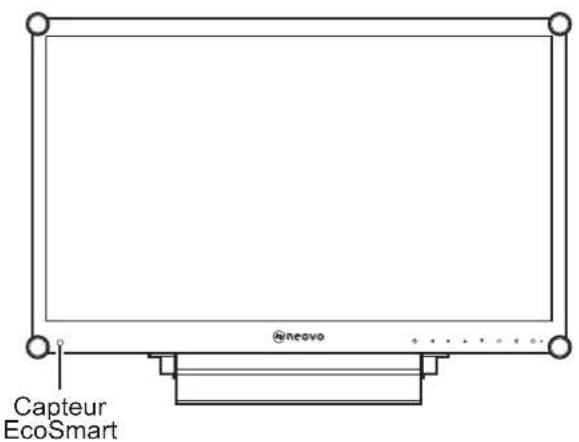
text_image
Capteur EcoSmart oneovo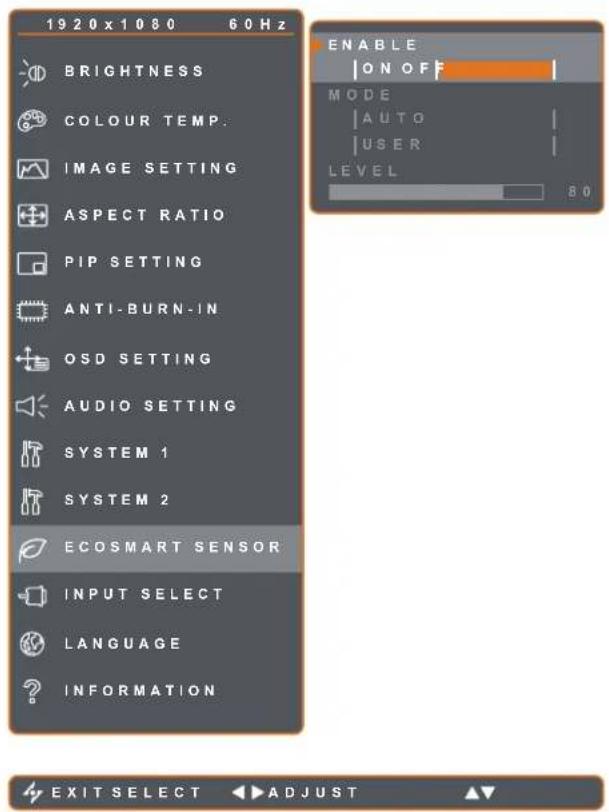
text_image
19 20 x 10 80 60 Hz BRIGHTNESS COLOUR TEMP. IMAGE SETTING ASPECT RATIO PIP SETTING ANTI-BURN-IN OSD SETTING AUDIO SETTING SYSTEM 1 SYSTEM 2 ECOSMART SENSOR INPUT SELECT LANGUAGE INFORMATION ENABLE ON OFF MODE AUTO USER LEVEL 80 EXIT SELECT ▶ ADJUST ▲- Appuyez sur le bouton pour faire apparaître la fenêtre OSD.
- Sélectionnez le menu CAPTEUR ECOSMART puis appuyez sur le bouton ▶.
- Appuyez sur le bouton ▲ ou ▼ pour sélectionner une option.
| Élément Fonction Opération Valeur | |||
| ACTIVER | Active ou désactive la fonction Eco Smart. | Appuyez sur le bouton ◀ ou ▶ pour sélectionner le réglage. | ACTIVÉ DÉSACTIVÉ |
RÉGLAGE DE L'ÉCRAN LCD
| Élément Fonction Opération Valeur | |||
| MODE | Règle le mode de luminosité auto. | Appuyez sur le bouton ◀ ou► pour sélectionner le réglage. | AUTO UTILISATEUR |
| Le mode peut être réglé sur :AUTO- Ce mode est le mode par défaut. La luminosité de l’écran LCD s’ajuste automatiquement en fonction de l’éclairage ambient.UTILISATEUR - Permet à l’utilisateur de régler manuellement la luminosité de l’écran LCD. | |||
| NIVEAU | Permet de régler le niveau de la luminosité LCD.Remarque : Cette option du menu n’est disponible que si le paramètre MODE est réglé sur UTILISATEUR. | Appuyez sur le bouton ◀ ou► pour ajuster la valeur. | 0 à 100 |
RÉGLAGE DE L'ÉCRAN LCD
5.12 Sélection de l'entrée
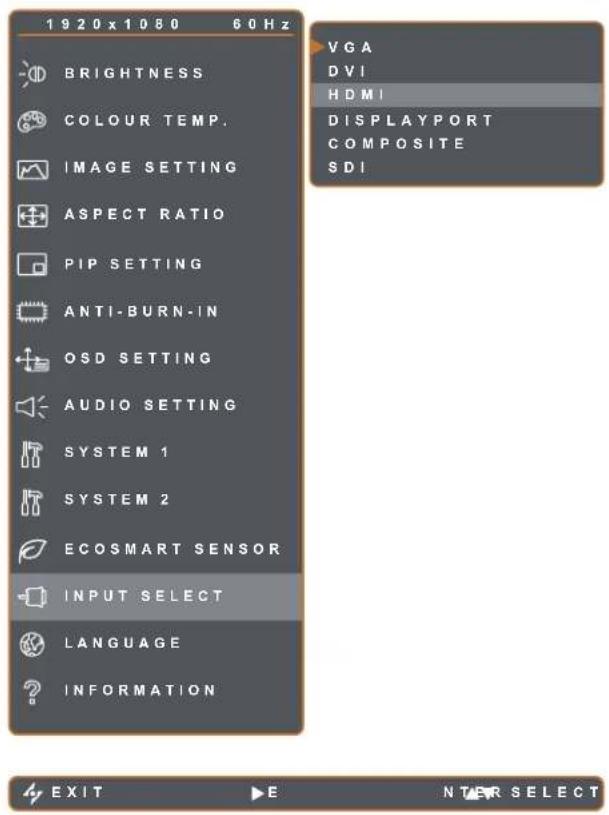
text_image
1920x1080 60Hz BRIGHTNESS COLOUR TEMP. IMAGE SETTING ASPECT RATIO PIP SETTING ANTI-BURN-IN OSD SETTING AUDIO SETTING SYSTEM 1 SYSTEM 2 ECOSMART SENSOR INPUT SELECT LANGUAGE INFORMATION VGA DVI HDMI DISPLAYPORT COMPOSITE SDI EXIT E NTWR SELECT- Appuyez sur le bouton pour faire apparaître la fenêtre OSD.
- Sélectionnez le menu SÉLECTION DE L'ENTRÉE, puis appuyez sur le bouton ▶.
- Appuyez sur le bouton ▲ ou ▼ pour sélectionner une option.
| Élément Fonction Opération Valeur | |||
| VGA | Règle VGA comme le signal de la source d'entrée. | Appuyez sur le bouton ▶ pour basculer sur la source d'entrée sélectionnée. | - |
| DVI | Règle DVI comme le signal de la source d'entrée. | ||
| HDMI | Sélectionne HDMI comme source du signal d'entrée. | ||
| DISPLAYPORT | Définit DisplayPort comme signal de la source d'entrée. | ||
| COMPOSITE | Définit COMPOSITE comme signal de la source d'entrée. | ||
| SDI | Règle SDI comme le signal de la source d'entrée. | ||
CHAPITRE 6 : ANNEXE
6.1 Messages d'avertissement
| Messages d'avertissement Cause Solution | ||
| [TH21] INPUT SIGNAL OUT OF RANGE | La résolution ou la vitesse de rafraîchissement de la carte graphique de l'ordinateur est trop haute. | · Changez la résolution ou la vitesse de rafraîchissement de la carte graphique. |
| [02AZ] NO SIGNAL | L'écran LCD n'arrive pas à détecter le signal de la source d'entrée. | · Vérifiez si la source d'entrée est ALLUMÉ.· Vérifiez si le câble du signal est correctement branché.· Vérifiez si les broches de la fiche du câble sont tordues ou endommagées. |
| [K02A] OSD LOCK OUT | L'OSD a été verrouillé par un utilisateur. | · Déverrouillez l'OSD. Consultez la page 25. |
| [027T] ANTI-BURN-IN ON | La fonction Anti-Burn-In a été activée par l'utilisateur. | · Désactivez la fonction Anti-Burn-In. Consultez la page 40. |
 ANTI-BURN-IN OFF ANTI-BURN-IN OFF | La fonction Anti-Burn-In a été désactivée par l'utilisateur. | · Activez la fonction Anti-Burn-In : Consultez la page 40. |
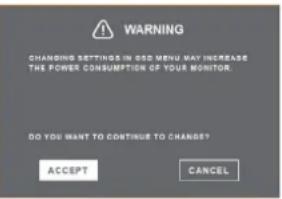 | Cette boîte de message d'avertissement s'affiche uniquement lorsque le réglage de la fonction menu est modifié pour la première fois. | · Appuyez sur le bouton Entrée pour continuer les modifications du réglage ou appuyez sur le bouton ANNULER pour désactiver les modifications du réglage.· Remarque : L'opération peut varier selon les modèles de produit. |
6.2 Résolution prise en charge
| Mode PC | Résolution | Fréquence de rafraîchissement | |
| Horizontal Vertical | |||
| IBM VGA 720 400 | 70 | ||
| IBM VGA 640 480 | 60 | ||
| Apple Mac II 640 480 | 67 | ||
| VESA 640 480 | 72 | ||
| VESA 640 480 | 75 | ||
| VESA 800 600 | 56 | ||
| VESA 800 600 | 60 | ||
| VESA 800 600 | 72 | ||
| VESA 800 600 | 75 | ||
| Apple Mac II 832 624 | 75 | ||
| VESA 1024 768 | 60 | ||
| VESA 1024 768 | 70 | ||
| VESA 1024 768 | 75 | ||
| VESA 1280 1024 | 60 | ||
| VESA 1280 1024 | 75 | ||
| Apple Mac II 1152 870 | 75 | ||
| VESA 1152 864 | 75 | ||
| VESA 1280 800 | 60 | ||
| VESA 1280 800 | 75 | ||
| VESA 1280 960 | 60 | ||
| VESA 1440 900 | 60 | ||
| VESA 1680 1050 | 60 | ||
| VESA 1920 1080 | 60 | ||
| Mode Vidéo | Résolution | Fréquence de rafraîchissement | ||
| Horizontal Vertical | ||||
| EDTV | 720 480 | 60i | ||
| EDTV | 720 480 | 60 | ||
| EDTV | 720 576 | 50i | ||
| EDTV | 720 576 | 50 | ||
| HDTV | 1280 720 | 50 | ||
| EDTV | 1280 720 | 60 | ||
ANNEXE
| Mode Vidéo | Résolution | Fréquence de rafraîchissement | |
| Horizontal Vertical | |||
| HDTV 1920 1080 | 50i | ||
| HDTV 1920 1080 | 50 | ||
| HDTV 1920 1080 | 60i | ||
| HDTV 1920 1080 | 60 | ||
| HDTV 1920 1080 | 24 | ||
| HDTV 1920 1080 | 25 | ||
| HDTV 1920 1080 | 30 | ||
6.3 Dépannage
| Problème Causes possibles et solutions | |
| Aucune image.·Le voyant DEL est ETEINT. | ·Vérifiez si l’écran LCD est ALLUMÉ.·Vérifiez si cordon d’alimentation est branché correctement sur l’écran LCD.·Vérifiez si le cordon d’alimentation est branché sur une prise de courant. |
| ·Le voyant DEL est ORANGE. | ·Vérifiez si l’ordinateur est ALLUMÉ.·Vérifiez si l’ordinateur est en veille, faites bouger la souris ou appuyez sur une touche du clavier pour réveiller l’ordinateur. |
| La position de l’image est incorrecte. | ·Ajustez les réglages de POSITION H et de POSITION V. Consultez RÉGLAGES D’IMAGE en la page 34. |
| Le texte affiché est flou. | ·Avec une source VGA, appuyez sur le boutondu clavier pour ajuster automatiquement l’affichage.·Ajustez les RÉGLAGES D’IMAGE (voir la page 34). |
| Le menu OSD ne s’ouvre pas. | ·L’OSD est verrouillé. Pour déverrouiller l’OSD, voir la page 25. |
| Des points rouges, bleus, verts ou blancs apparaissent sur l’écran. | ·Il y a des millions de micro-transisteurs dans cet écran LCD. Il ets normal que quelques transisteurs soit endommagés et produisent des points. Ceci est normal et n’indique pas un problème. |
| Aucun son audio.·Vérifiez si | le volume a été réglé sur 0 (voir la page 21 ou 42).·Vérifiez si le paramètre RÉGLAGES AUDIO >AUDIO est réglé sur ARRÊT (voir la page 42).·Avec une source VGA ou DVI, ’vérifiez les réglages audio de l’ordinateur.·Pour l’entrée HDMI ou DisplayPort, sélectionnez la source d’entrée audio correcte (voir la page 42). |
Problème Causes possibles et solutions
| Le mode PIP ne fonctionne pas. | Les sources du signal d'entrée principal et secondaire ne sont pas compatibles pour un affichage simultané en mode PIP. Veuillez consulter le tableau de compatibilité PIP pour plus de détails (voir la page 39). |
| Impossible de régler le paramètre rétroéclairage. | La fonction Eco Smart est activée. Réglez le paramètre CAPTEUR ECOSMART > ACTIVER sur ARRÊT pour désactiver la fonction Capteur ECOSMART (voir la page 47). |
| L'image affichée semble déformée. | Réglez le format d'affichage de l'image (voir la page 37). |
| De la buée s'est formée sur la surface ou à l'intérieur de l'écran LCD. | Cela se produit normalement lorsque l'écran LCD est déplacé d'un endroit froid à un endroit chaud. N'allumez pas l'écran LCD, attendez jusqu'à ce que la buée ait disparue. |
| De la buée s'est formée sur la surface de l'écran. | Cela est à cause de conditions humides. Cela est normal. La buée disparaîtra après quelques jours ou lorsque le temps change. |
| Des ombres, causées par une image statique, restent visibles sur l'écran. | Eteignez l'écran LCD pendant les périodes prolongées d'inutilisation.Utilisez un économiseur d'écran ou une image noire et blanche pendant les périodes prolongées d'inutilisation. |
ANNEXE
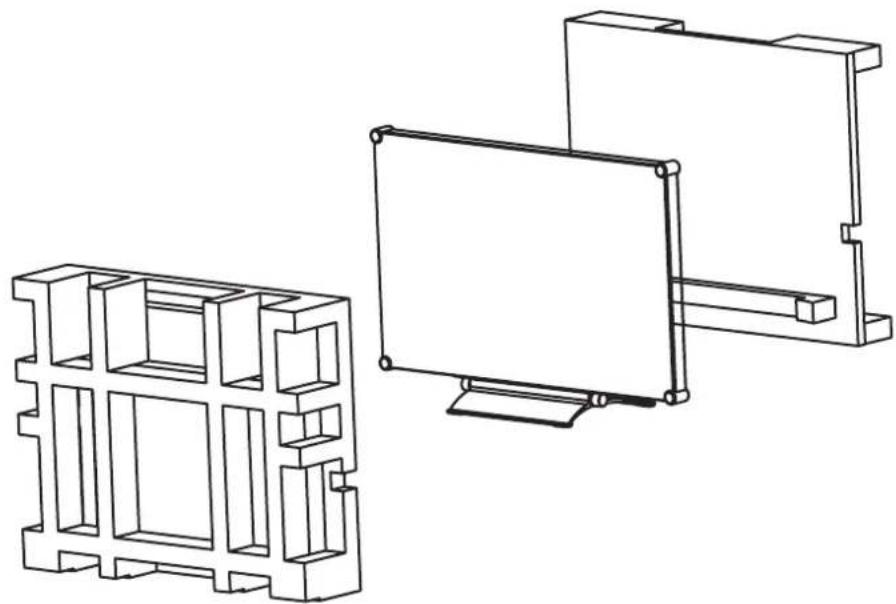
6.4 Transport de l'écran LCD
Pour transporter l'écran LCD, pour le faire réparer ou le déplacer par exemple, remettez-le dans sa boîte originale.
1 Placez les deux mousses de protection de chaque coté de l'écran LCD.
2 Posez l'écran LCD dans la boîte.
3 Placez la boîte d'accessoires dans le compartiment prévu à cet effet (si nécessaire).
4 Fermez et scotchez la boîte.
CHAPITRE 7 : SPÉCIFICATIONS
7.1 Spécifications de l'écran
♦ Toutes les spécifications sont sujettes à modification sans préavis.
7.2 Dimensions de l'écran