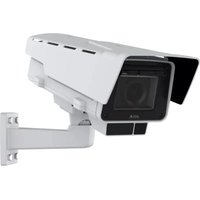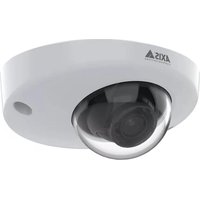
P3346VE - Caméra de surveillance AXIS - Notice d'utilisation et mode d'emploi gratuit
Retrouvez gratuitement la notice de l'appareil P3346VE AXIS au format PDF.



| Caractéristiques | Détails |
|---|---|
| Type de produit | Caméra de surveillance |
| Résolution | 1080p (1920 x 1080) |
| Angle de vue | 90° horizontal |
| Vision nocturne | Oui, avec infrarouge |
| Connectivité | Ethernet, Wi-Fi |
| Alimentation | PoE (Power over Ethernet) |
| Résistance aux intempéries | IP66 |
| Dimensions | Dimensions compactes pour installation discrète |
| Utilisation | Surveillance intérieure et extérieure |
| Maintenance | Nettoyage régulier de l'objectif recommandé |
| Sécurité | Chiffrement des données, accès sécurisé |
| Garantie | 2 ans |
| Compatibilité | Compatible avec les systèmes de gestion vidéo |
FOIRE AUX QUESTIONS - P3346VE AXIS
Questions des utilisateurs sur P3346VE AXIS
0 question sur cet appareil. Repondez a celles que vous connaissez ou posez la votre.
Poser une nouvelle question sur cet appareil
Téléchargez la notice de votre Caméra de surveillance au format PDF gratuitement ! Retrouvez votre notice P3346VE - AXIS et reprennez votre appareil électronique en main. Sur cette page sont publiés tous les documents nécessaires à l'utilisation de votre appareil P3346VE de la marque AXIS.
MODE D'EMPLOI P3346VE AXIS
Lisez attentivement leprésent guide d'installation avant d'installer le produit. Conservez le guide d'installation si vous souhaitez le consulter ultérieurement.

ATTENTION!
- Pour éviter d'endommager le produit Axis, utilisez l'emballage d'origine ou un équivalent pour le transporter.
- Stockez le produit Axis dans un environnement sec et aéré.
- Evitez d'exposer le produit Axis à des vibrations, des chocs ou une tropaire pression et ne l'installez pas sur des supports instables, ou des surfaces ou des murs instables ou vibrants. Cela risque de l'endommager.
Utilisez uniquement des outils manuels pour I'installation du produit Axis, l'utilisation d'outils electriques ou l'usage excessif de la force risque de I'endommager.
N'tilisez ni produits chimiques, ni substances caustiques, ni nettoyeurs aerosol. Utilisez un linge humide pour le nettoyage.
Utilisez uniquement des accessoires et des pieces de rechange fournis ou recommends par Axis. - Ne tentez pas de réparer le produit vous-même, contactez Axis ou votre revendeur Axis pour tout problème lié au service.

IMPORTANT!
- Ce produit Axis doit être utilisé conformément aux lois et réglementations locales en vigueur.
Remplacement des piles
Ce produit Axis nécessite une pile au lithium CR2032 de 3,0 V pour l'alimentation de son horloge en temps réel interne. Dans des conditions normales d'utilisation, cette pile devrait durer au moins 5 ans. Si la pile est faible, cela a un impact sur le fonctionnement de l'horloge en temps réel qui se réinitialise alors à chaque mise sous tension. Un message enregistré apparait lorsque la pile doit être remplaçaée. Ne remplacez la pile que lorsque cela est nécessaire!
Si la pile doit être remplaçée, veuillez contacter www-axis.com/techsup pour obtaining de l'aide.
- Afin d'éviter tout risque d'explosion, remplacez correctement la pile.
- Remplacez la pile par une pile identique ou équivalente uniquement, en respectant les recommandations du fabricant.
- Jetez les piles usages conformément aux consignes du fabricant.
Nettoyage de la bulle du dôme
Veillez a ne pas rayer ou endommager la bulle du dôme. Ne nettoyez pas la bulle du dôme si elle semble propre à l'eel nu et ne frottez jamais la surface. Un nettoyage excessif peut endommager la surface.
Pour le nettoyage général de la bulle du dôme, il est recommandé d'utiliser un savon ou un détergent neutre sans solvant, non abrasif, avec de l'eau et un chiffon doux. Rincez abondament avec de l'eau douce et tiège. Sèchez à l'aide d'un chiffon doux pour éviter les salissures d'eau.
N'utilisez jamais de détergents forts, d'essence, de benzène ou d'acétone, etc. et évitez de vous exposé directement aux rayons du soleil ou à des températures élevées lors du nettoyage.
Camera réseau AXIS série P33-VE Guide d'installation
Procedez comme suit pour installer laamera reseau
- « Contenu de l'emballage » à la page 23
- « Description du matériel » à la page 24
- « Installation du matériel » à la page 25
- « Attribution d'une adresse IP » à la page 28
- « Configuration du mot de passer » à la page 31
- « Réglage de l'objet » à la page 34
- Fin de l'installation à la page 35
Important!
Ce produit doit être utilisé conformément aux lois et réglementations locales en
Remarques :
- Avant de commencer, vérifie le contenu de l'emballage et assurez-vous que l'alimentation ainsi que les cables, les outils et la documentation nécessaires sont disponibles. Voir Contenu de l'emballage ci-dessous.
- Cetteamera reseau est conque pour fonctionner avec un connecteur reseau (PoE). Si vous n'en dispose pas, utilisez l'injecteur PoE Axis à 1 port (non inclus).
1 Contenu de l'emballage
| Élément Modèles/variantes/remarques | |
| Caméra réseau avec module chauffant | AXIS P3343-VEAXIS P3344-VEAXIS P3346-VE |
| Support de fixation | |
| Bulles des dômes Bulle transparente non fuméeBulle transparente fumée | |
| Blindage de cable | |
| Protection étanché | |
| Étiquettes 2 étiquettes adhéses portant le numéro de série | |
| Kit de montage | Tournevis Resitorx, gabarit de perçage, cable réseau de 5 mètres avec joint 4 vis et chevilles, 2 longues vis, 2 vis M4x81 joint, bloc de connexion pour terminaux |
| CD CD du produit de video sur | IP Axis complenant la documentation,les outils d'installation et des logiciels complémentaires |
| Documentation imprimée Guide d'installation (le présente document)Document de garantie d'AxisClé d'authentication AVHS | |
| Accessoires en option Consultez www-axis.com pour plus d'informations sur les accessoires disponibles | |
Description du matériel
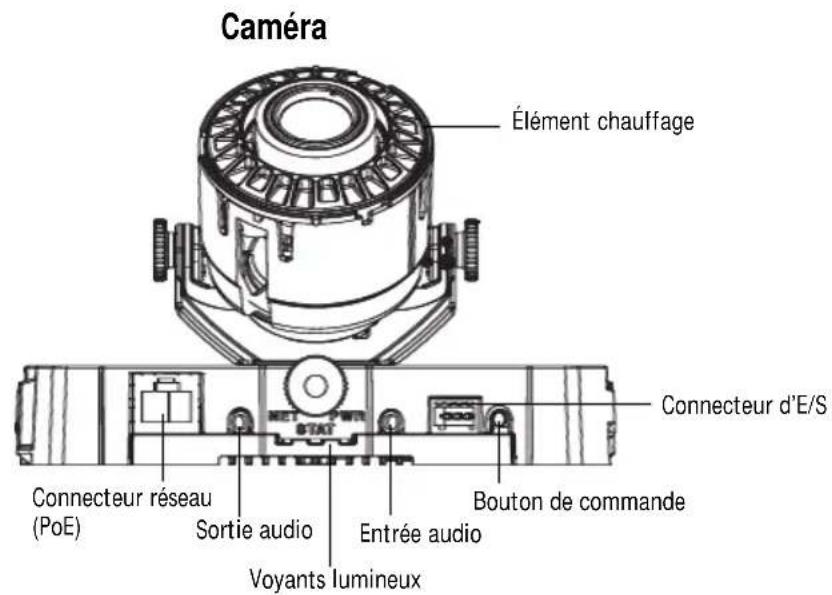
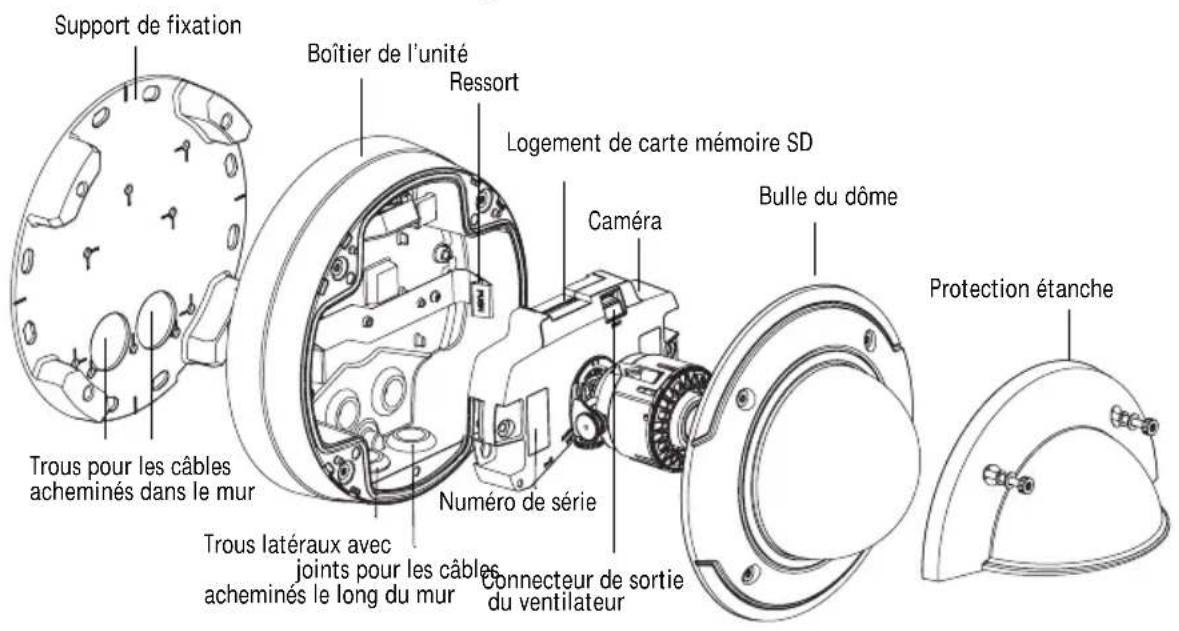
Attention!
L'élement thermique de laamera peut être chaud.
Dimensions (H x I)
AXIS P3343-VE/AXIS P3344-VE = 110 x 179 mm
AXIS P3346-VE = 117 x 179 mm
Poids
AXIS P3343-VE/AXIS P3344-VE = 1,4 kg
AXIS P3346-VE = 1,6 kg
3 Installation du matériel
Préparation du cable réseau
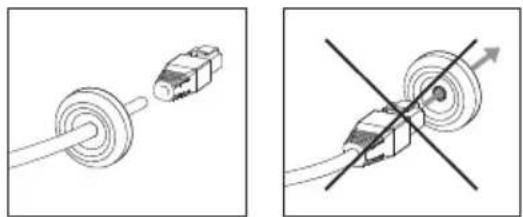
Si vous utilisez un cable autre que celui fourni, il est nécessaire de préparer un cable réseau avec un joint. Faites passer delicatement le cable à travers le joint fourni et complètez-le par un connecteur réseau. Il peut être nécessaire de percer un trou dans le joint à l'aide du tournevis resitorx.
Remarques :
- Ne forcez pas le connecteur réseau dans le joint.
- Ne percez pas le joint avec un couteau ou tout autre object tranchant.
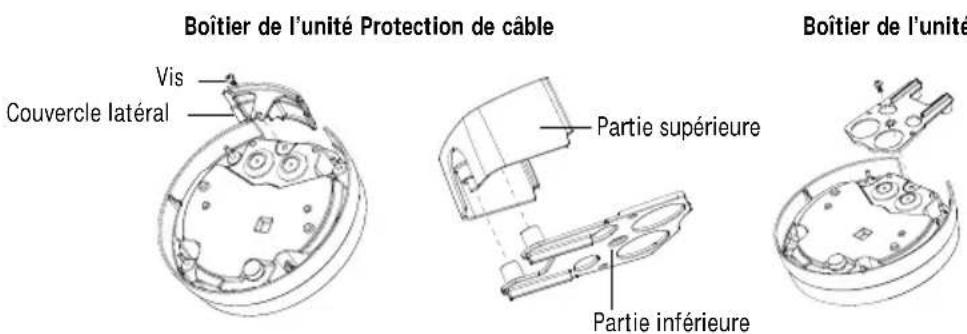
Préparation du boîtier de l'unité (acheminement des cables le long du mur)
Si les câbles doivent être acheminés le long du mur, préparez le boîtier de l'unité de la manière suivante :
- Detachez le couvercle lateral du boitier de I'unité en retardant la vis.
- Devisser les deux vis de la protection de cable et detachez la partie inférieure.
- Fixez la partie inférieure de la protection de cable au boitier de l'unité avec la vis.
Remplacement de la bulle de dôme fumée ou non fumée (facultatif)
LaameraAXISP3343-VE/P3344-VE/P3346-VEest livrée avec un dome facultatif.Pour remplacer la bulle du dôme:
- Sous la bulle du dôme, dévissez les 4 vis qui Maintiennent le dôme en place.
- Transfrez le joint de l'ancien dôme sur le nouveau dôme.
- Remplacez l'ancien dôme par le nouveau et serrez les vis.
Acheminement des cables
Selon la maniere dont vous souhaitez faire passer les cables, le long du mur ou dans le mur, suivez les instructions appropriées ci-dessous.
Acheminement des cables le long du mur
- En vous servant du gabarit de perçage,/percez 4 trous dans le mur.
- Montez le support de fixation sur le mur à l'aide des 4 vis fournies ou utilisez des vis adaptées au matériel du mur.
- Retirez laamera du boitier de l'unité en écartant les ressorts.
- Retirez les joints des trous latéraux du boîtier de l'unité. S'il n'y a qu'un seul cable, retirez un seul joint.
- Posez le boitier de l'unité sur le support de fixation et fixez-le en serrant les quatre vis.
- Faites passer les cables à travers les trous latéraux du boitier de l'unité.
- Faites glisser les joints le long du cable et fixez-les dans les trous. Les joints doivent etre parfaitement ajustés aux trous, sans pris ni courbures.
- Fixez à nouveau la partie supérieure de la protection de cable en resserrant les deux vis.
Remarque: Pour éviter des problèmes liés à l'humidité, il est recommandé d'acheminer les cables vers la camera par en dessous, les trous des cables diriges vers le bas.
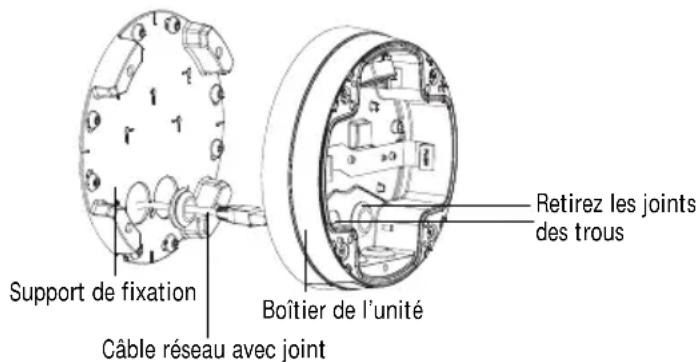
Acheminement des cables dans le mur
- En vous servant du gabarit de perçage,/percez 4 trous dans le mur.
- Faites passer le cable reseau (ainsi que le cable d'E/S audio si nécessaire) dans le mur et dans les trou s support de fixation.
- Montez le support de fixation sur le mur à l'aide des 4 vis fournies ou utilisez des vis adaptées au matériel du mur.
- Retirez laamera du boîtier de l'unité en écartant les ressorts.
- Retirez les joints des trous arriere du boitier de l'unité. S'il n'y a qu'un seul cable, retirez un seul joint.
- Acheminez les câbles par ces trous.
- Faites glisser les joints le long des cables et fixez-les dans les trous. Les joints doivent etre parfaitement ajustes aux trous, sans pris ni courbures.
- Fixez le boitier de l'unité au support de fixation en serrant les quatre vis.
Installation de laamera
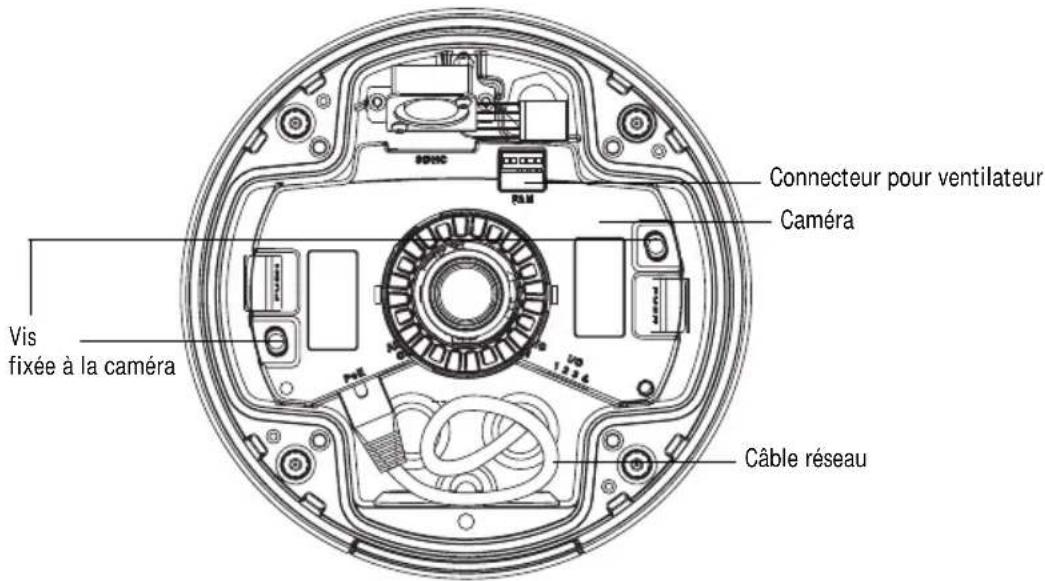
- Fixez le cable reseau à la camera ainsi que le cable audio et d'E/S si nécessaire. Il est recommendé d'enrouler le cable reseau pour former une boucle, comme indiqued dans la figure ci-dessus.
Remarque : Veillez à ne pas trop étirer ou tordre le cable reseau. Cela pourrait l'endommager.
- Insérez la carte mémoire SD (facultatif).
- Écartez les ressorts du boîtier de l'unité et inséréz laamera (vous doivent entendre un click lorsque laamera est correctement enclenchée).
- Fixez le connecteur du ventilateur au connecteur de laamera.
- Fixez les deux vis M4x8 20 à laamera pour une meilleure stabilité. Ces vis sont uniquement nécessaires pour protégger l'unité contre les vibrations et les choses importantes.
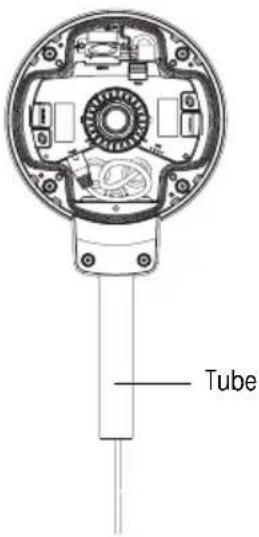
Remarque: Laamera AXIS P3343-VE/P3344-VE/P3346-VE peut également être dotée d'un tube métallique pour protéger le câblage lors d'un acheminement des cables le long du mur.

Attribution d'une adresse IP
La camera reseau AXIS P3343-VE/P3344-VE/P3346-VE est conque pour une utilisation sur un reseau Ethernet et nécessite une adresse IP pour y acceder. Aujourd'hui, la plupart des reseaux sont Equipes d'un serveur DHCP qui attribue automatiquement des addresses IP aux périhériques connectés. Si votre reseau ne possède pas de serveur DHCP, la camera reseau AXIS AXIS P3343-VE/P3344-VE/P3346-VE utiliser a l'adresse IP 192.168.0.90 comme adresse IP par défaut.
Si vous souhaitez définir une adresse IP statique sous Windows, nous recommendons l'utilisation de l'application AXIS IP Utility ou AXIS Camera Management. Ces deux applications gratuites sont disponibles sur le CD accompagnant votre produit de video sur IP Axis. Vous pouze également les télécharger à partir du site www-axis.com/techsup. Choisissez la méthode qui vous convient le mieux en fonction du nombre de caméras à installer.
| Méthode Recommandée pour Systeme | me | d'exploitation |
| IP AXIS IP Utility Voir page 29 | Une seule camera Les petites installations | Windows |
| AXIS Camera Management Voir page 30 | Plusieurs caméras Les grandes installations L'installation sur un autre sous-réseau | Windows 2000 Windows XP Pro Windows 2003 Server Windows Vista Windows 7 |
Remarques :
- Si vous n'arrivez pas à configurer l'adresse IP, vérifie qu'aucun pare-feu ne bloque l'opération.
- Pour connaître les autres méthodes de configuration ou de détction de l'adresse IP de laamera réseau AXIS P3343-VE/P3344-VE/P3346-VE sous d'autres systèmes d'exploitation, reportez-vous à la page 36.
AXIS IP Utility : une seuleamera et une petite installation
AXIS IP Utility détecte et affiche automatiquement les périhériques Axis présents sur votre réseau. Cette application permet également de définir manuelle une adresse IP statique. Vous trouvrez l'application AXIS IP Utility sur le CD accompagnant votre produit de video sur IP Axis. Vous pouze également la télécharger depuis le site www-axis.com/techsup.
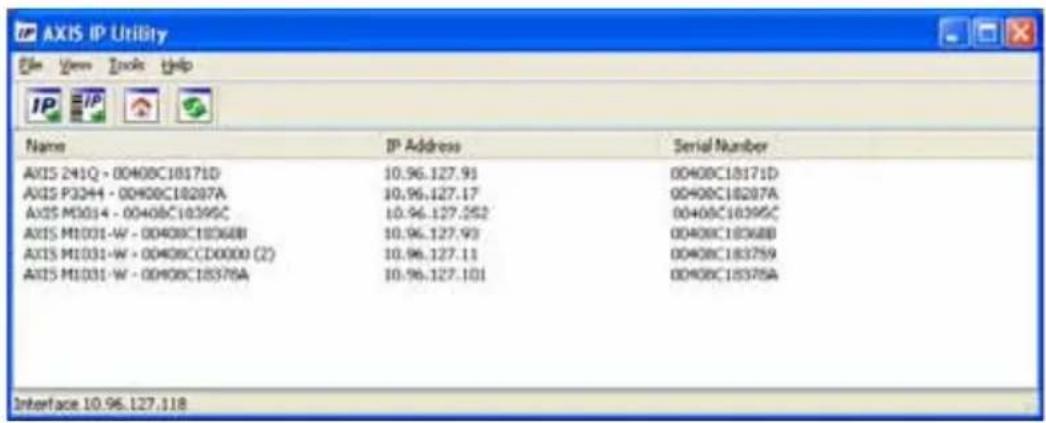
Notez que vous doivent installer la camera réseau AXIS P3343-VE/P3344-VE/P3346-VE sur le même segment de réseau (sous-reseau physique) que l'ordinateur exécutant l'application AXIS IP Utility.
Detection automatique
- Vérifiez que laamera reseau AXIS P3343-VE/P3344-VE/P3346-VE est connectee au reseau et qu'elle est sous tension.
- Lancez AXIS IP Utility.
- Double-cliquez sur la camera AXIS P3343-VE/P3344-VE/P3346-VE lorsque cette-ci apparaft dans la fenetre. Vous accederez ainsi à la page d'accueil de laamera.
- Reportez-vous à la page 31 pour savoir comment configurer le mot de passer.
Configuration manuelle de l'adresse IP (facultatif)
- Trouvez une adresse IP non utilisée sur le même segment de réseau que celui de votre ordinateur.
- Sélectionnez AXIS P3343-VE/P3344-VE/P3346-VE dans la liste.
- Cliquez sur le bouton Assign new IP address to selected device (Attribuer une nouvelle adresse IP au périphérique sélectionné) et saisissez l'adresse IP.
- Cliquez sur le bouton Assign (Attribuer) et suivez les instructions à l'écran. Laamera doit être redémarrée dans les deux minutes pour que la nouvelle adresse IP soit prise en compte.
- Cliquez sur le bouton Home Page (Page d'accueil) pour acceder aux pages Web de laamera.
- Reportez-vous à la page 31 pour savoir comment configurer le mot de passer.
AXIS Camera Management : plusieurs caméras et de grandes installations
AXIS Camera Management peut détector automatiquement plusieurs péripériques Axis, afficher l' état de connexion, gérer les mises à niveau du micrologiciel et configurer les adresses IP.
Detection automatique
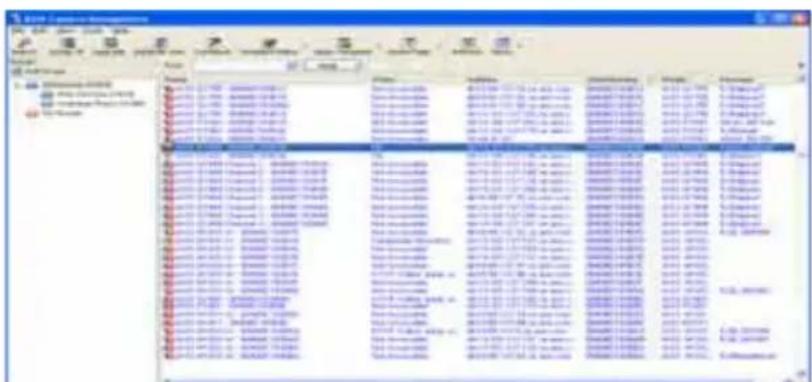
- Vérifiez que laamera est connectée au réseau et qu'elle est sous tension.
- Lancez AXIS Camera Management. Lorsque laamera apparait dans la fenetre, cliquez sur le lien avec le bouton droit de la souris et selectionnez Live View Home Page (Page d'accueil - Video en direct).
- Reportez-vous à la page 31 pour savoir comment configurer le mot de passer.
Attribution d'une adresse IP à un seul périphérique
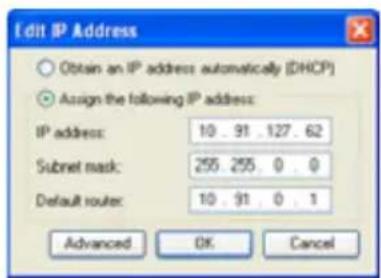
- Sélectionnez AXIS P3343-VE/P3344-VE/P3346-VE dans l'application AXIS Camera Management, puis cliquez sur le bouton Assign IP (Attribuer une adresse IP)
- Sélectionnez Assign the following IP address (Attribuer l'adresse IP suivante) et saisissez l'adresse IP, le masque de sous-rière et le routeur par défaut que le périphérique utilisera.
- Cliquez sur OK.
Attribution d'adresses IP à plusieurs péripériques
AXIS Camera Management accelère le processus d'attribution d'adresses IP à plusieurs péripériques en suggérant des adresses IP dans une plage spécifique.
- Sélectionnez les péripériques à configurer (il peut s'agir de modèles différents), puis cliquez sur le bouton Assign IP (Attribuer adresses IP)
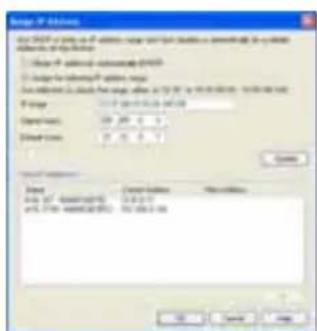
- Sélectionnez Assign the following IP address range (Attribuer la plage d'adresses IP suivante) et saisissez la plage d'adresses IP, le masque de sous-réseau et le routeur par défaut que les périphériques utiliseront.
- Cliquez sur le bouton OK.

Configuration du mot de passer
Pour acceder au produit, le mot de passer racine de l'administrateur par défaut doit être configuré. Pour ce faire, utilisez la boîte de dialogue Configure Root Password (Configurer le mot de passer racine) qui s'affiche lorsque vous accédez à laamera AXIS P3343-VE/P3344-VE/P3346-VE pour la première fois.
Pour éviter les écouteslectroniques lors de la configuration du mot de passer racine, utilisez une connexion HTTPS cryptée nécessitant un certificat HTTPS.
Pour configurer le mot/passé avec une connexion HTTP standard, saisissez-le dans la fenêtre Configure Root Password (Configurier le mot de passage racine).
Pour configurer le mot de passer avec une connexion HTTPS cryptée, procédez comme suit :
- Cliquez sur le bouton Create self-signed certificate (Créer un certificat autosigné).
- Saisissez les informations demandées, puis cliquez sur OK. Le certificat est créé et le mot de passage peut restant aner être configuré en toute sécurité. Tout le traffic vers et depuis la camera reseau AXIS P3343-VE/P3344-VE/P3346-VE est désormais crypté.
- Saisissez un mot de passer, puis saisissez-le à nouveau pour confirmation. Cliquez sur OK. Le mot de passage est maintainant configuré.
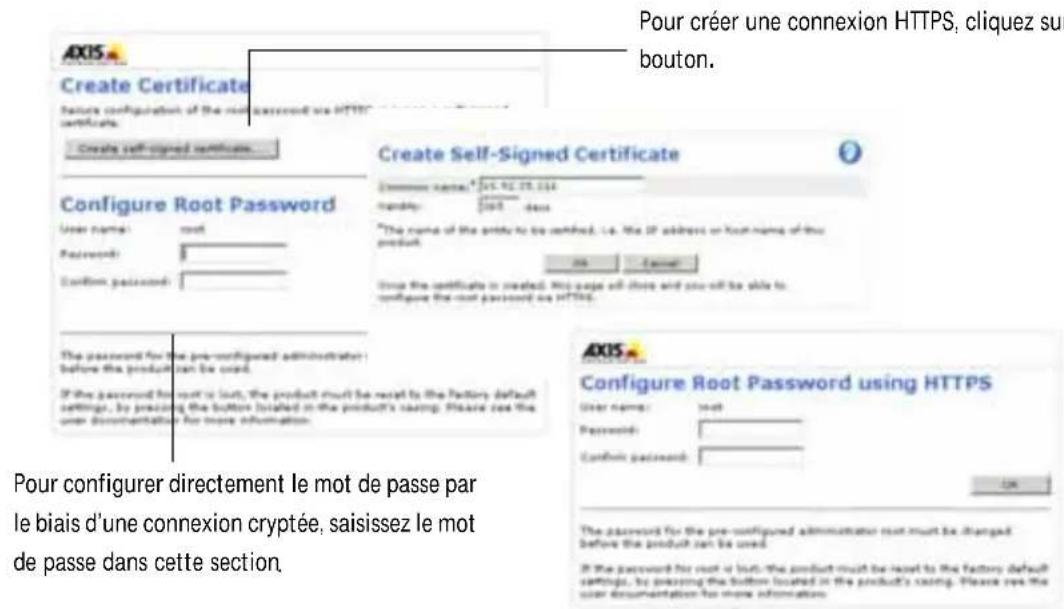
- Pour vous connecter, saisissez le nom d'utilisateur « root » dans la boîte de dialogue à l'invite. Remarque : Le nom d'utilisateur par défaut de l'administrateur est « root » et ne peut pas être supprimé.
- Saisissez le mot de passer de la manière indiquée ci-dessus et cliquez sur OK. Si vous avez oublie votre mot de passer, vous devrez rétabir les paramètres d'usine par défaut de votreamera AXIS P3343-VE/P3344-VE/P3346-VE. Reportez-vous à la page 40.
Si nécessaire, cliquez sur Yes (Oui) pour installer AMC (AXIS Media Control) afin de visualiser le flux de données video dans Internet Explorer. Pour ce faire, vous devrez etre connecte a l'ordinateur avec des droits d administrateur.
La page Live View (Vue en direct) de laamera AXIS P3343-VE/P3344-VE/P3346-VE s'affiche. Le lien Setup (Configuration) à droite contient toutes les options de menu nécessaires pour adapter laamera à vos besoin.
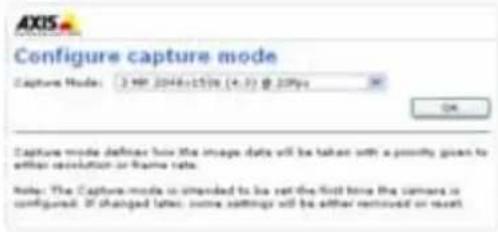
- Le mode de capture doit être configuré lors du premier accès à la camera reseau. Sélectionnez le mode de capture souhaité dans la liste déroulante et cliquez sur OK.
Remarque : Vous pourrez changer le mode de capture ultérieurement dans les pages web du produit, mais cela reinitialisera la plupart des autres parametes. Pour plus d'informations, reportez-vous à l'aide en ligne ou au manuel d'utilisation
AXIS P3346
- Si nécessaire, cliquez sur Yes (Oui) pour installer AMC (AXIS Media Control) afin de visualiser le flux de données video dans Internet Explorer. Pour ce faire, vous devrez etre connecte a l'ordinateur avec des droits d administrateur.
Remarque : Pour installer AMC sous Windows 7/Windows Vista, vous devez executer Internet Explorer en tant qu'administrateur. Cliquez avec le bouton droit de la souris sur l'icone d'Internet Explorer et selectionnee Run as administrator (Executer en tant qu'administrateur).
Accès au flux de données video
La page Live View (Vue en direct) de laamera reseau s'affiche. Le lien Setup (Configuration) vous donne accès aux menus vous permettant de personneliser laamera.
Si nécessaire, cliquez sur Yes (Oui) pour installer AMC (AXIS Media Control) afin de visualiser le flux de données video dans Internet Explorer. Pour ce faire, vous devrez etre connecte a l'ordinateur avec des droits d administrateur.
Remarque : Pour installer AMC sous Windows 7/Windows Vista, vous devez executer Internet Explorer en tant qu'administrateur. Cliquez avec le bouton droit de la souris sur l'icone Internet Explorer et selectionnee Run as administrator (Executer en tant qu'administrateur).
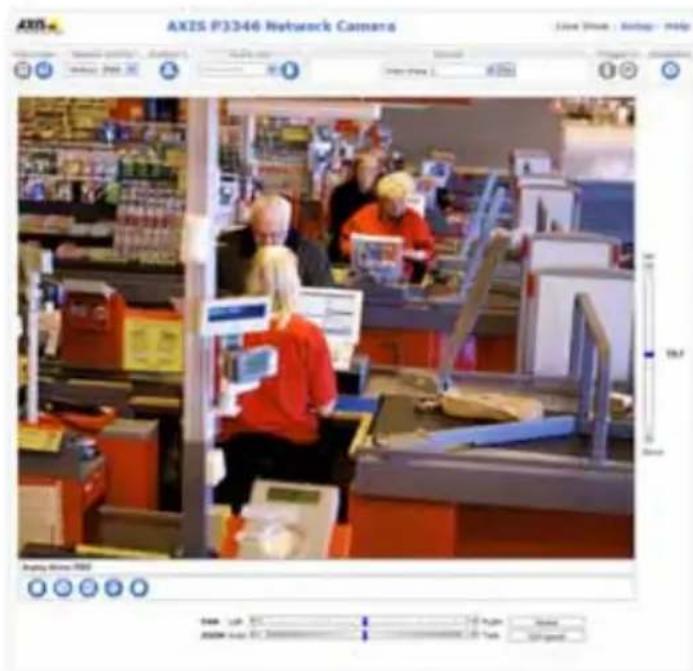

Réglage de l'objectif
Ouvrez la page Live View (Vue en direct) dans l'interface Web et effectuez les réglages suivants sur laamera :
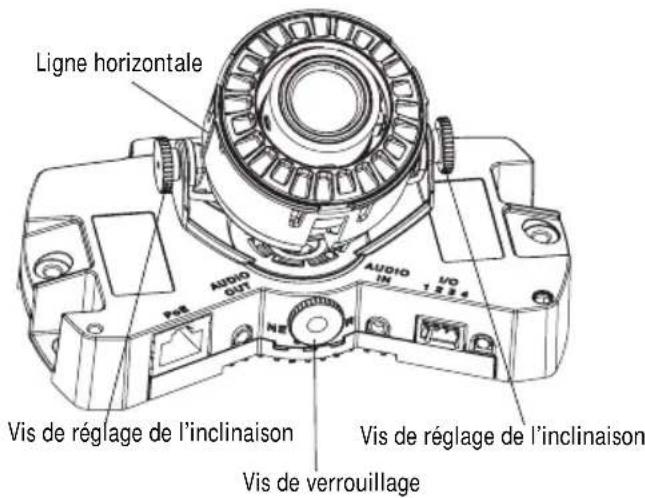
- Desserrez la vis de verrouillage et les vis de réglage de l'inclinaison.
- Tournez l'objet (à l'aide du porte-objectif) dans la position souhaitation. Assurez-vous que les lignes horizontales de chaque cote de l'objet sont alignées horizontally.
Remarque: Assurez-vous que la marque sur le couvercle de l'objet, entre les lignes horizontales, est dirigée vers le haut.
- Une fois que vous avez terminé, serrez delicatement la vis de verrouillage et les vis de réglage de l'inclinaison pour bien fixer laamera.
- Ouvrez la page Focus Adjustment (Réglage de la mise au point) de l'interface Web sous Setup > Focus & Zoom (Configuration > Mise au point et zoom) et suivez les instructions à l'écran. Utilisez la fenêtre d'image pour régler le zoom et la mise au point. Cliquez sur Setup > Video & Image > Advanced (Configuration > Video et image > Avancé) dans l'interface Web de laamera et consultez l'aide en ligne pour plus d'informations.
Remarque: Du fait de la refraction du dôme, l'image peut apparaître légarement floue une fois le dôme installé. Pour corriger l'image, ouvrez la page Focus Adjustment (Réglage de la mise au point) de l'interface Web sous Setup > Focus & Zoom (Configuration > Mise au point et zoom) et réglez à nouveau la mise au point.
Avertissement! Le réglage manuel de la mise au point et du zoom peut endommager l'objet.

Fin de l'installation
- Tournez l'écran protecteur noir à l'intérieur de la bulle du dôme afin de l'aligner avec la position de laamera.
- Si nécessaire, fixez la protection étanche sur laamera avant de fixer la bulle du dôme. Pour cela, retirez les deux vis de la bulle du dôme. Transférrez les rondelles de ces vis
Écran protecteur noir
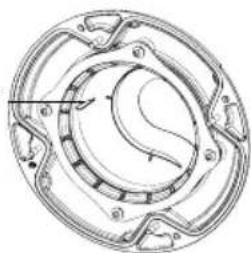
sur les deux longues vis fournies. Fixez la protection etanche en utilisant les deux longues vis.
- Fixez la bulle du dôme sur le boîtier de l'unité en serrer les 4 vis.
Autres méthodes de configuration de l'adresse IP
Le tableau ci-dessous indique les autres méthodes permettant de configurer ou de définir l'adresse IP. Toutes les méthodes sont activées par défaut et peuvent être désactivées.
| Utilisation sous le système d'exploitation | Remarques | |
| UPnP™ | Windows Lorsque la | caméra est activée sur votre ordinateur, elle est automatiquement détectée et ajoutée au dossier Favoris réseau. |
| Bonjour | MAC OSX (10.4 ou version ultérieure) | Pour les navigateurs compatibles avec Bonjour. Accédez au signet de Bonjour dans votre navigateur (par exemple, Safari), puis cliquez sur le lien pour accéder aux pages Web de laamera. |
| AXIS Dynamic DNS Service | Tous Service Axis gratuit permettant d'installer rapidement et facilement votre CAMERA. Nécessite une connexion Internet sans proxy HTTP. Pour plus d'informations, consultez le site www-axiscam.net. | |
| ARP/Ping | Tous Voir ci-dessous. | La commande doit être saisie dans les 2 minutes suivant la mise sous tension de laamera. |
| Affichage des pages administratives du serveur DHCP | Tous Pour consuluter les pages administratives du serveur DHCP réseau, reportez-vous à la documentation du serveur. | |
AXIS Video Hosting System (AVHS)
Laamera peut aussi être connectée à un serveur AVHS pour les videos reçues. Si vous vous étés inscrit à un service AVHS, suivez les instructions fournies dans le Guide d'installation du fournisseur du service. Pour plus d'informations et obtenir de l'aide sur comment tracer un fournisseur de service AVHS, consultez le site www-axis.com/hosting. La clé d'authentication du propriétaire de laamera est fournie avec ce produit. La clé est associée au numéro de série (S/N) unique de laamera, comme décrit sur le haut de l'étiquette.
Remarque: Conservez la clé pour référence ultérieure.
Définition de l'adresse IP avec ARP/Ping
- Trouvez une adresse IP statique disponible sur le même segment de réseau que celui de votre ordinateur.
- Repérez le numéro de série (S/N) sur l'étiquette de laamera AXIS P3343-VE/P3344-VE/P3346-VE.
- Ouvrez une invite de commande sur votre ordinateur et saisissez les commandes suivantes :
| Syntaxe pour Windows Exemple pour Windows | |
| arp -s <adresse IP> <Numéro de série>ping -l 408 -t <adresse IP> | arp -s 192.168.0.125 00:40-8c:18-10-00 ping -l 408 -t 192.168.0.125 |
| Syntaxe pour UNIX/Linux/Mac Exemple pour UNIX | X/Linux/Mac |
| arp -s <adresse IP> <Numéro de série> temp ping -s 408 <adresse IP> | arp -s 192.168.0.125 00:40:8c:18:10:00 temp ping -s 408 192.168.0.125 |
- Redémarrez laamera AXIS P3343-VE/P3344-VE/P3346-VE en débranchant et en rebranchant le cable réseau.
- Fermez l'invite de commande quand vous Voyez « Reply from 192.168.0.125: » (Réponse de 192.168.0.125 :...) ou un message similaire.
- Dans votre navigateur, saisissez http://
dans le champ Emplacement/Adresse, puis appuyez sur la touche Entrée de votre clavier.
Remarques :
- Pour ouvrir une invite de commande sous Windows : dans le menu Demarrer, selectionnez Executer... et tapez cmd. Cliquez sur OK.
- Pour utiliser la commande ARP sous Mac OS X, utilisez l'utilitaire Terminal dans Application > Utilitaires.
Connecteurs de l'unité
Connecteur réseau : connecteur Ethernet RJ-45. Prend en charge l'alimentation par Ethernet. Il est recommandé d'utiliser des cables blindés.
Entrée audio : entrée de 3,5 mm pour microphone mono ou signal mono avec entrée de haut niveau (le canal de gauche est utilisé pour le signal stéreo).
Sortie audio : sortie audio (niveau de ligne) qui peut être connectée à un système d'announce publique ou à un haut-parleur actif avec amplificateur intégré. Il est également possible de connecter une paire d'écouteurs. Un connecteur stéreo doit être utilisé pour la sortie audio.
Logement de carte mémoire SDHC : la carte mémoire SD haute capacité peut être utilisé pour l'enregistrement local avec stockage amovible.
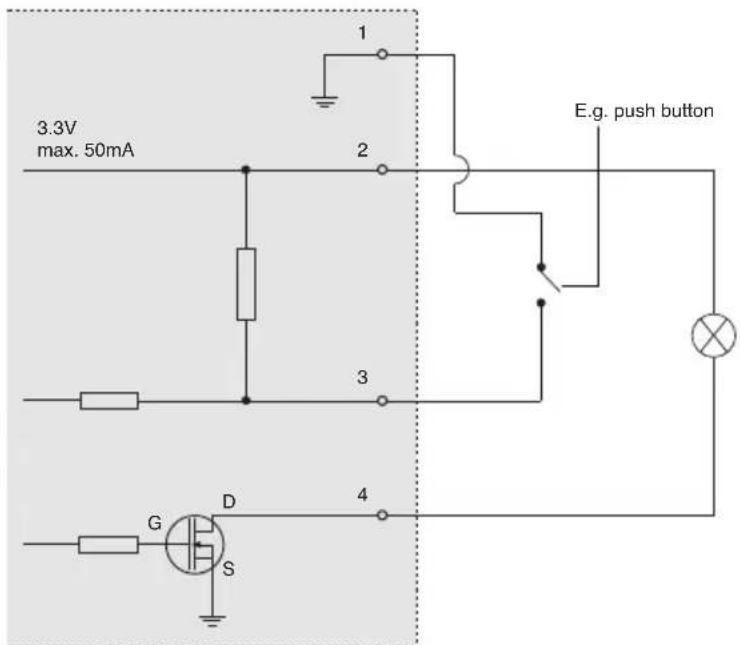
Connecteur pour terminaux E/S - Utilisé dans le cadre d'applications telles que la détéction de mouvement, le déclenchement d'évenements, l'enregistrement à intervalles et les notifications d'alarme. Il fournit l'interface avec :
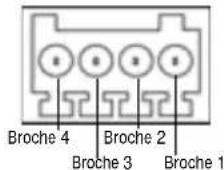
1 sortie transistor, qui permet de connecter des périhériques externes, comme des relais ou des DEL. Les périhériques connectés peuvent être activés à l'aide de l'interface de programmation d'application (API) VAPIX, des boutons de sortie sur la page Live View (Vue en direct) ou à l'aide d'un type d'évenement. La sortie est considérée comme active (dans Event Configuration > Port Status [Configuration d'évenement > État du port]) si le dispositif d'alarme est activé.
- 1 entrée numérique : une entrée d'alarme utilisée pour connecter des périhériques pouvant passer d'un circuit ouvert à un circuit fermé, avec par exemple : des détecteurs infrarouges passifs, des contacts de porte/fenêtre et des détecteurs de bris de verre. Lorsqu'un signal est reçu, l'état change et l'entrée devient active (sous Event Configuration > Port Status [Configuration d'évenement > État du port]).
- Une alimentation auxiliaire et la mise à la terre
| Fonction Broc | he | Remarques Caractéristiques techniques | |
| Terre 1 Mise à la terre | |||
| Alimentation en courant continu de 3,3 V | 2 Peut servir à alimenter le matériel auxiliaire.Remarque: cette broche peut être utilisée uniquement comme sortie d'alimentation. | Charge maximale = 50 mA | |
| Entrée numérique | 3 La connecter à GND pour l'activer ou la baisserPENDRE (ou déconnectée) pour ne pas l'activer. | Entrée minimum = - 40 V CCEntrée maximum = + 40 V CC | |
| Sortie numérique | 4 Utilise un transistor NFET à drain ouvert avec la source connectée à la terre. En cas d'utilisation avec un reliais externe, une diode doit être connectée en paralleleve avec la charge, en guise de protection contre les tensions transitoires. | Charge maximale = 100 mATension maximale = + 40V CC |
Le schéma de câblage suivant est un exemple de connexion d'un périhérique auxiliaire à la camera AXIS P3343-VE/P3344-VE/P3346-VE.
Voyants lumineux
| Voyant Couleur Indication | |
| Réseau Vert Continu en cas de connexion à un réseau de 100 Mbits/s. Clignote en cas d'activité réseau. | |
| Orange Continu en cas de connexion à un réseau de 10 Mbits/s. Clignote en cas d'activité réseau. | |
| Éteint Pas de connexion réseau. | |
| État Vert Vert continu en cas de fonctionnement normal. | |
| Orange En continu pendant le démarrage, clignote une fois pendant la réinitialisation des valeurs d'usine par défaut ou la restauration des paramètres. | |
| Rouge Clignote lentement en cas d'échec de la mise à niveau. | |
| Alimentation Vert Fonctionnement normal. | |
| Orange Clignote en vert/orange pendant la mise à niveau des micrologiciels. |
Réinitialisation des paramètres d'usine par défaut
Procedez comme suit pour revenir aux paramètres par défaut définis en usine et réinitialiser l'adresse IP :
- Mettez laamera hors tension.
- Maintenez le bouton de commande enfoncé et remettez laamera sous tension (voir « Description du matériel » à la page 24).
- Tenez le bouton de commande enforcé pendant environ 15 secondes, jusqu'à ce que l'indicateur d'etat s'allume en orange.
- Relâchéz le bouton de commande. Le processus se termine au bout d'environ une minute (lorsque l'indicateur d'état devient vert). Les paramètres d'usine par défaut de laamera reseau ont été rétablis. L'adresse IP par défaut est 192.168.0.90
- Réattribuez l'adresse IP.
- Refaites la mise au point de laamera.
Il est également possible de rétablier les paramètres d'usine par défaut à partir de l'interface Web. Cliquez sur Setup > System Options > Maintenance (Configuration > Options système > Maintenance).
Accès à laamera sur Internet
Une fois installée, votre camera AXIS P3343-VE/P3344-VE/P3346-VE est accessible sur votre réseau local (LAN). Pour acceder à laamera sur Internet, les routeurs réseau doivent être configurés pour autoriser le traffic entrant, ce qui est généralement réalisé sur un port spécifique :
- Le port HTTP (port 80 par défaut) pour l'affichage et la configuration
Le port RTSP (port 554 par défaut) pour l'affichage des flux de données video H.264
Pour des instructions supplémentaires, consultez la documentation du routeur. Pour plus d'informations à ce sujet ou pour toute autre question, consultez la page d'assistance technique d'Axis à l'adresse www-axis.com/techsup.
Plus d'informations
Le manuel de l'utilisateur est disponible sur le site Web d'Axis (www-axis.com) et sur le CD fourni avec ce produit de video sur IP.
Conseil :
Consultez le site www-axis.com/techsup pour vérifier si des mises à jour des micrologiciels sont disponibles pour votre produit Axis. Pour connaître la version du micrologiciel actuellement installée, reportez-vous à la page Setup > About (Configuration > À propos de) dans votre interface Web.