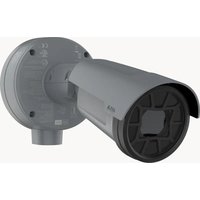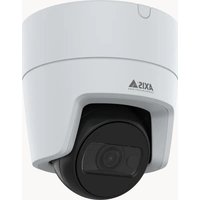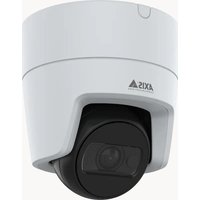
P3346VE - Telecamera di sorveglianza AXIS - Manuale utente e istruzioni gratuiti
Trova gratuitamente il manuale del dispositivo P3346VE AXIS in formato PDF.



Domande degli utenti su P3346VE AXIS
0 domanda su questo apparecchio. Rispondi a quelle che conosci o fai la tua.
Fai una nuova domanda su questo apparecchio
Scarica le istruzioni per il tuo Telecamera di sorveglianza in formato PDF gratuitamente! Trova il tuo manuale P3346VE - AXIS e riprendi in mano il tuo dispositivo elettronico. In questa pagina sono pubblicati tutti i documenti necessari per l'utilizzo del tuo dispositivo. P3346VE del marchio AXIS.
MANUALE UTENTE P3346VE AXIS
Leggere per intero e con attenzione esta Guida all'installazione prima di installare il prodotto. Conservare la Guida all'installazione per ulteriori riferimenti.

ATTENZIONE!
- Quando si traspora un prodotto Axis, utilizes l'imballo originale o un imballo equivalente per evitare danni al prodotto.
- Conservare il prodotto Axis in un ambiente asciutto e ventilato.
Evitare di esporre il prodotto Axis a vibrazioni, urti o pressioni eccessive e non installare la telecamera su staffe instabili, superfici o pareti instabili o vibranti, poiché in tal modo si potrebbe danneggiare il prodotto.
Per l'installation del prodotto Axis, utilizzato solo attrezzi manuali, l'utilizzo di utensili elettrici o l'applicazione di una forza eccessiva potrebbero danneggiare il prodotto.
Nonutilizzare sostenze chimiche,agenti caustici o detergenti aerosol. Utilizzare un panno umido per la pulizia. - Utilizzare solo accessori e parti di ricambio forniti o consigliati da Axis.
Non tentare di riparare da soli il prodotto, ma contattare Axis o il rivenditore Axis per qualsiasi argomento relativivo all'assistenza tecnica.

IMPORTANT!
- Questo prodotto Axis deve essere utilizzato in conformità alle leggi e alle regolamentiazioni locali.
Sostituzione della batteria
Questo prodotto Axis utilizesiza una batteria al litio CR2032 da 3,0V come sorgente di alimentazione per l'orologio in tempo reale (RTC) interno. In condizioni normali, la batteria dura almeno 5 anni. Una scarsa potenza della batteria inflisce sul funzionamento dell'RTC, causandone la reimpostazione a agli accensione. Quando la batteria necessita di sostituzione, appeare un messaggio di log. La batteria non deve essere sostituita se non è necessario!
Se è necessario sostituire la batteria, visitare la pagina web www-axis.com/techsup per assistenza.
- La sostituzione non corretta della batteria comporta il pericolo di esplosioni.
- Sostituire solo con una batteria uguali o equivalente, come consigliato dal produttore.
- Smaltire le batterie usate secondo le istruzioni del produttore.
Pulizia del coperchio della cupola
- Fare attenuation a non graffiare o danneggiare la cupola. Non pulire la cupola che visivamente sembra pulita e non lucidarne mai la superficie. La puliziaccessiva poudanneggiare la superficie.
Per la pulizia generica della cupola si consiglia di utilizzato un sapone o un detersivo neutro, non abrasivo e privo di solventi, con acqua e un panno morbido. Risciacquare bene con acqua pulita tiepida. Asciuagare con un panno morbido per evitare macchie causate dall'acqua.
Non usare mai detersivi aggressivi, benzina, benzene, acetone, ecc. ed evitare le operazioni di pulizia sulla luce solare diretta o con temperature elevate.
AXIS P33-VE Series Network Camera Guida all'installazione della telecamera
Per installare la telecamera di rete, atteneri alla seguente procedura
- "Contenuo della confezione" a pagina 63
- "Panorama dell'hardware" a pagina 64
- "Installazione dell'hardware" a pagina 65
- "Asseg Nazionale di un indirizzo IP" a pagina 69
- "Impostazione della password" a pagina 72
- "Regolazione dell'obiettivo" a pagina 74
- "Completamento dell'installazione" a pagina 75
Important!
Questo prodotto devese essere usato in conformità alle leggi e ai regolamenti locali.
Note:
- Prima di iniziare, verificare che sia disponibile tutto il contento della confezione, l'alimentatore, i cavi necessari, gli utensili e la documentazione. Vedere Contenuto della confezione di seguito.
- Questa telecamera di rete è progettata per essere utilizzata con la Tecnologia PoE. Se tale Tecnologia non è disponibile, utilizzato un midspan PoE Axis a 1 porta (non fornito di series).
Contenuto della confezione
| Elemento Modelli/varianti/note | |
| Telecamera di rete con modulo riscaldatore | AXIS P3343-VEAXIS P3344-VEAXIS P3346-VE |
| Staffa di montaggio | |
| Copertura a cupola Copertura | trasparenthe chiara, Copertura trasparenthe scura |
| Schemo del cavo | |
| Schemo di protezione contro gli agenti atmospherici | |
| Etichette 2 etichette adesive con numero di seriie | |
| Kit di montaggio | Cacciavite Resitorx, sagoma per la foratura, cavo di rete della lunghezza di 5 metri con guarnizione, 4 viti e prese, 2 viti lunghe, 2 viti M4x8, 1 guarnizione, morsettiera |
| CD CD del prodotto con technologia video di rete AXIS, comprensivo della documentazione del prodotto, utensili di installment ed altri software | |
| Documentazione cartacea Guida all'installazione (questo documento) Documento di garanzia AxisChiave di autenticazione AVHS | |
| Accessori opzionali Visitare il sito web www-axis.com per informazioni sugli accessori disponibili | |
Panorama dell'hardware
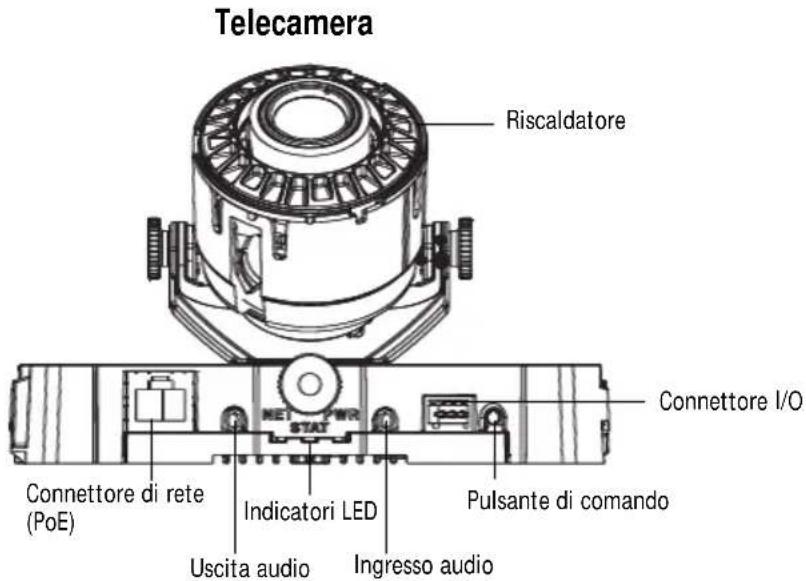
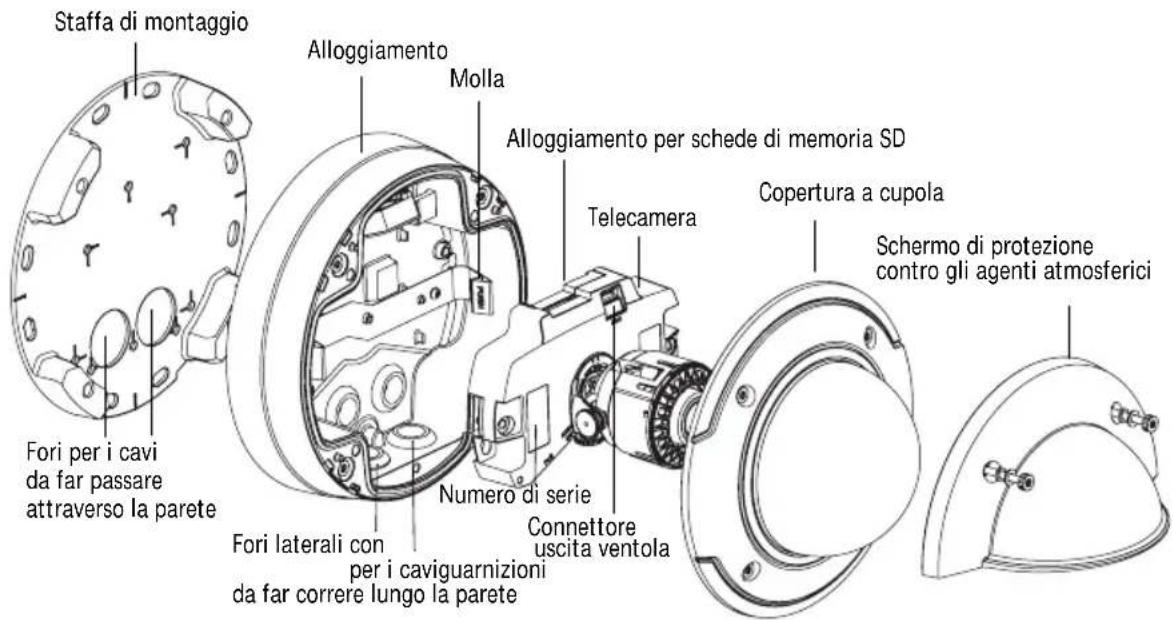
Attenzione!
Il riscaldatore della telecamera potrebbe essere caldo.
Dimensioni (HxW)
AXIS P3343-VE/AXIS P3344-VE = 110× 179mm
AXIS P3346-VE = 117 x 179 mm
Peso
AXIS P3343-VE/AXIS P3344-VE = 1,4kg
AXIS P3346-VE = 1,6 kg
Installazione dell'hardware
Preparazione del cavo di rete
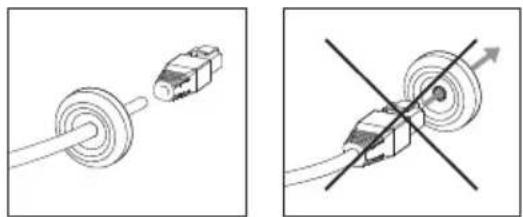
Se si utilizza un cavo diverso da quello fornito, sul cavo di rete è necessario montare una guarnizione. Spingere delicatamente il cavo nella guarnizione fornita e fissarlo al connettore di rete. Puo talvolta essere necessario forare la guarnizione con il cacciavite Resitorx.
Note:
Non spingere a forza il connettore di rete nella guarnizione.
Non forare la guarnizione con un coltello o un altri oggetto appuntito.
Preparazione dell'alloggamento (installazione dei cavi nella parete)
Se i cavi devono passare lungo la parete, attenersi alla segunte procedura per preparare l'alloggiamento:
- Staccare la copertura laterale fissata all'alloggiamento rimuovendo la vite.
- Allentare le due viti sullo schermo del cavo e staccare la parte inferiore.
- Utilizzando la vite, fissare la parte inferiore dello schermo del cavo all'alloggiamento.

Sostituzione della copertura a cupola trasparente/oscurata (opzionale)
La telecamera AXIS P3343-VE/P3344-VE/P3346-VE viene fornita con una cupola opzionale. Per sostuire la copertura a cupola:
- Allentare le 4 viti che fissano la cupola in posizione sotto la copertura a cupola.
- Staccare la guarnizione dalla vecchia copertura e montarla su quella nuova.
- Sostituire la cupola esistente con quella nuova e serrare le viti.
Installatione dei cavi
Attenersi alle procedure descritte di seguito, dipendenti dal percorso dei cavi,attraverso o lungo la parete.
Installazione dei cavi lungo la parete
- Usare l'apposita sagoma per praticare 4 fori nella parete.
- Fissare la staffa di montaggio alla parete utilizzando le 4 viti fornite, oppure viti idonee al materiale di costruzione della parete.
- Rimuovere la telecamera dall'alloggiamo allontanando le molle.
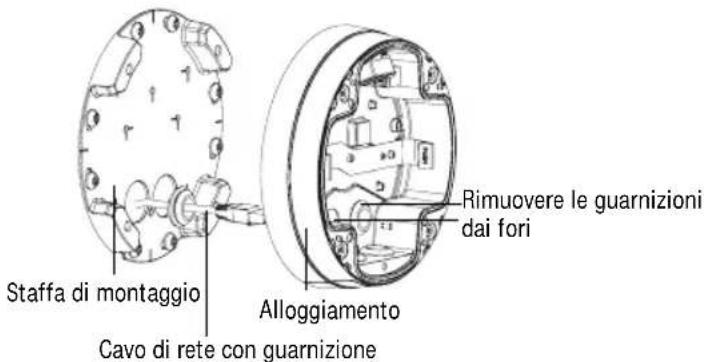
- Rimuovere le guarnizioni dai fori laterali dell'alloggiamento. Se è presente un solo cavo, rimuovere una sola guarnizione.
- Posizione are l'alloggiamo sulla staffa di montaggio e fissarlo in posizione serrando le quattro viti.
- Tirare i cavi atraverso i fori laterali dell'alloggiamento.
- Far scorrere le guarnizioni lungo il cavo e insertirle nei fori. Controllare che le guarnizioni si insertiscano a fondo nei fori, alla pieghe o curvature.
- Rimontare la parte superiore della schermatura del cavo serrando le due viti.
Note: Per evitare problemi dovuti all'umidità, è consigliabile installare i cavi nella parte inferiore della telecamera, con i fori dei cavi rivolti verso il basso.
Installazione dei caviattraverso la parete
- Usare I'apposita sagoma per praticare 4 fori nella parete.
- Inserire nella parete il cavo di rete (e, se necessario, il cavo I/O e audio), facendolo passareattraverso i fori sulla staffa di montaggio.
- Fissare la staffa di montaggio alla parete utilizzando le 4 viti fornite, oppure viti idonee al materiale di costruzione della parete.
- Rimuovere la telecamera dall'alloggiamo allontanando le molle.
- Rimuovere le guarnizioni dai fori posteriori dell'alloggiamento. Se è presente un solo cavo, rimuovere una sola guarnizione.
- Far passare i cavi atraverso i fori.
- Far scorrere le guarnizioni lungo i cavi e insertirle nei fori. Controllare che le guarnizioni si insertiscano a fondo nei fori, alla pieghe o curvature.
- Fissare l'alloggiamo alla staffa di montaggio serrando le quattro viti.
Installazione della telecamera
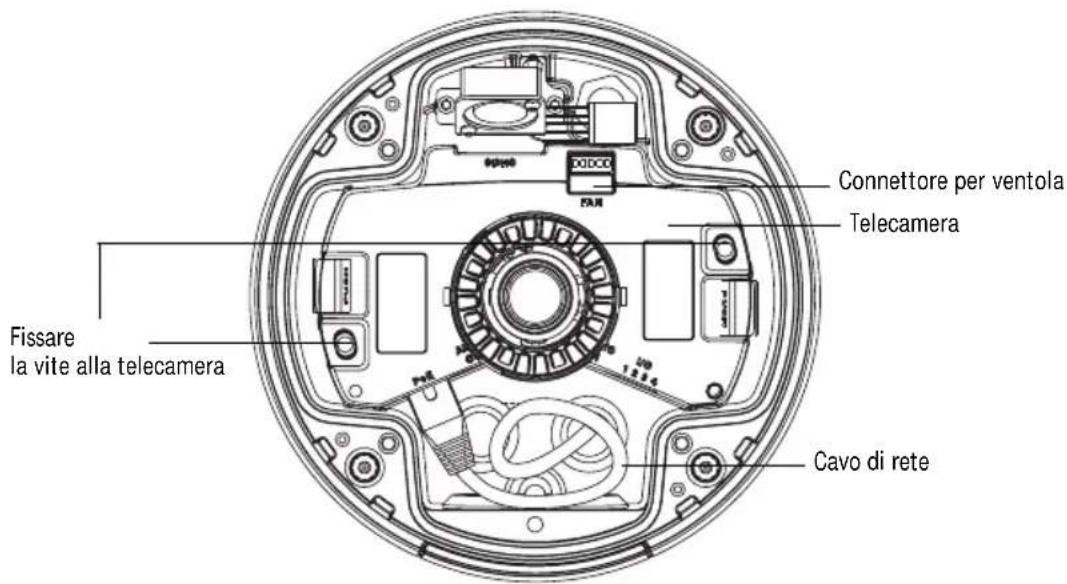
- Fissare il cavo di rete alla telecamera, quando fissare i cavi audio e I/O, se necessario. É consigliabile avvolgere il cavo di rete ad anello, come migliorato nella figura seguente.
Nota: Fare attenuation a non tirare o piegare eccessivamente il cavo di rete, poiché lo si potrebbe danneggiare.
- Installazione della schedà di memoria SD (opzionale)
- Allontanare le molle dell'alloggiamento e installare la telecamera facendola scattare in posizione.
- Fissare il connettore della ventola a quello sulla telecamera.
- Per maggiore stabilità, installare le due viti M4x8 20 sulla telecamera. Queste viti sono necessarie solo per proteggere la telecamera da urti e vibrazioni molto forti.
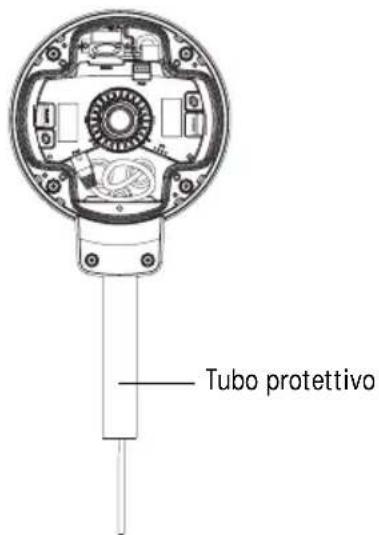
Nota: La telecamera AXIS P3343-VE/P3344-VE/P3346-VE cui estere munita di un tubo protettivo in metallo per proteggere i cavi in caso di installmente lungo la parete.

Assegnazione di un indirizzo IP
La telecamera di rete AXIS P3343-VE/P3344-VE/P3346-VE è progettata per essere usata su reti Ethernet e richiede quando l'assegnazione di un indirizzo IP per l'accesso. La maggior parte delle reti disponhe di un server DHCP che assegna automaticamente gli indirizzi IP alle periferiche connesse. Se la rete non disponhe di un server DHCP, per la telecamera di rete AXIS AXIS P3343-VE/P3344-VE/P3346-VE viene utilizzato l'indirizzo IP predefinito 192.168.0.90.
I metodi consigliati per assegnare un indirizzo IP in Windows sono AXIS IP Utility e AXIS Camera Management. Queste applicazioni gratuite sono disponibili sul CD Axis Network Video fornito con il prodotto, oppure sono essere scaricate alla ricerca web www-axis.com/techsup. Utilizzare il metodo più adatto al numero di teilecamere da installare.
| Metodo Consigliato per Sistema operativo | ||
| IP AXIS IP Utility Vedere paglia 70 | Videocamera singola Piccole installazioni | Windows |
| AXIS Camera Management Vedere paglia 71 | Più videocamere Grandi installazioni Installazione in una subnet diversa | Windows 2000 Windows XP Pro Windows 2003 Server Windows Vista Windows 7 |
Note:
- Se non si riesce ad assegnare l'indirizzo IP, verificare che il problema non dipenda dal firewall.
- Vedere la pagina 76 per una descrizione degli altri metodi utilizzati per assegnare e rilevare l'indirizzo IP di una telemcamera di rete AXIS P3343-VE/P3344-VE/P3346-VE, a seconda delsysteme operativo usato.
AXIS IP Utility: telecamera singola/piccole installazioni
AXIS IP Utility rileva e visualizza automaticamente i dispositivi Axis collegati alla rete. É possible ancche usare questa applicazione per assegnare manualmente un indirizzo IP statico. AXIS IP Utility è disponibile sul CD Axis Network Video Product, oppure può essere scaricato alla ricerca web www-axis.com/techsup
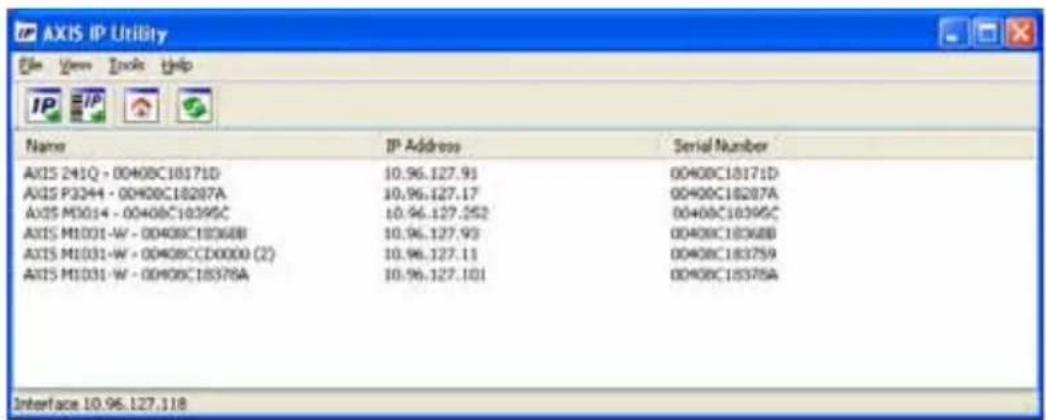
Si tengas presente che la telecamera di rete AXIS P3343-VE/P3344-VE/P3346-VE devese essere installata sullo stesso segmento di rete (subnet fisica) del computer su cui è in esecuzione AXIS IP Utility.
Rilevamento automatico
- Verificare che la telecamera di rete AXIS P3343-VE/P3344-VE/P3346-VE sua collegata alla rete e alimentata correttamente.
- Avviare AXIS IP Utility.
- Appena viene visualizzata la telecamera AXIS P3343-VE/P3344-VE/P3346-VE, selezionarla con un doppio cigl del mouse per aprire la home page.
- Vedere a pagina 72 le istruzioni per impostare la password.
Assegnazione manuale dell'indirizzo IP (facoltativa)
- Acquisire un indirizzo IP libero sullo stesso segmento di rete a cui è connesso il computer in uso.
- Selezionare AXIS P3343-VE/P3344-VE/P3346-VE dall'elenco.
- Fare cli c sul pulsante Assign new IP address to selected device (Assegn a nuovo indirizzo IP alla periferica selezionata) ed immettere l'indirizzo IP.
- Fare cig sul pulsante Assign (Assegna) e seguire le istruzioni visualizzate. Si tengà presente che la telecamera deve essere riavviata entro due minuti perché il nuovo indirizzo IP venga impostato.
- Fare cli c sul pulsante Home Page (Pagina iniziale) per accedere alle pagine web della telecamera.
- Vedere a pagina 72 le istruzioni per impostare la password.
AXIS Camera Management: più telecamere/grandi installations
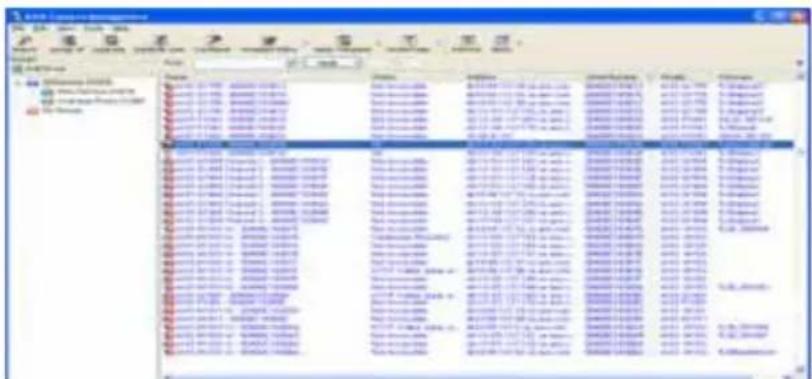
E possibile utilizzato AXIS Camera Management per individuare automaticamente la presenza di più periferiche Axis, visualizzare lo stato della connessione, gestire gli aggiornamenti del firmware e assegnare gli indirizzi IP.
Rilevamento automatico
- Verificare che la telecamera sua collegata alla rete e alimentata correttamente.
- Avviare AXIS Camera Management. Appena viene visualizzata la telecamera, fare cli c con il pulsante destro sul collegamento e selezionare Live View Home Page (Pagina iniziale immagini dal vivo).
- Vedere a pagina 72 le istruzioni per impostare la password.
Assegnazione di un indirizzo IP a una singola periferica
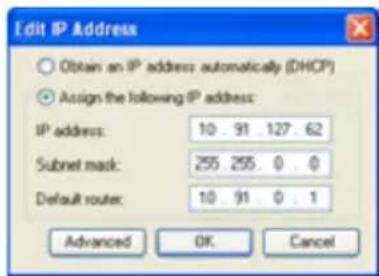
- Selezionare AXIS P3343-VE/P3344-VE/P3346-VE in AXIS Camera Management e fare clic sul pulsante Assign IP (Assegna IP)
- Selezionare Assign the following IP address (Assegna il seguente indirizzo IP) e immettere l'indirizzo IP, la subnet mask e il router predefinito utilizzato alla periferica.
- Fare cli sc u OK.
Assegnazione degli indirizzi IP a più telecamere
AXIS Camera Management facilita il processo di assegnazione degli indirizzi IP di più periferiche, suggerendo gli indirizzi IP in base a un intervallo specifico.
- Selezionare le periferiche che si desidera configurare (è possibile selezionare più modelli) e fare cli c sul pulsante Assign IP (Assegna IP).
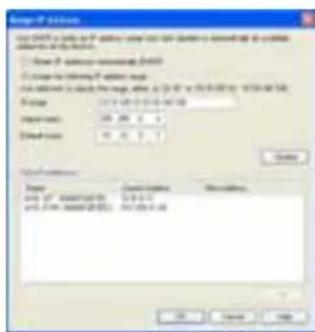
- Selezionare Assign the following IP address range (Assegna il seguente intervallo di indirizzi IP) e immettere l'intervallo di indirizzi IP, la subnet mask e il router predefinito utilizzati dalle periferiche.
- Fare clic sul pulsante OK.

Impostazione della password
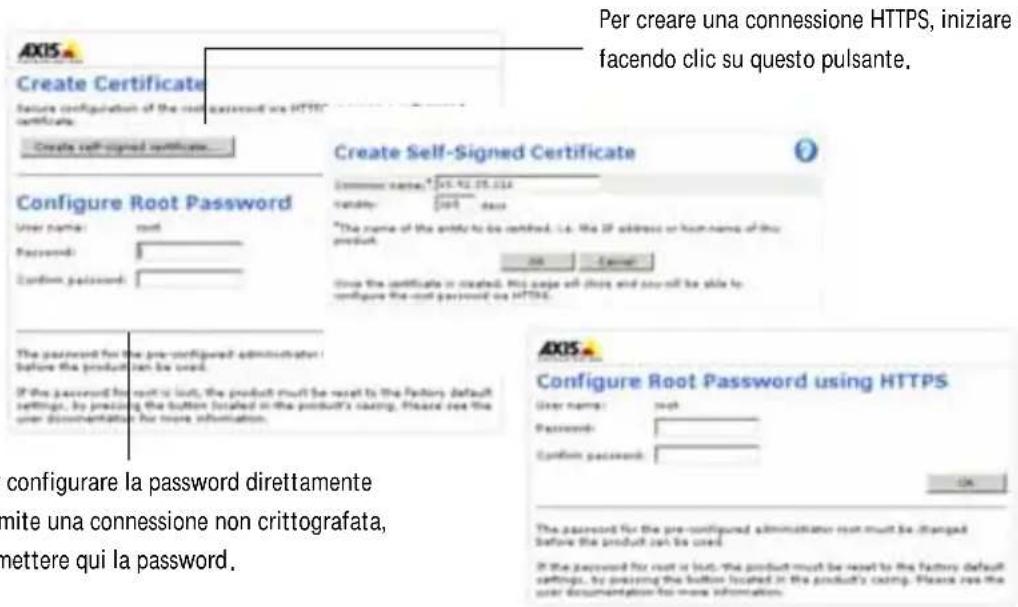
Per poter accedere al prodotto, è necessario impostare la password dell'utente amministratore predefinito root. Quando si accede alla telecamera per la prima volta, viene visualizzata la finestra di dialogo Configure Root Password (Configura password root)AXIS P3343-VE/P3344-VE/P3346-VE.
Per evitare l'interruzione della connessione di rete durante l'impostazione della password root, è possibile eseguire questa operazione tramite la connessione crittografia HTTPS, che richiede un certificato HTTPS.
Per impostare la passwordtramite una connessione HTTP standard,immetterla direttamente nella finestra Configure Root Password (Configura password root).
Per impostare la passwordtramite una connessione HTTPS crittografata,atteners alla segunte procedura.
- Fare cli c sul pulsante Create self- signed certificate (Crea certificato autorimato).
- Fornire le informazioni richieste e fare cig su OK. Il certificato viene创建工作 e la password cui è essere ora impostata in modo sicuro. Da quello momento in poi tutto il traffico alla/dalla telecamera di rete AXIS P3343-VE/P3344-VE/P3346-VE viene cifrato.
- Immettere una password e reimmetterla per confermarla. Fareblick su OK. La password è stata ora configurata.
- Per eseguire l'accesso, insere il nome utente "root" nella finestra di dialogo appena il programma lo richiede.
Nota: Non è possibile eliminare il nome utente predefinito dell'amministratore.
- Immettere la password impostata in precedenza e fareciesu OK. Se si dimentica la password, sera necessario ripristinare le impostazioni predefinite della telecamera AXIS P3343-VE/P3344-VE/P3346-VE.Vedere pagina 80.
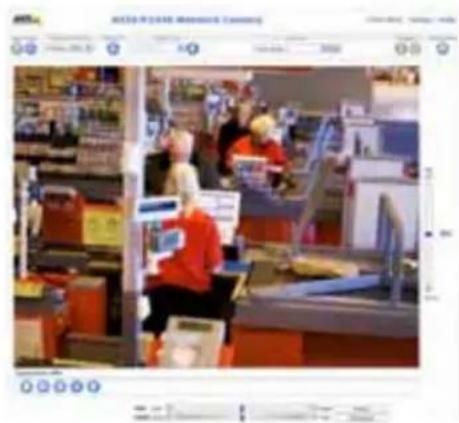
Viene visualizzata la pagina Live View (Immagini dal vivo) della telecamera AXIS P3343-VE/P3344-VE/P3346-VE. Selezionare il collegamento Setup (Impostazione) per visualizzato ulteriori opzioni di personalizzazione della telecamera.
AXIS P3346
Guida in linea o la Guida per l'utente.
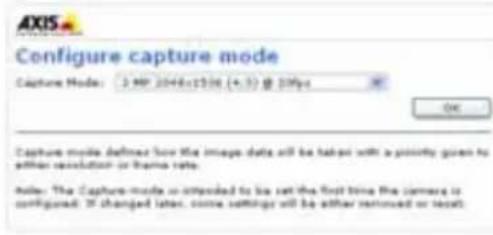
6.La modalità di acquisizione deve essere impostata al primo accesso alla telecamera. Selezionare la modalità di acquisizione desiderata dall'elenco a discesa e fare cli c su OK.
Nota: La modalità di acquisizione può essere modificata in seguito delle pagine web del prodotto, ma quello reimposterà la maggior parte delle altre impostazioni. Per ulteri informazioni, consultare la
- Se necessario, fare cli c su Yes (Si) per installare AMC (Axis Media Control) che consente di visualizzare il flusso video in Microsoft Internet Explorer. A quello scopo è necessario disporre dei privilegi di amministratore.
Note: Per installare AMC in Windows 7/Windows Vista, è necessario esquire Internet Explorer come amministratore. Fare cli con il pulsante destro del mouse sull'icona di Internet Explorer e selezionare Run as administrator (Esegui come amministatore).
Accesso al flusso video
Viene visualizzata la pagina Live View (Immagini dal vivo) della telecamera di rete. Il collegamento Setup (Impostazione) conduce ai menu che permettono di personalizzare la videocamera.
Note: Per installare AMC in Windows 7/Windows Vista, è necessario eseguire Internet Explorer come amministratore. Fare cli c con il pulsante destro del mouse sull'icona di Internet Explorer e selezionare Run as administrator (Esegui come amministatore).

Regolazione dell'obiettivo
Apriere la pagina Live View (Immagini dal vivo) dell'interfaccia web ed effettuare le seguenti regolazioni sulla telecamera:
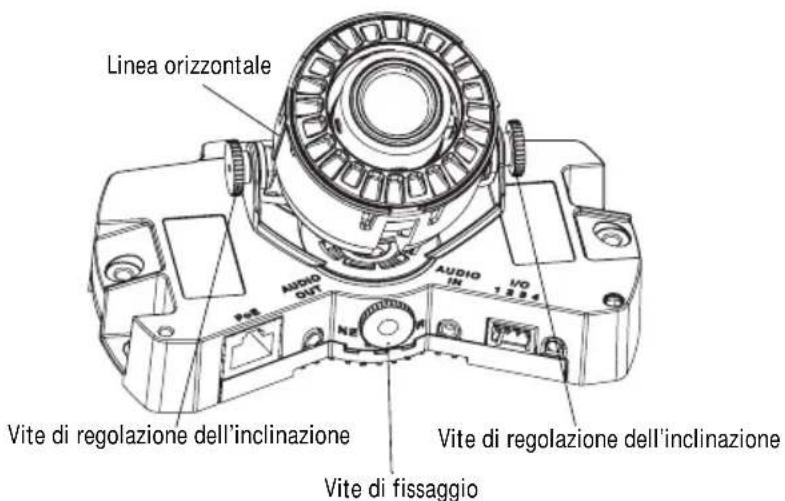
- Allentare la vite di fissaggio e le viti di regolazione dell'inclinazione.
- Ruotare l'obiettivo (con il porta-obiettivo) nella posizione desiderata. Controllare che le linee orizzontali su ciascun lato dell'obiettivo siano allineate in orizzontale.
Nota: Assicurarsi che la fessura tra le linee orizzontali si rivolta verso l'alto.
- Stringere delicatamente la vite di fissaggio e le viti di regolazione dell'inclinazione per bloccare la telecamera nella posizione desiderata.
- Aprire la pagina Focus Adjustment (Regolazione messa a fuoco) nell'interfaccia web sotto Setup > Focus & Zoom (Impostazione > Messa a fuoco e zoom) e seguire le istruzioni visualizzate. Utilizzato la finestra di regolazione delle immagini per impostare la messa a fuoco e lo zoom.
Passare a Setup > Video & Image > Advanced (Impostazione > Video e immagini > Avanzate) nell'interfaccia web della telecamera e consultrare la Guida in linea per ulteriori informazioni.
Note: A causa della rifrazione della cupola, dopo aver posizionato la cupola è possibile che l'imagine appaia leggermente sfocata. Per correggere questo problema, aprire la pagina Focus Adjustment (Regolazione messa a fuoco) nell'interfaccia web sotto Setup > Focus & Zoom (Impostazione > Messa a fuoco e zoom), e regolare nuovamente la messa a fuoco.
Avvertenza! La regolazione manuale della messa a fuoco e dello zoom può danneggiare l'obiettivo.
Completamento dell'installazione
- Ruotare lo schermo di protezione nero all'interno della copertura a cupola in modo che sua allineato con la posizione della telecamera.
- Se necessario, prima di installare la copertura a cupola rimontare sulla telecamera lo schermo di protezione contro gli agenti atmospherici. Per effettuare esta operazione, è necessario
Schemo di protezione nero
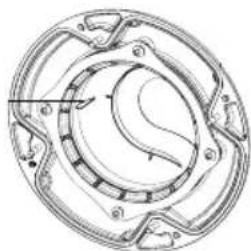
rimuovere le due viti sulla copertura a cupola. Spostare le rondelle da queste viti a quale più lunghe fornite con la telecamera. Fissare in posizione lo schermo di protezione contro gli agenti atmospherici utilizzando le due viti lunghe.
- Fissare la copertura a cupola all'alloggiamento serrando le 4 viti.
Altri metodi di assegnazione dell'indirizzo IP
La seguente tabella describes gli altri metodi disponibili per assegnare o individuire l'indirizzo IP. Per impostazione predefinita, tutti i metodi sono disponibili e possono essere disabilitati.
| Utilizzo nelsystema operativo | Note | |
| UPnP™ | Windows Se abilitata | sul computer, la telecamera viene rilevata automaticamente e aggiunta a "Risorse di rete". |
| Bonjour | MAC OSX(version 10.4 o successive) | Si applica ai browser con supporto Bonjour. Selezionare il segnalibro Bonjour nel browser (ad esempio Safari) e fareblick sul collegamento per accedere alle pagine web della telecamera. |
| AXIS Dynamic DNS Service | Tutte Servizio Gratisop | fornito da Axis che consente di installare la telecamera in modo facile e velocè. è necessaria una connessione a Internet alla proxy http. Per ulteriori informazioni, visitare il site web all'indirizzo www-axiscam.net. |
| ARP/Ping | Tutte Vedere le sezioni | ché seguono. è necessario eseguire il commando entro 2 minuti dal collegamento dell'alimentazione alla telecamera. |
| Visualizzazione delle pagine di amministrazione del server DHCP | Tutte Per visualizzare | le pagine di amministrazione del server DHCP di rete, vedere la documentazione specifica del server. |
AXIS Video Hosting System (AVHS)
La telecamera più essereanche ancachelagataad un server AVHS per l'hosting video.Se ci si e abbonati a un servizio AVHS, seguire le istruzioni della guida all'installazione fornita dal provider.Per ulteriori informazioni su come trovare un provider di servizi AVHS locale, accedere a www-axis.com/hosting.La chiave di autenticazione del proprietario della telecamera viene fornita insieme al prodotto. La chiave è associata al numero di series univoco della telecamera mostrato nella parte superiore dell'etichetta.
Nota: Conservare la chiave come riferimento per il futuro.
Assegnazione dell'indirizzo IP con ARP/Ping
- Acquisire un indirizzo IP statico gratis sullo stesso segmento di rete cui è connesso il computer in uso.
- Individuare il numero di series indicate sull'etichetta della telecamera AXIS P3343-VE/P3344-VE/P3346-VE.
- Aprire una finestra MS-DOS sul computer e digitare i seguenti comandi:
| Sintassi per Windows Esembio Windows | |
| arp -s <Indirizzo IP> <Numero di serie>ping -l 408 -t <Indirizzo IP> | arp -s 192.168.0.125 00-40-8c-18-10-00 ping -l 408 -t 192.168.0.125 |
| Sintassi per UNIX/Linux/Mac Esembio UNIX/Linux | nux/Mac |
| arp -s <Indirizzo IP> <Numero di serie>tempping -s 408 <Indirizzo IP> | arp -s 192.168.0.125 00:40:8c:18:10:00 temp ping -s 408 192.168.0.125 |
- Riavviare la telecamera AXIS P3343-VE/P3344-VE/P3346-VE scollegando e ricollegando il cavo di rete.
- Chiudere la finestra MS-DOS appena viene visualizzato il messaggio "Reply from 192.168.0.125:..." (Risposta da 192.168.0.125) o altri messaggio equivalente.
- Nel browser immettere http://
nel Campo dell'indirizzo e premere Invio sulla tastiera.
Note:
- Per aprire una finestra MS-DOS in Windows: dal menu Start, scegliere Esegui... e digitare cmd. Fare cli cui OK.
Perutilizare il comando ARP in Mac OS X,usare l'utility Terminal,in Applicazioni Utilita.
Connettori
Connettore di rete - Connettore RJ-45 Ethernet. Supporta Power over Ethernet. Si consiglia l'uso di cavi schermati.
Ingresso audio - Ingresso audio da 3,5 mm per microfono in mono o segnale mono line-in (il canale sinistro è usato da un segnale in stereo).
Uscita audio - Uscita audio che può essere connessa a unsystema di indirizzo pubblico (PA),oppure a un altoparlante con amplificatore integrato. Si puòanche collegare un paio di cuffie.Per l'uscita audio è necessario usare un connettore stereo.
Slot per scheda di memoria SDHC - Le schede di memoria SD ad alta capacità possono essere usate per la registrazione locale unicamente a unità di memorizzazione rimovibili.
Morsettiera I/O Utilizzata per varie applicazioni; ad esempio la rilevazione del movimento, l'attivazione di eventi, la registrazione continua, la notificà di allarmi eosi via. Fornisce l'interfaccia per:
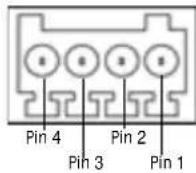
- 1 uscita transistor - Per collegare dispositivi esterni come relè o LED. Le periferiche connesse possono essere attivate mediate
API VAPIX o i pulsanti di controllo nella pagina Live View (Immagini da vivo) oppuretramite Event Type (Tipodi di evento). L'uscita verrà visualizzata come attiva (in Event Configuration > Port Status (Configurazione evento > Stato porta) se il dispositivo diallarme è attenuato. - 1 ingresso digitale - Ingresso dell'allarme per collegare le unità che può passare dal circuito chiuso al circuito aperto, ad esempio: PIR, contatti per porte/finestre e rilevatori di effrazione dei vetri. La ricezione di un segnale provoca il cambiamento dello stato e l'attivazione dell'ingresso (condizioni visualizzate in Event Configuration > Port Status (Configurazione evento > Stato porta)).
- Alimentazione ausiliaria e presa di terra
| Funzione Pin Note Specifiche | ||
| GND 1 Terra | ||
| Alimentazione a 3.3V DC | 2 II pin | può essere utilizzato per alimentare una periferica ausiliaria. Nota: quello pin più essere usato solo come uscita di alimentazione. |
| Ingresso digitale | 3 Collegare a terra (GND) per attivarlo oppure lasciarlo isolato (o scollegato) per disattivarlo. | Ingresso min = -40V CC Ingresso max = +40V CC |
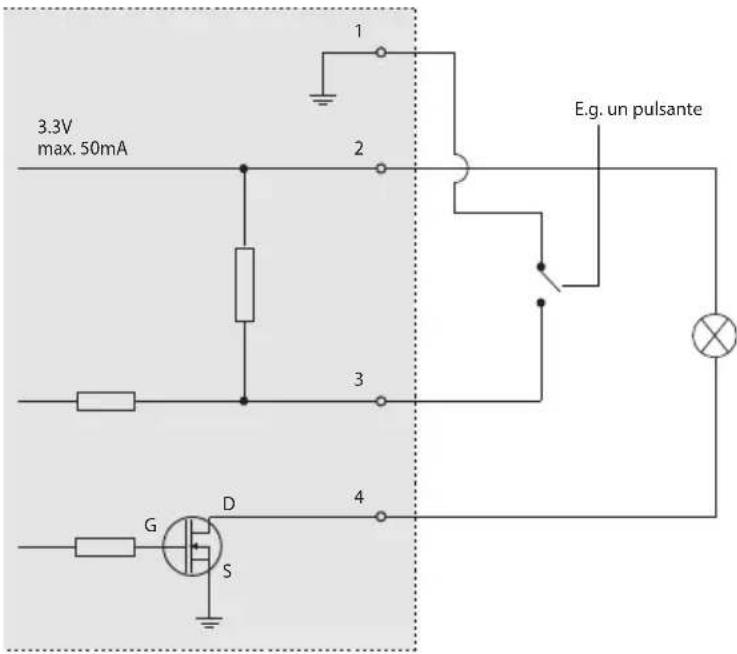
| Uscita digitale 4 | Utilizza un transistor NFET open-drain con connessione della fonte a terra. Se si utilizes un relè esterno, è necessario collegare un diodo in parallelo al carico per proteggregate la periferica da sovratensioni transitorie. | Carico massimo = 100mA Tensione massima = +40V CC |
Il seguente schema dei collegamenti在哪来 come collegare una periferica ausiliaria alla telecamera AXIS P3343-VE/P3344-VE/P3346-VE.
Indicatori LED
| LED Colore Indicazione | ||
| Connettoire | Verde | Luce fissa: connessione di rete a 100 Mbit/s. Luce lampeggiante: attività di rete. |
| Giallo Luce fissa: connessione di rete a 10 Mbit/s. Luce lampeggiante: attività di rete. | ||
| Spento Assenza di connessione. | ||
| Stato Verde Luce verde fissa: condizioni di normale utilizzato. | ||
| Giallo Luce fissa: lampeggia una volta durante il ripristino delle impostazioni predefinite in fabbrica o della configurazione. | ||
| Rosso Luce lampeggiante lenta: aggiornamento non riuscito. | ||
| Alimentazione Verde Normale utilizzato. | ||
| Giallo Luce lampeggiante verde/gialla: aggiornamento firmware. | ||
Ripristino delle impostazioni predefinite
Questa procedura consentirà di ripristinare le impostazioni predefinite per tutti i parametri, incluso l'indirizzo IP.
- Scollegare l'alimentazione alla telecamera.
- Tenere premuto il pulsante Control e ricollegare il cavo di alimentazione (vedere "Panorama dell'hardware" a pagina 64).
- Tenere premuto il pulsante di lavoro per circa 15 secondi, fino a quando l'indicatore di stato non inizia a lampeggiare in giallo.
- Rilasciare il pulsante di dato. Il processo è completo dopo circa 1 minuto (quando l'indicatore di stato diventa verde). La telecamera di rete è stata reimpostata alle impostazioni predefinite in fabbrica. L'indirizzo IP predefinito è 192.168.0.90
- Riassegnare I'indirizzo IP.
- Rimettere a fuoco la telecamera.
Èanche possibile reimpostare i parametri alle impostazioni predefinite in fabbrica mediante l'interfaccia web. Selezionare Setup > System Options > Impostazione > Opzioni di sistema > Manutenzione.
Accesso alla telecamera da Internet
Dopo l'installazione, la telecamera AXIS P3343-VE/P3344-VE/P3346-VE è accessibile nella rete locale (LAN). Per accederere alla telecamera da Internet, è necessario configurare i router di rete per consentire il traffico in entrata, che di norma avviene su una porta specifica.
- Porta HTTP (porta predefinita 80) per la visualizzazione e la configurazione
- Porta RTSP (porta predefinita 554) per la visualizzazione di flussi video in formato H.264
Per ulteriori istruzioni, consultare la documentazione del router. Per ulteriori informazioni su quello e altri argomenti, visitare il site web per il supporto Axis all'indirizzo www-axis.com/techsup
Ulteriori informazioni
La Guida per l'utente è disponibile sul site web di Axis all'indirizzo www-axis.com oppure sul CD fornito con il prodotto.
Suggerimento!
Visitare il site di Axis all'indirizzo www-axis.com/techsup per verificare la disponibilità di aggiornamenti del firmware per il proprio prodotto Axis. Per conoscere la versione installata del software, selezionare Setup > About (Configurazione > Informazioni su) nelle'interfaccia web.