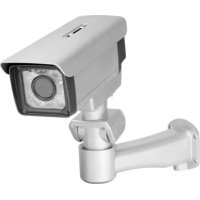
DCS7510 - Caméra de surveillance D-LINK - Notice d'utilisation et mode d'emploi gratuit
Retrouvez gratuitement la notice de l'appareil DCS7510 D-LINK au format PDF.



| Type de produit | Caméra de surveillance réseau extérieure |
| Marque | D-Link |
| Modèle | DCS-7510 |
| Résolution maximale | 1920 x 1080 (2 Mpx) |
| Vision nocturne | Oui, LED infrarouge pour une visibilité jusqu'à 20 mètres |
| Indice de protection | IP66 (résistant aux intempéries) |
| Alimentation | PoE (Power over Ethernet) ou adaptateur secteur 12 V CC, 1,25 A |
| Connectivité | Ethernet 10/100 BASE-T, RJ-45 |
| Compression vidéo | MJPEG, MPEG-4 |
| Angle de vue | Zoom motorisé, réglable (focale courte pour grand angle, longue pour zoom) |
| Nombre max. d'utilisateurs simultanés | 10 |
| Fonctions principales | Jour/Nuit automatique, PoE, montage mural, détection de mouvement |
| Montage | Support mural avec vis fournies |
| Température de fonctionnement | -10 °C à 50 °C |
| Accessoires inclus | Support, câble Ethernet, adaptateur secteur, tournevis, CD manuel |
| Entretien et nettoyage | Nettoyer l'objectif avec un chiffon doux et sec. Éviter les produits chimiques. |
| Sécurité | Utiliser un mot de passe fort, mettre à jour le firmware régulièrement. |
| Pièces détachées et réparabilité | Contacter le support technique D-Link. Aucune pièce détachée fournie. |
| Informations générales | Garantie : 1 an. Assistance téléphonique : 0820 0803 03 (0,12 €/min) du lundi au vendredi 9h-19h. |
FOIRE AUX QUESTIONS - DCS7510 D-LINK
Questions des utilisateurs sur DCS7510 D-LINK
0 question sur cet appareil. Repondez a celles que vous connaissez ou posez la votre.
Poser une nouvelle question sur cet appareil
Téléchargez la notice de votre Caméra de surveillance au format PDF gratuitement ! Retrouvez votre notice DCS7510 - D-LINK et reprennez votre appareil électronique en main. Sur cette page sont publiés tous les documents nécessaires à l'utilisation de votre appareil DCS7510 de la marque D-LINK.
MODE D'EMPLOI DCS7510 D-LINK
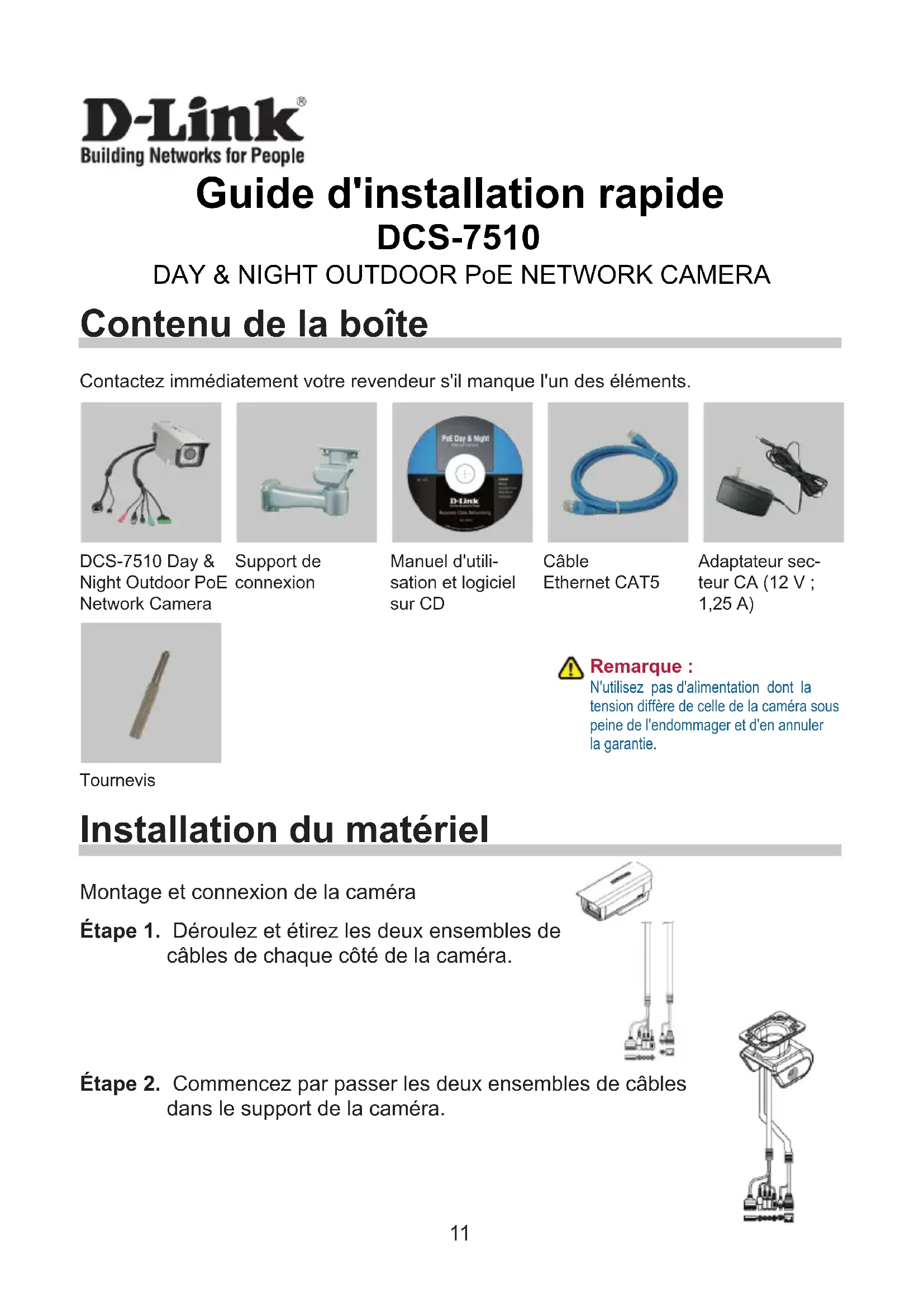
Guide d'installation rapide DCS-7510
DAY & NIGHT OUTDOOR PoE NETWORK CAMERA
Contenu de la boîte
Contactez immédiatement votre revendeur s'il manque l'un des éléments.
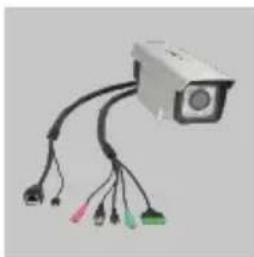
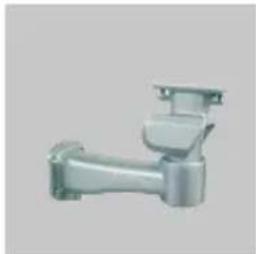
DCS-7510 Day & Support de Night Outdoor PoE connexion Network Camera
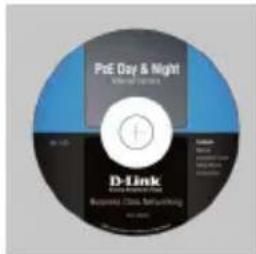
Manuel d'utilisation et logiciel sur CD
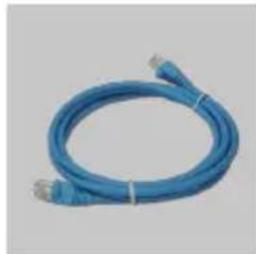
Cable Ethernet CAT5
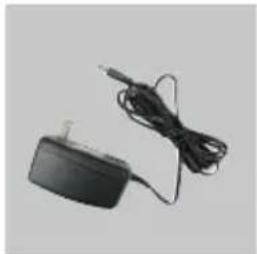
Adaptateur sector CA (12 V; 1,25 A)
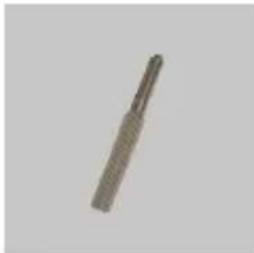
Tournevis
Remarque :
N'utilise pas d'alimentation dont la tension differe de celle de laamera sous peine de l'endommager et d'en annuler la garantie.
Installation du matériel
Montage et connexion de laamera
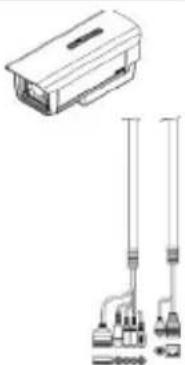
Étape 1. Déroulez et étirez les deux ensembles de cables de chaque côte de laamera.
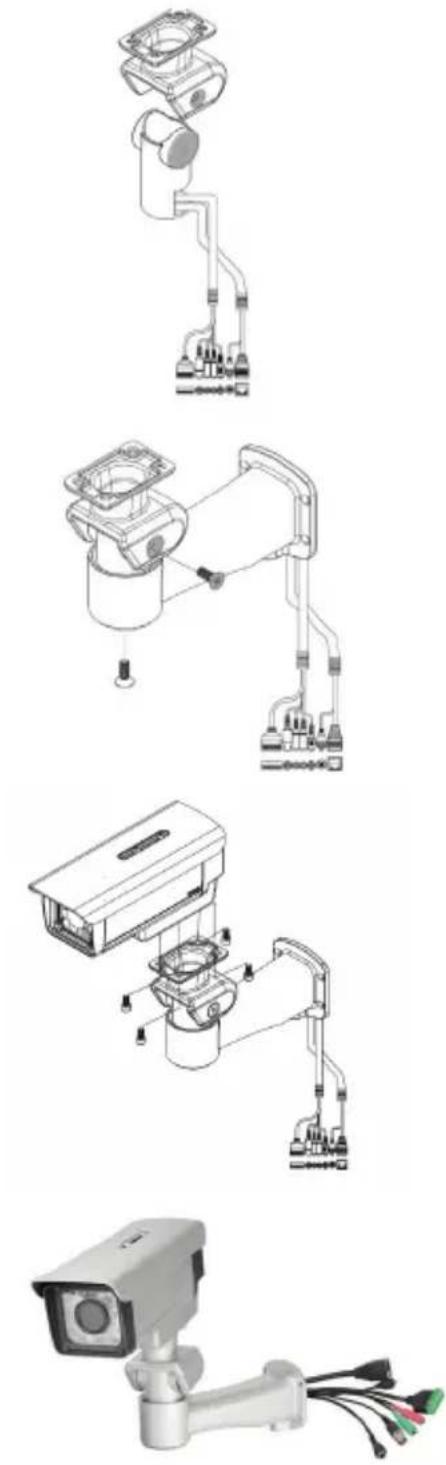
Étape 2. Commencez par passer les deux ensembles de cables dans le support de laamera.
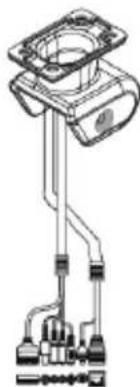
Étape 3. Ensuite, faites passer les câbles dans le support de connexion en les tirant par l'autre extrémité.
Étape 4. Fixez le support deamera au support de connexion à l'aide des vis fournies.
Étape 5. Pour finir, fixez laamera sur son support à l'aide des vis fournies.
Étape 6. Branchez les câbles requis.
Mise au point et réglage du zoom
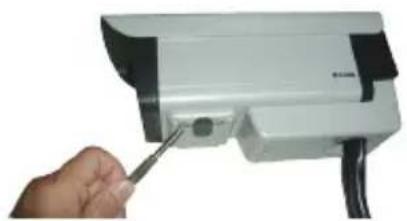
Les commandes de mise au point et de zoom sont situées sur le boîtier de laamera afin de facilitier les réglages. Utilisez le tournevis fourni pour régler la mise au point et le zoom de laamera.
Remarque: Une longueur focale courte permet d'élargir le champ angulaire, tandis qu'une longueur focale plus importante rétrécit le champ angulaire et vous permet de zoomer dans plusieurs zones.
Résolution des problèmes
- Combien d'utilisateurs peuvent acceder simultanément à la DCS-7510 au maximum?
Le nombre maximum d'utilisateurs qui peuvent se connecter en même temps à laamera réseau est de 10. Gardez à l'esprit que les performances globales de la vitesse de transmission ont tendance à diminuer plus le nombre d'utilisateurs connectés est grand.
- Quel algorithme est utilisé pour compresser l'image numérique ?
Le MPEG-4 et le MJPEG sont utilisés pour fournir des images de grande qualité nécessitant peu de bande passante.
- Puis-je installer et utiliser la DCS-7510 si le réseau est protégé par un pare-feu ?
Si un pare-feu protège le réseau, le port 80 doit être ouvert pour permettre la transmission des données habituelles ainsi que des flux audio et video. La DCS-7510 utilise le port 5002 pour diffuser du contenu audio et le port 5003 pour diffuser du contenu video. Il est nécessaire d'ouvrir ces ports ou les ports que vous avez spécifiés sous l'onglet Avancé de l'écran de configuration.
- Pourquoi m'est-il impossible d'acceder à la DCS-7510 depuis un navigateur Web ?
Assurez-vous que les ports configurés pour la DCS-7510 sur le routeur ou le pare-feu sont les bons. Pour ce faire, vous doivent déterminer si la DCS-7510 se trouve derrière un routeur ou un pare-feu, puis configurer les portes de la DCS-7510 de façon appropriée.
D'autres problèmes peuvent eventuèlement être dus au cable réseau. Essayez de remplaçer votre cable réseau. Testez l'interface réseau de laamera en la reliant à un ordinateur local à l'aide d'un cable Ethernet croisé. Si le problème persististe, il se peut que laamera réseau soit défectueuse.
- Pourquoi est-ce que laamera reseau fonctionne sur un reseau local mais pas sur un reseau externe?
Cela peut être dû à une protection du réseau par un pare-feu. Vous devrez peut-être modifier les paramètres du pare-feu afin que laamera réseau soit accessible en dehors du réseau local. Consultez l'administrateur réseau et assurez-vous que laamera réseau n'est pas en conflit avec un serveur Web évientuellesment en cours d'exécution sur le réseau. La configuration par défaut du routeur peut être une raison possible. Vérifie que la configuration du routeur permet à laamera réseau d'être accessible en dehors du réseau local.
Assistance technique D-Link par téléphone : 0820 0803 03
0.12 € la minute : Du lundi au vendredi de 9h à 19h
Assistance technique D-Link sur internet :
http://www.dlink.fr
Notes

Marque : D-LINK
Modèle : DCS7510
Catégorie : Caméra de surveillance