
TLPA7017P - Adaptateur Powerline TP-LINK - Notice d'utilisation et mode d'emploi gratuit
Retrouvez gratuitement la notice de l'appareil TLPA7017P TP-LINK au format PDF.
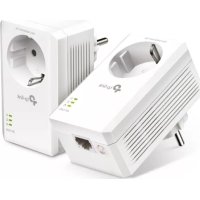



| Type de produit | Adaptateur Powerline CPL |
| Modèle | TL-PA7017P |
| Marque | TP-Link |
| Dimensions (L x l x H) | 95 x 58 x 42 mm |
| Poids | Environ 200 g |
| Alimentation | Prise électrique 100-240 V, 50/60 Hz |
| Norme CPL | HomePlug AV2 |
| Débit maximal théorique | Jusqu'à 1000 Mbps |
| Port Ethernet | 1 port RJ45 Gigabit |
| Prise gigogne | Oui, intégrée |
| Bouton Pair | Pour sécuriser le réseau CPL |
| LEDs indicatrices | Power, CPL, Ethernet |
| Portée sur circuit électrique | Jusqu'à 300 mètres |
| Température de fonctionnement | 0°C à 40°C |
| Humidité de fonctionnement | 10% à 90% (sans condensation) |
| Entretien et nettoyage | Nettoyer avec un chiffon sec, ne pas utiliser de produits liquides |
| Sécurité | Ne pas brancher sur multiprise ; utiliser une prise murale directe |
| Pièces détachées et réparabilité | Aucune pièce détachée disponible ; appareil non réparable par l'utilisateur |
| Contenu de la boîte | Adaptateur, câble Ethernet RJ45, guide d'installation rapide |
| Garantie | 2 ans (selon pays) |
FOIRE AUX QUESTIONS - TLPA7017P TP-LINK
Questions des utilisateurs sur TLPA7017P TP-LINK
0 question sur cet appareil. Repondez a celles que vous connaissez ou posez la votre.
Poser une nouvelle question sur cet appareil
Téléchargez la notice de votre Adaptateur Powerline au format PDF gratuitement ! Retrouvez votre notice TLPA7017P - TP-LINK et reprennez votre appareil électronique en main. Sur cette page sont publiés tous les documents nécessaires à l'utilisation de votre appareil TLPA7017P de la marque TP-LINK.
MODE D'EMPLOI TLPA7017P TP-LINK
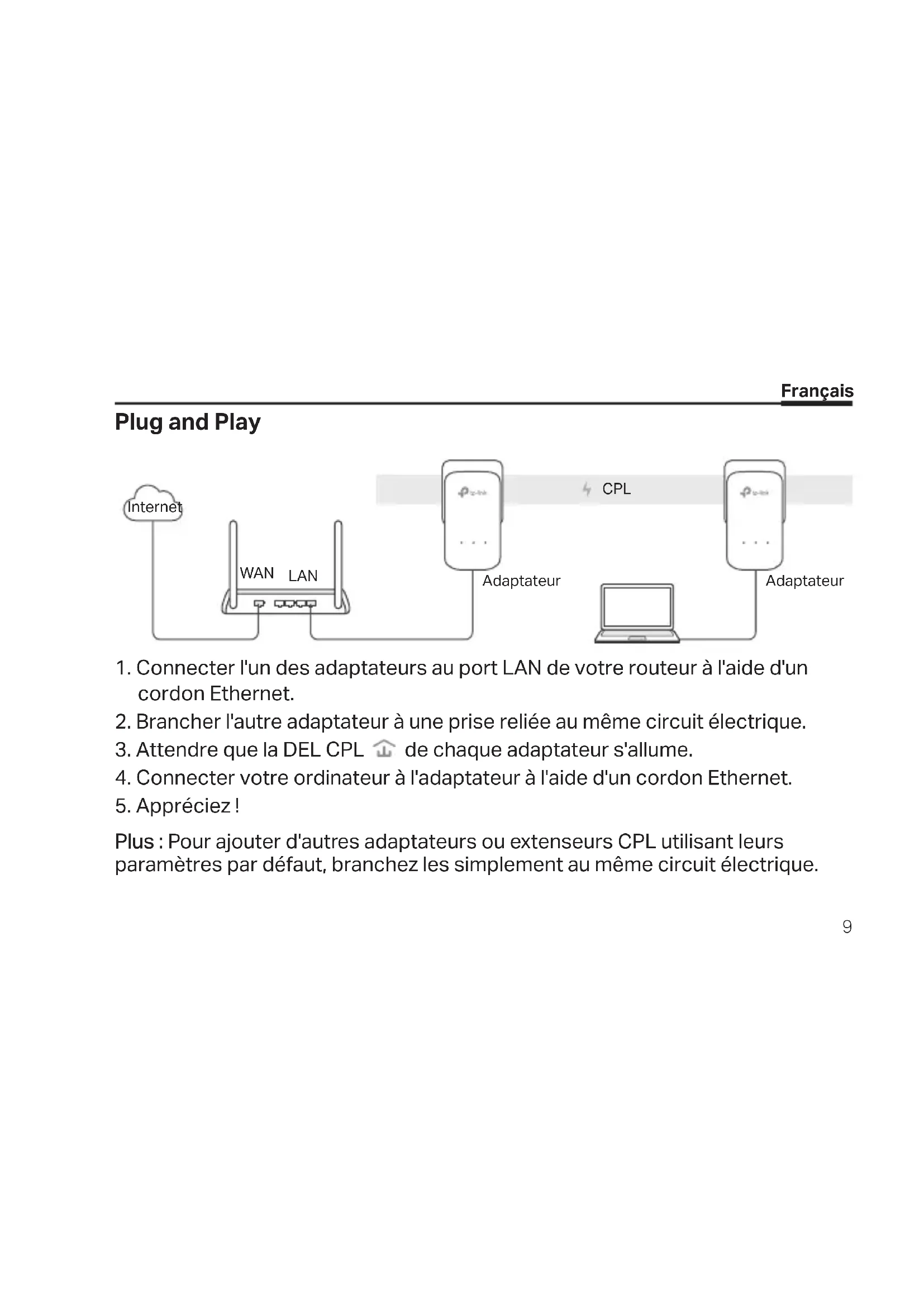
- Connectez l'un des adaptateurs au port LAN de votre routeur à l'aide d'un câble Ethernet.
- Branchez l'autre adaptateur sur une prise reliée au même circuit électrique.
- Attendez que le voyant CPL ⏻ de chaque adaptateur s'allume.
- Connectez votre ordinateur à l'adaptateur à l'aide d'un câble Ethernet.
- Profitez-en !
Pour ajouter d'autres adaptateurs ou extendeurs CPL utilisant leurs paramètres par défaut, branchez-les simplement sur le même circuit électrique.
Attention
- Ne branchez pas les adaptateurs CPL sur une multiprise, mais directement sur des prises électriques.
- Pour les adaptateurs avec prise gigogne, branchez les multiprises sur la prise femelle des adaptateurs CPL.
Sécurisez le réseau CPL à l'aide du bouton Pair
Astuce : Nous vous recommandons de brancher les adaptateurs l'un à côté de l'autre pour les appairer.
Paramétrez un réseau sécurisé :
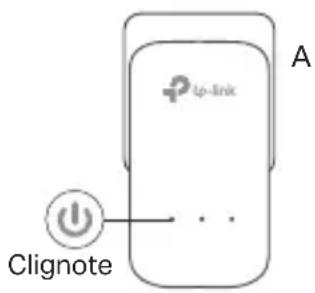
1. Appuyez sur le bouton Pair d'un des adaptateurs pendant 1 seconde.
2. Dans les deux minutes, appuyez sur le bouton Pair de l'autre adaptateur pendant 1 seconde.
3 Terminé.
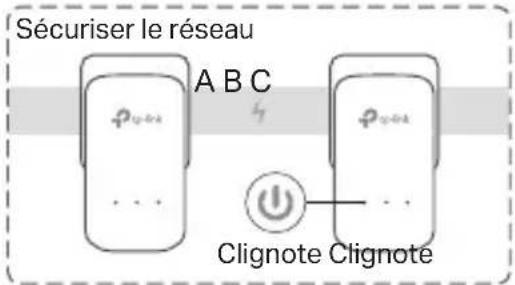
Si vous avez plus de deux adaptateurs CPL, répétez les étapes ci-dessous pour chaque adaptateur à configurer :
1. Appuyez sur le bouton Pair d'un des adaptateurs du réseau sécurisé pendant 1 seconde.
2. Dans les deux minutes, appuyez sur le bouton Pair de l'adaptateur à ajouter au réseau pendant 1 seconde.
![graph LR A["Power"] --> B["Mobile Device"] B --> C["Allumé(e)"]](/content/2026/03/500547/images/b1f839941f5a7e122c1d198b4093cd269f25a55544303ecb5bfc31ba760d3369.jpg)
FAQ (Questions Fréquentes)
Q1. Comment réinitialiser mon adaptateur CPL ? R1. L'adaptateur CPL étant branché à une prise électrique, maintenez appuyé le bouton Pair jusqu'à ce que la DEL d'alimentation s'éteigne brièvement. R2. Utilisez l'utilitaire tpPLC pour réinitialiser l'adaptateur CPL.
Q2. Comment dépanner l'absence d'accès à internet via mon réseau CPL ? R1. Assurez-vous que tous les adaptateurs CPL sont sur le même circuit électrique. R2. Assurez-vous que toutes les DELs CPL sont allumées. Si ce n'est pas le cas, réappairez adaptateurs et extenseurs. R3. Assurez-vous que toutes les connexions physiques sont correctement réalisées. R4. Vérifiez que la connexion internet est fonctionnelle par une connexion directe de l'ordinateur au modem/routeur. R5. Assurez-vous que votre ordinateur est dans le même sous-réseau (adresse IP) que votre routeur. Q3. Que faire si des adaptateurs CPL appairés ne se reconnectent pas quand je les déplace ? R1. Essayez de les connecter sur d'autres prises électriques du même circuit. R2. Essayez de les réappairer, et assurez-vous que la DEL CPL est allumée. R3. Vérifiez les éventuelles interférences, telles qu'un séchoir, un climatiseur ou tout autre appareil domestique qui serait trop proche des adaptateurs CPL. Branchez l'appareil domestique à la prise femelle de l'adaptateur (s'il est pourvu d'une prise gigogne) pour filtrer tout bruit électronique éventuel.
Des configurations plus évoluées, telles que la mise à jour du firmware ou le paramétrage de la QoS, peuvent être réalisées via l'utilitaire tpPLC. Vous pouvez installer l'utilitaire tpPLC après téléchargement depuis le site Web TP-Link.
![graph LR A["Internet"] --> B["WAN LAN"] B --> C["Powerline"] C --> D["Adaptador Adaptador"] D --> E["Laptop"] E --> F["Powerline"]](/content/2026/03/500547/images/28396cbf4b237a7a548761d745a18eff67f8083dddcbe1eda636a08197a9ccb4.jpg)
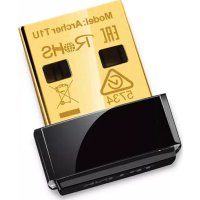
Marque : TP-LINK
Modèle : TLPA7017P
Catégorie : Adaptateur Powerline