
Archer T1U - Adaptateur Powerline TP-LINK - Notice d'utilisation et mode d'emploi gratuit
Retrouvez gratuitement la notice de l'appareil Archer T1U TP-LINK au format PDF.
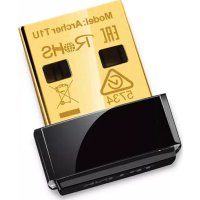



| Type de produit | Adaptateur Wi-Fi USB |
| Marque | TP-Link |
| Modèle | Archer T1U |
| Dimensions approximatives | 55 x 15 x 10 mm |
| Poids approximatif | 20 g |
| Alimentation | Port USB (5 V, 500 mA) |
| Norme Wi-Fi | IEEE 802.11ac (rétrocompatible avec a/b/g/n) |
| Fréquences | 2,4 GHz et 5 GHz |
| Interface | USB 2.0 (compatible USB 1.1) |
| Sécurité sans fil | WEP, WPA/WPA2-PSK, WPA2-AES, WPS |
| Systèmes d'exploitation supportés | Windows XP/Vista/7/8/10, Mac OS X |
| Méthodes de connexion | Utilitaire TP-LINK, utilitaire Windows, WPS |
| Entretien et nettoyage | Ne pas utiliser à proximité d'eau. Débrancher avant nettoyage avec un chiffon sec. |
| Sécurité | Ne pas démonter ou réparer soi-même. Risque de choc électrique. Garantie annulée si ouvert. |
| Pièces détachées et réparabilité | Non réparable par l'utilisateur. Pièces non disponibles. Garantie limitée de 3 ans pour défauts matériels. |
| Informations générales | Installation via CD ou téléchargement. Pilotes disponibles sur tp-link.com. Bouton WPS pour connexion rapide. |
FOIRE AUX QUESTIONS - Archer T1U TP-LINK
Questions des utilisateurs sur Archer T1U TP-LINK
0 question sur cet appareil. Repondez a celles que vous connaissez ou posez la votre.
Poser une nouvelle question sur cet appareil
Téléchargez la notice de votre Adaptateur Powerline au format PDF gratuitement ! Retrouvez votre notice Archer T1U - TP-LINK et reprennez votre appareil électronique en main. Sur cette page sont publiés tous les documents nécessaires à l'utilisation de votre appareil Archer T1U de la marque TP-LINK.
MODE D'EMPLOI Archer T1U TP-LINK
TP-LINK France SARL Bâtiment Equateur, 16-18 avenue Morane Saulnier.
78140 Vélizy-Villacoublay, France
*Illustrations non contractuelles.
1 Connecter à un ordinateur
Option 1 : Directement
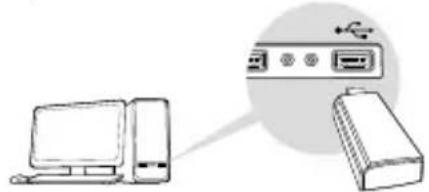
Option 2 : Via une rallonge USB
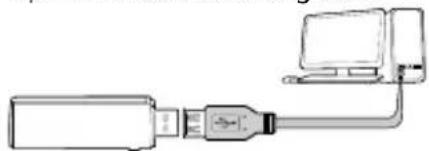
Remarque : Sous Windows XP, une fenêtre Assistant Ajout de matériel va apparaître quand l'adaptateur sera détecté. Merci de cliquer sur Annuler.
2 Installer pilote et utilitaire
Vous pouvez télécharger la dernière version des pilotes et de l'utilitaire depuis www.tp-link.com.
Exécuter le programme Autorun.exe depuis la fenêtre surgissante. Sélectionner votre adaptateur et cliquer sur Installer pilote et utilitaire, puis suivre l'assistant d'installation pour achever cette dernière.
Français
Pour OS X
Parcourir le CD, ouvrir le dossier portant le nom de votre adaptateur puis le dossier Mac OS X Driver. Désarchiver le fichier .zip ou ouvrez le fichier .dmg et cliquer ensuite sur l'icône installer (programme d'installation). Suivez les indications de l'assistant pour achever l'installation.
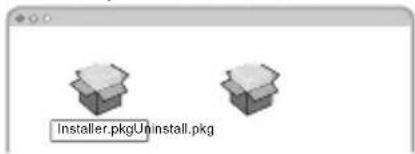
3 Se connecter à un réseau Wi-Fi
Pour Windows
Option 1 : avec l'utilitaire TP-LINK
Choisissez votre réseau Wi-Fi dans la fenêtre de l'utilitaire, puis cliquez sur Connect (Se connecter). Le symbole 📋 indique une connexion réussie.
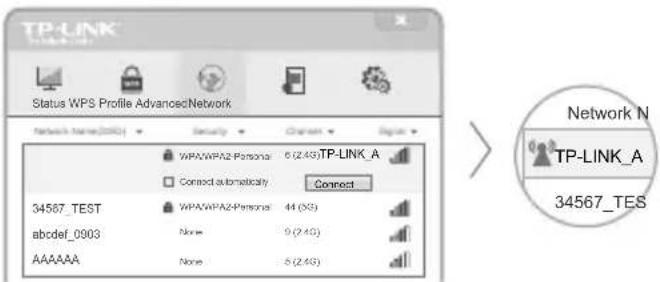
Si votre adaptateur ne possède pas de bouton WPS, ignorez cette option.
A : Appuyez sur le bouton WPS de votre routeur. B : Dans les deux minutes, maintenez enfoncé le bouton WPS jusqu'à l'apparition de la fenêtre suivante.
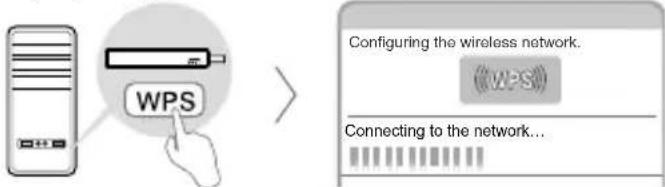
C : Lorsque le message « Connecté au réseau avec succès par WPS » s'affiche, cliquez sur OK.
Option 3 : avec l'utilitaire Wi-Fi de Windows
Cliquez sur l'icône réseau dans la barre des tâches, sélectionnez votre réseau Wi-Fi, puis cliquez sur Connect (Se connecter).
Remarque : sous Windows XP, vous devez fermer l'utilitaire TP-LINK avant d'utiliser l'utilitaire Wi-Fi de Windows.
Pour Mac OS X
Option 1 : avec l'utilitaire TP-LINK
A : Sélectionnez l'onglet Available Network ou Site Survey (Réseau disponible ou Détection) de l'utilitaire. B : Sélectionnez votre réseau Wi-Fi et cliquez sur Connect (Se connecter). L'état de la connexion est disponible sur l'écran Link Status (État de la liaison).
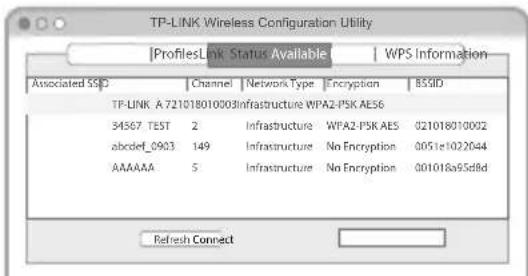
Si votre adaptateur ne possède pas de bouton WPS, ignorez cette option.
A : Appuyez sur le bouton WPS de votre routeur. B : Dans les deux minutes, maintenez enfoncé le bouton WPS jusqu'à l'apparition de la fenêtre suivante.
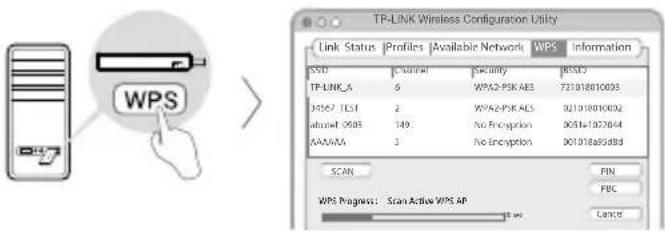
C : Lorsque le message « Protocole WPS terminé » s'affiche, cliquez sur OK.
Remarque : Quand la DEL reste allumée, votre adaptateur s'est connecté en WPS au réseau. L'état de la connexion est disponible sur l'écran Link Status (Etat de la liaison).
Informations de sécurité
- Quand un appareil possède un interrupteur de mise sous/hors tension, cet interrupteur est l'une des possibilités de
mettre l'appareil hors tension. Pour les appareils dépourvus d'interrupteur de mise sous/hors tension, l'unique possibilité de les mettre hors tension est de déconnecter leur cordon ou transformateur d'alimentation de la source électrique. Ce cordon ou le transformateur d'alimentation doit impérativement rester accessible.
- Ne pas démonter cet appareil ou tenter de le réparer, cela pourrait vous exposer à des hautes tensions électriques ou à d'autres risques. Démonter un composant scellé ou un appareil scellé annulerait aussitôt sa garantie. Pour toute réparation merci de vous adresser à nous.
- Ne pas utiliser cet appareil à proximité d'eau.
Garantie limitée de 3 ans TP-LINK
Concerne les produits de marque TP-LINK uniquement.
CETTE GARANTIE VOUS DONNE DES DROITS SPECIFIQUES, ET VOUS POUVEZ AVOIR D'AUTRES DROITS QUI PEUVENT VARIER D'UN ETAT, D'UN PAYS OU D'UNE PROVINCE A UNE AUTRE. DANS LES LIMITES DU DROIT LOCAL, CETTE GARANTIE ET LES VOIES DE RECOURS SONT EXCLUSIVES ET REMPLACENT TOUT AUTRES GARANTIES RECOURS ET CONDITIONS.
TP-LINK garanti les matériels marqués TP-LINK, conditionnés dans un emballage original : contre les défauts matériels et les malfaçons, s'ils sont utilisés normalement et selon les prescriptions de TP-LINK, pour une durée de TROIS ANS à compter de la date d'achat par l'utilisateur final.
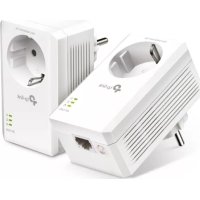
Marque : TP-LINK
Modèle : Archer T1U
Catégorie : Adaptateur Powerline