
Archer T1U - Powerline adaptörü TP-LINK - Ücretsiz kullanım kılavuzu
Cihazın kılavuzunu ücretsiz bulun Archer T1U TP-LINK PDF formatında.
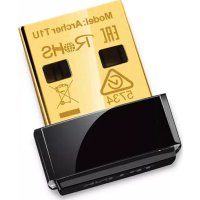



| Ürün Tipi | USB Wi-Fi Adaptörü |
| Marka | TP-Link |
| Model | Archer T1U |
| Yaklaşık Boyutlar | 55 x 15 x 10 mm |
| Yaklaşık Ağırlık | 20 g |
| Güç Kaynağı | USB Bağlantı Noktası (5 V, 500 mA) |
| Wi-Fi Standardı | IEEE 802.11ac (a/b/g/n ile geriye uyumlu) |
| Frekanslar | 2,4 GHz ve 5 GHz |
| Arayüz | USB 2.0 (USB 1.1 ile uyumlu) |
| Kablosuz Güvenlik | WEP, WPA/WPA2-PSK, WPA2-AES, WPS |
| Desteklenen İşletim Sistemleri | Windows XP/Vista/7/8/10, Mac OS X |
| Bağlantı Yöntemleri | TP-LINK Yardımcı Programı, Windows Yardımcı Programı, WPS |
| Bakım ve Temizlik | Su yakınında kullanmayın. Temizlemeden önce fişini çekin ve kuru bir bezle silin. |
| Güvenlik | Kendiniz sökmeyin veya onarmayın. Elektrik çarpması riski. Açılırsa garanti geçersiz olur. |
| Yedek Parçalar ve Onarılabilirlik | Kullanıcı tarafından onarılamaz. Parçalar mevcut değil. Donanım hataları için 3 yıl sınırlı garanti. |
| Genel Bilgiler | CD veya indirme yoluyla kurulum. Sürücüler tp-link.com'da mevcuttur. Hızlı bağlantı için WPS düğmesi. |
Sık sorulan sorular - Archer T1U TP-LINK
Kullanıcıların soruları hakkında Archer T1U TP-LINK
0 soru bu cihaz hakkında. Bildiklerinizi cevaplayın veya kendinizinki sorun.
Bu cihaz hakkında yeni bir soru sor
Cihazınız için talimatları indirin Powerline adaptörü PDF formatında ücretsiz! Kılavuzunuzu bulun Archer T1U - TP-LINK ve elektronik cihazınızı yeniden ele alın. Bu sayfada cihazınızın kullanımı için gerekli tüm belgeler yayınlanmaktadır. Archer T1U markasının TP-LINK.
KULLANIM KILAVUZU Archer T1U TP-LINK
TPLINK Bilgi Teknolojileri Tic. Ltd. Şti. Şerifali Mevkii, Barbaros Cad. Söyleşi Sok. No:15/2 Kat:3/4
34775 Ümraniye/İstanbul
TP-LINK IBERIA S.L. C/ Quintanavides 15, Bajo A. 28050 Madrid, İspanya
TP-LINK Netherlands B.V.
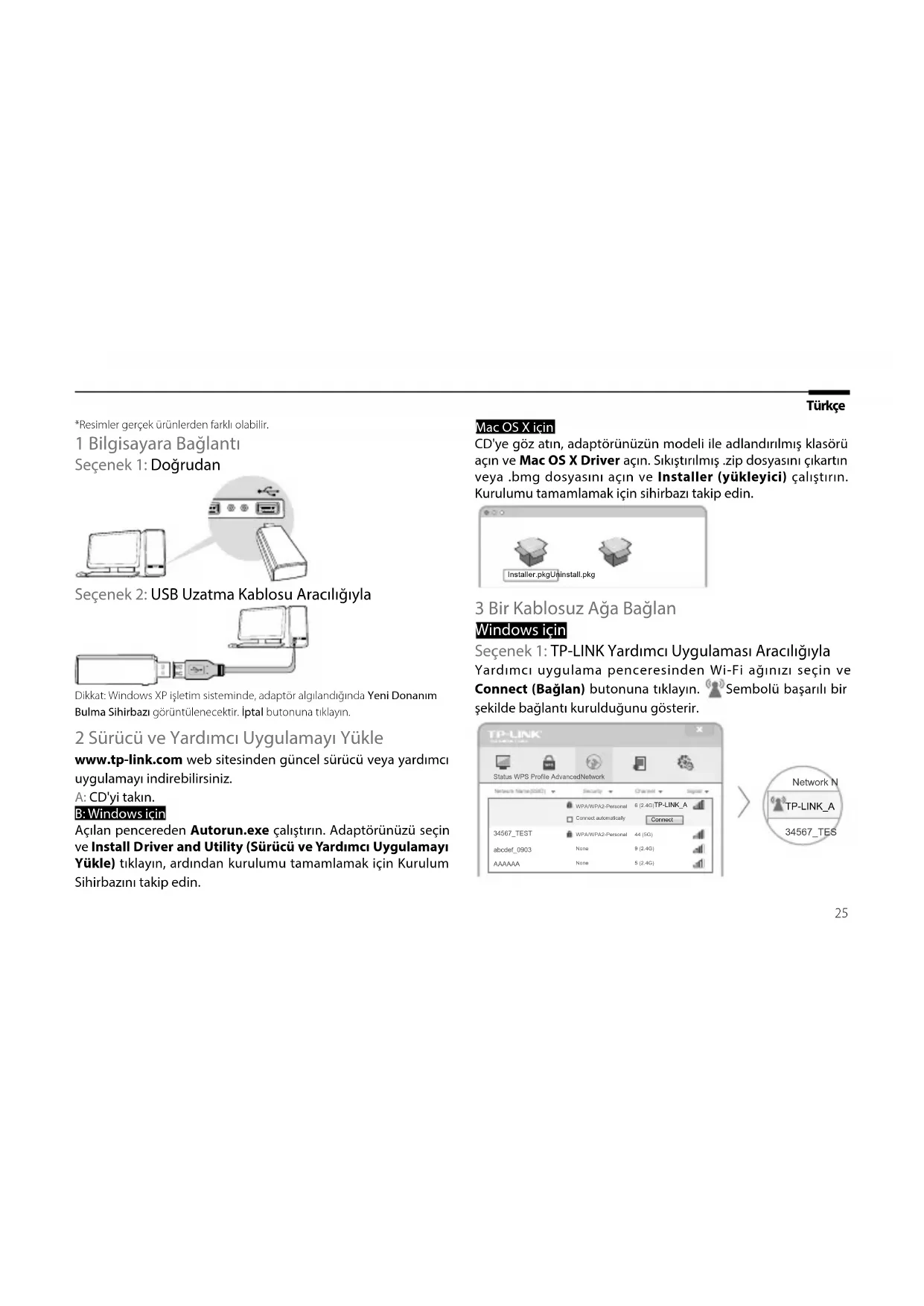
*Resimler gerçek ürünlerden farklı olabilir.
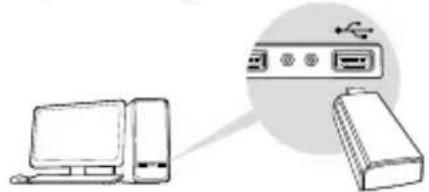
1 Bilgisayara Bağlantı
Seçenek 1: Doğrudan
Seçenek 2: USB Uzatma Kablosu Aracılığıyla
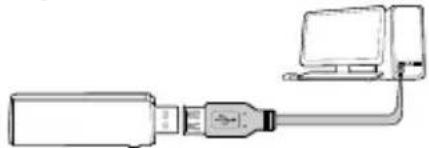
Dikkat: Windows XP işletim sisteminde, adaptör algılandığında Yeni Donanım Bulma Sihirbazı görüntülenecektir. İptal butonuna tıklayın.
2 Sürücü ve Yardımcı Uygulamayı Yükle
www.tp-link.com web sitesinden güncel sürücü veya yardımcı uygulamayı indirebilirsiniz.
A: CD'yi takın.
B: Windows için
Açılan pencereden Autorun.exe çalıştırın. Adaptörünüzü seçin ve Install Driver and Utility (Sürücü ve Yardımcı Uygulamayı Yükle) tıklayın, ardından kurulumu tamamlamak için Kurulum Sihirbazını takip edin.
Türkçe
Mac OS X için
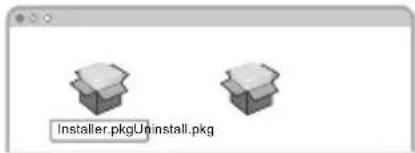
CD'ye göz atın, adaptörünüzün modeli ile adlandırılmış klasörü açın ve Mac OS X Driver'ı açın. Sıkıştırılmış .zip dosyasını çıkarın veya .bmg dosyasını açın ve Installer'ı (yükleyici) çalıştırın. Kurulumu tamamlamak için sihirbazı takip edin.
3 Bir Kablosuz Ağa Bağlan
Windows için
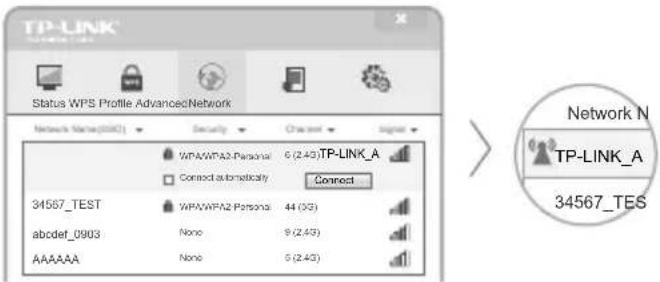
Seçenek 1: TP-LINK Yardımcı Uygulaması Aracılığıyla Yardımcı uygulama penceresinden Wi-Fi ağınızı seçin ve Connect (Bağlan) butonuna tıklayın. Sembolü başarılı bir şekilde bağlantı kurulduğunu gösterir.
Türkçe
Seçenek 2: Wi-Fi Protected Setup (WPS) Aracılığıyla Adaptörünüzün WPS butonu yoksa, bu seçeneği atlayınız.
A: Router'ınızdaki WPS butonuna basın. B: 2 dakika içinde, aşağıdaki ekran görüntülene kadar adaptördeki WPS butonuna basılı tutun.
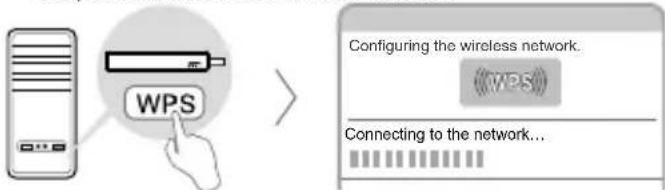
C: "WPS aracılığıyla başarılı bir şekilde ağ bağlantısı kuruldu" onayı geldiğinde, OK (TAMAM) butonuna tıklayın.
Seçenek 3: Windows Kablosuz Yardımcı Uygulaması Aracılığıyla
Görev çubuğundaki (Ağ ikonu)na tıklayın, Wi-Fi ağınızı seçin ve Connect (Bağlan) tıklayın.
Dikkat: Windows XP işletim sisteminde, Windows Kablosuz Yardımcı Uygulamasını kullanmadan önce TP-LINK Yardımcı Uygulamasını kapatın.
Mac OS X
Seçenek 1: TP-LINK Yardımcı Uygulaması Aracılığıyla
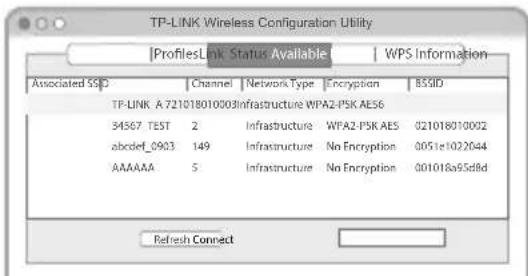
A: Açılan yardımcı uygulama penceresindeki sekmeden Kullanılabilir Ağ veya Tarama Yap (Available Network or Site Survey) seçin. B: Wi-Fi ağınızı seçin ve Connect (Bağlan) butonuna tıklayın. Link Status (Bağlantı Durumu) ekranında bağlantı durumu görünecektir.
Seçenek 2: Wi-Fi Korumalı Kurulum (WPS) Aracılığıyla Adaptörünüzde WPS düğmesi yoksa, bu seçeneği atlayın.
A: Yönlendiricinizdeki WPS düğmesine basın. B: 2 dakika içinde, aşağıdaki ekran görünene kadar adaptördeki WPS düğmesine basılı tutun.
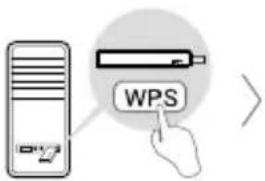
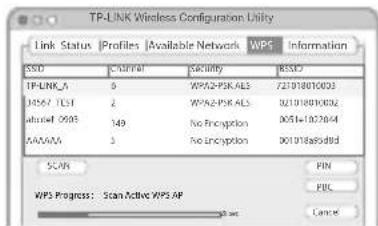
C: "WPS Protokolü Tamamlandı" göründüğünde, OK (TAMAM) düğmesine tıklayın.
Dikkat: Onay mesajı gelmezse, adaptörün LED'ini kontrol edin. LED sabit bir şekilde yandığında, adaptörünüz WPS aracılığıyla ağ bağlantısını başarılı bir şekilde kurmuş demektir. Bağlantı Durumu (Link Status) ekranında bağlantının durumu görüntülenebilir.
Almanca
Güvenlik Bilgileri
- Cihazın açma/kapama düğmesi varsa, bu cihazı açma/kapama işlemi için kullanılabilecek yollardan biridir. Açma/Kapama düğmesi olmayan ürünler için, cihazı kapatmak için güç adaptörünün bağlantısının kesilmesi gerekmektedir. Bağlantısı kesilen cihaz yeniden takıldığında çalışır durumda olmalıdır.
- Cihazın içini açmaya veya tamir etmeye çalışmayın, zira yüksek voltaj ve diğer risklere maruz kalabilirsiniz. Kapalı bir ürünün veya ürün aksesuarının yetkili olmayan kişilerce açılması önerilmez ve bu işlem cihazı garanti dışı bırakacaktır. Ürününüz hakkında servis hizmeti için lütfen bizimle iletişime geçin.
- Ürünü sıvı veya nemli ortamların yakınında çalıştırmayın.
TP-LINK 3 Yıllık Sınırlı Ürün Garantisi
Yalnızca TP-LINK Marka Ürünler için BU GARANTİ SİZE ÇEŞİTLİ KANUNİ HAKLAR SAĞLAR, AYRICA YEREL UYGULAMALARDA (ÜLKE/EYALET) BÖLGE BAZINDA FARKLI HAKLARA DA SAHİP OLABİLİRSİNİZ. İŞBU GARANTİ BELGESİ VE YAPTIRIMLAR TAMAMEN ÖZELDİR VE YEREL KANUNLARIN BELİRTTİĞİ ÖLÇÜLER ÇERÇEVESİNDE DİĞER GARANTİ BELGELERİ VEYA YAPTIRIMLARIN YERİNE GEÇMEKTEDİR. TP-LINK, orijinal kutu içerisinde yer alan TP-LINK markasına ait donanım ürününün, TP-LINK kılavuzlarında belirtildiği şekilde normal kullanımı durumunda son kullanıcının satın aldığı tarihten itibaren 3 yıl boyunca işçilik veya kullanılan parçalar sebebiyle arızalanmayacağını taahhüt eder.


Marka : TP-LINK
Model : Archer T1U
Kategori : Powerline adaptörü