
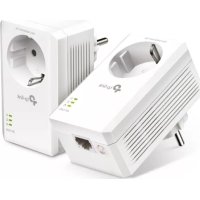
TL-PA211KIT - Adaptateur Powerline TP-LINK - Notice d'utilisation et mode d'emploi gratuit
Retrouvez gratuitement la notice de l'appareil TL-PA211KIT TP-LINK au format PDF.
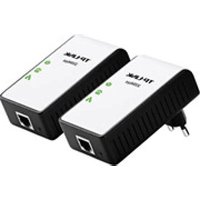


| Type de produit | Adaptateur CPL (Powerline) AV200 |
| Marque | TP-Link |
| Modèle | TL-PA211KIT |
| Débit maximal | 200 Mbps |
| Port Ethernet | 1 x RJ-45 10/100 Mbps |
| Alimentation | 100-240 V AC, 50/60 Hz |
| Consommation électrique | ~3 W (max) |
| Dimensions (L x l x H) | 75 x 60 x 35 mm (estimé) |
| Poids | ~100 g (par adaptateur) |
| Norme CPL | HomePlug AV |
| Chiffrement | AES 128 bits |
| Bouton Pair | Oui, pour appariement sécurisé |
| Qualité de service (QoS) | Oui, avec priorités simplifiées et avancées |
| Logiciel de gestion | Utilitaire Courant porteur TL-PA211 (Windows) |
| Mode économie d'énergie | Oui, après 5 minutes d'inactivité |
| Température de fonctionnement | 0 °C à 42 °C |
| Température de stockage | -40 °C à 70 °C |
| Entretien et nettoyage | Débrancher avant nettoyage ; utiliser un chiffon doux et humide ; pas de détergents |
| Sécurité | Ne pas ouvrir, ne pas utiliser près d'eau, ne pas obstruer les ventilations |
| Contenu du kit | 2 adaptateurs, 2 câbles Ethernet CAT5, CD-ROM, guide d'installation rapide |
FOIRE AUX QUESTIONS - TL-PA211KIT TP-LINK
Questions des utilisateurs sur TL-PA211KIT TP-LINK
0 question sur cet appareil. Repondez a celles que vous connaissez ou posez la votre.
Poser une nouvelle question sur cet appareil
Téléchargez la notice de votre Adaptateur Powerline au format PDF gratuitement ! Retrouvez votre notice TL-PA211KIT - TP-LINK et reprennez votre appareil électronique en main. Sur cette page sont publiés tous les documents nécessaires à l'utilisation de votre appareil TL-PA211KIT de la marque TP-LINK.
MODE D'EMPLOI TL-PA211KIT TP-LINK
Manuel d'utilisation
TL-PA211
Les caractéristiques peuvent être modifiées sans préavis. TP-LINK® est une marque commerciale déposée par TP-LINK TECHNOLOGIES CO., LTD. Toutes les marques commerciales et déposées sont les propriétés de leurs détenteurs respectifs.
Ce document ne peut être, dans son intégralité ou en partie, copié, photocopié, reproduit, traduit ou enregistré sur aucun support électronique ou informatique sans l'accord écrit préalable de TP-LINK TECHNOLOGIES CO., LTD. Copyright © 2011 TP-LINK TECHNOLOGIES CO., LTD. Tous droits réservés.
http://www.tp-link.fr
DÉCLARATION DE LA FCC

Cet appareil a été testé et déclaré conforme aux limites des appareils numériques de Classe B, selon la section 15 des règlements de la FCC (Federal Communication Commission). Ces limites sont conçues pour assurer une protection raisonnable contre un brouillage préjudiciable lorsque l'appareil est utilisé dans un milieu résidentiel. L'appareil génère, utilise et peut diffuser de l'énergie sur les fréquences radio et, s'il n'est pas installé et utilisé conformément au mode d'emploi, il peut brouiller les communications radio. Il n'y a aucune garantie qu'un brouillage ne se produira pas dans un milieu particulier. Si cet appareil brouille les communications radio ou télévision, comme cela peut être vérifié en éteignant puis en allumant l'appareil, l'utilisateur peut tenter de corriger toute interférence en essayant une ou plusieurs des méthodes suivantes :
- Réorienter l'antenne réceptrice ou la placer à un autre endroit ;
- Éloigner davantage l'appareil du récepteur ;
- Brancher l'appareil sur une autre prise de courant ou un circuit électrique différent de celui auquel le récepteur est connecté ;
- Consulter le distributeur ou un technicien expérimenté radio/TV pour obtenir de l'aide.
Cet appareil est conforme à la section 15 des règlements de la FCC (Federal Communication Commission). Son utilisation est soumise aux deux conditions suivantes :
1) Cet appareil ne doit pas provoquer de brouillage préjudiciable. 2) Cet appareil doit absorber toute interférence réceptionnée, même si cela provoque des effets indésirables sur son fonctionnement.
Toute modification non autorisée par les autorités responsables de la conformité peut entraîner la révocation du droit d'utilisation de ce produit.
Avertissement de la marque CE

Ceci est un appareil de classe B. Dans un environnement domestique, cet appareil peut créer des interférences radio, auquel cas l'utilisateur devra prendre les dispositions nécessaires.
Consignes de sécurité importantes
- N'ESSAYEZ PAS d'ouvrir ou de réparer cet appareil, car vous risquez d'être exposé à des hautes tensions ou d'autres dangers.
- N'UTILISEZ PAS cet appareil près de l'eau.
- NE PLACEZ PAS l'appareil près d'un radiateur ou d'une source de chaleur.
- N'EXPOSEZ PAS l'appareil à la poussière, à l'humidité ou à tout liquide corrosif.
- NE BRANCHEZ PAS l'appareil à une prise électrique murale en cas d'orage et d'éclair, et s'il est déjà branché, débranchez-le.
- N'OBSTRUEZ PAS les grilles de ventilation, cela pourrait endommager l'appareil.
- NE POSEZ RIEN sur l'appareil.
- BRANCHEZ l'appareil directement sur une prise murale (100 V CC \~ 240 V CC). N'UTILISEZ PAS de rallonge entre l'appareil et la source d'alimentation.
- Avant de brancher l'appareil sur la prise murale, assurez-vous que la prise électrique n'est pas endommagée et qu'il n'y a aucune fuite de gaz ou d'eau.
- Installez les câbles de connexion de façon à ce que personne ne puisse trébucher ou marcher dessus.
- L'adaptateur CPL doit être branché selon les indications d'alimentation figurant sur l'étiquette de marquage. Si vous n'êtes pas sûr du type d'alimentation fournie, consultez au préalable un technicien qualifié.
- Débranchez l'adaptateur CPL du secteur et confiez l'appareil à un professionnel qualifié dans les cas suivants : Un liquide a été renversé sur l'appareil L'appareil a été exposé à la pluie ou à des projections d'eau
- Débranchez l'appareil avant de le nettoyer. Utilisez un tissu doux et humide. N'utilisez pas de détergents liquides ou en aérosol.
- Le modèle du fusible est le T2.5AL250V. Pour éviter tout dommage, n'essayez pas de changer ce fusible.
- La température de fonctionnement est de 0°C à 42°C (32°F à 107,6°F).
- La température de stockage est de -40°C à 70°C (-40°F à 158°F).
CONTENU
Chapitre 1 Introduction....1
Chapitre 2 Mécanisme de connexion....2
2.1 Introduction....2 2.2 Indicateur lumineux....2 2.3 Interface physique....3 2.4 Connexion matérielle – Ordinateur .... 4 2.5 Connexion matérielle - Internet....4
Chapitre 3 Installation de l'utilitaire de gestion....6
Chapitre 4 Utilisation de l'utilitaire de gestion....10
4.1 Général....10
4.1.1 Renommer....12 4.1.2 Saisir le mot de passe.... 13 4.1.3 Ajout de périphérique 14 4.1.4 Reset....15
4.2 Vie privée 15 4.3 QoS 16 4.4 Diagnostics....17 4.5 À propos....19
Chapitre 5 Fonctions avancées : Comment utiliser les boutons de commande....20
5.1 Pair (sécurisé par chiffrement AES 128 bits)....20 5.2 Établir un réseau sur courant porteur AV à l'aide du bouton Pair 20
Chapitre 6 Annexe A : Guide de dépannage....22
Chapitre 1 Introduction
Félicitations ! Vous venez d'acquérir un mini-adaptateur CPL hors pair. Ce mini-adaptateur CPL multi-flux AV200 transforme votre réseau électrique domestique existant en une infrastructure réseau. Branchez simplement le mini-adaptateur CPL multi-flux AV200 sur une prise secteur classique et élargissez votre connexion haut débit par xDSL/Câble ou votre réseau Ethernet (LAN) existant à n'importe quelle prise de n'importe quelle pièce de votre maison, sans câblage supplémentaire nécessaire.
Ce mini-adaptateur peut prendre en charge une vitesse de transfert de données allant jusqu'à 200 Mbps sur votre circuit électrique domestique existant. Avec une telle vitesse, les applications multimédia peuvent fonctionner parfaitement, n'importe où dans votre domicile, parallèlement à l'accès Internet. Ce mini-adaptateur CPL utilise vos prises de courant existantes pour transmettre les données numériques, voix, audio et vidéo entre les différents périphériques.
Afin d'assurer la sécurité des données de communication et des applications multimédia, ce mini-adaptateur utilise le chiffrement 128 bits AES et la fonction QoS (Quality of Service). L'installation est succincte et ne prend que quelques minutes. Cet adaptateur dispose en outre de deux fonctions très utiles.
- Connexion possible avec un autre appareil non apparié ajouté grâce au bouton Pair.
- Réinitialisation des paramètres par défaut à l'aide de l'Utilitaire de gestion.
A. Prérequis système
a) Au moins deux prises secteur 100 V ~ 240 V connectées au réseau électrique du domicile. b) Un ordinateur équipé des éléments suivants :
Système d'exploitation avec la couche TCP/IP installée. Processeur compatible Pentium III et supérieur. Carte Ethernet réseau installée avec protocole TCP/IP. 64 Mo de RAM ou plus. 50 Mo d'espace disque disponible (minimum). Lecteur de CD-ROM.
B. Contenu de l'emballage
L'emballage du mini-adaptateur CPL AV200 contient les éléments suivants :
Un mini-adaptateur CPL multi-flux AV200 (le Kit de démarrage contient deux mini-adaptateurs CPL multi-flux AV200). Un câble Ethernet de catégorie 5 (le Kit de démarrage contient deux câbles Ethernet CAT-5). Un Guide d'installation rapide. Un CD-ROM (Utilitaire / Manuel / Guide d'installation rapide / Acrobat Reader).
Si un des éléments ci-dessus était endommagé ou manquant, veuillez contacter votre revendeur immédiatement.
Chapitre 2 Mécanisme de connexion
2.1 Introduction
Ce mini-adaptateur peut prendre en charge une vitesse de transfert de données allant jusqu'à 200 Mbps sur votre circuit électrique domestique existant. Il transforme votre réseau électrique domestique existant en une infrastructure réseau haut débit. Branchez simplement le mini-adaptateur sur une prise secteur classique et élargissez votre connexion haut débit par xDSL/Câble ou votre réseau Ethernet (LAN) existant à n'importe quelle prise dans n'importe quelle pièce de votre maison.
Veuillez noter que le mini-adaptateur CPL fonctionne par paire. Vous devez brancher un mini-adaptateur CPL sur une prise de courant pour chaque ordinateur (connecté à la carte réseau de l'ordinateur) que vous souhaitez connecter (accès Réseau). Branchez-en un autre sur votre connexion haut débit par xDSL/Câble (port Ethernet) pour étendre votre connexion haut débit ou votre navigation Internet. Si votre installation électrique le permet, la distance entre deux mini-adaptateurs CPL peut aller jusqu'à 300 mètres, mais cette distance peut varier en fonction de l'environnement.
La section suivante décrit les indicateurs lumineux, interfaces physiques et mécanisme de connexion matérielle du mini-adaptateur CPL.
2.2 Indicateur lumineux
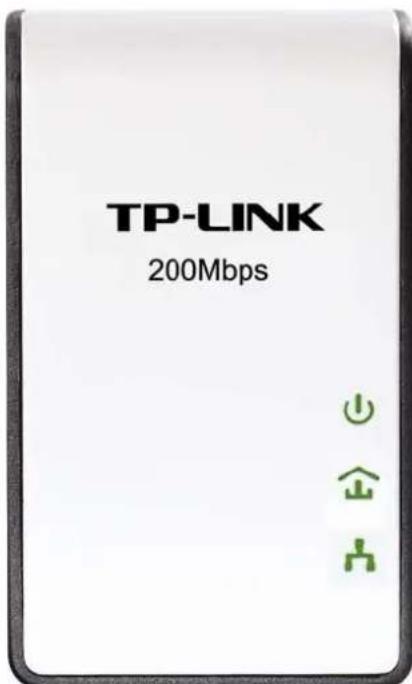
L'indicateur lumineux vous informe de l'état de l'appareil.
| Élément État Indication | ||
 DEL alimentation DEL alimentation | Éteint L'appareil est éteint. | |
| Allumé L'appareil est sous tension. | ||
| Clignotant | L'adaptateur est en mode économie d'énergie | |
 DEL courant porteur DEL courant porteur | ÉteintAllumé | L'adaptateur n'est pas connecté au réseau sur courant porteur ou bien est en mode économie d'énergie.L'adaptateur est connecté au réseau sur courant porteur. |
| Clignotant L'adaptateur envoie ou reçoit des données. | ||
 DEL Ethernet DEL Ethernet | Éteint | Le port Ethernet n'est pas connecté à un appareil ou bien l'appareil en question est éteint. |
| Allumé | Le port Ethernet est connecté, mais il n'y a pas de signe d'activité. | |
| Clignotant | Les données sont transmises via le port Ethernet. | |

Remarque :
Cinq minutes après l'extinction de l'appareil connecté au HomePlug, celui-ci passera automatiquement en mode économie d'énergie.
2.3 Interface physique
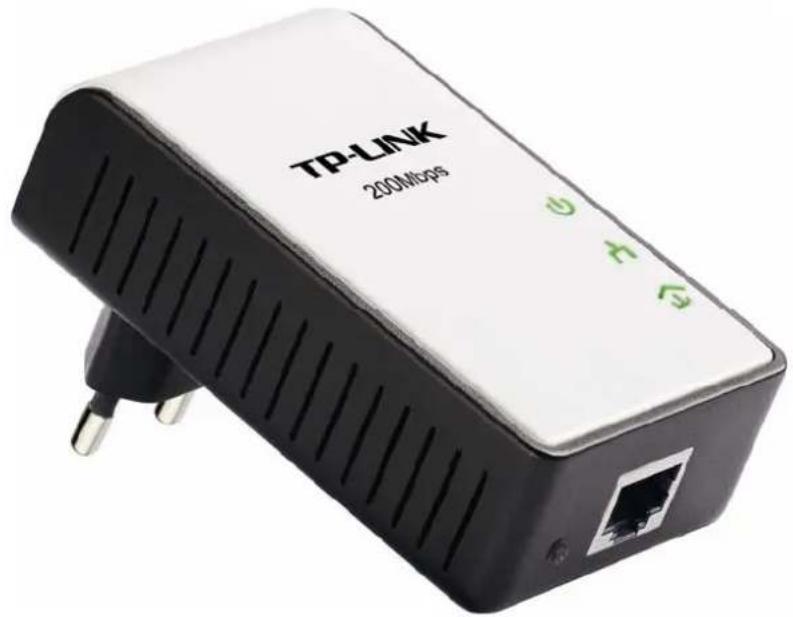
Il existe trois interfaces physiques sur ce mini-adaptateur CPL.
| Interface Description | |
| Ethernet | Un port Ethernet 10/100 Mbps connecté à une carte réseau PC ou un périphérique haut débit |
| Prise alimentation | Prise alimentation connectée à toute prise de courant 100 V ~ 240 V CC |
| Pair | Appuyez sur le bouton « Pair » pendant 3 à 8 secondes avant de le relâcher. La DEL Courant porteur commence à clignoter. |
Remarque :
- Si vous maintenez le bouton Pair appuyé plus de 10 secondes, l'adaptateur CPL quitte le réseau (le nom du réseau prend une valeur aléatoire). La DEL Courant porteur s'éteint lorsque l'adaptateur se déconnecte du réseau.
- Pour plus de détails sur le bouton Pair, reportez-vous au Chapitre 5 - Fonction avancée : Comment utiliser les boutons de commande.
2.4 Connexion matérielle – Ordinateur
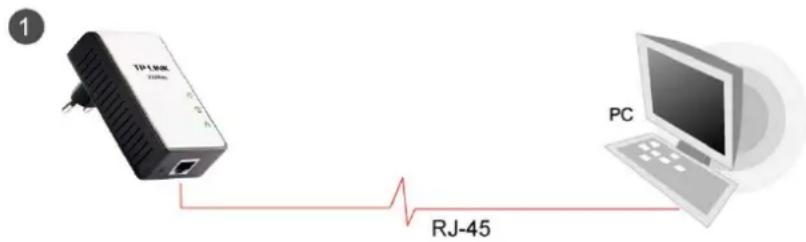
Pour être relié au réseau, chaque ordinateur doit être connecté à un mini-adaptateur CPL via un câble Ethernet (RJ-45).
Voici les étapes à suivre pour brancher correctement le mini-adaptateur à votre ordinateur :
- Branchez le câble Ethernet (RJ-45) sur le port Ethernet du mini-adaptateur CPL.
- Connectez l'autre extrémité du câble sur le port réseau de votre ordinateur.
- Branchez le mini-adaptateur CPL sur une prise murale à proximité de l'ordinateur.
- Mettez votre ordinateur sous tension.
- Vérifiez que les DEL Alimentation et Ethernet sont allumées sur le mini-adaptateur CPL. Le mécanisme de connexion matérielle est le suivant :
2.5 Connexion matérielle - Internet
Cette section décrit la méthode de connexion du mini-adaptateur CPL à votre connexion haut débit ADSL existante via le port Ethernet ADSL. Suivez la procédure décrite ci-dessous pour connecter le mini-adaptateur CPL à votre connexion haut débit ADSL :
- Branchez le câble Ethernet (RJ-45) sur le port Ethernet du mini-adaptateur CPL.
- Connectez l'autre extrémité du câble Ethernet (RJ-45) sur un port Ethernet disponible de votre routeur haut débit ADSL.
- Branchez le mini-adaptateur CPL sur une prise murale à proximité de l'ordinateur.
- Mettez votre ordinateur sous tension.
- Vérifiez que les DEL Alimentation, Ethernet et Courant porteur sont allumées sur le mini-adaptateur CPL.
Le mécanisme de connexion matérielle est le suivant :
![graph TD A["Internet"] --> B["ADSL"] B --> C["ADSL Router"] C --> D["TP-LINK"] D --> E["RJ-45"] E --> F["PC"] G["TP-LINK 200MHz"] --> H["IR"] I["User"] --> J["PC"]](/content/2026/04/720570/images/560fc3edce4be55c73d2f4cf02bc560eb9201888adb45bebed3dc469ce8b7d74.jpg)

Remarque :
Ne branchez pas l'adaptateur CPL sur une rallonge, une multiprise ou une protection contre les surtensions, car cela pourrait dégrader les performances du réseau.
Chapitre 3 Installation de l'utilitaire de gestion
Veuillez vérifier qu'aucun autre mini-adaptateur CPL ou utilitaire de gestion du chiffrement n'est installé avant de procéder à l'installation du logiciel fourni. Si d'autres utilitaires Courant porteur sont installés, vous devez les désinstaller au préalable et relancer votre ordinateur avant d'installer le logiciel fourni.

Remarque :
Assurez-vous que WinPcap est installé (version 4.1.1 ou supérieure) sur votre ordinateur avant d'installer l'utilitaire de gestion. WinPcap est disponible sur le CD de ressources fourni.
Suivez la procédure décrite ci-après pour installer correctement l'utilitaire de gestion fourni :
Étape 1 : La fenêtre de l'Assistant d'installation s'ouvre automatiquement sur l'écran de votre ordinateur après avoir inséré le CD de ressources fourni.
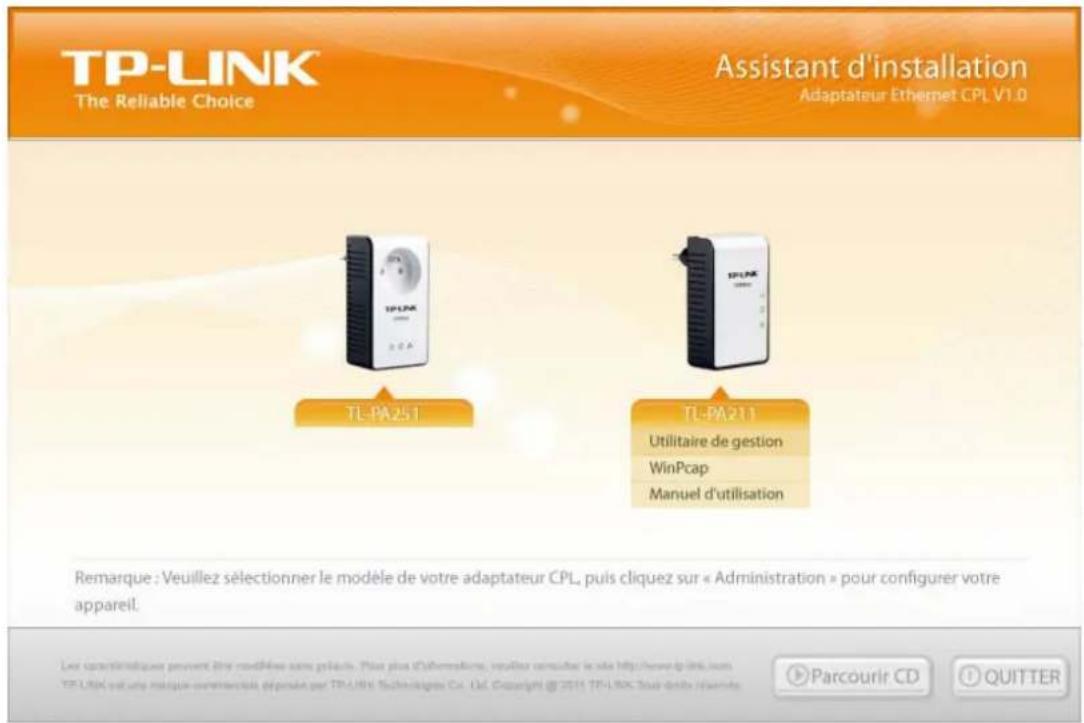
Étape 2 : Cliquez sur Utilitaire de gestion pour lancer le processus d'installation du programme et la copie des fichiers nécessaires.
TL-PA211
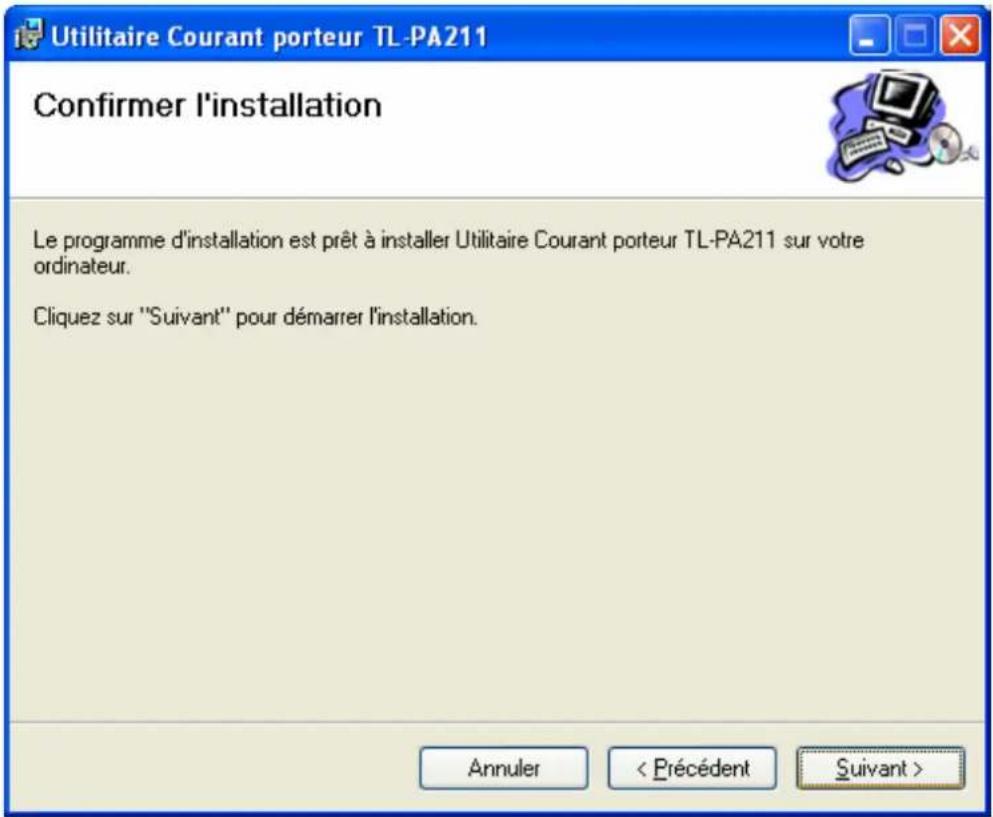
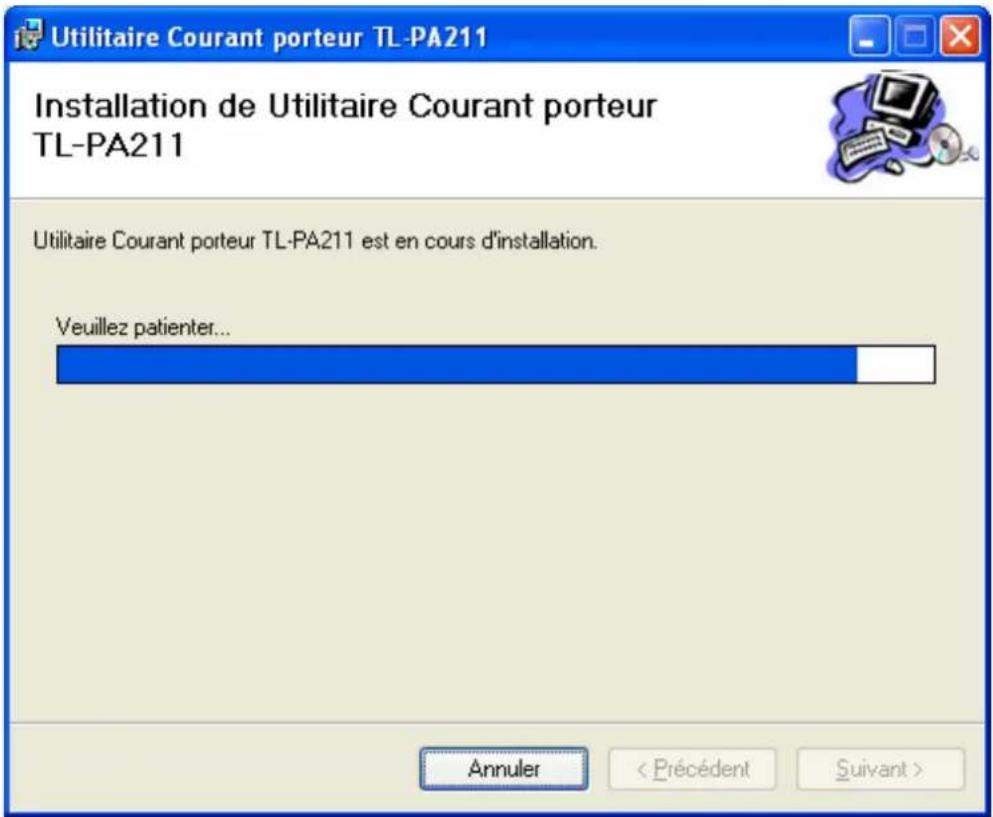
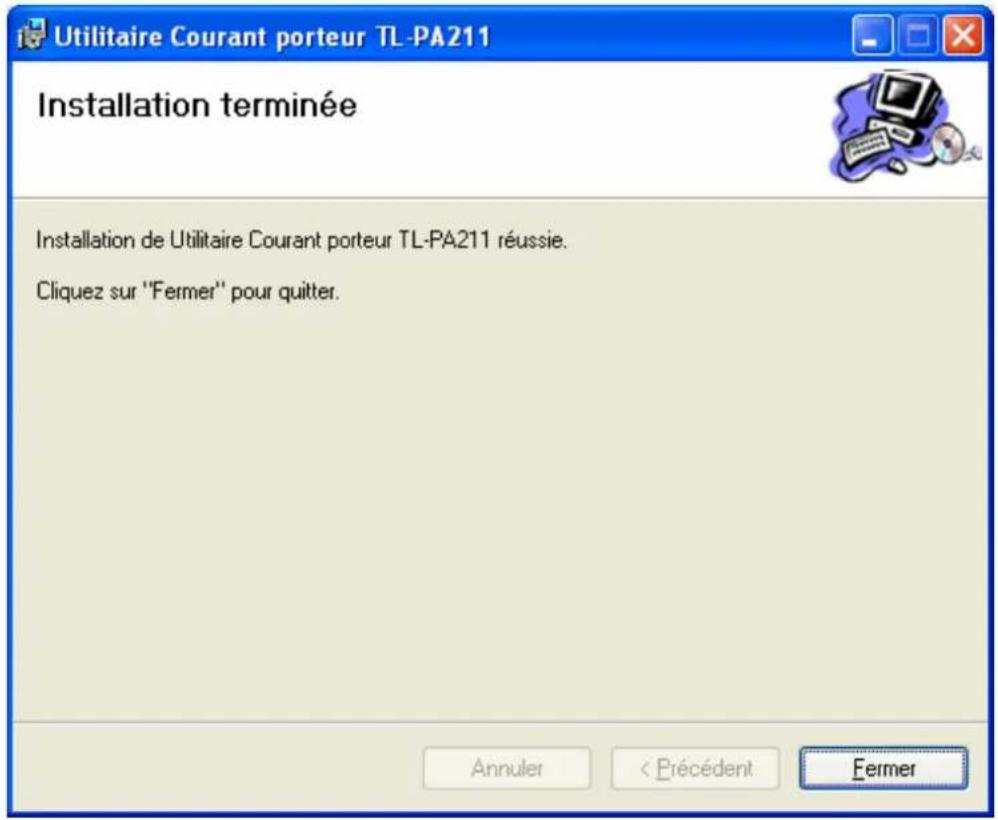
Étape 3 : Une fois l'installation terminée, un raccourci vers l'application « Utilitaire Courant porteur TL-PA211 » est créé sur le bureau.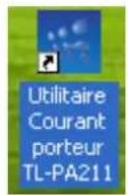
Chapitre 4 Utilisation de l'utilitaire de gestion
Une fois l'installation du mini-adaptateur CPL et de l'utilitaire de gestion réussie, vous pouvez configurer les périphériques selon vos besoins.
Cet utilitaire de configuration du mini-adaptateur CPL permet aux utilisateurs d'identifier les périphériques du réseau CPL, de mesurer la vitesse de transfert des données, d'assurer la protection des données personnelles et d'établir des diagnostics en configurant les réseaux CPL sécurisés définis par l'utilisateur.
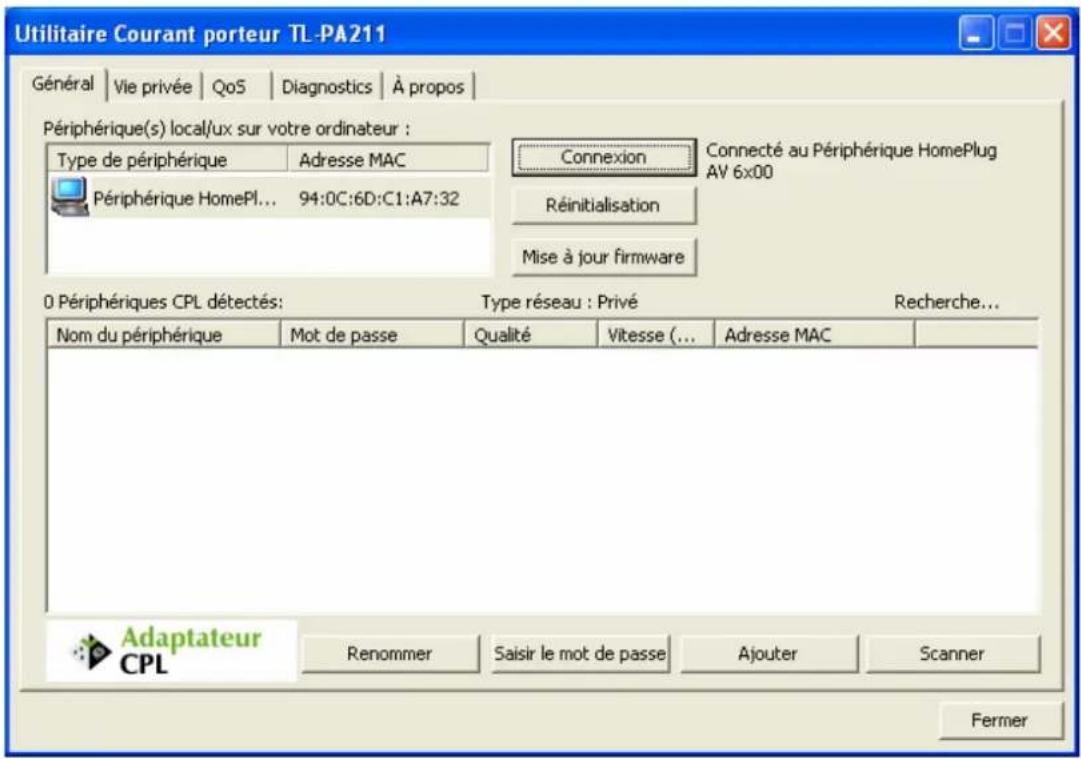
Double-cliquez sur « Utilitaire Courant porteur TL-PA211 » sur votre bureau. L'écran suivant s'affiche. Cet utilitaire de gestion comporte cinq pages de propriétés : « Général », « Vie privée », « QoS », « Diagnostics » et « À propos ».
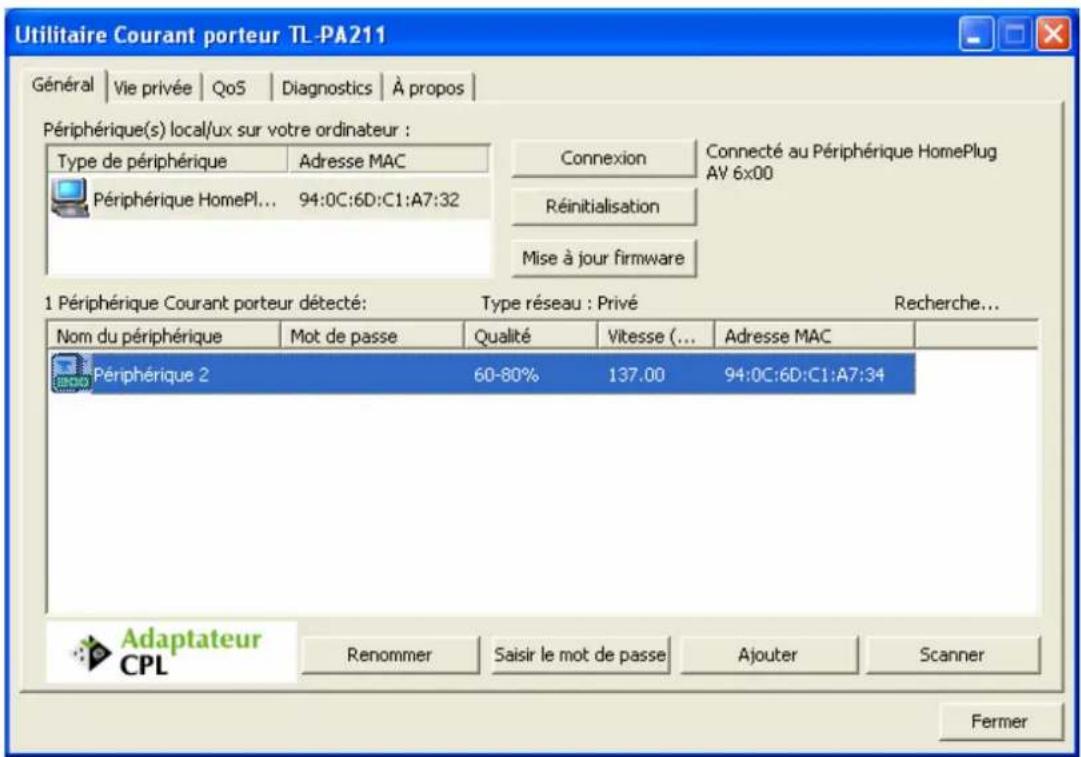
4.1 Général
L'onglet Général affiche tous les mini-adaptateurs CPL qui sont connectés logiquement à l'ordinateur sur lequel fonctionne l'utilitaire de gestion.
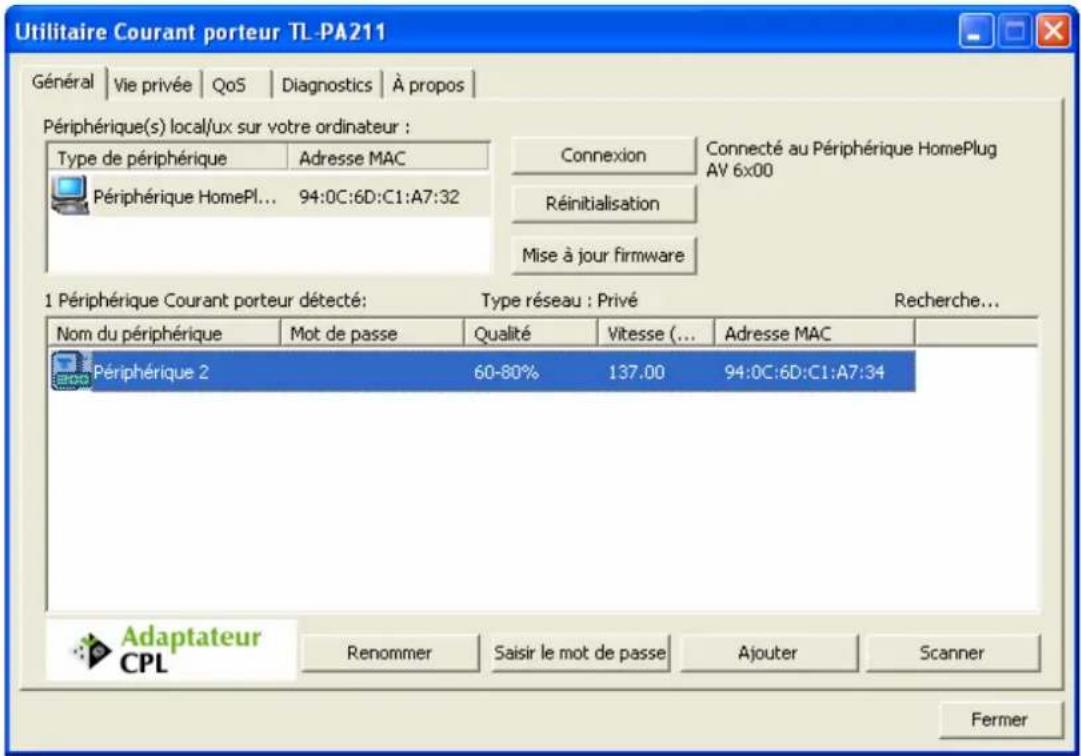
Périphériques locaux : affiche tous les adaptateurs Ethernet CPL qui sont connectés à la carte réseau de l'ordinateur. La plupart du temps, un seul périphérique est affiché dans cette fenêtre. Sélectionnez le périphérique local affiché à l'écran, puis cliquez sur l'onglet « Connexion » pour administrer l'adaptateur CPL. Le message d'état s'affiche au-dessus du bouton « Connexion » et vous indique que votre ordinateur est bien connecté au même périphérique. Une fois que l'adaptateur Ethernet CPL sélectionné est connecté, l'utilitaire de gestion contrôle automatiquement la ligne d'alimentation électrique à intervalles réguliers pour vérifier s'il y a d'autres périphériques CPL connectés. Vous pouvez mettre à niveau la version du firmware pour le périphérique en cliquant sur le bouton « Mise à jour firmware » affiché ci-dessous.
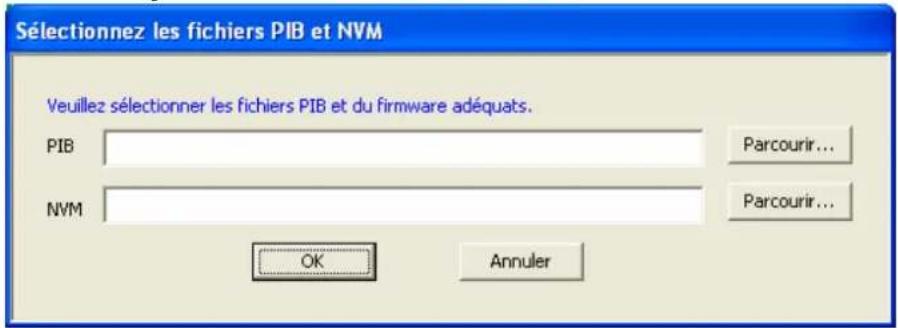
- PIB : Bloc d'information paramètres. Ce bloc contient les valeurs qui constituent l'identité du périphérique sur le réseau, ses fonctionnalités générales et ses modes opérationnels. • NVM : Mémoire non volatile. Cette mémoire sert à la mise à niveau du firmware.
Si vous souhaitez mettre à niveau la version du firmware pour le périphérique, sélectionnez le firmware et les fichiers PIB adéquats. Les nouvelles versions du firmware et des fichiers PIB sont postées sur le site www.tp-link.fr et sont téléchargeables gratuitement.

Remarque :
Les paramètres par défaut du PIB seront restaurés après réinitialisation du CPL.
Pour mettre à niveau le firmware du périphérique, suivez les instructions ci-dessous :
- Téléchargez les fichiers PIB et de mise à niveau du firmware sur le site Internet TP-LINK (www.tp-link.fr).
- Saisissez le nom du chemin d'accès ou cliquez sur Parcourir... pour sélectionner les fichiers téléchargeables sur l'ordinateur dans les champs correspondants.
- Cliquez sur le bouton OK.
Remarque :
N'éteignez pas le périphérique pendant la mise à niveau du firmware. Le périphérique se relance une fois la mise à niveau terminée.
« x » Périphériques CPL détectés : affiche tous les mini-adaptateurs CPL détectés sur le réseau logique. « x » indique le nombre de mini-adaptateurs CPL détectés par l'utilitaire de gestion. Type de réseau : indique le type de réseau logique : « Public » ou « Privé ». Autoscan : affiche l'état de la recherche (valeur par défaut : « Actif »).
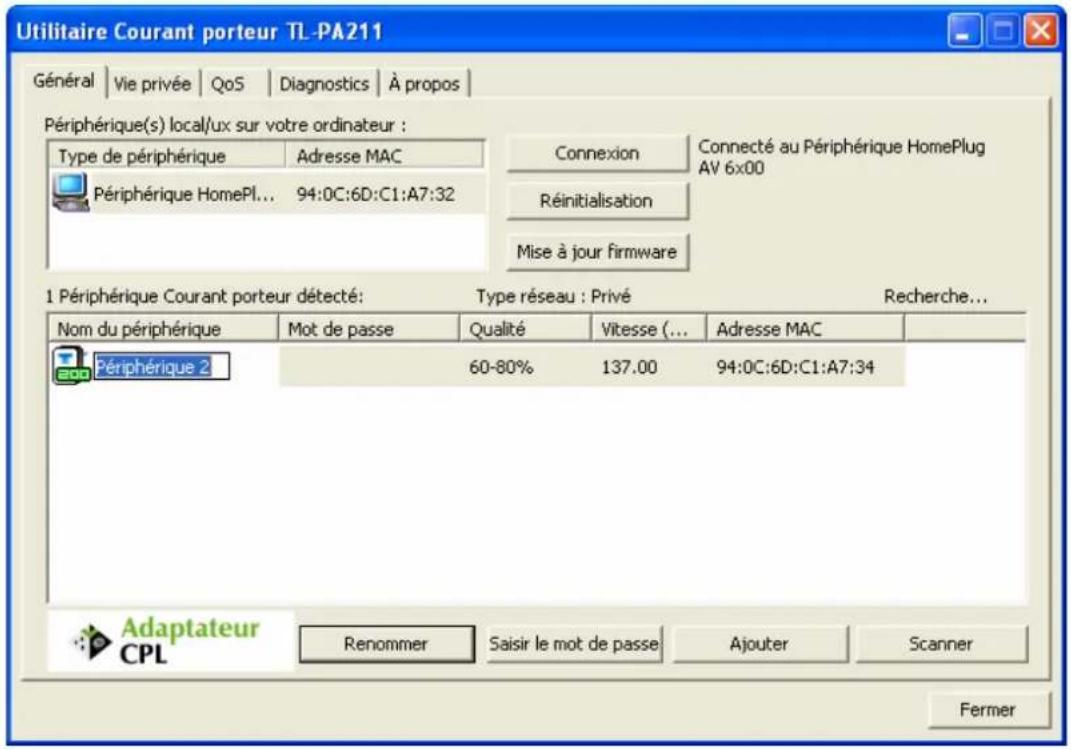
- Nom du périphérique : affiche le nom du périphérique par défaut. Vous pouvez redéfinir ou modifier ce nom en cliquant dessus et en saisissant directement le nouveau nom ou en cliquant sur le bouton « Renommer ».
- Mot de passe : affiche le mot de passe actuel du mini-adaptateur CPL.
- Qualité : affiche le niveau de qualité de la connexion du mini-adaptateur CPL. • Vitesse (Mbps) : indique la vitesse de transmission actuelle du mini-adaptateur CPL.
- Adresse MAC : indique l'adresse MAC du mini-adaptateur CPL.
➢ Renommer : cliquez sur ce bouton pour modifier le nom du mini-adaptateur CPL sélectionné.
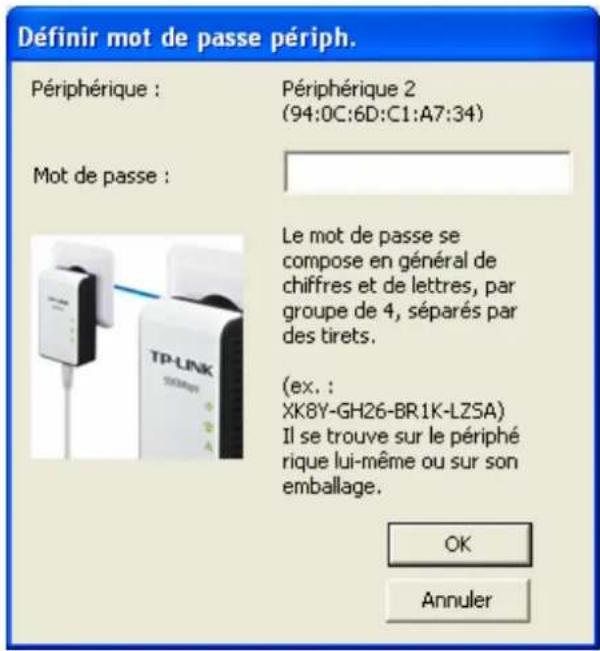
Saisir le mot de passe : affiche le mot de passe fourni du mini-adaptateur CPL (non renseigné par défaut). Pour définir le mot de passe du mini-adaptateur CPL (nécessaire pour créer un réseau privé), sélectionnez le périphérique dans la fenêtre inférieure, puis cliquez sur le bouton « Saisir le mot de passe ». Suivez les instructions qui s'affichent dans la fenêtre contextuelle pour finaliser la configuration du mot de passe.
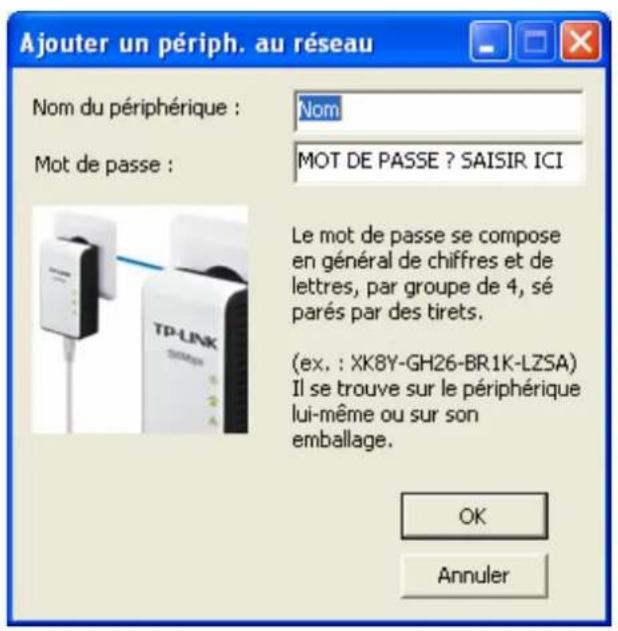
Ajouter : cliquez sur ce bouton pour ajouter à votre réseau un mini-adaptateur CPL distant qui n'apparaît pas dans la fenêtre inférieure. Vous devez définir un mot de passe pour chaque mini-adaptateur que vous souhaitez administrer et ajouter au réseau logique. Suivez les instructions qui s'affichent dans la fenêtre contextuelle pour finaliser la configuration.
Scanner : cliquez sur le bouton « Scanner » pour rechercher tous les mini-adaptateurs CPL connectés à l'ordinateur. Par défaut, l'utilitaire de gestion procède automatiquement à la recherche et met à jour la liste toutes les 5 secondes.
4.1.1 Renommer
L'utilitaire de gestion vous permet de modifier le nom du mini-adaptateur CPL présent dans la liste. Sélectionnez dans la liste le nom du mini-adaptateur CPL que vous souhaitez modifier, puis cliquez sur le bouton « Renommer » et saisissez directement le nouveau nom à la place de l'ancien.
4.1.2 Saisir le mot de passe
Pour définir ou modifier le mot de passe de votre mini-adaptateur CPL, sélectionnez l'appareil dans la liste, puis cliquez sur le bouton « Saisir le mot de passe », l'écran suivant s'affiche.
Saisissez votre mot de passe (attention à la casse), puis cliquez sur OK pour valider.

Remarque :
Le mini-adaptateur CPL doit être connecté sur le courant porteur (l'adaptateur doit être branché) afin de permettre la validation du mot de passe et l'ajout au réseau. Si le mini-adaptateur CPL n'est pas détecté, un message s'affichera.
4.1.3 Ajout de périphérique
Après avoir cliqué sur le bouton Ajouter dans l'onglet Général, la fenêtre contextuelle suivante s'affiche. La fenêtre de dialogue vous permet de saisir à la fois le nom et le mot de passe du périphérique. Remarque : le mini-adaptateur CPL doit être connecté sur le courant porteur (l'appareil doit être branché) afin de permettre la validation du mot de passe et l'ajout au réseau local.
Saisissez le nom du périphérique et le mot de passe (attention à la casse), puis cliquez sur OK pour valider.
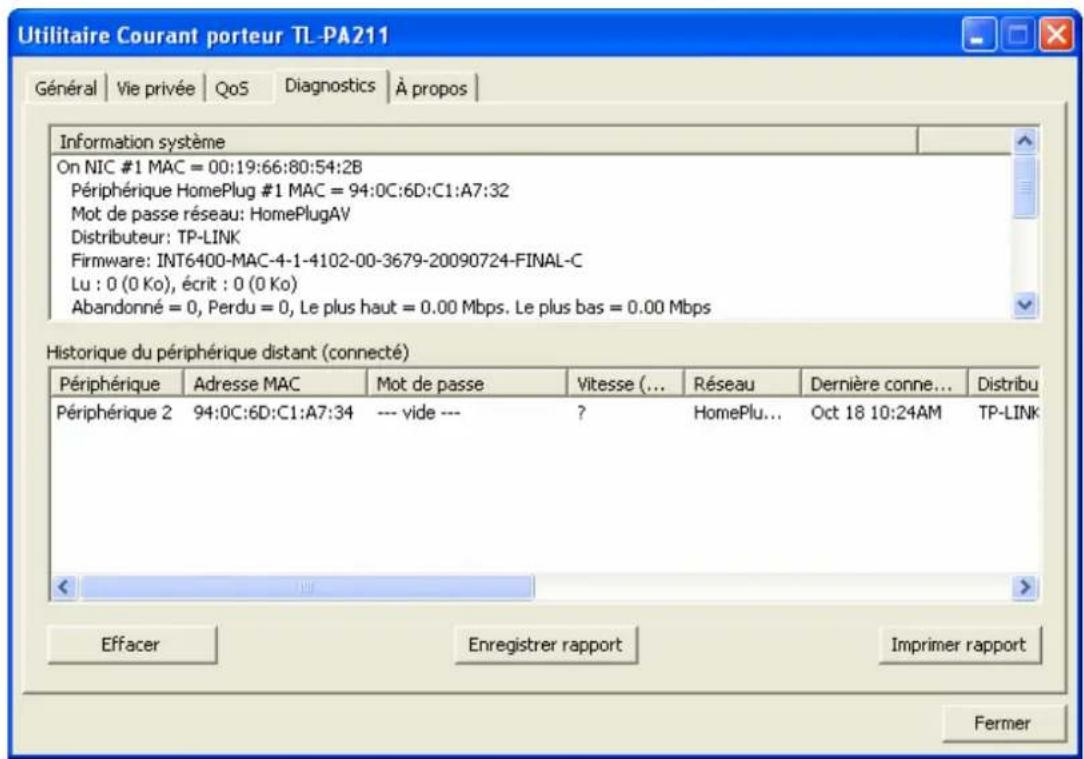
Une fois cette étape terminée, l'onglet Diagnostics s'affiche.
4.1.4 Reset
L'utilitaire de gestion vous permet de réinitialiser le mini-adaptateur CPL en cliquant sur le bouton Reset sur l'onglet Général.
4.2 Vie privée
L'onglet Vie privée vous permet de gérer la sécurité de votre réseau logique et de sélectionner les périphériques à inclure ou non dans le réseau. Tous les périphériques logiques sont livrés avec un réseau logique par défaut (nom du réseau) de type « HomePlugAV ».
L'onglet Vie privée vous permet de changer le nom du réseau du mini-adaptateur CPL connecté à l'ordinateur en réseau privé. Vous pouvez toujours réinitialiser votre réseau privé en réseau public en cliquant sur « R.A.Z (Réseau public) » ou en saisissant « HomePlugAV » sous la colonne « Nom réseau privé ».
À noter : tous les mini-adaptateurs CPL de votre réseau domestique DOIVENT avoir le même mot de passe réseau pour pouvoir établir une connectivité.

Remarque :
Si vous renommez le réseau autrement que HomePlug AV, le type de réseau sur l'onglet Général indiquera « Privé ».
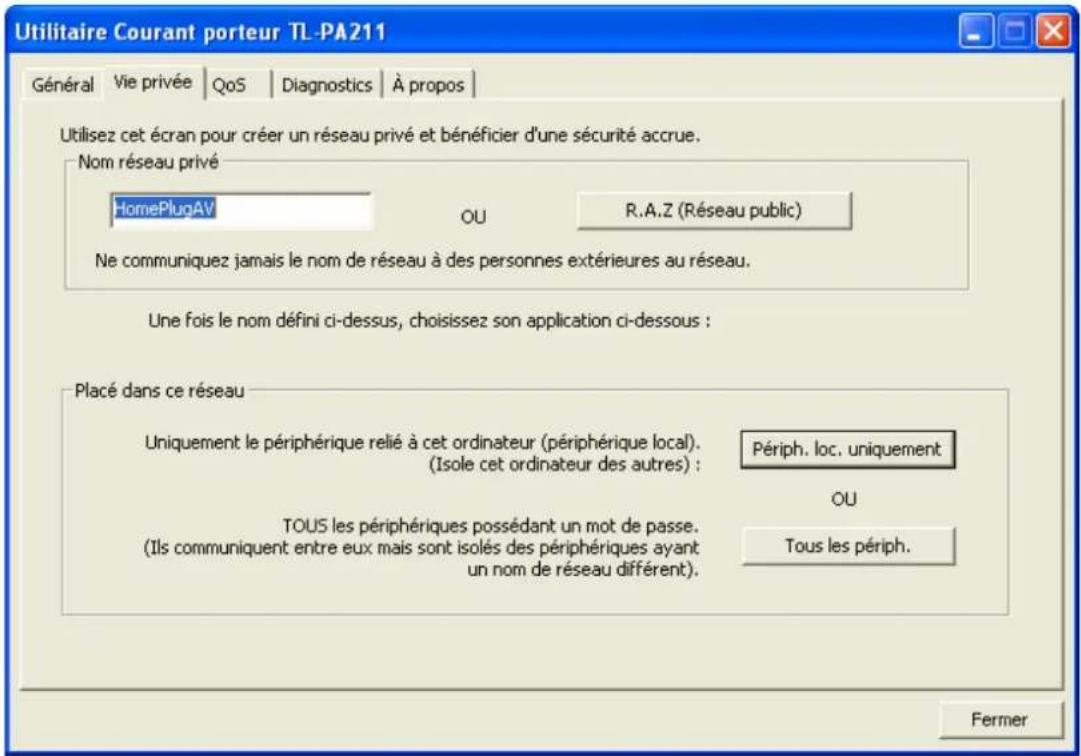
Périph. loc. uniquement : cliquez sur ce bouton pour changer le nom du réseau du mini-adaptateur CPL uniquement. Tous les mini-adaptateurs CPL listés sur l'onglet Général avant cette étape ne seront plus visibles et les périphériques locaux ne pourront plus communiquer avec les périphériques appartenant à l'ancien réseau logique. Seuls les périphériques paramétrés avec le même réseau logique (nom de réseau identique) apparaîtront dans la liste après la sélection de cette option. Tous les périph. : le bouton Tous les périph. permet de modifier le réseau logique de tous les périphériques affichés sur la page de configuration Général possédant un mot de passe pour le même réseau logique. Une boîte de dialogue s'affiche lorsque l'opération est terminée. Pour les périphériques qui n'ont pas de mot de passe, cette opération ne peut aboutir et un message d'échec s'affiche.
4.3 QoS
Le troisième onglet présenté ci-dessous concerne la qualité de service : « QoS ».
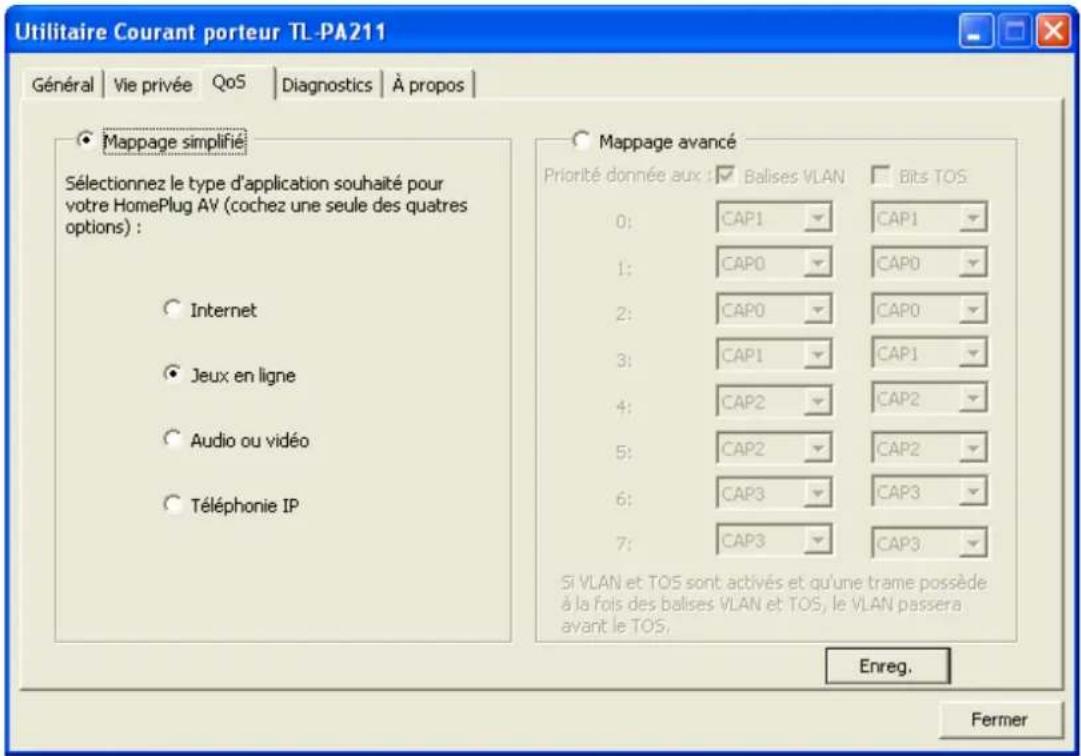
Selon le type de données (streaming vidéo, audio, téléphonie ou données brutes), les exigences de QoS sont différentes. Pour fournir une QoS supérieure pour le streaming de données, les niveaux de priorité peuvent être déterminés à l'aide de balises apposées au début des trames de données. Les balises prioritaires 802.1p du Virtual Local Area Network (VLAN) sur les trames Ethernet sont utilisées pour spécifier 8 (0 – 7) niveaux de « priorité utilisateur ». La norme HomePlug AV offre 4 niveaux de priorité d'accès au canal [Channel Access Priority ou CAP (0 – 3)]. Les 8 niveaux de balise Ethernet du VLAN doivent être mappés selon les 4 niveaux de priorité CAP, CAP 3 étant la priorité la plus haute et CAP 0 la priorité la plus basse. La priorité CAP 3 peut être utilisée pour les données voix et les trames de gestion de réseau, CAP 2 s'utilise pour le streaming vidéo et CAP 1 et CAP 0 pour les données. Le mappage de balises VLAN est facile à réaliser à l'aide de la fonction de mappage de priorité du VLAN (VLAN Priority Mapping) de l'onglet QoS.
Mappage simplifié : cette option vous permet de donner la priorité à l'un des trois types de données (Jeux en ligne/Internet, Audio/vidéo ou Téléphonie sur IP). Cochez l'option correspondant à l'utilisation souhaitée.
Mappage avancé : cette option permet de définir les priorités CAP et par défaut du VLAN. Rappel : sur HomePlug, CAP 3 est la priorité la plus haute et CAP 0 la priorité la plus basse. Les valeurs indiquées pour les balises VLAN sont les valeurs par défaut lors de la première utilisation.
4.4 Diagnostics
L'onglet Diagnostics affiche les informations système et l'historique périphérique distant pour tous les périphériques distants détectés. Ces informations sont en lecture seule. Cliquez sur l'onglet Diagnostics, l'écran suivant s'affiche.
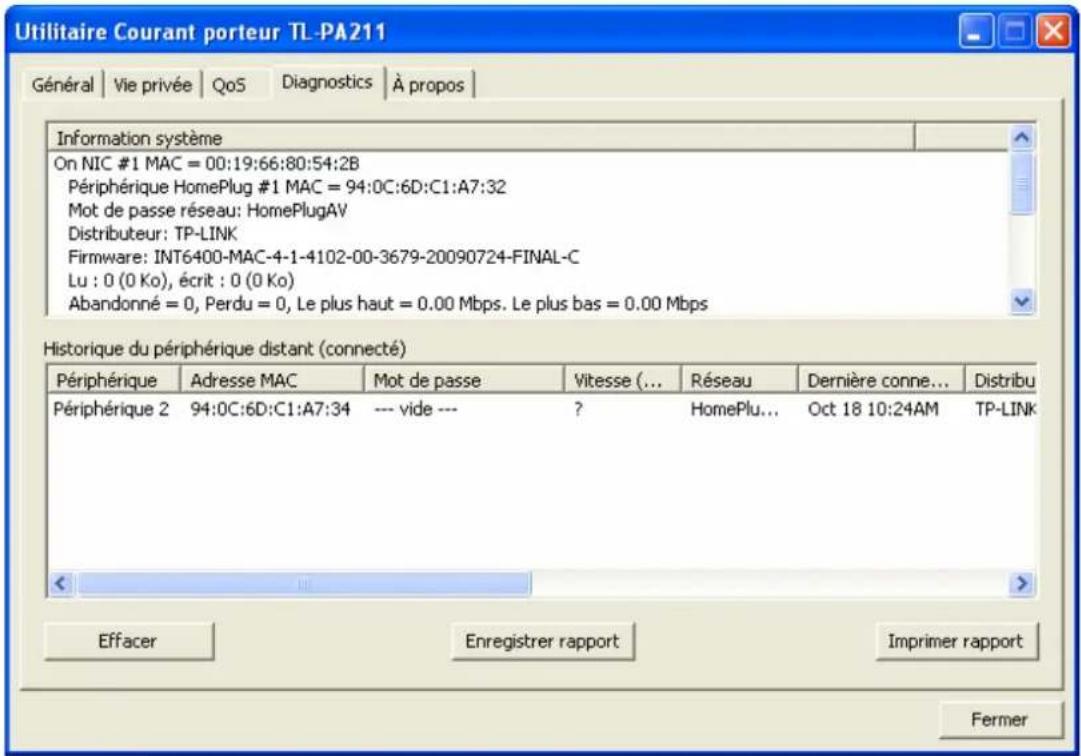
Les informations contenues dans cet onglet peuvent être enregistrées dans un fichier texte. En cas de problème technique, il est possible d'envoyer par e-mail ce fichier texte au revendeur local ou bien de l'imprimer pour l'avoir en référence lors d'un appel de l'assistance technique.
Le panneau supérieur affiche les données techniques logicielles et matérielles présentes sur l'ordinateur hôte utilisé pour communiquer sur le réseau via le mini-adaptateur CPL. Cette partie peut inclure les informations suivantes :
Version/plateforme du système d'exploitation, nom du réseau hôte, identifiant, adresse MAC de toutes les cartes d'interface réseau (NIC - Network Interface Card) connectées à l'hôte, versions de toutes les DLL du pilote et bibliothèques utilisées (NDIS), adresses MAC de tous les périphériques connectés localement à l'hôte.
Cliquez sur le bouton Effacer pour supprimer de la liste les périphériques qui n'appartiennent plus au réseau.
Le panneau inférieur affiche un historique de tous les mini-adaptateurs CPL distants détectés sur une période donnée. Tous les périphériques appartenant au réseau sur courant porteur sont listés dans cette fenêtre, ainsi que d'autres paramètres. Pour les mini-adaptateurs CPL qui sont actifs sur le réseau logique, leur vitesse de transmission est indiquée dans la colonne Vitesse (Mbps), un « ? » remplace cette valeur pour les périphériques qui n'appartiennent pas à ce réseau ou qui n'existent plus. Les informations suivantes sont disponibles dans l'onglet Diagnostics :
Alias du périphérique - Adresse MAC du périphérique
Mot de passe du périphérique, Dernière vitesse détectée du périphérique, Dernier nom réseau connu du périphérique, Date de la dernière connexion sur le réseau du périphérique.
Les informations affichées dans la page de diagnostics peuvent être enregistrées au format texte pour un usage ultérieur ou bien imprimées pour référence en vue d'un appel de l'assistance technique. Vous pouvez supprimer de la liste les mini-adaptateurs CPL qui n'appartiennent plus au réseau en cliquant sur le bouton Effacer. Une boîte de dialogue s'affiche pour vous demander de confirmer la suppression d'un périphérique qui possède un mot de passe.
4.5 À propos
L'onglet À propos affiche la version logicielle de l'utilitaire de gestion.
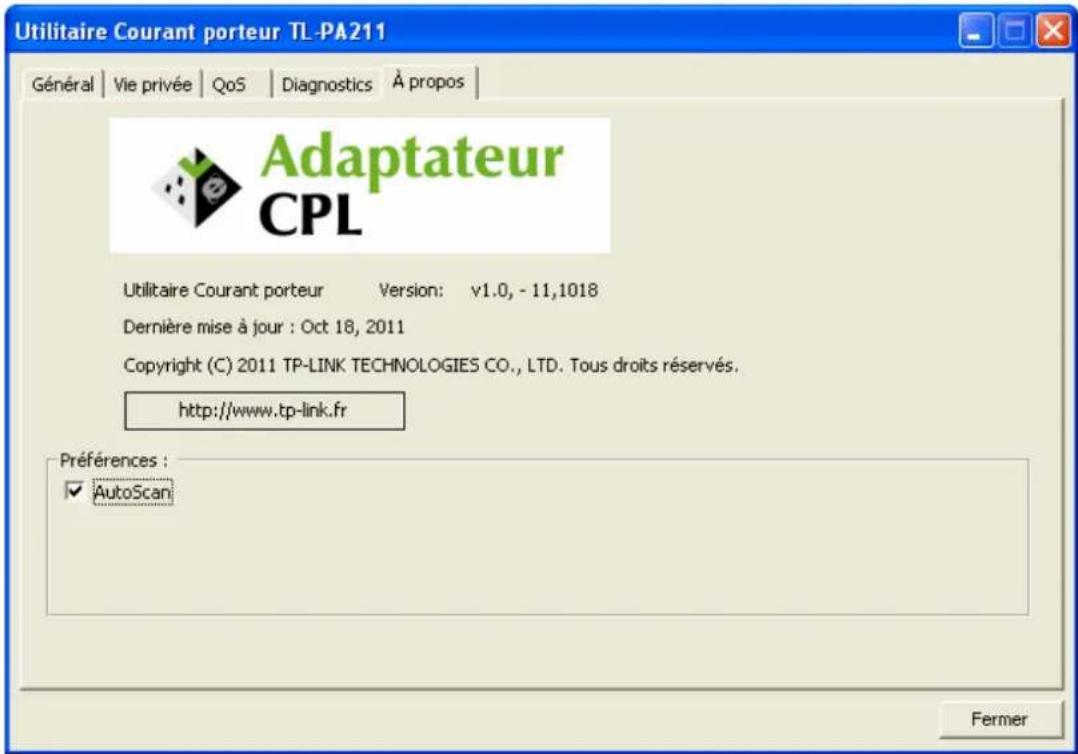
AutoScan : lorsque cette option est cochée, l'utilitaire de gestion scanne automatiquement la ligne d'alimentation électrique à intervalles réguliers pour vérifier si d'autres mini-adaptateurs CPL sont connectés et met à jour la page Général en conséquence.
Chapitre 5 Fonctions avancées : Comment utiliser les boutons de commande
5.1 Pair (sécurisé par chiffrement AES 128 bits)
La norme HomePlug AV utilise le chiffrement AES 128 bits (Advanced Encryption Standard) pour transmettre les données entre adaptateurs en toute sécurité. Pour communiquer les uns avec les autres, les adaptateurs doivent tous utiliser la même clé d'appartenance au réseau (Network Membership Key ou NMK). Sans quoi ils ne peuvent pas déchiffrer les données cryptées envoyées sur le réseau.
Le bouton Pair vous permet d'établir une connexion sécurisée sur courant porteur avec un autre périphérique compatible HomePlug AV qui prend en charge la fonction Appariement.
5.2 Établir un réseau sur courant porteur AV à l'aide du bouton Pair
Vous pouvez connecter plusieurs périphériques au même réseau sur courant porteur, cependant, le bouton Pair ne permet pas de connecter plus de deux périphériques à la fois.
![graph TD A["TP-LINK 200Mbps"] --> B["Central Device"] B --> C["TP-LINK 200Mbps"] PC["PC"] --> A PC --> B style A fill:#f9f,stroke:#333 style B fill:#f9f,stroke:#333 style PC fill:#ccf,stroke:#333](/content/2026/04/720570/images/66d4f261740e3856b21f1dbe8808c785aa29b8f1ddc12b666b8451e6f072b862.jpg)
Créer un réseau sur courant porteur AV à l'aide du bouton Pair :
Étape 1. Appuyez sur le bouton Pair de l'adaptateur CPL A pendant 3 à 8 secondes avant de le relâcher. La DEL Courant porteur se met à clignoter. Étape 2. Appuyez sur le bouton Pair de l'adaptateur CPL B pendant 3 à 8 secondes avant de le relâcher. La DEL Courant porteur se met à clignoter.
(Après avoir appuyé sur le bouton Pair de l'adaptateur A, vous avez 120 secondes pour appuyer sur celui de l'adaptateur CPL B.)
Étape 3. Patientez 60 secondes pendant que les adaptateurs CPL A et B se connectent. La DEL de chaque adaptateur arrête de clignoter et devient fixe, une fois la connexion établie.
![graph LR A["Internet"] --> B["ADSL Router"] B --> C["PC"] C --> D["TIP-LINK System"] D --> E["Internet"] style A fill:#f9f,stroke:#333 style B fill:#ccf,stroke:#333 style C fill:#cfc,stroke:#333 style D fill:#fcc,stroke:#333 style E fill:#ffc,stroke:#333](/content/2026/04/720570/images/77aa5360a4037f37ed0819235b4f59988f78224ec0ae4cf26295f11ef390818e.jpg)
Rejoindre un réseau AV sur courant porteur :
Les adaptateurs CPL A et B forment un réseau HomePlug AV et vous souhaitez y ajouter l'adaptateur CPL C.
Étape 1. Appuyez sur le bouton Pair de l'adaptateur CPL C pendant 3 à 8 secondes avant de le relâcher. Étape 2. Appuyez sur le bouton Pair de l'adaptateur CPL A/B pendant 3 à 8 secondes avant de le relâcher.
(Après avoir effectué l'étape 1, vous avez 120 secondes pour procéder à l'étape 2.)
Étape 3. Patientez approximativement 60 secondes pour que la connexion s'établisse entre les adaptateurs CPL. La DEL Courant porteur des adaptateurs CPL A/B et C arrête de clignoter et devient fixe, une fois la connexion établie.

Remarque :
Les étapes 1 et 2 peuvent être interverties.
Quitter un réseau AV sur courant porteur :
Le schéma ci-dessous illustre le réseau HomePlug AV ainsi formé avec les adaptateurs A, B et C. L'utilisateur souhaite retirer un périphérique (l'adaptateur CPL A) du réseau.
Étape 1. Appuyez sur le bouton Pair de l'adaptateur CPL A pendant au moins 10 secondes avant de le relâcher. L'adaptateur CPL A est réinitialisé et redémarre. La DEL Alimentation de l'adaptateur CPL A s'éteint momentanément pendant la réinitialisation, puis clignote au redémarrage et s'allume ensuite en continu.
Étape 2. Patientez jusqu'à ce que la réinitialisation soit terminée.
Chapitre 6 Annexe A : Guide de dépannage
Le Guide de dépannage fournit des réponses aux problèmes courants concernant le mini-adaptateur CPL.
1. La DEL Alimentation ne s'allume pas.
Réponse : Procédez aux vérifications suivantes :
a) Vérifiez que le mini-adaptateur CPL est branché correctement sur une prise. b) Contrôlez que la prise fonctionne (brancher un autre appareil électrique pour la tester). c) Rebranchez le mini-adaptateur CPL sur la prise. Si la DEL Alimentation ne s'allume toujours pas, contactez le service d'assistance technique de votre revendeur local.
2. La DEL Ethernet ne s'allume pas.
Réponse : Procédez aux vérifications suivantes :
- Vérifiez que le câble Ethernet (RJ-45) est correctement branché sur le port Ethernet du mini-adaptateur CPL.
- Contrôlez que l'autre extrémité du câble Ethernet (RJ-45) est correctement branchée sur la carte réseau de l'ordinateur ou le port Ethernet (connexion haut débit par xDSL/Câble).
- Assurez-vous que la carte réseau est correctement installée et configurée.
- Vérifiez que votre connexion haut débit par xDSL/Câble a été configurée correctement et qu'elle fonctionne.
- Après avoir procédé à l'ensemble des contrôles indiqués ci-dessus, si la DEL Ethernet ne s'allume toujours pas, contactez le service d'assistance technique de votre revendeur local.
3. La DEL Courant porteur ne s'allume pas.
Réponse : Procédez aux vérifications suivantes :
- Double-cliquez sur l'utilitaire de gestion pour l'activer, puis cliquez sur le bouton Scanner, dans l'onglet Général. L'utilitaire de gestion scanne la ligne d'alimentation électrique et détecte automatiquement tout autre mini-adaptateur CPL connecté.
- Branchez un autre mini-adaptateur CPL sur une prise à proximité et vérifiez si la DEL Courant porteur s'allume.
- Après avoir procédé à l'ensemble des contrôles indiqués ci-dessus, si la DEL Courant porteur ne s'allume toujours pas, contactez le service d'assistance technique de votre revendeur local.
- MANUEL D'UTILISATION
- TL-PA
- DÉCLARATION DE LA FCC
- AVERTISSEMENT DE LA MARQUE CE
- CONSIGNES DE SÉCURITÉ IMPORTANTES
- CONTENU
- CHAPITRE 1 INTRODUCTION
- CHAPITRE 2 MÉCANISME DE CONNEXION
- CHAPITRE 3 INSTALLATION DE L'UTILITAIRE DE GESTION
- CHAPITRE 4 UTILISATION DE L'UTILITAIRE DE GESTION
- CHAPITRE 5 FONCTIONS AVANCÉES : COMMENT UTILISER LES BOUTONS DE COMMANDE
- CHAPITRE 6 ANNEXE A : GUIDE DE DÉPANNAGE
- PRÉREQUIS SYSTÈME
- CONTENU DE L'EMBALLAGE
- INTRODUCTION
- INDICATEUR LUMINEUX
- REMARQUE
- INTERFACE PHYSIQUE
- CONNEXION MATÉRIELLE – ORDINATEUR
- CONNEXION MATÉRIELLE - INTERNET
- GÉNÉRAL
- POUR METTRE À NIVEAU LE FIRMWARE DU PÉRIPHÉRIQUE, SUIVEZ LES INSTRUCTIONS CI-DESSOUS
- RENOMMER
- SAISIR LE MOT DE PASSE
- AJOUT DE PÉRIPHÉRIQUE
- RESET
- VIE PRIVÉE
- QOS
- DIAGNOSTICS
- À PROPOS
- PAIR (SÉCURISÉ PAR CHIFFREMENT AES 128 BITS)
- ÉTABLIR UN RÉSEAU SUR COURANT PORTEUR AV À L'AIDE DU BOUTON PAIR
- CRÉER UN RÉSEAU SUR COURANT PORTEUR AV À L'AIDE DU BOUTON PAIR
- REJOINDRE UN RÉSEAU AV SUR COURANT PORTEUR
- QUITTER UN RÉSEAU AV SUR COURANT PORTEUR
- LA DEL ALIMENTATION NE S'ALLUME PAS
- LA DEL ETHERNET NE S'ALLUME PAS
- LA DEL COURANT PORTEUR NE S'ALLUME PAS
Marque : TP-LINK
Modèle : TL-PA211KIT
Catégorie : Adaptateur Powerline