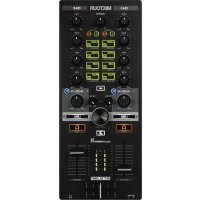
MODE D'EMPLOI Mixtour Reloop
- Mixtour est un contrôleur dédié pour l'appli djay 2 d'Algoriddim pour iOS & Android ; il s'agit d'un appareil Plug'n'Play Class Compliant USB pour Mac et PC*
- Veillez télécharger et installer la version djay Pro ou l'appli djay 2 sur Apple AppStore, Google Play Store ou Amazon AppStore
- Brancher l'appareil avec le câble adaptat (Lightning/OTG Android/USB)
- Brancher le Mixtour sur la sortie Master (coaxiale) de votre chaîne et raccorder le casque
- Vérifier que vous Mixtour est étant
- Brancher le bloc secteur fourni (uniquement requis en cas de connexion iOS)
- Vérifier que tous les réglereurs de volume sont au minimum pendant l'installation. Allumer donne Mixtour et lancer l'application.
- Voir Mixtour sera détecté et installé automatiquement sans autre configuration
Note: si vous avez un compte Spotify Premium, vous pouvez avec l'appli djay 2 accéder et disposer de plusieurs millions de pistes. Une connexion Internet est requise pour l'utilisation de Spotify.
Logiciel: www.algordldm.com | Mises à jour pilotes & micrologiciel: www.reloop.com
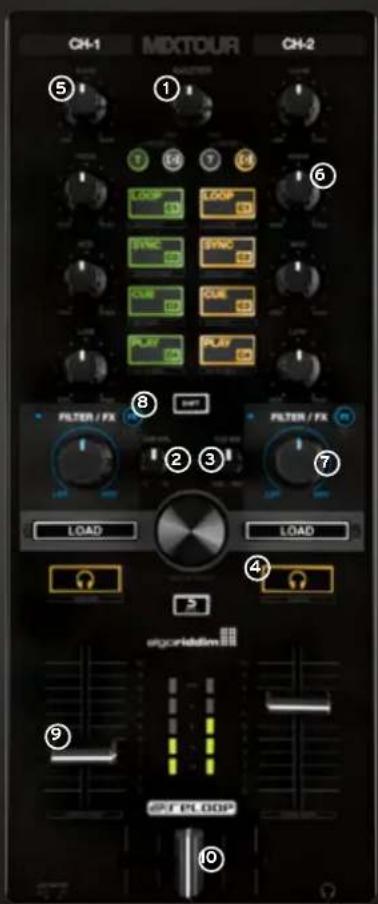
- MASTER Permet de contrôler le volume de sortie Master.
- CUE VOL. Permet de contrôler le volume du casque.
- CUE MIX Mélange le rapport du signal de casque du canal sélectionné avec le signal de sortie Master.
- CUE Sert à la préécoute de chaque platine par le casque. SHIFT + CUE gauche/droite = Preview/Queue Preview: Permet de préécouter la piste sélectionnée dans votre liste de lecture, sans devoir la charger. Queue : Charge la piste dans l'onglet de file d'attente (queue).
- GAIN Ajustement du volume d'entrée pour chaque platine.
- EQ Permet de régler les aigus, les mediums et les graves.
- FILTER Cet effet filtre les fréquences aigues (en tournant à gauche) ou les graves (en tournant à droite). La DEL bleue s'éclaire lors du réglage du filtré.
- FILTER FX Ajoute un effet au filtré. L'effet choisi peut être sélectionné dans la fente effet 1 pour chaque platine.
- LINEFADER Permet d'ajuster le volume de canal. SHIFT+LINEFADER = FADER-START: Enforcer Shift et remonter un curseur linéaire pour lancer automatiquement une piste depuis le point Cue temporaire. Abaisser le curseur linéaire pour faire sauter la piste au point Cue temporaire et passer en mode Pause.
- CROSSFADE Permet de superposer et de supprimer les platines.
Section navigation
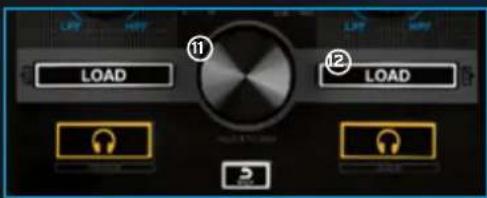
- TRACK SELECT Utiliser l'encodeur Track Select pour naviguer dans votre bibliothèque iTunes/Spotify.
- LOAD 1/2 LOAD1/2: Appuyez sur 1 ou 2 pour charger des pistes sur les platines. SHIFT ^+ LOAD1/2 Permet de commuter entre les différents onglets Media Library.
- AUTO LOOP Cette fonction s'active immédiatement sur pression en fonction de la longueur régée. Appuyer de nouveau pour désactiver la fonction Auto Loop. SHIFT+AUTO LOOP = HALF LOOP: Réduit de moins la longueur de la boucle.
- SYNC Synchronise automatiquement la vitesse d'une platine sur celle de l'autre platine. SHIFT+SYNC = DOUBLE LOOP: Double la longueur de la boucle actuellement active.
- CUE Appuyer sur la touche CUE pour accéder au dernier point Cue défini. Si aucun point Cue n'a été réglé, il est à présent automatiquement défini sur le point de pause actuel. SHIFT+CUE = SET GRID: Définit un point Grid à l'endroit sélectionné.
- PLAY/PAUSE Appuyer sur cette touche pour lancer une piste ou pour passer en mode Pause. SHIFT+PLAY/PAUSE = RETURN TO START: Permet de retourner au début de la piste.
MODE TRANSPORT (T) (DEL = ORANGE) HOT CUE MODE (C) (DEL = VERT) Appuyer sur un Pad pour définir une HOT CUE (C1 - C4) ou pour la déclencher si elle est déjà définie. Appuyer sur SHIFT+CUE (C1-C4) pour effacer une HOT CUE.
AUTRES fonctions
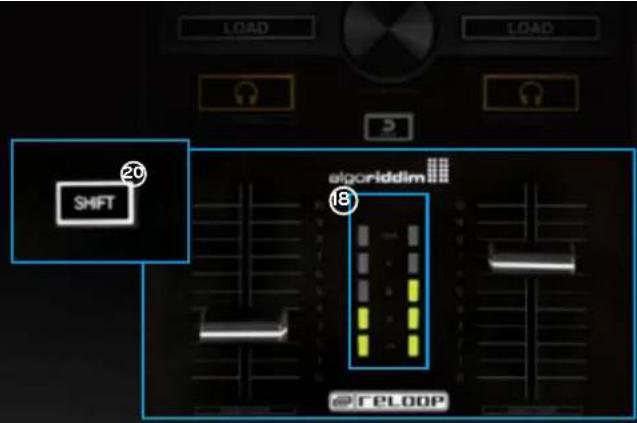
- VUMÉTRE Shows the current level of either deck PFL or master signal.
- COMMUTATEUR DE VUMÉTRE
- SHIFT
Commute entre le voltmètre pour PFL et le signal Master.
Enclencher la touche Shift pour accéder au deuxième niveau de fonction.
ANNEXE
Reloop Mixtour prend aussi en charge des logiciels d'autres fournisseurs, tels que VirtualDJ et Traktor Pro. Pilotes ASIO et mappages actuels disponibles sur le site www.reloop.com