Reloop Mixtour - Equipo de DJ

Mixtour - Equipo de DJ Reloop - Manual de uso y guía de instrucciones gratis

Encuentra gratis el manual del aparato Mixtour Reloop en formato PDF.

📄 16 páginas Español ES Descargar 💬 Pregunta IA 12 preguntas ⚙️ Especif.
Notice Reloop Mixtour - page 13
Ver el manual : Français FR Deutsch DE English EN Español ES
Elija su idioma y proporcione su correo: le enviaremos una version traducida especificamente para usted.
MarcaReloop
ModeloMixtour
CategoríaControlador DJ portátil
Tipo de productoControlador DJ para aplicación móvil y ordenador
Software compatibledjay Pro / djay 2 (iOS y Android), VirtualDJ, Traktor Pro
ConexiónUSB Plug&Play class compliant, Lightning/OTG Android/USB
AlimentaciónUSB (se requiere alimentación de red incluida para iOS)
Salida MasterSalida coaxial (RCA)
Salida de auricularesMini jack de 3,5 mm
Funciones principales2 platos, crossfader, EQ de 3 bandas, filtro, efectos, Hot Cue, Auto Loop, Sync
DimensionesAproximadamente 320 × 180 × 50 mm (estimación)
PesoAproximadamente 1,2 kg (estimación)
MaterialChasis metálico robusto
FormatoCompacto y portátil
Mantenimiento y limpiezaLimpiar con un paño suave y seco, evitar disolventes
SeguridadNo exponer a la humedad, usar el adaptador de corriente adecuado
Piezas de repuesto y capacidad de reparaciónContactar al servicio postventa de Reloop para reparaciones
Información generalActualización de firmware disponible en www.reloop.com

Preguntas frecuentes - Mixtour Reloop

¿Qué software es compatible con el Reloop Mixtour?
El Mixtour está diseñado para djay Pro y djay 2 de Algoriddim en iOS y Android. También es compatible con VirtualDJ y Traktor Pro mediante controladores ASIO y mapeos disponibles en el sitio web de Reloop.
¿Cómo conectar el Mixtour a un iPhone o iPad?
Use el cable adaptador Lightning incluido (o OTG para Android). Conecte el adaptador de corriente incluido para usar con iOS, ya que la alimentación USB sola puede ser insuficiente.
¿Por qué no sale el sonido?
Verifique que el volumen Master y CUE VOL. estén ajustados correctamente. Asegúrese de que la salida coaxial esté conectada al equipo. El interruptor del VU-meter debe estar en Master (LED apagado) para ver la señal.
¿Cómo usar la función Auto Loop?
Presione la tecla AUTO LOOP para activar un bucle de la longitud definida. Presione nuevamente para desactivar. Use SHIFT + AUTO LOOP para reducir la longitud a la mitad (Half Loop) y SHIFT + SYNC para duplicarla (Double Loop).
¿Qué significan las luces de los pads en modo Hot Cue?
En modo HOT CUE (interruptor en C, LED verde), presionar un pad define o dispara un punto Cue (C1-C4). En modo TRANSPORT (interruptor en T, LED naranja), los pads controlan las funciones de transporte (reproducción, pausa, etc.).
¿Cómo sincronizar los dos platos?
Presione la tecla SYNC para sincronizar automáticamente la velocidad del plato activo con la del otro. SHIFT + SYNC duplica la longitud del bucle activo.
¿Puedo usar Spotify con el Mixtour?
Sí, si tiene una cuenta Spotify Premium. En la aplicación djay 2, puede acceder a su biblioteca de Spotify. Se requiere conexión a Internet.
¿Cómo actualizar el firmware del Mixtour?
Descargue las actualizaciones en el sitio oficial www.reloop.com. Conecte el Mixtour a la computadora mediante USB y siga las instrucciones del software de actualización.
¿Qué hacer si el Mixtour no es reconocido por mi computadora?
Verifique que el cable USB funcione. En Mac, no se necesita ningún controlador. En Windows, instale los controladores ASIO desde el sitio de Reloop. Pruebe otro puerto USB.
¿Cómo ajustar el ecualizador?
Use los tres potenciómetros EQ (agudos, medios, graves) para ajustar el sonido de cada plato. Gire a la derecha para aumentar la banda de frecuencia, a la izquierda para atenuarla.

Preguntas de los usuarios sobre Mixtour Reloop

2 preguntas sobre este aparato. Responde a las que conoces o haz la tuya.

Hacer una nueva pregunta sobre este aparato

El correo electrónico permanece privado: solo se utiliza para notificarle si alguien responde a su pregunta.

¿Cómo crear manualmente un mapeo MIDI para el controlador Reloop Mixtour?
Preguntas Frecuentes - 10/04/2026
Respuesta Notice-Facile

Para crear manualmente un mapeo MIDI para el controlador Reloop Mixtour, siga estos pasos generales, aplicables en software de DJ como Traktor Pro:

Pasos para generar un mapeo MIDI manual

  1. Inicie su software de DJ (por ejemplo, Traktor Pro u otro compatible con MIDI).
  2. Acceda a la configuración MIDI: busque la sección dedicada al Controller Manager o gestión de controladores MIDI en las preferencias.
  3. Agregue un nuevo mapeo seleccionando un dispositivo MIDI genérico o el Reloop Mixtour si aparece en la lista de dispositivos.
  4. Configure la entrada MIDI: asegúrese de que el Mixtour esté seleccionado como fuente de entrada MIDI.
  5. Asigne los controles:
    • Elija la función a controlar (reproducir, pausar, cue, volumen, efectos, etc.).
    • Active el modo "aprendizaje" (learn) para que el software detecte el comando.
    • Presione la tecla o mueva el botón correspondiente en el Mixtour.
  6. Personalice la configuración: ajuste los tipos de control, rangos de valores, curvas de respuesta según sus preferencias.
  7. Guarde su mapeo para poder reutilizarlo fácilmente.
  8. Pruebe los controles para verificar que cada comando funcione como se espera.

Este método le permite personalizar completamente el comportamiento del Reloop Mixtour con su software de DJ preferido, adaptando los controles a su estilo y necesidades específicas.

Responder (sé el primero)
¿Cómo conectar el controlador Reloop Mixtour con el software Traktor Pro 3?
Preguntas Frecuentes - 10/04/2026
Respuesta Notice-Facile

Para conectar su controlador Reloop Mixtour con el software Traktor Pro 3, siga los pasos a continuación:

1. Conexión física

  • Conecte el Mixtour a su computadora usando un cable USB.
  • Asegúrese de que el controlador esté encendido.

2. Configuración en Traktor Pro 3

  • Inicie el software Traktor Pro 3 en su computadora.
  • Acceda a las Preferencias a través del menú principal.
  • Seleccione la pestaña Controller Manager.
  • Haga clic en Add para agregar un nuevo controlador.
  • Elija Reloop Mixtour de la lista de controladores disponibles. Si este modelo no aparece, seleccione Generic MIDI y configure manualmente los mapeos MIDI.

3. Configuración de audio

  • En las preferencias, abra la sección Audio Setup.
  • Seleccione el Mixtour como interfaz de audio si desea utilizar sus funciones de audio integradas.

4. Verificación

  • Pruebe los controles del Mixtour en Traktor para asegurarse de que la conexión y el mapeo funcionen correctamente.

Siguiendo estos pasos, su Reloop Mixtour debería estar correctamente conectado y operativo con Traktor Pro 3.

Responder (sé el primero)

Descarga las instrucciones para tu Equipo de DJ en formato PDF gratis! Encuentra tus instrucciones Mixtour - Reloop y toma tu dispositivo electrónico nuevamente en la mano. En esta página están publicados todos los documentos necesarios para el uso de su dispositivo. Mixtour de la marca Reloop.

MANUAL DE USUARIO Mixtour Reloop

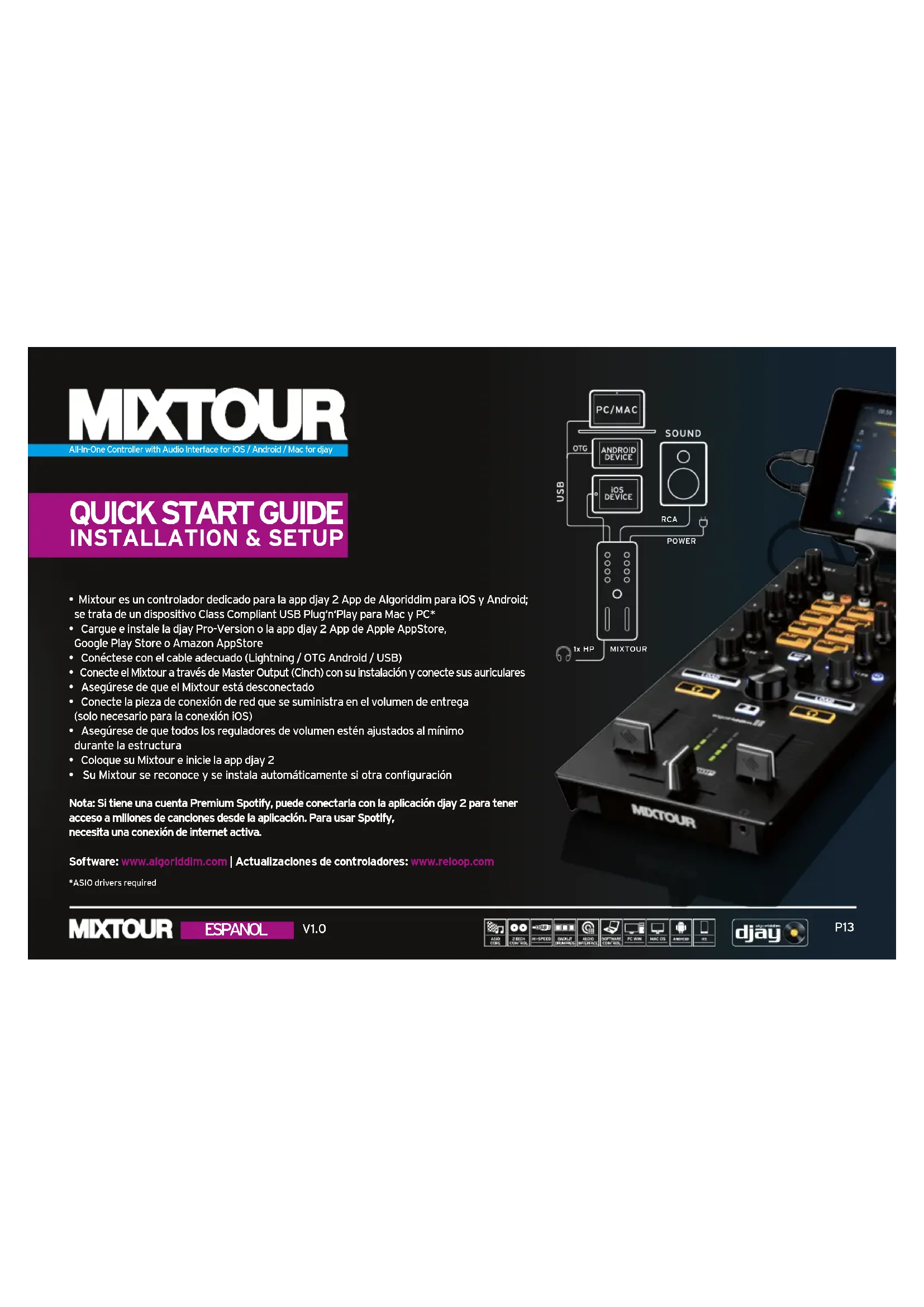
  • Mixtour es un controlador dedicado para la app djay 2 App de Algoridlim para iOS y Android; se trata de un dispositivo Class Compliant USB Plug'nPlay para Mac y PC*
  • Carque e instale la djay Pro-Version o la app djay 2 App de Apple AppStore, Google Play Store o Amazon AppStore
  • Conéctese con el cable adecuado (Lightning / OTG Android / USB)
  • Conecte el Mixtour a工程技术 de Master Output (Cinch) con su instalacion y conecte sus auriculas
  • Asegürese de que el Mixtour está desconectado
  • Conecte la pieza de conexión de red que se suministra en el volumen de entrega (solo necesario para la conexión iOS)
  • Asegürese de que todos los reguladores de volumen estén ajustados al minimo durante la estrutura
  • Coloque su Mixtour e incicie la app djay 2
  • Su Mixtour se reconoce y se instala automatamente si otra configuración

Note: Si Tiene una cuenta Premium Spotify, pueda connectarla con la aplicacion djay 2 para tener acceso a millones de canclones desde la aplicacion. Para usar Spotify, necessitiesuna connexion de Internet activa.

Software: www.algoriddim.com | Actualizaciones de controladores: www.reloop.com

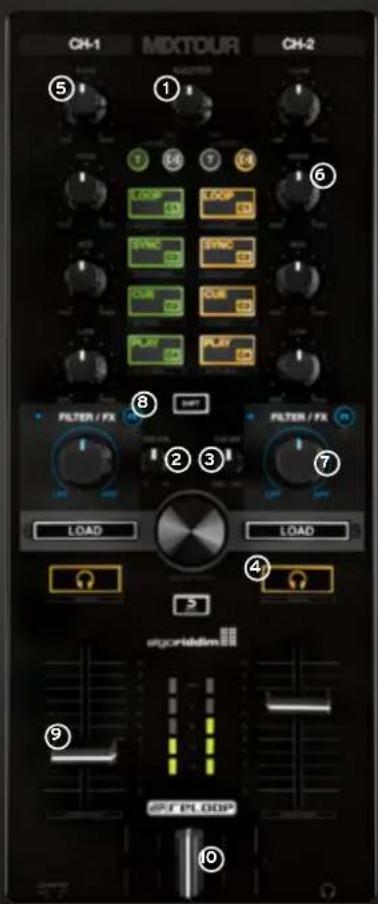
  1. MASTER Controla el volumen de salute Master.
  2. CUE VOL. Controla el volumen para los auriculares.
  3. CUE MIX Mezcla la relacion de la seals de auriculares del canal seleccionado con la seals Master Output.
  4. CUE Permite escuchar previamente cada casco a工程技术 de los auriculares. SHIFT + CUE izquierda/derecha = Preview / Queue Preview: Le permite escuchar previamente la�能ion selecionada de su lista de reproduccion sin tener que cargarla. Queue: Carga la�能on en la pestaña de espera (queue).
  5. GAIN Ajuste preciso del volumen de entrada para cada Plato.

  6. EQ Controla los altos, medios y bajos.

  7. FILTER Este efecto filtra las altas Frequencias (giro a la Izquerda) o las freuencias mas bajas (giro a la derecha). El LED azul se illumina, si se ajusta el filtro.
  8. FILTER FX FX le ariade el filtro al efecto. El efecto para cada Plato可以选择 en efecto 1 de ranura.
  9. LINEFADER Ajusta el volumen del canal. SHIFT+LINEFADER = FADER-START: Si mantiene pulsada la tecla Shift y mueve el Linefader hacer arriba para reproducir automatamente una canción desde el Cue Punkt temporal. Si mueve el Linefader hacía abajo,對於A la canción saliva al punto Cue temporal y cambla al modo de pausa.

  10. CROSSFADEr Le permite descubrir/ocultar las bandejas.
Reloop Mixtour - 1

QUICK START GUIDE

SECCION DE NAVEGACION

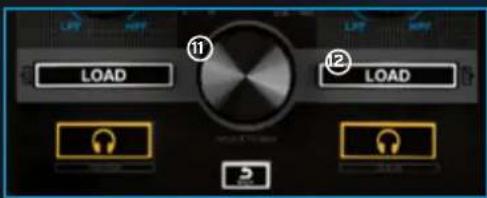
  1. TRACK SELECT Utilice el codificador selección de pista Track Select Encoder para navelgar por la libreria de iTunes / Spotify.
  2. LOAD 1/2 Pulse 1 o 2 para cargar las canciones en los platos. SHIFT ^+ LOAD1/2 Permite saltar entre las differentes pestas de la meditopeca.

SECCION TRIGGER CUE & TRANSPORT

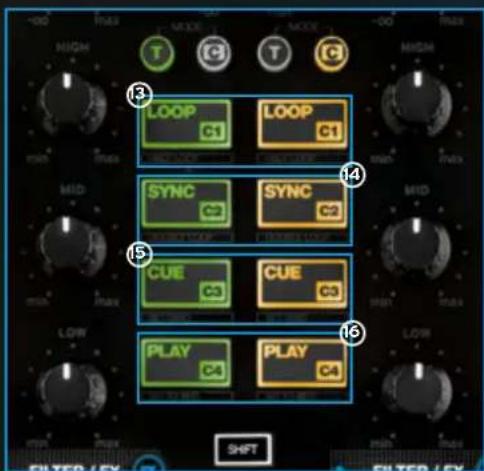
  1. AUTO LOOP Al pulsar se activa inmediamente está的功能,dependiendo de la longitud de ajusta. Al pulsar de nuevo, la funciona Auto Loop se desactiva de nuevo. SHIFT+AUTO LOOP = HALF LOOP: Corta a la mita la duracion del Loop.
  2. SYNC Sincroniza automatistically la velocidad de un Plato con el Plato del otherlado. SHIFT+SYNC = DOUBLE LOOP: Dobra la duracion Loop activo en these moments.
  3. CUE Pulse Cue para ir alultimate punto Cue fjado. Si no se ha ajustado ningún punto Cue, ahora se ajusta automatistically a una posición actual pardada. SHIFT+CUE = SET GRID: Ajusta el punto Grid a la posición selecciónada.
  4. PLAY/PAUSE Pulse esta tecla para iniciar una canción o paraCambiar al modo de pausa. SHIFT+PLAY/PAUSE = RETURN TO START: Regresa al comienzo de la plista.
Reloop Mixtour - SECCION TRIGGER CUE & TRANSPORT - 1

MODO DE TRANSPORTE (T) (LED = NARANJA)
Reloop Mixtour - SECCION TRIGGER CUE & TRANSPORT - 2
HOT CUE MODE (C) (LED = VERDE)
Al pulsar una almodadilla para ajustar un HOT CUE (C1 - C4) o para actvarlo, si ya se ha ajustado uno. Pulse SHIFT+CUE (C1 - C4) para borrar un HOT CUE.

QUICK START GUIDE

OTRAS FUNCIONES

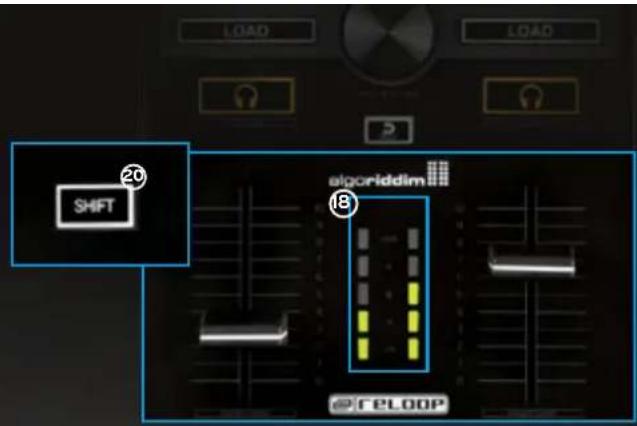
  1. VU-METER Muestra el nivei PFL actual del plato o nivel de la seals Master.

  2. CONMUTADOR
    VU-METER

  3. SHIFT

Cambia entre el vúmetro para PFL y la seals Master.

Con la tecla Shift pulsada se consigue un segundo nivel de referencia.
Reloop Mixtour - OTRAS FUNCIONES - 1

CONEXIONES

ANEXO

Reloop Mixtour le offre également assistencia para el Software de other suministradores como por exemple VirtualDJ y Traktor Pro. Dispense del controlador ASO y los mapeos actuales on www.reloop.com.
Asistente de manual
Impulsado por Anthropic
Esperando tu mensaje
Información del producto

Marca : Reloop

Modelo : Mixtour

Categoría : Equipo de DJ