BEDIENUNGSANLEITUNG Mixtour Reloop
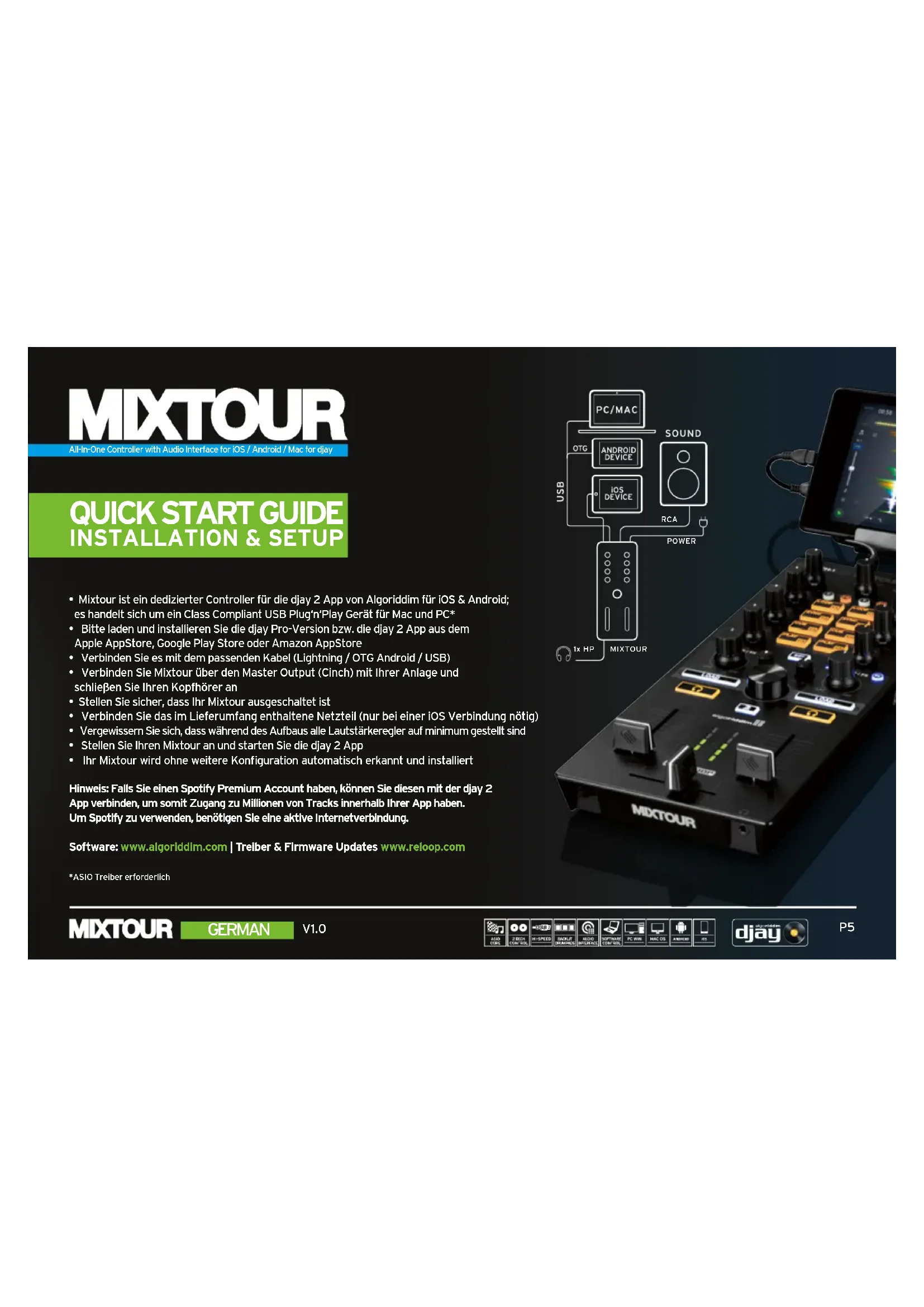
- Mixtour ist ein dedizlerter Controller für die djay 2 App von Algoriddim für iOS & Android; es handelt sich um ein Class Compliant USB Plug'n'Play Gerät für Mac und PC*
- Bitte laden und installmenten Sie die djay Pro-Version bzw. die djay 2 App aus dem Apple AppStore, Google Play Store oder Amazon AppStore
- Verbinden Sie es mit dem passenden Kabel (Lightning / OTG Android / USB)
- Verbinden Sie Mixtour über den Master Output (Cinch) mit ihrer Anlage und schlieben Sie ihren Kopfhörer an
- Stellen Sie sicher, dass Ihr Mixtour ausgeschaltet Ist.
- Verbinden Sie das im Lieferumfang enthaltene Netzteil (nur bei einer iOS Verbindung notig)
- Vergewissem Sie sich, dass während des Aufbaus alle Lautstärkeregler auf minimum gestellt sind.
- Stellen Sie ihren Mixtour an und starten Sie die djay 2 App
- Ihr Mixtour wird ohne weitere Konfiguration automatisch erkannt und installiert
Hinweis: Falls Sie einen Spotify Premium Account haben, können Sie diesen mit der djay 2 App verbinden, um somit Zugang zu Millionenen von Tracks innerhalb ihrer App haben. Um Spotify zu verwenden, besteht Sie eine aktive Internetverbindung.
Software: www.algorlddim.com | Treber & Firmware Updates www.reloop.com
*ASIO Treiber erforderlich
QUICK START GUIDE
MIXER SECTION
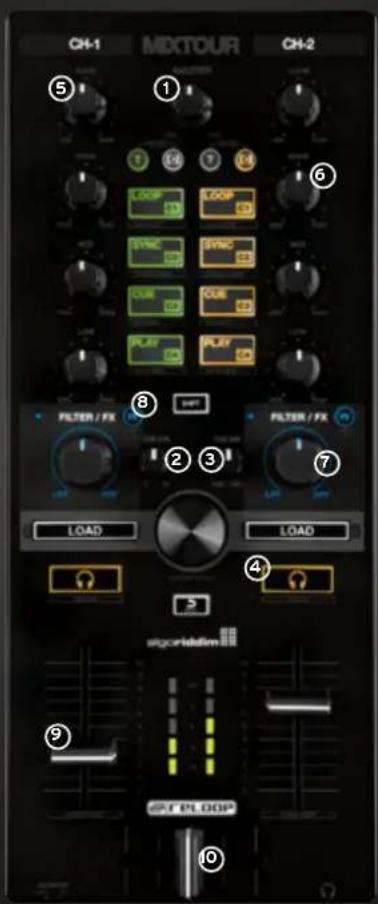
- MASTER Kontrolliert die Master-Ausgangslautstärke.
- CUE VOL. Kontrolliert die Kopfhöerlaufstärke.
- CUE MIX Mlscht das Verhältnis des Kopfhörsersignals des gewählten Kanals mit dem Master Output Signal.
- CUE Erlaubt Ihnen gedes Deck uber Ihren Kopfhorer vorzuhoren. SHIFT ^+ CUE links/ rechts Preview/ Queue Preview: Ermoglicht Ihnen, den in Ihrer Playlist an gewählten Track vorzuhoren, ohne diesen laden zu müssen. Queue: Ladt den Track in den Warteschlangen Tab (queue).
- GAIN Feinjustierung der Engangslautstärke für jedem Deck.
- EQ Kontrolliert die Hohen, Mitten und Basse.
- FILTER Dieser Effekt filtert die hohen Frenzen (nach links drehen) oder die tiefen Frenzen (nach rechts drehen). Die blau LED leuchtet auf, wenn der Filter eingestellt wird.
- FILTER FX FX Fugt dem Filter einen Effekt hinzu. Der gewähte Effekt kann im Effekt 1 Slot für jedem Deck gewählt werden.
- LINEFADER Justiert die Kanallautstärke. SHIFT+LINEFADER = FADER-START: Halten Sie Shift gedrück und bewegen Sie einen Linefader nach oben, um einen Track automatisch ab dem temporären Cue Punkt zuspielen. Bewegen Sie einen Linefader nach unten, sospringt der Trackzumtemparen Cue Punktundwechseln In den Pause Modus.
- CROSSFADER Ermoglicht das Ein-/Ausblenden der Decks.
QUICK START GUIDE
NAVIGATIONS-SEKTION
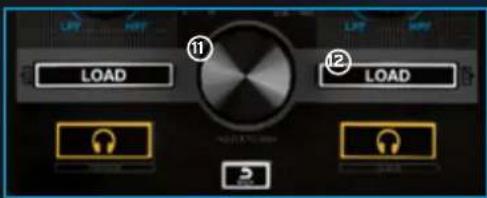
- TRACK SELECT Verwenden Sie den Track Select Encoder, um durch ihre iTunes / Spotify Bibliothek zu browsen.
- LOAD 1/2 Drücken Sie 1 oder 2, um Tracks in die Decks zu laden.
SHIFT + LOAD 1/2 Hlermit können Sie zwischen ihren verschiedenen Media Library Tabs hin und her springen.
TRIGGER CUE & TRANSPORT SEKTION
- AUTO LOOP Durch Drücken wird diese Funktion(sofort aktiviert, abhängig von der eingestillten Länge.Erneutes Drucken deaktiviert die Auto Loop Funktion.SHIFT+AUTO LOOP = HALFLOOP: Halbiert die Länge des Loops.
- SYNC Synchronisiert automatisch die Geschwindigkeit eines Decks mit der des gegenüberliegenden Decks. SHIFT+SYNC = DOUBLE LOOP: Verdoppelt die Loop-Länge des aktuellen aktiven Loops.
- CUE Durch Drücken von Cue gelangen Sie zum zuletzt gesetzten Cue Punkt. Falls kein Cue Punkt gesetzt wurde, wird nun einer automatisch an der aktuell pausierten Stelle gesetzt. SHIFT+CUE = SET GRID: Setzt einen Grid Punkt an der gewählten Stelle.
- PLAY/PAUSE Drücken Sie diese Taste, um einen Track zu starten bzw. um in den Pause-Modus zu wechseln. SHIFT+PLAY/PAUSE = RETURN TO START: Hlermit kehren Sie an den Anfang des Tracks zurück.
TRANSPORT MODE (T) (LEDs = ORANGE)
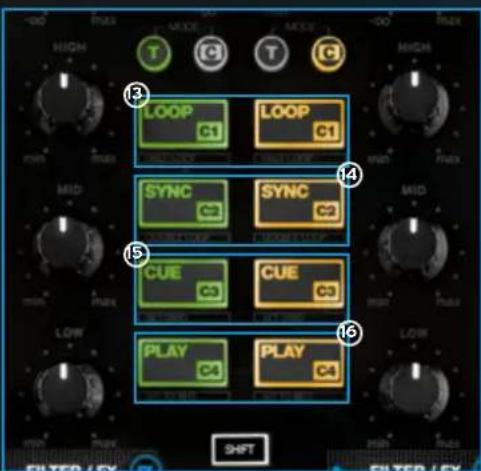
HOT CUE MODE (C) (LEDs = GRUN)
Drücken Sie ein Pad, um einen HOT CUE (C1 - C4) zu setzen bzw.他们在一个随机的顺序上随机地排列起来。
Drücken sie SHIFT+CUE (C1 - C4) um einen HOT CUE zu halten.
QUICK START GUIDE
SONSTIGEFUNKTIONEN
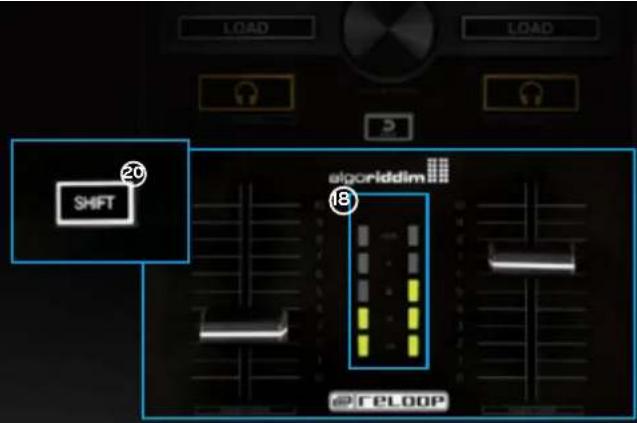
- VU-METER VU-METER: Zeigt den aktuellen PFL-Pegel der Decks oder den Pegel des Master Signals an.
- VU-METER SWITCH VU-METER UMSCHALTER: Schaltet zwischen dem VU-Meter für PFL und dem Master Signal.
- SHIFT Bei gedruckter Shift-Taste erreichen Sie eine zweite Funktionsebene.
ANSCHLUSSE
ANHANG
Reloop Mixtour bieel ebenfals Unterstutzung fur Software von Drittbanltem, wie z.B. VirtualDJ und Traktor Pro. ASIO-Treiber und aktuelle Mappings sind unter www.reloop.com erhaltlich.