
Archer T5E - Carte réseau / adaptateur TP-LINK - Notice d'utilisation et mode d'emploi gratuit
Retrouvez gratuitement la notice de l'appareil Archer T5E TP-LINK au format PDF.
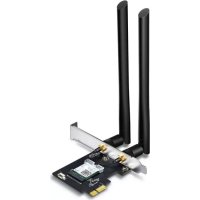



| Marque | TP-Link |
| Modèle | Archer T5E |
| Type de produit | Carte réseau / adaptateur PCIe |
| Interface | PCI Express X1 |
| Normes Wi-Fi | 802.11ac (Wave 2), 802.11a/b/g/n |
| Bandes de fréquence | 2,4 GHz et 5 GHz |
| Débit maximal | Jusqu'à 867 Mbit/s (5 GHz), 300 Mbit/s (2,4 GHz) |
| Antennes | 2 antennes externes amovibles |
| Bluetooth | Bluetooth 4.2 (ou 5.0 selon version) |
| Systèmes d'exploitation supportés | Windows 11, 10, 8.1, 8, 7 |
| Alimentation | Via le slot PCIe, alimentation par câble USB (inclus) pour Bluetooth |
| Dimensions (environ) | 120 x 80 x 22 mm |
| Poids (environ) | 50 g |
| Contenu de la boîte | Carte adaptateur, antennes, câble USB, support extra-plat, CD d'installation, guide de démarrage rapide |
| Sécurité | Maintenir à l'écart de l'eau, du feu, de l'humidité. Ne pas démonter. |
| Entretien et nettoyage | Nettoyer avec un chiffon sec et doux. Éviter les produits chimiques. |
| Consignes de recyclage | Ne pas jeter avec les déchets ménagers. Recycler selon les réglementations locales. |
| Garantie | Garantie limitée du fabricant (voir emballage) |
FOIRE AUX QUESTIONS - Archer T5E TP-LINK
Questions des utilisateurs sur Archer T5E TP-LINK
0 question sur cet appareil. Repondez a celles que vous connaissez ou posez la votre.
Poser une nouvelle question sur cet appareil
Téléchargez la notice de votre Carte réseau / adaptateur au format PDF gratuitement ! Retrouvez votre notice Archer T5E - TP-LINK et reprennez votre appareil électronique en main. Sur cette page sont publiés tous les documents nécessaires à l'utilisation de votre appareil Archer T5E de la marque TP-LINK.
MODE D'EMPLOI Archer T5E TP-LINK
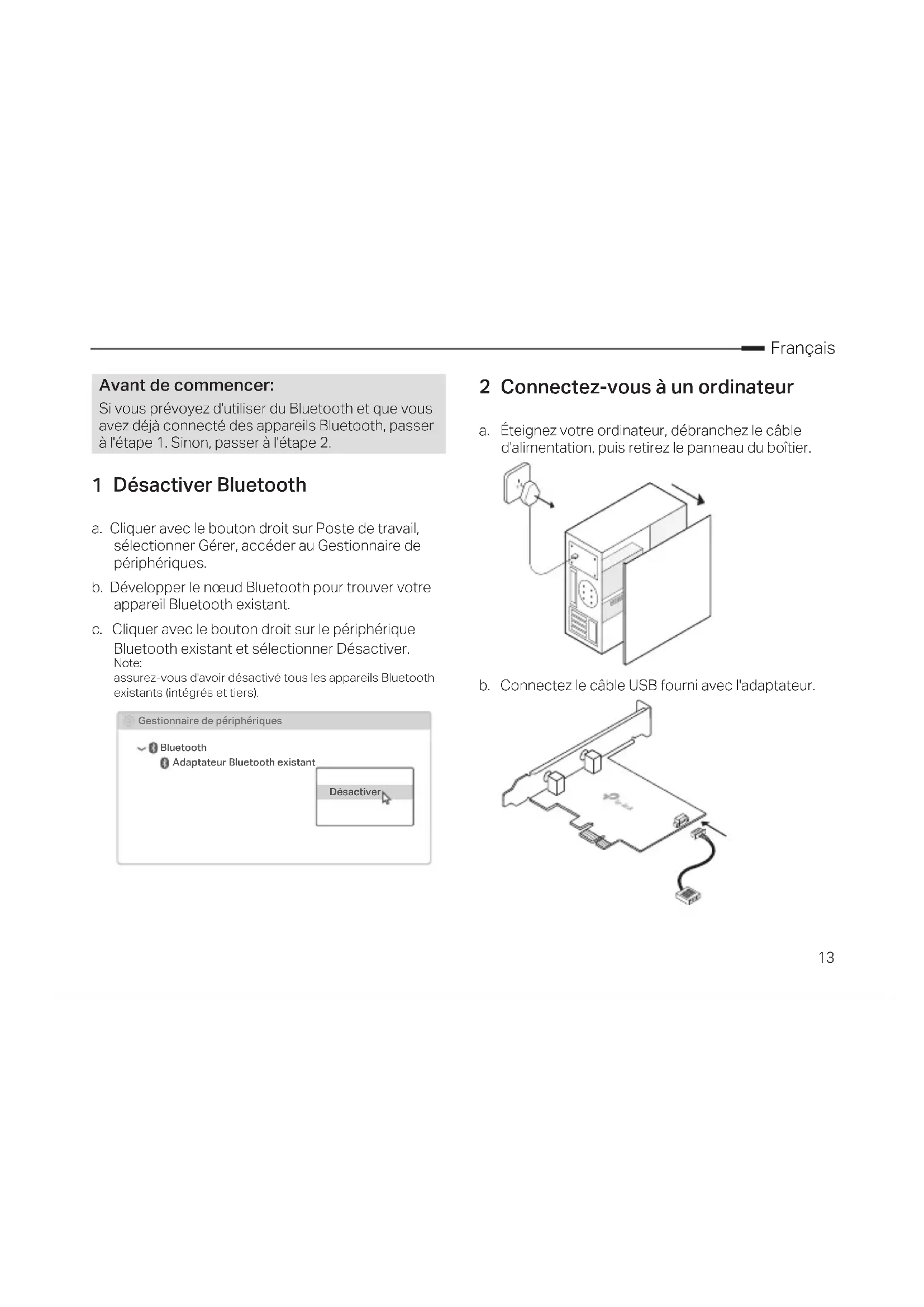
Si vous prévoyez d'utiliser du Bluetooth et que vous avez déjà connecté des appareils Bluetooth, passez à l'étape 1. Sinon, passez à l'étape 2.
1 Désactiver Bluetooth
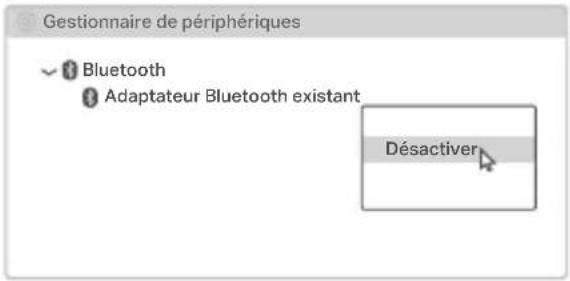
a. Cliquez avec le bouton droit sur Poste de travail, sélectionnez Gérer, accédez au Gestionnaire de périphériques. b. Développez le nœud Bluetooth pour trouver votre appareil Bluetooth existant. c. Cliquez avec le bouton droit sur le périphérique Bluetooth existant et sélectionnez Désactiver. Note : assurez-vous d'avoir désactivé tous les appareils Bluetooth existants (intégrés et tiers).
2 Connectez-vous à un ordinateur
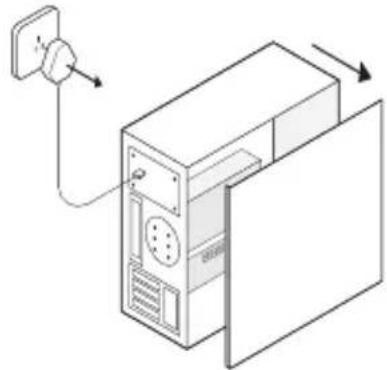
a. Éteignez votre ordinateur, débranchez le câble d'alimentation, puis retirez le panneau du boîtier.
b. Connectez le câble USB fourni avec l'adaptateur.
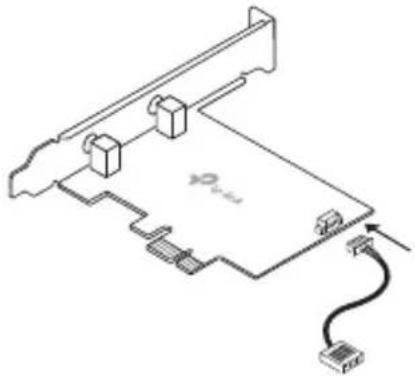
c. Recherchez un emplacement PCIE X1 disponible et insérez l'adaptateur avec précaution.
Remarque :
Si le support ne convient pas à votre ordinateur, retirez-le de la carte de l'adaptateur et remplacez-le par le support extra-plat.
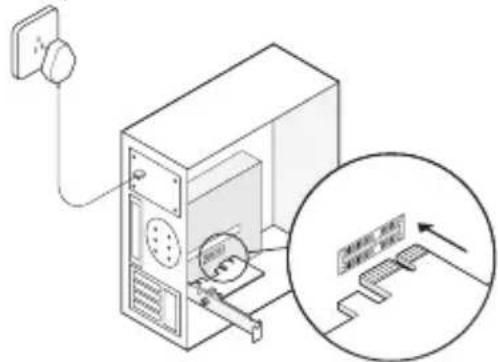
d. Localisez un connecteur F_USB disponible et branchez soigneusement le câble USB dans celui-ci.
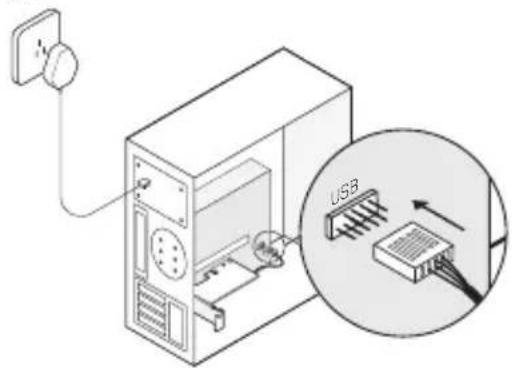
e. Connectez la ou les antenne(s) à l'adaptateur.
Remarque :
Pour optimiser les performances, assurez-vous que le chemin entre les antennes et votre routeur est libre.
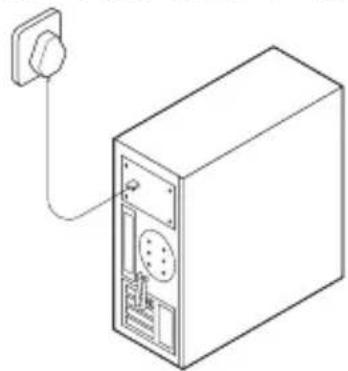
f. Replacez le panneau du boîtier, branchez le câble d'alimentation et allumez votre ordinateur.
3 Installer les pilotes
a. Insérez le CD et exécutez le fichier Autorun.exe. Remarque :
Vous pouvez également vérifier si une nouvelle version est disponible et télécharger le pilote à l'adresse https://www.tp-link.com/fr/support/download/
b. Installez les pilotes WiFi et Bluetooth.
- Wi-Fi : cliquez sur 📋 et suivez les instructions à l'écran pour terminer l'installation du WiFi.
- Bluetooth : cliquez sur et suivez les instructions
à l'écran pour terminer l'installation de Bluetooth.
4 Rejoignez un réseau WiFi
a. Cliquez sur l'icône de réseau (10u) dans la barre des tâches. b. Sélectionnez votre réseau WiFi, cliquez sur Connecter et entrez le mot de passe lorsque vous y êtes invité.
5 Appairez avec des périphériques Bluetooth
a. Cliquez avec le bouton droit sur (Bluetooth) dans la barre des tâches. S'il ne s'affiche pas, activez d'abord Bluetooth dans les paramètres de votre ordinateur.

b. Sélectionnez Ajouter un appareil Bluetooth ou Ajouter un périphérique pour rechercher les périphériques disponibles. c. Sélectionnez votre périphérique Bluetooth dans la liste et suivez les instructions à l'écran pour terminer le couplage.
Remarque :
Assurez-vous que le Bluetooth de votre appareil est activé et détectable.
TP-Link déclare par la présente que cet appareil est conforme aux exigences essentielles et aux autres dispositions pertinentes des directives 2014/53/UE, 2011/65/UE et (UE) 2015/863.
La déclaration CE de conformité originale peut être consultée à l'adresse https://www.tp-link.com/en/support/ce/.
- Maintenez l'appareil à l'écart de l'eau, du feu, de l'humidité ou de tout environnement chaud.
- N'essayez pas de démonter, réparer ou modifier l'appareil. Si vous avez besoin d'un service, veuillez nous contacter.
- N'utilisez pas l'appareil dans les zones où les communications sans fil sont interdites.
Veuillez lire et suivre les instructions de sécurité ci-dessus avant d'utiliser l'appareil. Nous ne pouvons pas garantir qu'aucun accident ou dommage ne se produira en raison d'une utilisation incorrecte de l'appareil. Veuillez utiliser cet appareil avec précaution ; le non-respect des consignes de sécurité est à vos risques et périls.
Concerne uniquement les produits de marque TP-Link. Pour plus d'informations sur la période de garantie, les conditions et les procédures, veuillez visiter https://www.tp-link.com/fr/support
CETTE GARANTIE VOUS DONNE DES DROITS SPÉCIFIQUES, ET VOUS POUVEZ AVOIR D'AUTRES DROITS QUI PEUVENT VARIER D'UN ÉTAT, D'UN PAYS OU D'UNE PROVINCE À UNE AUTRE.
DANS LES LIMITES DU DROIT LOCAL, CETTE GARANTIE ET LES VOIES DE RECOURS SONT EXCLUSIVES ET REMPLACENT TOUT AUTRE GARANTIE, RECOURS ET CONDITION.
TP-Link garantit le matériel marqué TP-Link, conditionné dans un emballage d'origine, contre les défauts matériels et les malfaçons, s'il est utilisé normalement et conformément aux prescriptions de TP-Link, pour une durée inscrite sur l'emballage du produit, à compter de la date d'achat par l'utilisateur final.


Marque : TP-LINK
Modèle : Archer T5E
Catégorie : Carte réseau / adaptateur