
Archer T5E - Nettverkskort / adapter TP-LINK - Gratis bruksanvisning og manual
Finn enhetens veiledning gratis Archer T5E TP-LINK i PDF-format.
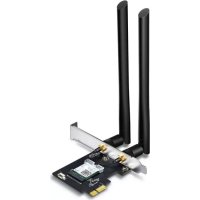



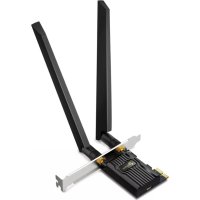
| Merke | TP-Link |
| Modell | Archer T5E |
| Produkttype | Nettverkskort / PCIe-adapter |
| Grensesnitt | PCI Express X1 |
| Wi-Fi-standarder | 802.11ac (Wave 2), 802.11a/b/g/n |
| Frekvensbånd | 2,4 GHz og 5 GHz |
| Maksimal hastighet | Opptil 867 Mbit/s (5 GHz), 300 Mbit/s (2,4 GHz) |
| Antenner | 2 avtakbare eksterne antenner |
| Bluetooth | Bluetooth 4.2 (eller 5.0 avhengig av versjon) |
| Støttede operativsystemer | Windows 11, 10, 8.1, 8, 7 |
| Strømforsyning | Via PCIe-sporet, strøm via USB-kabel (inkludert) for Bluetooth |
| Dimensjoner (omtrent) | 120 x 80 x 22 mm |
| Vekt (omtrent) | 50 g |
| Innhold i esken | Adapterkort, antenner, USB-kabel, flat støttebrakett, installasjons-CD, hurtigstartguide |
| Sikkerhet | Hold unna vann, ild, fuktighet. Ikke demonter. |
| Vedlikehold og rengjøring | Rengjør med en tørr, myk klut. Unngå kjemikalier. |
| Resirkuleringsinstruksjoner | Kast ikke med husholdningsavfall. Resirkuler i henhold til lokale forskrifter. |
| Garanti | Begrenset produsentgaranti (se emballasje) |
Ofte stilte spørsmål - Archer T5E TP-LINK
Brukerspørsmål om Archer T5E TP-LINK
0 spørsmål om dette apparatet. Svar på dem du kjenner, eller still ditt eget.
Still et nytt spørsmål om dette apparatet
Last ned instruksjonene for din Nettverkskort / adapter i PDF-format gratis! Finn veiledningen din Archer T5E - TP-LINK og ta den elektroniske enheten tilbake i hendene. På denne siden er alle dokumenter som er nødvendige for bruken av enheten din publisert. Archer T5E av merket TP-LINK.
BRUKSANVISNING Archer T5E TP-LINK
Hvis du planlegger å bruke Bluetooth og allerede har tilkoblede Bluetooth-enheter, fortsetter du med trinn 1. Hvis ikke, hopper du til trinn 2.
1 Deaktiver Bluetooth
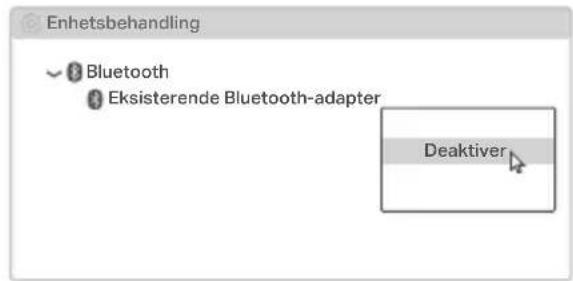
a. Høyreklikk Min datamaskin, velg Administrer, gå til Enhetsbehandling. b. Utvid Bluetooth-noden for å finne din eksisterende Bluetooth-enhet. c. Høyreklikk på den eksisterende Bluetooth-enheten og velg Deaktiver.
Merk: Forsikre deg om at du har deaktivert alle eksisterende Bluetooth-enheter (både innebygd og tredjepart).
2 Koble til en datamaskin
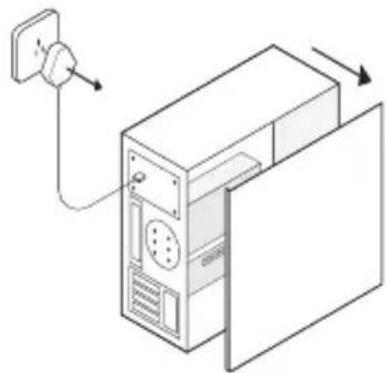
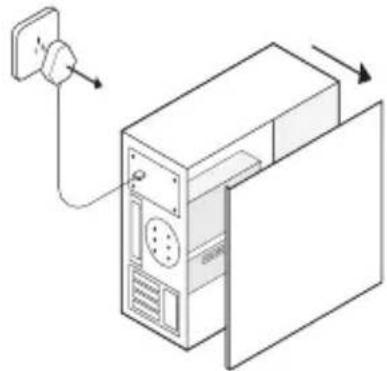
a. Slå av datamaskinen, ta ut strømledningen og fjern dekselet.
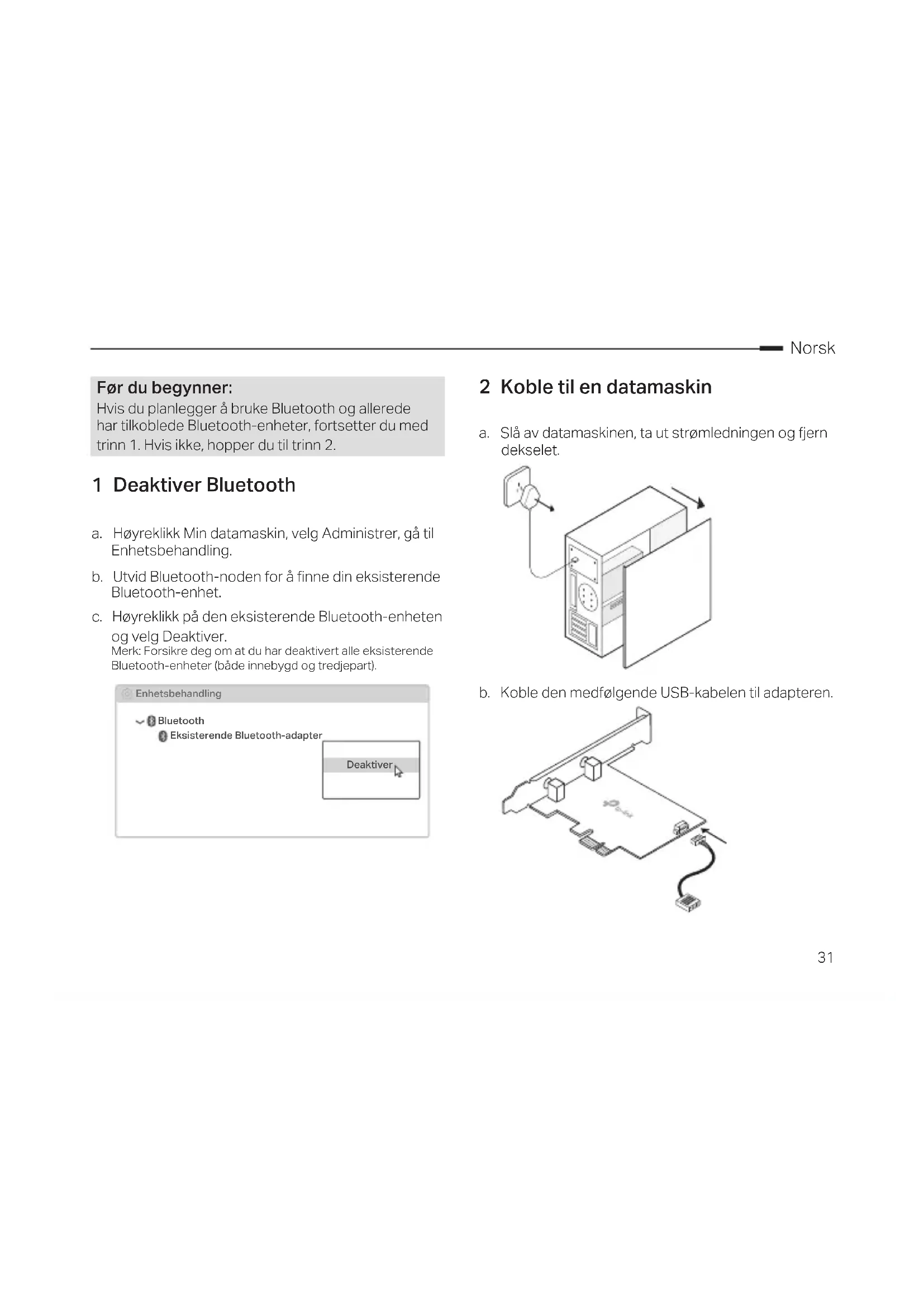
c. Finn et tilgjengelig PCIE X1-spor og sett forsiktig i adapteren.
d. Finn en tilgjengelig F_USB-kontakt, og stikk USB-kabelen forsiktig inn i den.
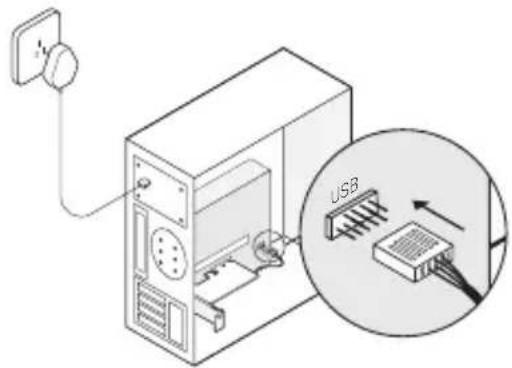
Obs! For å sikre maksimal ytelse må du påse at det ikke er hindringer mellom antennen(e) og ruteren.
f. Sett dekselet på plass, sett i strømledningen og slå på datamaskinen.
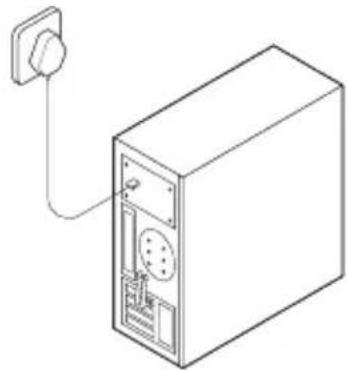
a. Sett i CD-en og kjør Autorun.exe.
Obs! Driveren kan du laste ned her: https://www.tp-link.com/support/download/
b. Installer Wi-Fi- og Bluetooth-driverne.
- Wi-Fi: Klikk på og følg instruksjonene på skjermen for å fullføre Wi-Fi-installasjonen.
- Bluetooth: Klikk på og følg instruksjonene på skjermen for å fullføre Bluetooth-installasjonen.
4 Koble til et trådløst nettverk
a. Klikk på nettverksikonet (eller) på oppgavelinjen. b. Velg Wi-Fi-nettverket ditt og klikk på Koble til. Skriv inn passordet når du blir bedt om det.
5 Par med Bluetooth-enheter
a. Høyreklikk på Bluetooth-ikonet på oppgavelinjen. Hvis ikonet ikke vises, slår du på Bluetooth i pc-ens innstillinger først.

b. Velg Legg til en Bluetooth-enhet eller Legg til en enhet for å søke etter tilgjengelige enheter. c. Velg Bluetooth-enheten din fra listen og følg instruksjonene på skjermen for å fullføre paringen. Obs! Påse at enhetens Bluetooth-funksjon er aktivert og kan oppdages.
Før du starter:
a. Slå av datamaskinen, ta ledningen ut av stikkontakten, og fjern panelet.
b. Installer Wi-Fi- og Bluetooth-driverne.
Den opprinnelige EU-samsvarserklæringen er tilgjengelig på https://www.tp-link.com/en/support/ce/.
- Hold enheten på trygg avstand fra vann, brann og fuktige eller varme omgivelser.
- Ikke forsøk å demontere, reparere eller modifisere enheten. Kontakt oss hvis du trenger service.
- Ikke bruk enheten i områder hvor trådløse enheter ikke er tillatt.
Les og følg den ovenstående sikkerhetsinformasjonen før du bruker enheten. Vi kan ikke garantere at ulykker eller skader ikke vil oppstå som følge av feil bruk av enheten. Bruk dette produktet med forsiktighet og på egen risiko.
Gjelder kun for produkter merket TP-Link. For informasjon om garantiperiode, retningslinjer og prosedyrer, vennligst
TP-Link garanterer at det TP-Link-merkede maskinvareproduktet som ligger i den originale emballasjen er fri for feil i materialer og utførelse når det brukes på normal måte i samsvar med TP-Links retningslinjer i en periode som avhenger av lokale forhold fra den datoen sluttbrukeren opprinnelig kjøpte produktet fra en forhandler.

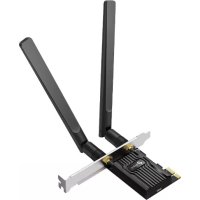
Merke : TP-LINK
Modell : Archer T5E
Kategori : Nettverkskort / adapter