
TLWPA281 - Nettverkskort / adapter TP-LINK - Gratis bruksanvisning og manual
Finn enhetens veiledning gratis TLWPA281 TP-LINK i PDF-format.
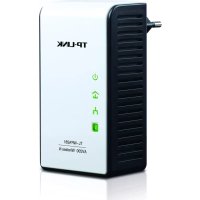



| Produkttype | Strømnettverksadapter med Wi-Fi-tilgangspunkt |
| Merke | TP-Link |
| Modell | TLWPA281 |
| Strømnettverksteknologi | HomePlug AV2 (opptil 1200 Mbit/s) |
| Wi-Fi-bånd | Dobbeltbånd samtidig 2,4 GHz + 5 GHz |
| Teoretisk Wi-Fi-hastighet | Opptil 300 Mbit/s (2,4 GHz) + 867 Mbit/s (5 GHz) |
| Ethernet-porter | 1 Gigabit LAN-port |
| Knapper | Pair (strømnettverksparing), Wi-Fi (WPS/konfigurasjon), Reset |
| LED-indikatorer | Strøm, CPL, Wi-Fi 2,4 GHz, Wi-Fi 5 GHz |
| Gjennomgangskontakt (pass-through) | Ja, innebygd hunnkontakt |
| Installasjon | Plug & Play, sammenkobling via Pair-knapp eller WPS |
| Nettverkssikkerhet | AES 128-bit kryptering, sikker sammenkobling |
| Strømforsyning | Direkte på stikkontakt (100-240 V, 50/60 Hz) |
| Strømforbruk | Omtrent 8 W i drift, under 0,3 W i hvilemodus |
| Mål (B × H × D) | 86 × 76 × 53 mm |
| Vekt | Omtrent 180 g |
| Driftstemperatur | 0 °C til 40 °C |
| Driftsfuktighet | 10 % til 90 % RH (uten kondens) |
| Vedlikehold og rengjøring | Koble fra før rengjøring; bruk en tørr, myk klut |
| Garanti | 3 år (begrenset, i henhold til TP-Links vilkår) |
| Reparerbart | Ingen brukerservicebare deler; kontakt kundeservice |
| Standarder og sertifiseringer | CE, RoHS, 2014/53/EU, 2009/125/EF |
Ofte stilte spørsmål - TLWPA281 TP-LINK
Brukerspørsmål om TLWPA281 TP-LINK
0 spørsmål om dette apparatet. Svar på dem du kjenner, eller still ditt eget.
Still et nytt spørsmål om dette apparatet
Last ned instruksjonene for din Nettverkskort / adapter i PDF-format gratis! Finn veiledningen din TLWPA281 - TP-LINK og ta den elektroniske enheten tilbake i hendene. På denne siden er alle dokumenter som er nødvendige for bruken av enheten din publisert. TLWPA281 av merket TP-LINK.
BRUKSANVISNING TLWPA281 TP-LINK
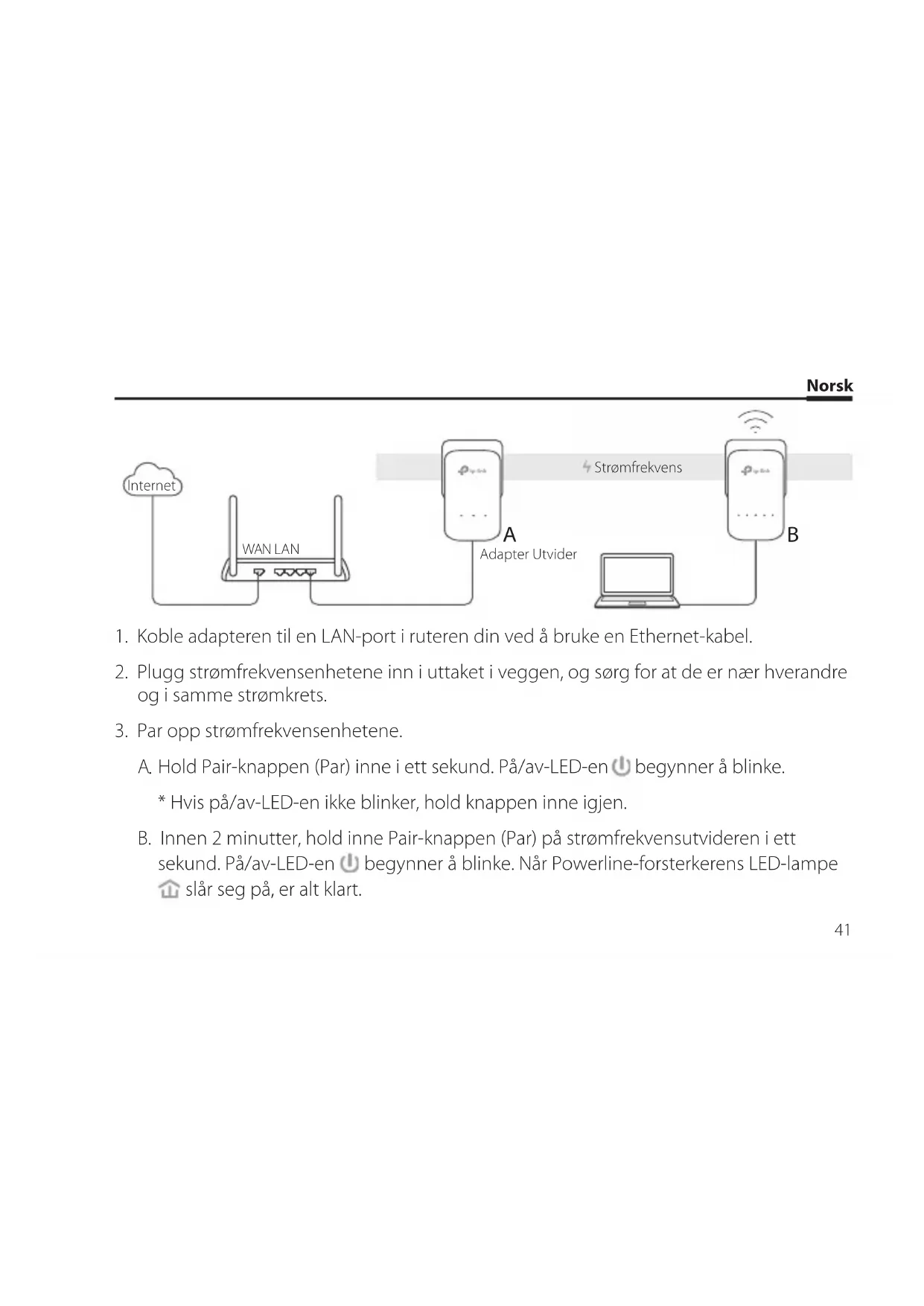
- Koble adapteren til en LAN-port i ruteren din ved å bruke en Ethernet-kabel.
- Plugg strømfrekvensenhetene inn i uttaket i veggen, og sørg for at de er nær hverandre og i samme strømkrets.
- Par opp strømfrekvensenhetene.
A. Hold Pair-knappen (Par) inne i ett sekund. På/av-LED-en begynner å blinke.
B. Innen 2 minutter, hold inne Pair-knappen (Par) på strømfrekvensutvideren i ett sekund. På/av-LED-en begynner å blinke. Når Powerline-forsterkerens LED-lampe slår seg på, er alt klart.
- Flytt Powerline-forsterkeren til et nytt sted. Koble til Wi-Fi-nettverket med SSID og passordet på produktets etikett.
* Hvis Powerline-forsterkerens LED-lampe blinker, tyder det på dårlig signalstyrke. Flytt utvideren til en annen plass.
- Kos deg!
Tips: Du kan legge til flere strømfrekvensenheter i det eksisterende strømfrekvensnettverket ved å pare disse enhetene.
Viktig
- Plugg strømfrekvensenhetene direkte inn i uttakene i veggen, men ikke listen med kontakter.
- For direkte strømfrekvensenheter, plugg listen med kontakter inn i de integrerte elektriske stikkontaktene til strømfrekvensenhetene.
Kopier Wi-Fi-innstillingene fra Ruter til Utvider
Hvis ruteren din støtter WPS, kan du følge trinnene nedenfor for å automatisk kopiere ruterens Wi-Fi-innstillinger (SSID og passord) til strømfrekvensutvideren.
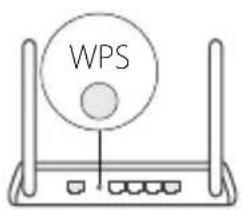
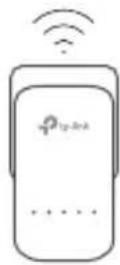
- Plugg inn strømfrekvensutvideren nær ruteren din. Trykk på WPS-knappen på ruteren din.
- Innen 2 minutter, hold inne Wi-Fi-knappen på utvideren i ett sekund.
- Den er ferdig når 2,4GHz Wi-Fi-LED-en og 5GHz Wi-Fi-LED-en på utvideren blinker hurtig i tre sekunder, før den blir stabil!
* 5 GHz Wi-Fi er ikke tilgjengelig på produkter med bare ett bånd. For produkter med flere bånd: Strømfrekvensutvideren er satt til å kopiere trådløsinnstillingene for både 2,4GHz- og 5GHz-nettverket samtidig. Hvis den ikke klarer å kopiere begge, er det mulig at ruteren din bare kan klone ett bånd om gangen. Sjekk rutermanualen din for støtte.
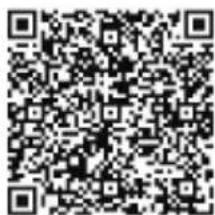
Merk: Trådløsinnstillingene kan også bli konfigurert gjennom strømfrekvensutviderens webgrensesnitt eller gjennom tpPLC-appen. Du kan laste ned appen fra App Store eller Google Play, eller ved å bare skanne QR-koden.
FAQ (Vanlige spørsmål)
A. Trykk og hold inne tilbakestillingsknappen (bruk en knappenål eller lignende hvis det er et hull) mens forsterkeren er påslått, helt til alle LED-lampene har slått seg av. Når alle LED-ene kommer tilbake, er tilbakestillingsprosessen fullført.
Q2. Hvordan feilsøker jeg hvis det ikke er noen Internett-forbindelse i strømfrekvensnettverket mitt?
A1. Forsikre deg om at alle adaptere og utvidere ligger i samme strømkrets.
Q3. Hva gjør jeg om en paret utvider ikke kobles til på nytt etter å ha blitt flyttet?
A1. Forsikre deg om at alle strømfrekvensenheter ligger i samme strømkrets.
A2. Par den på nytt med en annen adapter eller utvider, og forsikre deg om at strømfrekvens-LED-en er på før du flytter den.
A3. Sjekk etter mulig interferens, slik som vaskemaskiner, klimaanlegg eller andre husholdningsartikler som kan være for nær en av strømfrekvensadapterne eller -utviderne.
Svar 1. Sørg for at alle adaptere og extendere er på samme elektriske krets.
Svar 3. Kontroller at alle maskinvareforbindelser er tilkoblet korrekt og sikkert.
TP-Link erklærer herved at denne enheten er i samsvar med de nødvendige kravene og andre relevante bestemmelser i direktivene 2014/53/EU, 2009/125/EC og 2011/65/EU.
Den opprinnelige EU-samsvarserklæringen er tilgjengelig på http://www.tp-link.com/en/ce.
Sikkerhetsinformasjon
- Hold enheten på trygg avstand fra vann, brann og fuktige eller varme omgivelser.
- Ikke forsøk å demontere, reparere eller modifisere enheten.
- Ikke bruk enheten i områder hvor trådløse enheter ikke er tillatt.
- Stikkontakten må være installert i nærheten av utstyret. Den må være lett tilgjengelig.
- For gjennomgangskomponenter må du sette strømskinnene inn i enhetenes integrerte elektriske stikkontakter, men du må ikke bruke flere enheter av samme eller en annen type ved normal bruk.
- Koble strømenhetene direkte inn i veggkontakter, ikke i grenuttak. Les og følg sikkerhetsinformasjonen ovenfor før du bruker enheten. Vi kan ikke garantere at ulykker eller skader ikke vil oppstå som følge av feil bruk av enheten. Bruk dette produktet med forsiktighet og på egen risiko.

TP-Links begrensede produktgaranti for tre år
Gjelder kun for produkter merket TP-Link.
DENNE GARANTIEN GIR DEG SPESIFIKKE RETTSLIGE RETTIGHETER, OG I TILLEGG KAN DU HA ANDRE RETTIGHETER SOM VARIERER ETTER JURISDIKSJON (ETTER LAND).
I DEN UTSTREKNING DET ER TILLATT I HENHOLD TIL LOKAL LOV ER DENNE GARANTIEN OG LØSNINGENE SOM HER ER FREMSATT EKSKLUSIVE OG ERSTATTER ALLE ANDRE GARANTIER, LØSNINGER OG BETINGELSER.
TP-Link garanterer at det TP-Link-merkede maskinvareproduktet som ligger i den originale emballasjen er fritt for feil i materialer og utførelse når det brukes på normal måte i samsvar med TP-Links retningslinjer i en periode på TRE ÅR fra den datoen sluttbrukeren opprinnelig kjøpte produktet fra en forhandler.

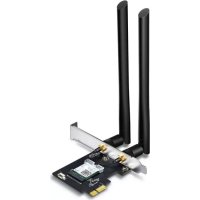
Merke : TP-LINK
Modell : TLWPA281
Kategori : Nettverkskort / adapter