ST1000 U - Lecteur de mémoire Cherry - Notice d'utilisation et mode d'emploi gratuit
Retrouvez gratuitement la notice de l'appareil ST1000 U Cherry au format PDF.

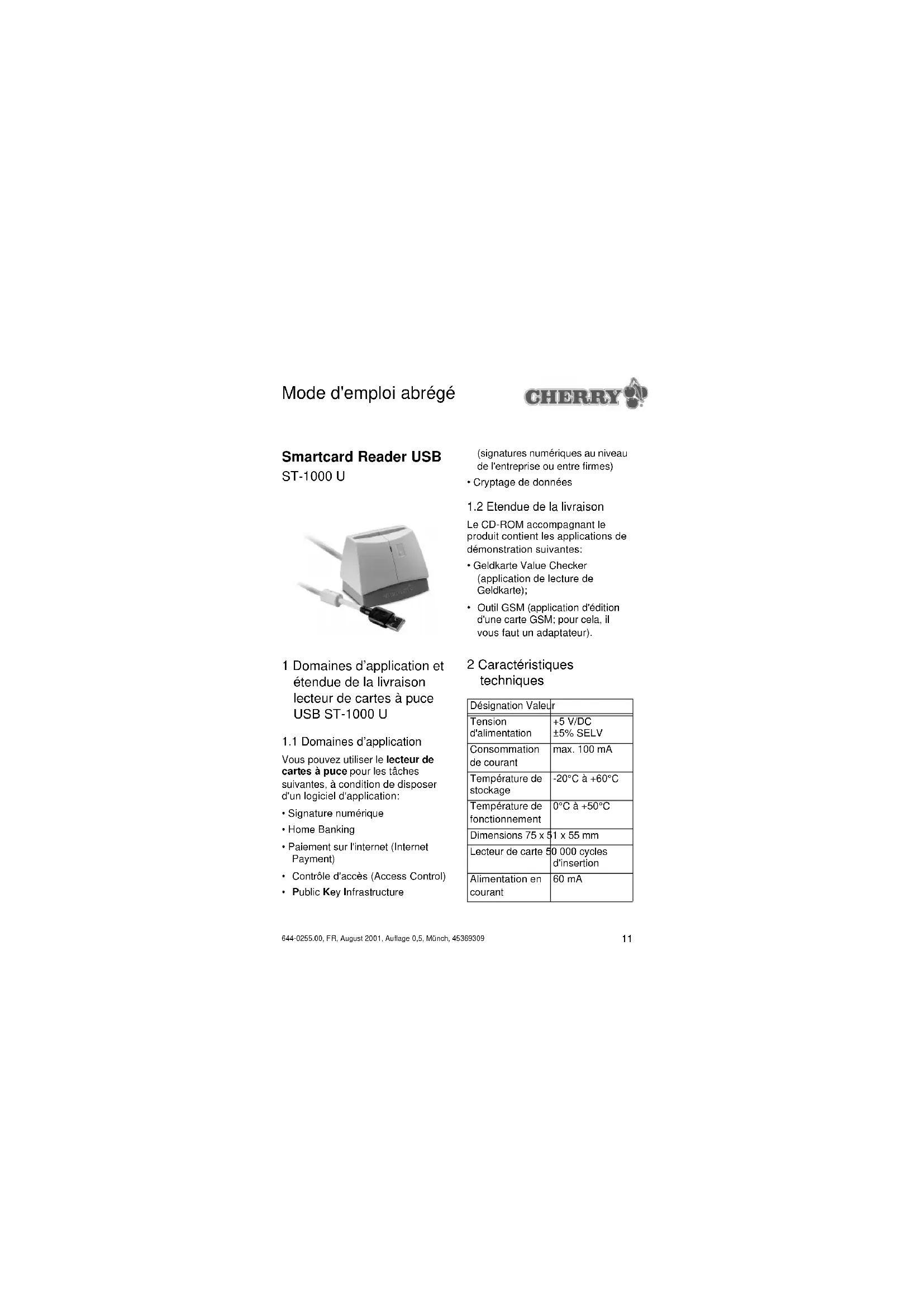


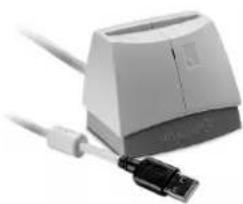
| Type de produit | Lecteur de cartes à puce USB |
| Marque | Cherry |
| Modèle | ST1000 U (ST-1000 U) |
| Dimensions | 75 x 51 x 55 mm |
| Tension d'alimentation | +5 V/DC ±5% SELV |
| Consommation de courant | max. 100 mA |
| Température de fonctionnement | 0°C à +50°C |
| Température de stockage | -20°C à +60°C |
| Interface | USB |
| Vitesse de transmission au PC | UHCI 60 kbit/s / OHCI 1 Mbit/s |
| Vitesse de transmission vers la carte | 9 600 – 115 200 bauds |
| Protocoles supportés | T=0, T=1, T=14; SLE4418, SLE4428, SLE4432, SLE4442; autres sur demande |
| Systèmes d'exploitation | Windows 98/ME/NT/2000, Linux |
| Pilotes | PC/SC, CT-API |
| Nombre de cycles d'insertion | 50 000 cycles |
| Indicateur lumineux | DUO LED (vert : détection, rouge : échange de données) |
| Domaines d'application | Signature numérique, Home Banking, Paiement Internet, Contrôle d'accès, PKI, Cryptage de données |
| Contenu de la livraison | Lecteur ST1000 U, CD-ROM avec applications de démonstration (Geldkarte Value Checker, Outil GSM) |
| Entretien et nettoyage | Nettoyer avec un chiffon sec et doux. Éviter tout liquide. |
| Sécurité | Conforme CE (directives basse tension 73/23/EEC et EMC 89/336/EEC), classe B |
| Pièces détachées et réparabilité | Contacter le support Cherry pour toute réparation ou pièce détachée. |
FOIRE AUX QUESTIONS - ST1000 U Cherry
Questions des utilisateurs sur ST1000 U Cherry
0 question sur cet appareil. Repondez a celles que vous connaissez ou posez la votre.
Poser une nouvelle question sur cet appareil
Téléchargez la notice de votre Lecteur de mémoire au format PDF gratuitement ! Retrouvez votre notice ST1000 U - Cherry et reprennez votre appareil électronique en main. Sur cette page sont publiés tous les documents nécessaires à l'utilisation de votre appareil ST1000 U de la marque Cherry.
MODE D'EMPLOI ST1000 U Cherry
Mode d'emploi abrégé

Smartcard Reader USB
ST-1000 U
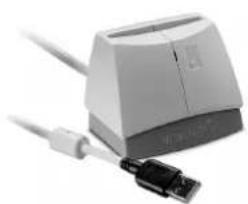
1 Domaines d'application et étendue de la livraison lecteur de cartes à puce USB ST-1000 U
1.1 Domaines d'application
Vous pouvez utiliser le lecteur de cartes à puce pour les tâches suivantes, à condition de disposer d'un logiciel d'application:
• Signature numérique
• Home Banking
- Paiement sur l'internet (Internet Payment)
- Contrôle d'accès (Access Control)
• Public Key Infrastructure
(signatures numériques au niveau de l'entreprise ou entre firmes)
- Cryptage de données
1.2 Etendue de la livraison
Le CD-ROM accompagnant le produit contient les applications de démonstration suivantes:
• Geldkarte Value Checker (application de lecture de Geldkarte);
- Outil GSM (application d'édition d'une carte GSM; pour cela, il vous faut un adaptateur).
2 Caractéristiques techniques
| Désignation Valeur | |
| Tension d'alimentation | +5 V/DC ±5% SELV |
| Consommation de courant | max. 100 mA |
| Température de stockage | -20°C à +60°C |
| Température de fonctionnement | 0°C à +50°C |
| Dimensions 75 x 5 | 51 x 55 mm |
| Lecteur de carte 5 | 0 000 cycles d'insertion |
| Alimentation en courant | 60 mA |
CHERRY

| Désignation Valeur | |
| Vitesse de transmission au PC | UHCI 60 kbit/sOHCI 1 Mbit/s |
| Vitesse de transmission vers la carte | 9 600 - 115 200 bauds |
| Protocoles T=0, T=1, T=14;SLE4418,SLE4428,SLE4432,SLE4442;autres protocoles sur demande | |
| Pilotes PC/SC, CT-API | |
| Systèmes d'exploitation | Windows 98/MEWindows NT/2000Linux |
Affectation du connecteur
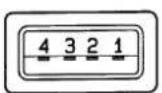
| VCC | Pos 1 |
| -DONNEES | Pos 2 |
| +DONNEES | Pos 3 |
| Mise à la terre | Pos 4 |
| Blindage | Manchon |
3 Raccordement du lecteur de cartes à puce au PC
3.1 Windows NT 4.0
Procédez comme suit pour raccorder le lecteur de cartes à puce à votre PC sous Windows NT
- Connectez la fiche USB du lecteur de cartes à puce au connecteur USB de votre PC.
3.2 Windows 98/ME/2000
Procédez comme suit pour raccorder le lecteur de cartes à puce à votre PC sous Windows 98/ME/2000
1 Connectez la fiche USB du lecteur de cartes à puce au connecteur USB de votre PC. Le message Trouvé un nouveau composant matériel apparaît à l'écran. La boîte de dialogue Fichiers requis s'ouvre et vous signale quel est le fichier requis.
2 Installez le logiciel comme décrit sous Procédez comme suit pour installer le logiciel sous Windows 98/ME/2000.
CHERRY

4 Installation du logiciel Indication: Utilisation du pilote le plus récent
Utilisez toujours le pilote le plus récent lors de l'installation. Vous trouverez le pilote le plus récent sur l'internet à une des adresses suivantes:
- http://support.cherry.de
• www.omnikey.de.
4.1 Windows NT 4.0
Indication: USB sous Windows NT 4.0
Windows NT 4.0 ne supporte normalement pas la technologie USB. L'installation du logiciel pour le lecteur de cartes à puce
s'accompagne cependant de pilotes USB spéciaux, qui vous permettent d'utiliser le connecteur USB pour le produit.
Conditions:
- Windows NT 4.0 doit être installé sur votre PC avec au moins le Service Pack 3.
- Si le support USB du BIOS peut être activé, il doit être activé dans la configuration (Setup) du BIOS.
Indication
Le logiciel pour l'installation sous Windows NT ne se trouve pas sur le
CD Cherry. Vous devez télécharger le logiciel depuis la page internet de Cherry GmbH.
Procédez comme suit pour installer le logiciel sous Windows NT 4.0
1 Appelez la page internet http://support.cherry.de.
2 Annoncez-vous ou faites-vous enregistrer.
La page Cherry Internet Support System - CISS s'ouvre.
3 Cliquez sur l'entrée Software download.
La page Software download s'ouvre.
4 Dans la liste Désignation de produit, sélectionnez l'entrée ST-1000 U.
5 Dans la liste Langue, sélectionnez la langue dans laquelle vous désirez utiliser le logiciel.
6 Dans la liste Système d'exploitation, sélectionnez l'entrée MS Windows NT 4.0.
7 T éléchargez le logiciel.
8 D écompactez le logiciel.
9 Faites un double clic sur le fichier Setup.exe.
CHERRY

10 Sélectionnez l'entrée CardMan 2020.
11 Suivez les instructions d'installation à l'écran.
12Lorsque l'installation est terminée, redémarrez le PC.
4.2 Windows 98/ME/2000
Procédez comme suit pour installer le logiciel sous Windows 98/ME/2000
Condition: Le lecteur de cartes à puce doit être raccordé à votre PC.
1 Placez le CD Cherry dans votre lecteur de CD-ROM.
2 Si le CD-ROM démarre automatiquement, interrompez le démarrage en appuyant sur la touche ESC.
3 Dans la boîte de dialogue Fichiers requis, sélectionnez dans la liste Copier fichiers de le fichier *.inf sous lecteur CD-ROM / Software / ST-1000U.
4 Cliquez sur le bouton de commande OK.
5 Suivez les instructions d'installation à l'écran.
5 Fonctionnement du lecteur de cartes à puce
5.1 Introduction d'une carte à puce dans l'appareil
Indication: Introduction de la carte à puce avec les contacts vers l'avant
Vous devez toujours introduire la carte à puce dans le lecteur avec les contacts vers l'avant.
Indication: Vaincre la résistance
Afin que le lecteur puisse lire la carte à puce, vous devez pousser la carte à puce dans l'appareil de façon à vaincre une certaine résistance.
5.2 Signification des diodes lumineuses
Lors de l'utilisation du lecteur, une diode lumineuse à deux couleurs (DUO LED) vous sert d'indication d'état.
- La LED verte s'allume lorsque l'appareil a été détecté par le système d'exploitation (Enumération).
- La LED rouge s'allume lors de l'écahgne de données de et vers la carte à puce.

6 Assistance
En cas de problème lors de l'installation du lecteur de cartes à puce ou du logiciel, nous vous offrons une assistance gratuite et de haute qualité.
Vous pouvez contacter le "Cherry Internet Support System" (CISS) à l'adresse Internet suivante : http://support.cherry.de. Vous pourrez ainsi nous transmettre directement vos questions 7 jours sur 7 et 24 h sur 24.
Si vous ne disposez pas d'un accès Internet, veuillez nous contacter à l'adresse suivante ou au numéro de téléphone ou de fax suivant:
CHERRY GmbH
Cherrystrasse
91275 Auerbach
Ligne d'assistance:
Tel. +49(0)9643-18-206
Fax: +49(0)9643-18-545.
Nous sommes à votre disposition
Lu-Je de 7:15 à 16:00 heures et le
Ve de 7:15 à 13:30 heures.
Guida rapida
CHERRY

Smartcard Reader USB ST-1000 U
3 Déclaration de conformité CE
Nous soussignés, Cherry GmbH, déclarons que le Smartcard Reader (ST-1000U) est conforme à la directive basse tension 73/23/EEC, testé selon EN 60950, et la directive EMC 89/336/EEC testé selon EN 61000-4-2 (1995), EN 61000-4-3 (1996), ENV 50204 (1995), EN 61000-4-6 (1996) selon EN 55024 (1998) et EN 55022 (1998) classe B.
Testes effectués selon les procédures de controle standard Cherry.
Le present appareil numenque n'emet pas de bruits radioelectriques depassant les limites applicables aux appareils numensques de la classe B precrites dans le Reglement sur le brouillage radioelectrique edicte par le mitstere des Communications du Canada.
8 VCCI-Statement
- Mode d'emploi abrégé
- Smartcard Reader USB
- Domaines d'application
- Etendue de la livraison
- CHERRY
- Installation du logiciel Indication: Utilisation du pilote le plus récent
- Windows NT 4.0
- Indication: USB sous Windows NT 4.0
- Conditions:
- Indication
- Procédez comme suit pour installer le logiciel sous Windows NT 4.0
- Windows 98/ME/2000
- Procédez comme suit pour installer le logiciel sous Windows 98/ME/2000
- Indication: Introduction de la carte à puce avec les contacts vers l'avant
- Indication: Vaincre la résistance
- Signification des diodes lumineuses
- Assistance
- Guida rapida
- Smartcard Reader USB ST-1000 U
- Déclaration de conformité CE
- VCCI-Statement
Marque : Cherry
Modèle : ST1000 U
Catégorie : Lecteur de mémoire