MODE D'EMPLOI KDL-40D3550 SONY
⚠️ Avant d'utiliser le téléviseur, lisez attentivement la section « Consignes de sécurité » de ce manuel.
Conservez ce manuel pour toute référence ultérieure.
Nous vous remercions d'avoir porté votre choix sur ce produit Sony.
Avant d'utiliser le téléviseur, lisez attentivement ce manuel et conservez-le pour vous y référer ultérieurement.
Mise au rebut du téléviseur

Traitement des appareils électriques et électroniques en fin de vie (Applicable dans les pays de l'Union Européenne et aux autres pays européens disposant de systèmes de collecte sélective)
Ce symbole, apposé sur le produit ou sur son emballage, indique que ce produit ne doit pas être traité avec les déchets ménagers. Il doit être remis à un point de collecte
approprié pour le recyclage des équipements électriques et électroniques. En s'assurant que ce produit est bien mis au rebut de manière appropriée, vous aiderez à prévenir les conséquences négatives potentielles pour l'environnement et la santé humaine. Le recyclage des matériaux aidera à préserver les ressources naturelles. Pour toute information supplémentaire au sujet du recyclage de ce produit, vous pouvez contacter votre municipalité, votre déchetterie ou le magasin où vous avez acheté le produit.
Le fabricant de ce produit est Sony Corporation, 1-7-1 Konan Minato-ku Tokyo, 108-0075 Japon. Le représentant autorisé pour les questions de compatibilité électromagnétique (EMC) et la sécurité des produits est Sony Deutschland GmbH, Hedelfinger Strasse 61, 70327 Stuttgart, Allemagne. Pour toute question relative au SAV ou à la garantie, merci de bien vouloir vous référer aux coordonnées contenues dans les documents relatifs au SAV ou la garantie.
Notification pour la fonction de télévision numérique
- Toutes fonctions liées à la télévision numérique (DVB3) ne sont disponibles que dans les pays ou régions où des signaux terrestres numériques DVB-T (MPEG2) sont diffusés ou si vous avez accès à un service de télévision par câble DVB-C (MPEG2) compatible. Veuillez confirmer auprès de votre revendeur si vous pouvez recevoir des signaux DVB-T dans la région où vous habitez ou demander à votre distributeur de télévision par câble si leur service DVB-C est adapté à une utilisation intégrée avec ce téléviseur.
- Il est possible que le distributeur de télévision par câble demande une redevance supplémentaire pour ce service et que vous deviez accepter ses conditions commerciales.
- Bien que ce téléviseur soit conforme aux spécifications DVB-T et DVB-C, il n'est pas possible de garantir sa compatibilité avec des émissions terrestres numériques DVB-T et par câble numériques DVB-C futures.
- Il est possible que certaines fonctions de télévision numérique ne soient pas disponibles dans certains pays/ régions et que le mode câble DVB-C ne fonctionne pas correctement avec certains distributeurs.
Pour la liste des distributeurs de télévision par câble compatibles, visitez le site Internet de support : http://support.sony-europe.com/TV/DVBC/
• DV3 est une marque déposée du DVB Project
- HDMI, le logo HDMI et High-Definition Multimedia Interface sont des marques ou des marques déposées de HDMI Licensing LLC.

HIGH-DEFINITION MULTIMEDIA INTERFACE
Les illustrations utilisées dans ce manuel sont celles du KDL-40D3500, sauf indication contraire.
« xx » qui apparaît dans le nom de modèle correspond à deux chiffres relatifs au type ou à la variation de couleur.
Table des matières
Guide de démarrage 4
Consignes de sécurité....9
Précautions 11
Présentation de la télécommande ....12
Présentation des touches et témoins du téléviseur ....13
Regarder la télévision
Regarder la télévision ....14
Vérification du guide électronique numérique de programmes (EPG) DVB....16
Utilisation de la liste de favoris numériques DVB 18
Utilisation d'un appareil optionnel
Raccordement d'un appareil optionnel....19
Affichage d'images depuis l'appareil raccordé....21
Utilisation du contrôle HDMI....22
Navigation au sein des menus....23
Menu Image 24
Menu Son....26
Menu Commande écran....28
Menu Réglage....30
Menu Réglages PC 34
Menu Réglage analogique ....35
Menu Réglage Numérique DV3 38
Spécifications 41
Dépannage....43
DVB : pour les chaînes numériques uniquement
1 : Vérification des accessoires
Cordon d'alimentation secteur (type C-6)* (1)
Câble coaxial (1)
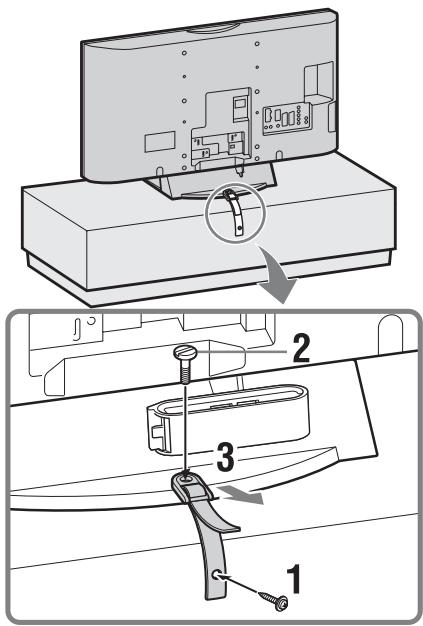
Courroie de soutien (1) et vis (2)
Télécommande RM-ED009 (1)
* Ne retirez pas les noyaux de ferrite.
Pour insérer les piles dans la télécommande
Appuyez et soulevez le couvercle pour ouvrir.
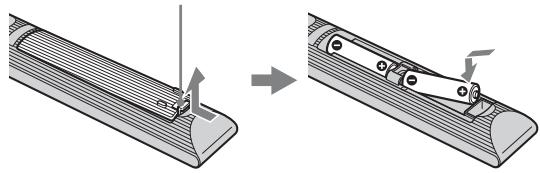
- Respectez les polarités lors de l'insertion des piles.
- Ne mélangez pas des piles de types différents, ni des piles usagées avec des piles neuves.
- Respectez l'environnement lorsque vous jetez les piles. L'élimination des piles peut être réglementée dans certaines régions. Consultez les autorités locales.
- Manipulez la télécommande avec soin. Ne la laissez pas tomber, ne la piétinez pas et ne renversez aucun liquide sur celle-ci.
- Ne placez pas la télécommande à proximité d'une source de chaleur, dans un endroit exposé à la lumière directe du soleil ou dans une pièce humide.
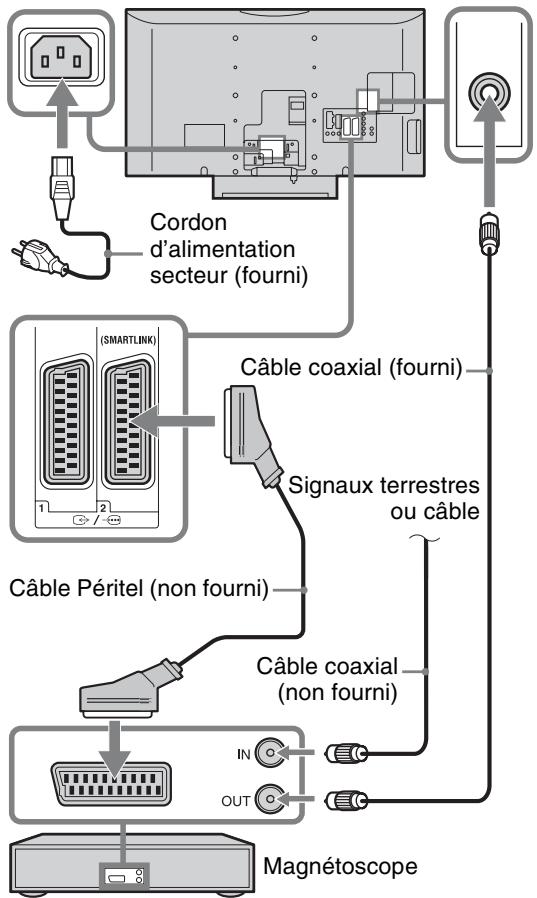
2 : Raccordement d'une antenne/câble/ magnétoscope
Raccordement d'une antenne/câble
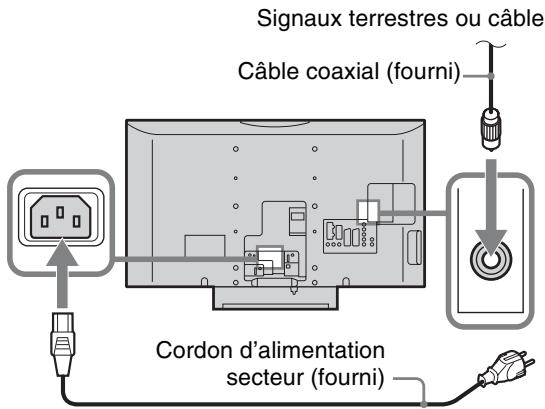
Raccordement d'une antenne/câble et magnétoscope
3 : Protection du téléviseur contre les chutes
4 : Rangement des câbles
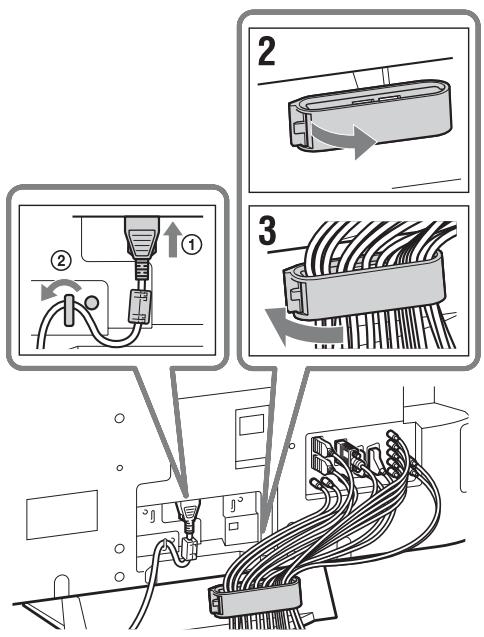
^1
Le crochet du porte-câbles peut être ouvert depuis l'un des deux côtés, selon la position de montage.
5 : Configuration initiale
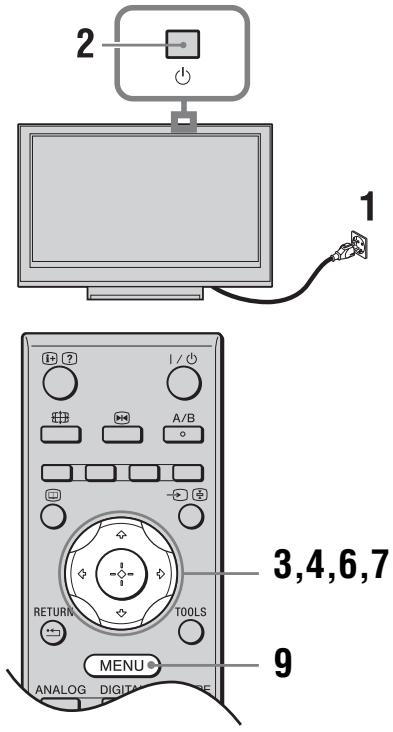
Sélection de la langue et du pays ou de la région
1 Raccordez le téléviseur à votre prise de courant (220 à 240 V CA, 50 Hz).
2 Appuyez sur ⏻ sur le bord supérieur du téléviseur.
Lorsque vous mettez le téléviseur sous tension pour la première fois, le menu Language (Langue) apparaît à l'écran.
3 Appuyez sur ♠/▽/↔/⇒ pour sélectionner la langue affichée dans les écrans de menus, puis appuyez sur ⊕.
| Language |
| Select language |
| English | Česky |
| Nederlands | Magyar |
| Français | Русский |
| Italiano | Български |
| Deutsch | Suomi |
| Еллэнvíкá | Dansk |
| Türkçe | Svenska |
| Español | Norsk |
| Português | Slovenčina |
| Polski | Română |
4 Appuyez sur ↗/▽ pour sélectionner le pays ou la région d'utilisation du téléviseur, puis appuyez sur ⊕.
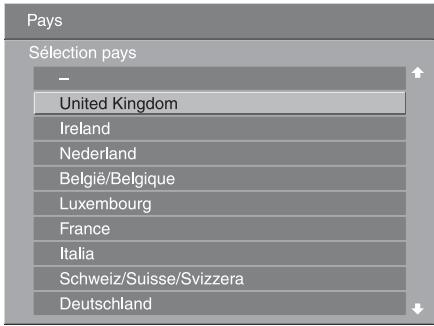
Si le pays/région où vous souhaitez utiliser le téléviseur ne figure pas dans la liste, sélectionnez « - » plutôt qu'un pays/région.
Réglage automatique du téléviseur
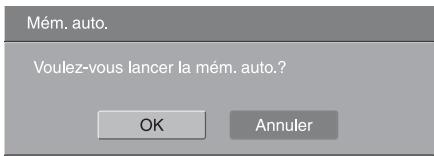
5 Avant de commencer le réglage automatique du téléviseur, insérez une cassette préenregistrée dans le magnétoscope raccordé au téléviseur (page 5) et démarrez la lecture.
Le canal vidéo sera localisé et mémorisé dans le téléviseur pendant le réglage automatique. Si aucun magnétoscope n'est raccordé au téléviseur, sautez cette étape.
6 Appuyez sur ⇔/⇒ pour sélectionner « OK », puis appuyez sur ⊕.
7 Appuyez sur ♠/▽ pour sélectionner « Antenne » ou « Câble », puis appuyez sur ⊕.
Si vous sélectionnez « Câble », l'écran de sélection du type de balayage s'affiche. Reportez-vous à la section « Réglage du téléviseur pour un raccordement par câble numérique » à la page 7. Le téléviseur commence à rechercher toutes les chaînes numériques disponibles, puis toutes les chaînes analogiques disponibles. Cela peut prendre un certain temps ; n'appuyez sur aucune touche du téléviseur ou de la télécommande pendant cette recherche.
Si un message s'affiche vous demandant de vérifier le raccordement de l'antenne
Aucune chaîne numérique ou analogique n'a été détectée. Vérifiez tous les raccordements de l'antenne et appuyez sur ⊕ pour redémarrer le réglage automatique.
8 Quand le menu Ordre des chaînes apparaît à l'écran, suivez les étapes de la section « Ordre des chaînes » à la page 35. Si vous ne désirez pas modifier l'ordre dans lequel les chaînes analogiques sont mémorisées sur le téléviseur, passez à l'étape suivante.
9 Appuyez sur MENU pour quitter le menu. Le téléviseur a maintenant réglé toutes les chaînes disponibles.
[NO TEXT]
Lorsqu'il est impossible de recevoir une chaîne de diffusion numérique ou lors de la sélection d'une région où il n'y a pas de diffusions numériques à l'étape 4 (page 7), l'heure doit être réglée après avoir effectué l'étape 9.
Réglage du téléviseur pour un raccordement par câble numérique
1 Appuyez sur ♠/▽ pour sélectionner « Type de Recherche », puis appuyez sur ⊕.
2 Appuyez sur ♠/♥ pour sélectionner « Recherche rapide » ou « Recherche complète », puis appuyez sur ⊕.
« Recherche rapide » : Les chaînes sont réglées en fonction des informations du distributeur de télévision par câble dans le signal de diffusion. Le réglage recommandé pour « Fréquence »,
« Identification de réseau » et « Débit symbole » est « Auto » à moins que votre distributeur de télévision par câble ne vous ait indiqué des valeurs à utiliser. « Recherche rapide » est recommandé pour un réglage rapide lorsque cette fonction est prise en charge par votre distributeur de télévision par câble.
« Recherche complète » : Toutes les chaînes disponibles sont réglées et mémorisées. Cette procédure peut prendre un certain temps. Cette option est recommandée lorsque « Recherche rapide » n'est pas prise en charge par votre distributeur de télévision par câble.
Pour plus d'informations sur les distributeurs de télévision par câble pris en charge, visitez le site Internet de support :
3 Appuyez sur ⇔/⇨/⇨ pour sélectionner « Démarrer », puis appuyez sur ⊕.
Le téléviseur commence à rechercher les chaînes. N'appuyez sur aucune touche du téléviseur ou de la télécommande.
[NO TEXT]
Certains distributeurs de télévision par câble ne prennent pas en charge « Recherche rapide ». Si aucune chaîne n'est détectée au moyen de « Recherche rapide », exécutez « Recherche complète ».
Retrait du support du téléviseur

Ne retirez pas le support pour une raison autre que
l'installation murale du téléviseur ou la mise en place du support du téléviseur en option.
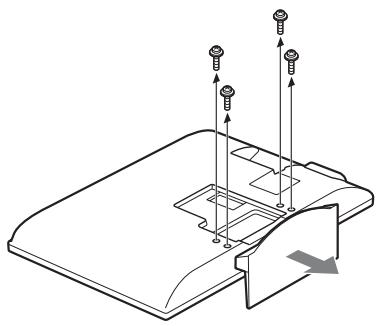
Consignes de sécurité
Installation/Mise en place
Installez et utilisez le téléviseur conformément aux instructions ci-dessous afin d'éviter tout risque d'incendie, d'électrocution ou autre dommage et/ou blessure.
Installation
- Le téléviseur doit être installé à proximité d'une prise de courant aisément accessible.
- Placez le téléviseur sur une surface stable et horizontale.
- L'installation murale du téléviseur doit être confiée à un technicien spécialisé.
- Pour des raisons de sécurité, il est vivement recommandé d'utiliser les accessoires Sony, notamment :
– Support mural SU-WL500
– Support SU-FL300M
Transport
- Avant de transporter le téléviseur, débranchez tous ses câbles.
- La présence de deux ou trois personnes est nécessaire pour le transport des téléviseurs de grande taille.
- Pour transporter le téléviseur à la main, saisissez-le de la manière illustrée ci-contre. N'exercez aucune pression sur le panneau LCD.
- Pour soulever ou déplacer le téléviseur, saisissez-le par sa base.
- Lorsque vous transportez le téléviseur, ne le soumettez pas à des secousses ou des vibrations excessives.
- Lorsque vous transportez le téléviseur pour le porter à réparer ou lorsque vous déménagez, glissez-le dans son emballage et son carton d'origine.
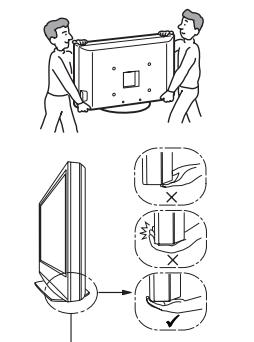
Veillez à tenir le dessous du panneau et non pas la partie avant.
Aération
- Vous ne devez jamais obstruer les orifices d'aération du boîtier ni y introduire un objet quelconque.
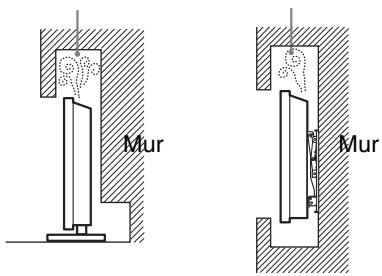
- Laissez un espace libre autour du téléviseur, comme indiqué ci-dessous.
- Il est vivement recommandé d'utiliser le support mural Sony pour favoriser la circulation adéquate de l'air.
Installation murale
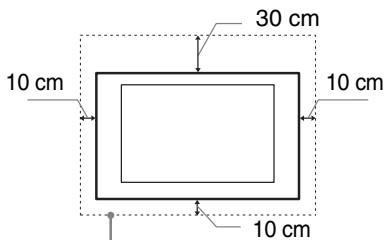
Laissez au moins cet espace libre autour du téléviseur.
Installation sur pied
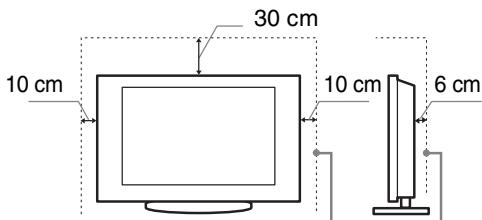
Laissez au moins cet espace libre autour du téléviseur.
- Pour une ventilation correcte, sans accumulation de salissures ni de poussière :
- Ne placez pas le téléviseur à plat, à l'envers, vers l'arrière ou sur le côté.
- Ne placez pas le téléviseur sur une étagère, un tapis, un lit ou dans un placard.
- Ne couvrez pas le téléviseur avec des tissus tels que des rideaux, pas plus qu'avec des journaux, etc.
- N'installez pas le téléviseur comme illustré ci-dessous.
La circulation de l'air est bloquée.
Cordon d'alimentation secteur
Manipulez le cordon et la prise d'alimentation secteur comme indiqué ci-dessous afin d'éviter tout risque d'incendie, d'électrocution ou autre dommage et/ou blessure :
- Branchez la fiche secteur à trois fils avec mise à la terre du téléviseur à une prise de courant raccordée à la terre.
- Utilisez uniquement un cordon d'alimentation Sony et pas un cordon d'une autre marque.
- Insérez la fiche à fond dans la prise secteur.
- Utilisez le téléviseur sur une alimentation de 220-240 V CA uniquement.
- Pour votre propre sécurité, assurez-vous que le cordon d'alimentation secteur est débranché lorsque vous réalisez des branchements et veillez à ne pas trébucher dans les câbles.
- Avant d'effectuer tout type d'intervention ou de déplacer le téléviseur, débranchez le cordon d'alimentation secteur de la prise de courant.
- Eloignez le cordon d'alimentation secteur des sources de chaleur.
- Débranchez la fiche du cordon d'alimentation secteur et nettoyez-la régulièrement. Si la fiche accumule de la poussière ou est exposée à l'humidité, son isolation peut se détériorer et un incendie se déclarer.
Remarques
- N'utilisez pas le cordon d'alimentation fourni avec un autre appareil.
- Ne pliez pas et ne tordez pas exagérément le cordon d'alimentation secteur. Cela pourrait mettre à nu ou rompre les fils conducteurs.
- Ne modifiez pas le cordon d'alimentation secteur.
- Ne posez jamais d'objet lourd sur le cordon d'alimentation secteur.
- Ne tirez jamais sur le cordon d'alimentation secteur proprement dit pour le débrancher.
- Veillez à ne pas brancher un trop grand nombre d'appareils sur la même prise de courant.
- Pour la prise de courant, n'utilisez pas une prise de mauvaise qualité.
Ce qu'il ne faut pas faire
N'installez/n'utilisez pas le téléviseur dans des lieux, environnements ou situations comparables à ceux répertoriés ci-dessous car sinon, il risque de ne pas fonctionner correctement ou de provoquer un incendie, une électrocution, d'autres dommages et/ou des blessures.
Lieu :
A l'extérieur (en plein soleil), au bord de la mer, sur un bateau ou voilier, à l'intérieur d'un véhicule, dans des établissements hospitaliers, des sites instables, exposés à la pluie, l'humidité ou à la fumée.
Environnement :
Endroits excessivement chauds, humides ou poussiéreux, accessibles aux insectes, soumis à des vibrations mécaniques, à proximité d'objets inflammables (bougies, etc.). Le téléviseur ne doit être exposé à aucune forme d'écoulement ou d'éclaboussure. C'est pourquoi, aucun objet rempli d'un liquide quelconque, comme un vase, ne doit être placé sur le téléviseur.
Situation :
N'utilisez pas le téléviseur avec les mains mouillées, sans son boîtier ou avec des accessoires non recommandés par le fabricant. En cas d'orage, débranchez le téléviseur de la prise secteur et de la prise d'antenne.
Eclats et projections d'objets :
- Ne projetez aucun objet en direction du téléviseur. Le verre de l'écran pourrait être brisé lors de l'impact et provoquer des blessures graves.
- Si la surface de l'écran se fendille, ne touchez pas le téléviseur avant d'avoir débranché le cordon d'alimentation secteur. Le non-respect de cette consigne peut entraîner un risque d'électrocution.
Au repos
- Si vous envisagez de ne pas utiliser le téléviseur pendant plusieurs jours, il est conseillé de le débrancher de l'alimentation secteur pour des raisons de sécurité et de protection de l'environnement.
- Le téléviseur étant toujours sous tension lorsqu'il est simplement éteint, débranchez la fiche d'alimentation secteur de la prise de courant pour le mettre complètement hors tension.
- Toutefois, certains téléviseurs possèdent des fonctionnalités dont le bon fonctionnement peut exiger que l'appareil demeure sous tension lorsqu'il est en mode de veille.
Avec les enfants
- Ne laissez pas les enfants grimper sur le téléviseur.
- Conservez les petits accessoires hors de la portée des enfants pour éviter tout risque d'ingestion accidentelle.
Si vous rencontrez les problèmes suivants...
Eteignez le téléviseur et débranchez immédiatement le cordon d'alimentation de la prise secteur si l'un des problèmes suivants devait survenir.
Contactez votre revendeur ou le centre de service après-vente Sony pour faire contrôler votre téléviseur par un technicien spécialisé.
Si :
- Le cordon d'alimentation secteur est endommagé.
- La prise de courant est de mauvaise qualité.
- Le téléviseur est endommagé après avoir subi une chute, un impact ou la projection d'un objet.
- Un objet liquide ou solide a pénétré à l'intérieur des ouvertures du boîtier.
Précautions
Regarder la télévision
- Regarder la télévision dans une pièce modérément éclairée ou peu éclairée ou pendant une période prolongée soumet vos yeux à un effort.
- Si vous utilisez un casque, réglez le volume de façon à éviter un niveau sonore excessif qui pourrait altérer votre capacité auditive.
Ecran LCD
- Bien que l'écran LCD soit fabriqué avec une technologie de haute précision et soit doté d'une définition de pixels effectifs de 99,99 % ou supérieure, il est possible que quelques points noirs ou points lumineux (rouges, bleus ou verts) apparaissent constamment sur l'écran. Ce phénomène est inhérent à la structure de l'écran LCD et n'indique pas un dysfonctionnement.
- N'appuyez pas sur le filtre avant, ne l'éraflez pas et ne placez pas d'objets sur ce téléviseur. L'image pourrait être instable ou l'écran LCD être endommagé.
- Si ce téléviseur est utilisé dans un environnement froid, l'image peut apparaître sale ou sombre. Ce n'est pas le signe d'un dysfonctionnement. Ce phénomène disparaît au fur et à mesure que la température augmente.
- Une image rémanente peut apparaître lorsque des images fixes sont affichées en continu. Elle peut disparaître au bout d'un certain temps.
- L'écran et le boîtier se réchauffent lorsque le téléviseur est en cours d'utilisation. Ceci n'a rien d'anormal.
- L'écran LCD contient une petite quantité de cristaux liquides et de mercure. Les tubes fluorescents utilisés dans ce téléviseur contiennent également du mercure. Respectez les réglementations locales en vigueur concernant la mise au rebut de cet équipement.
Traitement et nettoyage du boîtier et de la surface de l'écran du téléviseur
Assurez-vous que le cordon d'alimentation secteur relié au téléviseur est débranché de la prise de courant avant d'entreprendre toute opération de nettoyage. Pour éviter toute dégradation du matériau ou du revêtement de l'écran, respectez les précautions suivantes.
- Pour ôter la poussière du boîtier ou de la surface de l'écran, frottez délicatement avec un linge doux. En cas de saleté tenace, frottez avec un linge doux légèrement imprégné d'une solution à base de détergent doux dilué.
- N'utilisez jamais aucune éponge abrasive, produit de nettoyage alcalin/acide, poudre à récurer ou solvant volatil, qu'il s'agisse d'alcool, d'essence, de diluant ou d'insecticide. L'utilisation de ces produits ou tout contact prolongé avec des matériaux en caoutchouc ou en vinyle peut endommager la surface de l'écran et le matériau du boîtier.
- Si l'angle du téléviseur doit être réglé, déplacez lentement ce dernier pour éviter qu'il ne se désolidarise et tombe de son pied.
Appareils optionnels
Eloigner le téléviseur de tout appareil ou équipement optionnel émettant des rayonnements électromagnétiques. Sinon, l'image pourrait être déformée et/ou un bruit être provoqué.
Présentation de la télécommande


- Les touches numéro 5, PROG + et A/B sont munies de points tactiles. Ils vous serviront de références lors de l'utilisation du téléviseur.
- Si vous éteignez le téléviseur, le mode THEATRE est aussi désactivé.
① I/⏻ – Veille du téléviseur
Allume et éteint le téléviseur à partir du mode de veille.
② A/B – Choix Son (page 27)
③ Touches de couleur (page 15, 16, 18)
4 →/÷ – Sélecteur d'entrée / Maintien du texte
- En mode TV (page 21) : sélectionne la source d'entrée à partir de l'appareil raccordé aux prises du téléviseur.
- En mode Télétexte (page 15) : maintient l'affichage de la page en cours.
⑤ ↗/↓/↔/→/⊕ (page 14, 23)
Permet d'accéder à diverses options de visualisation et de modifier/effectuer des réglages en fonction de la source et du format d'écran.
⑦ MENU (page 23)
8 THEATRE
Permet d'activer ou de désactiver le mode THEATRE. Lorsque le mode THEATRE est activé, la sortie audio (si le téléviseur est raccordé à une chaîne audio au moyen d'un câble HDMI) et la qualité d'image optimales pour les films sont réglées automatiquement.
⑨ Touches numériques
- En mode TV : sélectionne les chaînes. Pour les numéros de chaînes 10 et supérieurs, entrez les deuxième et troisième chiffres rapidement.
- En mode Télétexte : entre le numéro de la page à trois chiffres afin de la sélectionner.
10 - Chaîne précédente
Permet de revenir à la chaîne précédemment sélectionnée (pendant plus de cinq secondes).
11 PROG +/-/≡/≡
- En mode TV (page 14) : sélectionne la chaîne suivante (+) ou précédente (-).
- En mode Télétexte (page 15) : sélectionne la page suivante (☑) ou précédente (☑).
12 ☐ – Silencieux (page 14, 21)
13 △ +/- - Volume (page 21)
14 - Télétexte (page 14)
15 DIGITAL – Mode numérique (page 14)
16 ANALOG – Mode analogique (page 14)
17 RETURN /
Permet de revenir à l'écran précédent d'un menu affiché.
18 – EPG (Digital Electronic Programme Guide – guide électronique numérique de programmes) (page 16)
19 – Pause sur image (page 14)
Permet de figer l'image.
20 - Mode d'écran (page 15)
21 i+/? - Infos / Affichage du texte
- En mode numérique : affiche de brefs détails sur le programme actuellement regardé.
- En mode analogique : affiche des informations telles que le numéro de la chaîne actuelle et le format d'écran.
- En mode Télétexte (page 15) : affiche les informations masquées (par exemple les réponses d'un questionnaire).
Présentation des touches et témoins du téléviseur
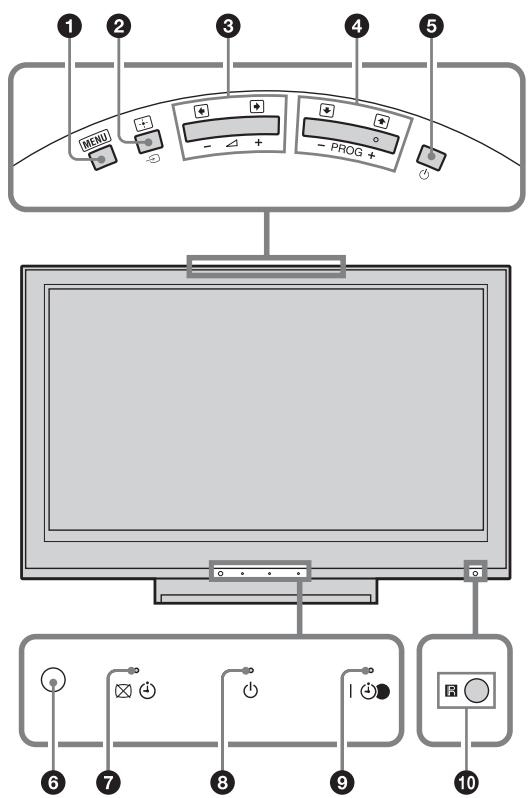
② →/⊕- Sélecteur d'entrée / OK
- En mode TV (page 21) : sélectionne la source d'entrée à partir de l'appareil raccordé aux prises du téléviseur.
- Dans le menu du téléviseur : sélectionne le menu ou l'option et confirme le réglage.
③ ∠+/-/→/←
- En mode TV : augmente (+) ou diminue (-) le volume.
- Dans le menu du téléviseur : parcourt les options vers la droite (→) ou vers la gauche (←).
4 PROG +/-/↑/↓
- En mode TV : sélectionne la chaîne suivante (+) ou précédente (-).
- Dans le menu du téléviseur : parcourt les options vers le haut (↑) ou vers le bas (↓).
⑤ ⏻ - Alimentation
Met le téléviseur sous ou hors tension.
[Non-Text]
Pour mettre le téléviseur totalement hors tension, débranchez-le de la prise secteur.
⑥ Capteur de lumière (page 33)
⑦ ☒ ⏻ – Témoin Image coupée / Minuterie
- S'allume en vert lorsque l'image est coupée (page 33).
- S'allume en orange lorsque la minuterie est activée (page 32).
8 ⏻ - Témoin Veille
S'allume en rouge lorsque le téléviseur est en mode de veille.
9 I ⏻ – Témoin Alimentation / Programme enregistrement minuterie
- S'allume en vert lorsque le téléviseur est sous tension.
- S'allume en orange lorsqu'un enregistrement par minuterie est réglé (page 16).
- S'allume en rouge pendant un enregistrement par minuterie.
10 Capteur de télécommande
- Reçoit les signaux IR de la télécommande.
- Ne placez rien sur le capteur car cela peut affecter son fonctionnement.

Assurez-vous que le téléviseur est complètement hors tension avant de débrancher le cordon d'alimentation secteur. Un débranchement du cordon d'alimentation secteur alors que le téléviseur est sous tension peut faire que le témoin reste allumé ou provoquer un dysfonctionnement du téléviseur.
Regarder la télévision
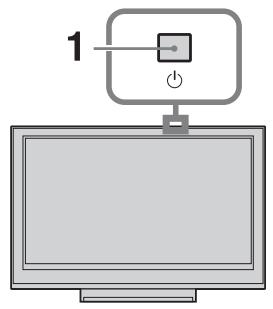
1 Appuyez sur ⏻ sur le bord supérieur du téléviseur pour le mettre sous tension.
Lorsque le téléviseur est en mode de veille (le témoin ⏻ (veille) sur le panneau avant du téléviseur est rouge), appuyez sur I/ ⏻ de la télécommande pour allumer le téléviseur.
2 Appuyez sur DIGITAL pour passer au mode numérique ou appuyez sur ANALOG pour passer au mode analogique.
Les chaînes disponibles diffèrent selon le mode.
3 Appuyez sur les touches numériques ou sur PROG +/- pour sélectionner une chaîne de télévision.
Pour sélectionner des numéros de chaînes 10 et supérieurs à l'aide des touches numériques, entrez les deuxième et troisième chiffres rapidement.
Pour sélectionner une chaîne numérique au moyen du guide EPG (Digital Electronic Programme Guide – guide électronique numérique de programmes), voir page 16.
En mode numérique
Un panneau d'informations apparaît brièvement. Les icônes suivantes peuvent être affichées sur le panneau.
Service radio
: Service crypté/abonnement
: Langues audio multiples disponibles
: Sous-titres disponibles
7 : Sous-titres disponibles pour les malentendants
⑱ : Age minimum recommandé pour le programme actuel (de 4 à 18 ans)
: Verrouillage parental
( en rouge ): Le programme actuel est en cours d'enregistrement
Opérations supplémentaires
| Pour | Appuyez sur |
| Figer l’image (Pause sur image) | Appuyez une fois pour faire disparaître le petit écran, puis appuyez de nouveau pour revenir au mode TV normal.Cette fonction n’est pas disponible pour une source d’entrée PC (ordinateur). |
| Accéder à la table d’index des chaînes (uniquement en mode analogique) | Pour sélectionner une chaîne analogique, appuyez sur ⇧/ ⇧, puis sur ⊕. |
| Accéder à la liste de favoris numériques (uniquement en mode numérique) | Pour plus de détails, voir page 18. |
| Couper le son | Appuyez de nouveau pour restaurer le son. |
| Allumer le téléviseur sans son depuis le mode de veille | Appuyez de nouveau pour restaurer le son. |
Pour accéder au Télétexte
Appuyez sur 📄. Chaque fois que vous appuyez sur 📄, l'écran défile en boucle dans l'ordre suivant :
Texte → Texte sur l'image du téléviseur (mode mixte) → Aucun texte (quitter le service Télétexte) Pour sélectionner une page, appuyez sur les touches numériques ou sur 📄/♥.
Pour maintenir l'affichage d'une page, appuyez sur →/→.
Pour afficher les informations masquées, appuyez sur ⓘ/? .

Lorsque quatre éléments de couleur s'affichent au bas de la page de Télétexte, le service Fastext est disponible. Fastext vous permet d'accéder rapidement et aisément à des pages. Appuyez sur la touche de couleur correspondante pour accéder à la page indiquée.
Appuyez plusieurs fois sur ➕ pour sélectionner le format d'écran désiré.
Large+*

Affiche les émissions au format 4:3 conventionnel avec une imitation du format 16:9. L'image 4:3 est étirée afin de remplir l'écran.
4:3

Affiche les émissions au format 4:3 conventionnel (pas au format 16:9) dans les proportions correctes.
Plein

Affiche les émissions au format 16:9 dans les proportions correctes.
Zoom*

Affiche les émissions cinémascopiques (au format Letter Box) dans les proportions correctes.
14:9*

Affiche les émissions au format 14:9 dans les proportions correctes. Par conséquent, des zones de bordure noires sont visibles à l'écran.
* Des parties de l'image peuvent être coupées en haut et en bas.
[NO TEXT]
- Il n'est pas possible de sélectionner « 4:3 » ou « 14:9 » pour des images source de signal HD.
- Il n'est pas possible d'utiliser cette fonction pendant que le panneau numérique est affiché.
- Il se peut que certains caractères et/ou lettres en haut et en bas de l'image ne soient pas visibles en mode « Large+ ». Dans ce cas, vous pouvez sélectionner « Amplitude verticale » au moyen du menu « Commande écran » et ajuster la taille verticale pour qu'ils soient visibles.
![SONY KDL-40D3550 - [NO TEXT] - 1](/content/2019/11/49879/images/624cfe699fafdcb465bc92a8fc0072c1384d6a137bb8ef4244717d42dc57478e.jpg)
- Lorsque « Auto 16:9 » est réglé sur « Oui », le téléviseur sélectionne automatiquement le mode le mieux adapté à l'émission (page 28).
- Vous pouvez régler la position de l'image lors de la sélection de « Large+ » (50Hz), « Zoom » ou « 14:9 ». Appuyez sur ⇌/⇨ pour la déplacer vers le haut ou le bas (par exemple pour lire les sous-titres) (sauf 720p et 1080i).
- Sélectionnez « Large+ » ou « Zoom » afin de régler pour des images sources 720p ou 1080i avec les parties bords coupées.
Appuyez sur TOOLS pour afficher les options suivantes lorsque vous regardez une émission de télévision.
| Options | Description |
| Fermer | Ferme le menu Tools. |
| Mode de l’image | Voir page 24. |
| Mode son | Voir page 26. |
| Haut-parleur | Voir page 31. |
| Langue audio (en mode numérique uniquement) | Voir page 39. |
| Réglage sous-titre (en mode numérique uniquement) | Voir page 39. |
| Volume ⏻ | Règle le volume du casque. |
| Arrêt tempo. | Voir page 32. |
| Eco d’énergie | Voir page 33. |
| Réglage horloge auto (en mode analogique uniquement) | Vous permet de passer en mode numérique et d’obtenir l’heure. |
| Info système (en mode numérique uniquement) | Affiche l’écran d’informations de système. |
Vérification du guide électronique numérique de programmes (EPG) DVB\*
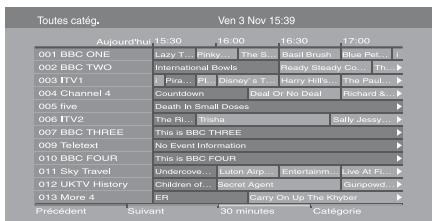
Guide électronique numérique de programmes (EPG)
1 En mode numérique, appuyez sur 📄.
2 Effectuez l'opération souhaitée comme indiqué dans le tableau suivant ou affiché sur l'écran.
* Il est possible que cette fonction ne soit pas disponible dans certains pays/régions.
| Pour | Faites ceci |
| Regarder un programme | Appuyez sur ⇌/⇨ pour sélectionner le programme, puis appuyez sur ⊕. |
| Désactiver le guide EPG | Appuyez sur [icon]. |
| Classer les informations de programmes par catégorie– Liste de catégories | 1 Appuyez sur la touche bleue.2 Appuyez sur ⇌/⇨/⇨ pour sélectionner une catégorie, puis appuyez sur ⊕.Les catégories disponibles comprennent :« Toutes catég. » : contient toutes les chaînes disponibles.Nom de catégorie (« Informations » par exemple) : contient toutes les chaînes correspondant à la catégorie sélectionnée. |
| Régler un programme à enregistrer– Enregistrement Prog. | 1 Appuyez sur ⇌/⇨/⇨ pour sélectionner le programme que vous souhaitez enregistrer, puis appuyez sur [icon]/? .2 Appuyez sur ⇌/⇨ pour sélectionner « Enregistrement Prog. ».3 Appuyez sur ⊕ pour régler les minuteries du téléviseur et de votre magnétoscope.Un symbole ➕ rouge apparaît à côté des informations de ce programme.Le témoin ➕ sur le panneau avant du téléviseur s’allume en orange.💡 Il est possible d’utiliser la procédure ci-dessus même si le programme à enregistrer a déjà commencé. |
| Régler un programme pour qu’il s’affiche automatiquement à l’écran lorsqu’il commence– Rappel | 1 Appuyez sur ⇌/⇨/⇨ pour sélectionner le programme futur que vous souhaitez afficher, puis appuyez sur [icon]/? .2 Appuyez sur ⇌/⇨ pour sélectionner « Rappel », puis appuyez sur ⊕.Un symbole ➕ apparaît à côté des informations de ce programme. Le témoin ➕ sur le panneau avant du téléviseur s’allume en orange.💡 Si vous mettez le téléviseur en mode de veille, il s’allumera automatiquement lorsque le programme est sur le point de commencer. |
| Régler l’heure et la date du programme que vous souhaitez enregistrer– Prog manuelle | 1 Appuyez sur ⊕/ʔ.2 Appuyez sur ↗/▽ pour sélectionner « Prog manuelle », puis appuyez sur ⊕.3 Appuyez sur ↗/▽ pour sélectionner la date, puis appuyez sur ⇒.4 Réglez les heures de début et de fin de la même manière qu’à l’étape 3.5 Appuyez sur ↗/▽ pour sélectionner le programme, puis appuyez sur ⊕.6 Appuyez sur ⊕ pour régler les minuteries du téléviseur et de votre magnétoscope.Le témoin ➕ sur le panneau avant du téléviseur s’allume en orange. |
| Annuler un enregistrement/rappel– Liste des program. | 1 Appuyez sur ⊕/ʔ.2 Appuyez sur ↗/▽ pour sélectionner « Liste des program. », puis appuyez sur ⊕.3 Appuyez sur ↗/▽ pour sélectionner le programme que vous souhaitez annuler, puis appuyez sur ⊕.4 Appuyez sur ↗/▽ pour sélectionner « Supprimer la program. », puis appuyez sur ⊕.Un affichage apparaît pour confirmer que vous souhaitez annuler le programme.5 Appuyez sur ⇔/⇨ pour sélectionner « Oui », puis appuyez sur ⊕ pour confirmer. |
- Vous pouvez régler un enregistrement par minuterie du magnétoscope sur le téléviseur uniquement pour les magnétoscopes compatibles SmartLink. Si votre magnétoscope n'est pas compatible SmartLink, un message s'affiche pour vous rappeler de régler la minuterie de votre magnétoscope.
- Une fois que l'enregistrement a commencé, vous pouvez mettre le téléviseur en mode de veille, mais ne le mettez pas complètement hors tension ou l'enregistrement sera annulé.
- Si une restriction d'âge pour les programmes a été sélectionnée, un message demandant le code numéro d'identification personnel s'affiche sur l'écran. Pour plus de détails, reportez-vous à la section « Verrouillage parental » à la page 39.
Utilisation de la liste de favoris numériques DVB\*
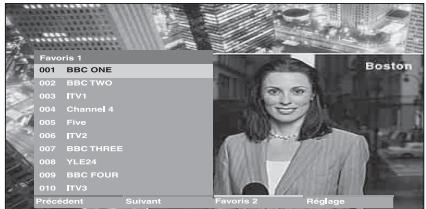
Liste de favoris numériques
* Il est possible que cette fonction ne soit pas disponible dans certains pays/régions.
La fonction liste de favoris vous permet de spécifier jusqu'à quatre listes de vos programmes favoris.
1 Appuyez sur MENU.
2 Appuyez sur ↗/▽ pour sélectionner « Favoris numériques », puis appuyez sur ⊕.
3 Effectuez l'opération souhaitée comme indiqué dans le tableau suivant ou affiché sur l'écran.

Jusqu'à 999 chaînes peuvent être mémorisées dans la liste de favoris.
| Pour | Faites ceci |
| Créer votre liste de favoris pour la première fois | 1 Appuyez sur ⊕ pour sélectionner « Oui ».2 Appuyez sur la touche jaune pour sélectionner la liste de favoris.3 Appuyez sur ↩/↙ pour sélectionner la chaîne que vous souhaitez ajouter, puis appuyez sur ⊕.Les chaînes qui sont mémorisées dans la liste de favoris sont indiquées par un symbole ♥. |
| Regarder une chaîne | 1 Appuyez sur la touche jaune pour naviguer dans vos listes de favoris.2 Appuyez sur ⊕ pendant la sélection d'une chaîne. |
| Désactiver la liste de favoris | Appuyez sur RETURN. |
| Ajouter ou supprimer des chaînes dans la liste de favoris actuellement éditée | 1 Appuyez sur la touche bleue.2 Appuyez sur la touche jaune pour sélectionner la liste de favoris que vous voulez éditer.3 Appuyez sur ↩/↙ pour sélectionner la chaîne que vous souhaitez ajouter ou supprimer, puis appuyez sur ⊕. |
| Supprimer toutes les chaînes de la liste de favoris actuelle | 1 Appuyez sur la touche bleue.2 Appuyez sur la touche jaune pour sélectionner la liste de favoris que vous voulez éditer.3 Appuyez sur la touche bleue.4 Appuyez sur ↩/↙ pour sélectionner « Oui », puis appuyez sur ⊕ pour confirmer. |
Raccordement d'un appareil optionnel
Vous pouvez raccorder une large gamme d'appareils optionnels à votre téléviseur.
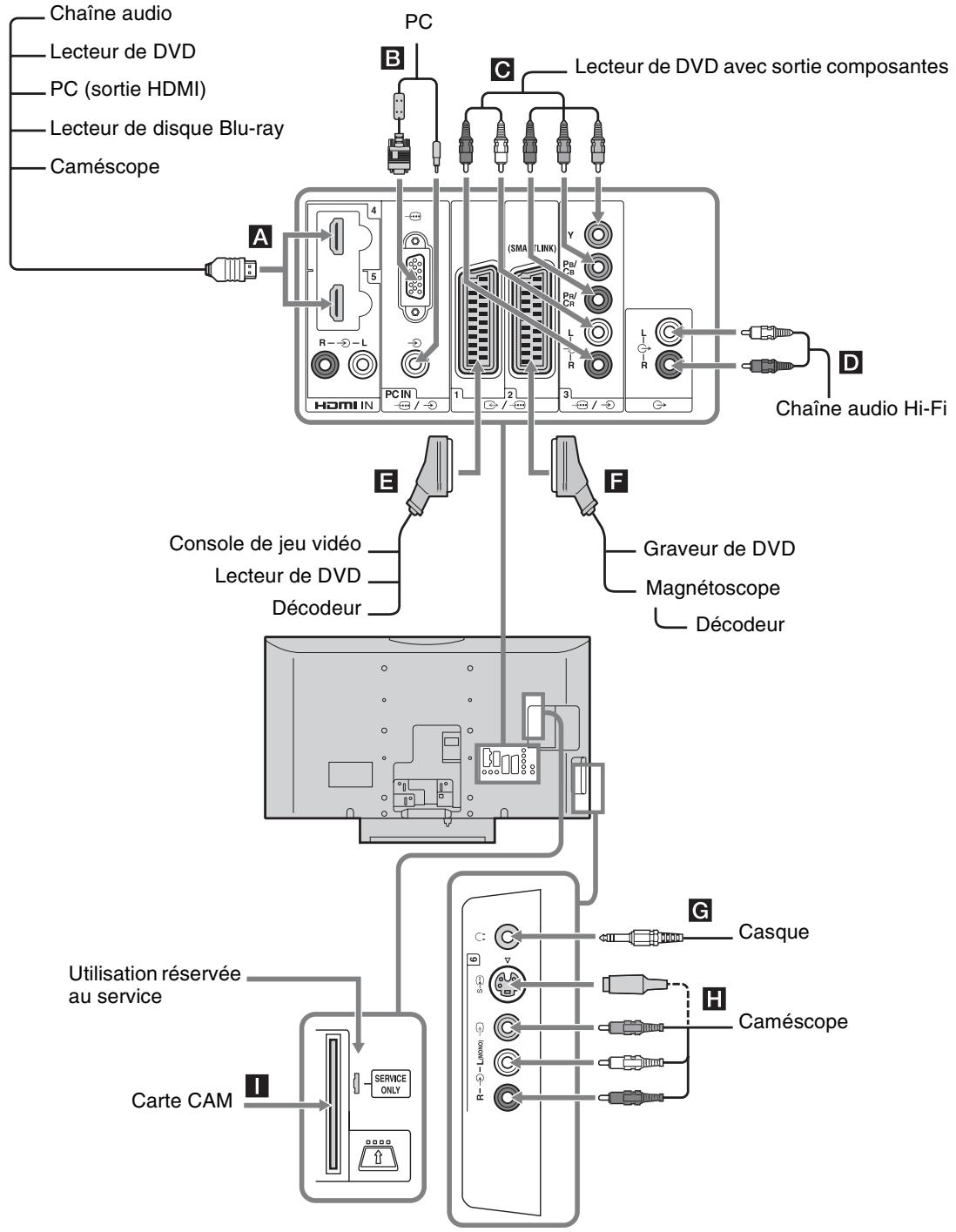
| Prises | Symbole d'entrée sur l'écran | Description |
| A HDMI IN 4 ou 5 | →AV4 ou →AV5 | Raccordez-la à la prise HDMI IN 4 ou 5 si l'appareil comporte une prise HDMI. Les signaux vidéo et audio numériques proviennent de l'appareil. En outre, lorsqu'un appareil compatible contrôle HDMI est raccordé, la communication avec l'appareil raccordé est prise en charge. Reportez-vous à la page 32 pour établir cette communication. Si l'appareil comporte une prise DVI, raccordez la prise DVI à la prise HDMI IN 5 par une interface adaptateur DVI - HDMI (non fournie) et raccordez les prises de sortie audio de l'appareil aux prises d'entrée audio HDMI IN 5.⚠️Les prises HDMI ne prennent en charge que les entrées vidéo suivantes : 480i, 480p, 576i, 576p, 720p, 1080i, 1080p et 1080/24p.Assurez-vous d'utiliser seulement un câble HDMI qui porte le logo HDMI. |
| B PC→/→ | PC | Raccordez-la à la prise PC →/→. Il est recommandé d'utiliser un câble d'ordinateur avec ferrites. |
| C →/→3 | →AV3 | Raccordez-la aux prises vidéo composantes et aux prises audio →/→3. |
| D ⬇- | | Raccordez-la aux prises de sortie audio ⬇- pour écouter le son du téléviseur avec une chaîne audio Hi-Fi. |
| E ⬇+/→1 | →AV1 ou →AV1 | Raccordez-la à la prise Péritel ⬇+/→1. Lorsque vous raccordez le décodeur, le signal crypté du tuner du téléviseur est transmis au décodeur, puis le signal décrypté est reproduit par le décodeur. |
| F ⬇+/→2 | →AV2 ou →AV2 | Raccordez-la à la prise Péritel ⬇+/→2. SmartLink établit une liaison directe entre le téléviseur et un magnétoscope/ graveur de DVD. |
| G Casque | | Raccordez-le à la prise ⬇ pour écouter le son du téléviseur avec le casque. |
| H s→6 ou →6, et →6 | s→AV6 ou →AV6 | Raccordez-la à la prise S-vidéo s→6 ou à la prise vidéo composite →6 et aux prises audio →6. Pour éviter un bruit d'image, ne raccordez pas le caméscope en même temps à la prise vidéo →6 et à la prise S-vidéo s→6. Si vous raccordez un appareil mono, raccordez-le à la prise →6 L. |
| I CAM(Conditional Access Module – module d'accès conditionnel) | | Pour utiliser des services de télévision payante. Reportez-vous au mode d'emploi accompagnant votre module CAM pour plus de détails.Pour utiliser le module CAM, retirez la carte « factice » de la fente CAM. Mettez le téléviseur hors tension avant d'insérer votre module CAM dans la fente CAM. Lorsque vous n'utilisez pas le mode CAM, nous vous recommandons d'introduire la carte « factice » et de la laisser dans la fente CAM.⚠️La fonction CAM n'est pas prise en charge dans certains pays/ régions. Vérifiez auprès de votre distributeur agréé. |
Affichage d'images depuis l'appareil raccordé
Mettez l'appareil raccordé sous tension, puis effectuez l'une des opérations suivantes.
Pour les appareils raccordés aux prises Péritel à l'aide d'un câble Péritel 21 broches complètement câblé (page 19)
Lancez la lecture sur l'appareil raccordé.
L'image de l'appareil raccordé apparaît à l'écran.
Pour un magnétoscope à réglage automatique (page 7)
En mode analogique, appuyez sur PROG +/- ou sur les touches numériques pour sélectionner le canal vidéo.
Pour tout autre appareil raccordé (page 19)
Appuyez sur ➕/⇨ pour afficher la liste des appareils raccordés. Appuyez sur ♠/⇨ pour sélectionner la source d'entrée de votre choix, puis appuyez sur ⊕. (L'élément en surbrillance est sélectionné si 2 secondes s'écoulent sans aucune opération après avoir appuyé sur ♠/⇨.) Lorsque la source d'entrée est réglée sur « Saut » dans le menu « Présél. audio/vidéo » du menu « Réglage AV » (page 31), cette entrée n'apparaît pas dans la liste.
Opérations supplémentaires
| Pour | Faites ceci |
| Revenir au mode TV normal | Appuyez sur DIGITAL ou ANALOG. |
| Accéder à la table d’index des signaux d’entrée (sauf en mode TV) | Appuyez sur ⊕ pour accéder à la table d’index des signaux d’entrée. Pour sélectionner une source d’entrée, appuyez sur ⇌/⇨, puis appuyez sur ⊕. |
| Modifier le volume de la chaîne audio compatible contrôle HDMI raccordée | Appuyez sur △+/-. |
| Couper le son de la chaîne audio compatible contrôle HDMI raccordée | Appuyez sur ☐×. Appuyez de nouveau pour restaurer le son. |
Appuyez sur TOOLS pour afficher les options suivantes lors de la visualisation d'images de l'appareil raccordé.
| Options | Description |
| Fermer | Ferme le menu Tools. |
| Mode de l’image (sauf en mode d’entrée PC) | Voir page 24. |
| Mode d’affichage (en mode d’entrée PC uniquement) | Voir page 24. |
| Mode son | Voir page 26. |
| Haut-parleur | Voir page 31. |
| PAP (sauf en mode d’entrée PC) | Voir page 21. |
| PIP (en mode d’entrée PC uniquement) | Voir page 22. |
| Réglage auto (en mode d’entrée PC uniquement) | Voir page 34. |
| Centrage horizontal (en mode d’entrée PC uniquement) | Voir page 34. |
| Centrage vertical (en mode d’entrée PC uniquement) | Voir page 34. |
| Volume ⏻ | Règle le volume du casque. |
| Arrêt tempo. (sauf en mode d’entrée PC) | Voir page 32. |
| Eco d’énergie | Voir page 33. |
| Réglage horloge auto | Vous permet de passer en mode numérique et d’obtenir l’heure. |
Pour visualiser deux images simultanément
- PAP (Picture and Picture) (image et image)
Vous pouvez visualiser deux images (entrée externe et émission de télévision) simultanément sur l'écran. Raccordez l'appareil optionnel (page 19), et vérifiez que les images de l'appareil apparaissent sur l'écran (page 21).
- Cette fonction n'est pas disponible pour une source d'entrée PC (ordinateur).
- Il n'est pas possible de changer la taille des images.
- Il n'est pas possible d'afficher une vidéo télévisée analogique sur l'image d'un programme télévisé pendant l'affichage d'une vidéo AV1, AV2 ou AV6 sur l'image d'entrée externe.
1 Appuyez sur TOOLS pour afficher le menu Tools.
2 Appuyez sur ♠/▽ pour sélectionner « PAP », puis appuyez sur ⊕.
L'image de l'appareil raccordé s'affiche sur la gauche et l'émission de télévision s'affiche sur la droite.
3 Appuyez sur les touches numériques ou sur PROG +/- pour sélectionner la chaîne de télévision.
Pour revenir au mode une seule image
Appuyez sur ⊕ ou RETURN.

Le son de l'image encadrée en vert est audible. Vous pouvez commuter l'image audible en appuyant sur ⇔/⇔.
Pour visualiser deux images simultanément
- PIP (Picture in Picture) (image dans image)
Vous pouvez visualiser simultanément deux images (entrée PC et programme télévisé) sur l'écran. Raccordez un ordinateur (page 19) et vérifiez que les images de l'ordinateur apparaissent sur l'écran.
[Non-Text]
- Il n'est pas possible d'afficher des résolutions supérieures à WXGA (1 280 × 768 pixels).
- « Gestion de l’alim. » n’est pas disponible en mode PIP (page 34).
1 Appuyez sur TOOLS pour afficher le menu Tools.
2 Appuyez sur ♠/▽ pour sélectionner « PIP », puis appuyez sur ⊕.
L'image de l'ordinateur raccordé est affichée en pleine taille et le programme télévisé est affiché dans le coin droit.
Vous pouvez utiliser ♂/⇨/⇨/⇨ pour déplacer la position de l’écran du programme télévisé.
3 Appuyez sur les touches numériques ou sur PROG +/- pour sélectionner la chaîne de télévision.
Pour revenir au mode une seule image
Appuyez sur RETURN.
![SONY KDL-40D3550 - [Non-Text] - 1](/content/2019/11/49879/images/de57f00dc1c88052027f97dfd48707ff33222e52eb2de4be833627870b63e88c.jpg)
Il est possible de commuter l'image audible en sélectionnant « Echange Son » dans le menu Tools.
Utilisation du contrôle HDMI
La fonction de contrôle HDMI permet à des appareils de se contrôler au moyen de HDMI CEC (Consumer Electronics Control – Contrôle électronique grand public) spécifié par HDMI.
Cette fonction vous permet des opérations de contrôle interverrouillées entre des appareils compatibles contrôle HDMI Sony tels qu'un téléviseur, graveur de DVD avec disque dur et chaîne audio en raccordant les appareils avec des câbles HDMI.
Assurez-vous de raccorder et de régler correctement les appareils compatibles pour utiliser la fonction de contrôle HDMI.
Pour raccorder les appareils compatibles contrôle HDMI
Raccordez les appareils compatibles et le téléviseur avec un câble HDMI. Lors du raccordement d'une chaîne audio, veillez à raccorder également les prises de sortie audio du téléviseur et la chaîne audio au moyen d'un câble adéquat. Pour plus de détails, reportez-vous à la page 19.
Pour régler les paramètres de contrôle HDMI
Le contrôle HDMI doit être réglé à la fois sur le côté téléviseur et le côté appareil raccordé. Reportez-vous à la section « Réglage HDMI » à la page 32 pour les réglages côté téléviseur. Reportez-vous au mode d'emploi des appareils raccordés pour plus de détails sur les paramètres.
Fonctions de contrôle HDMI
- Met l'appareil raccordé hors tension, en interverrouillage avec le téléviseur.
- Met le téléviseur sous tension, en interverrouillage avec l'appareil raccordé et bascule automatiquement l'entrée vers l'appareil lorsque la lecture commence sur celui-ci.
- Si vous mettez sous tension une chaîne audio raccordée alors que le téléviseur est sous tension, l'entrée bascule vers le son de la chaîne audio.
- Règle le volume et coupe le son d'une chaîne audio raccordée.
« MENU » vous permet d'utiliser les diverses fonctions pratiques de ce téléviseur. Vous pouvez sélectionner facilement des chaînes ou des sources d'entrée et modifier les paramètres de votre téléviseur.
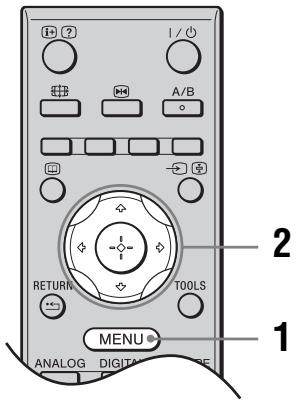
1 Appuyez sur MENU.
2 Appuyez sur ♠/▽ pour sélectionner une option, puis appuyez sur ⊕.
Pour quitter le menu, appuyez sur MENU.
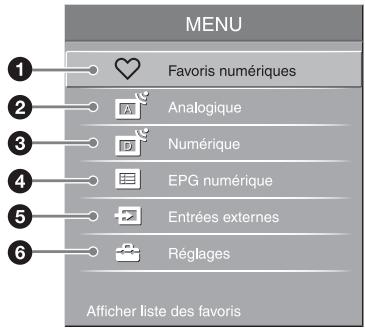
① Favoris numériques*
Affiche la liste de favoris (page 18).
② Analogique
Fait revenir à la dernière chaîne analogique regardée.
③ Numérique*
Fait revenir à la dernière chaîne numérique regardée.
④ EPG numérique*
Affiche le guide électronique numérique de programmes (EPG) (page 16).
5 Entrées externes
Sélectionne l'appareil raccordé à votre téléviseur.
- Pour regarder l'entrée externe souhaitée, sélectionnez la source d'entrée, puis appuyez sur ⊕.
- Pour affecter une étiquette à une entrée externe, sélectionnez « Edition noms AV », puis reportez-vous à la page 31.
- Pour voir une liste des appareils compatibles contrôle HDMI raccordés, sélectionnez « Sélection Périph. HDMI ».
6 Réglages
Affiche le menu « Réglages » où la plupart des réglages et ajustements avancés sont effectués.
1 Appuyez sur ♕/▽ pour sélectionner une icône du menu, puis appuyez sur ⊕.
2 Appuyez sur ♠/▽/◁/⇨ pour sélectionner une option ou régler un paramètre, puis appuyez sur ⊕.
Pour plus de détails sur les paramètres, reportez-vous aux pages 24 à 40.
[NO TEXT]
Les options que vous pouvez régler varient selon la situation. Les options non disponibles sont grisées ou ne sont pas affichées.
* Il est possible que cette fonction ne soit pas disponible dans certains pays/régions.
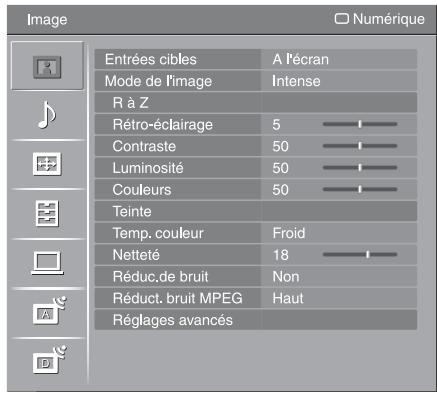
Vous pouvez sélectionner les options répertoriées ci-dessous dans le menu « Image ». Pour sélectionner des options dans « Réglages », reportez-vous à la section « Navigation au sein des menus » (page 23).
| Entrées cibles | Permet de sélectionner l’application des paramètres réglés dans le menu « Image » à toutes les entrées ou uniquement à l’entrée actuellement regardée.«Toutes»: applique les paramètres à toutes les entrées.«A l’écran»: applique les paramètres uniquement à l’entrée actuelle. | |
| Mode de l’image | Sélectionne le mode de l’image sauf pour la source d’entrée PC. Les options pour « Mode de l’image » peuvent être différentes selon le paramètre « Vidéo/Photo » (page 30).«Intense»: pour un meilleur contraste et une meilleure netteté de l’image.«Standard»: pour une image standard. Conseillé pour le divertissement à domicile.«Cinéma»: pour le visionnement de films. Idéal pour les projections Home Cinema. Ce réglage de l’image a été développé en collaboration avec Sony Pictures Entertainment pour reproduire fidèlement les intentions artitisques des réalisateurs.«Photo»: règle la qualité d’image optimale pour des photographies. | |
| Mode d’affichage | Sélectionne le mode d’affichage pour la source d’entrée PC.«Vidéo»: pour des images vidéo.«Texte»: pour un texte, des graphiques ou des tableaux. | |
| R à Z | Rétablit tous les paramètres « Image » sauf « Entrées cibles », « Mode de l’image » et « Mode d’affichage » aux réglages par défaut. | |
| Rétro-éclairage | Règle la luminosité du rétro-éclairage. | |
| Contraste | Augmente ou réduit le contraste de l’image. | |
| Luminosité | Eclaircit ou assombrit l’image. | |
| Couleurs | Augmente ou réduit l’intensité des couleurs. | |
| Teinte | Augmente ou réduit les tons verts et les tons rouges. | |
| Temp. couleur | Ajuste le ton blanc de l’image.«Froid»: donne aux couleurs blanches une teinte bleue.«Normal»: donne aux couleurs blanches une teinte neutre.«Chaud 1»/«Chaud 2»: donne aux couleurs blanches une teinte rouge. «Chaud 2» donne une teinte plus rouge que «Chaud 1». |
| Netteté | Rend l’image plus nette ou plus douce. |
| Réduc.de bruit | Réduit le bruit de l’image (image parasitée) dans un faible signal de diffusion.«Auto»: réduit automatiquement le bruit de l’image (uniquement en mode analogique).«Haut»/«Moyen»/«Bas»: modifient l’effet de la réduction du bruit.«Non»: désactive la fonction «Réduc.de bruit». |
| Réduct. bruit MPEG | Réduit le bruit d’image en vidéo comprimée MPEG. |
| Réglages avancés | Personnalise la fonction Image de manière plus détaillée. Lorsque vous réglez«Mode de l’image» sur «Cinéma», «Photo» ou «Standard», vous pouvez régler/modifier ces paramètres.«RàZ»: rétablit tous les paramètres avancés aux réglages par défaut.«Correction du noir»: accentue les zones noires de l’image pour un contraste plus net.«Amélior.contraste avancé»: règle automatiquement «Rétro-éclairage» et«Contraste» sur les paramètres les mieux adaptés en fonction de la luminosité de l’écran. Ce paramètre est tout particulièrement efficace pour les scènes à images sombres. Il augmentera la distinction du contraste des images plus sombres.«Gamma»: règle l’équilibre entre les zones lumineuses et sombres de l’image.«Correction du blanc»: accentue les couleurs blanches.«Couleur naturelle»: rend les couleurs plus éclatantes.«Espace colorimétrique»: modifie la gamme de reproduction couleur. «Elargi»reproduit la couleur éclatante et «Standard» reproduit la couleur standard. |
| Son | Numérique |
| Entrées cibles | A l'écran |
| Mode son | Dynamique |
| R à Z | |
| Aigus | 0 |
| Graves | 0 |
| Balance | 0 |
| Volume auto. | Oui |
| Décalage volume | 0 |
| Surround | Non |
| Renforcement du son | Non |
| Choix Son | Stéréo |
| Liaison avec 📊 | Non |
| Son casque Bilingue | Stéréo |
Vous pouvez sélectionner les options répertoriées ci-dessous dans le menu « Son ». Pour sélectionner des options dans « Réglages », reportez-vous à la section « Navigation au sein des menus » (page 23).
| Entrées cibles | Permet de sélectionner l’application des paramètres réglés dans le menu « Son » à toutes les entrées ou uniquement à l’entrée actuellement regardée.« Toutes »: applique les paramètres à toutes les entrées.« A l’écran »: applique les paramètres uniquement à l’entrée actuelle. |
| Mode son | « Dynamique »: intensifie les graves et les aigus.« Standard »: pour un son standard. Conseillé pour le divertissement à domicile.« Expert »: réponse linéaire. Vous permet aussi d’enregistrer vos propres paramètres préférés. |
| R à Z | Rétablit tous les paramètres « Son » sauf « Entrées cibles », « Mode son », « Choix Son », « Liaison avec ⌐» et « Son casque Bilingue » aux réglages par défaut. |
| Aigus | Règle les sons élevés. |
| Graves | Règle les sons bas. |
| Balance | Amplifie la balance des haut-parleurs gauche et droit. |
| Volume auto. | Maintient un niveau de volume constant, même si des écarts de niveau du volume se produisent (par exemple lorsque le volume des publicités est plus élevé que celui des programmes). |
| Décalage volume | Règle le niveau de volume de l’entrée actuelle par rapport aux autres entrées lorsque « Entrées cibles » est réglé sur « A l’écran ». |
| Surround | « S-FORCE Front Surround »: disponible pour le son surround de diffusion stéréo normale et de diffusion numérique 5.1ch, et l’entrée audio des appareils raccordés.« Non »: convertit et reproduit le son surround de diffusions 5.1ch et numériques en son stéréo normal (2ch). Reproduit le son original d’autres diffusions tel quel. |
| Renforcement du son | Donne plus d’impact au son en compensant les effets de phase des haut-parleurs. |
| Choix Son | Sélectionne le son du haut-parleur pour une diffusion en stéréo ou bilingue.« Stéréo »/« Mono »: pour une diffusion en stéréo.« A »/« B »/« Mono »: pour une émission bilingue, sélectionnez « A » pour le canal son 1, « B » pour le canal son 2 ou « Mono » pour un canal mono éventuel.Si vous sélectionnez un autre appareil raccordé au téléviseur, réglez l’option « Choix Son » sur « Stéréo », « A » ou « B ». Toutefois, lorsque l’appareil externe raccordé à la prise HDMI est sélectionné, ce paramètre est fixé à « Stéréo ». |
| Liaison avec | Active/désactive les haut-parleurs internes du téléviseur lorsqu’un casque est branché.« Oui »: le son est restitué uniquement par le casque.« Non »: le son est restitué par le téléviseur et le casque. |
| Son casque Bilingue | Sélectionne le son du casque pour une diffusion stéréo ou bilingue, ce qui dépend de la sélection de « Choix Son ». |
Menu Commande écran
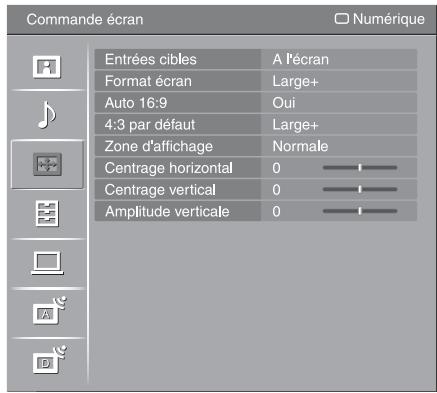
Vous pouvez sélectionner les options répertoriées ci-dessous dans le menu « Commande écran ». Pour sélectionner des options dans « Réglages », reportez-vous à la section « Navigation au sein des menus » (page 23).
| Entrées cibles | Permet de sélectionner l’application des paramètres réglés dans le menu « Commande écran » à toutes les entrées ou uniquement à l’entrée actuellement regardée.«Toutes»: applique les paramètres à toutes les entrées.«A l’écran»: applique les paramètres uniquement à l’entrée actuelle. |
| Format écran | Pour plus de détails sur le format d’écran, reportez-vous à la section « Pour changer manuellement le format d’écran en fonction de l’émission » à la page 15. |
| Auto 16:9 | Modifie automatiquement le format d’écran en fonction du signal de diffusion. Pour conserver votre réglage, sélectionnez « Non ».Même si « Auto 16:9 » est réglé sur « Oui » ou « Non », vous pouvez toujours modifier le format de l’écran en appuyant plusieurs fois sur [icon] . |
| 4:3 par défaut | Sélectionne le format d’écran par défaut à utiliser avec les diffusions 4:3.«Large+»: affiche les émissions au format 4:3 conventionnel avec une imitation du format 16:9.«4:3»: affiche les émissions au format 4:3 conventionnel dans les proportions correctes.«Non»: maintient le paramètre « Format écran » actuel lors du changement de chaîne ou d’entrée. |
| Zone d’affichage | Règle la zone de l’écran affichant l’image.«Tous les pixels»: affiche l’image pour les sources 1080i ou 1080p (sauf pour entrée Composantes) dans sa taille d’origine lorsque des parties de l’image sont coupées.«Normale»: affiche la zone d’image recommandée.«-1»/«-2»: agrandit l’image pour cacher ses bords. |
| Centrage horizontal | Règle la position horizontale de l’image. |
| Centrage vertical | Règle la position verticale de l’image lorsque « Format écran » est réglé sur « Large+ » (50 Hz), « Zoom » ou « 14:9 ». |
| Amplitude verticale | Règle la taille verticale de l’image lorsque « Format écran » est réglé sur « Large+ », « Zoom » ou « 14:9 ». |
| Réglage | Numérique |
| Démarrage auto | |
| Langue | Français |
| Mode Film | Auto 1 |
| Vidéo/Photo | Vidéo-A |
| Réglage AV | |
| Réglage HDMI | |
| Réglages minuterie | |
| Eco d'énergie | Non |
| Capteur lumière | Oui |
| Informations sur le produit | |
| R à Z total | |
Vous pouvez sélectionner les options répertoriées ci-dessous dans le menu « Réglage ». Pour sélectionner des options dans « Réglages », reportez-vous à la section « Navigation au sein des menus » (page 23).
| Démarrage auto | Lance le réglage initial pour sélectionner la langue et le pays/région et régler toutes les chaînes numériques et analogiques disponibles.Généralement, vous n’avez pas besoin d’effectuer cette opération, car la langue et le pays ou la région sont déjà sélectionnés et les chaînes sont déjà réglées lors de la première installation du téléviseur (page 6).Cependant, cette option vous permet de répéter la procédure (par exemple pour régler à nouveau le téléviseur après un déménagement ou pour rechercher de nouvelles chaînes lancées par des émetteurs de diffusion). |
| Langue | Sélectionne la langue d’affichage des menus. |
| Mode Film | Fournit un mouvement d’image plus fluide lors de la lecture d’images de DVD ou de magnétoscope prises sur un film, réduisant le flou et la granulation de l’image.«Auto 1»: permet d’obtenir un mouvement d’image plus fluide que le film d’origine. Sélectionnez ce paramètre pour une utilisation standard.«Auto 2»: permet d’obtenir le film d’origine tel quel.«Non»: désactive la fonction « Mode Film ».Si l’image contient des signaux irréguliers ou trop de bruit, « Mode Film » sera automatiquement désactivé même si « Auto 1 » ou « Auto 2 » est sélectionné. |
| Vidéo/Photo | Permet d’obtenir une qualité d’image adéquate en sélectionnant l’option en fonction de la source d’entrée (données vidéo ou photo).« Vidéo-A »: détermine la qualité d’image adéquate, en fonction de la source d’entrée, données vidéo ou données photo, lors du raccordement direct d’un appareil à capacité de sortie HMDI Sony prenant en charge le mode « Vidéo-A ».« Vidéo »: permet d’obtenir une qualité d’image adéquate pour des images animées.« Photo »: permet d’obtenir une qualité d’image adéquate pour des images fixes.• Le paramètre est fixé à « Vidéo » lorsque le mode Vidéo-A n’est pas pris en charge par l’appareil raccordé, même si « Vidéo-A » est sélectionné.« Vidéo/Photo » est disponible uniquement pour les sources d’entrée HDMI et Composantes (1080p et 1080i). |
Réglage AV
Présél. audio/vidéo
Attribue un nom à un appareil raccordé aux prises latérales et arrière. Ce nom apparaîtra brièvement à l'écran lors de la sélection de l'appareil. Vous pouvez sauter les signaux d'entrée d'un appareil raccordé que vous ne voulez pas afficher sur l'écran.
1 Appuyez sur ♠/▽ pour sélectionner la source d'entrée de votre choix, puis appuyez sur ⊕.
2 Appuyez sur 卍/卍 pour sélectionner l'option souhaitée ci-dessous, puis appuyez sur ⊕.
Noms des chaînes : utilise un des noms préréglés pour attribuer un nom à un appareil raccordé.
« Editer » : permet de créer votre propre nom. Suivez les étapes 2 à 4 de « Noms des chaînes » (page 35).
« Saut » : permet de sauter une source d'entrée inutile.
S Vidéo auto
Sélectionne le signal d'entrée des prises S-vidéo s→6 lorsque les prises s→/→6 sont raccordées.
Sortie AV2
Spécifie qu'un signal doit être restitué par la prise ⬤→/→⋯2 située à l'arrière du téléviseur. Si vous raccordez un magnétoscope ou tout autre appareil d'enregistrement à la prise ⬤→/→⋯2, vous pouvez enregistrer à partir de l'appareil raccordé à d'autres prises du téléviseur.
« TV » : restitue les diffusions.
« AV1 » : restitue les signaux provenant de l'appareil raccordé à la prise ⬇/→⋯1.
« AV6 » : restitue les signaux provenant de l'appareil raccordé à la prise S→∞/→6.
« Auto » : restitue ce qui est affiché à l'écran (sauf les signaux des prises →/→3, HDMI IN 4, HDMI IN 5 et PC →/→).
Haut-parleur
Active/désactive les haut-parleurs internes du téléviseur.
« Haut-parleur TV » : les haut-parleurs du téléviseur sont activés afin d'écouter le son du téléviseur par ces haut-parleurs.
« Système Audio » : les haut-parleurs du téléviseur sont désactivés afin d'écouter le son du téléviseur uniquement par l'appareil audio externe raccordé aux prises de sortie audio.
Lors d'un raccordement avec un appareil compatible contrôle HDMI, vous pouvez mettre sous tension l'appareil raccordé en interverrouillage avec le téléviseur. Ce paramètre doit être réglé après raccordement de l'appareil.
Sortie audio
« Variable » : la sortie audio de votre chaîne audio peut être commandée par la télécommande du téléviseur.
« Fixe » : la sortie audio du téléviseur est fixée. Utilisez la commande de volume de votre récepteur audio pour régler le volume (et autres paramètres audio) transitant par votre chaîne audio.
Standard couleur
Sélectionne le système couleur (« Auto », « PAL », « SECAM », « NTSC3.58 », « NTSC4.43 » ou « PAL60 ») en fonction du signal d'entrée provenant de la source d'entrée.
Réglage HDMI
Ce paramètre est utilisé pour régler les appareils compatibles contrôle HDMI raccordés aux prises HDMI. Notez que le paramétrage d'interverrouillage doit aussi être effectué sur le côté appareil compatible contrôle HDMI raccordé.
Contrôle HDMI
Règle l'interverrouillage des appareils compatibles contrôle HDMI et du téléviseur. Lorsque ce paramètre est réglé sur « Oui », les éléments de menu suivants peuvent être exécutés.
Arrêt auto des périph.
Lorsque ce paramètre est réglé sur « Oui », les appareils compatibles contrôle HDMI se mettent hors tension en interverrouillage avec le téléviseur.
Allumage TV auto
Lorsque ce paramètre est réglé sur « Oui », le téléviseur s'allume en interverrouillage avec les appareils compatibles contrôle HDMI.
Mise à jour liste périph.
Crée et met à jour la « Liste des périph. HDMI ». Il est possible de raccorder jusqu'à 11 appareils compatibles contrôle HDMI et jusqu'à 5 appareils à une seule prise. Assurez-vous de mettre à jour la « Liste des périph. HDMI » lorsque vous modifiez les raccordements ou les paramètres d'un appareil compatible contrôle HDMI.
Liste des périph. HDMI
Affiche les appareils compatibles contrôle HDMI raccordés.
[NO TEXT]
Vous ne pouvez pas utiliser « Réglage HDMI » lorsqu'une chaîne audio compatible contrôle HDMI est interverrouillée avec le téléviseur.
Réglages minuterie
Règle la minuterie pour qu'elle mette le téléviseur sous/hors tension.
Arrêt tempo.
Définit une période après laquelle le téléviseur doit passer automatiquement en mode de veille.
Lorsque « Arrêt tempo. » est activé, le témoin ⚙ (Minuterie) sur le panneau avant du téléviseur s'allume en orange.

- Si vous éteignez le téléviseur, puis le rallumez, la fonction « Arrêt tempo. » revient au réglage « Non ».
- Un message de notification s'affiche sur l'écran une minute avant que le téléviseur bascule en mode de veille.
Marche tempo
Règle la minuterie pour qu'elle mette le téléviseur sous tension depuis le mode de veille.
« Jour » : sélectionne le jour où vous voulez activer « Marche tempo ».
« Heure » : règle l'heure de mise sous tension du téléviseur.
« Durée » : sélectionne la période après laquelle le téléviseur repasse automatiquement en mode de veille.
« Réglage du volume » : règle le volume lorsque la minuterie met le téléviseur sous tension.
Régl. horloge
Vous permet de régler manuellement l'horloge. Lorsque le téléviseur reçoit des chaînes numériques, l'horloge ne peut pas être ajustée manuellement car elle est réglée sur le code temporel du signal diffusé.
| Eco d’énergie | Sélectionne le mode d’économie d’énergie pour réduire la consommation électrique du téléviseur.Lorsque « Sans image » est sélectionné, l’image est coupée et le témoin (Image coupée) sur le panneau avant du téléviseur s’allume en vert. Le son reste inchangé. |
| Capteur lumière | « Oui »: optimise automatiquement les paramètres d’image en fonction de l’éclairage ambiant dans la pièce.« Non »: désactive la fonction « Capteur lumière ».Veillez à ne rien placer sur le capteur car cela peut affecter son fonctionnement. Voir page 13 pour plus d’informations sur le capteur. |
| Informations sur le produit | Affiche les informations de produit de votre téléviseur. |
| R à Z total | Rétablit tous les paramètres aux réglages par défaut, puis affiche l’écran « Démarrage auto ».Veillez à ne pas éteindre le téléviseur pendant ce temps (il faut environ 30 secondes) et à n’appuyer sur aucune touche.Tous les paramètres, y compris la liste de favoris numériques, le pays/région, la langue, les chaînes réglées automatiquement, etc. seront ramenés aux réglages par défaut. |
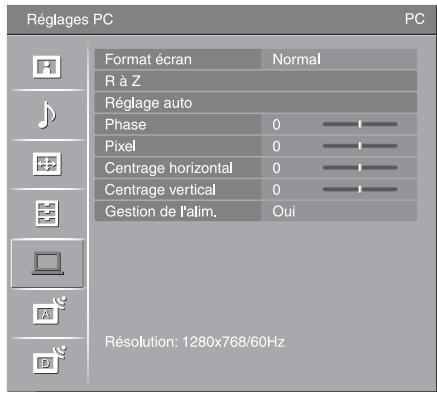
Vous pouvez sélectionner les options répertoriées ci-dessous dans le menu « Réglages PC ». Pour sélectionner des options dans « Réglages », reportez-vous à la section « Navigation au sein des menus » (page 23).
| Format écran | Sélectionne un format d’écran pour afficher l’entrée de votre ordinateur.« Normal » : affiche l’image dans sa taille d’origine.« Etiré 1 » : agrandit l’image pour remplir la zone d’affichage, en conservant son format d’image horizontal-vertical d’origine.« Etiré 2 » : agrandit l’image pour remplir la zone d’affichage. |
| R à Z | Rétablit les paramètres PC sauf « Format écran » et « Gestion de l’alim. » à leurs réglages par défaut. |
| Réglage auto | Règle automatiquement la position d’affichage et la phase de l’image lorsque le téléviseur reçoit un signal d’entrée de l’ordinateur raccordé.Il est possible que « Réglage auto » ne fonctionne pas bien avec certains signaux d’entrée. Dans ce cas, réglez manuellement « Phase », « Centrage horizontal » et « Centrage vertical ». |
| Phase | Règle la phase lorsque l’écran scintille. |
| Pixel | Règle le pas lorsque l’image présente des rayures verticales indésirables. |
| Centrage horizontal | Règle la position horizontale de l’image. |
| Centrage vertical | Règle la position verticale de l’image. |
| Gestion de l’alim. | Fait passer le téléviseur en mode de veille si aucun signal n’est reçu pendant 30 secondes. |
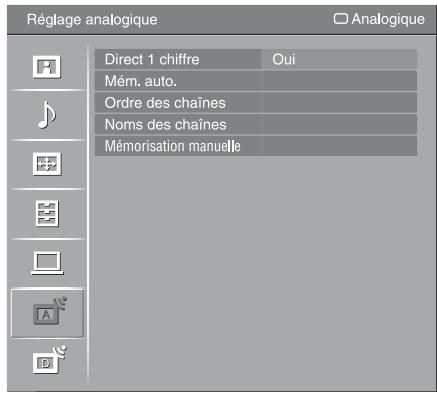
Vous pouvez sélectionner les options répertoriées ci-dessous dans le menu « Réglage analogique ». Pour sélectionner des options dans « Réglages », reportez-vous à la section « Navigation au sein des menus » (page 23).
| Direct 1 chiffre | Lorsque « Direct 1 chiffre » est réglé sur « Oui », vous pouvez sélectionner une chaîne analogique au moyen d’une touche numérique (0 - 9) préréglée de la télécommande. Lorsque « Direct 1 chiffre » est réglé sur « Oui », vous ne pouvez pas sélectionner des numéros de chaîne 10 et plus en introduisant deux chiffres avec la télécommande. |
| Mém. auto. | Règle toutes les chaînes analogiques disponibles.Cette option vous permet de régler à nouveau le téléviseur après un déménagement ou de rechercher de nouvelles chaînes lancées par des émetteurs de diffusion. |
| Ordre des chaînes | Modifie l’ordre dans lequel les chaînes analogiques sont mémorisées sur le téléviseur.1 Appuyez sur ↗/▽ pour sélectionner la chaîne que vous souhaitez déplacer vers une nouvelle position, puis appuyez sur ⊕.2 Appuyez sur ↗/▽ pour sélectionner la nouvelle position de votre chaîne, puis appuyez sur ⊕. |
| Noms des chaînes | Attribue à une chaîne un nom de votre choix, de cinq lettres ou chiffres maximum. Le nom apparaîtra brièvement à l’écran lors de la sélection de la chaîne. (Les noms de chaînes sont généralement extraits automatiquement du Télétexte, s’il est disponible.)1 Appuyez sur ↗/▽ pour sélectionner la chaîne que vous souhaitez nommer, puis appuyez sur ⊕.2 Appuyez sur ↗/▽ pour sélectionner la lettre ou le chiffre de votre choix (« _ » pour un espace), puis appuyez sur ↗.Si vous entrez un caractère incorrectAppuyez sur ↗/▽ pour sélectionner le caractère incorrect. Puis appuyez sur ↗/▽ pour sélectionner le caractère correct.Pour effacer tous les caractèresSélectionnez « R à Z », puis appuyez sur ⊕.3 Répétez la procédure de l’étape 2 jusqu’à ce que le nom soit terminé.4 Sélectionnez « OK », puis appuyez sur ⊕. |
Suite
Mémorisation manuelle
Avant de sélectionner « Nom »/« AFT »/« LNA »/« Filtre Audio »/« Saut »/« Décodeur », appuyez sur PROG +/- pour sélectionner le numéro de programme avec le canal. Vous ne pouvez pas sélectionner un numéro de programme qui est réglé sur « Saut » (page 37).
Chaîne/Norme/Canal
Permet de prédéfinir manuellement les canaux.
1 Appuyez sur / pour sélectionner « Chaîne », puis appuyez sur ⊕.
2 Appuyez sur / pour sélectionner le numéro de programme que vous souhaitez régler manuellement (si vous réglez un magnétoscope, sélectionnez le canal 00), puis appuyez sur RETURN.
3 Appuyez sur ♠/▽ pour sélectionner « Norme », puis appuyez sur ⊕.
4 Appuyez sur / pour sélectionner un des systèmes de diffusion des programmes télévisés suivants, puis appuyez sur RETURN.
B/G : pour les pays/régions d'Europe occidentale
I : pour le Royaume-Uni
D/K : pour les pays/régions d'Europe de l'Est
L : pour la France
5 Appuyez sur ♠/▽ pour sélectionner « Canal », puis appuyez sur ⊕.
6 Appuyez sur ♠/▽ pour sélectionner « S » (pour les canaux diffusés par câble) ou « C » (pour les canaux terrestres), puis appuyez sur ➔.
7 Réglez les canaux comme suit :
Si vous ne connaissez pas le numéro du canal (fréquence)
Appuyez sur ♠/▽ pour rechercher le prochain canal disponible. Lorsqu'un canal est détecté, la recherche s'arrête. Pour poursuivre la recherche, appuyez sur ♠/▽.
Si vous connaissez le numéro du canal (fréquence)
Appuyez sur les touches numériques pour entrer le numéro du canal de la diffusion de votre choix ou le numéro de canal de votre magnétoscope.
8 Appuyez sur ⊕ pour sauter à « Confirmer », puis appuyez sur ⊕.
9 Appuyez sur ↓ pour sélectionner « OK », puis appuyez sur ⊕.
Répétez la procédure ci-dessus pour prédéfinir d'autres canaux manuellement.
Nom
Permet d'attribuer un nom de votre choix au canal sélectionné à l'aide de cinq lettres ou chiffres maximum. Ce nom apparaîtra brièvement à l'écran lors de la sélection du canal.
Pour introduire des caractères, suivez les étapes 2 à 4 de « Noms des chaînes » (page 35).
AFT
Permet le réglage fin manuel du numéro de programme sélectionné si vous avez l'impression qu'un léger réglage améliorerait la qualité de l'image.
Le réglage fin est possible sur une plage de -15 à +15. Lorsque « Oui » est sélectionné, le réglage fin s'effectue automatiquement.
LNA
Permet d'améliorer la qualité d'image pour des canaux individuels en cas de signaux de diffusion très faibles (image parasitée).
Si vous ne voyez aucune amélioration de la qualité d'image même en réglant cette option sur « Oui », réglez-la sur « Non » (réglage par défaut).
Filtre Audio
Permet d'améliorer le son des différents canaux en cas de déformation dans des émissions mono. Il peut arriver qu'un signal de diffusion non standard entraîne une déformation du son ou une coupure intermittente du son lorsque vous regardez des programmes mono.
Si vous ne rencontrez pas de déformation du son, il est recommandé de laisser cette option à sa valeur par défaut : « Non ».
Vous ne pouvez pas recevoir de son stéréo ou « dual » si vous sélectionnez « Bas » ou « Haut ».
Saut
Permet d'ignorer des canaux analogiques non utilisés lorsque vous appuyez sur PROG +/- pour sélectionner des canaux. (Vous pouvez toujours sélectionner un canal ignoré à l'aide des touches numériques.)
Décodeur
Permet de voir et d'enregistrer le canal crypté sélectionné lors de l'utilisation d'un décodeur raccordé directement au connecteur Péritel 📊→/→1 ou au connecteur Péritel 📊→/→2 par l'intermédiaire d'un magnétoscope.
6
Selon le pays ou la région sélectionné(e) pour l'option « Pays » (page 7), il est possible que cette option ne soit pas disponible.
Confirmer
Enregistre les modifications apportées aux paramètres « Mémorisation manuelle ».
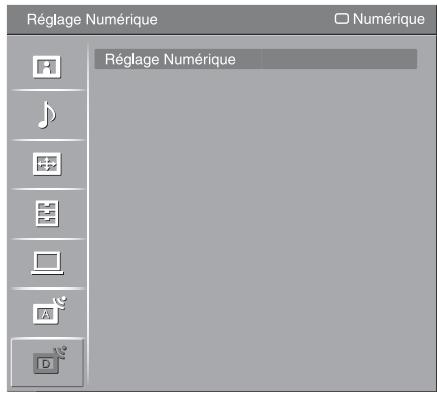
Vous pouvez sélectionner les options répertoriées ci-dessous dans le menu « Réglage Numérique ». Pour sélectionner des options dans « Réglages », reportez-vous à la section « Navigation au sein des menus » (page 23).

Il est possible que certaines fonctions ne soient pas disponibles dans certains pays/régions.
Réglage des chaînes numériques
Mémo numérique auto
Permet de régler les chaînes numériques disponibles.
Cette option vous permet de régler à nouveau le téléviseur après un déménagement ou de rechercher de nouvelles chaînes lancées par des émetteurs de diffusion. Pour plus de détails, reportez-vous à la section « Réglage automatique du téléviseur » à la page 7.
Ordre des chaînes numériques
Permet de supprimer des chaînes numériques inutiles mémorisées sur le téléviseur et de modifier l'ordre des chaînes numériques mémorisées sur le téléviseur.
1 Appuyez sur ♠/▽ pour sélectionner la chaîne que vous voulez supprimer ou déplacer à une autre position.
Appuyez sur les touches numériques pour entrer le numéro de programme à trois chiffres du canal de diffusion de votre choix.
2 Supprimez ou modifiez l'ordre des chaînes numériques comme suit :
Pour supprimer une chaîne numérique
Appuyez sur ⊕. Après qu'un message de confirmation s'affiche, appuyez sur ⇔ pour sélectionner « Oui », puis appuyez sur ⊕.
Pour modifier l'ordre des chaînes numériques
Appuyez sur ⇌, puis appuyez sur ⇌/✉ pour sélectionner la nouvelle position de la chaîne et appuyez sur ⇌.
3 Appuyez sur RETURN.
Réglage numérique manuel
Permet de régler manuellement les chaînes numériques. Cette fonction est disponible lorsque « Mémo numérique auto » est réglé sur « Antenne ».
1 Appuyez sur les touches numériques pour sélectionner le numéro de chaîne que vous souhaitez régler manuellement, puis appuyez sur ↗/↙ pour régler la chaîne.
2 Lorsque les chaînes disponibles sont trouvées, appuyez sur / pour sélectionner la chaîne que vous souhaitez mémoriser, puis appuyez sur .
3 Appuyez sur ♩/▽ pour sélectionner le numéro de programme où vous souhaitez mémoriser la nouvelle chaîne, puis appuyez sur ⊕.
Répétez la procédure ci-dessus pour régler manuellement d'autres chaînes.
Réglage Numérique
Configuration sous-titre
« Réglage sous-titre » : lorsque « Mal-entendant » est sélectionné, certaines aides visuelles peuvent aussi s'afficher avec les sous-titres (si les chaînes de télévision diffusent ces informations).
« Langue sous-titre » : permet de sélectionner la langue d'affichage des sous-titres.
Configuration audio
« Type audio » : permet de basculer sur une émission pour malentendants lorsque « Mal-entendant » est sélectionné.
« Langue audio » : permet de sélectionner la langue utilisée pour un programme. Certaines chaînes numériques peuvent diffuser plusieurs langues audio pour un programme.
« Description Audio » : permet d'obtenir une description sonore (narration) d'informations visuelles si les chaînes de télévision diffusent ces informations.
« Niveau de Mixage » : permet de régler les niveaux de sortie audio principale téléviseur et de description audio.
« Basique » : permet d'afficher des informations de programme avec un panneau numérique.
« Complet » : permet d'afficher des informations de programme avec un panneau numérique et d'afficher des informations de programme détaillées sous ce panneau.
Ecran Radio
Le papier peint est affiché pendant l'écoute d'une émission de radio. Vous pouvez sélectionner la couleur du papier peint ou afficher une couleur aléatoire. Pour annuler temporairement l'affichage du papier peint, appuyez sur n'importe quelle touche.
Verrouillage parental
Permet de définir une restriction d'âge pour les programmes. Tout programme qui dépasse la restriction d'âge ne peut être visualisé qu'après avoir entré correctement un code numéro d'identification personnel.
1 Appuyez sur les touches numériques pour entrer votre code numéro d'identification personnel actuel.
Si vous n'avez pas encore spécifié un numéro d'identification personnel, un écran d'introduction de code s'affiche. Suivez les instructions de « Code PIN » ci-dessous.
2 Appuyez sur ♠/▽ pour sélectionner la restriction d'âge ou « Aucun » (pour un accès non restreint), puis appuyez sur ⊕.
3 Appuyez sur RETURN.
Code PIN
Pour spécifier votre code numéro d'identification personnel pour la première fois
1 Appuyez sur les touches numériques pour entrer le nouveau code numéro d'identification personnel.
2 Appuyez sur RETURN.
Pour changer votre code numéro d'identification personnel
1 Appuyez sur les touches numériques pour entrer votre code numéro d'identification personnel actuel.
2 Appuyez sur les touches numériques pour entrer le nouveau code numéro d'identification personnel.
3 Appuyez sur RETURN.

Le code numéro d'identification personnel 9999 est toujours accepté.
« MAJ. auto du service » : permet au téléviseur de détecter et de mémoriser les nouveaux services numériques lorsqu'ils deviennent disponibles.
« Télécharg. Logiciel » : permet au téléviseur de recevoir automatiquement des mises à jour du logiciel gratuites via votre antenne/câble existant (lorsqu'elles sont publiées). Il est recommandé que cette option soit toujours réglée sur « Oui ». Si vous ne souhaitez pas mettre votre logiciel à jour, réglez cette option sur « Non ».
« Info système » : permet d'afficher la version actuelle du logiciel et le niveau du signal.
« Fuseau horaire » : vous permet de sélectionner manuellement le fuseau horaire où vous vous trouvez, si ce n'est pas le même que le paramètre de fuseau horaire par défaut pour votre pays/région.
« Heure d'été / hiver auto » : permet de spécifier le passage automatique ou non entre l'heure d'été et l'heure d'hiver.
- « Non » : l'heure est affichée conformément au décalage horaire réglé par « Fuseau horaire ».
- « Oui » : passage automatique entre l'heure d'été et l'heure d'hiver conformément au calendrier.
Réglage du module CA
Cette option vous permet d'accéder à un service de télévision payante une fois que vous aurez obtenu un mode CAM (Conditional Access Module) et une carte de visualisation. Reportez-vous à la page 19 pour l'emplacement de la prise 📄 (PCMCIA).
Spécifications
| Modèle | KDL-40D36xx/40D35xx/40D34xx | KDL-46D36xx/46D35xx/46D34xx |
| Système |
| Système de panneau | Ecran à cristaux liquides (LCD) |
| Système de télévision | Analogique : Selon le pays ou la région : B/G/H, D/K, L, INumérique : DVB-T/DVB-C |
| Système couleur/vidéo | Analogique : PAL, SECAM, NTSC 3.58, 4.43 (entrée vidéo uniquement)Numérique : MPEG-2 MP@ML |
| Canaux couverts | Analogique : VHF : E2-E12/UHF : E21-E69/CATV : S1-S20/HYPER : S21-S41D/K : R1-R12, R21-R69/L : F2-F10, B-Q, F21-F69/I : UHF B21-B69Numérique : VHF/UHF |
| Sortie son | 10 W + 10 W |
| Prises d'entrée/sortie |
| Antenne/Câble | Borne 75 ohms externe pour antenne VHF/UHF |
| Connecteur péritel à 21 broches (norme CENELEC) comprenant entrée audio et vidéo, entrée RVB et sortie audio et vidéo TV. |
| Connecteur péritel à 21 broches (norme CENELEC) comprenant entrée audio et vidéo, entrée RVB, sortie audio et vidéo commutable et interface SmartLink. |
| Formats pris en charge : 1080p, 1080i, 720p, 576p, 576i, 480p, 480iY : 1 Vc-c, 75 ohms, 0,3 V sync. négative/PB/CB : 0,7 Vc-c, 75 ohms/Pr/CR : 0,7 Vc-c, 75 ohms |
| Entrée audio (prises phono) : 500 mV eff., Impédance : 47 kilohms |
| HDMI IN 4, 5 | Vidéo : 1080/24p, 1080p, 1080i, 720p, 576p, 576i, 480p, 480iAudio : PCM linéaire deux canaux32, 44,1 et 48 kHz, 16, 20 et 24 bitsEntrée audio analogique (prises phono) : 500 mV eff., Impédance : 47 kilohms (HDMI IN 5 uniquement) |
| S-6 | Entrée S-vidéo (mini-DIN à 4 broches) |
| Entrée vidéo (prise phono) |
| Entrée audio (prises phono) |
| Sortie audio (prises phono) |
| PC- | Entrée PC (D-sub 15 broches) (voir page 42)V : 0,7 Vc-c, 75 ohms, non sync sur Vert/B : 0,7 Vc-c, 75 ohms/R : 0,7 Vc-c, 75 ohms/HD : 1-5 Vc-c/VD : 1-5 Vc-c-Entrée audio PC (mini-fiche) |
| Prise de casque |
| Fente CAM (Conditional Access Module - module d'accès conditionnel) |
| Alimentation et divers |
| Puissance requise | 220-240 V CA, 50 Hz |
| Taille d'écran | 40 pouces (Environ 101,6 cm, mesure en diagonale) | 46 pouces (Environ 116,8 cm, mesure en diagonale) |
| Résolution d'affichage | 1 920 points (horizontal) × 1 080 lignes (vertical) |
| Consommation électrique | 193 W | 238 W |
| Consommation électrique en veille* | 0,3 W |
| Dimensions(1 x h x p) | (avec pied) | Environ 981 × 692 × 265 mm | Environ 1 114 × 778 × 306 mm |
| (sans pied) | Environ 981 × 643 × 110 mm | Environ 1 114 × 730 × 115 mm |
| Poids | (avec pied) | Environ 24,0 kg | Environ 30,5 kg |
| (sans pied) | Environ 20,5 kg | Environ 26,5 kg |
| Accessoires fournis | Reportez-vous à la section « 1 : Vérification des accessoires » à la page 4. |
| Accessoires en option | Support mural SU-WL500 |
| Support SU-FL300M |
* La consommation spécifiée en mode de veille est atteinte une fois que le téléviseur a terminé tous les processus internes nécessaires.
La conception et les spécifications sont sujettes à modification sans préavis.
Tableau de référence des signaux d'entrée PC
| Signaux | Horizontal (Pixel) | Vertical (Ligne) | Fréquence horizontale (kHz) | Fréquence verticale (Hz) | Norme |
| VGA | 640 | 480 | 31,5 | 60 | VGA |
| 640 | 480 | 37,5 | 75 | VESA |
| 720 | 400 | 31,5 | 70 | VGA-T |
| SVGA | 800 | 600 | 37,9 | 60 | Directives VESA |
| 800 | 600 | 46,9 | 75 | VESA |
| XGA | 1024 | 768 | 48,4 | 60 | Directives VESA |
| 1024 | 768 | 56,5 | 70 | VESA |
| 1024 | 768 | 60 | 75 | VESA |
| WXGA | 1280 | 768 | 47,4 | 60 | VESA |
| 1280 | 768 | 47,8 | 60 | VESA |
| 1360 | 768 | 47,7 | 60 | VESA |
- L'entrée PC de ce téléviseur ne prend pas en charge la synchronisation sur le Vert ni la synchronisation composite.
- L'entrée PC de ce téléviseur ne prend pas en charge les signaux entrelacés.
- Pour obtenir la meilleure qualité d'image, il est recommandé d'utiliser les signaux (en caractères gras) du tableau ci-dessus ayant une fréquence verticale de 60 Hz depuis un ordinateur. Sous Plug and Play, les signaux ayant une fréquence verticale de 60 Hz sont automatiquement sélectionnés.
Dépannage
Vérifiez si le témoin ⏻ (veille) clignote en rouge.
S'il clignote
La fonction d'auto-diagnostic est activée.
1 Comptez le nombre de fois où le témoin ⏻ (veille) clignote entre chaque pause de deux secondes.
Par exemple, le témoin clignote trois fois, puis il y a une pause de deux secondes, suivie par trois autres clignotements, etc.
2 Appuyez sur ⏻ sur le bord supérieur du téléviseur pour le mettre hors tension, débranchez le cordon d'alimentation secteur et indiquez à votre revendeur ou au centre de service après-vente Sony comment le témoin clignote (nombre de clignotements).
S'il ne clignote pas
1 Vérifiez les éléments des tableaux ci-dessous.
2 Si le problème persiste, confiez votre téléviseur à un technicien qualifié.
Image
Absence d'image (écran noir) et de son
- Vérifiez le raccordement de l'antenne/câble.
- Raccordez le téléviseur au secteur et appuyez sur ⏻ sur le bord supérieur du téléviseur.
- Si le témoin ⏻ (veille) s'allume en rouge, appuyez sur ⚠/⏻.
- Appuyez sur →/☐ pour afficher la liste des appareils raccordés, puis sélectionnez l'entrée désirée.
- Vérifiez le raccordement entre l'appareil optionnel et le téléviseur.
Image double ou fantôme
- Vérifiez le raccordement de l'antenne/câble.
- Vérifiez l'emplacement et l'orientation de l'antenne.
Seuls des parasites ou de la neige apparaissent à l'écran
- Vérifiez si l'antenne est brisée ou pliée.
- Vérifiez si l'antenne n'a pas atteint le terme de sa vie utile (trois à cinq ans pour une utilisation normale, un à deux ans au bord de la mer).
- Eloignez le téléviseur des sources de parasites électriques notamment les voitures, les motos, les sèche-cheveux ou les appareils optiques.
- Lorsque vous installez les appareils optionnels, laissez un espace entre ceux-ci et le téléviseur.
- Vérifiez que l'antenne/câble est raccordée à l'aide du câble coaxial fourni.
- Eloignez le câble d'antenne/télévision par câble des autres câbles de raccordement.
Image ou son parasité pour une chaîne de télévision
- Réglez « AFT » (Automatic Fine Tuning – Réglage fin automatique) pour obtenir une meilleure réception de l'image (page 36).
Des petits points noirs et/ou des points brillants apparaissent sur l'écran
- L'image de l'écran est composée de pixels. La présence de petits points noirs et/ou brillants (pixels) à l'écran n'est pas le signe d'une défaillance.
- Sélectionnez « Auto 1 » ou « Auto 2 » dans « Mode Film » (page 30).
Programmes affichés en noir et blanc
- Sélectionnez « R à Z » (page 24).
Aucune couleur ou couleur irrégulière lors de la visualisation d'un signal provenant des prises 3
- Vérifiez le raccordement des prises →3 et qu'elles sont solidement insérées dans leurs prises respectives.
Son
Pas de son, mais bonne image
- Appuyez sur ∠+/- ou ☐ (Silencieux).
- Vérifiez si « Haut-parleur » est réglé sur « Haut-parleur TV » (page 31).
Chaînes
Impossible de sélectionner la chaîne souhaitée
- Passez entre les modes numérique et analogique et sélectionnez la chaîne numérique/analogique souhaitée.
Certaines chaînes sont absentes
- Chaîne uniquement cryptée/abonnement. Abonnez-vous au service de télévision payante.
- La chaîne est utilisée uniquement pour des données (pas d'image ni de son).
- Prenez contact avec la société de diffusion pour les détails concernant l'émission.
Les chaînes numériques ne s'affichent pas
- Prenez contact avec un installateur local pour savoir si les émissions numériques sont disponibles dans votre région.
- Passez à une antenne ayant un gain supérieur.
Généralités
Le téléviseur s'éteint automatiquement (il passe en mode de veille)
- Vérifiez si la fonction « Arrêt tempo. » est activée ou confirmez le réglage « Durée » de « Marche tempo » (page 32).
- En l'absence de signal et si vous n'appuyez sur aucune touche pendant 10 minutes en mode TV, le téléviseur passe automatiquement en mode de veille.
Le téléviseur s'allume automatiquement
- Vérifiez si la fonction « Marche tempo » est activée (page 32).
Suite
Certaines sources d'entrée ne peuvent pas être sélectionnées
- Sélectionnez « Présél. audio/vidéo » et annulez « Saut » de la source d'entrée (page 31).
La télécommande ne fonctionne pas
- Remplacez les piles.
Le message « Mode d'exposition magasin: Oui » apparaît sur l'écran
- Sélectionnez « R à Z total » dans le menu « Réglage » (page 33).
Un appareil HDMI n'apparaît pas dans la « Liste des périph. HDMI »
- Vérifiez que votre appareil est un appareil compatible contrôle HDMI.
Toutes les chaînes ne sont pas réglées
- Consultez le site Internet de support pour des informations des distributeurs de télévision par câble.
http://support.sony-europe.com/TV/DVBC/
Introduzione



