
KDL-40D3550 - Fernseher SONY - Kostenlose Bedienungsanleitung
Finden Sie kostenlos die Bedienungsanleitung des Geräts KDL-40D3550 SONY als PDF.


| Produkttyp | LCD-Fernseher |
| Marke | Sony |
| Modell | KDL-40D3550 |
| Bildschirmgröße | 40 Zoll (101,6 cm Diagonale) |
| Bildschirmauflösung | 1920 x 1080 Pixel (Full HD) |
| Fernsehsystem | Analog: B/G/H, D/K, L, I; Digital: DVB-T / DVB-C |
| Farbsystem | PAL, SECAM, NTSC 3.58/4.43 (Videoeingang) |
| Tonleistung | 10 W + 10 W |
| Abmessungen (mit Standfuß) | 981 x 692 x 265 mm |
| Abmessungen (ohne Standfuß) | 981 x 643 x 110 mm |
| Gewicht (mit Standfuß) | 24,0 kg |
| Gewicht (ohne Standfuß) | 20,5 kg |
| Stromversorgung | 220-240 V AC, 50 Hz |
| Leistungsaufnahme | 193 W (Standby: 0,3 W) |
| Anschlüsse | 2 x HDMI, 2 x Scart (21-polig), 1 x Komponenteneingang, 1 x PC VGA, 1 x S-Video, 1 x Composite, 1 x Audioausgang, 1 x Kopfhörer, 1 x CAM-Steckplatz |
| Hauptfunktionen | Digitaler EPG-Guide, Favoritenliste, HDMI-Steuerung, PAP/PIP, Bildmodi (Lebhaft, Standard, Kino, Foto), Filmmodus, Lichtsensor, Energiesparmodus, programmierter Stopp, Timer |
| Pflege und Reinigung | Reinigen Sie mit einem weichen, trockenen Tuch; bei hartnäckigen Flecken verwenden Sie ein weiches Tuch, das leicht mit verdünnter Seifenlauge angefeuchtet ist; verwenden Sie keine Scheuermittel oder Lösungsmittel |
| Sicherheit | Auf einer stabilen Oberfläche installieren; Belüftungsabstand freilassen (10 cm seitlich, 30 cm darüber); vor Reinigung Netzstecker ziehen; nur empfohlene Sony-Wandhalterungen verwenden |
| Mitgeliefertes Zubehör | Fernbedienung RM-ED009, Batterien, Netzkabel, Koaxialkabel, Stützgurt und Schrauben |
| Ersatzteile und Reparaturfähigkeit | Wenden Sie sich für Reparaturen an einen autorisierten Sony-Techniker; Ersatzteile sind über den Kundendienst erhältlich |
| Allgemeine Informationen | Anleitung in mehreren Sprachen verfügbar; Online-Support: http://support.sony-europe.com/TV/DVBC/ |
Häufig gestellte Fragen - KDL-40D3550 SONY
Benutzerfragen zu KDL-40D3550 SONY
0 Frage zu diesem Gerät. Beantworten Sie die, die Sie kennen, oder stellen Sie Ihre eigene.
Eine neue Frage zu diesem Gerät stellen
Laden Sie die Anleitung für Ihr Fernseher kostenlos im PDF-Format! Finden Sie Ihr Handbuch KDL-40D3550 - SONY und nehmen Sie Ihr elektronisches Gerät wieder in die Hand. Auf dieser Seite sind alle Dokumente veröffentlicht, die für die Verwendung Ihres Geräts notwendig sind. KDL-40D3550 von der Marke SONY.
BEDIENUNGSANLEITUNG KDL-40D3550 SONY
Lesen Sie vor der Inbetriebnahme des Fernsehgeräts bitte den Abschnitt „Sicherheitsinformationen“ in dieser Anleitung. Bewahren Sie die Anleitung zum späteren Nachschlagen auf.
Mode d'emploi
Danke, dass Sie sich für dieses Produkt von Sony entschieden haben.
Lesen Sie diese Anleitung vor Inbetriebnahme des Fernsehgeräts bitte genau durch und bewahren Sie sie zum späteren Nachschlagen sorgfältig auf.
Entsorgen des Fernsehgeräts

Entsorgung von gebrauchten elektrischen und elektronischen Geräten (anzuwenden in den Ländern der Europäischen Union und anderen europäischen Ländern mit einem separaten Sammelsystem für diese Geräte)
Das Symbol auf dem Produkt oder seiner Verpackung weist darauf hin, dass dieses Produkt nicht als normaler Haushaltsabfall zu
behandeln ist, sondern an einer Annahmestelle für das Recycling von elektrischen und elektronischen Geräten abgegeben werden muss. Durch Ihren Beitrag zum korrekten Entsorgen dieses Produkts schützen Sie die Umwelt und die Gesundheit Ihrer Mitmenschen. Umwelt und Gesundheit werden durch falsches Entsorgen gefährdet. Materialrecycling hilft, den Verbrauch von Rohstoffen zu verringern. Weitere Informationen über das Recycling dieses Produkts erhalten Sie von Ihrer Gemeinde, den kommunalen Entsorgungsbetrieben oder dem Geschäft, in dem Sie das Produkt gekauft haben.
Der Hersteller dieses Produktes ist Sony Corporation, 1-7-1 Konan Minato-ku Tokio, 108-0075 Japan. Bevollmächtigter für EMV und Produktsicherheit ist Sony Deutschland GmbH, Hedelfinger Strasse 61, 70327 Stuttgart, Deutschland. Für Kundendienst- oder Garantieangelegenheiten wenden Sie sich bitte an die in Kundendienst- oder Garantiedokumenten genannten Adressen.
Hinweis für Digital TV-Funktion
- Auf Digital TV (DV3) bezogene Funktionen sind nur in Ländern oder Gebieten wirksam, in denen digitale terrestrische Signale des Formats DVB-T (MPEG2) gesendet werden, oder in denen Zugang zu einem kompatiblen DVB-C (MPEG2) Kabeldienst verfügbar ist. Bitte fragen Sie Ihren Händler, ob Sie an Ihrem Wohnort ein DVB-T-Signal empfangen können, oder Ihren Kabelanbieter, ob sein DVB-C-Kabeldienst für den integrierten Betrieb mit diesem Fernsehgerät geeignet ist.
- Der Kabelanbieter verlangt eventuell eine zusätzliche Gebühr für solche Dienste, und Sie müssen gegebenenfalls seinen Konditionen und Geschäftsbedingungen zustimmen.
- Obwohl dieses Fernsehgerät den DVB-T- und DVB-C-Spezifikationen entspricht, kann keine Kompatibilität mit zukünftigen digitalen terrestrischen DVB-T-Sendungen und digitalen DVB-C-Kabelsendungen garantiert werden.
- Bestimmte Digital-TV-Funktionen sind eventuell in manchen Ländern/Regionen nicht verfügbar, und DVB-C-Kabeldienste funktionieren bei einigen Diensteanbietern u. U. nicht einwandfrei.
Eine Liste kompatibler Kabelanbieter finden Sie auf der Support-Website:
Informationen zu Markenzeichen
• DVB ist eine eingetragene Marke der DVB Project
- HDMI, das HDMI-Logo und High-Definition Multimedia Interface sind Markenzeichen oder eingetragene Markenzeichen von HDMI Licensing LLC.

HIGH-DEFINITION MULTIMEDIA INTERFACE
Die in dieser Anleitung verwendeten Abbildungen beziehen sich auf das Modell KDL-40D3500, sofern nicht anders angegeben.
Die in der Modellbezeichnung enthaltenen Zeichen „xx“ entsprechen zwei Ziffern, die auf das Design oder die Farbvariation bezogen sind.
Inhaltsverzeichnis
Einrichtung 4
Sicherheitsinformationen....9
Sicherheitsmaßnahmen 11
Übersicht über die Fernbedienung....12
Übersicht über die Bedienelemente und Anzeigen am Fernsehgerät 13
Fernsehen
Fernsehen....14
Benutzung des digitalen elektronischen Programmführers (EPG) DVB......17
Benutzung der digitalen Favoritenliste DVB 19
Verwendung von Zusatzgeräten
Anschließen von Zusatzgeräten....20
Bildwiedergabe von angeschlossenen Geräten....22
Verwendung von HDMI-Control 23
Verwendung der MENU-Funktionen
Navigieren in den Menüs ....24
Menü Bild 25
Menü Ton....27
Menü Bildschirm einstellen 29
Menü Grundeinstellungen....31
Menü PC Einstellungen....35
Menü Analoge Einstellungen ....36
Menü Digitale Einstellungen DVB 39
Zusatzinformationen
Technische Daten 42
Störungsbehebung....44
DV3 : nur für digitale Kanäle
1: Überprüfen des Zubehörs
Netzkabel (Typ C-6)* (1)
Koaxialkabel (1)
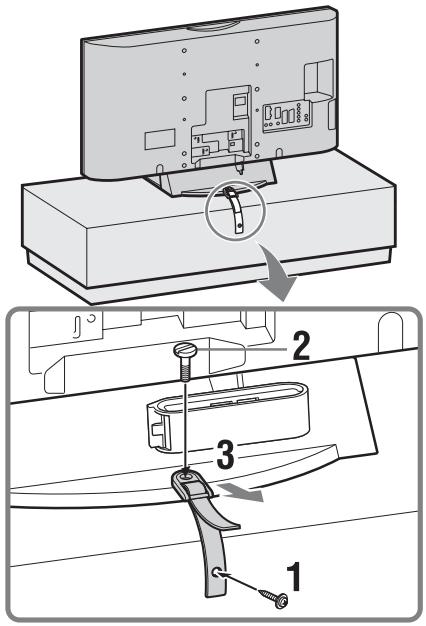
Halteriemen (1) und Schrauben (2)
Fernbedienung RM-ED009 (1)
Batterien der Größe AA (Typ R6) (2)
* Entfernen Sie nicht die Ferritringe.
So legen Sie die Batterien in die Fernbedienung ein
Die Abdeckung zum Öffnen verschieben und anheben.
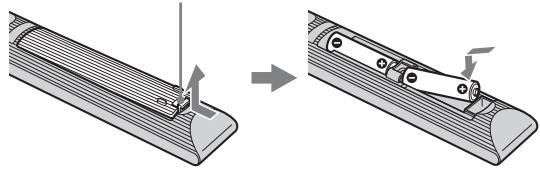
- Achten sie beim Einsetzen der Batterien auf die richtige Polarität.
- Verwenden Sie keine unterschiedlichen Batterien zusammen. Verwenden Sie auch keine alten und neuen Batterien zusammen.
- Entsorgen Sie verbrauchte Batterien umweltschonend. Beachten Sie die geltenden örtlichen Entsorgungsrichtlinien. Bei Fragen wenden Sie sich an Ihre örtliche Behörde.
- Gehen Sie vorsichtig mit der Fernbedienung um. Lassen Sie sie nicht fallen und treten Sie nicht darauf. Schütten Sie keine Flüssigkeiten auf das Gerät.
- Bewahren Sie die Fernbedienung nicht in der Nähe von Hitzequellen, unter direkter Sonneneinstrahlung oder an feuchten Orten auf.
2: Anschluss von Antenne/Kabel/Videorecorder
Anschluss von Antenne/Kabel
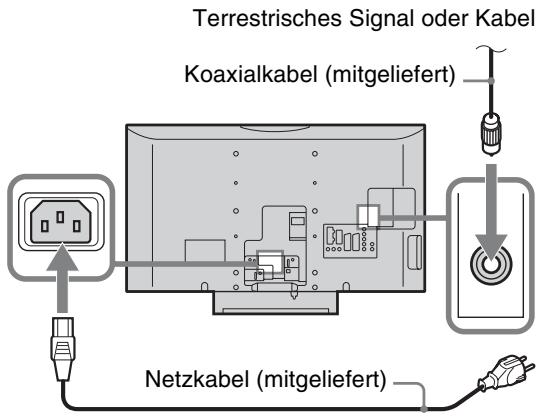
Anschluss von Antenne/Kabel und Videorecorder
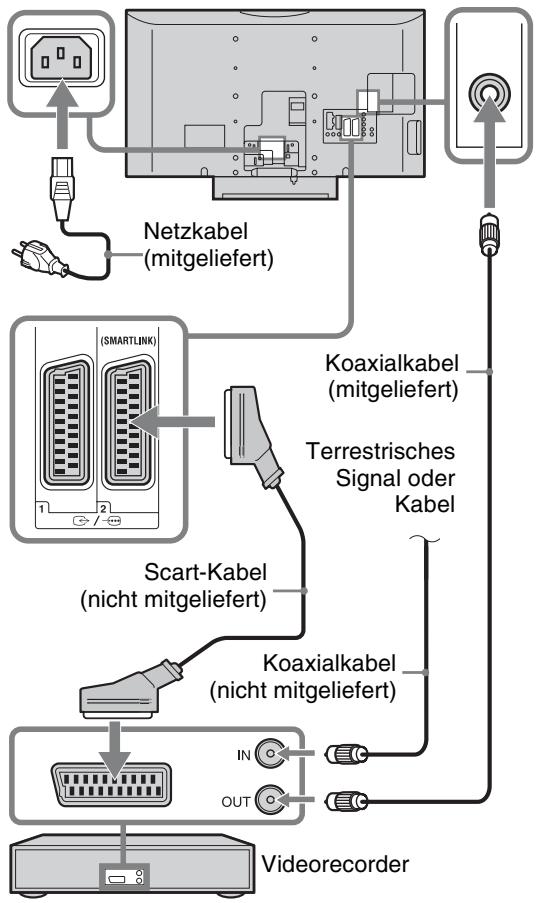
flowchart
graph TD
    A["Netzkabel (mitgeliefert)"] --> B["Video recorder"]
    C["Koaxialkabel (mitgeliefert)"] --> D["Scart-Kabel (nicht mitgeliefert)"]
    E["Terrestrisches Signal oder Kabel"] --> D
    F["IN"] --> G["OUT"]
    H["Out"] --> G
    I["Switch"] --> J["Switch"]
    style A fill:#f9f,stroke:#333
    style B fill:#ccf,stroke:#333
    style C fill:#cfc,stroke:#333
    style D fill:#fcc,stroke:#333
    style E fill:#cff,stroke:#333
    style F fill:#ffc,stroke:#333
    style G fill:#cfc,stroke:#333
    style H fill:#fcc,stroke:#333
    style I fill:#ffc,stroke:#333
3: Anbringen einer Kippsicherung für das Fernsehgerät
4: Bündeln der Kabel
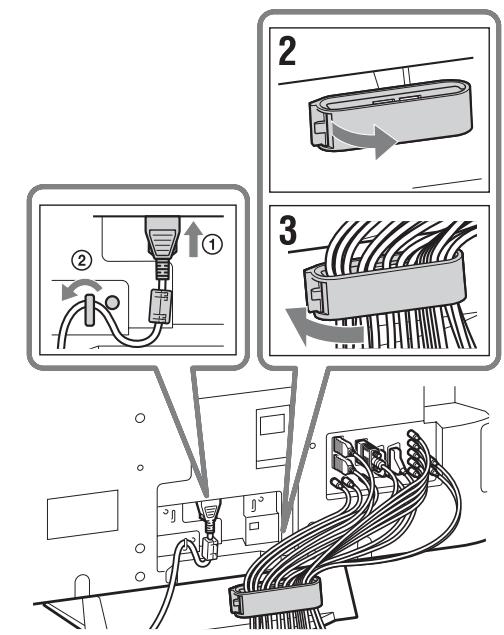
The image contains no text.
Der Haken des Kabelhalters kann je nach der Anbringungsposition von beiden Seiten geöffnet werden.
5: Durchführung der Erstinbetriebnahme
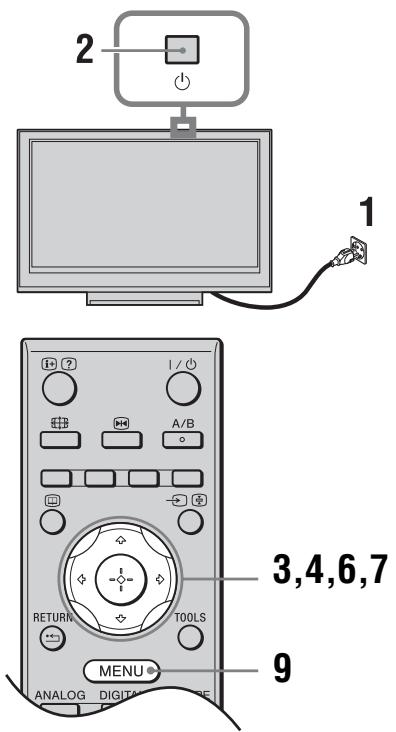
Auswählen von Sprache und Land/Region
1 Verbinden Sie das Fernsehgerät mit der Netzsteckdose (220-240 V Wechselstrom, 50 Hz).
2 Drücken Sie ⏻ an der Oberseite des Fernsehgeräts.
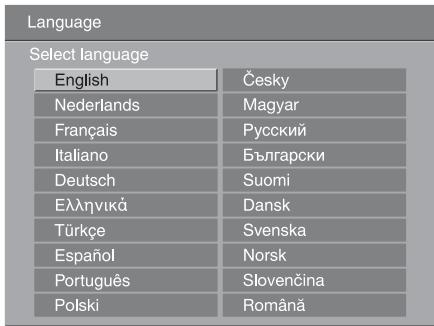
Wenn Sie das Fernsehgerät zum ersten Mal einschalten, erscheint das Menü „Language“ (Sprache) auf dem Bildschirm.
3 Wählen Sie mit ♠/▽/⇔/⇔ die Sprache für die Menübildschirme aus und drücken Sie anschließend ⊕.
4 Wählen Sie mit ♠/▽ das Land bzw. die Region aus, wo Sie das Fernsehgerät betreiben, und drücken Sie anschließend ⊕.
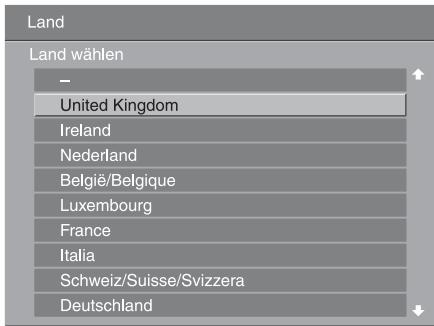
Falls das Land/die Region, das/die Sie am Fernsehgerät einstellen wollen, nicht in der Liste aufgeführt ist, wählen Sie „-“ anstelle eines Landes/einer Region.
Automatisches Speichern von Sendern im Fernsehgerät
5 Bevor Sie mit der automatischen Abstimmung Ihres Fernsehgerätes beginnen, legen Sie ein vorbespieltes Band in den am Fernsehgerät angeschlossenen Videorecorder ein (Seite 5), und starten Sie die Wiedergabe.
Während der automatischen Abstimmung wird der Videokanal aufgesucht und im Fernsehgerät gespeichert.
Wenn kein Videorecorder an das Fernsehgerät angeschlossen ist, können Sie diesen Schritt überspringen.
6 Drücken Sie ⇔/⇔ zur Wahl von „OK“, und drücken Sie dann ⊕.
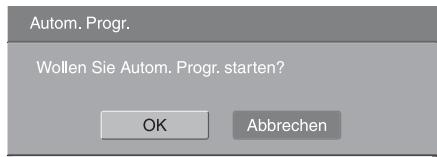
7 Drücken Sie ↩/↔ zur Wahl von „Antenne“ oder „Kabel“, und drücken Sie dann ⊕.
Wenn Sie „Kabel“ wählen, erscheint die Anzeige für die Wahl der Suchlaufart. Siehe „So stimmen Sie das Fernsehgerät für digitalen Kabelanschluss ab“ auf Seite 7.
Das Fernsehgerät beginnt mit der Suche nach allen verfügbaren digitalen Kanälen, gefolgt von allen verfügbaren analogen Kanälen. Da dies etwas länger dauern kann, drücken Sie bitte während des Abspeicherung keine Tasten am Fernsehgerät oder an der Fernbedienung.
Wenn eine Meldung zum Überprüfen des Antennenanschlusses erscheint
Es wurden keine digitalen oder analogen Kanäle gefunden. Überprüfen Sie alle Antennenanschlüsse, und starten Sie mit ⊕ erneut die automatische Senderspeicherung.
8 Wenn das Menü „Programme sortieren“ auf dem Bildschirm erscheint, folgen Sie den Schritten unter „Programme ordnen“ auf Seite 36.
Wenn Sie die Reihenfolge, in der die analogen Kanäle im Fernsehgerät gespeichert wurden, nicht ändern wollen, fahren Sie mit dem nächsten Schritt fort.
9 Drücken Sie MENU, um den Vorgang zu beenden.
Am Fernsehgerät sind nun alle verfügbaren Kanäle eingestellt.
Wenn ein digitaler Sendekanal nicht empfangen werden kann, oder wenn Sie in Schritt 4 (Seite 6) eine Region wählen, in der keine digitalen Sendungen ausgestrahlt werden, muss die Uhrzeit nach der Durchführung von Schritt 9 eingestellt werden.
So stimmen Sie das Fernsehgerät für digitalen Kabelanschluss ab
1 Drücken Sie ↗/▽ zur Wahl von „Suchlaufart“, und drücken Sie dann ⊕.
2 Drücken Sie ♣/♥ zur Wahl von „Schnellsuchlauf“ oder „Vollständiger Suchlauf“, und drücken Sie dann ⊕.
„Schnellsuchlauf“: Die Kanäle werden gemäß der im Sendesignal enthaltenen Information des Kabelanbieters eingestellt. Die empfohlene Einstellung für „Frequenz“, „Netzwerk-ID“ und „Symbolrate“ ist „Auto“, es sei denn, Ihr Kabelanbieter hat spezielle Werte für die Benutzung geliefert. „Schnellsuchlauf“ wird für schnelle Abstimmung empfohlen, wenn diese Funktion von Ihrem Kabelanbieter unterstützt wird.
„Vollständiger Suchlauf“: Alle verfügbaren Kanäle werden eingestellt und gespeichert. Dieser Vorgang kann einige Zeit in Anspruch nehmen. Diese Option wird empfohlen, wenn „Schnellsuchlauf“ nicht von Ihrem Kabelanbieter unterstützt wird.
Weitere Informationen über unterstützte Kabelanbieter finden Sie auf der Support-Website:
http://support.sony-europe.com/TV/DVBC/
3 Drücken Sie ⇔/⇔/↓ zur Wahl von „Start“, und drücken Sie dann ⊕.
Das Fernsehgerät beginnt mit der Kanalsuche. Drücken Sie keine Tasten am Fernsehgerät oder an der Fernbedienung.
Manche Kabelanbieter unterstützen „Schnellsuchlauf“ nicht. Falls mit „Schnellsuchlauf“ keine Kanäle erfasst werden, führen Sie einen „Vollständiger Suchlauf“ durch.
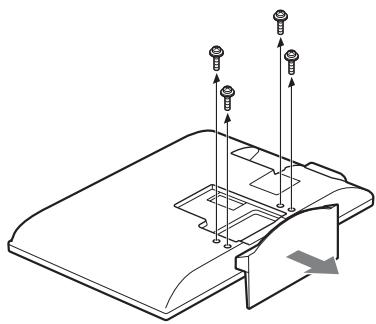
Abnehmen des Ständers vom Fernsehgerät

Entfernen Sie den Ständer nur, wenn Sie das Fernsehgerät an der Wand montieren oder am optionalen TV-Ständer befestigen wollen.
Sicherheitsinformationen
Installation/Einstellung
Installieren und benutzen Sie das Fernsehgerät unter Berücksichtigung der unten angegebenen Anweisungen, um alle Risiken wie Feuer, Elektroschock oder Beschädigungen und /oder Verletzungen zu vermeiden.
Installation
- Das Fernsehgerät sollte neben einer frei zugänglichen Netzsteckdose installiert werden.
- Stellen Sie das Fernsehgerät auf eine stabile, ebene Fläche.
- Wandeinbauten sollten nur von qualifiziertem Fachpersonal ausgeführt werden.
- Aus Sicherheitsgründen wird dringend empfohlen, ausschließlich Sony Zubehörteile zu verwenden, inklusive:
– Wandmontagehalterung SU-WL500
– Fernsehständer SU-FL300M
Transport
- Vor dem Transport des Fernsehgeräts ziehen Sie bitte alle Kabel aus dem Gerät.
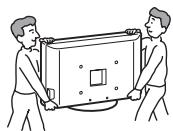
- Zum Transport eines großen Fernsehgeräts sind zwei oder drei Personen nötig.
- Wenn Sie das Fernsehgerät von Hand transportieren, halten Sie es bitte wie rechts dargestellt. Üben Sie auf den LCD-Bildschirm keinen Druck aus.
- Wenn Sie das Fernsehgerät anheben oder transportieren, halten Sie dieses fest an der Unterkante.
- Setzen Sie das Fernsehgerät beim Transport weder Stössen noch starken Erschütterungen aus.
- Wenn Sie das Fernsehgerät für Reparaturen oder bei einem Umzug transportieren müssen, verpacken Sie es bitte mithilfe der Originalverpackungsmaterialien im Originalkarton.
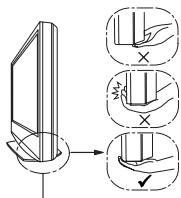
Halten Sie den Bildschirm an der Unterseite, nicht am Vorderteil.
Luftzirkulation
- Decken Sie nie die Lüftungsöffnungen ab und stecken Sie nichts in das Gehäuse.
- Lassen Sie ausreichend Platz um das Fernsehgerät (siehe Abbildung).
- Es wird dringend empfohlen, die offizielle Sony Wandmontagehalterung zu verwenden, um eine ausreichende Luftzirkulation zu gewährleisten.
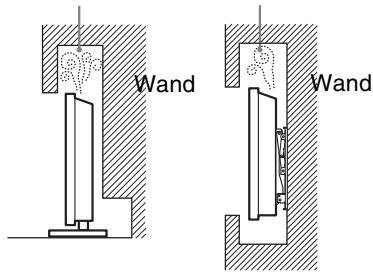
Installation an der Wand
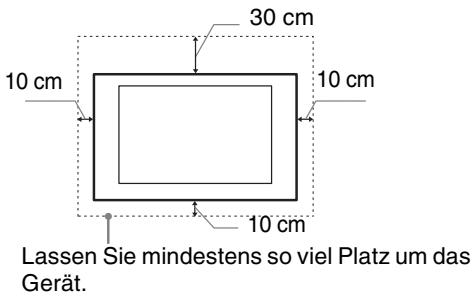
Aufstellung auf dem Standfuß
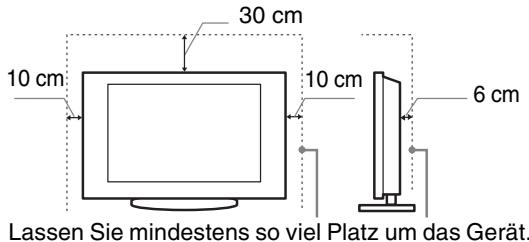
- Um eine ausreichende Belüftung zu gewährleisten und Staub,-oder Schmutzablagerungen zu vermeiden:
- Stellen Sie das Fernsehgerät weder flach, noch auf dem Kopf stehend, falsch herum oder seitwärts geneigt auf.
- Stellen Sie das Fernsehgerät weder auf einem Regal, einem Teppich, einem Bett oder in einem Schrank auf.
- Decken Sie das Fernsehgerät nicht mit Decken oder Vorhängen ab und legen Sie keine Gegenstände wie Zeitungen usw. darauf.
- Installieren Sie das Fernsehgerät nicht wie auf der Abbildung gezeigt.
Die Luftzirkulation wird unterbunden.
Netzkabel
Um alle Risiken wie Feuer, Elektroschock oder Beschädigungen und /oder Verletzungen auszuschliessen, sollten Sie das Netzkabel und den Stecker wie hier angegeben handhaben:
- Schliessen Sie das Fernsehgerät mit einem Schuko-Stecker an einer Schuko-Steckdose an.
- Verwenden Sie ausschließlich Originalnetzkabel von Sony und keinem anderen Hersteller.
- Stecken Sie den Stecker ganz in die Netzsteckdose.
- Dieses Fernsehgerät ist außchließlich für den Betrieb an 220-240 V Wechselstrom ausgelegt.
- Trennen Sie das Gerät zu Ihrer eigenen Sicherheit unbedingt vom Netzstrom, wenn Sie Kabel an dem Gerät anschließen und stolpern Sie nicht über die Kabel.
- Trennen Sie das Netzkabel von der Netzsteckdose, bevor Sie das Fernsehgerät reparieren oder transportieren.
– Halten Sie das Netzkabel von Wärmequellen fern. - Ziehen Sie den Netzstecker aus der Steckdose und reinigen Sie ihn regelmäßig. Wenn der Stecker verstaubt ist und sich Feuchtigkeit ablagert, kann die Isolierung leiden und es besteht Feuergefahr.
Anmerkungen
- Verwenden Sie das mitgelieferte Netzkabel nicht mit anderen Geräten.
- Klemmen, biegen oder verdrehen Sie das Netzkabel nicht übermäßig. Die blanken Adern im Inneren des Kabels könnten freiliegen oder brechen.
- Nehmen Sie am Netzkabel keine Veränderungen vor.
- Stellen Sie keine schweren Gegenstände auf das Netzkabel.
- Ziehen Sie nicht am Kabel, selbst wenn Sie das Netzkabel aus der Steckdose herausziehen.
- Achten Sie darauf, nicht zu viele andere Geräte an dieselbe Netzsteckdose anzuschließen.
- Verwenden Sie eine Netzsteckdose, in der der Stecker fest sitzt.
Verbotene Nutzung
Installieren Sie das Fernsehgerät weder an Standorten, in Umgebungen noch in Situationen wie den hier aufgeführten, da dies zu Fehlfunktionen des Fernsehgeräts und Feuer, Elektroschock, Beschädigungen und/oder Verletzungen führen kann.
Standort:
Im Freien (in direktem Sonnenlicht), am Meer, auf einem Schiff oder Boot, im Innern eines Fahrzeugs, in medizinischen Einrichtungen, instabilen Standorten, in der Nähe von Wasser, Regen, Feuchtigkeit oder Rauch.
Umgebung:
An heissen, feuchten oder übermäßig staubigen Orten, an denen Insekten in das Gerät eindringen können; an denen es mechanischen Erschütterungen ausgesetzt ist, neben brennbaren Objekten (Kerzen usw.). Das Fernsehgerät darf weder Tropfen oder Spritzern ausgesetzt werden. Es dürfen keine mit Flüssigkeit gefüllten Gegenstände, zum Beispiel Vasen, auf dem Fernsehgerät abgestellt werden.
Situation:
Nicht mit nassen Händen, ohne Gehäuse oder mit anderem als vom Hersteller empfohlenen Zubehör benutzen. Trennen Sie das Fernsehgerät bei Gewitter von der Netzsteckdose und der Antenne.
Bruchstücke:
- Werfen Sie nichts gegen das Fernsehgerät. Das Glas des Bildschirms könnte durch den Aufprall zerbrechen und schwere Verletzungen verursachen.
- Falls die Oberfläche des Fernsehgeräts zerspringt, ziehen Sie zuerst das Netzkabel aus der Steckdose, bevor sie das Gerät berühren. Andernfalls besteht die Gefahr eines elektrischen Schlages.
Wenn das Gerät nicht benutzt wird
- Zum Schutz der Umwelt und aus Sicherheitsgründen empfiehlt es sich, das Fernsehgerät vom Stromnetz zu trennen, wenn es mehrere Tage nicht benutzt wird.
- Da das Fernsehgerät auch in ausgeschaltetem Zustand mit dem Stromnetz verbunden ist, wenn es nur ausgeschaltet wurde, muss der Stecker aus der Netzsteckdose gezogen werden, um das Fernsehgerät vollkommen auszuschalten.
- Bei einigen Fernsehgeräten gibt es jedoch möglicherweise Funktionen, für die das Fernsehgerät in den Bereitschaftsmodus geschaltet sein muss.
Kinder
- Sorgen Sie dafür, dass Kinder nicht auf das Fernsehgerät klettern.
- Bewahren Sie kleine Zubehörteile außerhalb der Reichweite von Kindern auf, damit diese nicht irrtümlicherweise verschluckt werden.
Falls folgende Probleme auftreten...
Schalten Sie das Fernsehgerät sofort aus und ziehen Sie den Netzstecker aus der Steckdose, sobald eines der folgenden Probleme auftritt.
Wenden Sie sich an Ihren Händler oder das Sony Kundendienstzentrum, um es von qualifiziertem Fachpersonal überprüfen zu lassen.
Wenn:
– Das Netzkabel beschädigt ist.
- Der Stecker nicht fest in der Netzsteckdose sitzt.
- Das Fernsehgerät durch Fallen, Stoßen oder einen geworfenen Gegenstand beschädigt ist.
- Flüssigkeit oder Fremdkörper durch die Öffnungen in das Fernsehgerät gelangen.
Sicherheitsmaßnahmen
Fernsehen
- Schauen Sie bei gemäßigter Beleuchtung fern. Durch falsche Beleuchtung oder langes Fernsehen werden die Augen belastet.
- Stellen Sie beim Verwenden von Kopfhörern die Lautstärke moderat ein. Andernfalls kann es zu Gehörschäden kommen.
LCD-Bildschirm
- Obwohl bei der Herstellung des LCD-Bildschirms mit hochpräziser Technologie gearbeitet wird und der Bildschirm 99,99% und mehr effektive Pixel besitzt, ist es möglich, dass dauerhaft einige schwarze oder leuchtende Punkte (rot, grün oder blau) sichtbar sind. Es handelt sich dabei um eine strukturelle Eigenschaft von LCD-Bildschirmen und nicht um eine Fehlfunktion.
- Stoßen Sie nicht gegen den Filter an der Vorderseite, zerkratzen Sie ihn nicht und stellen Sie nichts auf dieses Fernsehgerät. Das Bild kann ungleichmäßig werden und der LCD-Bildschirm kann beschädigt werden.
- Wenn dieses Fernsehgerät an einem kalten Ort verwendet wird, kommt es möglicherweise zu Schmierstreifen im Bild oder das Bild wird dunkel. Dabei handelt es sich nicht um ein Versagen. Diese Effekte verschwinden, wenn die Temperatur steigt.
- Wenn Standbilder längere Zeit angezeigt werden, kann es zu Doppelbildern kommen. Dieser Effekt verschwindet in der Regel nach einigen Augenblicken.
- Bildschirm und Gehäuse erwärmen sich, wenn das Fernsehgerät in Betrieb ist. Dies ist keine Fehlfunktion.
- Der LCD-Bildschirm enthält eine kleine Menge Flüssigkristalle und Quecksilber. Die Leuchtstofffröhren, die in diesem Fernsehgerät verwendet werden, enthalten auch Quecksilber. Befolgen Sie bei der Entsorgung die bei Ihnen geltenden Entsorgungsrichtlinien.
Pflegen und Reinigen der Bildschirmoberfläche bzw. des Gehäuses des Fernsehgeräts.
Trennen Sie das Netzkabel unbedingt von der Netzsteckdose, bevor Sie das Gerät reinigen. Um Materialschäden oder Schäden an der Bildschirmbeschichtung zu vermeiden, beachten Sie bitte folgende Vorsichtsmaßnahmen.
- Entfernen Sie Staub vorsichtig mit einem weichen Tuch von der Bildschirmoberfläche bzw. dem Gehäuse. Bei stärkerer Verschmutzung feuchten Sie ein weiches Tuch leicht mit einer milden Reinigungslösung an und wischen dann über den Bildschirm.
- Verwenden Sie keine Scheuerschwämme, keine alkalischen/säurehaltigen Reinigungsmittel, kein Scheuerpulver oder flüchtigen Lösungsmittel wie Alkohol, Benzin, Verdünnung oder Insektizide. Wenn Sie solche Mittel verwenden oder das Gerät längere Zeit mit Gummi- oder Vinylmaterialien in Berührung kommt, kann es zu Schäden an der Bildschirm- oder der Gehäuseoberfläche kommen.
- Wenn Sie den Winkel des Fernsehgeräts einstellen, bewegen Sie das Fernsehgerät mit Vorsicht, damit es nicht verrutscht oder vom Ständer fällt.
Sonderzubehör
Halten Sie Zusatzteile oder Geräte mit elektromagnetischer Strahlung von dem Fernsehgerät fern. Andernfalls können Bild- und/oder Tonstörungen auftreten.
Übersicht über die Fernbedienung
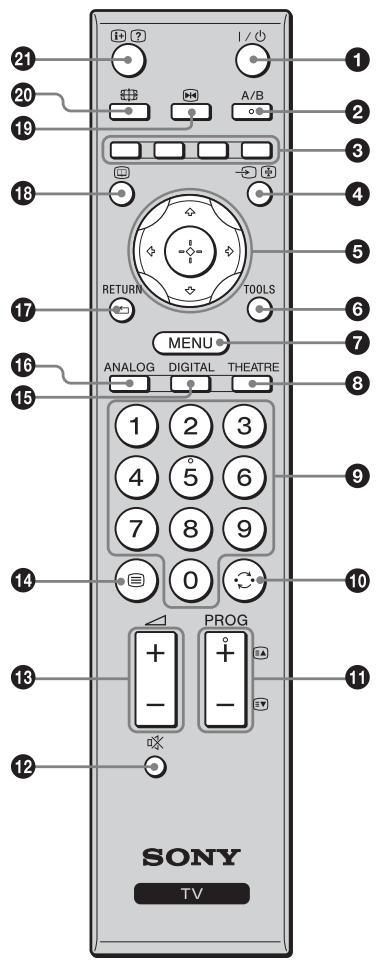

- Die Zifferntaste 5 und die Tasten PROG + und A/B sind mit einem Tastpunkt versehen. Verwenden Sie die Tastpunkte als Anhaltspunkt beim Bedienen des Fernsehgeräts.
- Wenn Sie das Fernsehgerät ausschalten, wird der Theater-Modus ebenfalls ausgeschaltet.
① I/⏻ – TV-Bereitschaft
Schaltet das Fernsehgerät ein und aus (im Bereitschaftsmodus).
② A/B – Zweiton (Seite 28)
③ Farbige Tasten (Seite 15, 17, 19)
4 →/÷ – Eingangswahl / Anhalten von Videotext
- Im TV-Modus (Seite 22): Zum Auswählen des Eingangssignals von Geräten, die an die Fernsehbuchsen angeschlossen sind.
- Im Videotextmodus (Seite 15): Die aktuelle Seite wird gehalten.
⑤ ↗/↓/↔/→/⊕ (Seite 14, 24)
⑥ TOOLS (Seite 16, 22)
Ermöglicht Ihnen den Zugriff auf verschiedene Wiedergabeoptionen und die Änderung/Durchführung von Einstellungen entsprechend der Signalquelle und dem Bildschirmformat.
⑦ MENU (Seite 24)
8 THEATRE
Sie können den Theater-Modus ein- oder ausschalten. Wenn Sie den Theater-Modus einschalten, werden optimale Audioausgabe (wenn das Fernsehgerät über ein HDMI-Kabel mit einer Audioanlage verbunden ist) und Bildqualität für Inhalte auf Filmbasis automatisch eingestellt.
9 Zifferntasten
- Im TV-Modus: Die Tasten dienen der Kanalwahl. Geben Sie für Kanalnummer 10 und höher die zweite und dritte Ziffer in kurzer Folge ein.
- Im Videotextmodus: Zum Eingeben der dreistelligen Nummer, mit der die Seite ausgewählt wird.
10 - Vorheriger Kanal
Zurückschalten zum vorher (mehr als fünf Sekunden) angezeigten Kanal.
11 PROG +/-/≡▲/≡▼
- Im TV-Modus (Seite 14): Zum Auswählen des nächsten (+) oder vorherigen (-) Kanals.
- Im Videotextmodus (Seite 15): Zum Auswählen der nächsten (≡▲) oder vorherigen (≡▼) Seite.
12 ☐ – Stummschalten (Seite 14, 22)
13 ∠+/- - Lautstärke (Seite 22)
14 - Videotext (Seite 15)
15 DIGITAL – Digitalmodus (Seite 14)
16 ANALOG – Analogmodus (Seite 14)
17 RETURN /
Schaltet auf die vorhergehende Seite eines angezeigten Menüs zurück.
18 – EPG (Digitaler elektronischer Programmführer) (Seite 17)
19 – Standbild (Seite 14)
Dient zum Einfrieren des Fernsehbilds.
20 – Bildschirmmodus (Seite 15)
21 i+/? - Info / Anzeigen von verborgenem Text
- Im Digitalmodus: Zeigt kurze Details des momentan wiedergegebenen Programms an.
- Im Analogmodus: Zeigt Informationen, wie z. B. die aktuelle Kanalnummer und das Bildschirmformat, an.
- Im Videotextmodus (Seite 15): Die Taste dient der Anzeige verborgener Informationen (z.B. Antworten einer Quiz-Sendung).
Übersicht über die Bedienelemente und Anzeigen am Fernsehgerät
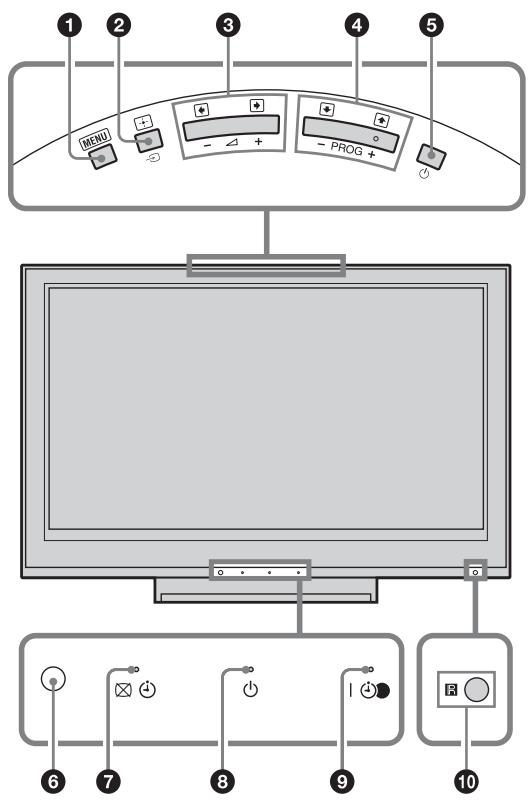
① MENU (Seite 24)
② →/⊕-Eingangswahl / OK
- Im TV-Modus (Seite 22): Zum Auswählen des Eingangssignals von Geräten, die an die Fernsehbuchsen angeschlossen sind.
- Im TV-Menü: Dient zum Auswählen eines Menüs oder einer Option und zum Bestätigen der Einstellung.
③ ∠+/-/→/←
- Im TV-Modus: Zum Erhöhen (+) bzw. Verringern (-) der Lautstärke.
- Im TV-Menü: Zum Anfahren der Optionen nach rechts (→) bzw. links (←).
4 PROG +/-/↑/↓
- Im TV-Modus: Zum Auswählen des nächsten (+) oder vorherigen (-) Kanals.
- Im TV-Menü: Zum Anfahren der Optionen nach oben (↑) bzw. unten (↓).
⑤ ⏻ - Netzschalter
Zum Ein- und Ausschalten des Fernsehgeräts.
Um das Fernsehgerät vollkommen auszuschalten, den Stecker aus dem Stromnetz ziehen.
⑥ Lichtsensor (Seite 34)
7 ✉ - Bildabschaltung / Timeranzeige
- Leuchtet in Grün auf, wenn das Bild abgeschaltet wird (Seite 34).
- Leuchtet in Orange auf, wenn der Timer aktiviert ist (Seite 33).
8 ⏻ – Bereitschaft
Leuchtet rot auf, wenn sich das Fernsehgerät im Bereitschaftsmodus befindet.
9 I 📋 – Netz- / Timer REC-Programmanzeige
- Leuchtet beim Einschalten des Fernsehgeräts in Grün auf.
- Leuchtet in Orange auf, wenn Timeraufnahme aktiviert wird (Seite 17).
- Leuchtet während der Timeraufnahme in Rot auf.
10 Fernbedienungssensor
- Empfängt IR-Signale von der Fernbedienung.
- Verdecken Sie den Sensor nicht, weil dadurch seine Funktion beeinträchtigt wird.
[NO TEXT]
Vergewissern Sie sich, dass das Fernsehgerät vollständig ausgeschaltet ist, bevor Sie das Netzkabel abziehen. Das Abziehen des Netzkabels bei noch eingeschaltetem Fernsehgerät kann dazu führen, dass die Anzeige erleuchtet bleibt oder eine Funktionsstörung im Fernsehgerät auftritt.
Fernsehen
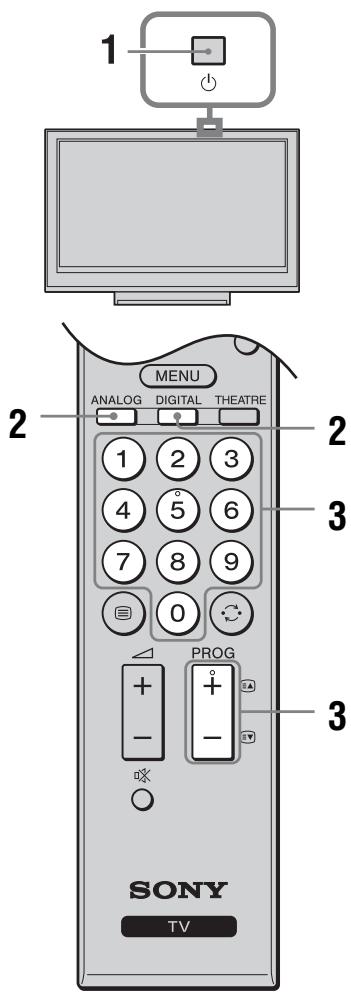
1 Drücken Sie 🔊 an der Oberseite des Fernsehgeräts, um das Fernsehgerät einzuschalten.
Wenn sich das Fernsehgerät im Bereitschaftsmodus befindet (die Lampe ⏻ (Bereitschaft) an der Frontplatte des Fernsehgeräts leuchtet rot), drücken Sie I/➁ an der Fernbedienung, um das Fernsehgerät einzuschalten.
2 Drücken Sie DIGITAL oder ANALOG, um auf den Digitalmodus bzw. den Analogmodus umzuschalten.
Die verfügbaren Kanäle hängen vom gewählten Modus ab.
3 Wählen Sie mit den Zifferntasten oder PROG +/- einen Fernsehkanal aus.
Um die Kanalnummer 10 und höher mit den Zifferntasten zu wählen, geben Sie die zweite und dritte Ziffer in kurzer Folge ein.
Um einen digitalen Kanal mithilfe des elektronischen Programmführers (EPG) auszuwählen, siehe Seite 17.
Im Digitalmodus
Ein Informationsbanner erscheint kurz. Die folgenden Symbole können auf dem Banner angezeigt werden.
: Radiodienst
: Verschlüsselungs-/Abonnementdienst
: Mehrere Dialogsprachen verfügbar
Untertitel verfügbar
☑: Untertitel für Hörgeschädigte verfügbar
⑱: Empfohlenes Mindestalter für aktuelles Programm (von 4 bis 18 Jahren)
Kindersicherung
( in Rot): Aktuelles Programm wird aufgenommen
Weitere Funktionen
| Funktion | Drücken Sie |
| Bild einfrieren (Standbild) | Drücken Sie die Taste einmal, um das kleine Bildfenster zu entfernen, und dann noch einmal, um auf den normalen TV-Modus zurückzuschalten.Diese Funktion ist für eine PC-Eingangsquelle nicht verfügbar. |
| Aufrufen der Programmindex tabelle (nur im Analogmodus) | Um einen analogen Kanal auszuwählen, drücken Sie ♂/♂ , dann ♂ . |
| Aufrufen der Digital-Favoriten (nur im Digitalmodus) | Einzelheiten auf Seite 19. |
| Stummschalten des Tons | Drücken Sie die Taste erneut, um den Ton wiederherzustellen. |
| Einschalten des Fernsehgerätes ohne Ton aus dem Bereitschaftsmodus | ♂ . |
So rufen Sie Videotext auf
Drücken Sie ☐. Mit jedem Tastendruck auf ☐ wechselt die Anzeige zyklisch wie folgt:
Text → Text über dem TV-Bild (Mischmodus) → Kein Text (Textdienst beenden)
Zum Auswählen einer Seite drücken Sie die Zifferntasten oder ≡/≡▼.
Zum Anhalten einer Seite drücken Sie →/☐.
Zum Anzeigen von verborgenen Informationen drücken Sie ⓘ/?

Wenn vier farbige Optionen unten auf der Videotextseite zu sehen sind, steht Fastext zur Verfügung. Mit Fastext können Sie schnell und einfach auf Seiten zugreifen. Drücken Sie die entsprechende farbige Taste, um die Seite aufzurufen.
So passen Sie das Bildschirmformat manuell der Sendung an
Drücken Sie mehrmals zur Wahl des gewünschten Bildschirmformats.
Smart*

Herkömmliche 4:3-Sendungen werden mit einem Breitbildeffekt angezeigt. Das Bild im 4:3-Format wird bildschirmfüllend gedehnt.
4:3

Herkömmliche 4:3-Sendungen (also keine Breitbildsendungen) werden mit den richtigen Proportionen angezeigt.
Wide

Breitbildsendungen (16:9) werden mit den richtigen Proportionen angezeigt.
Zoom*

Kinofilme (Letter-Box-Format) werden mit den richtigen Proportionen angezeigt.
14:9*

14:9-Sendungen werden mit den richtigen Proportionen angezeigt. Als Resultat erscheinen schwarze Balken auf dem Bildschirm.
* Teile des Bildes werden oben und unten möglicherweise abgeschnitten.

- Sie können nicht „4:3“ oder „14:9“ für HD-Signalquellenbilder wählen.
- Diese Funktion kann nicht verwendet werden, während das Digitalbanner angezeigt wird.
- Manche Zeichen und/oder Buchstaben am oberen und unteren Bildrand sind im Modus „Smart“ eventuell nicht sichtbar. In solch einem Fall können Sie die Zeichen sichtbar machen, indem Sie „V. Amplitude“ im Menü „Bildschirm einstellen“ wählen und die vertikale Größe einstellen.

- Wenn „Auto Format“ auf „Ein“ gesetzt wird, wählt das Fernsehgerät automatisch den optimalen Modus für die Sendung (Seite 29).
- Sie können die Bildlage einstellen, wenn Sie „Smart“ (50 Hz), „Zoom“ oder „14:9“ wählen. Drücken Sie ⇌/↔, um das Bild nach oben oder unten zu verschieben (z. B. um Untertitel zu lesen) (außer 720p und 1080i).
- Wählen Sie „Smart“ oder „Zoom“ zur Anpassung an Bilder von 720p- oder 1080i-Signalquellen mit abgeschnittenen Randbereichen.
Verwendung des Menüs „Tools“
Drücken Sie TOOLS, um während der Wiedergabe eines Fernsehprogramms die folgenden Optionen anzuzeigen.
| Optionen | Beschreibung |
| Schließen | Schließt das Menü „Tools“. |
| Bild-Modus | Siehe Seite 25. |
| Ton-Modus | Siehe Seite 27. |
| Lautsprecher | Siehe Seite 32. |
| Audio-Sprache (nur im Digitalmodus) | Siehe Seite 40. |
| Untertitel Einstellung (nur im Digitalmodus) | Siehe Seite 40. |
| KH Lautst. | Dient der Einstellung der Kopfhörerlautstärke. |
| Abschalttimer | Siehe Seite 33. |
| Energie sparen | Siehe Seite 34. |
| Uhr automatisch stellen (nur im Analogmodus) | Ermöglicht das Umschalten auf den Digitalmodus, um die Uhrzeit zu erhalten. |
| Systeminfo (nur im Digitalmodus) | Dient der Anzeige des Systeminformations-Bildschirms. |
Benutzung des digitalen elektronischen Programmführers (EPG) DVB\*
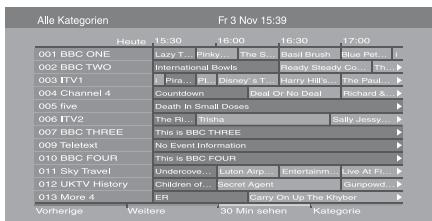
1 Drücken Sie 📄 im Digitalmodus.
2 Führen Sie den gewünschten Bedienungsvorgang gemäß der nachstehenden Tabelle oder der Bildschirmanzeige durch.
Digitaler elektronischer Programmführer (EPG)
* Diese Funktion ist in manchen Ländern/Regionen eventuell nicht verfügbar.
| Funktion | Vorgehen |
| Programm ansehen | Wählen Sie das Programm mit / aus, und drücken Sie dann . |
| Ausschalten des EPG | Drücken Sie 1 . |
| Sortieren der Programminformationen nach Kategorie– Kategorieliste | 1 Drücken Sie die blaue Taste.2 Wählen Sie die gewünschte Kategorie mit /// aus, und drücken Sie dann .Die folgenden Kategorien sind verfügbar:„Alle Kategorien“: Enthält alle verfügbaren Kanäle.Kategoriename (z.B. „Nachrichten“): Enthält alle Kanäle, die der gewählten Kategorie entsprechen. |
| Einstellen des aufzunehmenden Programms– Timer Aufnahme | 1 Wählen Sie das Programm, das Sie aufnehmen wollen, mit /// aus, und drücken Sie dann 1/2 .2 Drücken Sie / zur Wahl von „Timer Aufnahme“.3 Drücken Sie , um den Timer des Fernsehgerätes und Ihres Videorecorders zu aktivieren.Ein rotes Symbol erscheint bei der Information des betreffenden Programms. Die Anzeige an der Frontplatte des Fernsehgeräts leuchtet in Orange auf.Das obige Verfahren kann verwendet werden, selbst wenn das aufzunehmende Programm bereits begonnen hat. |
| Einstellen eines Programms auf automatische Anzeige bei Programmstart– Erinnerung | 1 Wählen Sie das zukünftige Programm, das Sie anzeigen wollen, mit //// aus, und drücken Sie dann 1/2 .2 Drücken Sie / zur Wahl von „Erinnerung“, und drücken Sie dann .Das Symbol erscheint bei der Information des betreffenden Programms. Die Anzeige an der Frontplatte des Fernsehgeräts leuchtet in Orange auf.Wenn Sie das Fernsehgerät in den Bereitschaftsmodus versetzen, schaltet es sich kurz vor dem Programmstart automatisch ein. |
| Einstellen von Uhrzeit und Datum eines aufzunehmenden Programms– Man. Timer Aufnahme | 1 Drücken Sie ⊕/?2 Drücken Sie ↗/▽ zur Wahl von „Man. Timer Aufnahme“, und drücken Sie dann ⊕.3 Wählen Sie das Datum mit ↗/▽ aus, und drücken Sie dann ◇.4 Stellen Sie die Start- und Stoppzeit auf die gleiche Weise wie in Schritt 3 ein.5 Wählen Sie das Programm mit ↗/▽ aus, und drücken Sie dann ⊕.6 Drücken Sie ⊕, um den Timer des Fernsehgerätes und Ihres Videorecorders zu aktivieren.Die Anzeige ⊕ an der Frontplatte des Fernsehgeräts leuchtet in Orange auf. |
| Annullieren einer Aufnahme/Erinnerung– Timer-Liste | 1 Drücken Sie ⊕/?2 Drücken Sie ↗/▽ zur Wahl von „Timer-Liste“, und drücken Sie dann ⊕.3 Wählen Sie das zu annullierende Programm mit ↗/▽ aus, und drücken Sie dann ⊕.4 Drücken Sie ↗/▽ zur Wahl von „Timer abbrechen“, und drücken Sie dann ⊕.Es erscheint eine Anzeige zur Bestätigung, dass Sie das Programm annullieren wollen.5 Drücken Sie ↗/▽ zur Wahl von „Ja“, und drücken Sie dann ⊕ zur Bestätigung. |
(1)
- Am Fernsehgerät kann VCR-Timeraufnahme nur für SmartLink-kompatible Videorecorder eingestellt werden. Wenn Ihr Videorecorder nicht SmartLink-kompatibel ist, erscheint eine Meldung, die Sie auffordert, den Timer Ihres Videorecorders einzustellen.
- Nachdem die Aufnahme begonnen hat, können Sie Ihr Fernsehgerät in den Bereitschaftsmodus schalten. Wenn Sie Ihr Fernsehgerät jedoch ganz ausschalten, wird die Aufnahme abgebrochen.
- Falls eine Altersgrenze für Programme gewählt worden ist, erscheint eine Meldung mit der Aufforderung zur Eingabe des PIN-Codes auf dem Bildschirm. Einzelheiten dazu unter siehe „Kindersicherung“ auf Seite 40.
Benutzung der digitalen Favoritenliste DVB\*
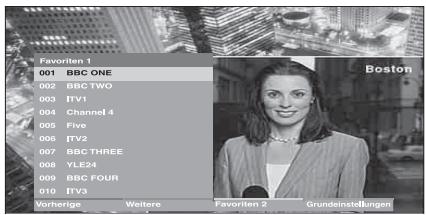
Digitalen Favoritenliste
* Diese Funktion ist in manchen Ländern/Regionen eventuell nicht verfügbar.
Die Favoriten-Funktion gestattet es Ihnen, bis zu vier Listen Ihrer bevorzugten Programme anzugeben.
1 Drücken Sie MENU.
2 Drücken Sie ♠/♥ zur Wahl von „Digitale Favoriten“, und drücken Sie dann ⊕.
3 Führen Sie den gewünschten Bedienungsvorgang gemäß der nachstehenden Tabelle oder der Bildschirmanzeige durch.

Bis zu 999 Kanäle können in der Favoritenliste gespeichert werden.
| Funktion | Vorgehen |
| Erstmaliges Erstellen Ihrer Favoritenliste | 1 Drücken Sie ⊕, um die Option „Ja“ auszuwählen.2 Drücken Sie die gelbe Taste, um die Favoritenliste auszuwählen.3 Wählen Sie den hinzuzufügenden Kanal mit ⇌/↔ aus, und drücken Sie dann ⊕.Kanäle, die in der Favoritenliste gespeichert sind, werden durch das Symbol ♥ gekennzeichnet. |
| Wiedergeben eines Kanals | 1 Drücken Sie die gelbe Taste, um durch Ihre Favoritenlisten zu navigieren.2 Drücken Sie ⊕, während Sie einen Kanal auswählen. |
| Ausschalten der Favoritenliste | Drücken Sie RETURN. |
| Hinzufügen oder Löschen von Kanälen in der gegenwärtig bearbeiteten Favoritenliste | 1 Drücken Sie die blaue Taste.2 Drücken Sie die gelbe Taste, um die zu bearbeitende Favoritenliste auszuwählen.3 Wählen Sie den hinzuzufügenden oder zu entfernenden Kanal mit ⇌/↔ aus, und drücken Sie dann ⊕. |
| Löschen aller Kanäle in der gegenwärtigen Favoritenliste | 1 Drücken Sie die blaue Taste.2 Drücken Sie die gelbe Taste, um die zu bearbeitende Favoritenliste auszuwählen.3 Drücken Sie die blaue Taste.4 Drücken Sie ⇌/↔ zur Wahl von „Ja“, und drücken Sie dann ⊕ zur Bestätigung. |
Anschließen von Zusatzgeräten
Sie können viele unterschiedliche Geräte zusätzlich an das Fernsehgerät anschließen.
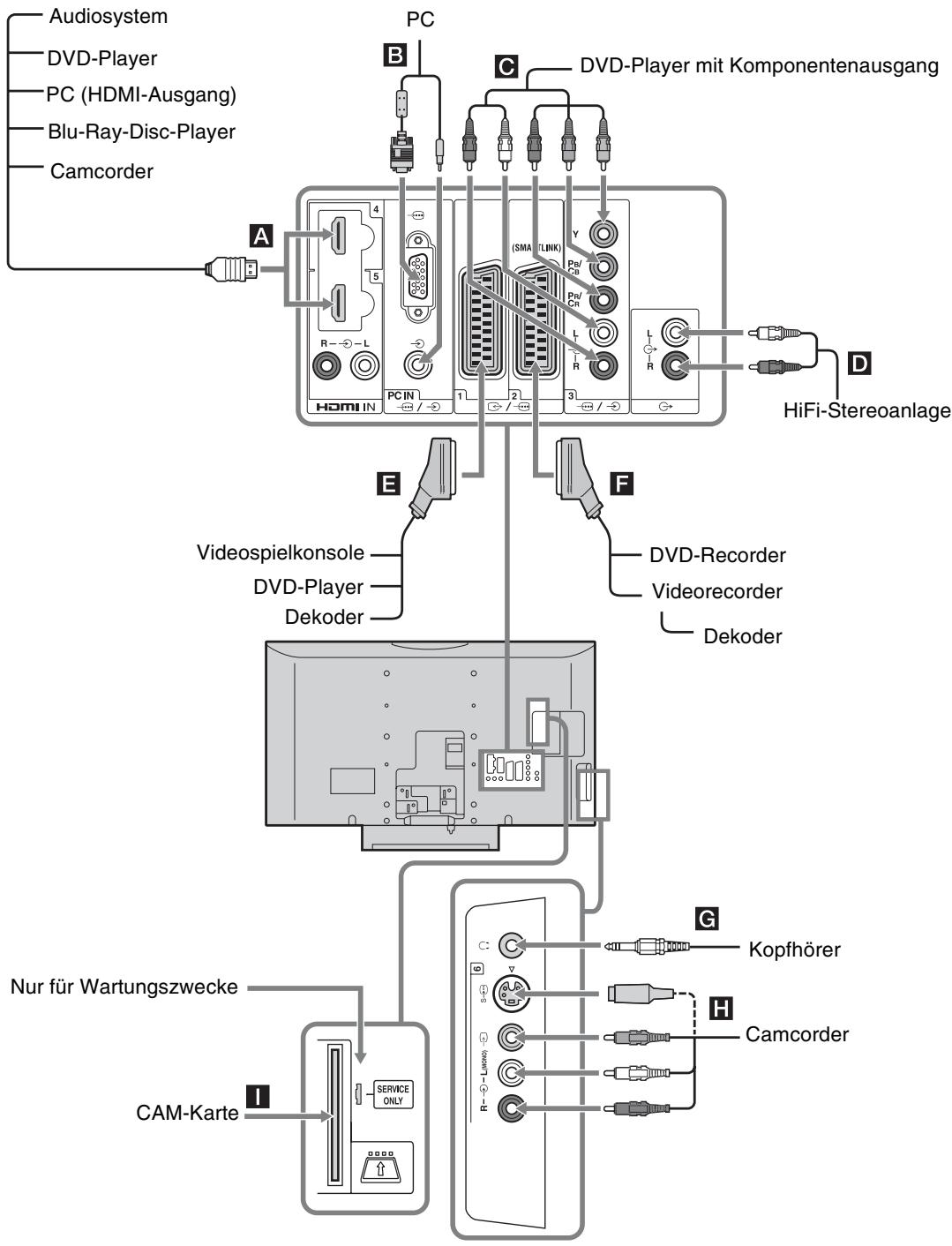
flowchart
graph TD
    A["Audiosystem"] --> B["PC"]
    C["DVD-Player"] --> B
    D["PC (HDMI-Ausgang)"] --> B
    E["Blu-Ray-Disc-Player"] --> B
    F["Camcorder"] --> B
    B --> G["PCI"]
    G --> H["HiFi-Stereoanlage"]
    G --> I["Video Recorder"]
    G --> J["Videorecorder"]
    G --> K["Dekoder"]
    G --> L["NIK"]
    M["Nur für Wartungszwecke"] --> N["CAM-Karte"]
    N --> O["SERVICE ONLY"]
    P["HiFi-Stereoanlage"] --> Q["DVD-Player"]
    R["HiFi-Stereoanlage"] --> S["Video Spielkonsole"]
    T["HiFi-Stereoanlage"] --> U["DVD-Player"]
    V["HiFi-Stereoanlage"] --> W["Dekoder"]
    X["HiFi-Stereoanlage"] --> Y["NIK"]
    Z["Kopfhörer"] --> AA["G"]
    AB["Camcorder"] --> AC["H"]
    AD["HiFi-Stereoanlage"] --> AE["F"]
    AF["HiFi-Stereoanlage"] --> AG["D"]
    AH["HiFi-Stereoanlage"] --> AI["E"]
| Buchsen | Eingangssymbol auf dem Bildschirm | Beschreibung |
| A HDMI IN 4 oder 5 | -AV4 oder -AV5 | Nehmen Sie den Anschluss an die Buchse HDMI IN 4 oder 5 vor, wenn das Gerät eine HDMI-Buchse besitzt. Digitale Video- und Audiosignale werden vom Gerät eingespeist. Darüber hinaus wird die Kommunikation mit dem angeschlossenen Gerät unterstützt, wenn ein HDMI-Control-kompatibles Gerät verwendet wird. Richten Sie diese Kommunikation gemäß den Angaben auf Seite 33 ein. Wenn das Gerät eine DVI-Buchse besitzt, verbinden Sie die DVI-Buchse über einen DVI-HDMI-Adapter (nicht mitgeliefert) mit der Buchse HDMI IN 5, und die Audio-Ausgangsbuchsen des Gerätes mit dem Audio-Eingang der Buchsen HDMI IN 5.Die HDMI-Buchsen unterstützen nur die folgenden Videoeingangssignale: 480i, 480p, 576i, 576p, 720p, 1080i, 1080p und 1080/24p.Verwenden Sie nur ein HDMI-Kabel mit dem HDMI-Logo. |
| B PC-/- | PC | Anschluss an die Buchse PC -/- Es wird empfohlen, ein PC-Kabel mit Ferritringen zu benutzen. |
| C -/- | -AV3 | Anschluss an die Komponenten-Videobuchsen und Audiobuchsen -/-3. |
| D | - | Nehmen Sie den Anschluss an die Audioausgangsbuchsen -vor, um den Ton des Fernsehgeräts auf einer Hi-Fi-Audioanlage wiederzugeben. |
| E -/- | -AV1 oder -AV1 | Anschluss an die Buchse SCART -/-1. Wenn Sie einen Decoder anschließen, wird das verschlüsselte Signal vom Fernsehtuner in den Decoder eingespeist und dann vom Decoder unverschlüsselt ausgegeben. |
| F -/- | -AV2 oder -AV2 | Anschluss an die Buchse SCART -/-2. SmartLink stellt eine direkte Verbindung zwischen dem Fernsehgerät und einem Videorecorder bzw. DVD-Recorder her. |
| G Kopfhörer | Nehmen Sie den Anschluss an die Buchse , vor, wenn Sie den Ton vom Fernsehgerät über Kopfhörer wiedergeben lassen wollen. | |
| H s-6 oder -6, und -6 | s-6AV6 oder -AV6 | Nehmen Sie den Anschluss an die S-Videobuchse s-6 oder die Composite-Videobuchse -6 und die Audiobuchsen -6 vor. Um Bildrauschen zu vermeiden, schließen Sie den Camcorder nicht an die Videobuchse -6 und die S-Videobuchse s-6 gleichzeitig an. Schließen Sie Mono-Geräte an die Buchse -6 L an. |
| I CAM (Conditional Access Module) | Benutzung von Pay-TV-Diensten. Einzelheiten entnehmen Sie bitte der Bedienungsanleitung Ihres CAM.Um das CAM zu benutzen, entfernen Sie die Blindkarte vom CAM-Schacht. Schalten Sie das Fernsehgerät aus, wenn Sie Ihr CAM in den CAM-Schacht einführen. Wenn Sie das CAM nicht benutzen, empfehlen wir, die Blindkarte einzuführen und im CAM-Schacht zu belassen.CAM wird in einigen Ländern/Regionen nicht unterstützt. Bitte fragen Sie Ihren Vertragshändler. |
Bildwiedergabe von angeschlossenen Geräten
Schalten Sie das angeschlossene Gerät ein, und führen Sie folgende Schritte aus.
Bei Geräten, die mit einem voll belegten 21-poligen SCART-Kabel an die SCART-Buchsen angeschlossen sind (Seite 20)
Starten Sie die Wiedergabe am angeschlossenen Gerät. Das Bild vom angeschlossenen Gerät erscheint auf dem Fernsehschirm.
Bei einem mit der automatischen Senderspeicherung eingestellten Videorecorder (Seite 7)
Drücken Sie im Analogmodus PROG +/- oder die Zifferntasten zur Wahl des Videokanals.
Bei anderen angeschlossenen Geräten (Seite 20)
Drücken Sie ♂ / ♀ , um die Liste der angeschlossenen Geräte anzuzeigen. Wählen Sie mit ♂ / ♀ die gewünschte Eingangsquelle aus, und drücken Sie anschließend ⊕ . (Der hervorgehobene Posten wird ausgewählt, wenn nach dem Drücken von ♂ / ♀ 2 Sekunden ohne Bedienung vergehen.)
Wenn die Eingangssignalquelle im Untermenü „AV-Einstellungen“ des Menüs „Auslassen“ (Seite 32) auf „AV-Einrichtung“ eingestellt wird, erscheint der betreffende Eingang nicht in der Liste.
Weitere Funktionen
| Funktion | Vorgehen |
| Zurückschalten auf normalen TV-Modus | Drücken Sie DIGITAL oder ANALOG. |
| Zugriff auf die Eingangssignal-Indextabelle (außer TV-Modus) | Drücken Sie , um die Eingangssignal-Indextabelle aufzurufen. Um eine Eingangssignalquelle auszuwählen, drücken Sie erst / , dann . |
| Ändern der Lautstärke der angeschlossenen HDMI-Control-kompatiblen Audioanlage | Drücken Sie +/-. |
| Stummschalten der angeschlossenen HDMI-Control-kompatiblen Audioanlage | Drücken Sie × . Drücken Sie die Taste erneut, um den Ton wiederherzustellen. |
Verwendung des Menüs „Tools“
Drücken Sie TOOLS, um die folgenden Optionen anzuzeigen, wenn Sie Bilder von einem angeschlossenen Gerät wiedergeben.
| Optionen | Beschreibung |
| Schließen | Schließt das Menü „Tools“. |
| Bild-Modus (außer PC-Eingangsmodus) | Siehe Seite 25. |
| Displaymodus (nur im PC-Eingangsmodus) | Siehe Seite 25. |
| Ton-Modus | Siehe Seite 27. |
| Lautsprecher | Siehe Seite 32. |
| PAP (außer PC-Eingangsmodus) | Siehe Seite 22. |
| PIP (nur im PC-Eingangsmodus) | Siehe Seite 23. |
| Auto-Einstellung (nur im PC-Eingangsmodus) | Siehe Seite 35. |
| H. Position (nur im PC-Eingangsmodus) | Siehe Seite 35. |
| V. Position (nur im PC-Eingangsmodus) | Siehe Seite 35. |
| KH Lautst. | Dient der Einstellung der Kopfhörerlautstärke. |
| Abschalttimer (außer PC-Eingangsmodus) | Siehe Seite 33. |
| Energie sparen | Siehe Seite 34. |
| Uhr automatisch stellen | Ermöglicht das Umschalten auf den Digitalmodus, um die Uhrzeit zu erhalten. |
So können Sie zwei Bilder gleichzeitig sehen
- PAP (Bild und Bild)
Sie können zwei Bilder (externer Eingang und TV-Programm) gleichzeitig auf dem Bildschirm anzeigen. Schließen Sie das optionale Gerät an (Seite 20), und vergewissern Sie sich, dass die Bilder des Gerätes auf dem Bildschirm erscheinen (Seite 22).
- Diese Funktion ist für eine PC-Eingangsquelle nicht verfügbar.
• Die Größe der Bilder kann nicht verändert werden. - Sie können kein analoges TV-Videobild im TV-Programmfenster anzeigen, während Sie ein AV1, AV2 oder AV6-Videobild im Fenster des externen Eingangs anzeigen.
1 Drücken Sie TOOLS, um das Menü Tools anzuzeigen.
2 Drücken Sie ♠/♥ zur Wahl von „PAP“, und drücken Sie dann ⊕.
Das Bild des angeschlossenen Gerätes wird links, und das TV-Programm rechts angezeigt.
3 Drücken Sie die Zifferntasten oder PROG +/-, um den TV-Kanal auszuwählen. So schalten Sie auf den Einzelbildmodus zurück Drücken Sie ⊕ oder RETURN.
C
Das grün eingerahmte Bild ist hörbar. Durch Drücken von ⇌/
→ können Sie das Bild mit Ton umschalten.
So können Sie zwei Bilder gleichzeitig sehen
- PIP (Bild in Bild)
Sie können zwei Bilder (PC-Eingang und TV-Programm) gleichzeitig auf dem Bildschirm anzeigen. Schließen Sie einen PC an (Seite 20), und vergewissern Sie sich, dass das PC-Bild auf dem Bildschirm erscheint.
[NO TEXT]
- Bilder mit einer höheren Auflösung als WXGA (1280 × 768 Pixel) können nicht angezeigt werden.
- „Energie sparen“ ist im PIP-Modus (Seite 35) nicht verfügbar.
1 Drücken Sie TOOLS, um das Menü Tools anzuzeigen.
2 Drücken Sie ⇌/↔ zur Wahl von „PIP“, und drücken Sie dann ⊕. Das Bild des angeschlossenen PC wird im Vollformat angezeigt, während das TV-Programm in der rechten Ecke angezeigt wird. Mit Hilfe von ⇌/↔/↔ können Sie die Lage des TV-Programmfensters verschieben.
3 Drücken Sie die Zifferntasten oder PROG +/-, um den TV-Kanal auszuwählen. So schalten Sie auf den Einzelbildmodus zurück Drücken Sie RETURN.
♀
Sie können das Bild mit Ton umschalten, indem Sie „Ton tauschen“ im Menü „Extras“ wählen.
Verwendung von HDMI-Control
Die HDMI-Control-Funktion erlaubt es Geräten, sich mit Hilfe des von HDMI vorgeschriebenen Protokolls HDMI CEC (Consumer Electronics Control) gegenseitig zu steuern.
Sie können gekoppelte Steuervorgänge zwischen HDMI-Control-kompatiblen Sony-Geräten, wie z. B. einem Fernsehgerät, einem DVD-Recorder mit Festplatte und einer Audioanlage, durchführen, indem Sie die Geräte mit HDMI-Kabeln verbinden. Achten Sie auf korrekte Verbindung und Einstellung der kompatiblen Geräte, um die HDMI-Control-Funktion zu benutzen.
So verbinden Sie HDMI-Control-kompatible Geräte
Verbinden Sie das kompatible Gerät und das Fernsehgerät mit einem HDMI-Kabel. Wenn Sie eine Audioanlage anschließen, verbinden Sie auch die Audio-Ausgangsbuchsen des Fernsehgerätes über ein geeignetes Kabel mit der Audioanlage. Einzelheiten dazu unter Seite 20.
So führen Sie die HDMI-Control-Einstellungen durch
HDMI-Control muss sowohl am Fernsehgerät als auch am angeschlossenen Gerät eingestellt werden. Siehe „HDMI-Grundeinstellungen“ auf Seite 33 für die Einstellungen am Fernsehgerät. Einzelheiten zur Einstellung entnehmen Sie bitte der Bedienungsanleitung des angeschlossenen Geräts.
HDMI-Control-Funktionen
- Das mit dem Fernsehgerät gekoppelte Gerät wird ausgeschaltet.
- Das mit dem angeschlossenen Gerät gekoppelte Fernsehgerät wird eingeschaltet, und der Eingang wird beim Starten der Wiedergabe automatisch auf das Gerät umgeschaltet.
- Wenn Sie eine angeschlossene Audioanlage bei eingeschaltetem Fernsehgerät einschalten, wird der Eingang auf den Ton von der Audioanlage umgeschaltet.
• Die Lautstärke wird eingestellt, und der Ton der angeschlossenen Audioanlage wird stummgeschaltet.
Verwendung der MENU-Funktionen
Navigieren in den Menüs
„MENU“ ermöglicht die Nutzung verschiedener praktischer Funktionen dieses Fernsehgerätes. Sie können bequem die Kanäle oder Eingangssignalquellen auswählen und die Einstellungen Ihres Fernsehgerätes ändern.
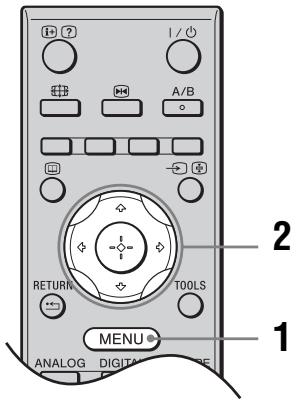
1 Drücken Sie MENU.
2 Drücken Sie ↗/↙ zur Wahl einer Option, und drücken Sie dann ⊕.
Zum Beenden des Menüs drücken Sie MENU.
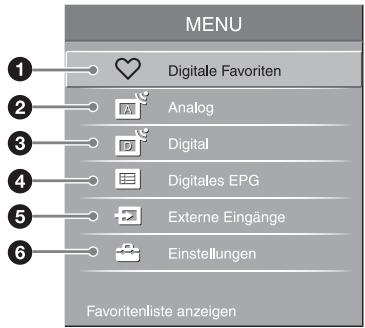
① Digitale Favoriten*
Zeigt die Favoritenliste an (Seite 19).
② Analog
Schaltet auf den zuletzt wiedergegebenen Analogkanal zurück.
③ Digital*
Schaltet auf den zuletzt wiedergegebenen Digitalkanal zurück.
4 Digitales EPG*
Zeigt den digitalen Elektronischen Programmführer (EPG) an (Seite 17).
⑤ Externe Eingänge
Dient zur Wahl der an das Fernsehgerät angeschlossenen Geräte.
- Um den gewünschten externen Eingang wiederzugeben, wählen Sie die Eingangssignalquelle aus und drücken dann ⊕.
- Um einem externen Eingang einen Namen zuzuweisen, wählen Sie „Bearb. AV Label“, und lesen Sie dann die Angaben auf Seite 32.
- Um eine Liste der angeschlossenen Geräte, die HDMI-Control-kompatibel sind, anzuzeigen, wählen Sie „HDMI-Geräteauswahl“.
6 Einstellungen
Zeigt das Menü „Einstellungen“ an, auf dem die meisten der erweiterten Einstellungen und Justierungen vorgenommen werden.
1 Fahren Sie mit ♠/▽ das gewünschte Menüsymbol an, und drücken Sie dann ⊕.
2 Drücken Sie ⇌/↔/↔/↔, um eine Option auszuwählen oder eine Einstellung zu ändern, und drücken Sie dann ⊕.
Für Einzelheiten über die Einstellungen, siehe Seite 25 bis 41.
[NO TEXT]
Die verfügbaren Optionen hängen von der jeweiligen Situation ab. Nicht verfügbare Optionen sind ausgegraut oder werden nicht angezeigt.
* Diese Funktion ist in manchen Ländern/Regionen eventuell nicht verfügbar.
Menü Bild
| Bild | |
| Eingangswahl | Nur Video |
| Bild-Modus | Brillant |
| Normwerte | |
| Hintergrundlicht | 5 |
| Kontrast | 50 |
| Helligkeit | 50 |
| Farbe | 50 |
| Farbton | |
| Farbtemperatur | Kalt |
| Bildschärfe | 18 |
| Dyn. NR | Aus |
| MPEG-Rauschunterd. | Hoch |
| Weiterführende Einstellungen | |
Die unten aufgeführten Optionen stehen im Menü „Bild“ zur Auswahl. Um Optionen in „Einstellungen“ auszuwählen, siehe „Navigieren in den Menüs“ (Seite 24).
| Eingangswahl | Damit wählen Sie, ob die im Menü „Bild“ durchgeführten Einstellungen auf alle Eingänge oder nur den gegenwärtig wiedergegebenen Eingang angewendet werden.„Alle“: Die Einstellungen werden auf alle Eingänge angewendet.„Nur Video“: Die Einstellungen werden nur auf den gegenwärtigen Eingang angewendet. |
| Bild-Modus | Dient zur Wahl des Bildmodus außer einer PC-Eingangssignalquelle. Die Optionen für „Bild-Modus“ können je nach der Einstellung von „Video/Foto“ (Seite 31) unterschiedlich sein.„Brillant“: Für verbesserten Bildkontrast und Bildschärfe.„Standard“: Für Standardbilder. Empfohlen für privaten Gebrauch.„Kino“: Zum Ansehen filmgestützter Inhalte. Eignet sich am meisten zum Ansehen in einer theaterähnlichen Umgebung. Diese Bildeinstellung wurde in Zusammenarbeit mit Sony Pictures Entertainment zur originalgetreuen Wiedergabe der Filme wie von den Filmproduzenten beabsichtigt entwickelt.„Foto“: Damit erhalten Sie die optimale Bildqualität für Fotos. |
| Displaymodus | Dient zur Wahl des Anzeigemodus für eine PC-Eingangssignalquelle.„Video“: Für Videobilder.„Text“: Für Text, Diagramme oder Tabellen. |
| Normwerte | Alle Einstellungen von „Bild“ außer „Eingangswahl“, „Bild-Modus“ und „Displaymodus“ werden auf die Werksvorgaben zurückgesetzt. |
| Hintergrundlicht | Dient zum Einstellen der Helligkeit der Hintergrundbeleuchtung. |
| Kontrast | Dient zum Erhöhen oder Verringern des Bildkontrastes. |
| Helligkeit | Dient zum Aufhellen oder Abdunkeln des Bilds. |
| Farbe | Dient zum Erhöhen oder Verringern der Farbintensität. |
Fortsetzung
| Farbton | Dient zum Verstärken oder Abschwächen der Grün- und Rottöne.„Farbton“ lässt sich nur bei NTSC-Farbsignalen einstellen (z. B. bei Videokassetten aus den USA). |
| Farbtemperatur | Dient zum Einstellen der Weißdarstellung.„Kalt“: Bei Weißtönen wird der Blauanteil erhöht.„Neutral“: Normale Weißtöne.„Warm 1“/„Warm 2“: Bei Weißtönen wird der Rotanteil erhöht. „Warm 2“ liefert einen stärkeren Rotton als „Warm 1“.„Warm 1“ und „Warm 2“ sind nicht verfügbar, wenn „Bild-Modus“ auf „Brillant“ gesetzt wird. |
| Bildschärfe | Dient zum Erhöhen oder Verringern der Konturenschärfe. |
| Dyn. NR | Zum Verringern von Bildstörungen (verrauschtes Bild) bei schwachen Sendesignalen.„Autom.“: Die Bildstörungen werden automatisch verringert (nur im Analogmodus).„Hoch“/„Mittel“/„Niedrig“: Die Rauschunterdrückung wird unterschiedlich stark eingestellt.„Aus“: Die Funktion „Dyn. NR“ wird abgeschaltet. |
| MPEG-Rauschunterd. | Reduziert Bildrauschen in Videos mit MPEG-Komprimierung. |
| Weiterführende Einstellungen | Gestattet eine detailliertere Anpassung der Bildfunktion. Wenn Sie „Bild-Modus“ auf „Kino“, „Foto“ oder „Standard“ setzen, können Sie diese Einstellungen festlegen/ändern.„Normwerte“: Dient zur Rücksetzung aller erweiterten Einstellungen auf die Werksvorgaben.„Schwarzkorrektur“: Hebt schwarze Bereiche des Bilds für stärkeren Kontrast hervor.„Verb. Kontrastanhebung“: Stellt „Hintergrundlicht“ und „Kontrast“ unter Beurteilung der Bildschirmhelligkeit automatisch auf die optimalen Werte ein. Diese Einstellung ist für Szenen mit dunklen Bildern besonders effektiv. Sie erhöht den Kontrastunterschied von Szenen mit dunkleren Bildern.„Gamma“: Zum Einstellen der Balance zwischen hellen und dunklen Bildbereichen.„Weiss-Betonung“: Hebt weiße Bildteile hervor.„Farbbrillanz“: Lässt Farben lebhafter erscheinen.„Farbraum“: Ändert die Farbreproduktionsskala. „Weit“ reproduziert lebhafte Farben, während „Standard“ die Standardfarben reproduziert. |
Menü Ton
| Ton | |
| Eingangswahl | Nur Video |
| Ton-Modus | Dynamisch |
| Normwerte | |
| Höhen | 0 |
| Tiefen | 0 |
| Balance | 0 |
| Autom. Lautstärke | Ein |
| Lautstärkeversatz | 0 |
| Surround | Aus |
| Klang-Verstärker | Aus |
| Zweiton | Stereo |
| Lautsprecher Link | Aus |
| Zweiton | Stereo |
Die unten aufgeführten Optionen stehen im Menü „Ton“ zur Auswahl. Um Optionen in „Einstellungen“ auszuwählen, siehe „Navigieren in den Menüs“ (Seite 24).
| Eingangswahl | Damit wählen Sie, ob die im Menü „Ton“ durchgeführten Einstellungen auf alle Eingänge oder nur den gegenwärtig wiedergegebenen Eingang angewendet werden.„Alle“: Die Einstellungen werden auf alle Eingänge angewendet.„Nur Video“: Die Einstellungen werden nur auf den gegenwärtigen Eingang angewendet. |
| Ton-Modus | „Dynamisch“: Betont Höhen und Bässe.„Standard“: Für Standard-Ton. Empfohlen für privaten Gebrauch.„Anwender“: Flacher Frequenzgang. Gestattet auch die Speicherung Ihrer bevorzugten Einstellungen. |
| Normwerte | Alle Einstellungen von „Ton“ außer „Eingangswahl“, „Ton-Modus“, „Zweiton“, „○ Lautsprecher Link“ und „○ Zweiton“ werden auf die Werksvorgaben zurückgesetzt. |
| Höhen | Dient zur Einstellung hochfrequenter Klänge. |
| Tiefen | Dient zur Einstellung niederfrequenter Klänge. |
| Balance | Reguliert die Balance zwischen dem linken und rechten Lautsprecher. |
| Autom. Lautstärke | Zum Beibehalten eines konstanten Lautstärkepegels, auch wenn Lautstärkesprünge auftreten (beispielsweise sind Werbespots in der Regel lauter als Fernsehsendungen). |
| Lautstärkeversatz | Dient zum Einstellen des Lautstärkepegels des aktuellen Eingangs relativ zu anderen Eingängen, wenn „Eingangswahl“ auf „Nur Video“ gesetzt wird. |
| Surround | „S-FORCE Front Surround“: Verfügbar für normale Stereo-Sendungen und Surroundton von digitalen 5.1-Kanal-Sendungen sowie den vom angeschlossenen Gerät eingegebenen Ton.„Aus“: Der Surroundton von 5.1-Kanal- und anderen digitalen Sendungen wird zu normalem Stereoton (2-Kanal) konvertiert und reproduziert. Der Originalton von anderen Sendungen wird unverändert reproduziert. |
Fortsetzung
| Klang-Verstärker | Verleiht dem Ton mehr Dynamik, indem Phaseneffekte in den Lautsprechern ausgeglichen werden. |
| Zweiton | Zum Auswählen des Tons vom Lautsprecher bei einer Stereo- oder Zweikanaltonsendung.„Stereo“/„Mono“: Bei einer Stereosendung.„A“/„B“/„Mono“: Bei Zweikanaltonsendungen wählen Sie „A“ für Tonkanal 1, „B“ für Tonkanal 2 oder „Mono“ für einen Monokanal, falls verfügbar.Wenn Sie ein an das Fernsehgerät angeschlossenes Gerät auswählen, setzen Sie die Option „Zweiton“ auf „Stereo“, „A“ oder „B“. Wenn jedoch das an die HDMI-Buchse angeschlossene externe Gerät gewählt wird, wird der Ton auf „Stereo“ fixiert. |
| Lautsprecher Link | Schaltet die internen Lautsprecher des Fernsehgerätes aus bzw. ermöglicht eine gleichzeitige Tonausgabe sowohl über das Fernsehgerät als auch über den Kopfhörer.„Ein“: Die Tonausgabe erfolgt nur über den Kopfhörer.„Aus“: Die Tonausgabe erfolgt sowohl über das Fernsehgerät als auch über den Kopfhörer. |
| Zweiton | Dient zur Wahl des Kopfhörertons von einer Stereo- oder Zweikanalton-Sendung, was von der Einstellung für „Zweiton“ abhängt. |
Menü Bildschirm einstellen
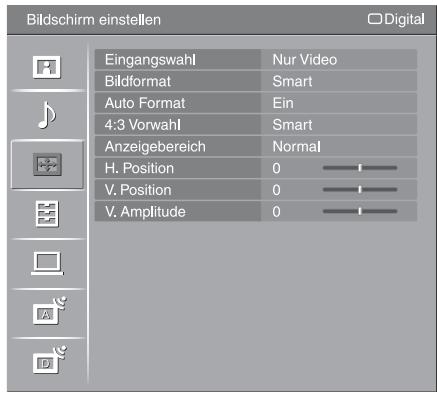
Die unten aufgeführten Optionen stehen im Menü „Bildschirm einstellen“ zur Auswahl. Um Optionen in „Einstellungen“ auszuwählen, siehe „Navigieren in den Menüs“ (Seite 24).
| Eingangswahl | Damit wählen Sie, ob die im Menü „Bildschirm einstellen“ durchgeführten Einstellungen auf alle Eingänge oder nur den gegenwärtig wiedergegebenen Eingang angewendet werden.„Alle“: Die Einstellungen werden auf alle Eingänge angewendet.„Nur Video“: Die Einstellungen werden nur auf den gegenwärtigen Eingang angewendet. |
| Bildformat | Einzelheiten zum Bildschirmformat finden Sie unter „So passen Sie das Bildschirmformat manuell der Sendung an“ auf Seite 15. |
| Auto Format | Zum automatischen Wechseln des Bildformats je nach Sendesignal. Wenn Sie Ihre Einstellung beibehalten wollen, wählen Sie „Aus“.♀Selbst wenn „Auto Format“ auf „Ein“ oder „Aus“ eingestellt ist, können Sie das Bildschirmformat durch wiederholtes Drücken von ♦ jederzeit ändern. |
| 4:3 Vorwahl | Dient zur Wahl des Standard-Bildschirmformats für 4:3-Sendungen.„Smart“: Herkömmliche 4:3-Sendungen werden mit einem Breitbildeffekt angezeigt.„4:3“: Zeigt konventionelle 4:3-Sendungen in den korrekten Proportionen an.„Aus“: Die aktuelle Einstellung von „Bildformat“ wird beibehalten, wenn der Kanal oder Eingang gewechselt wird. |
| Anzeigebereich | Dient zum Einstellen der Bildanzeigefläche.„Vollpixel“: Zeigt das Bild für 1080i- oder 1080p-Quellen (außer Komponenten-Signaleingabe) in Originalgröße an, wenn Teile des Bilds abgeschnitten werden.„Normal“: Zeigt die empfohlene Bildfläche an.„-1“/,-2“: Das Bild wird vergrößert, um den Bildrand zu verbergen.∅„Vollpixel“ ist nur verfügbar, wenn „Bildformat“ auf „Wide“ eingestellt wird. |
| H. Position | Dient zum Einstellen der horizontalen Bildlage. |
Fortsetzung
| V. Position | Dient der Einstellung der vertikalen Bildlage, wenn „Bildformat“ auf „Smart“(50 Hz), „Zoom“ oder „14:9“ gesetzt wird. |
| V. Amplitude | Dient der Einstellung der vertikalen Bildgröße, wenn „Bildformat“ auf „Smart“,„Zoom“ oder „14:9“ gesetzt wird. |
Menü Grundeinstellungen
| Grundeinstellungen | |
| Neuinitialisierung | |
| Sprache | Deutsch |
| Film Modus | Autom. 1 |
| Video/Foto | Video-A |
| AV-Einrichtung | |
| HDMI-Grundeinstellungen | |
| Timer-Einstellungen | |
| Energie sparen | Aus |
| Lichtsensor | Ein |
| Produktinformation | |
| Komplette Rücksetzung | |
Die unten aufgeführten Optionen stehen im Menü „Grundeinstellungen“ zur Auswahl. Um Optionen in „Einstellungen“ auszuwählen, siehe „Navigieren in den Menüs“ (Seite 24).
| Neuinitialisierung | Dient zum Aufrufen der Anfangseinrichtung, um Sprache und Land/Region zu wählen und alle verfügbaren digitalen und analogen Kanäle abzuspeichern.In der Regel brauchen Sie diesen Vorgang nicht auszuführen, da die Sprache und das Land/die Region sowie die Kanäle von der ersten Konfiguration des Fernsehgeräts bereits eingestellt sind (Seite 6).Mit dieser Option können Sie den Vorgang allerdings erneut ausführen (z. B. um nach einem Umzug Sender neu einzustellen oder nach neu eingeführten Sendekanälen zu suchen). |
| Sprache | Zum Auswählen der Sprache, in der die Menüs angezeigt werden. |
| Film Modus | Liefert weichere Bildbewegungen bei der Wiedergabe von auf Film aufgenommenen DVD- oder VCR-Bildern, um Bildunschärfe und Körnigkeit zu reduzieren.„Autom. 1“: Liefert weichere Bildbewegungen als der Originalinhalt auf Filmbasis. Benutzen Sie diese Einstellung für normalen Gebrauch.„Autom. 2“: Reproduziert den Originalinhalt auf Filmbasis unverändert.„Aus“: Die Funktion „Film Modus“ wird abgeschaltet.Falls das Bild irreguläre Signale oder zu starkes Rauschen enthält, wird „Film Modus“ automatisch ausgeschaltet, selbst wenn „Autom. 1“ oder „Autom. 2“ gewählt wird. |
| Video/Foto | Liefert eine angemessene Bildqualität durch die Wahl der Option abhängig von der Eingangssignalquelle (Video- oder Fotodaten).„Video-A“: Liefert je nach der Eingangssignalquelle, den Video- oder Fotodaten, eine angemessene Bildqualität, wenn ein Sony-Gerät mit HDMI-Ausgang, das den Modus „Video-A“ unterstützt, direkt angeschlossen wird.„Video“: Liefert eine angemessene Bildqualität für Bewegtbilder.„Foto“: Liefert eine angemessene Bildqualität für Standbilder.Die Einstellung wird auf „Video“ festgelegt, wenn das angeschlossene Gerät den Modus „Video-A“ nicht unterstützt, selbst wenn „Video-A“ gewählt wird.„Video/Foto“ ist nur für HDMI- und Komponenten-Eingangsquellen (1080p und 1080i) verfügbar. |
Fortsetzung
AV-Einrichtung
AV-Einstellungen
Jedem Gerät, das an die Buchsen an der Seite und an der Rückseite angeschlossen ist, wird ein Name zugewiesen. Der Name wird kurz auf dem Fernsehschirm angezeigt, wenn das Gerät ausgewählt wird. Eingangssignale von angeschlossenen Geräten, die nicht auf dem Bildschirm angezeigt werden sollen, können übersprungen werden.
1 Wählen Sie mit ♠/▽ die gewünschte Eingangsquelle aus, und drücken Sie anschließend ⊕.
2 Wählen Sie mit ♠/▽ die gewünschte Option unten aus, und drücken Sie anschließend ⊕.
Gerätenamen: Verwendet eines der Vorwahl-Etiketten, um dem angeschlossenen Gerät einen Namen zuzuweisen.
„Bearb.“: Erstellen Sie einen eigenen Namen. Führen Sie die Schritte 2 bis 4 unter „Programmnamen“ aus (Seite 36).
„Auslassen“: Eine unnötige Eingangssignalquelle wird übersprungen.
Auto S Video
Dient zur Wahl des Eingangssignals von den S-Videobuchsen s→6, wenn beide Buchsen s→/→6 belegt sind.
AV2 Ausgang
Zum Ausgeben von Signalen über die Buchse 📊/−⋯2 an der Rückseite des Fernsehgeräts. Wenn Sie einen Videorecorder oder ein anderes Aufnahmegerät an die Buchse 📊/−⋯2 anschließen, können Sie die zugespielten Signale von angeschlossenen Geräten an anderen Buchsen des Fernsehgeräts aufnehmen.
„TV“: Eine Sendung wird ausgegeben.
„AV1“: Signale vom an die Buchse / 1 angeschlossenen Gerät werden ausgegeben.
„AV6“: Signale vom an die Buchse S→∞/→6 angeschlossenen Gerät werden ausgegeben.
„Autom.“: Der jeweilige Bildschirminhalt wird ausgegeben (außer Signalen von den Buchsen →/→3, HDMI IN 4, HDMI IN 5 und PC →/→).
Lautsprecher
Zum Ein-/Ausschalten der internen Lautsprecher des Fernsehgeräts.
„TV-Lautsprecher“: Die Lautsprecher des Fernsehgerätes werden eingeschaltet, um den Fernsehton über die internen Lautsprecher wiederzugeben.
„Audiosystem“: Die Lautsprecher des Fernsehgerätes werden ausgeschaltet, um den Fernsehton nur über Ihre an die Audioausgangsbuchsen angeschlossene externe Audioanlage wiederzugeben. Wenn ein HDMI-Control-kompatibles Gerät angeschlossen ist, können Sie das angeschlossene Gerät mit dem Fernsehgerät koppeln. Diese Einstellung muss nach dem Anschluss des Geräts vorgenommen werden.
Audio-Ausgang
„Variabel“: Die Tonausgabe Ihrer Audioanlage kann mit der Fernbedienung des Fernsehgerätes gesteuert werden.
„Fest“: Die Tonausgabe des Fernsehgerätes ist fixiert. Benutzen Sie den Lautstärkeregler Ihres Audioreceivers, um die Lautstärke (und andere Toneinstellungen) über Ihre Audioanlage einzustellen.
Farbsystem
Dient zur Wahl des Farbsystems („Autom.“, „PAL“, „SECAM“, „NTSC3.58“, „NTSC4.43“ oder „PAL60“) entsprechend dem von der Eingangssignalquelle eingespeisten Signal.
HDMI- Grundeinstellungen
Diese Option wird verwendet, um HDMI-Control-kompatible Geräte einzustellen, die an die HDMI-Buchsen angeschlossen sind. Beachten Sie, dass die Kopplungseinstellung auch am angeschlossenen HDMI-Control-kompatiblen Gerät durchgeführt werden muss.
HDMI-Steuerung
Damit legen Sie fest, ob die HDMI-Control-kompatiblen Geräte mit dem Fernsehgerät gekoppelt werden oder nicht. Bei Einstellung auf „Ein“ sind die folgenden Menüposten verfügbar.
Autom. Gerätabschaltung
Wird dieser Posten auf „Ein“ gesetzt, werden die HDMI-Control-kompatiblen Geräte zusammen mit dem Fernsehgerät ausgeschaltet.
Autom. Einschaltung TV
Wird dieser Posten auf „Ein“ gesetzt, wird das Fernsehgerät zusammen mit den HDMI-Control-kompatiblen Geräten eingeschaltet.
Geräteliste aktualisieren
Die „HDMI-Geräteliste“ wird erstellt oder aktualisiert. Bis zu 11 HDMI-Control-kompatible Geräte können angeschlossen werden, und bis zu 5 Geräte können an eine einzelne Buchse angeschlossen werden. Denken Sie daran, die „HDMI-Geräteliste“ zu aktualisieren, wenn Sie die Verbindungen oder Einstellungen der HDMI-Control-kompatiblen Geräte ändern.
HDMI-Geräteliste
Zeigt die angeschlossenen HDMI-Control-kompatiblen Geräte an.
[NO TEXT]
„HDMI-Grundeinstellungen“ kann nicht benutzt werden, wenn eine HDMI-Control-kompatible Audioanlage mit dem Fernsehgerät gekoppelt ist.
Timer-Einstellungen
Dient zum Einstellen des Timers, um das Fernsehgerät ein- und auszuschalten.
Abschalttimer
Zum Festlegen einer Zeitspanne, nach der das Fernsehgerät automatisch in den Bereitschaftsmodus schaltet. Wenn „Abschalttimer“ aktiviert ist, leuchtet die Anzeige ☺ (Timer) an der Frontplatte des Fernsehgeräts in Orange auf.

- Wenn Sie das Fernsehgerät aus- und wieder einschalten, wird „Abschalttimer“ auf „Aus“ zurückgesetzt.
- Eine Meldung erscheint eine Minute, bevor das Fernsehgerät in den Bereitschaftsmodus schaltet, auf dem Bildschirm.
Einschalttimer
Dient zum Einstellen des Timers, um das Fernsehgerät aus dem Bereitschaftsmodus heraus einzuschalten.
„Tag“: Dient zur Wahl des Tages, an dem der „Einschalttimer“ aktiviert werden soll.
„Zeit“: Dient zum Einstellen der Einschaltzeit des Fernsehgerätes.
„Dauer“: Dient zur Wahl der Zeitdauer, nach der das Fernsehgerät automatisch wieder auf den Bereitschaftsmodus umschaltet.
„Lautstärkeeinst.“: Dient zum Einstellen der Lautstärke, wenn der Timer das Fernsehgerät einschaltet.
Uhr einstellen
Gestattet eine manuelle Einstellung der Uhr. Wenn das Fernsehgerät digitale Kanäle empfängt, kann die Uhr nicht manuell eingestellt werden, da sie auf den Timecode des Sendesignals abgestimmt wird.
Fortsetzung
| Energie sparen | Dient zur Wahl des Stromsparmodus, um den Stromverbrauch des Fernsehgerätes zu reduzieren.Wenn „Bild aus“ gewählt wird, wird das Bild abgeschaltet, und die Anzeige ☒ (Bildabschaltung) an der Frontplatte des Fernsehgeräts leuchtet in Grün auf. Der Ton bleibt unverändert. |
| Lichtsensor | „Ein“: Die Bildeinstellungen werden entsprechend dem Umlicht im Raum automatisch optimiert.„Aus“: Die Funktion „Lichtsensor“ wird abgeschaltet.Verdecken Sie den Sensor nicht, weil dadurch seine Funktion beeinträchtigt wird. Weitere Informationen zum Sensor finden Sie auf Seite 13. |
| Produktinformation | Die Produktinformationen Ihres Fernsehgerätes werden angezeigt. |
| Komplette Rücksetzung | Alle Einstellungen werden auf die Werksvorgaben zurückgesetzt, und dann wird der Bildschirm „Neuinitialisierung“ angezeigt.Unterlassen Sie während dieser Zeitspanne (es dauert etwa 30 Sekunden) das Ausschalten des Fernsehgeräts oder die Betätigung irgendwelcher Tasten.Alle Einstellungen, einschließlich Digitale Favoritenliste, Land/Region, Sprache, automatisch abgestimmte Kanäle usw., werden zurückgesetzt. |
Menü PC Einstellungen
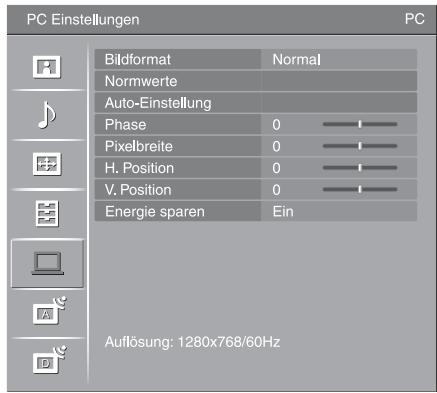
Die unten aufgeführten Optionen stehen im Menü „PC Einstellungen“ zur Auswahl. Um Optionen in „Einstellungen“ auszuwählen, siehe „Navigieren in den Menüs“ (Seite 24).
| Bildformat | Dient zur Wahl des Bildschirmformats für die Anzeige des von Ihrem PC eingespeisten Eingangssignals.„Normal“: Das Bild wird in Originalgröße angezeigt.„Voll 1“: Das Bild wird unter Beibehaltung seines Horizontal-Vertikal-Seitenverhältnisses bildschirmfüllend vergrößert.„Voll 2“: Das Bild wird bildschirmfüllend vergrößert. |
| Normwerte | Dient zur Rücksetzung der PC-Einstellungen außer „Bildformat“ und „Energie sparen“ auf die Werksvorgaben. |
| Auto-Einstellung | Anzeigeposition und Phase des Bilds werden automatisch eingestellt, wenn das Fernsehgerät ein Eingangssignal vom angeschlossenen PC empfängt.„Auto-Einstellung“ funktioniert bei bestimmten Eingangssignalen eventuell nicht richtig. Nehmen Sie in solchen Fällen eine manuelle Einstellung von „Phase“, „H. Position“ und „V. Position“ vor. |
| Phase | Dient zur Einstellung der Phase, wenn der Bildschirm flimmert. |
| Pixelbreite | Dient zur Einstellung der Pixelbreite, wenn das Bild unerwünschte vertikale Streifen aufweist. |
| H. Position | Dient zum Einstellen der horizontalen Bildlage. |
| V. Position | Dient zum Einstellen der vertikalen Bildlage. |
| Energie sparen | Schaltet das Fernsehgerät in den Bereitschaftsmodus, wenn 30 Sekunden lang kein Signal empfangen wird. |
Menü Analoge Einstellungen
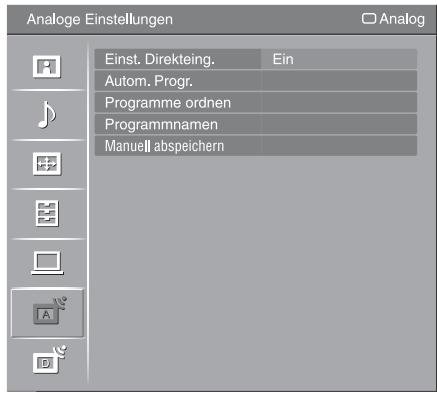
Die unten aufgeführten Optionen stehen im Menü „Analoge Einstellungen“ zur Auswahl. Um Optionen in „Einstellungen“ auszuwählen, siehe „Navigieren in den Menüs“ (Seite 24).
| Einst. Direkteing. | Wenn „Einst. Direkteing.“ auf „Ein“ gesetzt ist, können Sie einen analogen Kanal mit den Zifferntasten (0 – 9) an der Fernbedienung auswählen. |
| Wenn „Einst. Direkteing.“ auf „Ein“ gesetzt ist, können die Kanalnummern 10 und höher nicht durch Eingabe von zwei Ziffern mit der Fernbedienung eingegeben werden. | |
| Autom. Progr. | Dient zum Abspeichern aller verfügbaren analogen Kanäle. Diese Option gestattet eine Neuabstimmung des Fernsehgeräts nach einem Umzug, oder die Suche nach neuen Kanälen, die von Sendern bereitgestellt worden sind. |
| Programme ordnen | Dient zum Ändern der Reihenfolge, in der die analogen Kanäle im Fernsehgerät gespeichert sind.1 Wählen Sie mit ⇌/↔ den Kanal aus, den Sie zu einer anderen Programmposition verschieben wollen, und drücken Sie dann ⊕.2 Wählen Sie mit ⇌/↔ die neue Position für den Kanal aus, und drücken Sie anschließend ⊕. |
| Programmnamen | Dient zum Zuordnen eines beliebigen Namens aus bis zu fünf Buchstaben oder Ziffern zu einem Kanal. Der Name wird kurz auf dem Fernsehschirm angezeigt, wenn der Kanal ausgewählt wird. (Die Namen der Kanäle werden in der Regel automatisch vom Videotext abgerufen, falls verfügbar.)1 Wählen Sie mit ⇌/↔ den zu benennenden Kanal aus, und drücken Sie ⊕.2 Wählen Sie mit ⇌/↔ den gewünschten Buchstaben bzw. die Ziffer aus („-“ für ein Leerzeichen), und drücken Sie ⇒.Wenn Sie ein falsches Zeichen eingegeben habenDrücken Sie ⇌/↔, um das falsche Zeichen auszuwählen. Drücken Sie dann ⇌/↔, um das korrekte Zeichen auszuwählen.So löschen Sie alle ZeichenWählen Sie „Normw.“, und drücken Sie dann ⊕.3 Wiederholen Sie den Vorgang in Schritt 2, bis der Name vervollständigt ist.4 Wählen Sie „OK“, und drücken Sie dann ⊕. |
Manuell abspeichern
Bevor Sie „Name“/„AFT“/„LNA“/„Audio-Filter“/„Auslassen“/„Dekoder“ auswählen, wählen Sie mit PROG +/- die Programmnummer mit dem Kanal aus. Sie können keine Programmnummer wählen, die auf „Auslassen“ (Seite 38) eingestellt ist.
Programm/TV-System/Kanal
Sie können Programmkanäle manuell abspeichern.
1 Drücken Sie ♠/♥ zur Wahl von „Programm“, und drücken Sie dann ⊕.
2 Wählen Sie mit ♠/▽ die Programmnummer aus, für die Sie manuell einen Kanal speichern wollen (zum Einstellen des Videorecorders wählen Sie Kanal 00), und drücken Sie dann RETURN.
3 Drücken Sie ♠/♥ zur Wahl von „TV-System“, und drücken Sie dann ⊕.
4 Wählen Sie mit ♩/▽ eine der folgenden Fernsehnormen aus, und drücken Sie anschließend RETURN.
B/G: Für westeuropäische Länder/Regionen
I:: Für Großbritannien
D/K: Für osteuropäische Länder/Regionen
L: Für Frankreich
5 Drücken Sie ♠/♥ zur Wahl von „Kanal“, und drücken Sie dann ⊕.
6 Wählen Sie mit ♩/▽ die Option „S“ (für Kabelkanäle) oder „C“ (für terrestrische Kanäle) aus, und drücken Sie ⇒.
7 Speichern Sie die Kanäle wie im Folgenden erläutert:
Wenn Sie die Kanalnummer (Frequenz) nicht kennen
Suchen Sie mit ⇌/∇ nach dem nächsten verfügbaren Kanal. Wenn ein Kanal gefunden wird, stoppt die Suche. Drücken Sie zum Weitersuchen ⇌/∇.
Wenn Sie die Kanalnummer (Frequenz) kennen
Geben Sie mit den Zifferntasten die Kanalnummer des gewünschten Senders oder die Kanalnummer für den Videorecorder ein.
8 Drücken Sie ⊕, um nach „Bestätigen“ zu springen, und drücken Sie dann ⊕.
9 Wählen Sie mit ↓ die Option „OK“ aus, und drücken Sie anschließend ⊕. Gehen Sie wie oben erläutert vor, wenn Sie weitere Kanäle manuell speichern wollen.
Name
Zum Zuordnen eines beliebigen Namens aus bis zu fünf Buchstaben oder Ziffern zum ausgewählten Kanal. Dieser Name wird kurz auf dem Fernsehschirm angezeigt, wenn der Kanal ausgewählt wird.
Um Zeichen einzugeben, führen Sie die Schritte 2 bis 4 unter „Programmnamen“ aus (Seite 36).
AFT
Gestattet eine manuelle Feinabstimmung der ausgewählten Programmnummer, wenn Sie den Eindruck haben, die Bildqualität dadurch verbessern zu können.
Die Feinabstimmung ist innerhalb des Bereichs von -15 bis +15 möglich. Wenn Sie „Ein“ wählen, erfolgt die Feinabstimmung automatisch.
LNA
Verbessert die Bildqualität für einzelne Kanäle im Falle von sehr schwachen Sendesignalen (verrauschtes Bild).
Wenn Sie keine Verbesserung der Bildqualität feststellen können, obwohl Sie „Ein“ gewählt haben, setzen Sie diese Option auf „Aus“ (Werksvorgabe).
Audio-Filter
Der Klang einzelner Kanäle wird bei Monosendungen mit Tonstörungen verbessert. In einigen Fällen kann es beim Wiedergeben von Monosendungen durch nicht standardmäßige Sendesignale zu Tonverzerrungen oder Tonaussetzern kommen. Wenn keine Tonverzerrungen zu hören sind, empfiehlt es sich, diese Option in der werkseitigen Einstellung „Aus“ zu lassen.
[NO TEXT]
Sie können einen Sender nicht in Stereo oder mit Zweiton empfangen, wenn „Niedrig“ oder „Hoch“ ausgewählt ist.
Auslassen
Unbenutzte analoge Kanäle werden übersprungen, wenn Sie PROG +/- zur Auswahl der Kanäle drücken. (Mit den Zifferntasten können Sie einen übersprungenen Kanal weiterhin auswählen.)
Dekoder
Dient zum Betrachten und Aufnehmen des ausgewählten verschlüsselten Kanals, wenn Sie einen Decoder verwenden, der direkt an die Buchse SCART ↗/-→1 oder über einen Videorecorder an die Buchse SCART ↗/-→2 angeschlossen ist.
[NO TEXT]
Je nachdem, was Sie unter „Land“ als Land bzw. Region ausgewählt haben (Seite 6), steht diese Option möglicherweise nicht zur Verfügung.
Bestätigen
Speichern Sie die an den Einstellungen „Manuell abspeichern“ durchgeführten Änderungen.
Menü Digitale Einstellungen DVB
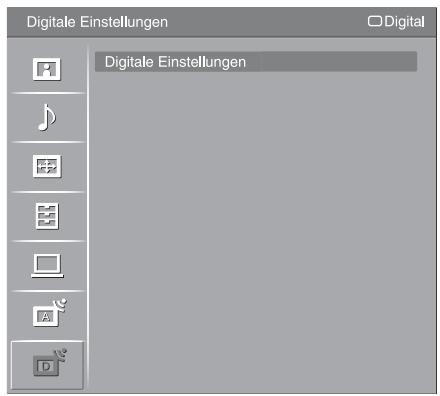
Die unten aufgeführten Optionen stehen im Menü „Digitale Einstellungen“ zur Auswahl. Um Optionen in „Einstellungen“ auszuwählen, siehe „Navigieren in den Menüs“ (Seite 24).

Manche Funktionen sind in einigen Ländern/Regionen eventuell nicht verfügbar.
Digitaler Suchlauf
Auto. Digital-Suchlauf
Dient zum Abspeichern der verfügbaren digitalen Kanäle.
Diese Option gestattet eine Neuabstimmung des Fernsehgeräts nach einem Umzug, oder die Suche nach neuen Kanälen, die von Sendern bereitgestellt worden sind.
Einzelheiten dazu siehe „Automatisches Speichern von Sendern im Fernsehgerät“ auf Seite 7.
Programmliste editieren
Dient zum Löschen unerwünschter, im Fernsehgerät gespeicherter digitaler Kanäle und zum Ändern der Reihenfolge der im Fernsehgerät gespeicherten digitalen Kanäle.
1 Wählen Sie mit ♀/▽ den Kanal aus, den Sie löschen oder zu einer neuen Position verschieben wollen.
Geben Sie mithilfe der Zifferntasten die bekannte dreistellige Programmnummer der gewünschten Sendung ein.
2 Gehen Sie folgendermaßen vor, um digitale Kanäle zu löschen oder ihre Reihenfolge zu ändern:
Zum Löschen eines digitalen Kanals
Drücken Sie ⊕. Nachdem eine Bestätigungsmeldung erscheint, drücken Sie ⇔ zur Wahl von „Ja“, und drücken Sie dann ⊕.
Zum Ändern der Reihenfolge der digitalen Kanäle
Drücken Sie ⇔, dann ⇌/✉, um die neue Position für den Kanal zu wählen, und drücken Sie dann ⇔.
3 Drücken Sie RETURN.
Manueller Digital-Suchlauf
Dient zum manuellen Abstimmen der digitalen Kanäle. Diese Funktion ist verfügbar, wenn „Auto. Digital-Suchlauf“ auf „Antenne“ gesetzt wird.
1 Geben Sie mit den Zifferntasten die Nummer des Kanals ein, den Sie manuell abstimmen wollen, und drücken Sie dann ⬆/✉, um den Kanal abzustimmen.
2 Wenn die verfügbaren Kanäle gefunden worden sind, drücken Sie ♠/✉, um den zu speichernden Kanal auszuwählen, und drücken Sie dann ⊕.
3 Wählen Sie mit ♩/▽ die Programmnummer aus, unter der Sie den neuen Kanal speichern wollen, und drücken Sie dann ⊕.
Wiederholen Sie den obigen Vorgang, wenn Sie weitere Kanäle manuell abstimmen wollen.
Digitale Einstellungen
Untertitel Grundeinst.
„Untertitel Einstellung“: Wenn „Hörbehindert“ gewählt wird, können bestimmte Sichthilfen ebenfalls zusammen mit den Untertiteln angezeigt werden (falls die TV-Kanäle solche Informationen ausstrahlen).
„Sprache für Untertitel“: Dient zur Wahl der Untertitelsprache.
Audio Grundeinstellungen
„Audio-Typ“: Das Gerät schaltet auf eine Sendung für Hörbehinderte um, wenn „Hörbehindert“ gewählt wird.
„Audio-Sprache“: Dient zur Wahl der für ein Programm verwendeten Dialogsprache. Manche digitalen Kanäle senden möglicherweise mehrere Dialogsprachen für ein Programm.
„Audiodeskription“: Das Gerät liefert eine Tonbeschreibung (Kommentar) von visuellen Informationen, falls die Fernsehkanäle solche Informationen senden.
„Mischpegel“: Dient der Einstellung der Ausgangspegel des Haupttons des Fernsehgeräts und der Tonbeschreibung.
Banner-Modus
„Einfach“: Programminformationen werden mit einem digitalen Banner angezeigt.
„Vollständig“: Programminformationen werden mit einem digitalen Banner angezeigt. Ausführliche Programminformationen werden unterhalb des Banners angezeigt.
Radioanzeige
Während der Wiedergabe einer Radiosendung wird das Hintergrundbild angezeigt. Sie können die Farbe des Hintergrundbilds auswählen oder eine beliebige Farbe anzeigen lassen. Drücken Sie eine beliebige Taste, um die Anzeige des Hintergrundbilds vorübergehend aufzuheben.
Kindersicherung
Dient zum Festlegen einer Altersgrenze für bestimmte Programme. Ein Programm, das die Altersgrenze überschreitet, kann nur nach korrekter Eingabe eines PIN-Codes angeschaut werden.
1 Geben Sie Ihren vorhandenen PIN-Code mit den Zifferntasten ein. Falls Sie zuvor noch keinen PIN-Code eingegeben haben, erscheint ein PIN-Code-Eingabebildschirm. Folgen Sie den nachstehenden Anweisungen unter „PIN Code“.
2 Drücken Sie ♠/▽ zur Wahl der Altersgrenze oder „Ohne“ (für uneingeschränkte Wiedergabe), und drücken Sie dann ⊕.
3 Drücken Sie RETURN.
PIN Code
So stellen Sie Ihre PIN zum ersten Mal ein
1 Geben Sie den neuen PIN-Code mit den Zifferntasten ein.
2 Drücken Sie RETURN.
So ändern Sie Ihre PIN
1 Geben Sie Ihren vorhandenen PIN-Code mit den Zifferntasten ein.
2 Geben Sie den neuen PIN-Code mit den Zifferntasten ein.
3 Drücken Sie RETURN.

Der PIN-Code „9999“ wird immer akzeptiert.
Technische Einstellungen
„Dienste autom. aktualisieren“: Ermöglicht es dem Fernsehgerät, neue digitale Dienste zu erkennen und zu speichern, sobald diese verfügbar werden.
„Software Download“: Ermöglicht es dem Fernsehgerät, Software-Updates über Ihren vorhandenen Antennen-/Kabelanschluss automatisch zu empfangen (wenn diese herausgegeben werden). Es wird empfohlen, diese Option immer auf „Ein“ eingestellt zu lassen. Wenn Sie keine Aktualisierung Ihrer Software wünschen, setzen Sie diese Option auf „Aus“.
„Systeminfo“: Zeigt die aktuelle Software-Version und den Signalpegel an.
„Zeitzone“: Gestattet Ihnen die manuelle Wahl der Zeitzone, in der Sie sich befinden, wenn sie von der Standard-Zeitzoneneinstellung für Ihr Land/Ihre Region abweicht.
„Auto Sommer-/Winterzeit“: Damit bestimmen Sie, ob automatisch zwischen Sommer- und Winterzeit umgeschaltet wird oder nicht.
- „Aus“: Die Uhrzeit wird gemäß der mit „Zeitzone“ eingestellten Zeitdifferenz angezeigt.
- „Ein“: Es erfolgt eine automatische Umschaltung zwischen Sommer- und Winterzeit gemäß dem Kalender.
CA-Modul-Einstellung
Diese Option gestattet es Ihnen, auf einen Pay TV-Dienst zuzugreifen, nachdem Sie ein Conditional Access Module (CAM) und eine View Card erhalten haben. Die Lage der Buchse (PCMCIA) ist auf Seite 20 beschrieben.
Technische Daten
| Modellbezeichnung | KDL-40D36xx/40D35xx/40D34xx | KDL-46D36xx/46D35xx/46D34xx | |
| System | |||
| Panel-System | LCD-Bildschirm (Flüssigkristall-Display) | ||
| Fernsehsystem | Analog: Je nach ausgewähltem Land/Gebiet: B/G/H, D/K, L, IDigital: DVB-T/DVB-C | ||
| Farb-/Videosystem | Analog: PAL, SECAM, NTSC 3.58, 4.43 (nur Videoeingang)Digital: MPEG-2 MP@ML | ||
| Kanalbereich | Analog: VHF: E2-E12/UHF: E21-E69/CATV: S1-S20/HYPER: S21-S41D/K: R1-R12, R21-R69/L: F2-F10, B-Q, F21-F69/I: UHF B21-B69Digital: VHF/UHF | ||
| Tonausgabe | 10 W + 10 W | ||
| Eingänge/Ausgänge | |||
| Antenne/Kabel | 75-Ohm-Außenantenne für VHF/UHF | ||
| 21-poliger SCART-Anschluss (CENELEC-Standard) mit Audio-/Videoeingang, RGB-Eingang und Audio-/Videoausgang für Fernsehsignale. | |||
| 21-poliger SCART-Anschluss (CENELEC-Standard) mit Audio-/Videoeingang, RGB-Eingang, wählbarem Audio-/Videoausgang und SmartLink-Schnittstelle. | |||
| Unterstützte Formate: 1080p, 1080i, 720p, 576p, 576i, 480p, 480iY: 1 Vs-s, 75 Ohm, 0,3 V, sync-negativ/PB/Cb: 0,7 Vs-s, 75 Ohm/Pr/CR: 0,7 Vs-s, 75 Ohm | |||
| Audioeingang (Cinchbuchsen): 500 mV effektiver Mittelwert, Impedanz: 47 kOhm | |||
| HDMI IN 4, 5 | Video: 1080/24p, 1080p, 1080i, 720p, 576p, 576i, 480p, 480iAudio: Zwei Kanäle, linear, PCM32, 44,1 und 48 kHz, 16, 20 und 24 BitAnalog-Audioeingang (Cinchbuchsen): 500 mV effektiver Mittelwert, Impedanz: 47 kOhm (nur HDMI IN 5) | ||
| S-Videoeingang (4-polig, Mini-DIN) | |||
| Videoeingang (Cinchbuchse) | |||
| Audioeingang (Cinchbuchsen) | |||
| Audioausgang (Cinchbuchsen) | |||
| PC | PC-Eingang (15-poliger D-Sub-Anschluss) (siehe Seite 43)G: 0,7 Vs-s, 75 Ohm, kein Sync auf Grün/B: 0,7 Vs-s, 75 Ohm/R: 0,7 Vs-s, 75 Ohm/HD: 1-5 Vs-s/VD: 1-5 Vs-sPC-Audioeingang (Minibuchse) | ||
| Kopfhörerbuchse | |||
| CAM (Conditional Access Module)-Schacht | |||
| Stromversorgung und Sonstiges | |||
| Betriebsspannung | 220-240 V Wechselstrom, 50 Hz | ||
| Bildschirmgröße | 40 Zoll (Ca. 101,6 cm, diagonal gemessen) | 46 Zoll (Ca. 116,8 cm, diagonal gemessen) | |
| Anzeigeauflösung | 1.920 Punkte (horizontal) × 1.080 Zeilen (vertikal) | ||
| Leistungsaufnahme | 193 W | 238 W | |
| Leistungsaufnahme im Bereitschaftsmodus* | 0,3 W | ||
| Abmessungen(B × H × T) | (mit Ständer) | Ca. 981 × 692 × 265 mm | Ca. 1.114 × 778 × 306 mm |
| (ohne Ständer) | Ca. 981 × 643 × 110 mm | Ca. 1.114 × 730 × 115 mm | |
| Gewicht | (mit Ständer) | Ca. 24,0 kg | Ca. 30,5 kg |
| (ohne Ständer) | Ca. 20,5 kg | Ca. 26,5 kg | |
| Mitgeliefertes Zubehör | Siehe „1: Überprüfen des Zubehörs“ auf Seite 4. | ||
| Sonderzubehör | Wall-Mount Bracket SU-WL500 | ||
| Fernsehständer SU-FL300M | |||
* Die angegebene Bereitschaftsleistung ist erreicht, nachdem das Fernsehgerät notwendige interne Prozesse abgeschlossen hat.
Änderungen, die dem technischen Fortschritt dienen, bleiben vorbehalten.
PC-Eingangssignal-Referenztabelle
| Signale | Horizontal (Pixel) | Vertical (Zeilen) | Horizontal-frequenz (kHz) | Vertical-frequenz (Hz) | Standard |
| VGA | 640 | 480 | 31,5 | 60 | VGA |
| 640 | 480 | 37,5 | 75 | VESA | |
| 720 | 400 | 31,5 | 70 | VGA-T | |
| SVGA | 800 | 600 | 37,9 | 60 | VESA-Richtlinien |
| 800 | 600 | 46,9 | 75 | VESA | |
| XGA | 1024 | 768 | 48,4 | 60 | VESA-Richtlinien |
| 1024 | 768 | 56,5 | 70 | VESA | |
| 1024 | 768 | 60 | 75 | VESA | |
| WXGA | 1280 | 768 | 47,4 | 60 | VESA |
| 1280 | 768 | 47,8 | 60 | VESA | |
| 1360 | 768 | 47,7 | 60 | VESA |
- Der PC-Eingang dieses Fernsehgerätes unterstützt Sync auf Grün oder Composite Sync nicht.
- Der PC-Eingang dieses Fernsehgeräts unterstützt keine Interlace-Signale.
- Um die beste Bildqualität zu erzielen, wird empfohlen, die in der obigen Tabelle aufgeführten PC-Signale (fett gedruckt) mit einer Vertikalfrequenz von 60 Hz zu verwenden. Bei Plug and Play-Geräten werden automatisch Signale mit einer Vertikalfrequenz von 60 Hz gewählt.
Störungsbehebung
Prüfen Sie, ob die Anzeige ⏻ (Bereitschaft) in Rot blinkt.
Wenn die Anzeige blinkt
Die Selbstdiagnosefunktion wurde aktiviert.
1 Zählen Sie, wie oft die Anzeige ⏻ (Bereitschaft) zwischen den Zwei-Sekunden-Pausen blinkt.
Beispiel: Die Anzeige blinkt dreimal, dann kommt eine Zwei-Sekunden-Pause, der drei weitere Blinkzeichen folgen usw.
2 Drücken Sie ⏻ an der Oberseite des Fernsehgeräts, um es auszuschalten, trennen Sie das Netzkabel ab, und teilen Sie Ihrem Händler oder der Sony-Kundendienststelle mit, wie oft die Anzeige blinkt (Anzahl der Blinkzeichen).
Wenn die Anzeige nicht blinkt
1 Prüfen Sie die Posten in den nachstehenden Tabellen.
2 Wenn sich das Problem anhand dieser Maßnahmen nicht beheben lässt, lassen Sie das Fernsehgerät von qualifiziertem Kundendienstpersonal überprüfen.
Bild
Kein Bild (Bildschirm ist schwarz) und kein Ton
- Überprüfen Sie den Antennen-/Kabelanschluss.
- Schließen Sie das Fernsehgerät an die Netzsteckdose an, und drücken Sie ⏻ an der Oberseite des Fernsehgeräts.
- Falls die Anzeige ⏻ (Bereitschaft) in Rot aufleuchtet, drücken Sie I/♡.
Von dem an den SCART-Anschluss angeschlossenen Gerät werden kein Bild und keine Menüs angezeigt
- Drücken Sie →/÷, um die Liste der angeschlossenen Geräte anzuzeigen, und wählen Sie dann den gewünschten Eingang aus.
- Überprüfen Sie die Verbindung zwischen dem angeschlossenen Gerät und dem Fernsehgerät.
Doppelbilder bzw. Nachbilder treten auf
- Überprüfen Sie den Antennen-/Kabelanschluss.
- Überprüfen Sie Lage und Ausrichtung der Antenne.
Auf dem Bildschirm ist nur Störrauschen (Schnee) zu sehen
- Überprüfen Sie, ob die Antenne beschädigt oder verbogen ist.
- Überprüfen Sie, ob die Lebensdauer der Antenne (drei bis fünf Jahre im normalen Betrieb, ein bis zwei Jahre in Meeresnähe) abgelaufen ist.
Verzerrtes Bild (punktierte Linien oder Streifen)
- Halten Sie das Fernsehgerät von elektrischen Störquellen, wie z.B. Autos, Motorrädern, Haartrocknern oder optischen Geräten fern.
- Lassen Sie beim Aufstellen von Zusatzgeräten etwas Platz zwischen dem Zusatzgerät und dem Fernsehgerät.
- Vergewissern Sie sich, dass der Antennen-/Kabelanschluss mit dem mitgelieferten Koaxialkabel hergestellt ist.
- Halten Sie das Antennen-/Fernsehkabel von anderen Verbindungskabeln fern.
Bild- oder Tonrauschen bei der Wiedergabe eines TV-Kanals
- Stellen Sie „AFT“ (Automatic Fine Tuning) ein, um einen besseren Bildempfang zu erhalten (Seite 37).
Winzige schwarze und/oder helle Punkte erscheinen auf dem Bildschirm
- Das Bild wird bei diesem Fernsehgerät aus Pixeln zusammengesetzt. Winzige schwarze Punkte und/oder helle Lichtpunkte (Pixel) auf dem Bildschirm stellen keine Fehlfunktion dar.
Die Bildkonturen sind gestört
- Wählen Sie „Autom. 1“ oder „Autom. 2“ in „Film Modus“ (Seite 31).
Bei Fernsehsendungen fehlen die Farben im Bild
- Wählen Sie „Normwerte“ (Seite 25).
Keine Farbe oder unregelmäßige Farbe während der Wiedergabe eines Signals über die Buchsen →3
- Überprüfen Sie den Anschluss der Buchsen →…3, und vergewissern Sie sich, dass jeder Stecker einwandfrei in der entsprechenden Buchse sitzt.
Ton
Kein Ton, aber gutes Bild
- Drücken Sie + / - oder ※ (Stummschalten).
- Prüfen Sie, ob „Lautsprecher“ auf „TV-Lautsprecher“ (Seite 32) eingestellt ist.
Kanäle
Der gewünschte Kanal kann nicht gewählt werden
- Schalten Sie zwischen Digital- und Analogmodus um, und wählen Sie den gewünschten digitalen/anlagen Kanal.
Einige Kanalpositionen sind leer
- Nur Verschlüsselungs-/Abonnementkanal. Abonnieren Sie den Pay TV-Dienst.
- Der Kanal wird nur für Daten verwendet (kein Bild oder Ton).
- Wenden Sie sich bezüglich der Übertragungsdetails an die Sendeanstalt.
Es werden keine digitalen Kanäle angezeigt
- Fragen Sie einen örtlichen Installateur, um herauszufinden, ob digitale Sendungen in Ihrem Gebiet verfügbar sind.
- Besorgen Sie sich eine Antenne mit höherem Gewinn.
Das Fernsehgerät schaltet sich automatisch aus (wechselt in den Bereitschaftsmodus)
- Prüfen Sie, ob der „Abschalttimer“ aktiviert ist, oder stellen Sie die Einstellung für „Dauer“ von „Einschalttimer“ fest (Seite 33).
- Wenn im Fernsehmodus 10 Minuten lang kein Signal eingeht und keine Taste gedrückt wird, schaltet das Fernsehgerät automatisch in den Bereitschaftsmodus.
Das Fernsehgerät schaltet sich automatisch ein
- Prüfen Sie, ob der „Einschalttimer“ aktiviert ist (Seite 33).
Einige Eingangsquellen lassen sich nicht auswählen
- Wählen Sie „AV-Einstellungen“, und heben Sie „Auslassen“ der Eingangsquelle auf (Seite 32).
Die Fernbedienung funktioniert nicht
• Tauschen Sie die Batterien aus.
Die Meldung „Demo-Modus: Ein“ erscheint auf dem Bildschirm
- Wählen Sie „Komplette Rücksetzung“ im Menü „Grundeinstellungen“ (Seite 34).
Das HDMI-Gerät erscheint nicht in der „HDMI-Geräteliste“
- Prüfen Sie, ob Ihr Gerät mit HDMI Control kompatibel ist.
Nicht alle Kanäle sind eingestellt
- Überprüfen Sie die Support-Website auf Informationen zum Kabeldiensteanbieter. http://support.sony-europe.com/TV/DVBC/
Introduction
Technische gegevens 40
Problemen oplossen 42
Digitale Elektronische Programma Gids (EPG)