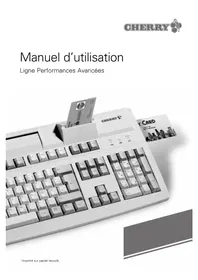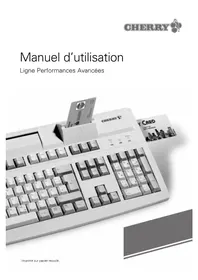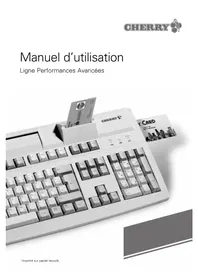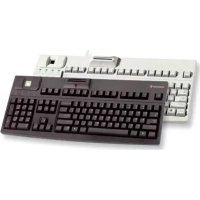
FingerTIP ID Board G8314001 - Clavier informatique Cherry - Notice d'utilisation et mode d'emploi gratuit
Retrouvez gratuitement la notice de l'appareil FingerTIP ID Board G8314001 Cherry au format PDF.

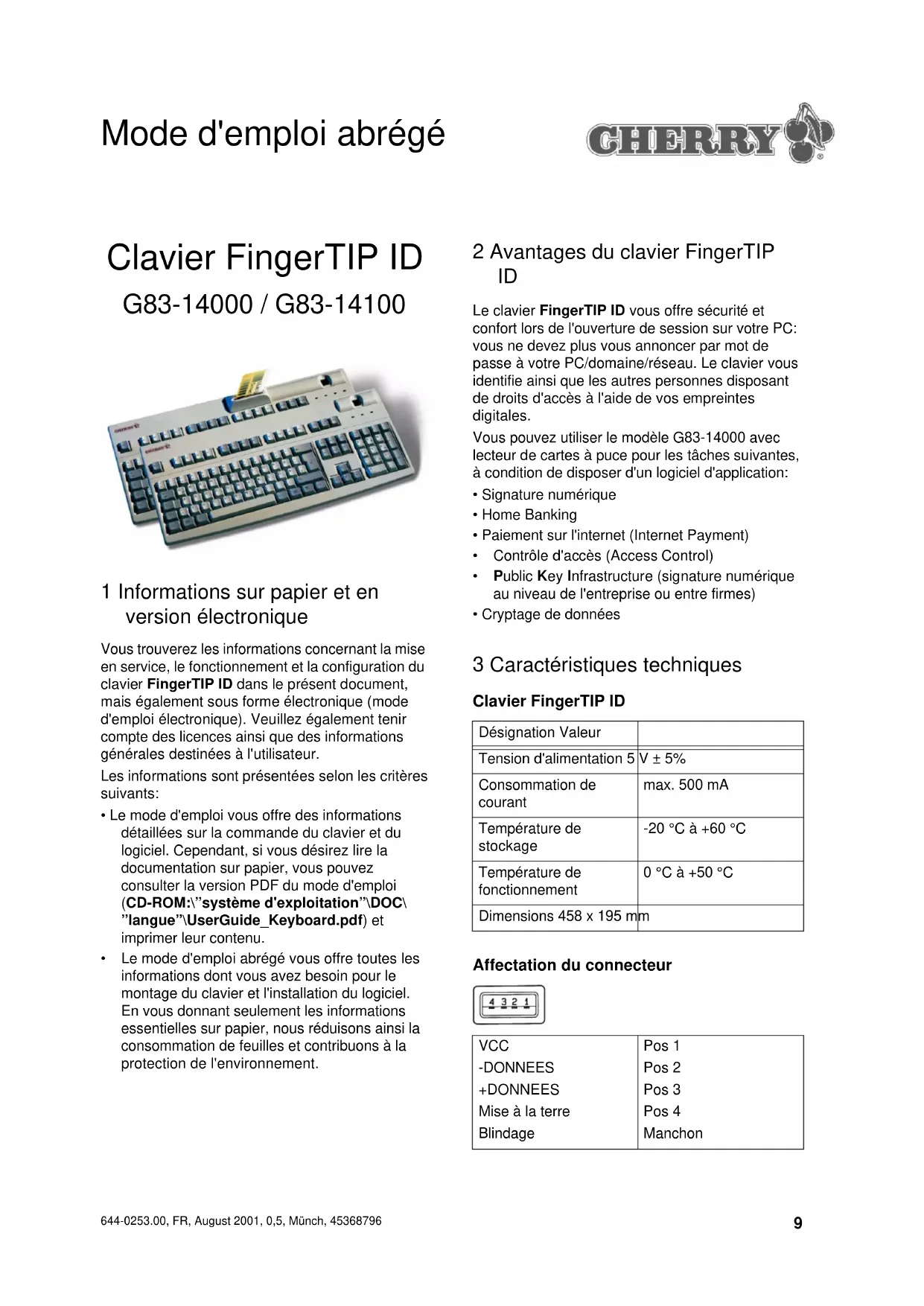


| Type de produit | Clavier avec lecteur d'empreintes digitales et lecteur de carte à puce (modèle G83-14000) |
| Dimensions (L x P) | 458 x 195 mm |
| Poids | Environ 1,5 kg |
| Alimentation | USB, 5 V ±5 %, max. 500 mA |
| Interface | USB |
| Température de fonctionnement | 0 °C à +50 °C |
| Température de stockage | -20 °C à +60 °C |
| Lecteur d'empreintes digitales | Oui, pour identification biométrique |
| Lecteur de carte à puce | Oui (modèle G83-14000) |
| Systèmes d'exploitation supportés | Windows NT4, 98, ME, 2000 |
| Fonctions principales | Ouverture de session par empreinte, signature numérique, home banking, paiement internet, contrôle d'accès, cryptage |
| Conformité | CE, VCCI, Classe B |
| Longueur de câble | Environ 1,8 m |
| Contenu de l'emballage | Clavier, CD-ROM avec logiciel et mode d'emploi |
| Entretien | Nettoyer avec un chiffon doux sec, éviter les liquides |
| Sécurité | Ne brancher que des périphériques de faible puissance (<100 mA) sur les ports USB amont |
FOIRE AUX QUESTIONS - FingerTIP ID Board G8314001 Cherry
Questions des utilisateurs sur FingerTIP ID Board G8314001 Cherry
0 question sur cet appareil. Repondez a celles que vous connaissez ou posez la votre.
Poser une nouvelle question sur cet appareil
Téléchargez la notice de votre Clavier informatique au format PDF gratuitement ! Retrouvez votre notice FingerTIP ID Board G8314001 - Cherry et reprennez votre appareil électronique en main. Sur cette page sont publiés tous les documents nécessaires à l'utilisation de votre appareil FingerTIP ID Board G8314001 de la marque Cherry.
MODE D'EMPLOI FingerTIP ID Board G8314001 Cherry
Mode d'emploi abrégé
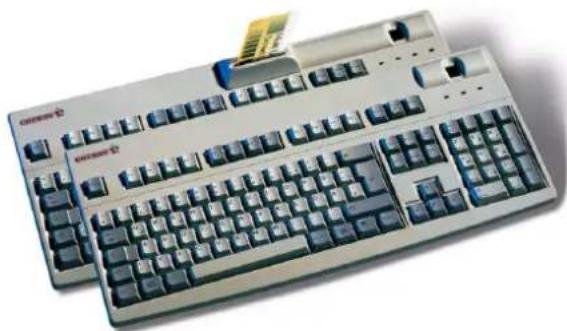
Clavier FingerTIP ID
G83-14000 / G83-14100
1 Informations sur papier et en version électronique
Vous trouverez les informations concernant la mise en service, le fonctionnement et la configuration du clavier FingerTIP ID dans le présent document, mais également sous forme électronique (mode d'emploi électronique). Veuillez également tenir compte des licences ainsi que des informations générales destinées à l'utilisateur.
Les informations sont présentées selon les critères suivants:
- Le mode d'emploi vous offre des informations détaillées sur la commande du clavier et du logiciel. Cependant, si vous désirez lire la documentation sur papier, vous pouvez consulter la version PDF du mode d'emploi (CD-ROM:\"système d'exploitation"\DOC\ "langue"\UserGuide_Keyboard.pdf) et imprimer leur contenu.
- Le mode d'emploi abrégé vous offre toutes les informations dont vous avez besoin pour le montage du clavier et l'installation du logiciel. En vous donnant seulement les informations essentielles sur papier, nous réduisons ainsi la consommation de feuilles et contribuons à la protection de l'environnement.
2 Avantages du clavier FingerTIP ID
Le clavier FingerTIP ID vous offre sécurité et confort lors de l'ouverture de session sur votre PC: vous ne devez plus vous annoncer par mot de passe à votre PC/domaine/réseau. Le clavier vous identifie ainsi que les autres personnes disposant de droits d'accès à l'aide de vos empreintes digitales.
Vous pouvez utiliser le modèle G83-14000 avec lecteur de cartes à puce pour les tâches suivantes, à condition de disposer d'un logiciel d'application:
• Signature numérique
- Home Banking
• Paiement sur l'internet (Internet Payment)
• Contrôle d'accès (Access Control)
• Public Key Infrastructure (signature numérique au niveau de l'entreprise ou entre firmes)
- Cryptage de données
3 Caractéristiques techniques
Clavier FingerTIP ID
| Désignation Valeur | |
| Tension d'alimentation 5 | V ± 5% |
| Consommation de courant | max. 500 mA |
| Température de stockage | -20 °C à +60 °C |
| Température de fonctionnement | 0 °C à +50 °C |
| Dimensions 458 x 195 mm | |
Affectation du connecteur
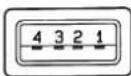
| VCC | Pos 1 |
| -DONNEES | Pos 2 |
| +DONNEES | Pos 3 |
| Mise à la terre | Pos 4 |
| Blindage | Manchon |

Attention
Danger du fait d'une intensité de courant trop élevée.
Le raccordement d'appareils défectueux ou d'éléments non prévus à cet effet peut provoquer un court-circuit et des dommages consécutifs.
- Ne branchez sur les ports de sortie (Down Stream Ports) que des dispositifs de faible puissance dont la consommation de courant ne dépasse pas 100mA.
4 Installation du logiciel et raccordement du clavier
Les instructions d'installation suivantes se rapportent au logiciel Siemens pour le clavier Cherry FingerTIP ID. Si vous utilisez un autre logiciel, suivez les conseils d'installation du fabricant.
4.1 Windows NT4.0

USB sous Windows NT4.0
Windows NT 4.0 ne supporte normalement pas la technologie USB. L'installation du logiciel pour le clavier Fingertip ID s'accompagne cependant de pilotes USB spéciaux, qui vous permettent d'utiliser le connecteur USB pour le clavier Cherry.
Conditions:
- Windows NT 4.0 doit être installé sur votre PC avec au moins le Service Pack 3.
- Si le support USB du BIOS peut être activé, il doit être activé dans la configuration (Setup) du BIOS.
Procédez comme suit pour activer le support USB dans le BIOS
1 R e d émarrez le PC ou allumez-le.
2 Pendant le démarrage du PC, surveillez les messages apparaissant à l'écran et appuyez sur la touche indiquée afin d'arriver dans le BIOS Setup.
3 Dans le BIOS Setup, sélectionnez dans le menu Advanced l'élément de menu USB Legacy Support.
4 Sélectionnez le réglage Enabled.
5 Mémorisez le nouveau réglage et quittez le BIOS Setup.
Procédez comme suit pour installer le logiciel sous Windows NT 4.0
Condition: Un clavier en état de marche est raccordé à votre PC.

Attention
USB n'est pas supporté par Windows NT4.
Si des appareils USB sont installés qui n'ont pas été livrés par Siemens ou des firmes partenaires de Siemens, des dysfonctionnements peuvent apparaître.
• Désinstallez ces appareils USB.
1 Placez le CD Cherry dans votre lecteur de CD-ROM. Le CD-ROM démarre automatiquement. La page Bienvenue dans la configuration du clavier FingerTIP IDSetup s'ouvre.
- OU -
Si le CD-ROM ne démarre pas automatiquement, sélectionnez le lecteur de CD-ROM dans Microsoft Explorer et faites un double clic avec le bouton de gauche de la souris sur le fichier Setup.exe. La page Bienvenue dans la configuration du clavier FingerTIP ID s'ouvre.
2 Suivez les instructions d'installation à l'écran.
3 Lorsque l'installation est terminée, arrêtez le PC.
Procédez comme suit pour raccorder le clavier Cherry à votre PC
1 D ébranchez de votre PC le connecteur du clavier précédemment utilisé.
2 Connectez la fiche USB du clavier Cherry au connecteur USB de votre PC.
Le clavier est prêt à fonctionner.
3 R e d émarrez le PC ou allumez-le.

Première ouverture de session
Lors de la première ouverture de session après l'installation du logiciel, vous devez vous annoncer avec le mot de passe, aucune empreinte digitale n'étant encore disponible de votre part.
Procédez comme suit pour installer le lecteur de carte à puce modèle G83-14000
1 S électionnez le dossier CD-ROM:\FingerTIPIDBoard\WinNT4 et faites un double clic sur le fichier Setup.exe. Dans la configuration, il vous sera demandé quel lecteur vous voulez installer.
2 Sélectionnez l'entrée CardMan 2020.
4.2 Windows 98/ME/2000
Les systèmes d'exploitation Windows 98, 2000 et ME supportent la technologie USB. Pour cette raison, vous pouvez brancher le nouveau clavier Cherry pendant le fonctionnement du PC, sans avoir installé précédemment les pilotes pour le clavier.
Procédez comme suit pour raccorder le clavier Cherry à votre PC
1 Connectez la fiche USB du clavier Cherry au connecteur USB de votre PC.
Le système d'exploitation reconnaît le clavier Cherry. Le message Trouvé un nouveau composant matériel apparaît à l'écran.
2 La boîte de dialogue Fichiers requis s'ouvre et vous signale quel est le fichier requis.
3 Placez le CD Cherry dans votre lecteur de CD-ROM.
4 S électionnez votre lecteur de CD-ROM comme source dans la liste Copier les fichiers depuis.
5 Suivez les instructions d'installation des pilotes à l'écran.
Procédez comme suit pour installer le logiciel sous Windows 98/ME/2000

Démarrage automatique du CD
Après avoir inséré le CD Cherry (pendant l'installation des pilotes), le CD démarre automatiquement si la fonction de démarrage automatique de votre lecteur de CD-ROM est activée. La page Bienvenue dans la configuration du clavier FingerTIP ID s'ouvre.
1 Si le CD Cherry ne démarre pas automatiquement pendant l'installation des pilotes, ouvrez le Microsoft-Explorer.
2 S électionnez dans l'Explorer le lecteur de CD-ROM et faites un double clic avec le bouton de gauche de la souris sur le fichier Setup.exe.
La page Bienvenue dans la configuration du clavier FingerTIP ID s'ouvre.
3 Suivez les instructions d'installation du logiciel à l'écran.
5 Commande du clavier et du logiciel
Lorsque l'installation est terminée et après redémarrage du PC, l'entrée FingerTIP ID Board apparaît dans le menu Démarrage sous Démarrage | Programmes.
Cette entrée ouvre un groupe avec les éléments de menu suivants:
- Installer Acrobat Reader: Installe le programme d'affichage Acrobat Reader pour le mode d'emploi. Cette entrée est uniquement présente si Acrobat Reader n'est pas encore installé sur votre PC.
- Mode d'emploi (version HTML): ouvre le mode d'emploi avec le navigateur standard de votre PC.
- Mode d'emploi: ouvre le mode d'emploi sous forme de fichier PDF avec Acrobat Reader.
• Désinstallation du clavier FingerTIP ID: Désinstalle le logiciel du clavier FingerTIP ID. - Gestion des mots de passe: permet de modifier les mots de passe des utilisateurs.
- Lisez-moi: Affiche des informations abrégées importantes.
- Gestionnaire des utilisateurs FingerTIP ID Board: Programme de gestion central, définit de nouvelles empreintes digitales d'utilisateurs et les gère.

Informations de commande du clavier et du logiciel
Vous trouverez des informations détaillées sur la commande du détecteur d'empreintes digitales et du logiciel dans le mode d'emploi (version HTML ou PDF).
6 Assistance
En cas de problèmes lors de l'installation du clavier ou du logiciel, nous vous offrons une assistance gratuite.
Vous pouvez contacter le "Cherry Internet Support System" (CISS) à l'adresse Internet suivante:
http://support.cherry.de. Vous pourrez ainsi nous transmettre directement vos questions 7 jours sur 7 et 24 h sur 24.
Si vous ne disposez pas d'un accès Internet, veuillez nous contacter à l'adresse suivante ou au numéro de téléphone ou de fax suivant:
CHERRY GmbH
Cherrystrasse
91275 Auerbach
Ligne d'assistance:
Tel. +49(0)9643-18-206
Fax: +49(0)9643-18-545.
Nous sommes à votre disposition Lu-Je de 7:15 à 16:00 heures et le Ve de 7:15 à 13:30 heures (GMT + 1h).
3 Déclaration de conformité CE
Nous, Cherry GmbH, déclarons que les claviers RS14000USB-FPR et RS14100USB-FPR sont conformes aux exigences suivantes: Directive basse tension 73/23/CEE avec contrôle suivant EN 60950 ainsi que Directive CEM 89/336/CEE, garantie par contrôle suivant EN 61000-4-2 Level 2, EN 61000-4-3 Level 2, EN 61000-4-6 Level 2, défini dans EN 55024 (1998) et EN 55022 (1998), classe B.
Testé suivant procédure de test standard Cherry.
Le present appareil numenque n'emet pas de bruits radioelectriques dépassant les limites applicables aux appareils numensques de la classe B precrites dans le Reglement sur le brouillage radioelectrique edicte par le mitstere des Communications du Canada.
Le present appareil numenque n'emet pas de bruits radioelectriques dépassant les limites applicables aux appareils numensques de la classe B precrites dans le Reglement sur le brouillage radioelectrique edicte par le mitstere des Communications du Canada.