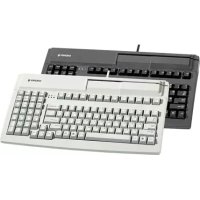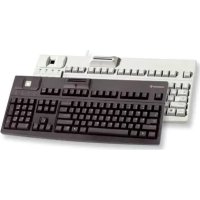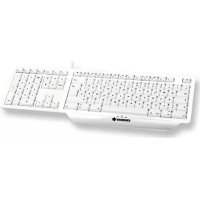
FingerTIP ID Board G8314001 - Computertastatur Cherry - Kostenlose Bedienungsanleitung
Finden Sie kostenlos die Bedienungsanleitung des Geräts FingerTIP ID Board G8314001 Cherry als PDF.

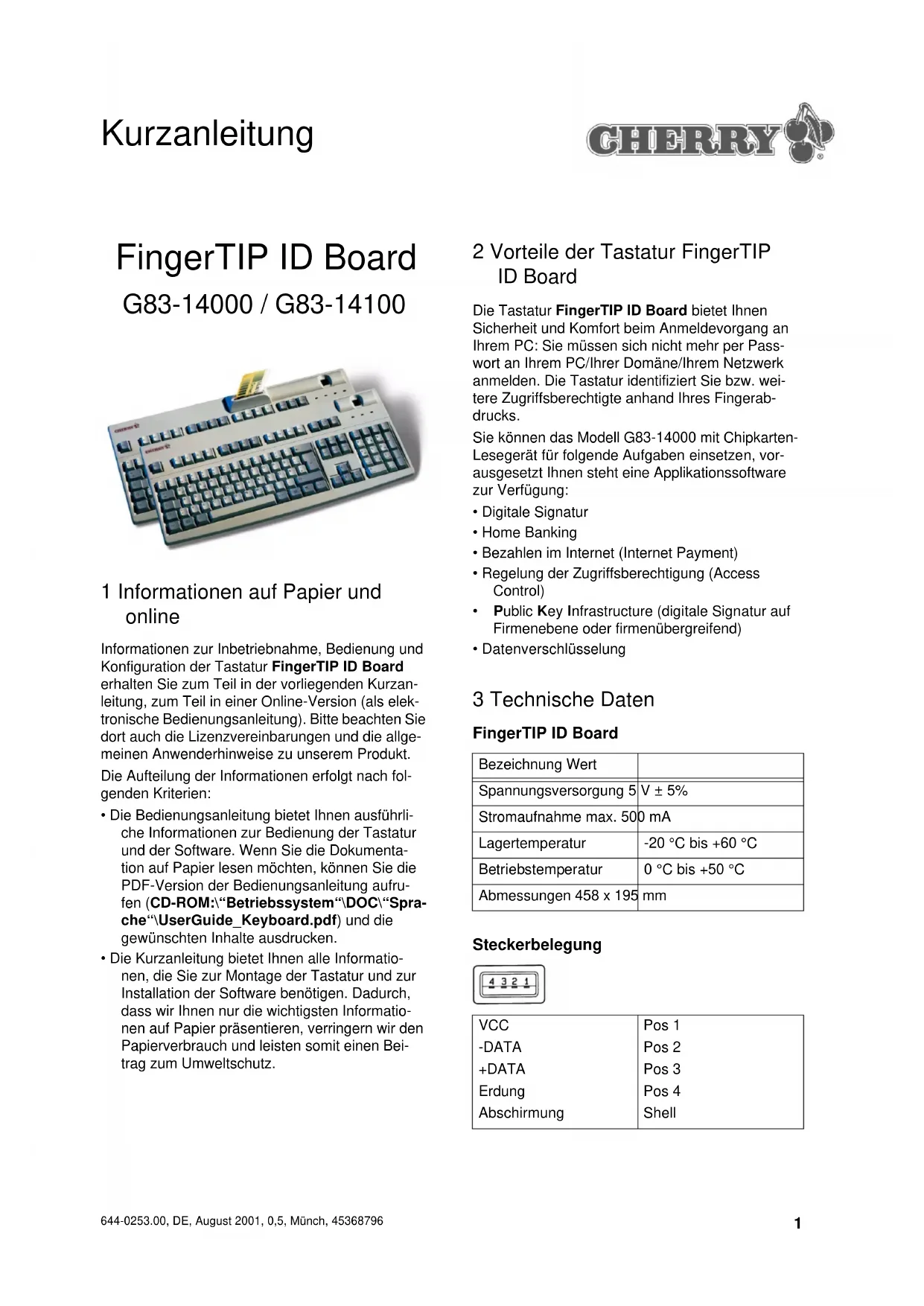


| Produkttyp | Tastatur mit Fingerabdruckscanner und Smartcard-Leser (Modell G83-14000) |
| Abmessungen (L x B) | 458 x 195 mm |
| Gewicht | Ca. 1,5 kg |
| Stromversorgung | USB, 5 V ±5 %, max. 500 mA |
| Schnittstelle | USB |
| Betriebstemperatur | 0 °C bis +50 °C |
| Lagertemperatur | -20 °C bis +60 °C |
| Fingerabdruckscanner | Ja, für biometrische Identifikation |
| Smartcard-Leser | Ja (Modell G83-14000) |
| Unterstützte Betriebssysteme | Windows NT4, 98, ME, 2000 |
| Hauptfunktionen | Anmeldung per Fingerabdruck, digitale Signatur, Homebanking, Internetzahlung, Zugangskontrolle, Verschlüsselung |
| Konformität | CE, VCCI, Klasse B |
| Kabellänge | Ca. 1,8 m |
| Lieferumfang | Tastatur, CD-ROM mit Software und Bedienungsanleitung |
| Pflege | Mit einem trockenen, weichen Tuch reinigen, Flüssigkeiten vermeiden |
| Sicherheit | Nur Geräte mit geringer Leistungsaufnahme (<100 mA) an die vorgelagerten USB-Anschlüsse anschließen |
Häufig gestellte Fragen - FingerTIP ID Board G8314001 Cherry
Benutzerfragen zu FingerTIP ID Board G8314001 Cherry
0 Frage zu diesem Gerät. Beantworten Sie die, die Sie kennen, oder stellen Sie Ihre eigene.
Eine neue Frage zu diesem Gerät stellen
Laden Sie die Anleitung für Ihr Computertastatur kostenlos im PDF-Format! Finden Sie Ihr Handbuch FingerTIP ID Board G8314001 - Cherry und nehmen Sie Ihr elektronisches Gerät wieder in die Hand. Auf dieser Seite sind alle Dokumente veröffentlicht, die für die Verwendung Ihres Geräts notwendig sind. FingerTIP ID Board G8314001 von der Marke Cherry.
BEDIENUNGSANLEITUNG FingerTIP ID Board G8314001 Cherry
1 Informationen auf Papier und online
Informationen zur Inbetriebnahme, Bedienung und Konfiguration der Tastatur FingerTIP ID Board erhalten Sie zum Teil in der vorliegenden Kurzanleitung, zum Teil in einer Online-Version (als elektronische Bedienungsanleitung). Bitte beachten Sie dort auch die Lizenzvereinbarungen und die allgemeinen Anwenderhinweise zu unserem Produkt.
Die Aufteilung der Informationen erfolgt nach folgenden Kriterien:
- Die Bedienungsanleitung bietet Ihnen ausführliche Informationen zur Bedienung der Tastatur und der Software. Wenn Sie die Dokumentation auf Papier lesen möchten, können Sie die PDF-Version der Bedienungsanleitung aufrufen (CD-ROM:\“Betriebssystem”\DOC\“Sprache”\UserGuide_Keyboard.pdf) und die gewünschten Inhalte ausdrucken.
• Die Kurzanleitung bietet Ihnen alle Informationen, die Sie zur Montage der Tastatur und zur Installation der Software benötigen. Dadurch, dass wir Ihnen nur die wichtigsten Informationen auf Papier präsentieren, verringern wir den Papierverbrauch und leisten somit einen Beitrag zum Umweltschutz.
2 Vorteile der Tastatur FingerTIP ID Board
Die Tastatur FingerTIP ID Board bietet Ihnen Sicherheit und Komfort beim Anmeldevorgang an Ihrem PC: Sie müssen sich nicht mehr per Passwort an Ihrem PC/Ihrer Domäne/Ihrem Netzwerk anmelden. Die Tastatur identifiziert Sie bzw. weitere Zugriffsberechtigte anhand Ihres Fingerabdrucks.
Sie können das Modell G83-14000 mit Chipkarten-Lesegerät für folgende Aufgaben einsetzen, vorausgesetzt Ihnen steht eine Applikationssoftware zur Verfügung:
• Digitale Signatur
- Home Banking
- Bezahlen im Internet (Internet Payment)
- Regelung der Zugriffsberechtigung (Access Control)
• Public Key Infrastructure (digitale Signatur auf Firmenebene oder firmenübergreifend)
- Datenverschlüsselung
3 Technische Daten
FingerTIP ID Board
| Bezeichnung Wert | |
| Spannungsversorgung 5 | V ± 5% |
| Stromaufnahme max. 500 mA | |
| Lagertemperatur | -20 °C bis +60 °C |
| Betriebstemperatur | 0 °C bis +50 °C |
| Abmessungen 458 x 195 mm | |
Steckerbelegung
| 4 | 3 | 2 | 1 |
| VCC | Pos 1 |
| -DATA | Pos 2 |
| +DATA | Pos 3 |
| Erdung | Pos 4 |
| Abschirmung | Shell |

Vorsicht
Gefahr durch zu hohe Stromstärke.
Der Anschluss defekter Geräte sowie nicht dafür vorgesehener sonstiger Teile kann zum Kurzschluss und zu Folgeschäden führen.
- Schließen Sie nur Low Power Devices mit jeweils max. 100mA Stromaufnahme an die Down Stream Ports an.
4 Installieren der Software und Anschließen der Tastatur
Die folgende Installationsanleitung bezieht sich auf die Siemens Software für das Cherry FingerTIP ID Board. Wenn Sie eine andere Software benutzen, folgen Sie den Installationshinweisen des Herstellers.
4.1 Windows NT4.0

USB unter Windows NT4.0
Windows NT4.0 unterstützt die USB-Technologie standardmäßig nicht. Mit der Software zur Tastatur Fingertip ID Board werden jedoch spezielle USB-Treiber installiert, die Ihnen eine Nutzung des USB-Anschlusses für die Cherry-Tastatur erlauben.
Voraussetzungen:
- An Ihrem PC muss Windows NT4.0 ab Service Pack 3 installiert sein.
- Wenn die USB-Unterstützung vom BIOS aktivierbar ist, muss sie im BIOS Setup aktiviert werden.
So aktivieren Sie die USB-Unterstützung im BIOS
1 Starten Sie Ihren PC neu bzw. schalten Sie ihn ein.
2 Während der PC hochfährt, achten Sie auf die Meldungen am Bildschirm und drücken die dort angegebene Taste, mit der Sie ins BIOS Setup gelangen.
3 Wählen Sie im BIOS Setup im Menü Advanced den Menüpunkt USB Legacy Support.
4 Wählen Sie die Einstellung Enabled.
5 Speichern Sie die geänderte Einstellung und verlassen Sie das BIOS Setup.
So installieren Sie die Software unter Windows NT4.0
Voraussetzung: An Ihren PC ist eine funktions- tüchtige Tastatur angeschlossen.

Vorsicht
USB wird von Windows NT4 nicht unterstützt.
Wenn USB-Geräte installiert sind, die nicht von Siemens oder Siemens Partnerfirmen geliefert wurden, können Fehlfunktionen auftreten.
- Deinstallieren Sie diese USB-Geräte.
1 Legen Sie die Cherry-CD in Ihr CD-ROM-Laufwerk.
Die CD-ROM wird automatisch gestartet. Die Seite Willkommen zum FingerTIP ID Board Setup öffnet sich.
- ODER -
Wenn die CD-ROM nicht automatisch gestartet wird, wählen Sie im Microsoft Explorer das CD-ROM-Laufwerk und doppelklicken Sie mit der linken Maustaste auf die Datei Setup.exe. Die Seite Willkommen zum FingerTIP ID Board Setup öffnet sich.
2 Folgen Sie den Installationsanweisungen auf dem Bildschirm.
3 Wenn die Installation beendet ist, fahren Sie Ihren PC herunter.
So schließen Sie die Cherry-Tastatur an Ihren PC an
1 Ziehen Sie den Stecker der bisher benutzten Tastatur vom PC ab.
2 Verbinden Sie den USB-Stecker der Cherry-Tastatur mit dem USB-Anschluss des PCs. Die Tastatur ist einsatzbereit.
3 Starten Sie Ihren PC neu bzw. schalten Sie ihn ein.

Erstmaliges Anmelden
Beim erstmaligen Anmelden nach der Installation der Software müssen Sie sich mit Passwort anmelden, da noch kein Fingerabdruck von Ihnen vorliegt.
So installieren Sie das Chipkarten-Lesegerät des Modells G83-14000
1 Wählen Sie das Verzeichnis CD-ROM:\Finger-TIPIDBoard\WinNT4 und doppelklicken Sie die Datei Setup.exe. Im Setup werden Sie gefragt, welchen Leser Sie installieren möchten.
2 Wählen Sie den CardMan 2020.
4.2 Windows 98/ME/2000
Die Betriebssysteme Windows 98, 2000 und ME unterstützen die USB-Technologie. Deshalb können Sie die neue Cherry-Tastatur im laufenden Betrieb anstecken, ohne vorher die Treiber für die Tastatur installiert zu haben.
So schließen Sie die Cherry-Tastatur an Ihren PC an
1 Verbinden Sie den USB-Stecker der Cherry-Tastatur mit dem USB-Anschluss des PCs. Das Betriebssystem erkennt die Cherry-Tastatur. Die Meldung Neue Hardware-Komponente gefunden erscheint auf dem Bildschirm.
2 Das Dialogfenster Erforderliche Dateien öffnet sich und meldet Ihnen, welche Datei benötigt wird.
3 Legen Sie die Cherry-CD in Ihr CD-ROM-Laufwerk.
4 Wählen Sie aus der Liste Dateien kopieren von Ihr CD-ROM-Laufwerk als Quelle.
5 Folgen Sie den Anweisungen zur Treiberinstallation auf dem Bildschirm.
So installieren Sie die Software unter Windows 98/ME/2000

Autostart der CD
Nach dem Einlegen der Cherry-CD (während der Installation der Treiber) wird die CD automatisch gestartet, wenn die Autostart-Funktion Ihres CD-ROM-Laufwerkes aktiviert ist. Die Seite Willkommen zum FingerTIP ID Board Setup wird angezeigt.
1 Wenn die Cherry-CD während der Treiberinstallation nicht automatisch gestartet hat, öffnen Sie den Microsoft-Explorer.
2 W ählen Sie im Explorer das CD-ROM-Laufwerk und doppelklicken Sie mit der linken Maustaste auf die Datei Setup.exe.
Die Seite Willkommen zum FingerTIP ID Board Setup öffnet sich.
3 Folgen Sie den Anweisungen zur Software-Installation auf dem Bildschirm.
5 Bedienen der Tastatur und der Software
Nach beendeter Installation und dem Neustart des PCs erscheint im Startmenü unter Start | Programme der Eintrag FingerTIP ID Board.
Dieser Eintrag öffnet eine Gruppe mit folgenden Menüpunkten:
- Acrobat Reader installieren: Installiert das Darstellungsprogramm Acrobat Reader für die Bedienungsanleitung. Dieser Eintrag ist nur vorhanden, wenn Acrobat Reader noch nicht auf Ihrem PC installiert ist.
- Bedienungsanleitung (HTML-Version): Öffnet die Bedienungsanleitung mit dem Standard-Browser Ihres PCs.
- Bedienungsanleitung: Öffnet die Bedienungsanleitung als PDF-Datei mit dem Acrobat Reader.
-
Deinstallation FingerTIP ID Board: Deinstalliert die Software zur Tastatur FingerTIP ID Board.
-
Kennwortverwaltung: Ermöglicht Änderungen der Benutzerkennwörter.
- Lies Mich: Zeigt wichtige Kurzinformationen an.
- FingerTIP ID Board Benutzermanager: Zentrales Verwaltungsprogramm, legt neue Finger-abdrücke der Benutzer an und verwaltet sie.

Informationen zur Bedienung der Tastatur und der Software
Detaillierte Informationen zur Bedienung des Fingerabdruck-Sensors und der Software entnehmen Sie der Bedienungsanleitung (HTML- oder PDF-Version).
6 Support
Für Probleme bei der Installation von Tastatur oder Software bieten wir Ihnen einen kostenlosen Support an.
Unter http://support.cherry.de erreichen Sie das CHERRY INTERNET SUPPORT SYSTEM (CISS). Dort können Sie Ihre Anfragen rund um die Uhr, sieben Tage in der Woche, direkt an uns übermitteln.
Sollten Sie über keinen Internet-Zugang verfügen, kontaktieren Sie uns bitte unter folgender Adresse oder Telefon- bzw. Faxnummer:
CHERRY GmbH
Cherrystrasse 91275 Auerbach
Hotline:
Tel. +49(0)9643-18-206
Fax: +49(0)9643-18-545.
Wir stehen Ihnen Mo-Do von 7:15 bis 16:00 Uhr und Fr von 7:15 bis 13:30 Uhr (GMT + 1h) zur Verfügung.
FingerTIP ID Board
G83-14000 / G83-14100
1 CE Konformitätserklärung
Wir, Cherry GmbH, erklären, dass die Tastaturen RS14000USB-FPR und RS14100USB-FPR mit folgenden Anforderungen übereinstimmt: Niederspannungsrichtlinie 73/23/EWG geprüft nach EN 60950 sowie EMV-Richtlinie 89/336/EWG, sichergestellt durch Prüfung nach EN 61000-4-2 Level 2, EN 61000-4-3 Level 2, EN 61000-4-6 Level 2, festgelegt in EN 55024 (1998) und EN 55022 (1998), Klasse B.
Getestet gemäß Cherry Standard Testverfahren.
Notice of CSA C 108.8 (DOC Jan. 1989)
Notice of CSA C 108.8 (DOC Jan. 1989)