
B560MA PRO - Objectif MSI - Notice d'utilisation et mode d'emploi gratuit
Retrouvez gratuitement la notice de l'appareil B560MA PRO MSI au format PDF.
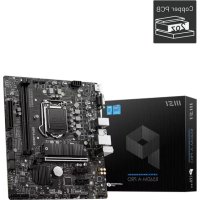


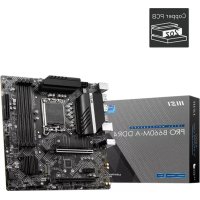
| Type de produit | Carte mère Micro-ATX |
| Marque | MSI |
| Modèle | B560M-A PRO |
| Socket processeur | LGA1200 |
| Chipset | Intel B560 |
| Mémoire | 2 x DDR4, jusqu'à 64 Go, double canal |
| Stockage | 6 x SATA 6Gb/s, 1 x M.2 (PCIe 4.0/3.0) |
| Audio | Realtek ALC897, 7.1 canaux HD |
| Réseau | 1 x Realtek 2.5 Gb/s LAN |
| USB arrière | 2 x USB 2.0 Type-A, 2 x USB 3.2 Gen1 Type-A |
| USB internes | 4 x USB 2.0, 2 x USB 3.2 Gen1 (via connecteurs) |
| Sorties vidéo | 1 x VGA, 1 x DisplayPort 1.4, 1 x HDMI 2.0b |
| Alimentation | 1 x 24-pin ATX, 1 x 8-pin CPU |
| Dimensions | 23,6 cm x 20,2 cm (Micro-ATX) |
| Fonctions principales | Mystic Light RGB, EZ Debug LED, Smart Fan Control, Core Boost |
| Sécurité | Protection ESD, bracelet antistatique recommandé |
| Entretien et nettoyage | Utiliser un chiffon sec, éviter l'humidité, respecter les précautions ESD |
| Informations générales | Notice disponible en PDF sur notice-facile.com |
FOIRE AUX QUESTIONS - B560MA PRO MSI
Questions des utilisateurs sur B560MA PRO MSI
0 question sur cet appareil. Repondez a celles que vous connaissez ou posez la votre.
Poser une nouvelle question sur cet appareil
Téléchargez la notice de votre Objectif au format PDF gratuitement ! Retrouvez votre notice B560MA PRO - MSI et reprennez votre appareil électronique en main. Sur cette page sont publiés tous les documents nécessaires à l'utilisation de votre appareil B560MA PRO de la marque MSI.
MODE D'EMPLOI B560MA PRO MSI
Merci d'avoir acheté la carte mère MSI® B560M PRO/B560M-A PRO/B560M-APRO/BS60M-APRODPB560MBOMBER. Ce guide d'utilisation fournit des informations sur le schéma, la vue d'ensemble des composants, la configuration du BIOS et l'installation des logiciels.
Table des matières
Informations de sécurité 2
Spécifications 3
Panneau arrière Entrée/Sortie 8
Tableau explicatif de l'état de la LED du port LAN. 8
Vue d'ensemble des composants 9
Socket Processeur 10
1
PQ E1-3 : Slots d'extension PCIe 11
JPP1, JFP2: Connecteurs de panneau avant 12
JALO1 : Connecteur audio avant 12
SATAT-6 : Connecteurs SATA 6 Gb/s 13
M2.1 : Slot M2 (touche M) 13
ATX_PWR1, CPU_PWR1 : Connecteurs d'alimentation 14
Informations de sécurité
Les composants dans l'emballage peuvent être endommagés par des décharges électrostatiques (ESD). Pour vous assurer de correctement monter votre ordinateur, veuillez vous référer aux instructions ci-dessus. Assurez-vous de bien connecter tous les composants. En cas de mauvaise connexion, il se peut que l'ordinateur ne reconnaisse pas le composant et que le démarrage échoue. Veuillez tenir la carte mère par les bords pour éviter de toucher les composants. - Il est recommandé de porter un bracelet antistatique lors de la manipulation de la carte mère pour prévenir tout dommage. Si vous n'avez pas de bracelet antistatique, touchez un objet métallique mis à la terre avant de manipuler la carte mère afin de vous décharger de toute charge statique. Touchez régulièrement l'objet métallique pendant toute la manipulation. Tant que la carte mère n'est pas installée, conservez-la dans un récipient protégé contre les ondes électrostatiques ou sur une couche antistatique. Avant de démarrer l'ordinateur, vérifiez que toutes les vis et les composants métalliques sont bien fixés sur la carte mère ou ailleurs dans le boîtier de l'ordinateur. - Ne démarrez pas l'ordinateur avant d'avoir terminé l'installation. Ceci peut endommager les composants ou vous blesser. - Si vous avez besoin d'aide pendant l'installation, veuillez consulter un technicien informatique certifié. Avant d'installer les composants d'ordinateur, veillez toujours à mettre hors tension et à débrancher le cordon d'alimentation. Gardez ce manuel pour références futures.
Spécifications
| CPU | • Support des processeurs Intel® Core™ de 10core génération, Intel® Core™ de 11core génération, Pentium® Gold et Celeron® • Sochet LGA 200 • Voullz-vous au site www. Intel.com pour plus d'informations de compatabilité |
| Chipset | Chipset Intel® B560 |
| Mémoire | • 2 x slots pour mémoire DORA, support jusqu'à ΔΔGo* • Support 1R 2133/26 &7/2933 MHz pour processeur Intel® de 10core génération (par JEDEC et POR) • Support 1R 2133/26 &7/2933/3200 MHz pour processeur Intel® de 11core génération (par JEDEC et POR) • Fréquence d'overclocking maxi male: • La fréquence maxi male en mode 1DPC 1R monte jusqu'à 5200 MHz • La fréquence maxi male en mode 1DPC 2R monte jusqu'à 4700+ MHz • Support mode double canal. • Support non-ECC, mémoire un-bufféré • Support Intel® Extreme Memory Profile (XMP) • Vouillz-vous reférer au site www.mai.com pour plus |
Suite du tableau sur la page précédente
| Série a video intéègée | • 1 x port VGA, supportune ni solution maximum de 2048x153 645 0 Hz, 2048x1280 6450 Hz, 1920x1200 646 0 Hz** |
| • 1 x port DisplayPort 1.4, supportant une résolution maximum de 4K 60Hz** (On qu'enient pour 85° ROM PRO) | |
| • 1 x port HDMITM 2.0b avec HDR, supportant une résolution maximum de 4K 60Hz** | |
| * Os spont ble unqu'enent pour le processeur ou avec puces graphiques intégbres. | |
| ** Le(s)caracterisabiqués des cartes graphiques peuvent varier en fonction du processeur installé. | |
| Stockage | • 6 x ports SATA 6Gb/s (depuis Chipset B5 60) |
| • 1 x slot M.2 (Touche M)* | |
| • Support jusqu'àPCIe 4.0x4 (depuis CPU) | |
| • Disponible sur le(s)processeurs Intet de 11ème génération | |
| • SupportPCIe 3.0x4 (depuis Chipset B5 60) | |
| • Support des périphériques de stockage 22/42 / 22/60 / 22/80 | |
| • Support technologie Intet Smt Art Respons se pour les processeurs Intel CoreTM | |
| Chipset Intel® B560 | |
| • 6x parts US/B 2.0 (2 ports Type-A sur le parneauARNIE, A port d'orange bilan par l'interne du parque corralpurni L'IFI) |
Suite du tableau sur la page précédente
| Connaîtreu intèmes | • 1 x conne de ur d alimentation principal ATX à 24 broches • 1 x conne de ur d alimentation ATX 12V à 8 broches • 6 x conne de ur SATA à Gb/s • 1 x slot M.2 (Touches M) • 1 x conne de ur USB3.2 Gen 15 Gb/s (support de 2 autres porta USB3.2 Gen 15 Gb/s) • 2 x conne de ur USB2.0 (support de 4 autres porta USB2.0) • 1 x conne de ur de ventilateur CPU à 4 broches • 1 x conne de ur de ventilateur système à 4 broches • 1 x conne de ur au dio avant • 2 x conne de ur de panneau système • 1 x conne de ur intrusion chinois • 1 x casualier Clear CMOS • 1 x conne de ur de module TPM • 1 x conne de ur de port série • 1 x conne de ur du contrôleur de riglages |
| Fonctions LED | • 1 x conne de ur LED RGB à 4 broches (Pour BSSOM PRO et BS&OM BOMBER) • 1 x conne de ur LED RAINCOW à 3 broches (Pour BSSOM PRO et la l'odore de l'air) |
Suite du tableau sur la page précédente
| Mondeur sys#me | • Dêtection de la tempé nature du CPU, du système et du Chipset • Dêtection de la vitesse du ventilateur du CPU, du système et du ventilateur de pomp • Contrôle de la vitesses du ventilateur du CPU, du système et du ventilateur de pomp |
| C#m#n##s | • Format Micro-ATX • 23,6 cm x 20,2 cm [9,3" x 8,0") |
| Fonctions S#OS | • 1 x Flash 256 Mb • USB AMBI BIOS • ACPI 6.2, SMBIOS 3.0 • Multinque |
| LogicaI | • Pilates • MSI Center • Intel® Extreme Tuning Utility • CPU-2 MSI GAMING • Google ChromeTM, Google Toolbar, Google Drive • NortonTM Internet Security Solution |
| • Mythic Light (Pour BSSOM PRO et BSSOM BOMBERG) • LAN Manager |
Suite du tableau sur la page précédente
Audio
Audio Boost
Réseau
250 LAN LAN Manager
- Refroidissement
1xM.2 Shield Frozr Smart Fan Control
- LED
Mystic Light Extension (RANBOW/ROB) (Pour BSOM PRO et BSOM BOMBER) Mystic Light SYNC EZ DEBUG LED
Performances
CORA Bioast CoreBoost USB 3.2 Gen1 5G USB de type A - Front USB Type-A
Panneau arrière Entrée / Sortie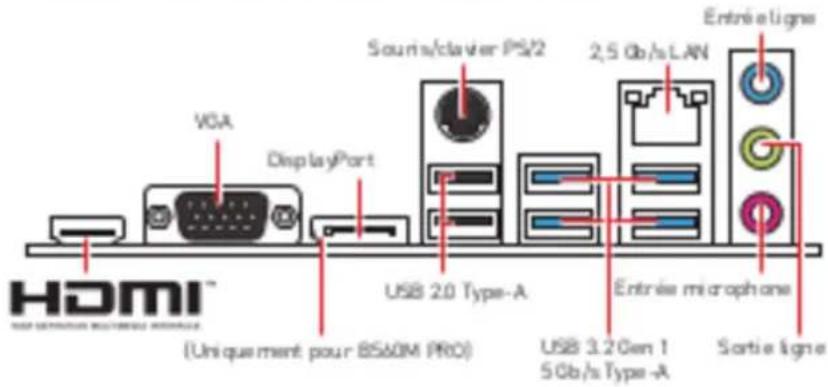
Tableau explicatif de l'état de la LED du port LAN
| LED indiquant la connexion et l'activité | |
| Etat | Description |
| Roi | Pas de connexion |
| Jaune | Connexion connectie |
| Ognate | Actifé en cours |
Vue d'ensemble des composants
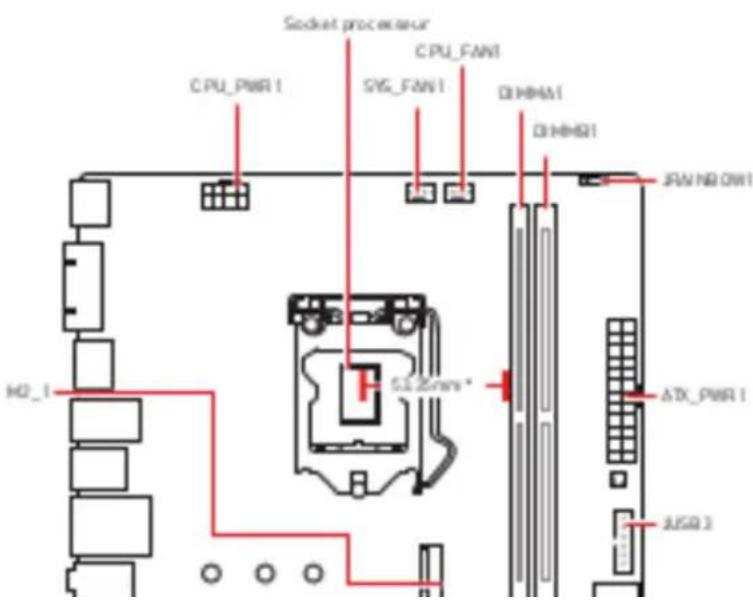
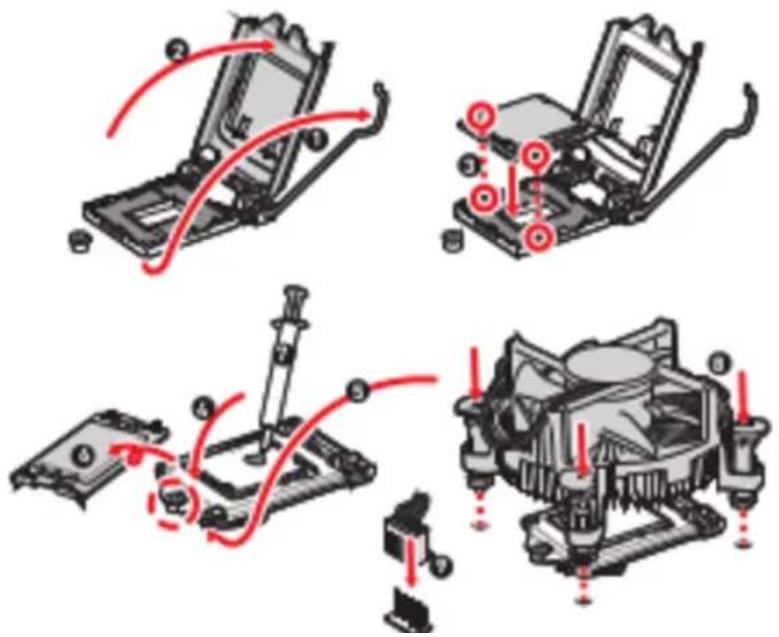
Socket Processeur
Installer le processeur dans le socket comme indiqué ci-dessus.
Slots DIMM
Insérer le module de mémoire dans le slot DIMM comme indiqué ci-dessous.
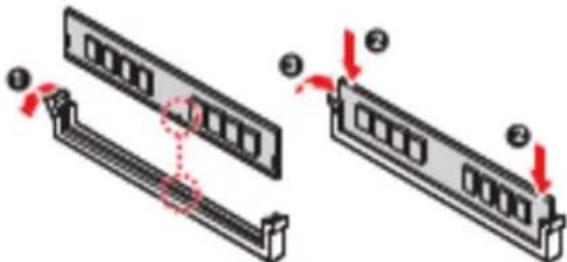
Important
Veuillez toujours insérer un module de mémoire dans le slot DIMM en premier. Pour garantir la stabilité du système en mode double canal, assurez-vous d'installer les modules de mémoire du même type, du même nombre et de la même densité. - Certains modules de mémoire peuvent fonctionner à une fréquence inférieure à celle indiquée sur l'étiquette en raison de l'overclocking, car la fréquence d'opération de la mémoire dépend du Serial Presence Detect (SPD). Rendez-vous sur le BIOS et sélectionnez la fonction DRAM Frequency pour régler la fréquence de mémoire au besoin, ou laisser fonctionner la mémoire à la fréquence indiquée ou à une fréquence plus basse. - Il est recommandé d'utiliser un système de refroidissement qui sera capable de refroidir toutes les barrettes mémoire et d'offrir de bonnes performances lors d'un overclocking.
JFP1, JFP2 : connecteurs du panneau avant
Ces connecteurs gèrent les interrupteurs et les voyants LED du panneau avant.
| Power LED Power Switch | 1 | HODLED+ | 2 | Power LED+ |
| 3 | HODLED- | 4 | Power LED- | |
| 5 | Reset Switch | 6 | Power Switch | |
| 7 | Reset Switch | 8 | Power Switch | |
| 9 | Reserved | 10 | No Pin |
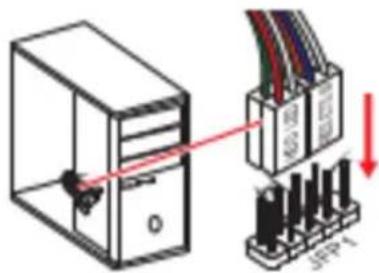
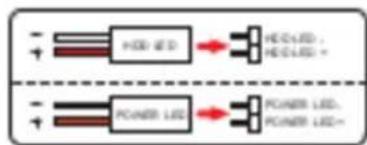
| Buzzer | 1 | Speaker - | 2 | Buzzer + |
SATA1-6 : connecteurs SATA 6 Gb/s
Ces connecteurs utilisent une interface SATA 6 Gb/s. Chaque connecteur peut être relié à un appareil SATA.
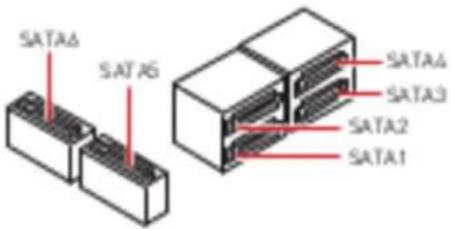
Important
Veuillez ne pas plier les câbles SATA à 90° car cela pourrait entraîner une perte de données ou des problèmes de transmission. Les câbles SATA disposant de prises identiques sur chaque côté, il est recommandé de connecter la prise plate sur la carte mère pour un gain d'espace.
M2_1 : slot M.2 (clé M)
Installez un SSD M.2 dans le slot M.2 comme indiqué ci-dessus.
ATX_PWR1, CPU_PWR1 : connecteurs d'alimentation
Ces connecteurs vous permettent de relier une alimentation ATX.
| 12 13 ATX_PART1 | 1 | +3.3V | 13 | +3.3V |
| 2 | +3.3V | 14 | -12V | |
| 3 | Ground | 15 | Ground | |
| 4 | +5V | 16 | PS-ON# | |
| 5 | Ground | 17 | Ground | |
| 6 | +5V | 18 | Ground | |
| 7 | Ground | 19 | Ground | |
| 8 | PWR ON | 20 | Rms | |
| 9 | 5/58 | 21 | +5V | |
| 10 | +12V | 22 | +5V | |
| 11 | +12V | 23 | +5V | |
| 12 | +3.3V | 24 | Ground |
| 8 S CPU_PWR1 | 1 | Ground | 5 | +12V |
| 2 | Ground | 6 | +12V | |
| 3 | Ground | ? | +12V | |
| 4 | Ground | 8 | +12V |
JUSB1-2 : connecteurs USB 2.0
Ces connecteurs vous permettent de relier des ports USB 2.0 sur le panneau avant.
| 2 10 1 9 | 1 | VCC | 2 | VCC |
| 3 | USBD- | 4 | USBT- | |
| 5 | USBD+ | 6 | USBT+ | |
| 7 | Ground | 8 | Ground | |
| 9 | No Pin | 10 | NC |
Important
Notez que les broches VCC et GND doivent être branchées correctement comme indiqué ci-dessus afin d'éviter tout dommage sur la carte mère. Pour recharger un téléphone/tablette/iPhone/iPad via un port USB, veuillez installer l'utilitaire MSI Center.
JUSB3 : connecteur USB 3.2 Gen 1 5 Gb/s
Ce connecteur vous permet de relier un port USB 3.2 Gen 1 5 Gb/s sur le panneau avant.
CPU_FAN1, SYS_FAN1 : Connecteurs de ventilateur
Les connecteurs de ventilateur peuvent être utilisés en mode PWM (Pulse Width Modulation) et en mode OC. En mode PWM, les connecteurs fournissent une sortie de 12 V constante et ajustent la vitesse du ventilateur avec un signal de contrôle de vitesse. En mode OC, les connecteurs contrôlent la vitesse du ventilateur en modifiant la tension.
| Connecteur | Mode ventilateur ur par défaut | Courant maximum | Pulsance maximum |
| CPU_FAN1 | node PULH | 2 A | 2400 |
| SYS_RN1 | node OC | 1 A | 1200 |
| 1 DefinitiOn des brochues en mode IPWM | |||
| 1 | Ground | 2 | +12V |
| 3 | Sense | 4 | Speed Control Signal |
| 1 Définition des broches en mode DC | |||
| 1 | Grounder | 2 | Voltage Control |
| 3 | Sense | 4 | NC |

Important
Vous pouvez ajuster la vitesse du ventilateur dans le BIOS > HARDWARE MONITOR.
JTPM1 : Connecteur de module TPM
JCI1 : Connecteur intrusion châssis
Ce connecteur accueille un câble d'interrupteur d'intrusion châssis.

Normal (défaut)

Commuter l'activation d'intrusion châssis
Utilisation du détecteur d'intrusion châssis
- Branchez le connecteur JCI1 à l'interrupteur ou au capteur d'intrusion châssis sur le boîtier du PC.
- Fermez le couvercle du boîtier.
- Allez dans le BIOS > Security (Sécurité) > Chassis Intrusion Configuration (Configuration intrusion châssis).
- Réglez Chassis Intrusion (Intrusion châssis) sur Enabled (Activé). 5. Appuyez sur F10 pour sauvegarder et quitter. Ensuite, appuyez sur la touche Entrée pour choisir Yes (Oui).
- Désormais, dès que le boîtier du PC est ouvert alors que l'ordinateur est allumé, vous recevez un message d'alerte à l'écran.
Réinitialisation de l'alerte d'intrusion du châssis
- Alarme > 805> Security (Sécurité) > Chassis Intrusion Configuration (Configuration intrusion châssis)
- Mettre Chassis Intrusion (Intrusion châssis) sur Reset (Réinitialiser)
- Appuyer sur F10 pour sauvegarder et quitter. Ensuite, appuyer sur la touche Entrée pour éteindre l'ordinateur.
JBAT1 : Cavalier Clear CMOS (Réinitialiser le BIOS)
Une mémoire CMOS est intégrée et est alimentée par une batterie située sur la carte mère afin de conserver les données de configuration système. Si vous souhaitez nettoyer la configuration système, placez ce cavalier sur Effacer CMOS de manière à nettoyer la mémoire CMOS.

Conserver les données (par défaut)

Effacer le CMOS / Réinitialiser le BIOS
Réinitialiser le BIOS aux valeurs par défaut
- Éteignez l'ordinateur et débranchez le câble d'alimentation de la prise électrique.
- Utilisez un couvercle de cavalier pour fermer JBAT1 pendant 5 à 10 secondes.
- Enlevez le couvercle de cavalier du JBAT1.
- Branchez de nouveau le câble d'alimentation à votre ordinateur et allumez-le.
JRAINBOW1 : Connecteur LED RGB adressable (Pour B560M PRO et B560M BOMBER)
Le connecteur JARINBOW vous permet de connecter un ruban à LED RGB WS2812 adressable individuellement 5V.
| 1 | 1 | +5V | 2 | Data |
| 3 | No Pin | 4 | Ground |
JRGB1 : Connecteur LED RGB (Pour B560M PRO et B560M BOMBER)
Le connecteur JRCB vous permet de connecter un ruban LED RGB de type 5050 12 V.
| 1 | 1 | +12V | 2 | 0 |
| 3 | R | 4 | 8 |
Important
Le connecteur JRGB supporte des rubans LED RGB /12V/G/R/B de type 5050 d'une longueur de 2 mètres maximum avec une puissance nominale maximale de 3 A/12V. Avant d'installer ou de retirer le ruban LED RGB, veillez à toujours couper l'alimentation et débrancher le câble d'alimentation de la prise électrique. - Veuillez utiliser l'utilitaire MSI Center pour contrôler le ruban d'extension LED.
EZ Debug LED
Ces LEDs indiquent l'état de débogage de la carte mère.
CPU - indique que le CPU n'est pas détecté ou que son initialisation a échoué. DRAM - indique que la mémoire DRAM n'est pas détectée ou que son initialisation a échoué. VGA - indique que le GPU n'est pas détecté ou que son initialisation a échoué. BOOT - indique que le périphérique de démarrage n'est pas détecté ou que son initialisation a échoué.
Installer OS, pilotes et MSI Center
Veuillez vous référer au site www.msi.com pour télécharger et mettre à jour les derniers utilitaires et pilotes.
Installer Windows® 10
- Allumez l'ordinateur.
- Insérez le disque ou la clé USB d'installation de Windows® 10 dans votre ordinateur.
- Appuyez sur le bouton Redémarrer (bouton du boîtier de l'ordinateur). 4. Appuyez sur la touche F11 pendant le POST (Power-On Self Test) du système pour entrer dans le menu de démarrage.
- Choisissez le disque ou la clé USB d'installation de Windows® 10 dans le menu de démarrage.
- Appuyez sur n'importe quelle touche lorsque le message (Appuyez sur n'importe quelle touche pour démarrer à partir du CD ou du DVD) (Press any key to boot from CD or DVD) apparaît.
- Suivez les instructions à 10:00 p.m. pour installer Windows*10.
Installer les pilotes
- Allumez l'ordinateur et démarrez Windows*10.
- Insérez le disque MSI Drive Disc dans le lecteur optique.
- Cliquez sur la ligne qui apparaît pour choisir ce qui se passe avec le disque, puis sélectionnez "Lancer DVD" ou tapez "DVD" pour exécuter l'installation. Si vous désactivez la fonction
MSI Center
MSI Center est une application qui vous aide à optimiser facilement les paramètres du système et à utiliser les logiciels de création de contenu de manière intuitive. Il permet également de contrôler et de synchroniser les effets de lumière LED sur les PC et autres produits MSI. Avec MSI Center, vous pourrez personnaliser les modes selon vos envies, surveiller les performances du système et régler la vitesse du ventilateur.
Guide d'utilisation de MSI Center

Si vous souhaitez en savoir plus sur MSI Center, veuillez vous référer au fichier
http://www.ontario.com/mr/annual/mba/MSICENTER.pdf
ou scannez le code QR pour y accéder.

La fonction peut varier en fonction du produit que vous possédez.
UEFI BIOS
Le BIOS UEFI de MSI est compatible avec l'architecture UEFI (Unified Extensible Firmware Interface). Le BIOS UEFI présente de nombreuses nouvelles fonctionnalités et avantages qui ne sont pas offerts par le BIOS traditionnel. Le BIOS UEFI est ainsi prêt à totalement remplacer le BIOS traditionnel à l'avenir. Le BIOS UEFI de MSI utilise UEFI comme mode de démarrage par défaut pour profiter au maximum des capacités du nouveau chipset.

Important
Avant d'utiliser, le terme BIOS au lieu de BIOS UEFI, voir la documentation continue.
Avantages de l'UEFI
- Démarrage rapide - L'UEFI peut démarrer directement le système d'exploitation et enregistrer le processus d'auto-test du BIOS. Il estime également le temps à alterner pour passer en mode CSM que dans le POST. Prend en charge des partitions de disque dur supérieures à 2 To.
- Prend en charge plus de 6 partitions principales avec une table de partition (GPT) - ou en charge non biaisée de partition
- Prend en charge toutes les capacités des nouvelles applications - les nouveaux appareils peuvent ne pas fonctionner sans compatibilité, cependant.
- Prend en charge le démarrage sécurisé - L'UEFI peut vérifier la validité du système d'exploitation pour s'assurer qu'aucun malware ne perturbe le processus de démarrage.
Configuration du BIOS
Les réglages par défaut fournissent une performance optimale pour la stabilité du système dans des conditions normales. Veillez à toujours conserver les réglages par défaut pour éviter d'endommager le système ou tout problème au démarrage, sauf si vous êtes familier avec le BIOS.

Important
Le BIOS a été constamment mis à jour afin d'offrir une meilleure performance système. L'écran, les options et les paramètres du BIOS peuvent varier selon le système.
Entrer dans l'interface du BIOS
Pendant le démarrage, lorsque le message "Press Del key to enter Setup Menu, F11 to enter Boot Menu" apparaît à l'écran, veuillez appuyer sur la touche Suppr.
Touches de fonction
- Aide générale 2 : Ajouter ou supprimer un élément favori. F3 : Entrer dans le menu Favoris.
- Entrez dans le menu de caractéristiques du processeur.
5. Entrez dans le menu Memory-2.
A: Chapitre 3 : Mémoire et périphériques
Réinitialiser le BIOS
Il se peut que vous ayez besoin de récupérer les réglages BIOS par défaut pour résoudre un problème. Pour réinitialiser les réglages du BIOS, veuillez utiliser l'une des méthodes suivantes :
Allez dans le Setup du BIOS et appuyez sur F6 pour charger les réglages par défaut.
- Court-circuitez le cavalier Clear CMOS sur la carte mère.
Appuyez sur le bouton Clear CMOS sur le panneau arrière Entrées/Sorties.

Important
Assurez-vous que l'ordinateur est éteint. En cas de doute, consultez la section Clear CMOS ou le cavalier Clear CMOS pour en savoir plus sur la réinitialisation du BIOS.
Mettre le BIOS à jour
Mettre le BIOS à jour avec M-FLASH
Avant la mise à jour
Veuillez télécharger la dernière version du BIOS compatible avec votre carte mère sur le site MSI. Ensuite, veuillez sauvegarder le nouveau BIOS sur une clé USB.
Mettre le BIOS à jour
- Connectez la clé USB contenant le BIOS au port USB.
- Veuillez vous référer au mode d'emploi pour passer en mode flash.
Mettre le BIOS à jour avec MSI Center
Avant la mise à jour.
Assurez-vous que le pilote LAN est bien installé et que l'ordinateur est correctement connecté à Internet. Veuillez désactiver tous les autres logiciels d'application avant de démarrer le BIOS.
Mettre le BIOS à jour
- Installez et lancez MSI Center et cliquez sur l'onglet Support.
- Choisissez Live Update et cliquez sur le bouton Avancé.
- Choisissez le profil BIOS et cliquez sur le bouton Installer.
- Le rappel d'installation apparaît. Cliquez à nouveau sur le bouton Installer.
- Le système redémarrera automatiquement pour la mise à jour du BIOS.
- Une fois la mise à jour terminée, le système redémarrera automatiquement.
NOTE
ATX PWR1, CPU_PWR1: Pw#n#n#n#n#n#n#n#n#n#n#n#n#n#n#n#n#n#n#n#n#n#n#n#n#n#n#n#n#n#n#n#n#n#n#n#n#n#n#n#n#n#n#n#n#n#n#n#n#n#n#
15
Utilisation du produit
Connectez les connecteurs au connecteur d'alimentation. Sous charge statique, le produit peut être utilisé. Pour renforcer votre connecteur, veuillez suivre les instructions de sécurité.
Caractéristiques techniques
| #pouccop | * Празрахоста рра�цocpos intel.® CoreTM 10-ronokomshn, Intel®CoreTM 1-ronokomshn, Pentium®Cold m Celeron® * Празрахоста coaert LGA1200 *Празрахоста,образсесы intel.com дурахost davonshtebnoMHOPoHMMO COnneCTMHOCTM |
| Yuncet | Intel®B560 |
| Flanct | * 2x сгета палета DORA c podжкшду 66/6 * Празрахоста 1R 2133/2666/2933 Mf.u.dурахоста Intel®CPU 10-ronokomshн (no stahdapot h JEDEC m POR) * Празрахostа 1R 2133/2666/2933/3200 Mf.u.dу рразсесор as Intel®CPU 11-no konsstur (no stahdapot h JEDEC m POR) * Мблбален�чхою pashraho * 1DPC 1R podжкшду habcctory 5200 Mf.u. * 1DPC 2R podжкшду habcctory 4700+ Mf.u. * Дурахostа habe apontektyp an aberlm * Празрахostа non-ECC,небуpe ралostesовпяпaram * Празрахostа Intel®Extreme Memory Profile (XMP) * Празрахostа,образсесы webm.mu.com дурахost davonshtebnoMHOpoHMMO COnneCTMBOX Nodytek |
| Poirotion | • ax nopros SATA &76/c [davn mncera BS60) • 1x pannm M2 [Kanm M] • Poiadepeka PCie & 0xol (davn pouceccopai) • Dactyln npm mcn aonbdoa hem npouceccopai Intel 11-ron okaenm • Poiadepoka PCie 3.0x6 (davn mncera BS60) • Poiadepoka hao nntem 2262/2260 /2280 • Poiadepka xoho osomn Intel Smart Resp ome pyin pouceccopai Intel CoreTM |
| USB | Xon pro anep Intel® B560 • 8x nopros USB 2.0 (no pta Type-A, ha zadneh na hems, & no pta dactyln hcpexnhytpnnn Hp apanneu USB 2.0) • 8x nopros USB 3.2 Gen 157 Gen/c & no pta Type-A, ha zadnei na hems, 2 no pta dactyln hcpexnhytpnnn Hp apanneu USB 3.2 Gen) |
| Ayaia | Re altek® ALC897 Codec • 7.1-kanmbeH High Definition Audio |
| LAN | 1x2.5-rnabmthai cattemai konh pao nep Realtek® 81258 |
1. 项目全部 2. Favorites 项目添加/删除 Favorites 输入 4. CPU 使用率输入 F5. Memory 输入 Optimized default 1
BIOS 重置
特定网络全部解法的必要 - 自 06 全一士定可有要当
-8056ehtppa 1
-UPV0R2LILKUPCMOSOMS
注意
- TABLE DES MATIÈRES
- INFORMATIONS DE SÉCURITÉ
- SPÉCIFICATIONS
- VUE D'ENSEMBLE DES COMPOSANTS
- SOCKET PROCESSEUR
- SLOTS DIMM
- IMPORTANT
- JFP1, JFP2 : CONNECTEURS DU PANNEAU AVANT
- SATA1-6 : CONNECTEURS SATA 6 GB/S
- M2_1 : SLOT M.2 (CLÉ M)
- ATX_PWR1, CPU_PWR1 : CONNECTEURS D'ALIMENTATION
- JUSB1-2 : CONNECTEURS USB
- JUSB3 : CONNECTEUR USB 3.2 GEN 1 5 GB/S
- CPU_FAN1, SYS_FAN1 : CONNECTEURS DE VENTILATEUR
- JCI1 : CONNECTEUR INTRUSION CHÂSSIS
- UTILISATION DU DÉTECTEUR D'INTRUSION CHÂSSIS
- RÉINITIALISATION DE L'ALERTE D'INTRUSION DU CHÂSSIS
- JBAT1 : CAVALIER CLEAR CMOS (RÉINITIALISER LE BIOS)
- RÉINITIALISER LE BIOS AUX VALEURS PAR DÉFAUT
- JRAINBOW1 : CONNECTEUR LED RGB ADRESSABLE (POUR B560M PRO ET B560M BOMBER)
- JRGB1 : CONNECTEUR LED RGB (POUR B560M PRO ET B560M BOMBER)
- EZ DEBUG LED
- INSTALLER OS, PILOTES ET MSI CENTER
- INSTALLER WINDOWS®
- INSTALLER LES PILOTES
- MSI CENTER
- GUIDE D'UTILISATION DE MSI CENTER
- UEFI BIOS
- AVANTAGES DE L'UEFI
- CONFIGURATION DU BIOS
- ENTRER DANS L'INTERFACE DU BIOS
- TOUCHES DE FONCTION
- ENTREZ DANS LE MENU MEMORY
- RÉINITIALISER LE BIOS
- METTRE LE BIOS À JOUR
- METTRE LE BIOS À JOUR AVEC M-FLASH
- METTRE LE BIOS À JOUR AVEC MSI CENTER
- UTILISATION DU PRODUIT
- CARACTÉRISTIQUES TECHNIQUES
- BIOS 重置
- EHTPPA
- 注意
Marque : MSI
Modèle : B560MA PRO
Catégorie : Objectif