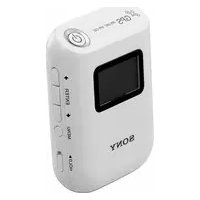
GPSCS3KA - Autres accessoires pour appareil photo SONY - Notice d'utilisation et mode d'emploi gratuit
Retrouvez gratuitement la notice de l'appareil GPSCS3KA SONY au format PDF.


| Type de produit | Kit d'unité GPS pour appareil photo (modèle GPS-CS3) |
| Marque | Sony |
| Modèle | GPSCS3KA (contenu du kit) / GPS-CS3 (unité) |
| Dimensions (l × h × p) | Environ 57 mm × 80 mm × 23 mm |
| Poids | Environ 70 g (sans pile) |
| Alimentation | 1 pile alcaline LR6 (AA) ou 1 batterie Ni-MH HR6 (AA) (vendue séparément) ; également via port USB |
| Autonomie de la batterie | Environ 15 h (pile alcaline LR6) / 16 h (batterie Ni-MH HR6) en triangulation continue à 25 °C |
| Fonctions principales | Enregistrement d'un journal GPS (relevé toutes les ~15 s) ; application des coordonnées aux images JPEG via la fonction Matching ; affichage des images sur carte avec le logiciel PMB fourni ; importation du journal sur PC ; fonction Undo pour supprimer les dernières coordonnées appliquées |
| Fréquence de réception GPS | Suivi parallèle 20 canaux, sensibilité -159 dBm max |
| Interface | USB 2.0 Hi-Speed |
| Capacité mémoire interne | Environ 1 Go (dont ~128 Mo dédié aux journaux GPS) |
| Cartes mémoire compatibles | Memory Stick Duo (PRO, PRO-HG Duo, Micro via adaptateur) ; carte SD (SD, SDHC jusqu'à 8 Go, mini/micro via adaptateur) |
| Logiciels inclus | PMB (gestion d'images et affichage carte), GPS Image Tracker (import et matching), PMB Launcher |
| Affichage | Écran LCD avec statut GPS, coordonnées, horloge, menus |
| Entretien et nettoyage | Nettoyer avec un chiffon doux légèrement humide ; ne pas utiliser de solvants, alcool, insecticides ou répulsifs |
| Sécurité | Ne pas exposer à la pluie ou à l'humidité ; ne pas utiliser de piles au manganèse ; éteindre avant d'ouvrir le cache batterie ; ne pas secouer brutalement |
| Pièces détachées et réparabilité | Pour toute réparation, contacter un centre de service agréé Sony ; aucune pièce détachée fournie ; batterie et cartes mémoire vendues séparément |
| Température de fonctionnement | 0 °C à 40 °C |
| Contenu du kit | Unité GPS GPS-CS3, câble USB, CD-ROM logiciel, étui de transport |
FOIRE AUX QUESTIONS - GPSCS3KA SONY
Questions des utilisateurs sur GPSCS3KA SONY
0 question sur cet appareil. Repondez a celles que vous connaissez ou posez la votre.
Poser une nouvelle question sur cet appareil
Téléchargez la notice de votre Autres accessoires pour appareil photo au format PDF gratuitement ! Retrouvez votre notice GPSCS3KA - SONY et reprennez votre appareil électronique en main. Sur cette page sont publiés tous les documents nécessaires à l'utilisation de votre appareil GPSCS3KA de la marque SONY.
MODE D'EMPLOI GPSCS3KA SONY
GPS Unit Kit/ Kit d'unité GPS
Afin de réduire les risques d'incendie ou de décharge électrique, n'exposez pas cet appareil à la pluie ou à l'humidité.
À l'intention des clients aux É.-U.
Pour toute question au sujet de cet appareil, appeler :
Sony Centre d'information à la clientèle 1-800-222-SONY (7669)
Le numéro ci-dessous concerne seulement les questions relevant de la Commission fédérale des communications des États-Unis (FCC).
Information réglementaire
Déclaration de conformité
Nom commercial : SONY
No de modèle : GPS-CS3
No de téléphone : 858-942-2230
Cet appareil est conforme à la Partie 15 de la réglementation de la FCC des États-Unis. Son utilisation est sujette aux deux conditions suivantes : (1) Cet appareil ne doit pas générer d'interférences nuisibles et (2) il doit être en mesure d'accepter toute interférence reçue, y compris les interférences pouvant générer un fonctionnement indésirable.
AVERTISSEMENT
Par la présente, vous êtes avisé du fait que tout changement ou toute modification ne faisant pas l'objet d'une autorisation expresse dans le présent manuel pourrait annuler votre droit d'utiliser l'appareil.
I Note
L'appareil a été testé et est conforme aux exigences d'un appareil numérique de Classe B, conformément à la Partie 15 de la réglementation de la FCC.
Ces critères sont conçus pour fournir une protection raisonnable contre les interférences nuisibles dans un environnement résidentiel. L'appareil génère, utilise et peut émettre des fréquences radio; s'il n'est pas installé et utilisé conformément aux instructions, il pourrait provoquer des interférences nuisibles aux communications radio.
Cependant, il n'est pas possible de garantir que des interférences ne seront pas provoquées dans certaines conditions particulières. Si l'appareil devait provoquer des interférences nuisibles à la réception radio ou à la télévision, ce qui peut être démontré en allumant et éteignant l'appareil, il est recommandé à l'utilisateur d'essayer de corriger cette situation par l'une ou l'autre des mesures suivantes :
– Réorienter ou déplacer l'antenne réceptrice.
- Augmenter la distance entre l'appareil et le récepteur.
- Brancher l'appareil dans une prise ou sur un circuit différent de celui sur lequel le récepteur est branché.
- Consulter le détaillant ou un technicien expérimenté en radio/téléviseurs.
Le câble d'interface fourni doit être utilisé avec l'appareil pour que celui-ci soit conforme aux critères régissant les appareils numériques, conformément à la sous-partie B de la Partie 15 de la réglementation de la FCC.
Pour les utilisateurs au Canada
Cet appareil numérique de la classe b est conforme à la norme NMB-003 du Canada.
Note pour les clients européens

Par la présente, Sony Corporation déclare que cette GPS-CS3 unité GPS est conforme aux exigences essentielles et aux autres dispositions de la directive 1999/5/CE.
Pour plus d'informations, visitez le site http://www.compliance.sony.de/
Cet appareil a été testé et jugé conforme aux limites établies par la directive EMC visant l'utilisation de câbles de connexion de moins de 3 mètres.
Traitement des appareils électriques et électroniques en fin de vie (Applicable dans les pays de l'Union Européenne et aux autres pays européens disposant de systèmes de collecte sélective)
Ce symbole, apposé sur le produit ou sur son emballage, indique que ce produit ne doit pas être traité avec les déchets ménagers. Il doit être remis à un point de collecte approprié pour le recyclage des équipements électriques et électroniques. En s'assurant que ce produit est bien mis au rebut de manière appropriée, vous aiderez à prévenir les conséquences négatives potentielles pour l'environnement et la santé humaine. Le recyclage des matériaux aidera à préserver les ressources naturelles. Pour toute information supplémentaire au sujet du recyclage de ce produit, vous pouvez contacter votre municipalité, votre déchetterie ou le magasin où vous avez acheté le produit.
Table des matières
A lire en premier
Ce que vous pouvez faire avec le kit GPS ....5
Affichage des images à l'endroit de la prise de vue et de l'itinéraire parcouru sur la carte ....6
Vérification des articles inclus 8
Identification des pièces ......9
Écran du menu 11
Étape 1 Enregistrement de l'itinéraire parcouru
Insertion d'une batterie ....14
Enregistrement d'un journal GPS 16
Formatage de la mémoire interne ....19
Étape 2 Application des informations de positionnement enregistrées aux images
Installation du logiciel fourni 20
Application des informations de positionnement aux images à l'aide de l'unité GPS (Matching) 22
Application des informations de positionnement aux images d'un ordinateur/Importation du journal GPS ....26
Étape 3 Affichage d'image sur une carte
Affichage de l'image et du lieu de la prise de vue sur une carte/Affichage de l'itinéraire parcouru ....30
Dépannage
Dépannage 32
Messages d'erreur ....34
Informations complémentaires
GPS 36
Précautions 37
Spécifications 41
Ce que vous pouvez faire avec le kit GPS
Le kit GPS GPS-CS3KA vous permet :
- d'appliquer des informations de positionnement à des données d'image
- d'afficher des images sur une carte des sites de prise de vue
– d'afficher la route parcourue sur une carte - d'envoyer des e-mails avec les images affichées sur une carte des sites de prise de vue
■ Composants du kit GPS
Le kit GPS se compose d'un unite GPS et de trois ensembles de logiciel d'application : « PMB », « GPS Image Tracker » et « PMB Launcher ».
Unite GPS
L'unité GPS enregistre l'itinéraire dans un « Journal GPS », journal contenant les informations de positionnement série. L'unité GPS enregistre les informations du positionnement actuel environ toutes les 15 secondes dans le « Journal GPS ». Vous pouvez également appliquer les informations de positionnement à des données d'image à l'aide du GPS.
PMB
Ce logiciel vous permet d'afficher et de gérer les images enregistrées à l'aide d'appareils photo numériques et de caméscopes numériques Sony. La fonction Affichage Plan de PMB vous permet d'afficher sur une carte les images ayant des informations de positionnement qui ont été enregistrées par l'unité GPS et intégrées dans les données d'image par GPS Image Tracker. Grâce à cette fonction, vous pouvez facilement déterminer l'endroit où vous avez pris la photo, et vérifier l'itinéraire que vous avez suivi en enregistrant ces images.
GPS Image Tracker
Ce logiciel vous permet d'importer le « Journal GPS » (enregistrement des informations de positionnement série) de l'unité GPS vers un ordinateur, d'intégrer les informations de positionnement à des données d'image enregistrées par des appareils photo numériques et des caméscopes numériques Sony et de les stocker.
PMB Launcher
Si vous sélectionnez une opération sur le PMB Launcher, le logiciel requis pour l'opération démarre automatiquement.
Association d'informations à des images individuelles
L'unité GPS et le GPS Image Tracker font correspondre les informations de date et d'heure enregistrées aux données d'image et à celles du journal GPS et associent les informations de positionnement du journal GPS aux données d'image qui ont les mêmes informations de date et d'heure que celles du journal GPS (Matching).
Remarques
- Puisque l'unité GPS enregistre les informations de positionnement environ toutes les 15 secondes, les informations de positionnement appliquées à l'image risquent de différer légèrement de celles de la prise de vue réelle.
- L'unité GPS s'appuie sur le temps universel (GMT) pour enregistrer les informations de temps.
Affichage des images à l'endroit de la prise de vue et de l'itinéraire parcouru sur la carte
Étape 1 Enregistrement de l'itinéraire parcouru

Reportez-vous à la
page 14.

1 Insérez une pile de type AA LR6/HR6 (vendue séparément) dans l'unité GPS puis allumez-le.
Assurez-vous que le symbole de triangulation ( ✗, ✗, || ) s'affiche sur l'écran LCD. Mettez l'unité GPS sous tension en extérieur.
2 Quand vous utilisez l'unité GPS pour la première fois, l'écran [Time Zone] apparaît. Sélectionnez le fuseau horaire à l'aide des touches ↑/↓ en vous basant sur le temps universel, et appuyez sur ENTER.
Reportez-vous à la page 18 pour connaître le fuseau horaire en temps universel de chaque pays/région.
3 Réglez la bonne heure sur votre appareil photo.
Reportez-vous au mode d'emploi de l'appareil photo.
4 Transportez l'unité GPS et l'appareil photo ensemble.
Étape 2 Application des informations de positionnement enregistrées aux images

Reportez-vous à la
page 20.
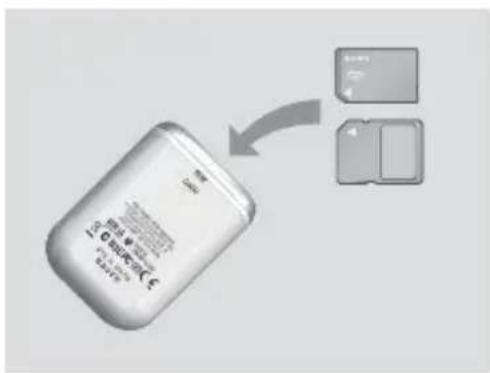
1 Insérez le « Memory Stick Duo » ou la carte mémoire SD qui contient les images enregistrées dans l'unité GPS.
2 Appuyez sur MENU, puis sélectionnez [Matching] → [Start].
Quand l'unité GPS a appliqué les informations de positionnement aux images, [Complete] apparaît.
3 Installez le logiciel fourni (GPS Image Tracker, PMB et PMB Launcher) sur votre ordinateur.
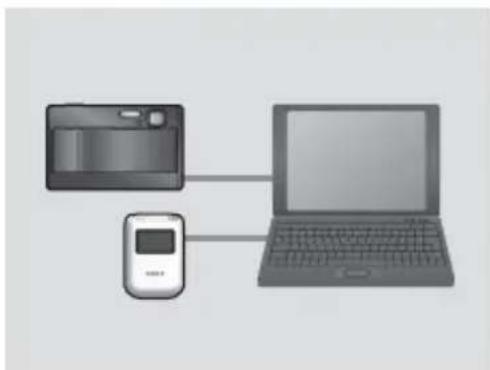
- Vous pouvez appliquer les informations de positionnement aux images à l'aide du GPS Image Tracker fourni (p. 26).
- Si vous utilisez un support autre que le « Memory Stick Duo » ou les cartes mémoire SD, reportez-vous à la page 26.
- Pour régler ou modifier l'emplacement des images sur une carte, reportez-vous à la section GPS Image Tracker Aide.
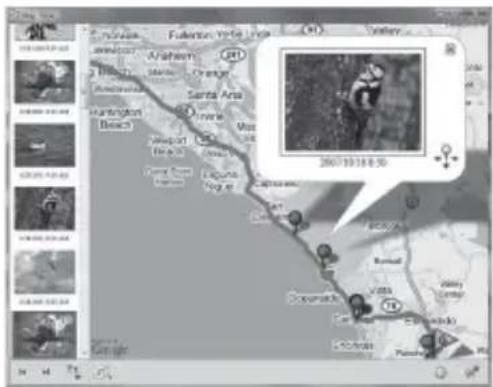
1 Insérez le « Memory Stick Duo » ou la carte mémoire SD qui contient les images avec les informations de positionnement dans l'appareil photo, puis raccordez l'appareil photo à l'ordinateur.
PMB démarre automatiquement.
2Importez les images.
Remarque
Si GPS Image Tracker est ouvert, fermez-le une fois l'importation des images terminées.
3Démarrez PMB Launcher puis cliquez sur « Afficher les images sur la carte à l'aide de l'Affichage Carte ».
Les images et le lieu de la prise de vue s'affichent sur la carte.
- Pour utiliser la carte du monde, l'ordinateur doit pouvoir se connecter à Internet. La carte en ligne et la carte photographique aérienne sont développées par Google Maps.
- Vous pouvez utiliser les services réseau et Google Earth à l'aide du PMB fourni. Pour plus d'informations, reportez-vous à la page de support de PMB.
- Vous pouvez utiliser l'unité GPS comme un enregistreur chronologique GPS. À l'aide de GPS Image Tracker, importez le journal GPS qui a été enregistré par l'unité GPS lors de son transport alors qu'elle était allumée et raccordée à un ordinateur. L'itinéraire parcouru s'affiche ensuite sur une carte à l'aide de PMB.
Vérification des articles inclus
Assurez-vous que votre unite GPS dispose des options suivantes.
Le nombre entre parenthèses indique le nombre d'élément fourni.
- Unite GPS (GPS-CS3) (1)
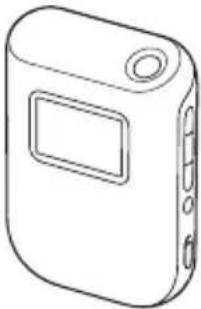
- CD-ROM « GPS Unit Application Software » (1)
- Étui de transport (1)
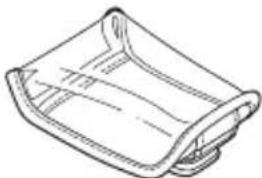
Aucune pile alcaline LR6 (type AA) ou batterie au nickel-métal-hydrure HR6 (type AA) n'est fournie avec l'unité GPS.
Identification des pièces
Unite GPS
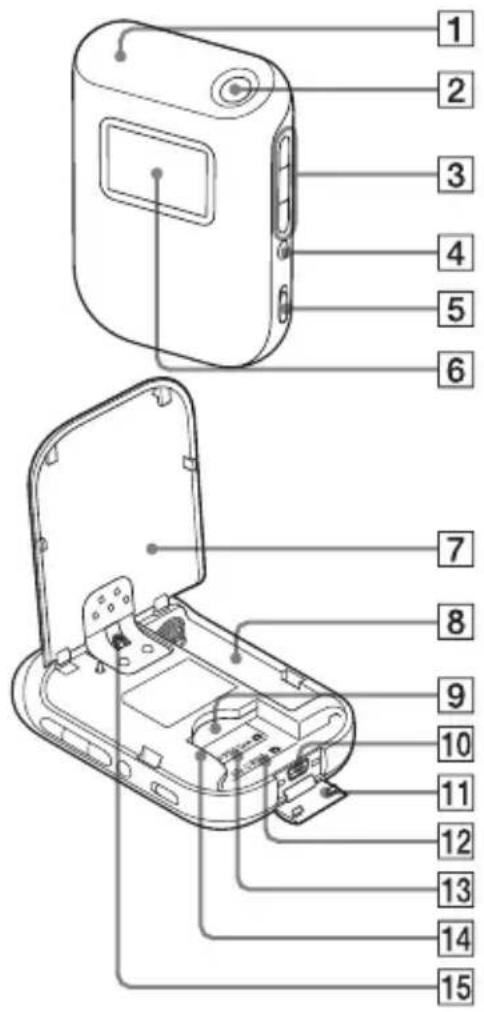
1 Antenne
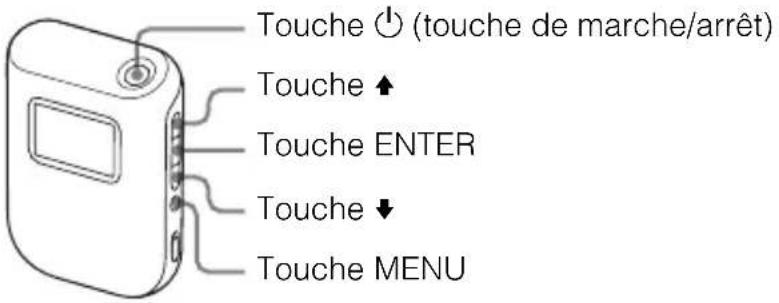
2 Touche ⏻ (touche de marche/arrêt) (p. 11, 16)
3 Touches ♦/ENTER/▼ (p. 11)
4 Touche MENU (p. 11)
5 Commutateur HOLD (p. 13)
6 Écran LCD
7 Cache de protection de la batterie (p. 14)
8 Compartiment de la batterie (p. 14)
9 Emplacement carte SD/« Memory Stick Duo » (p. 22)
10Prise (USB) (p. 28)
11 Cache de la prise USB (p. 28)
12 Repère de position pour la carte mémoire SD (p. 22)
13 Repère de position pour « Memory Stick Duo » (p. 22)
14 Guide de la carte (p. 22)
15 Pièce de fixation de la sangle
• Aucune sangle n'est fournie.
Écran LCD
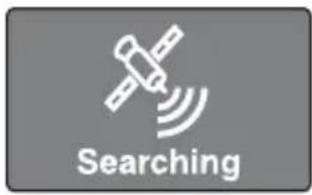
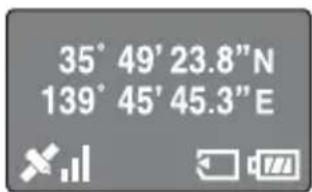
Affichage du statut du GPS
Recherche de satellites
Affichage des coordonnées
Affichage de l'horloge
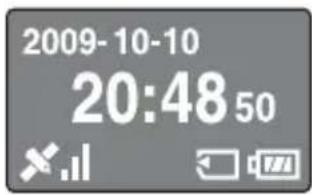
| Icônes Significations | |
 | Recherche de satellites GPS.• Recherche des signaux radio des satellites GPS. |
 | L'unité GPS obtient les informations de positionnement, triangule puis enregistre les signaux GPS. Les barres qui se trouvent sur la droite indiquent la force du signal. |
 | Réception des signaux GPS impossible. Obtention des informations de positionnement impossible. |
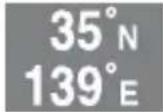 | Latitude (N/S) et longitude (E/W) |
 | Un « Memory Stick Duo » ou une carte mémoire SD est inséré. |
 | Autonomie de la batterie |
 | La capacité de la mémoire interne est basse. |
- Si vous n'utilisez pas l'unité GPS pendant environ 10 secondes, le rétroéclairage de l'écran LCD s'éteint. Appuyez sur ENTER pour l'allumer de nouveau.
- L'unité GPS n'affiche pas de date ni d'heure tant qu'elle ne reçoit pas de signal radio GPS. Il peut y avoir des différences dans l'heure affichée, selon les conditions d'utilisation de votre unite GPS.
Écran du menu
■ Fonctionnement de l'unité GPS
Le menu affiché sur l'écran LCD vous permet de faire fonctionner l'unité GPS, en appuyant sur les touches qui se trouvent sur le côté de l'unité GPS.
Par exemple : Pour définir un [Time Zone]
1 Maintenez la touche ⏻ (touche de marche/arrêt) enfoncée.
2 Appuyez sur MENU.
Le menu principal apparaît.
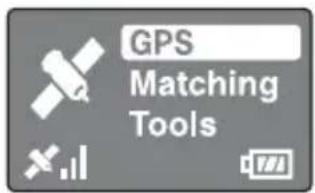
3 Appuyez sur / pour sélectionner l'élément, puis appuyez sur ENTER.
Le sous-menu apparaît.
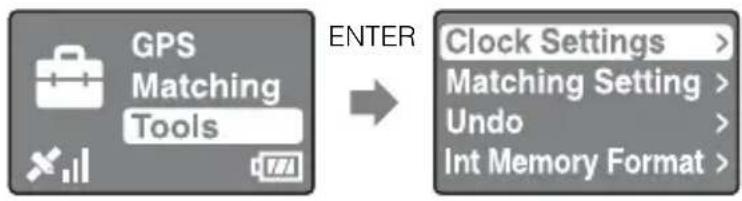
flowchart
graph LR
    A["GPS Matching Tools"] -->|ENTER| B["Clock Settings >"]
    B --> C["Matching Setting >"]
    C --> D["Undo >"]
    D --> E["Int Memory Format >"]
4 Répétez la procédure de l'étape 3 pour sélectionner le paramètre de votre choix.

flowchart
graph LR
    A["Clock Settings >"] --> B["Time Zone >"]
    C["Matching Setting >"] --> B
    D["Undo >"] --> B
    E["Int Memory Format >"] --> B
    B --> F["Time Zone"]
    F --> G["GMT +09:00"]
    G --> H["2009- 10-02  15:30"]
L'unité GPS n'affiche pas de date ni d'heure tant qu'elle ne reçoit pas de signal radio GPS.
5 Appuyez sur MENU plusieurs fois pour revenir au menu principal.
■ Liste des options du menu
Le menu principal apparaît quand vous appuyez sur MENU.
L'unité GPS propose trois types de mode de menu.
Écran mode [GPS]
Permet la triangulation et l'enregistrement du journal GPS (p. 16).
L'écran apparaît différemment en fonction du statut de la triangulation actuelle.
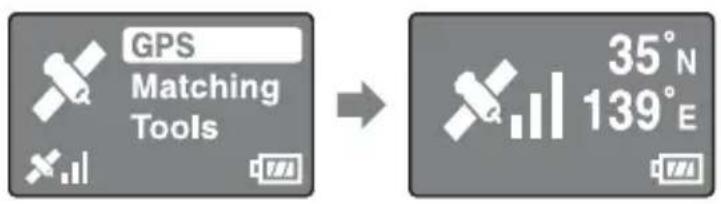
Écran mode [Matching]
Permet d'appliquer des informations de positionnement aux images (p. 23).
![SONY GPSCS3KA - Écran mode [Matching] - 1](/content/2026/03/491573/images/9219930e17cfddc1c95be2b557af9991ea58df3123bf06e3283d88153c63ee08.jpg)
flowchart
graph LR
    A["GPS Matching Tools"] --> B["Matching"]
    B --> C["Start"]
    B --> D["Cancel"]
    C --> E["0/ 40"]
Écran mode [Tools]
Permet de modifier les paramètres de l'unité GPS.
![SONY GPSCS3KA - Écran mode [Tools] - 1](/content/2026/03/491573/images/224ae425d192815ea51a8b199dc17513dd472883ffabf4b840856d2e41774ec3.jpg)
flowchart
graph LR
    A["GPS Matching Tools"] --> B["Clock Settings"]
    B --> C["Matching Setting"]
    C --> D["Undo"]
    D --> E["Int Memory Format"]
■ [Clock Settings]
Définit les éléments liés aux paramètres de temps.
[Time Zone]: Définit le décalage entre l'heure universelle et l'heure réelle de l'endroit où vous utilisez l'unité GPS.
[Date Disp Format]: Définit l'ordre de l'affichage de l'année, du mois et du jour.
■ [Matching Setting]
Sélectionne [Matching] ou [Quick Matching] (p. 25).
■ [Undo]
Supprime les informations de positionnement des images que vous avez appliquées pour utiliser des informations plus récentes de l'unité GPS (p. 25).
■ [Int Memory Format]
Formate la mémoire interne de l'unité GPS (p. 19).
Pour éviter toute interruption de la triangulation
Vous pouvez éviter que la touche de l'unité GPS ne soit appuyée accidentellement dans un sac, etc., pendant la triangulation.
Faites coulisser le commutateur HOLD vers le haut.
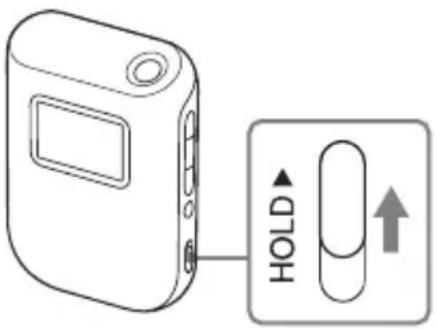
Pour pouvoir utiliser de nouveau l'unité GPS, faites glisser le commutateur HOLD vers le bas.
Insertion d'une batterie
Vous pouvez utiliser une des batteries suivantes.
- Pile alcaline LR6 (type AA)
- Batterie au nickel-métal-hydrure HR6 de type AA (recommandé)
Remarque
L'autonomie d'une pile alcaline (type AA) LR6 est plus courte à des températures inférieures à 25 °C (77 °F). Nous vous recommandons d'utiliser une batterie au nickel-métal-hydrure.
1 Ouvrez le cache de protection de la batterie.
- Si l'unité GPS est déjà sous tension, veillez à la mettre hors tension avant d'ouvrir le cache de protection de la batterie.
2 Insérez la batterie en respectant les polarités indiquées par les signes ⊕/⊖ dans le compartiment de la batterie.
- Insérez le côté ● en premier comme indiqué à droite.
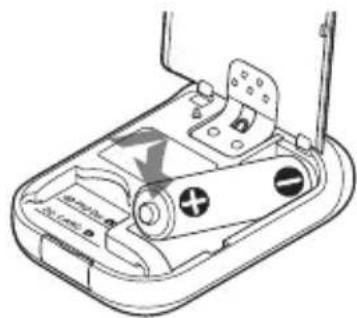
3 Fermez le cache de protection de la batterie.
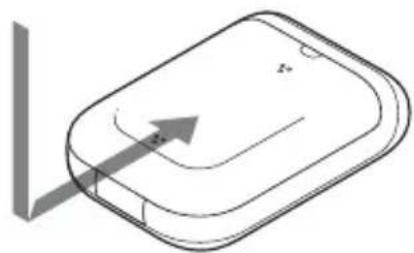
Retrait de la batterie
Après vous être assuré(e) que l'unité GPS est hors tension, tenez-la en plaçant le cache de protection de la batterie vers le haut, puis retirez la batterie.
Veillez à ne pas laisser tomber la batterie.
Autonomie de la batterie
(Lors de la triangulation à 25 °C (77 °F) sans « Memory Stick Duo »/carte mémoire SD inséré)
| Pile alcaline Sony LR6 (type AA) (vendue séparément) | Batterie au nickel-métal-hydrure Sony HR6 (type AA) (vendue séparément) |
| environ 15 heures environ 16 heures |
- L'autonomie de la batterie peut varier en fonction des conditions d'utilisation et de l'environnement. L'autonomie est raccourcie quand un « Memory Stick Duo » ou une carte mémoire SD est inséré.
- Il est recommandé d'utiliser des piles alcalines et des batteries au nickel-métal-hydrure Sony.
- De même, elle est nettement plus courte à des températures basses.
- N'utilisez pas de batterie au manganèse avec l'unité GPS.
Remarque
Une mauvaise manipulation de la batterie risque d'entraîner des fuites ou une explosion. Veillez à respecter les consignes suivantes.
- Insérez la batterie en respectant les polarités / .
- Ne chargez pas de batterie sèche.
- Retirez la batterie quand vous envisagez de ne pas utiliser l'unité GPS pendant une longue période. Sinon, cela pourrait entraîner une fuite de la batterie.
Enregistrement d'un journal GPS
Les données du journal GPS, à compter de la mise sous tension de l'unité GPS jusqu'à sa mise hors tension, ou jusqu'à ce que le mode [GPS] soit basculé sur un autre mode ([Matching] ou [Tools]), sont enregistrées comme un fichier journal. Quand l'unité GPS est de nouveau allumée, ou que le mode est basculé sur [GPS], les données du journal GPS sont enregistrées comme un nouveau fichier journal.
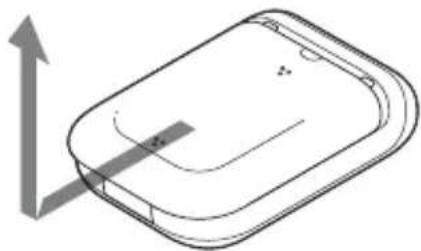
1 Dans un environnement à ciel ouvert, dirigez l'antenne vers le haut, et maintenez la touche ⏻ (touche de marche/arrêt) enfoncée.
L'unité GPS s'allume et le statut de la triangulation GPS s'affiche sur l'écran LCD. Patientez quelques minutes au même endroit, jusqu'à ce que l'unité GPS démarre la triangulation.
Si la triangulation ne démarre pas au bout de 5 minutes, il se peut que vous soyez dans un endroit où la réception des signaux radio des satellites GPS est impossible.
L'unité GPS enregistre la position environ toutes les 15 secondes automatiquement pendant la triangulation.
2 Définissez le fuseau horaire en fonction du temps universel à l'aide de [Time Zone].
Quand vous utilisez l'unité GPS pour la première fois, l'écran [Time Zone] apparaît.
Si l'écran [Time Zone] n'apparaît pas, appuyez sur MENU, puis sélectionnez [Tools] → [Clock Settings] → [Time Zone].
Quand vous utilisez l'unité GPS dans d'autres pays/régions, définissez le fuseau horaire approprié à ce pays ou à cette région.
- Réglez le fuseau horaire en vous basant sur le temps universel. Pour plus d'informations sur les fuseaux horaires, reportez-vous à la section “Décalages horaires dans le monde” (p. 18).
- Une fois que l'unité GPS a démarré la triangulation, l'horloge s'affiche sur l'écran [Time Zone] (p. 12).
- Si vous ne connaissez pas le fuseau horaire de l'endroit où vous êtes, appuyez sur / dans l'écran [Time Zone] jusqu'à ce que l'horloge affichée en bas de l'écran indique l'heure de la région ou du pays.
3 Vérifiez les paramètres de date et d'heure de votre appareil photo.
Les informations de positionnement et les données d'image sont associées les unes aux autres selon leurs informations de temps (p. 5). Par conséquent, si les paramètres de date et d'heure de l'appareil photo sont incorrects, l'image enregistrée et le lieu enregistré ne seront pas correctement associés. Pour régler l'horloge de votre appareil photo, consultez le mode d'emploi de votre appareil photo.
- Vous pouvez vous reporter à l'horloge de votre unite GPS quand vous réglez celle de votre appareil photo.
4 Vérifiez le statut de la triangulation puis transportez l'unité GPS.
- Appuyez sur ENTER pour afficher le statut de la triangulation.
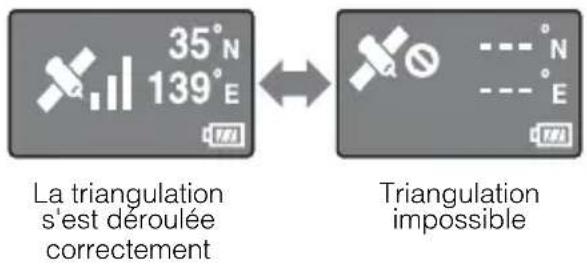
Vérification de la position actuelle et de l'heure actuelle
Appuyez plusieurs fois sur ENTER quand la triangulation s'est terminée correctement. L'affichage de l'écran est modifié comme suit.
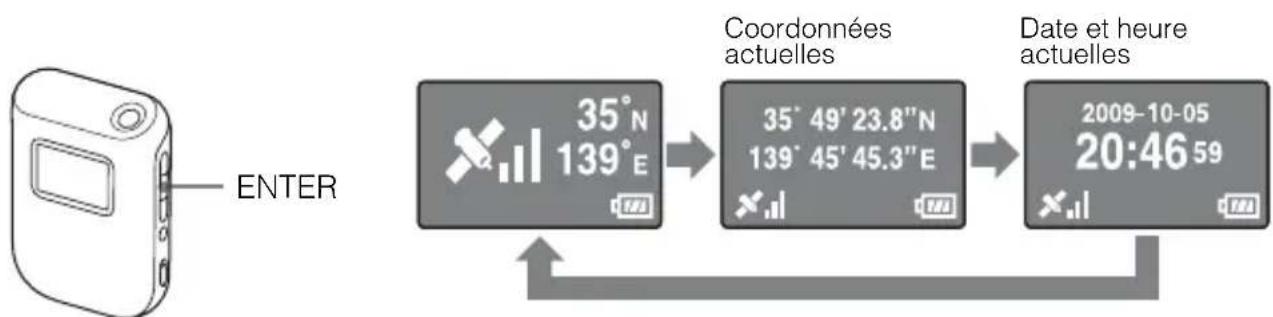
flowchart
graph LR
    A["IMAGE"] --> B["Coordonnées actuelles"]
    B --> C["Date et heure actuelles"]
    D["35° N 139° E"] --> B
    E["35° 49' 23.8'' N 139° 45' 45.3'' E"] --> C
    F["20:46 59"] --> C
Remarques
- Même si vous appuyez sur ENTER quand la triangulation est impossible, l'unité GPS n'affiche pas les coordonnées de la position actuelle.
- L'unité GPS n'affiche pas de date ni d'heure tant qu'elle ne reçoit pas de signal GPS. Il peut y avoir des différences dans l'heure affichée, selon les conditions d'utilisation de votre unite GPS.
■ Décalages horaires dans le monde
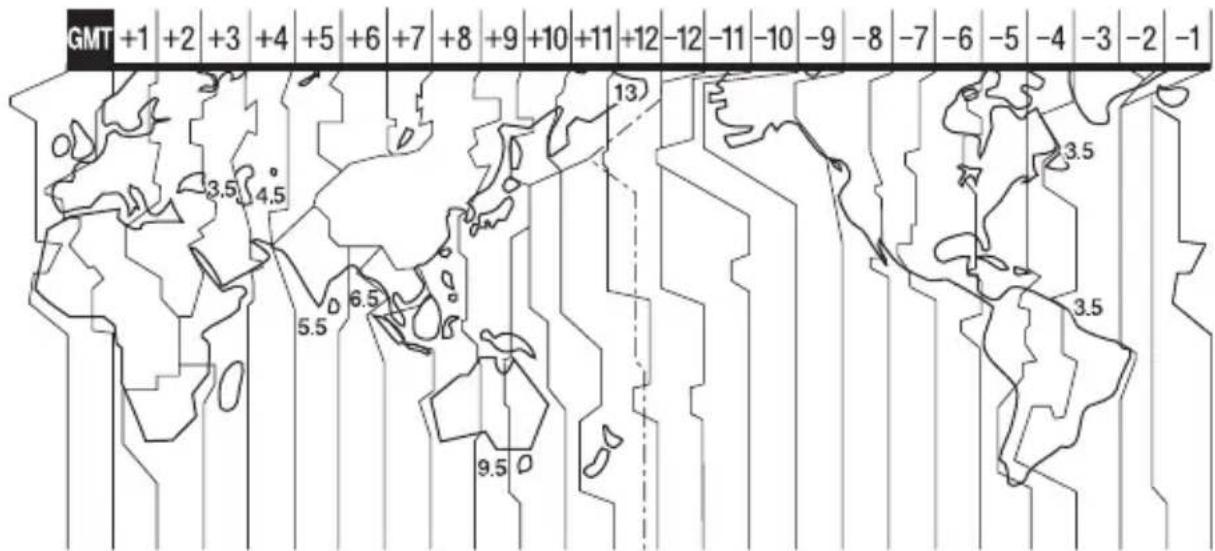
Emplacements inappropriés à la réception de données GPS
Il est possible que vous ne puissiez pas enregistrer de journal GPS dans des lieux ou des situations où les signaux radio des satellites GPS n'atteignent pas l'unité GPS. Par exemple,
- Dans les tunnels, en intérieur ou à l'ombre des immeubles.
- Entre des immeubles hauts ou dans des rues étroites entourées d'immeubles.
- Dans les métros, des emplacements entourés d'arbres ou sous un pont élevé.
- Dans des endroits où des champs magnétiques sont générés, tels que près de câbles haute tension.
- Près d'appareils générant des signaux radio à la même fréquence que l'unité GPS, près des téléphones mobiles de 1,5 GHz, etc.
Remarques
- Vous n'êtes pas censé allumer puis éteindre l'unité GPS quand vous êtes sur le point d'appuyer sur l'obturateur de votre appareil photo. Au contraire, laissez votre unite GPS sous tension quand vous la transportez avec l'appareil photo, et quand vous prenez des photos. Sauf si votre unite GPS effectue une triangulation quand vous prenez des photos, elle n'enregistre pas de journaux GPS à associer avec les images.
- Quand l'unité GPS reste allumée, elle passe en mode [GPS] et démarre la triangulation automatiquement. Cela peut entraîner la création d'un journal GPS imprévu.
- Vous pouvez supprimer les journaux GPS inutiles à l'aide de l'option GPS Image Tracker, après les avoir importés dans votre ordinateur. Pour plus d'informations sur la suppression d'un journal GPS, reportez-vous à la section GPS Image Tracker Aide.
- Si plusieurs journaux GPS sont créés en raison de la mise sous/hors tension de l'unité GPS, etc., vous pouvez les fucionner à l'aide de l'option GPS Image Tracker, après les avoir importés sur votre ordinateur. Notez cependant que vous ne pouvez pas diviser des journaux GPS fusionnés. Pour plus d'informations sur la fusion de plusieurs journaux GPS, reportez-vous à la section GPS Image Tracker Aide.
Mise hors tension de l'unité GPS
Maintenez la touche ⏻ (touche de marche/arrêt) enfoncée.
Réinitialisation des réglages
Si l'unité GPS devient instable, réinitialisez les réglages de l'unité GPS. Tout en maintenant la touche MENU enfoncée, appuyez sur la touche ⏻ (touche de marche/arrêt) et maintenez-la enfoncée. Les réglages de l'unité GPS sont réinitialisés.
Formatage de la mémoire interne
L'unité GPS permet d'enregistrer plusieurs journaux GPS à hauteur de 3 mois environ. (La durée d'enregistrement varie selon les conditions d'utilisation de l'unité GPS.) Quand la mémoire interne est pleine, le message suivant apparaît.
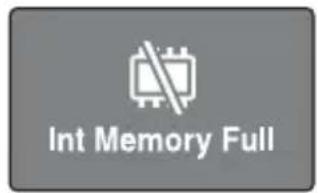
Vous pouvez formater la mémoire interne à l'aide du menu. Une fois formatée, toutes les données qui se trouvent dans la mémoire interne sont supprimées et vous ne pourrez plus les récupérer. Le formatage prend environ 15 secondes.
1 Appuyez sur MENU pendant la triangulation.
2 Appuyez sur / pour sélectionner [Tools], et appuyez sur ENTER.
3 Appuyez sur / pour sélectionner [Int Memory Format], et appuyez sur ENTER.
4 Appuyez sur / pour sélectionner [Start], et appuyez sur ENTER.
5 Lorsque [Complete] apparaît, appuyez sur ENTER.
Installation du logiciel fourni
L'installation du logiciel fourni sur votre ordinateur vous permet d'importer des images sur votre ordinateur, d'appliquer des informations de positionnement aux images et de les afficher sur une carte.
Cette section décrit le fonctionnement avec la version anglaise des contenus d'écran.
Environnement informatique recommandé
Nous vous recommandons d'utiliser le logiciel fourni dans l'environnement suivant.
GPS Image Tracker et PMB
SE (préinstallé): Microsoft Windows XP SP3/Windows Vista* SP1
* les éditions 64 bits sont également prises en charge.
Unité centrale/Mémoire: Intel Pentium III 500 MHz ou plus/256 Mo minimum (Intel Pentium III 800 MHz ou plus/512 Mo minimum recommandé)
Disque dur: espace disque requis pour l'installation, environ 500 Mo
Affichage: 1024 × 768 points minimum
- Pour visualiser les films, l'environnement du système de votre ordinateur doit prendre en charge le PMB fourni avec les appareils photo numériques Sony ou les caméscopes numériques Sony.
Remarques sur le raccordement de l'unité GPS à un ordinateur
- Le fonctionnement n'est pas garanti pour tous les environnements informatiques recommandés susmentionnés.
- Si vous raccordez plusieurs appareils USB en même temps à un seul ordinateur, certains d'entre eux, notamment votre appareil photo, risquent de ne pas fonctionner en fonction du type d'appareil USB utilisé.
- Le fonctionnement n'est pas garanti quand vous utilisez un concentrateur multiport USB.
- Quand votre ordinateur repart d'un mode veille ou d'un mode interrompu, la communication entre l'unité GPS et votre ordinateur risque de ne pas reprendre en même temps.
- Connectez-vous à l'ordinateur en tant qu'administrateur.
Remarques sur PMB
Vérifiez les éléments suivants avant d'installer le logiciel fourni.
- Pour utiliser des films enregistrés avec des appareils photo numériques Sony ou certains caméscopes numériques Sony, vous devez installer le PMB fourni en plus avec le modèle respectif.
- Notez les informations suivantes quand PMB est fourni avec les appareils photo numériques Sony ou les caméscopes numériques Sony (appelés ci-après « appareils photos »).
- Quand la version du PMB fourni avec les appareils photos est antérieure à celle fournie avec ce kit, commencez par installer le PMB fourni avec les appareils photo, puis installez le PMB à l'aide du CD-ROM fourni avec ce kit.
- Quand la version du PMB fourni avec les appareils photos est la même version, ou ultérieure, que celle fournie avec ce kit, commencez par installer le PMB à l'aide du CD-ROM fourni avec ce kit, puis installez le PMB fourni avec les appareils photo. De cette manière, les fonctions supplémentaires seront ajoutées.
Installation de GPS Image Tracker et de PMB
1 Allumez votre ordinateur puis insérez le CD-ROM fourni dans le lecteur.
L'écran de sélection de Setup Language apparaît.
- Pour Windows Vista, l'écran AutoPlay apparaît. Sélectionnez « Run Setup.exe. » puis suivez les instructions qui apparaissent à l'écran pour poursuivre l'installation.
- Si le programme d'installation ne démarre pas, cliquez sur [Start] → [My Computer] (Poste de travail), puis double-cliquez sur l'icône (SONYPICTUTIL).
2 Sélectionnez la langue de votre choix, puis cliquez sur [Next] (Suivant).
L'écran « License Agreement » (Contrat de licence) apparaît.
3 Lisez attentivement le contrat. Si vous acceptez les conditions de ce contrat, cochez la case d'option située en regard de [I accept the terms of the license agreement] (J'accepte les termes du contrat de licence) puis cliquez sur [Next] (Suivant).
L'écran indiquant l'exécution de la préparation de l'installation apapraît.
4 Confirmez les paramètres de l'installation puis cliquez sur [Install] (Installer).
5 Suivez les instructions à l'écran pour terminer l'installation.
- Quand le message de confirmation de redémarrage apparaît, redémarrez l'ordinateur en suivant les instructions affichées à l'écran.
- L'écran d'installation du logiciel apparaît parfois selon l'environnement système de votre ordinateur. Suivez les instructions pour terminer l'installation.
6 Retirez le CD-ROM une fois l'installation terminée.
Application des informations de positionnement aux images à l'aide de l'unité GPS (Matching)
Grâce à l'unité GPS, vous pouvez appliquer les informations de positionnement aux images fixes au format JPEG (.jpg d'extension) enregistrées sur un « Memory Stick Duo » ou des cartes mémoire SD.
Vous pouvez afficher sur une carte les images qui possèdent des informations de positionnement appliquées à l'aide de l'unité GPS aux points d'enregistrement. Si vous importez des journaux GPS depuis l'unité GPS, vous pouvez également afficher l'itinéraire parcouru sur une carte. Pour connaître les types de « Memory Stick Duo »/cartes mémoire SD que vous pouvez utiliser avec l'unité GPS, reportez-vous à la section « « Memory Stick Duo »/carte mémoire SD » (p. 38).
Remarques
- Quand vous utilisez l'unité GPS, vous pouvez appliquer les informations de positionnement uniquement aux images au format JPEG. Toutefois, il n'est pas possible d'appliquer des informations de positionnement aux types d'image suivants, même si elles sont au format JPEG. De même, les informations de positionnement ne peuvent pas être appliquées aux films.
- Images non conformes à la norme DCF
- Images enregistrées alors que l'unité GPS n'enregistrait pas de journal GPS
– JPEG Fichiers JPEG dans un format antérieur à Exif 2.1 - Utilisez une nouvelle batterie, ou une batterie en pleine charge pour les opérations d'association. (Nous vous recommandons d'utiliser une batterie au nickel-métal-hydrure.) N'utilisez pas de batterie qui ne dispose que d'une faible capacité. Si la capacité de la batterie s'affaiblit au cours de l'association, l'unité GPS risque de ne pas appliquer les informations de positionnement à toutes les images.
• L'autonomie de la batterie est plus courte à des températures basses. - Les images auxquelles ont déjà été appliquées les informations de positionnement, que ce soit sur cette unité GPS ou sur d'autres appareils, seront exclues automatiquement.
- Vous risquez de ne pas pouvoir appliquer les informations de positionnement aux images traitées sur un ordinateur.
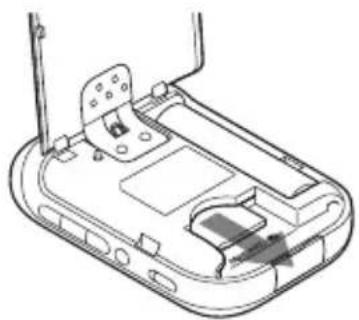
Insertion du « Memory Stick Duo » ou de la carte mémoire SD contenant des images dans l'unité GPS
Insérez complètement le « Memory Stick Duo » ou la carte mémoire SD dans le guide de la carte jusqu'au repère de position.
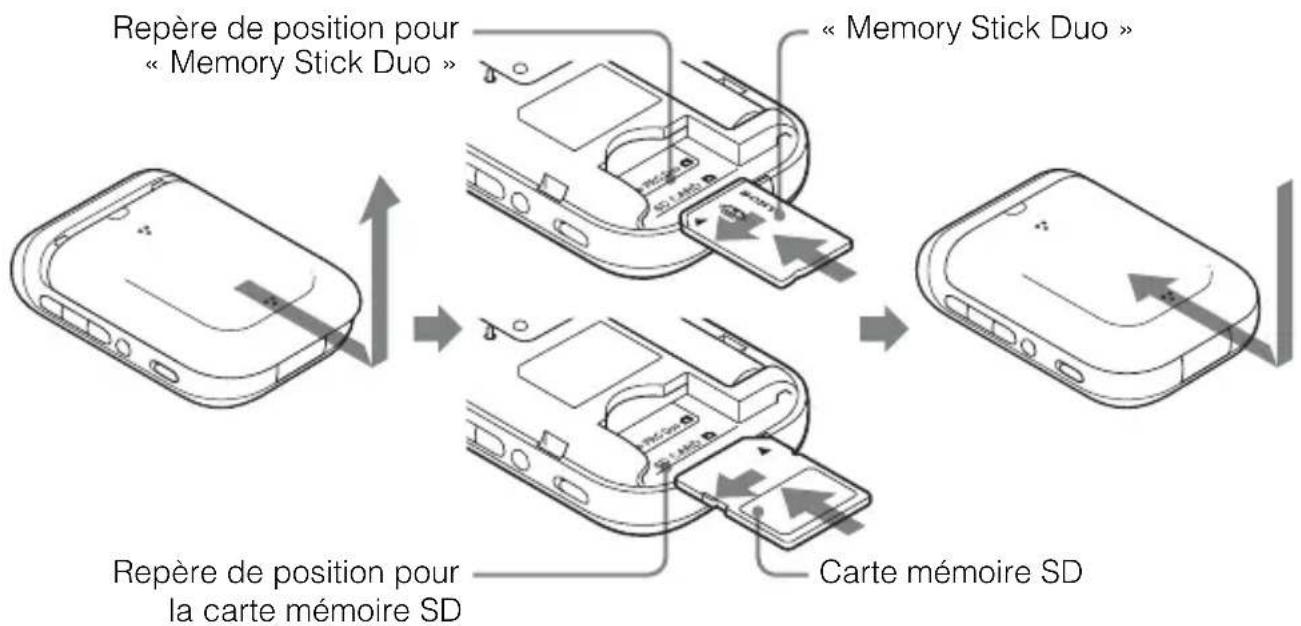
Position correcte du « Memory Stick Duo »
Insérez le « Memory Stick Duo » jusqu'à ce qu'il s'aligne sur le repère de position.
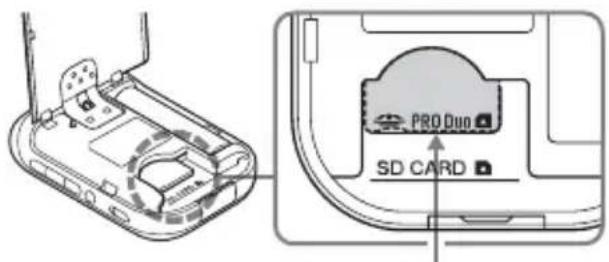
Repère de position pour « Memory Stick Duo »
Remarques
- Veillez à fermer le cache de protection de la batterie. Si le cache de la batterie est ouvert, l'unité GPS ne fonctionne pas.
- N'ouvrez pas le cache de protection de la batterie pendant l'opération Association/Undo.
Pour retirer le « Memory Stick Duo » ou la carte mémoire SD
Tout en maintenant le « Memory Stick Duo » ou la carte mémoire SD vers le bas avec un doigt, faites-le ou la glisser vers l'extérieur.
Application des informations de positionnement aux images
Vous pouvez associer un maximum de 60 images en une session. Si la taille de l'image dépasse 13 Mo, le nombre d'images pouvant être associées en une session est inférieur.
1 Allumez l'unité GPS puis insérez le « Memory Stick Duo » ou la carte mémoire SD (p. 22).
2 Fermez le cache de protection de la batterie.
L'unité GPS est prête à fonctionner.
3 Appuyez sur MENU, sélectionnez [Matching] et appuyez sur ENTER.
L'unité GPS démarre le balayage des images pouvant être associées aux informations de positionnement. Le balayage risque de prendre du temps si le nombre d'images est élevé.
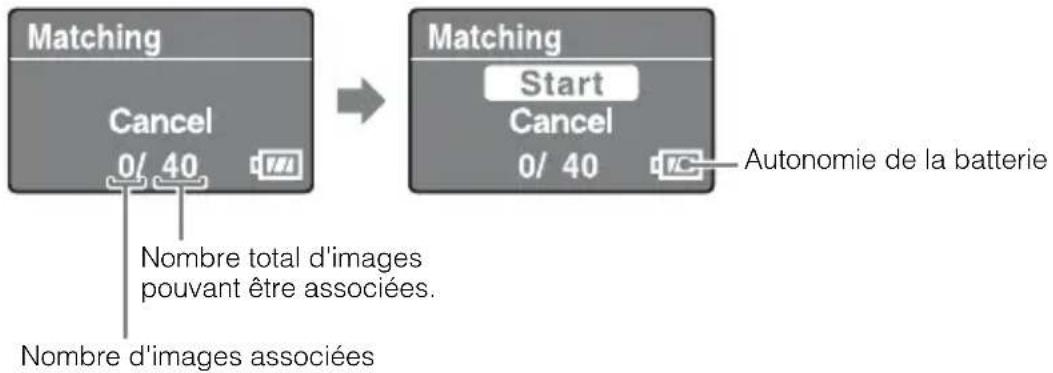
- Pour arrêter le balayage, appuyez sur ENTER.
4 Sélectionnez [Start] et appuyez sur ENTER.
L'unité GPS démarre l'opération d'association. Une fois terminée, [Complete] apparaît.
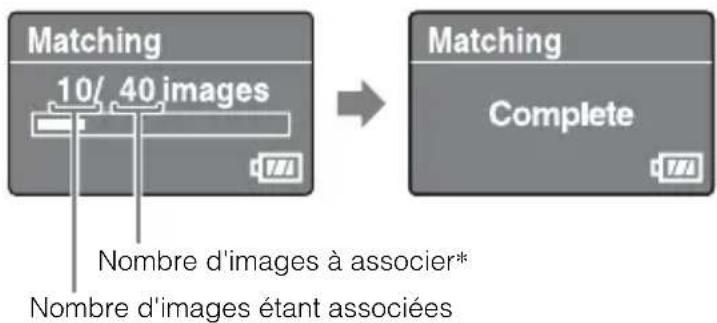
* Vous pouvez associer un maximum de 60 images en une session. Quand l'unité GPS possède plus de 60 images pouvant être associées, 60 images s'affichent.
Remarque
Veillez à ne pas effectuer les opérations suivantes au cours d'une opération d'association. Les données d'image peuvent être endommagées. Pour effectuer l'une des opérations suivantes, arrêtez l'opération d'association en cours.
- ouvrir le cache de protection de la batterie
• mettre l'unité GPS hors tension - déconnecter le câble USB
5 Retirez le « Memory Stick Duo » ou la carte mémoire SD.
Conseils
Plus l'appareil comporte d'images, plus l'association sera longue. Nous vous recommandons d'associer fréquemment les images et les données.
Pour associer plus de 60 images
Avant l'étape 5, répétez les étapes 3 et 4.
Pour arrêter l'association
Appuyez sur MENU pendant l'association. Dans l'écran [STOP] qui s'ouvre, sélectionnez [OK] et appuyez sur ENTER. L'unité GPS revient à l'écran du menu.
- Il se peut que l'unité GPS affiche [cancelling] et poursuive l'association même si vous avez appuyé sur MENU. Dans ce cas, patientez quelques instants jusqu'à ce que l'unité GPS arrête l'association.
- Pour poursuivre l'association, sélectionnez [Cancel] dans l'écran [STOP] et appuyez sur ENTER.
Pour supprimer les informations de positionnement des images associées (Undo)
1 Insérez le « Memory Stick Duo » ou la carte mémoire SD contenant les images précédemment associées dans l'unité GPS.
2 Appuyez sur MENU.
3 Sélectionnez [Tools] → [Undo] → [Start].
- Pour annuler l'opération, sélectionnez [Cancel].
4 Appuyez sur ENTER.
Remarques
- À l'aide de la fonction Undo, vous ne pouvez supprimer les informations de positionnement qu'une seule fois des images associées en dernier.
- Si vous avez traité les images associées sur un ordinateur ou un appareil photo, vous risquez de ne pas pouvoir supprimer les informations de positionnement des images avec la fonction Undo.
Conseils
- Si vous définissez [Matching Setting] sur [Quick Matching], l'opération d'association est plus rapide qu'avec [Matching]. Toutefois, vous ne pouvez pas utiliser la fonction Undo sur les images.
- [Matching] est sélectionné comme paramètre par défaut. Pour modifier la méthode d'association, appuyez sur MENU, sélectionnez [Tools] → [Matching Setting] → [Matching] ou [Quick Matching].
Application des informations de positionnement aux images d'un ordinateur/ Importation du journal GPS
Vous pouvez appliquer des informations de positionnement à des images importées sur un ordinateur à l'aide de GPS Image Tracker.
Remarques
- Il n'est pas nécessaire d'appliquer les informations de positionnement aux images qui ont déjà été associées avec l'unité GPS.
- GPS Image Tracker est compatible avec les fichiers aux formats suivants :
– fichiers JPEG (compatibles avec Exif 2.1 ou ultérieur)
– fichiers de films pris avec un appareil photo numérique Sony ou un caméscope numérique Sony
– Sony fichiers RAW (programme compatible avec les fichiers RAW provenant des modèles d'appareils photo ci-dessous.) - SRF: DSC-F828/V3
- SR2: DSC-R1
- ARW: DSLR-A100
- ARW2.0: DSLR-A200/A300/A350/A700
- ARW2.1: DSLR-A900
Conseils
Vous pouvez confirmer si le format du fichier du film est compatible avec GPS Image Tracker en cliquant sur [Aide] → [À propos de PMB] puis sur [Formats pris en charge] dans la fenêtre À propos de PMB de PMB.
Importation d'images sur votre ordinateur
PMB vous permet d'importer des images que vous souhaitez associer à des informations de positionnement.
1 Raccordez l'appareil photo à votre ordinateur.
PMB démarre et la fenêtre d'importation d'images s'ouvre.
Si cette fenêtre ne s'affiche pas, double-cliquez sur (PMB) sur l'écran de l'ordinateur.
- Vous pouvez lancer PMB en cliquant sur [Start] [All Programs] (Tous les programmes) [Sony Picture Utility] [PMB].
- Pour des informations détaillées, reportez-vous au mode d'emploi de l'appareil photo.
2 Cliquez sur [OK].
Les images sont importées automatiquement de l'appareil photo sur l'ordinateur.
3 Double-cliquez sur (GPS Image Tracker) sur l'écran de l'ordinateur pour lancer GPS Image Tracker.
- Vous pouvez lancer GPS Image Tracker en cliquant sur [Start] → [All Programs] (Tous les programmes) → [Sony Picture Utility] → [GPS Image Tracker].
![SONY GPSCS3KA - Cliquez sur [OK]. - 1](/content/2026/03/491573/images/e88b6944ea18ac4f44d69e6230487d8c270503832ea5988bac01430ff2b954a5.jpg)
4 Sélectionnez les images auxquelles vous souhaitez appliquer des informations de positionnement à l'aide de PMB.
- Pour plus d'informations, reportez-vous au Manuel de PMB.
5 Glissez-déposez les images sélectionnées dans la liste du fichier d'images qui se trouve sur la droite de la fenêtre principale de GPS Image Tracker.
Les images sont importées dans GPS Image Tracker.
- Pour plus d'informations, reportez-vous à la section GPS Image Tracker Aide.
![SONY GPSCS3KA - Cliquez sur [OK]. - 2](/content/2026/03/491573/images/07f73a4fea8bf7109ca8a3becdbdac3dfd723fdd9ad848ecccc66db0cc5fd37d.jpg)
1 Ouvrez le cache de la prise USB puis raccordez l'unité GPS et votre ordinateur à l'aide du câble USB fourni.
La fenêtre Log File Import s'ouvre (mode de communication USB).
Si cette fenêtre ne s'affiche pas, double-cliquez sur (GPS Image Tracker) sur l'écran de l'ordinateur. (Vous pouvez lancer GPS Image Tracker en cliquant sur [Start] → [All Programs] (Tous les programmes) → [Sony Picture Utility] → [GPS Image Tracker].)
- Pour plus d'informations, reportez-vous à la section GPS Image Tracker Aide.
![SONY GPSCS3KA - Cliquez sur [OK]. - 3](/content/2026/03/491573/images/4c690ff6c972420d163e6b276b74b75faee164e7aaf5c242704058a627cabb92.jpg)
Tous les journaux GPS disponibles sont importés sur votre ordinateur.
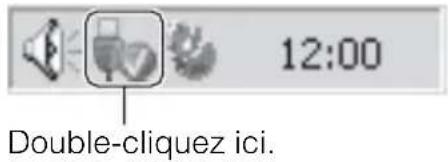
3 Une fois les journaux GPS importés, déconnectez l'unité GPS de l'ordinateur.
①Double-cliquez sur sur la grille des tâches.
②Cliquez sur (USB Mass Storage Device = Périphérique de stockage de masse USB) → [Stop] (Arrêter).
③ Confirmez l'appareil dans la fenêtre de confirmation, puis cliquez sur [OK].
④Cliquez sur [Close] (Fermer).
Remarques
- Assurez-vous d'avoir mis l'unité GPS hors tension avant de la raccorder à l'ordinateur. Dans le cas contraire, les fichiers risquent d'être corrompus.
- La capture d'écran Windows Explorer du contenu du disque amovible peut apparaître quand l'unité GPS est connectée à votre ordinateur, assurez-vous de ne pas toucher les données qui se trouvent dans le dossier GPS.
- Avant d'afficher les journaux GPS récemment importés de l'unité GPS sur GPS Image Tracker à l'aide de Affichage Plan, veillez à bien fermer GPS Image Tracker avant de lancer Affichage Plan.
- L'unité GPS passe en mode de communication USB, même si le commutateur HOLD est activé.
- La touche ⏻ (touche de marche/arrêt) est inopérante en mode de communication USB. Lorsque l'unité GPS est débranchée de l'ordinateur, l'unité GPS est mise hors tension automatiquement.
Application d'informations de positionnement aux images
1 Cliquez sur [Ajouter des coordonnées aux fichiers] en bas à droite de l'écran GPS Image Tracker.
La boîte de dialogue [Ajouter des coordonnées] apparaît.
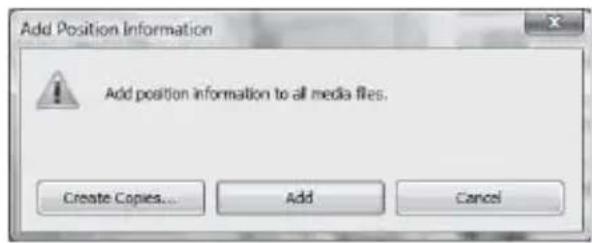
2 Cliquez sur [Ajouter] ou [Création de copies...].
Les informations de positionnement s'appliquent à tous les fichiers d'images de la liste, puis ils sont sauvegardés et supprimés de la liste.
Pour appliquer des informations de positionnement à une image donnée
1 Double-cliquez sur l'image à laquelle vous souhaitez appliquer des informations de positionnement dans la liste qui se trouve à droite de l'écran GPS Image Tracker.
2 Cliquez sur [Ajouter].
Les informations de positionnement sont appliquées à l'image sélectionnée puis l'image est sauvegardée et supprimée de la liste.
Remarques
- Il n'est pas possible de sauvegarder des images définies sur lecture seule. Redéfinissez l'attribut de lecture seule des fichiers puis importez-les de nouveau dans GPS Image Tracker.
- Même si vous cliquez sur [Création de copies...] pour sauvegarder les images, vous ne pouvez pas dupliquer et sauvegarder les fichiers de films.
Conseils
Quand l'ordinateur est connecté à Internet, les routes enregistrées par les journaux GPS apparaissent sur la carte de la fenêtre principale. (Même si l'ordinateur n'est pas connecté à Internet, les journaux GPS sont importés correctement.)
Affichage de l'image et du lieu de la prise de vue sur une carte/Affichage de l'itinéraire parcouru
À l'aide de la fonction « Affichage Plan » de PMB, vous pouvez afficher sur une carte le lieu de prise de vue de l'image qui possède des informations de positionnement. De plus, en utilisant l'unité GPS comme un enregistreur chronologique GPS, vous pouvez afficher l'itinéraire parcouru sur une carte.
1 Fermez GPS Image Tracker, s'il est ouvert.
2 Connectez votre ordinateur à Internet.
3 Lancez PMB.
■ Quand les images ont été importées sur l'ordinateur
Double-cliquez sur (PMB) sur l'écran de l'ordinateur.
■ Lors de l'importation d'images sur l'ordinateur
Connectez l'appareil photo à l'ordinateur à l'aide d'un câble USB. (Si l'ordinateur est doté d'un emplacement pour carte mémoire, vous pouvez insérer le « Memory Stick Duo » ou la carte mémoire SD directement dans l'ordinateur.)
PMB démarre et la fenêtre d'importation d'images s'ouvre. Si cette fenêtre ne s'affiche pas, double-cliquez sur (PMB) sur l'écran de l'ordinateur.
- Vous pouvez lancer PMB en cliquant sur [Start] [All Programs] (Tous les programmes) [Sony Picture Utility] [PMB].
4 Sélectionnez l'image que vous voulez afficher sur la carte.
apparaît en haut à droite de la miniature des images possédant des informations de positionnement.
5 Cliquez sur des touches d'opération d'image de PMB.
« Affichage Plan » apparaît. Vous pouvez vérifier le lieu de prise de vue des images ainsi que le chemin des journaux GPS importés dans GPS Image Tracker sur la carte. En outre, vous pouvez créer votre propre carte et l'envoyer avec les images associées par e-mail.
- Pour plus d'informations, consultez le Manuel de PMB.
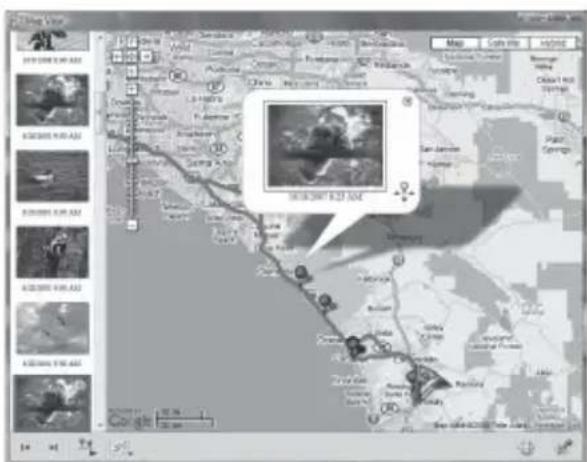
- Une fois les images et les informations de positionnement associées à l'aide de l'unité GPS, importez les journaux GPS sur l'ordinateur (p. 28).
- Si vous n'avez pas importé le fichier journal de la même date que les images sélectionnées dans GPS Image Tracker, les routes ne s'afficheront pas.
- Veillez à fermer GPS Image Tracker avant de lancer PMB. Sinon, toute modification, etc., effectuée dans GPS Image Tracker ne sera pas attribuée aux images.
Dépannage
Si vous rencontrez un problème pendant l'utilisation de votre unite GPS, utilisez le tableau suivant pour essayer d'y remédier. Si le problème persiste, contactez votre vendeur Sony ou votre centre de service après-vente Sony agréé.
Vous appuyez sur la touche ⏻ (touche de marche/arrêt), mais l'unité GPS ne s'allume pas.
- Ceci peut être dû à un mauvais contact de la batterie.
→ Ouvrez le cache de protection de la batterie puis réinsérez la batterie. - Il se peut que la batterie utilisée dispose d'une faible autonomie.
→ Remplacez la batterie par une neuve. - La batterie n'est peut-être pas insérée correctement.
→ Insérez la batterie correctement conformément aux instructions “Insertion d'une batterie” (p. 14).
Les touches de l'unité GPS sont inopérantes.
- Faites coulisser le commutateur HOLD vers le bas (p. 13).
- Il se peut qu'un problème soit survenu avec l'unité GPS.
→ Tout en maintenant la touche MENU enfoncée, appuyez sur la touche ⏻ (touche de marche/arrêt) puis maintenez-la enfoncée. Les indicateurs s'éteignent, et l'unité GPS est réinitialisée. (Toutes les informations enregistrées relatives au réglage sont supprimées à la réinitialisation de l'unité GPS.) Si le problème persiste, retirez la batterie puis insérez-la de nouveau.
Aucun journal GPS n'est enregistré.
- Il se peut que vous ayez utilisé l'unité GPS dans des lieux où la triangulation était impossible.
→ Utilisez l'unité GPS en plein air, en évitant les endroits tels que les tunnels, le métro, en intérieur, les endroits entourés d'immeubles, sous des arbres, etc. - Il est impossible d'enregistrer un journal GPS quand l'unité GPS est raccordée à un ordinateur.
- Vous avez importé les journaux GPS sur un ordinateur.
→ Par défaut, les journaux GPS de l'unité GPS sont supprimés une fois qu'ils ont été importés sur un ordinateur par GPS Image Tracker. (Vous pouvez modifier ce paramètre dans GPS Image Tracker.)
L'unité GPS ne reçoit pas les signaux radio des satellites GPS.
- Il se peut que vous soyez dans un endroit où la réception des signaux radio des satellites GPS est impossible.
→ Utilisez l'unité GPS en plein air, en évitant les endroits tels que les tunnels, le métro, en intérieur, les endroits entourés d'immeubles, sous des arbres, etc.
La réception des signaux radio des satellites GPS est extrêmement lente.
- La triangulation d'un lieu est parfois longue, selon les positions des satellites GPS les plus proches.
→ Pour plus d'informations, consultez la section "GPS", page 36. - La durée nécessaire à la triangulation de la position est importante car la position actuelle ne peut pas être déterminée si vous vous déplacez.
→ Ne bougez pas avant que l'unité GPS ait triangulé la position.
L'unité GPS n'est pas reconnue par l'ordinateur.
- Si vous avez raccordé l'unité GPS à votre ordinateur à l'aide du câble USB avant de démarrer l'ordinateur, il est possible que l'ordinateur ne reconnaisse pas l'unité GPS.
→ Débranchez le câble USB de l'unité GPS et de l'ordinateur, puis redémarrez votre ordinateur et branchez de nouveau l'unité GPS.
L'application des informations de positionnement aux images à l'aide de l'unité GPS est impossible.
- L'autonomie de la batterie est peut-être insuffisante.
→ Remplacez la batterie par une neuve. ou utilisez une batterie en pleine charge. - Vous risquez de ne pas pouvoir appliquer les informations de positionnement à des températures basses car la batterie se décharge plus rapidement.
- Assurez-vous que le « Memory Stick Duo » ou la carte mémoire SD est inséré correctement (p. 22).
- L'espace disponible sur le « Memory Stick Duo » ou la carte mémoire SD est peut-être insuffisant.
→ Supprimez les données inutiles du « Memory Stick Duo » de la carte mémoire SD à l'aide d'un appareil photo. Vous pouvez également appliquer les informations de positionnement aux images à l'aide de l'ordinateur. - Assurez-vous que le cache de protection de la batterie est bien fermé.
Les images ne s'affichent pas au bon endroit.
- Le fuseau horaire définit sur l'unité GPS et celui de l'appareil photo étaient différents au moment de la prise de vue.
→ Corrigez le lieu à l'aide de GPS Image Tracker. - L'unité GPS enregistre les informations de positionnement une fois toutes les 15 secondes environ. Étant donné que les positions entre les informations de positionnement enregistrées sont obtenues par calcul, il est possible que les images enregistrées lors d'un déplacement à grande vitesse ne s'affichent pas au bon endroit.
L'unité GPS ne reconnaît pas le « Memory Stick Duo » ou la carte mémoire SD.
- Assurez-vous que le « Memory Stick Duo » ou la carte mémoire SD est inséré correctement (p. 22).
- Le « Memory Stick Duo » ou la carte mémoire SD n'est peut-être pas compatible avec l'unité GPS.
→ Utilisez un « Memory Stick Duo » ou une carte mémoire SD compatible avec l'unité GPS (p. 38).
Les performances de l'unité GPS sont instables.
- Utilisez une batterie en peine charge ou une batterie neuve.
- Formatez la mémoire interne (p. 19).
- Tout en maintenant la touche MENU enfoncée, appuyez sur la touche ⏻ (touche de marche/arrêt) puis maintenez-la enfoncée. Les indicateurs s'éteignent, et l'unité GPS est réinitialisée. (Toutes les informations enregistrées relatives au réglage sont supprimées à la réinitialisation de l'unité GPS.) Si le problème persiste, retirez la batterie puis insérez-la de nouveau.
Il est impossible d'ouvrir certains fichiers JPEG situés sur le « Memory Stick Duo »/la carte mémoire SD.
- Si l'unité est hors tension ou si vous ouvrez puis fermez le cache de protection de la batterie pendant l'opération Association/Undo, les fichiers intitulés *****.JPG (* représentant un numéro) ou DUMMY.JPG restent sur le « Memory Stick Duo »/la carte mémoire SD. Ces fichiers n'affectent pas les fichiers d'image enregistrés, mais vous pouvez les supprimer à partir d'un ordinateur, si vous préférez.
Messages d'erreur
Les messages suivants s'affichent sur l'écran LCD.
| Message d'erreur Signification Mesure de prévention | ||
 Low Battery Low Battery | La capacité de la batterie est insuffisante. | Remplacez la pile alcaline par une neuve.Chargez la batterie au nickel-métal-hydrure. |
 Int Memory Error Int Memory Error | Il s'est produit un problème avec la mémoire interne. | Formatez la mémoire interne (p. 19).Le contenu sera entièrement perdu. Si le message d'erreur ne disparaît pas, contactez votre revendeur Sony. |
| [HHAT]Int Memory Full | La mémoire interne est pleine, par conséquent l'unité GPS n'est pas en mesure d'enregistrer les journaux GPS. | Formatez la mémoire interne (p. 19).Le contenu sera entièrement perdu. |
| [7302]Memory Card Error | L'écriture peut être interdite sur le « Memory Stick Duo » ou la carte mémoire SD.L'unité GPS n'est peut-être pas compatible avec le « Memory Stick Duo » ou la carte mémoire SD que vous utilisez. | Vérifiez le « Memory Stick Duo » ou la carte mémoire SD. |
| Il s'est produit un problème avec le « Memory Stick Duo » ou la carte mémoire SD. | Éjectez le « Memory Stick Duo » ou la carte mémoire SD de l'unité GPS puis réinsérez-le/la. Si le message d'erreur ne disparaît pas, contactez votre revendeur Sony. | |
| Le « Memory Stick Duo » ou la carte mémoire SD n'est pas insérée correctement. | Insérez-le/la correctement (p. 22). | |
| [YO68]Memory Card Full | Le « Memory Stick Duo » ou la carte mémoire SD est pleine, par conséquent l'opération d'association ne s'effectue pas. | Supprimez les données inutiles du « Memory Stick Duo » ou de la carte mémoire SD. Vous pouvez également appliquer les informations de positionnement aux images à l'aide de votre ordinateur. |
| [2423]Matching Error | Le cache de protection de la batterie est ouvert. | Fermez le cache de protection de la batterie. |
| Aucune image n'existe pour être associée. | Insérez le « Memory Stick Duo » ou la carte mémoire SD qui contient les images à associer. | |
| Aucun journal GPS n'existe pour être utilisé pour l'association d'images. | Vérifiez le paramètre de décalage horaire. | |
| Undo Error | Le cache de protection de la batterie est ouvert. | Fermez le cache de protection de la batterie. |
| [Quick Matching] a été sélectionné. Il est impossible d'annuler des images qui ont été associées avec [Quick Matching]. | ||
| Le « Memory Stick Duo » ou la carte mémoire SD inséré(e) n'est pas celui ou celle que vous avez utilisé(e) pour l'association la dernière fois. | La fonction « Undo » est possible uniquement avec le « Memory Stick Duo » ou la carte mémoire SD que vous avez utilisé(e) en dernier. | |
| Hold La fonction HOLD | D est activée. Annulez la fonction HOLD | (p. 13). |
| Insert Card Vous avez | essayé d'annuler l'association sans insérer le « Memory Stick Duo » ou la carte mémoire SD. | Insérez le « Memory Stick Duo » ou la carte mémoire SD, et appuyez sur ENTER. |
| Cover Open Le cache de protection de la batterie est ouvert. | Fermez le cache de protection de la batterie. | |
| Error | Une erreur autre que celles décrites ci-dessus s'est produite. | Remettez l'unité GPS sous tension. Si le message d'erreur ne disparaît pas, contactez votre revendeur Sony. |
GPS
GPS (Global Positioning System) est un système qui calcule la position géographique à partir de satellites spatiaux américains de haute précision. Ce système vous permet de localiser votre position exacte sur la terre.
A propos des erreurs
Erreur causée par la position des satellites GPS
L'unité GPS triangule automatiquement votre position actuelle lorsqu'elle reçoit des signaux radio de 3 satellites GPS ou plus.
L'erreur de triangulation autorisée par les satellites GPS est d'environ 10 m (30 pieds). Selon, l'environnement de votre position, l'erreur de triangulation peut être supérieure. Dans ce cas, votre position actuelle peut ne pas correspondre à la position de la carte basée sur les informations GPS.
Erreur lors de la procédure de triangulation
L'unité GPS obtient des informations de positionnement environ toutes les 15 secondes pendant la triangulation.
Il peut exister un léger décalage entre le moment où les informations de positionnement sont obtenues et la prise de vue des images. Le logiciel fourni (GPS Image Tracker) calcule la position de l'endroit où ces images sont prises en se basant sur le chemin entre les deux positions qui fournit les informations de positionnement. Par conséquent, la position d'enregistrement réelle peut ne pas correspondre exactement à la position sur la carte basée sur les informations GPS.
Précautions
Quand vous utilisez l'unité GPS, notez bien les éléments suivants.
Batterie
Aucune batterie n'est fournie.
- Une pile alcaline LR6 (type AA) ou une batterie au nickel-métal-hydrure HR6 (type AA) est requise pour l'enregistrement des données de journal avec l'unité GPS. Achetez une batterie avant d'utiliser l'unité GPS.
- N'utilisez pas de piles au manganèse.
Remarques relatives à la batterie au nickel-métal-hydrure
- Chargez la batterie au nickel-métal-hydrure avant d'utiliser l'unité GPS pour la première fois. Pour plus d'informations sur le chargement, reportez-vous aux instructions fournies avec la batterie.
- La batterie peut être chargée même si elle n'est pas entièrement déchargée. De même, si la batterie n'est pas entièrement chargée, vous pouvez l'utiliser même avec une capacité partiellement chargée.
- Si vous envisagez de ne pas utiliser la batterie pendant une longue période, utilisez la charge existante jusqu'au bout puis retirez la batterie de l'unité GPS et stockez-la dans un endroit frais et sec. Vous pourrez ainsi conserver les fonctions de la batterie.
Données enregistrées sur l'unité GPS
Si vous retirez la batterie pendant l'utilisation de l'unité GPS, les données de journal risquent d'être endommagées. Veillez à remplacer la batterie par une nouvelle après avoir éteint l'appareil.
Aucune compensation relative aux données endommagées ne sera accordée
Si les informations de positionnement (journal GPS) ne sont pas correctement enregistrées en raison d'un mauvais fonctionnement de la mémoire d'enregistrement ou du système, aucune compensation relative aux images avec informations de positionnement ou aux données de journal endommagées ne sera accordée.
Utilisation et stockage
- Avant d'utiliser l'unité GPS, assurez-vous qu'elle fonctionne correctement.
- Évitez de secouer ou de heurter brutalement l'unité GPS. Outre un mauvais fonctionnement et une incapacité d'enregistrer le journal, cela peut endommager les données enregistrées.
- L'unité GPS n'est pas étanche aux poussières, ni étanche aux projections, ni imperméable.
-
N'utilisez ou ne stockez jamais l'unité GPS dans les endroits suivants.
-
Dans des endroits extrêmement chauds, froids ou humides Dans des endroits tels qu'une voiture garée en plein soleil, le boîtier de l'unité GPS peut se déformer et entraîner un mauvais fonctionnement.
- À proximité d'une source de chaleur L'unité GPS risque la décoloration ou la déformation, qui risque d'entraîner un mauvais fonctionnement.
- À proximité de forts champs magnétiques
- Dans des endroits poussiéreux ou sableux Évitez de faire pénétrer du sable ou de la poussière dans l'unité GPS. Cela risque d'engendrer un mauvais fonctionnement de l'unité GPS, et dans certains cas ce mauvais fonctionnement est irréversible.
Transport de l'unité GPS
Évitez de vous asseoir sur une chaise, etc., avec l'unité GPS dans la poche arrière de votre pantalon ou de votre jupe, au risque d'endommager ou d'entraîner un mauvais fonctionnement de l'unité GPS.
Nettoyage de l'unité GPS
Nettoyage de la surface de l'unité GPS
Nettoyez la surface de l'unité GPS avec un chiffon doux légèrement humidifié, puis essuyez la surface avec un chiffon sec. N'utilisez pas les produits suivants au risque d'endommager la surface ou le boîtier.
- Les produits chimiques tels que des diluants, de l'essence, de l'alcool, des lingettes jetables, des répulsifs, du filtre solaire ou de l'insecticide, etc.
- Ne touchez pas l'unité GPS avec les substances décrites ci-dessus sur les mains.
- Ne laissez pas l'unité GPS en contact avec des objets en caoutchouc ou en vinyle pendant une longue période.
Sony n'est en aucun cas responsable des dommages et pertes, accidentels ou indirects, de contenus enregistrés découlant de l'utilisation ou du mauvais fonctionnement de l'unité GPS.
Recommandations de sauvegarde
Pour éviter tout risque de perte découlant d'une mauvaise manipulation ou d'un mauvais fonctionnement accidentel de l'unité GPS, nous vous recommandons d'effectuer une copie de sauvegarde de vos données.
« Memory Stick Duo »/carte mémoire SD
Types de « Memory Stick Duo » (vendus séparément) pouvant être utilisés avec l'unité GPS
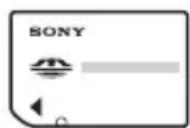
« Memory Stick Duo »: cette taille peut être utilisée avec l'unité GPS.
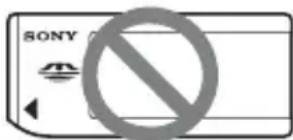
« Memory Stick »: vous ne pouvez pas l'utiliser avec l'unité GPS.
Utilisation du « Memory Stick PRO Duo » avec des appareils compatibles « Memory Stick »
Veillez à insérer le « Memory Stick PRO Duo » dans un adaptateur « Memory Stick Duo » (vendu séparément).
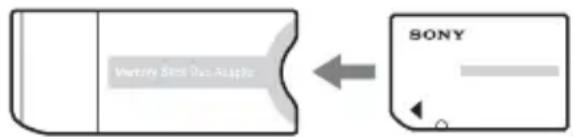
Adaptateur « Memory Stick Duo »
Types de carte mémoire SD pouvant être utilisés l'unité GPS
Les types de carte mémoire SD suivants peuvent être utilisés avec l'unité GPS (à partir d'octobre 2008).
• Carte mémoire SD *1
- Carte miniSD, Carte microSD (un adaptateur est requis) *2
• Carte mémoire SDHC *3
Le bon fonctionnement de tous ces types de carte mémoire SD n'est cependant pas garanti.
Certaines cartes, en particulier, consomment beaucoup d'énergie. Si vous utilisez ces cartes pour l'opération Association/Undo, il est possible que l'unité se mette hors tension soudainement ou bien que le nombre d'images disponibles soit inférieur au nombre attendu. Il est recommandé d'utiliser d'autres types de cartes.
*1 Le fonctionnement de l'unité GPS avec une carte mémoire SD d'une capacité de 2 Go maximum a été confirmé.
*2 Certains adaptateurs de carte disponibles sur le marché sont dotés de bornes projetées à l'arrière. Ce type d'adaptateur risque de ne pas fonctionner correctement avec l'unité GPS.
*3 Le fonctionnement de l'unité GPS avec une carte mémoire SDHC d'une capacité de 8 Go maximum a été confirmé.
La lecture/l'enregistrement de données accompagnées d'une protection de droits d'auteur n'est pas possible.
« Memory Stick Duo »
Les supports « Memory Stick Duo » sont des supports d'enregistrement à circuit intégré portables et compacts d'une
grande capacité. Vous pouvez utiliser uniquement le « Memory Stick Duo » présenté ci-dessous avec l'unité GPS. Cependant, le fonctionnement de tous les types de « Memory Stick Duo » n'est pas garanti sur l'unité GPS.
| Types de « Memory Stick Duo » | Compatibilité |
| « Memory Stick Duo » (sans « MagicGate ») | ○ |
| « Memory Stick Duo » (avec « MagicGate ») | ^*1 |
| « MagicGate Memory Stick Duo » | ^*1 |
| « Memory Stick PRO Duo » ○ | ^*1 |
| « Memory Stick PRO-HG Duo » | ^*1*2 |
*1 L'unité GPS ne prend pas en charge la technologie « MagicGate ».
*2 L'unité GPS ne prend pas en charge le transfert de données parallèle 8 bits. Cependant elle prend en charge le transfert de données parallèle 4 bits comme avec le « Memory Stick PRO Duo ».
- La compatibilité d'un « Memory Stick PRO Duo » formaté par un ordinateur (Windows OS/Mac OS) n'est pas garantie avec votre unite GPS.
- La vitesse de lecture et d'écriture des données peut varier en fonction du « Memory Stick PRO Duo » et du produit compatible « Memory Stick PRO Duo » que vous utilisez.
- Prenez garde à ne pas exercer une force excessive lors de l'écriture d'une zone mémoire sur un « Memory Stick PRO Duo ».
- N'apposez pas d'étiquette ou d'autre objet similaire sur un « Memory Stick PRO Duo » ou un adaptateur « Memory Stick Duo ».
Remarques sur l'utilisation d'un adaptateur « Memory Stick Duo » (vendu séparément)
- Lorsque vous utilisez un « Memory Stick Duo » avec un appareil compatible « Memory Stick », veillez à insérer le « Memory Stick Duo » dans un adaptateur pour « Memory Stick Duo ». Sinon, vous risquez de ne pas pouvoir retirer le « Memory Stick Duo » de l'appareil compatible « Memory Stick ».
- Quand vous insérez un « Memory Stick Duo » dans un adaptateur « Memory Stick Duo », veillez à l'insérer dans le bon sens, puis insérez-le à fond. Si le « Memory Stick Duo » n'est pas bien inséré, il risque de ne pas fonctionner correctement. En outre, si vous insérez le « Memory Stick Duo » dans l'adaptateur pour « Memory Stick Duo » en forçant, vous risquez de l'endommager.
- Quand vous insérez le « Memory Stick Duo » fixé sur un adaptateur « Memory Stick Duo » dans un appareil compatible« Memory Stick », assurez-vous d'insérer le « Memory Stick Duo » dans le bon sens. Notez qu'une mauvaise utilisation peut entraîner un dysfonctionnement.
- N'insérez pas un adaptateur pour « Memory Stick Duo » dépourvu de « Memory Stick Duo » dans un appareil compatible « Memory Stick ». Ceci pourrait provoquer un dysfonctionnement de l'appareil.
Remarques sur l'utilisation d'un « Memory Stick PRO Duo » (vendu séparément)
La capacité maximale d'un « Memory Stick PRO Duo » pouvant être utilisé sur votre unite GPS est de 16 Go.
Remarques sur l'utilisation d'un « Memory Stick Micro » (vendu séparément)
- L'unité GPS est compatible avec « Memory Stick Micro » (M2). M2 est l'abréviation de « Memory Stick Micro ».
- Pour utiliser le « Memory Stick Micro » avec l'unité GPS, vous avez besoin d'un adaptateur M2 Duo. Insérez un « Memory Stick Micro » dans l'adaptateur M2 Duo, puis insérez l'adaptateur dans l'emplacement « Memory Stick Duo ». Si vous insérez le « Memory Stick Micro » dans l'unité GPS sans utiliser d'adaptateur M2 Duo, vous risquez de ne pas pouvoir le retirer de l'unité GPS.
Remarques sur l'utilisation du « Memory Stick Duo » ou de la carte mémoire SD
- Assurez-vous d'insérer des « Memory Stick Duo »/cartes mémoire SD dans l'emplacement de « Memory Stick Duo »/carte mémoire SD, dans le bon sens. Une mauvaise insertion peut entraîner un mauvais fonctionnement de l'unité GPS.
- Lors de l'insertion de « Memory Stick Duo »/cartes mémoire SD, évitez de forcer car vous risquez d'endommager le« Memory Stick Duo »/les cartes mémoire SD et/ou l'unité GPS.
- N'insérez aucun autre objet qu'un « Memory Stick Duo » ou des cartes mémoire SD dans l'emplacement de « Memory Stick Duo »/carte mémoire SD. Une telle insertion peut entraîner un mauvais fonctionnement de l'unité GPS.
-
Ne retirez pas le « Memory Stick Duo » ou les cartes mémoire SD ou n'éteignez pas l'unité GPS quand cette dernière est en cours de lecture, d'écriture ou d'accès aux données. Sinon, ces données risquent de devenir illisibles ou d'être supprimées.
-
Nous vous recommandons d'effectuer une sauvegarde des données importantes.
- Quand vous transportez ou stockez le « Memory Stick Duo » ou les cartes mémoire SD, placez-les dans l'étui fourni.
- Évitez de toucher les bornes du « Memory Stick Duo » ou des cartes mémoire SD avec vos mains ou un objet métallique.
- Évitez de heurter, de plier ou de faire tomber le « Memory Stick Duo »ou les cartes mémoire SD.
- Ne démontez pas et ne modifiez pas le « Memory Stick Duo » ou les cartes mémoire SD.
- Conservez le « Memory Stick Duo » ou les cartes mémoire SD à l'abri de l'eau.
- N'utilisez pas ou ne stockez pas le « Memory Stick Duo » ou les cartes mémoire SD dans les conditions suivantes :
- Emplacements au-delà des limites de fonctionnement requises, notamment l'intérieur surchauffé d'un véhicule garé en plein soleil, l'été, en extérieur exposé aux rayons directs du soleil ou à proximité d'une source de chaleur
– Lieux humides présentant des substances corrosives
– Lieux propices à l'électricité statique ou aux parasites d'origine électrique
- Ne laissez pas le « Memory Stick Duo » ou les cartes mémoire SD à la portée des jeunes enfants. Un enfant risquerait de les avaler.
- Tous les « Memory Stick Duo »/toutes les cartes mémoire SD ne sont pas garantis.
Spécifications
Alimentation
Pile alcaline LR6 (type AA) ou batterie au nickel-métal-hydrure HR6 (type AA) × 1 (l'alimentation provient de l'alimentation bus USB s'il s'agit d'une connexion USB.)
Consommation d'énergie
Environ 0,15 W (pendant la triangulation continue lors du fonctionnement sur batterie)
Durée de fonctionnement sur batterie (utilisation à 25 °C (77 °F))
Environ 15 heures (pendant la triangulation continue avec une pile alcaline LR6 (type AA) Sony),
Environ 16 heures (pendant la triangulation continue avec une batterie au nickel-métal-hydrure HR6 (type AA) Sony)
Fréquence de réception
Méthode de réception
Suivi parallèle 20 chaînes
Sensibilité de la réception
-159 dBm maximum (lors du suivi)
Interface
USB 2.0 Hi-Speed
Capacité mémoire
Environ 1 Go (zone d'enregistrement des journaux GPS : environ 128 Mo. Le reste est utilisé par le système.)
Intervalle de connexion
Environ 15 secondes
Température de fonctionnement
Environ 0 à 40 °C (32 à 104 °F)
Température de stockage
Environ -20 à +60 °C (-4 à +140 °F)
Dimensions
Environ 57 mm × 80 mm × 23 mm (2 1/4 × 3 1/4 × 29/32 pouces) (l/h/p, parties saillantes non comprises)
Poids
Environ 70 g (2,5 oz) (batterie exclue)
Format d'image pris en charge
Unite GPS
- JPEG (compatible avec Exif 2.1 ou ultérieur, MPF Baseline)
GPS Image Tracker/PMB
- JPEG (compatible avec Exif 2.1 ou ultérieur, MPF Baseline)
- Les fichiers de film pris à l'aide d'un appareil photo numérique Sony ou d'un caméscope numérique Sony (PMB est fourni avec votre appareil photo numérique Sony ou votre caméscope numérique Sony et doit être installé sur votre ordinateur.)
- Sony Fichier RAW (programme compatible avec les fichiers RAW provenant des modèles suivants.)
- SRF: DSC-F828/V3
- SR2: DSC-R1
- ARW: DSLR-A100
- ARW2.0: DSLR-A200/A300/A350/A700
- ARW2.1: DSLR-A900
L'appareil ou le logiciel risque de ne pas fonctionner correctement avec certaines images ayant le format de fichier répertorié ci-dessus.
Articles inclus
Unite GPS (GPS-CS3) (1)
Câble USB (1)
CD-ROM « GPS Unit Application Software » (1)
Étui de transport (1)
La conception et les spécifications peuvent être modifiées sans préavis.
Licence
TNKernel real time kernel
- Google et Google Earth sont des marques déposées de Google Inc.
- Microsoft, Windows sont des marques commerciales ou des marques déposées de Microsoft Corporation aux États-Unis et/ou dans d'autres pays.
• «Memory Stick», , MEMORY STICK « Memory Stick Duo », MEMORY STICK Duo
« MagicGate », MAGICGATE
« Memory Stick PRO »,
MEMORY STICK PRO, « Memory Stick PRO Duo », « Memory
Stick PRO-HG Duo »,
MEMORY STICK PRO-HG Duo, « Memory Stick
PRO-HG Duo (Mark2) », MARK2
« Memory Stick Micro » et
MEMORY STICK MICRO sont des marques commerciales ou des marques déposées de Sony Corporation.
- Pentium est une marque commerciale ou une marque déposée de Intel Corporation.
- En outre, les noms de système et de produit utilisés dans le présent manuel sont, en règle générale, des marques commerciales ou des marques déposées de leurs développeurs ou fabricants respectifs. Toutefois, les signes ^TM ou ^® ne sont pas toujours utilisés dans le présent manuel.
- Les cartes en ligne et les cartes photographiques aériennes sont développées par Google Maps.
Imprimé sur papier recyclé à 70 % ou plus avec de l'encre à base d'huile végétale sans COV (composés organiques volatils).
Printed in Japan


- GPS Unit Kit/ Kit d'unité GPS
- À l'intention des clients aux É.-U.
- Information réglementaire
- Déclaration de conformité
- AVERTISSEMENT
- I Note
- Pour les utilisateurs au Canada
- Note pour les clients européens
- Table des matières
- A lire en premier
- Étape 1 Enregistrement de l'itinéraire parcouru
- Étape 2 Application des informations de positionnement enregistrées aux images
- Étape 3 Affichage d'image sur une carte
- Dépannage
- Informations complémentaires
- Ce que vous pouvez faire avec le kit GPS
- ■ Composants du kit GPS
- Unite GPS
- PMB
- GPS Image Tracker
- PMB Launcher
- Association d'informations à des images individuelles
- Remarques
- Affichage des images à l'endroit de la prise de vue et de l'itinéraire parcouru sur la carte
- Remarque
- Vérification des articles inclus
- Identification des pièces
- Écran LCD
- Affichage du statut du GPS
- Écran du menu
- ■ Fonctionnement de l'unité GPS
- ■ Liste des options du menu
- Écran mode [GPS]
- Écran mode [Matching]
- Écran mode [Tools]
- ■ [Clock Settings]
- ■ [Matching Setting]
- ■ [Undo]
- ■ [Int Memory Format]
- Pour éviter toute interruption de la triangulation
- Insertion d'une batterie
- Ouvrez le cache de protection de la batterie.
- Insérez la batterie en respectant les polarités indiquées par les signes ⊕/⊖ dans le compartiment de la batterie.
- Fermez le cache de protection de la batterie.
- Retrait de la batterie
- Autonomie de la batterie
- Enregistrement d'un journal GPS
- Dans un environnement à ciel ouvert, dirigez l'antenne vers le haut, et maintenez la touche ⏻ (touche de marche/arrêt) enfoncée.
- Définissez le fuseau horaire en fonction du temps universel à l'aide de [Time Zone].
- Vérifiez les paramètres de date et d'heure de votre appareil photo.
- Vérifiez le statut de la triangulation puis transportez l'unité GPS.
- Vérification de la position actuelle et de l'heure actuelle
- ■ Décalages horaires dans le monde
- Emplacements inappropriés à la réception de données GPS
- Mise hors tension de l'unité GPS
- Réinitialisation des réglages
- Formatage de la mémoire interne
- Installation du logiciel fourni
- Environnement informatique recommandé
- GPS Image Tracker et PMB
- Remarques sur le raccordement de l'unité GPS à un ordinateur
- Remarques sur PMB
- Installation de GPS Image Tracker et de PMB
- Allumez votre ordinateur puis insérez le CD-ROM fourni dans le lecteur.
- Sélectionnez la langue de votre choix, puis cliquez sur [Next] (Suivant).
- Lisez attentivement le contrat. Si vous acceptez les conditions de ce contrat, cochez la case d'option située en regard de [I accept the terms of the license agreement] (J'accepte les termes du contrat de licence) puis cliquez sur [Next] (Suivant).
- Confirmez les paramètres de l'installation puis cliquez sur [Install] (Installer).
- Suivez les instructions à l'écran pour terminer l'installation.
- Retirez le CD-ROM une fois l'installation terminée.
- Application des informations de positionnement aux images à l'aide de l'unité GPS (Matching)
- Insertion du « Memory Stick Duo » ou de la carte mémoire SD contenant des images dans l'unité GPS
- Position correcte du « Memory Stick Duo »
- Pour retirer le « Memory Stick Duo » ou la carte mémoire SD
- Application des informations de positionnement aux images
- Appuyez sur MENU, sélectionnez [Matching] et appuyez sur ENTER.
- Sélectionnez [Start] et appuyez sur ENTER.
- Retirez le « Memory Stick Duo » ou la carte mémoire SD.
- Conseils
- Pour associer plus de 60 images
- Pour arrêter l'association
- Pour supprimer les informations de positionnement des images associées (Undo)
- Application des informations de positionnement aux images d'un ordinateur/ Importation du journal GPS
- Importation d'images sur votre ordinateur
- Raccordez l'appareil photo à votre ordinateur.
- Cliquez sur [OK].
- Application d'informations de positionnement aux images
- Pour appliquer des informations de positionnement à une image donnée
- Affichage de l'image et du lieu de la prise de vue sur une carte/Affichage de l'itinéraire parcouru
- Vous appuyez sur la touche ⏻ (touche de marche/arrêt), mais l'unité GPS ne s'allume pas.
- Les touches de l'unité GPS sont inopérantes.
- Aucun journal GPS n'est enregistré.
- L'unité GPS ne reçoit pas les signaux radio des satellites GPS.
- La réception des signaux radio des satellites GPS est extrêmement lente.
- L'unité GPS n'est pas reconnue par l'ordinateur.
- L'application des informations de positionnement aux images à l'aide de l'unité GPS est impossible.
- Les images ne s'affichent pas au bon endroit.
- L'unité GPS ne reconnaît pas le « Memory Stick Duo » ou la carte mémoire SD.
- Les performances de l'unité GPS sont instables.
- Il est impossible d'ouvrir certains fichiers JPEG situés sur le « Memory Stick Duo »/la carte mémoire SD.
- Messages d'erreur
- GPS
- A propos des erreurs
- Erreur causée par la position des satellites GPS
- Erreur lors de la procédure de triangulation
- Précautions
- Batterie
- Aucune batterie n'est fournie.
- Remarques relatives à la batterie au nickel-métal-hydrure
- Données enregistrées sur l'unité GPS
- Aucune compensation relative aux données endommagées ne sera accordée
- Utilisation et stockage
- Transport de l'unité GPS
- Nettoyage de l'unité GPS
- Nettoyage de la surface de l'unité GPS
- Recommandations de sauvegarde
- « Memory Stick Duo »/carte mémoire SD
- Types de « Memory Stick Duo » (vendus séparément) pouvant être utilisés avec l'unité GPS
- Utilisation du « Memory Stick PRO Duo » avec des appareils compatibles « Memory Stick »
- Types de carte mémoire SD pouvant être utilisés l'unité GPS
- « Memory Stick Duo »
- Remarques sur l'utilisation d'un adaptateur « Memory Stick Duo » (vendu séparément)
- Remarques sur l'utilisation d'un « Memory Stick PRO Duo » (vendu séparément)
- Remarques sur l'utilisation d'un « Memory Stick Micro » (vendu séparément)
- Remarques sur l'utilisation du « Memory Stick Duo » ou de la carte mémoire SD
- Spécifications
- Alimentation
- Consommation d'énergie
- Durée de fonctionnement sur batterie (utilisation à 25 °C (77 °F))
- Fréquence de réception
- Méthode de réception
- Sensibilité de la réception
- Interface
- Capacité mémoire
- Intervalle de connexion
- Température de fonctionnement
- Température de stockage
- Dimensions
- Poids
- Format d'image pris en charge
- Articles inclus
- Licence
Marque : SONY
Modèle : GPSCS3KA
Catégorie : Autres accessoires pour appareil photo