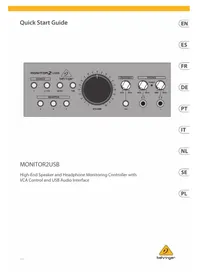
Monitor 2 USB - Interface audio BEHRINGER - Notice d'utilisation et mode d'emploi gratuit
Retrouvez gratuitement la notice de l'appareil Monitor 2 USB BEHRINGER au format PDF.


| Type de produit | Interface audio / contrôleur de moniteurs |
| Marque | Behringer |
| Modèle | Monitor 2 USB |
| Alimentation | Secteur via câble IEC fourni (AC INPUT) |
| Consommation électrique | Non spécifiée (estimation ~15 W) |
| Entrées analogiques | 2 x XLR (INPUT 1), 2 x XLR (INPUT 2) – symétriques |
| Entrée USB | USB type B pour connexion PC |
| Sorties moniteurs | 3 groupes : A (stéréo XLR), B (stéréo XLR), C (mono XLR) |
| Sorties casque | 2 x Jack 6,35 mm stéréo (PHONES 1 et 2) |
| Fonctions principales | Sélection source (SOURCE 1, SOURCE 2/USB), volume général, réduction de volume DIM (-15 dB), écoute mono (MONO), crossfeed (CROSSFEED ON + potentiomètre), sélection enceintes A/B/C |
| Réglages supplémentaires | Sensibilité entrée INPUT 2 : +4 dBu / -10 dBV |
| Compatibilité USB | Reconnue nativement sans pilote ; compatible ASIO (ex. ASIO4ALL) |
| Dimensions (approx.) | Environ 220 x 150 x 50 mm (largeur x profondeur x hauteur) |
| Poids (approx.) | Environ 1,0 kg |
| Entretien et nettoyage | Nettoyer avec un chiffon sec ; ne pas utiliser de liquides |
| Sécurité | Mise à la terre obligatoire ; ne pas ouvrir l’appareil ; utiliser des câbles professionnels |
| Pièces détachées et réparabilité | Réparation par personnel qualifié uniquement ; fusible remplaçable par modèle identique |
| Informations générales | Garantie limitée ; enregistrement en ligne conseillé sur musictribe.com |
| Température de fonctionnement | Max 45°C (climat tropical ou modéré) |
| Indicateurs LED | Anneaux LED pour sources, groupes moniteurs, crossfeed et POWER |
FOIRE AUX QUESTIONS - Monitor 2 USB BEHRINGER
Questions des utilisateurs sur Monitor 2 USB BEHRINGER
0 question sur cet appareil. Repondez a celles que vous connaissez ou posez la votre.
Poser une nouvelle question sur cet appareil
Téléchargez la notice de votre Interface audio au format PDF gratuitement ! Retrouvez votre notice Monitor 2 USB - BEHRINGER et reprennez votre appareil électronique en main. Sur cette page sont publiés tous les documents nécessaires à l'utilisation de votre appareil Monitor 2 USB de la marque BEHRINGER.
MODE D'EMPLOI Monitor 2 USB BEHRINGER
Consignes de sécurité

Les points repérés par ce symbole portent une tension électrique suffisante pour constituer un risque d'électrocution. Utilisez uniquement des câbles d'enceintes professionnels de haute qualité avec fiches Jack mono 6,35 mm ou fiches à verrouillages déjà installées. Toute autre installation ou modification doit être effectuée uniquement par un personnel qualifié.
Ce symbole avertit de la présence d'une tension dangereuse et non isolée à l'intérieur de l'appareil - elle peut provoquer des chocs électriques.
Attention
Ce symbol signale les consignes d'utilisation et d'entre ! Tien importantes dans la documentation fournie. Lisez les consignes de sécurité du manuel d'utilisation de l'appareil.
Attention Pour éviter tout risque de choc électrique, ne pas ouvrir le capot de l'appareil ni démonter le panneau arrière. L'intérieur de l'appareil ne possède aucun élément réparable par l'utilisateur. Laisser toute réparation à un professionnel qualifié.
Attention Pour réduire les risques de feu et de choc
électrique, n'exposez pas cet appareil à la pluie, à la moisissure, aux gouttes ou aux éclaboussures. Ne posez pas de récipient contenant un liquide sur l'appareil (un vase par exemple).
Attention Ces consignes de sécurité et d'entretien sont destinées à un personnel qualifié. Pour éviter tout risque de choc électrique, n'effectuez aucune réparation sur l'appareil qui ne soit décrite par le manuel d'utilisation. Les éventuelles réparations doivent être effectuées uniquement par un technicien spécialisé.
- Lisez ces consignes.
- Conservez ces consignes.
- Respectez tous les avertissements.
- Respectez toutes les consignes d'utilisation.
- N'utilisez jamais l'appareil à proximité d'un liquide.
- Nettoyez l'appareil avec un chiffon sec.
- Veillez à ne pas empêcher la bonne ventilation de l'appareil via ses ouïes de ventilation. Respectez les consignes du fabricant concernant l'installation de l'appareil.
- Ne placez pas l'appareil à proximité d'une source de chaleur telle qu'un chauffage, une cuisinière ou tout appareil dégageant de la chaleur (y compris un ampli de puissance).
- Ne supprimez jamais la sécurité des prises bipolaires ou des prises terre. Les prises bipolaires possèdent deux contacts de largeur différente. Le plus large est le contact de sécurité. Les prises terre possèdent deux
contacts plus une mise à la terre servant de sécurité. Si la prise du bloc d'alimentation ou du cordon d'alimentation fourni ne correspond pas à celles de votre installation électrique, faites appel à un électricien pour effectuer le changement de prise.
- Installez le cordon d'alimentation de telle façon que personne ne puisse marcher dessus et qu'il soit protégé d'arêtes coupantes. Assurez-vous que le cordon d'alimentation est suffisamment protégé, notamment au niveau de sa prise électrique et de l'endroit où il est relié à l'appareil; cela est également valable pour une éventuelle rallonge électrique.
- Utilisez exclusivement des accessoires et des appareils supplémentaires recommandés par le fabricant.

- Utilisez exclusivement des chariots, des diables, des présentoirs,
surfaces de travail recommandés par le fabricant ou livrés avec le produit. Déplacez précautionneusement tout chariot ou diable chargé pour éviter d'éventuelles blessures en cas de chute.
- Débranchez l'appareil de la tension secteur en cas d'orage ou si l'appareil reste inutilisé pendant une longue période de temps.
- Les travaux d'entretien de l'appareil doivent être effectués uniquement par du personnel qualifié. Aucun entretien n'est nécessaire sauf si l'appareil est endommagé de quelque façon que ce soit (dommages sur le cordon d'alimentation ou la prise par exemple), si un liquide ou un objet a pénétré à l'intérieur du châssis, si l'appareil a été exposé à la pluie ou à l'humidité, s'il ne fonctionne pas correctement ou à la suite d'une chute.
- L'appareil doit être connecté à une prise secteur dotée d'une protection par mise à la terre.
- La prise électrique ou la prise IEC de tout appareil dénué de bouton marche/arrêt doit rester accessible en permanence.

- Mise au rebut appropriée de ce produit: Ce symbole indique qu'en accord avec la directive DEEE
(2012/19/EU) et les lois en vigueur dans votre pays, ce produit ne doit pas être jeté avec les déchets ménagers. Ce produit doit être déposé dans un point de collecte agréé pour le recyclage des déchets d'équipements électriques et électroniques (EEE). Une mauvaise manipulation de ce type de déchets pourrait avoir un impact négatif sur l'environnement et la santé à cause des substances potentiellement dangereuses généralement associées à ces équipements. En même temps, votre coopération dans la mise au rebut de ce produit contribuera à l'utilisation efficace des ressources naturelles. Pour plus d'informations sur l'endroit où vous pouvez déposer vos déchets d'équipements pour le recyclage, veuillez contacter votre mairie ou votre centre local de collecte des déchets.
- N'installez pas l'appareil dans un espace confiné tel qu'une bibliothèque ou meuble similaire,
- Ne placez jamais d'objets enflammés, tels que des bougies allumées, sur l'appareil.
- Gardez à l'esprit l'impact environnemental lorsque vous mettez des piles au rebus. Les piles usées doivent être déposées dans un point de collecte adapté.
- Cet appareil peut être utilisé sous un climat tropical ou modéré avec des températures de 45°C maximum.
DÉNI LÉGAL
Music Tribe ne peut être tenu pour responsable pour toute perte pouvant être subie par toute personne se fiant en partie ou en totalité à toute description, photographie ou affirmation contenue dans ce document. Les caractéristiques, l'apparence et d'autres informations peuvent faire l'objet de modifications sans notification. Toutes les marques appartiennent à leurs propriétaires respectifs. Midas, Klark Teknik,
Lab Gruppen, Lake, Tannoy, Turbosound, TC Electronic, TC Helicon, Behringer, Bugera, Oberheim, Auratone, Aston Microphones et Coolaudio sont des marques ou marques déposées de Music Tribe Global Brands Ltd. © Music Tribe Global Brands Ltd. 2021 Tous droits réservés.
GARANTIE LIMITÉE
Pour connaître les termes et conditions de garantie applicables, ainsi que les informations supplémentaires et détaillées sur la Garantie Limitée de Music Tribe, consultez le site Internet musictribe.com/warranty.

Configuration pour studio avec écoutes stéréo, écoutes stéréo avec Subwoofer, moniteur mono full-range et signal audio en provenance d'un
FR Étape 2 : Réglages
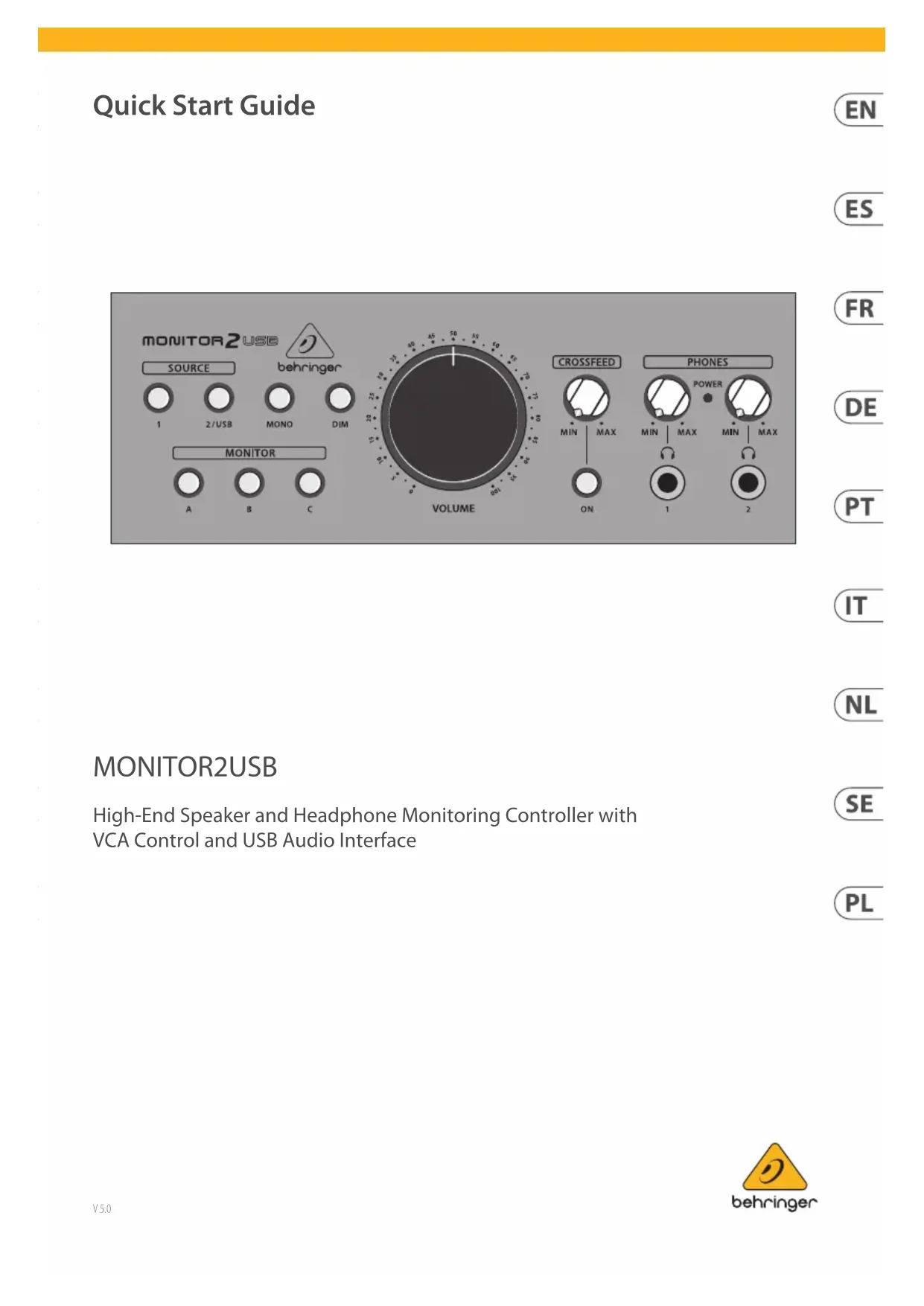
Les boutons SOURCE 1 et SOURCE 2/USB permettent de sélectionner les sources d'entrée actives. Lorsqu'une source est sélectionnée, l'anneau LED entourant le bouton correspondant s'allume.
Le bouton MONO réduit l'image stéréo en signal mono.
Le bouton DIM permet de réduire le volume d'écoute de 15 dB environ. Utilisez cette fonction lorsque vous souhaitez altemer entre un volume élevé et faible durant le mixage. Si vous connectez, déconnectez ou changez de casque, elle permet également de limiter les bruits de transitoires et les différences de volume trop importantes si vous utilisez des casques d'impédances différentes.
4 Le potentiomètre VOLUME permet de régler le volume général de toutes les sorties Monitor Out.
AVERTISSEMENT ! Assurez-vous que tous les réglages de volume et de niveau sont baissés complètement avant de mettre l'appareil sous tension.
AVERTISSEMENT ! Une exposition prolongée à des volumes sonores excessifs peut endommager votre audition.
3 Le réglage CROSSFEED permet de mélanger les canaux gauche et droit du casque pour simuler les caractéristiques du champ stéréo produit par des moniteurs dans un espace acoustique ouvert. Dans une pièce déloisonnner, le son de chaque moniteur est perçu par les deux oreilles, ce qui donne au cerveau des informations temporelles supplémentaires quant au son, la perception du champ stéréo par l'auditeur en est affectée. Avec un casque, au contraire, chaque oreille reçoit un signal distinct. L'absence de mélange des signaux gauche et droit peut faire qu'un misage aura
un son très différent si on l'écoute avec un casque, et également fatiguer l'auditeur plus rapidement. Grâce à la fonction CROSSFEED, vous pouvez vous raporocher du rendu du champs stéréo produit par des enceintes lorsque vous mixez au casque. Par conséquent, vos mixages effectués au casque ressembleront davantage à ceux réalisés avec des enceintes et vous serez moins fatigue par de langues session de mixage au casque.
6 Les potentiomètres PHONES permettent de régler le volume des deux sorties casque.
75 Les touches MONITOR permettent d'activer/de désactiver les groupes d'enceintes A, B et C connectes aux sorties XLR MONITOR OUT correspondantes. Utilisez ces touches pour comparer le son de votre mixage sur différentes enceintes stéréo (groupe A et B); vous pouvez également écouter votre mixage sur une seule enceinte Full Range pour tester votre mixage en mono (groupe C, doté d'une seule sortie). La sortie C peut également être utilisée pour connecter un Subwoofer permettant de vérifier le rendu des très basses fréquences de votre mixage. Lorsqu'un groupe MONITOR est sélectionné, l'anneau LED entourant le bouton correspondant s'allume.
8 Le bouton CROSSFEED ON permet d'activer la fonction CROSSFEED. L'anneau LED entourant le bouton s'allume lorsque cette fonction est activée.
[9] Les sorties PHONES 1 et PHONES 2 permettent de connecter des casques dotés de fiches Jack 6,35 mm stéréo. Chaque sortie possède son propre réglage de volume. Si vous souhaitez connecter un casque différent, appuyez sur le bouton DIAI afin de limiter les bruits de transitoires et les différences de volume trop importantes si vous utilisez des casques d'impédances différentes.
La LED POWER s'allume lorsque l'appareil est sous tension.
Utilisez un cordon USB de type B afin d'envoyer des signaux audio vers le MONITOR2USB directement depuis votre ordinateur. Vous pouvez activer la connexion USB avec le bouton SOURCE 2/USB. Lorsque vous utilisez la connexion USB, les entrées analogiques INPUT 2 restent actives et les signaux audio des connexions analogiques et USB sont fusionnés en un seul signal. Ce signal USB/INPUT 2 peut nécessiter d'adapter les niveaux en utilisant les réglages de volume des sources audio.
REMARQUE L'interface USB est reconnue nativement, il n'est pas nécessaire d'installer des pilotes. Vous pouvez également utiliser des pilotes ASIO® à faible latence (par exemple ASIO4ALL). Cependant, en fonction du logiciel utilise, l'entrée USB peut être configurée par défaut comme une entrée mono pour micro avec une réserve de gain trop importante. Si nécessaire, vous devrez reconfigurer l'entrée USB comme une source stéré et reduire le gain du logiciel à un niveau approprié.
*ASIO est une marque déposée et un logiciel de Steinberg Media Technologies GmbH.
Le bouton +4 dBu / -10 dBV permet de modifier la sensibilité des entrées XLR INPUT 2. Le réglage +4 dBu correspond au niveau ligne standard des appareils audio professionnels et le réglage -10 dV correspond à la sensibilité des appareils audio grand public (par exemple, les lecteurs CD/DVD). Une configuration correcte de la sensibilité d'entrée permet d'harmoniser plus facilement le niveau des deux groupes d'entrée stereo et d'éviter les différences de niveau trop importantes en sortie.
MONITOR2USB Controls
FR Étape 2 : Réglages
(1) Les entrées INPUT 2 permettent de connecter des signaux audio portés par des câbles symétriques XLR. Pour activer les entrées INPUT 2, appuyez sur le bouton SOURCE 2/USB de la face avant. Vous pouvez modifier la sensibilité de ces entrées afin de correspondre aux standards des équipements audio professionnels (+4 dBu) ou des appareils électroniques grand public (-10 dBV) avec le bouton +4 dBu / -10 dBV. Lorsque vous utilisez la connexion USB, les entrées analogiques INPUT 2 restent actives et les signaux audio des connexions analogiques et USB sont fusionnés en un seul signal. Ce signal USB/INPUT 2 peut nécessiter d'adapter les niveaux en utilisant les réglages de volume des sources audio.
REMARQUE ! Si vous utilisez uniquement les entrées analogiques INPUT 2, déconnectez le câble USB pour éviter tout bruit pouvant être produit par les convertisseurs N/A USB.
Les entrées INPUT 1 permettent de connecter des signaux audio symétriques avec des câbles XLR. Pour activer les entrées INPUT 1, appuyez sur le bouton SOURCE 1. Les entrées INPUT 1 sont adaptées à la sensibilité des appareils audio professionnels (+4 dBu).
15 L'embase AC INPUT permet de connecter le câble d'alimentation fourni.
16 L'interrupteur POWER permet de mettre l'appareil sous/hors tension.
(12) La section MONITOR OUT C est dotée d'une seule sortie XLR permettant d'utiliser une enceinte full range ou un subwoofer. Pour activer la sortie MONITOR OUT C, appuyez sur le bouton MONITOR C situé sur la face avant.
18 La section MONITOR OUT B est dotée de 2 sorties XLR gauche et droite permettant d'utiliser une paire d'écoute stéréo. Pour activer la sortie MONITOR OUT B, appuyez sur le bouton MONITOR B situé sur la face avant.
(3) La section MONITOR OUT A est dotée de 2 sorties XLR gauche et droite permettant d'utiliser une paire d'écoute stéréo. Pour activer la sortie MONITOR OUT A, appuyez sur le bouton MONITOR A situé sur la face avant.
DE Schritt2:
Bedienelemente
1 Effectuez toutes les connexions nécessaires. NE mettez PAS encore l'appareil sous tension.
2 Assurez-vous que les enceintes d'écoutes sont hors tension.
3 Mettez les différentes sources audio sous tension (consoles de mixage, ordinateurs, interfaces d'enregistrement).
4 Placez les potentiomètre VOLUME, CROSSFEED et PHONES au minimum.
5 Mettez l'appareil sous tension.
6 Mettez les enceintes d'écoutes sous tension.
7 Appuyez sur le bouton SOURCE 1. L'anneau LED entourant le bouton s'allume.
8 Lancez la lecture audio depuis la source connectée aux entrées INPUT 1.
9 Sélectionnez un groupe d'enceintes d'écoute avec les boutons MONITOR A ou B.
10 Montez lentement le potentiomètre de VOLUME jusqu'à obtenir le niveau souhaité. Le niveau idéal doit se trouver entre les réglages 20 et 80 du potentiomètre VOLUME. Si votre niveau idéal se trouve en dehors de cette marge, augmentez ou réduisez le niveau du signal avec le réglage de volume de la source audio.
11 Placez le potentiomètre VOLUME au minimum afin de régler le niveau des sources connectées aux entrées INPUT 2/USB.
12 Si l'appareil connecté aux entrées INPUT 2 est un appareil audio grand public tel qu'un
lecteur CD/DVD, placez le sélecteur de sensibilité +4 dBu / -10 dBV en position -10 dBV. Pour les appareils professionnels, utilisez le réglage +4 dBu.
13 Lancez la lecture audio depuis la source connectée aux entrées INPUT 2 ou au
port USB.
14 Montez lenterment le potentiomètre de VOLUME jusqu'à obtenir le niveau souhaité. Cette fois également, le niveau idéal doit se trouver entre les réglages 20 et 80 du potentiomètre VOLUME. Si votre niveau idéal se trouve en dehors de cette marge, augmentez ou réduisez le niveau du signal avec le réglage de volume de la source audio.
15 Harmonisez les niveaux des sources connectées aux entrées INPUT 1 et INPUT 2/USB.
Lancez la lecture audio sur chaque source puis alternez entre les 2 groupes d'entrées avec les boutons SOURCE 1 et SOURCE 2/USB. Réglez le niveau de chaque source jusqu'à obtenir un niveau similaire pour les 2 sources sans modifier la position du potentiomètre VOLUME.
Utilisation de la fonction CROSSFEED
1 Assurez-vous que les potentiomètres PHONES sont au minimum.
2 Placez le potentiomètre CROSSFEED au minimum.
3 Assurez-vous que la fonction CROSSFEED est désactivée. L'anneau LED entourant le bouton CROSSFEED ON doit être éteinte.
4 Activez un groupe d'enceintes d'écoute avec le bouton MONITOR A ou B.
5 Lancez la lecture audio sur l'une de vos sources audio.
6 Connectez un casque à la sortie PHONES 1.
7 Mettez votre casque puis montez le volume de la sortie PHONES 1 jusqu'à obtenir un niveau d'écoute confortable comparable au niveau perçu lors de l'écoute sur des enceintes.
8 Retirez votre casque et écoutez le champ stéréo produit par les moniteurs.
9 Activez la fonction CROSSFEED avec le bouton CROSSFEED ON. L'anneau de LED entourant le bouton s'allume.
10 Remettez votre casque et écoutez le champ stéréo produit par le casque.
11 Tournez graduellement le potentiomètre CROSSFEED vers la droite et prêtez attention à la manière dont la fonction CROSSFEED agit sur le champ stéréo du casque.
12 Retirez régulièrement le casque pour comparer son champ stéréo avec celui des enceintes. (Si nécessaire, désactivez les enceintes d'écoute avec les boutons MONITOR afin de mieux entendre le son du casque.)
13 Continuez de comparer les champs stéréo et de toumer le potentiomètre CROSSFEED jusqu'à ce que le champ stéréo du casque soit aussi similaire que possible à celui produit par les enceintes.
14 Vous pouvez également régler la fonction CROSSFEED de manière à ce que le son du casque vous plaise, sans vous référer directement au son des enceintes.
en ligne. Prenez le temps d'enregistrer votre produit Music Tribe aussi vite que possible sur le site Internet musictribe.com. Le fait d'enregistrer le produit en ligne nous permet de gérer les réparations plus rapidement et plus efficacement. Prenez également le temps de lire les termes et conditions de notre garantie.
-
Dysfonctionnement. Si vous n'avez pas de revendeur Music Tribe près de chez vous, contactez le distributeur Music Tribe de votre pays : consultez la liste des distributeurs de votre pays dans la page "Support" de notre site Internet musictribe.com. Si votre pays n'est pas dans la liste, essayez de résoudre votre problème avec notre "aide en ligne" que vous trouverez également dans la section "Support" du site musictribe.com. Vous pouvez également nous faire parvenir directement votre demande de réparation sous garantie par Internet sur le site musictribe.com AVANT de nous renvoyer le produit.
-
Raccordement au secteur. Avant de relier cet équipement au secteur, assurez-vous que la tension secteur de votre région soit compatible avec l'appareil. Veillez à remplacer les fusibles uniquement par des modèles exactement de même taille et de même valeur électrique — sans aucune exception.


Marque : BEHRINGER
Modèle : Monitor 2 USB
Catégorie : Interface audio