
BCA2000 - Interface audio BEHRINGER - Notice d'utilisation et mode d'emploi gratuit
Retrouvez gratuitement la notice de l'appareil BCA2000 BEHRINGER au format PDF.

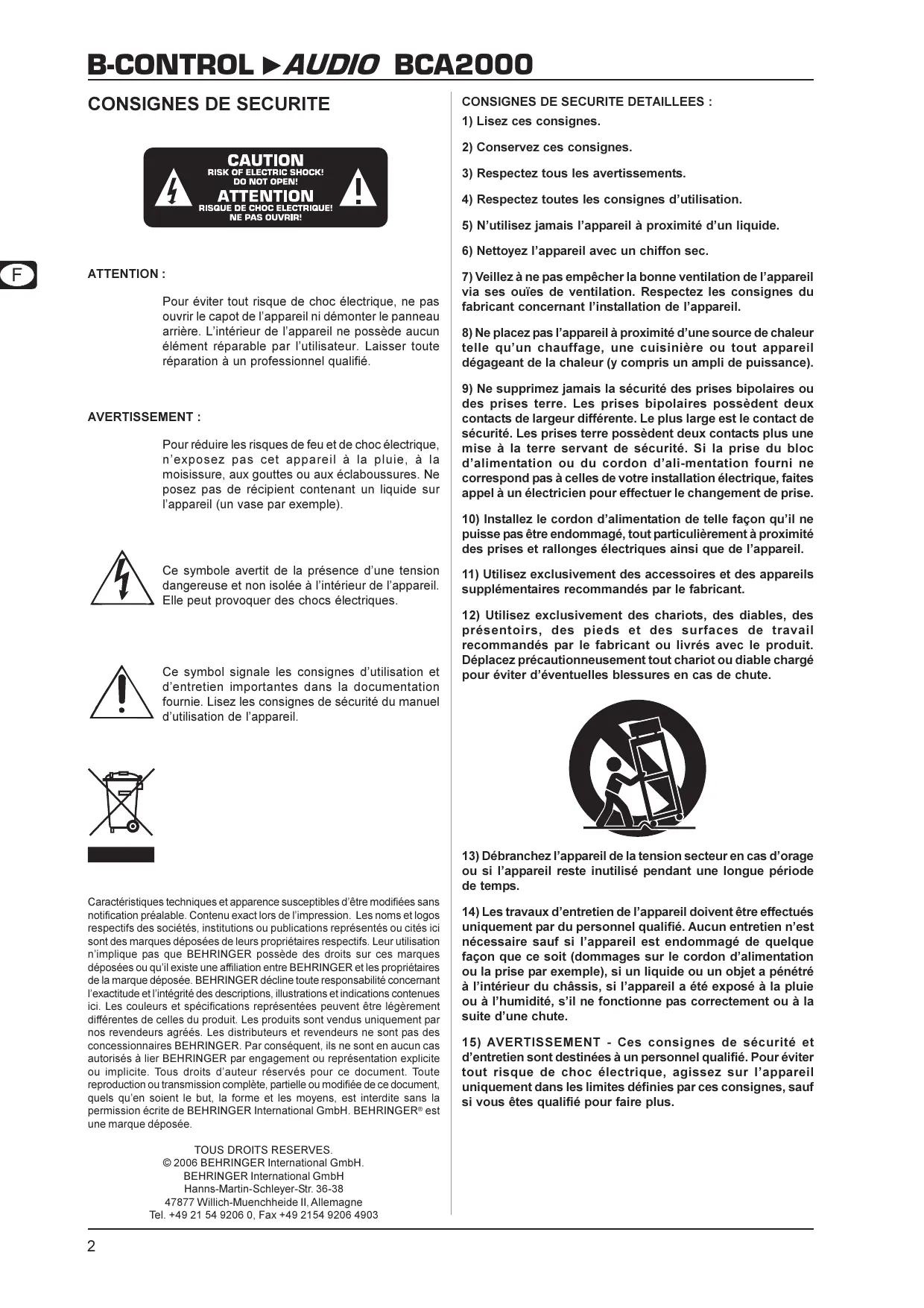
| Type de produit | Interface audio USB/MIDI avec console de mixage |
| Marque | BEHRINGER |
| Modèle | BCA2000 |
| Interface USB | USB 2.0 haut débit (480 Mbit/s), compatible USB 1.1 |
| Résolution audio | 24 bits |
| Fréquences d'échantillonnage | 44,1 kHz, 48 kHz, 96 kHz |
| Canaux d'entrée | Jusqu'à 8 (analogiques + numériques) |
| Canaux de sortie | Jusqu'à 8 (analogiques + numériques) |
| Préamplis micro | 2 entrées XLR symétriques avec alimentation fantôme +48 V |
| Entrées ligne | 2 entrées jack 6,35 mm stéréo |
| Entrée guitare haute impédance | 1 entrée jack 6,35 mm mono en façade |
| Entrées numériques | Optique TOSLINK et coaxiale RCA (S/PDIF, AES/EBU, ADAT) |
| Sorties numériques | Optique TOSLINK et coaxiale RCA (S/PDIF, AES/EBU, ADAT) |
| MIDI | 1 entrée, 2 sorties (configurable en THRU) |
| Section de traitement dynamique | Noise gate et limiteur intégrés |
| Monitoring | Direct monitoring avec contrôle de balance, sorties casque indépendantes |
| Alimentation | 100-240 V~, 50/60 Hz |
| Consommation | 15 W max |
| Fusible | T 1A H 250 V |
| Accessoires fournis | Câble USB, cordon d'alimentation, notice d'utilisation |
| Garantie | 1 an (sous réserve d'enregistrement) |
FOIRE AUX QUESTIONS - BCA2000 BEHRINGER
Questions des utilisateurs sur BCA2000 BEHRINGER
0 question sur cet appareil. Repondez a celles que vous connaissez ou posez la votre.
Poser une nouvelle question sur cet appareil
Téléchargez la notice de votre Interface audio au format PDF gratuitement ! Retrouvez votre notice BCA2000 - BEHRINGER et reprennez votre appareil électronique en main. Sur cette page sont publiés tous les documents nécessaires à l'utilisation de votre appareil BCA2000 de la marque BEHRINGER.
MODE D'EMPLOI BCA2000 BEHRINGER
Notice d'utilisation
Version 1.3 Juillet 2006
Consignes de sécurité
Pour éviter tout risque de choc électrique, ne pas ouvrir le capot de l'appareil ni démonter le panneau arrière. L'intérieur de l'appareil ne possède aucun élément réparable par l'utilisateur. Laisser toute réparation à un professionnel qualifié.
Avertissement :
Pour réduire les risques de feu et de choc électrique, n'exposez pas cet appareil à la pluie, à la moisissure, aux gouttes ou aux éclaboussures. Ne posez pas de récipient contenant un liquide sur l'appareil (un vase par exemple).
Ce symbole avertit de la présence d'une tension dangereuse et non isolée à l'intérieur de l'appareil. Elle peut provoquer des chocs électriques.

Ce symbole signale les consignes d'utilisation et d'entretien importantes dans la documentation fournie. Lisez les consignes de sécurité du manuel d'utilisation de l'appareil.
Caractéristiques techniques et apparences susceptibles d'être modifiées sans notification préalable. Contenu exact lors de l'impression. Les noms et logos respectifs des sociétés, institutions ou publications représentés ou cités ici sont des marques déposées de leurs propriétaires respectifs. Leur utilisation n'implique pas que BEHRINGER possède des droits sur ces marques déposées ou qu'il existe une affiliation entre BEHRINGER et les propriétaires de la marque déposée. BEHRINGER décline toute responsabilité concernant l'exactitude et l'intégrité des descriptions, illustrations et indications contenues ici. Les couleurs et spécifications représentées peuvent être légèrement différentes de celles du produit. Les produits sont vendus uniquement par nos revendeurs agréés. Les distributeurs et revendeurs ne sont pas des concessionnaires BEHRINGER. Par conséquent, ils ne sont en aucun cas autorisés à hiér BEHRINGER par engagement ou représentation explicite ou implicite. Tous droits d'auteur réservés pour ce document. Toute reproduction ou transmission complète, partielle ou modifiée de ce document, quels qu'en soient le but, la forme et les moyens, est interdite sans la permission écrite de BEHRINGER International GmbH. BEHRINGER® est une marque déposée.
TOUS DROITS RESERVES.
© 2006 BEHRINGER International GmbH.
BEHRINGER International GmbH
47877 Willich-Münchheide II, Allemagne
Tel. +49 2154 9206 0, Fax +49 2154 9206 4903
CONSIGNES DE SECURITE DETAILLEES :
1) Lisez ces consignes. 2) Conservez ces consignes. 3) Respectez tous les avertissements. 4) Respectez toutes les consignes d'utilisation. 5) N'utilisez jamais l'appareil à proximité d'un liquide. 6) Nettoyez l'appareil avec un chiffon sec. 7) Veillez à ne pas empêcher la bonne ventilation de l'appareil via ses ouïes de ventilation. Respectez les consignes du fabricant concernant l'installation de l'appareil. 8) Ne placez pas l'appareil à proximité d'une source de chaleur telle qu'un chauffage, une cuisinière ou tout appareil dégageant de la chaleur (y compris un ampli de puissance). 9) Ne supprimez jamais la sécurité des prises bipolaires ou des prises terre. Les prises bipolaires possèdent deux contacts de largeur différente. Le plus large est le contact de sécurité. Les prises terre possèdent deux contacts plus une mise à la terre servant de sécurité. Si la prise du bloc d'alimentation ou du cordon d'alimentation fourni ne correspond pas à celles de votre installation électrique, faites appel à un électricien pour effectuer le changement de prise. 10) Installez le cordon d'alimentation de telle façon qu'il ne puisse pas être endommagé, tout particulièrement à proximité des prises et rallonges électriques ainsi que de l'appareil. 11) Utilisez exclusivement des accessoires et des appareils supplémentaires recommandés par le fabricant. 12) Utilisez exclusivement des chariots, des diables, des présentoirs, des pieds et des surfaces de travail recommandés par le fabricant ou livrés avec le produit. Déplacez précautionneusement tout chariot ou diable chargé pour éviter d'éventuelles blessures en cas de chute.

13) Débranche l'appareil de la tension secteur en cas d'orage ou si l'appareil reste inutilisé pendant une longue période de temps. 14) Les travaux d'entretien de l'appareil doivent être effectués uniquement par du personnel qualifié. Aucun entretien n'est nécessaire sauf si l'appareil est endommagé de quelque façon que ce soit (dommages sur le cordon d'alimentation ou la prise par exemple), si un liquide ou un objet a pénétré à l'intérieur du châssis, si l'appareil a été exposé à la pluie ou à l'humidité, s'il ne fonctionne pas correctement ou à la suite d'une chute. 15) AVERTISSEMENT - Ces consignes de sécurité et d'entretien sont destinées à un personnel qualifié. Pour éviter tout risque de choc électrique, agissez sur l'appareil uniquement dans les limites définies par ces consignes, sauf si vous êtes qualifié pour faire plus.
1. Introduction
Merci de la confiance que vous nous avez prouvée en achetant la B-CONTROL. La BCA2000 est une interface USB audio/MIDI polyvalente dont vous apprecierez le concept novateur et qui vous assistera dans votre travail pendant de longues années.
Notre but est de vous proposer un équipement intuitif, polyvalent et esthétique qui ne vous gène pas dans votre travail en raison de ses commandes tropétées ou de sa connectique trop limite comme c'est souvent le cas sur les interfaces et cartes son classiques. C'est pourquoi nous avons opté pour une architecture de type table de mixage : faders 100 mm très précis, afficheur de niveau à haute résolution, fabrication robuste, préamplis micro à niveau de bruit extrêmement faible et section de monitoring complète... autant de caractéristiques évidentes pour un fabricant de consoles. Mais la BCA2000 n'oublie pas non plus les fonctions typiques des interfaces MAO : compatibilité totale et en multi-canal avec le 24 bits/96 kHz, connecteurs numériques optiques et coaxiaux compatibles avec tous les formats courants, huit canaux d'entrée/sorting en lecture, 6 sorties analogiques pour les sous-groupes ou le surround plus utilisation simultanée de l'interface USB/MIDI. La BCA2000 est donc une interface USB audio/MIDI à haut débit bénéficiant d'une architecture confortable de console.
Le présent manuel est avant tout destiné à vous familiariser avec les commandes et connexions de l'appareil afin que vous puissiez utiliser toutes ses fonctions. Après l'avoir lu attentivement, archivez-le pour pouvoir le consulter ultérieurement.
1.1.1 Livraison
Votre BCA2000 a été emballée avec le plus grand soin dans nos usines pour lui garantir un transport en toute sécurité. Cependant, si l'emballage vous parvient endommagé, vérifiez qu'elle ne présente aucun signe extérieur de dégâts.
En cas de dommages, ne nous renvoyez PAS l'appareil mais informez-en votre revendeur et la société de transport sans quoi vous perdrez tout droit aux prestations de garantie. Nous vous conseillons d'utiliser une mallette pour garantir une protection optimale à votre B-CONTROL lors de son transport. Utilisez toujours l'emballage d'origine pour éviter tout dommage à votre équipement lors de son stockage ou de son expédition. Ne laissez jamais d'enfant sans surveillance jouer avec l'appareil ou son emballage. Respectez l'environnement si vous décidez de jeter l'emballage de votre BCA2000.
1.1.2 Mise en service
Assurez-vous que la circulation d'air autour de l'interface est suffisante et ne la posez pas au-dessus d'un chauffage ou d'une source de chaleur pour lui éviter tout problème de surchauffe.
On établit la liaison avec la tension secteur à l'aide du cordon d'alimentation bipolaire fourni. Il est conforme aux normes de sécurité en vigueur.
Avertissements importants pour l'installation: Il est possible que la qualité sonore du produit soit amoindrie par le voisinage de puissants émetteurs radio/télé ou d'importantes sources de haute fréquences. Dans ce cas, augmentez la distance entre l'émetteur et l'appareil et utilisez exclusivement des câbles audio blindés.
1.1.3 Enregistrement en ligne
Veuillez enregistrer rapidement votre nouvel équipement BEHRINGER sur notre site Internet www.behringer.com (ou www.behringer.fr). Vous y trouvez également nos conditions de garantie.
La société BEHRINGER accorde un an de garantie* pour les défauts matériels ou de fabrication à compter de la date d'achat. Au besoin, vous pouvez télécharger les conditions de garantie en français sur notre site http://www.behringer.com ou les réclamer par téléphone au +49 2154 9206 4133.
Au cas où votre produit tombe en panne, nous tenons à ce qu'il soit réparé dans les plus brefs délais. Pour ce faire, contactez le revendeur BEHRINGER chez qui vous avez acheté votre matériel. Si votre détaillant est loin de chez vous, vous pouvez également vous adresser directement à l'une de nos filiales. Vous trouverez la liste de nos filiales dans l'emballage d'origine de votre produit (« Global Contact Information/European Contact Information »). Si vous n'y trouverez pas de contact pour votre pays, adressez-vous au distributeur le plus proche de chez vous. Vous trouverez également les contacts BEHRINGER dans la zone « Support » de notre site www.behringer.com.
Le fait d'enregistrer votre produit ainsi que sa date d'achat simplifie grandement sa prise en charge sous garantie.
Merci pour votre coopération!
- D'autres dispositions sont en vigueur pour les clients de l'Union Européenne. Pour tout complément d'information, les clients de l'UE peuvent contacter l'assistance française BEHRINGER.
1.2 Configuration minimale
| Système d'exploitation | Windows® XP avec Service Pack 2 |
| Ordinateur | PC Windows® avec connecteur USB |
| Proesseur | Proesseur Intel Pentium à 1.2 GHz ou plus recommendé |
| Mémoire vive | 256 MB RAM (512 MB recommends) |
| Chipset | Chipset Intel recommendé |
| Modes USB | Huit canaux d'entrée/sorting en 24 bits/96 kHz avec interface USB 2.0 (USB à haut débit, 480 MBit/s) |
Le raccordement à une interface USB classique (aussi appelée USB 1.1, 12 MBit/s) ne permet qu'une utilisation partielle de l'interface.
Entrées audio :
Enregistrement simultané de trois signaux analogiques (1x mono et 1x stéréo) et d'un signal stéréo numérique. Alternative : enregistrement simultané de huit canaux audio en 44,1 kHz ou 48 kHz à condition d'utiliser l'entrée optique avec le format ADAT® (enregistrement quatre canaux en 24 bits/96 kHz avec le format ADAT® S/MUX). Compatabilité avec les formats numériques S/PDIF, AES/EBU, ADAT® et ADAT® S/MUX.
Sorties audio :
Restitution simultanée de huit signaux dont six analogiques et un numérique stéréo. Ce dernier est délivré parallèlement par les sorties coaxiales et optiques. Alternative : restitution de huit signaux numériques en 44,1 ou 48kHz grâce à la sortie optique au format ADAT (restitution de quatre canaux en 24 bits/96 kHz avec le format ADAT S/MUX). Ces signaux sont également délivrés par les sorties analogiques 1 à 6 et la sortie numérique coaxiale. Compatibility avec les formats S/PDIF, AES/EBU, ADAT®, ADAT® S/MUX, DOLBY® DIGITAL et DTS®.
AILA cela s'ajoute l'utilisation simultanee de tous les connecteurs MIDI.
Entrées audio :
Enregistrement simultané de trois signaux analogiques (1 x mono, 1 x stéréo) et d'un signal numérique stéréo Alternative: enregistrement simultané de quatre canaux ADAT® en 44,1 ou 48 kHz Compatibleité avec les formats S/PDIF, AES/EBU, ADAT
Sorties audio :
Restitution de deux signaux stéréo délivrés parallèlement par les sorties analogiques et numériques. Alternative: restitution de quatre canaux ADAT en 44,1 kHz ou 48 kHz via la sortie optique. Ces signaux sont également délivrés par toutes les sorties analogiques et la sortie numérique coaxiale. Compatabilité avec les formats S/PDIF, AES/EBU, ADAT®, DOLBY® DIGITAL et DTS®
AILA cela s'ajoute l'utilisation simultanee de tous les connecteurs MIDI
2.1 Connexion de l'interface et installation du pilote
Fermez tous les programmes ouverts, y compris ceux qui fonctionnent en arrière-plan tels que les anti-virus. Reliez la BCA2000 à l'ordinateur via USB mais n'allumez pas encore l'interface ! Décompressez le fichier Setup.exe, lancez l'installation automatique en double-cliquant sur Setup.exe puis suivez les instructions qui s'affichent à l'écran! Avant l'installation, n'oubliez pas d'éteindre la BCA2000 et, éventuellement, de fermer « l'assistant d'ajout de nouveau matériel » si ce dernier s'est ouvert. Un message vous le rappellera au début de l'installation. Plus tard, au cours du processus d'installation, un message vous demandera d'allumer votre BCA2000. Plusieurs procédures d'installation sont nécessaires (plusieurs pilotes). Un assistant d'installation vous accompagnera pendant tout le processus. À chaque fois que le message « N'a pas été validé lors du test permettant d'obtenir le logo Windows® » apparait, ignorez-le et cliquez sur « Continuer »
Le logiciel Control Panel vous permet de définir toute la configuration globale de la B-CONTROL. Ce logiciel est installé sur votre ordinateur dès que l'installation des pilotes est terminée. Pour ouvrir le logiciel Control Panel, cliquez sur son icône en bas à droite de la barre des tâches.
Une fois le logiciel ouvert, tous les réglages sont actifs à l'exception du paramètre « Driver Latency/Buffer Size ». Si vous modifiez sa valeur pour définir une nouvelle latence de pilotes, un message apparait pour vous avertir que ce réglage prendra effet après que le logiciel Control Panel aura été relié. Le mode ADAT® 96 kHz s'affiche dans toutes les fenêtres, tout comme la fréquence d'échantillonnage, la version des pilotes ASIO et USB ainsi que la version du système d'exploitation (firmware) de votre BCA2000.
Fenêtre SETUP :
Fig. 2.1: La fenêtre SETUP du logiciel Control Panel
La fenêtre Setup vous permet de réaliser les réglages suivants :
Fig. 2-CH. Output Format: Commute le format des sorties numériques deux canaux entre AES/EBU et S/PDIF. Le besoin du format est valable autant pour la sortie coaxiale que pour la sortie optique à condition que la fonction ADAT de cette dernière ne soit pas activée sur la B-CONTROL (touche [22]).
Clock Select: Ce paramètre sélectionne la source de synchronisation : avec DIG. 2-CH./ADAT, la synchronisation est externe et s'effectue via l'entrée optique ou coaxiale. L'entrée utilisée comme source de synchronisation dépend de la position de la commande DIGITAL IN ([21]). La synchronisation ADAT n'est possible que via l'entrée optique et à condition qu'un signal ADAT l'alimente. Si vous souhaitez synchroniser un signal en 96kHz, cliquez sur S/MUX (ADAT IN). Si vous sélectionnez INTERNAL, la BCA2000 se synchronise sur la fréquence d'échantillonnage choisie dans le logiciel audio.
MIDI Port B Select: Transforme la sortie MIDI B en MIDI THRU. En mode THRU, cette sortie délivre le signal MIDI arrivant à l'entrée MIDI IN sans le modifier. En mode OUT, la sortie OUT B/THRU fait office de seconde sortie MIDI utilisable à partir de l'ordinateur. Ensemble, les deux sorties MIDI fournissent alors un total de 32 canaux MIDI.
ASIO Direct Monitoring: Cette rubrique sert à sélectionner le signal à écouter pendant l'enregistrement. Si vous désirez Digital, seul le signal entrant est audible sans latence pendant l'enregistrement. Si vous optez pour Analog, vous entendez simultanément le signal enregistré et le signal du séquenceur. Vous pouvez alors utiliser le potentiomètre MONITOR BALANCE (19) pour régler le volume relatif de chacun des deux signaux. Quel que soit votre choix, lorsque le séquenceur est en lecture, seul son signal général (Main) est audible. On commute entre enregistrement et lecture en utilisant les fonctions de transport « Record » et « Play » du séquenceur.
Driver Latency/Buffer Size: Ce paramètre détermine la latence (retard du signal audio du fait de contraintes techniques) afin de l'adapter de façon optimale aux capacités de l'ordinateur. Plus la latence est faible – autrement dit plus la taille du tampon (Buffer) est élevée, plus l'ordinateur est sollicité. Lorsque les ressources de l'ordinateur sont insuffisantes, des artefacts se font entendre dans le signal audio.
Après avoir sélectionné une nouvelle latence, un message apparait pour vous signaler que cette modification ne prendra effet qu'une fois que vous aurez relancé le logiciel Control Panel.
Fenêtre WDM : Fig. 2.2 : La fenêtre WDM
Utilisez le pilote WDM si le programme avec lequel vous faites de la musique n'est pas compatible ASIO (c'est par exemple le cas de la plupart des lecteurs multimédias logiciels).
Les réglages que vous pouvez réaliser ici ne sont que des « propositions » faites au système d'exploitation Windows. Ils ne sont pas automatiquement appliqués car les valeurs maximales possibles dépendent de la configuration de Windows et du logiciel utilisé. Si vous utilisez votre système pour l'audionumérique, vous aspirerez bien sûr à bénéficier de la meilleure résolution possible. En revanche, pour les autres applications (des jours par exemple), sélectionnez une résolution plus faible afin de maximiser les ressources allouées à l'application principale.
Tous les réglages réalisés dans cette page concernant uniquement le pilote WDM. En mode USB1.1, n'oubliez pas que les possibités de réglage de certains paramètres sont limitées (résolution max.: 16 bits; fréquence d'échantillonnage max.: 48000, nombre de sorties max.: 4).
Fenêtre USB INFO : Fig. 2.3: La fenêtre d'information USB du logiciel Control Panel
La fenêtre USB INFO indique le mode USB (Full Speed ou High Speed) actuellement actif. La sélection du mode se fait automatiquement dès que la liaison USB a été établie entre la BCA2000 et l'ordinateur. Le tableau vous fournit une vue d'ensemble des possibilités de configuration des entrées/sorties dans chaque mode USB.
On active le mode Force USB1 dans la colonne gauche. Cette fonction spéciale permet de travailler en mode Full Speed (USB 1.1) même lorsque la BCA2000 est reliée à une interface USB2.0. Utilisez le mode Force USB1 uniquement lorsque le mode USB2.0 ne fonctionne pas correctement avec votre système.
N'oubliez pas que vous devez rallumer votre BCA2000 à chaque fois que vous activez ou désactivez le mode Force USB1. Une nouvelle installation automatique des pilotes est entreprise automatiquement par l'ordinateur lors de la première mise en service de ce mode.
N'oubliez pas que le mode USB1.1 possède des fonctionnalités limitées (voir chapitre 1.2.2).
Fenêtre BLOCK DIAGRAM : Fig. 2.4 : La fenêtre diagramme du logiciel Control Panel
La fenêtre BLOCK DIAGRAM affiche l'ensemble du routing audio de la BCA2000. Vous pouvez la consulter à tout moment, par exemple si vous n'avez pas ce manuel à portée de main.
3. Commandes et connexions
Ce chapitre décrit en détail les différentes commandes et connexions de votre BCA2000. Des avertissements et conseils d'utilisation accompagnent les explications.
3.1 Surface de travail Fig. 3.1 : Les commandes de la BCA2000
3.1.1 Section d'entrée
1 Les potentiomètres TRIM déterminent le niveau des signaux alimentant les entrées. 2 On visualise le niveau d'entrée à l'aide des LED CLIP et SIGNAL. La LED SIGNAL s'allume dès qu'un signal est présent en entrée et la LED CLIP dès que le niveau du signal est trop élevé et risque de générer des distortions. Dans ce cas, fermez légèrement le potentiomètre TRIM. 3 La touche +48V active l'alimentation fantôme nécessaire au fonctionnement des micros électrostatiques reliés aux entrées XLR. Avant d'activer l'alimentation fantôme, éteignez votre système de diffusion pour ne pas lui transmettre le bruit de mise sous tension pouvant l'endommager. 4 PAN détermine la position du signal au sein de l'image stéréo. Dans le second canal, cette commande se transforme en BALANCE lorsque la touche LINE STEREO 10 est enfoncée.
5 Les faders 100 mm servent au réglage du niveau des signaux constituant la somme des entrées avant qu'elle atteigne l'étage de conversion A/N. La touche de sélection d'entrée détermine l'entrée assignée au canal. Vous pouvez choisir entre M/C A et LINE L. Les LED indiquent l'entrée sélectionnée. Lorsque la touche GUITAR HI-Z 7 est enforcée, cette touche (6) est désactivée. 7 La touche GUITAR (HI-Z) permet de router jusqu'au canal le signal de la guitare reliée à l'entrée 8. Cette touche a priorité sur la touche 6 : dès qu'elle est enforcée, la touche MIC A/LINE L est désactivée et il n'est plus possible de choisir entre MIC A et LINE L. 8 Vous pouvez câbler une guitare électrique ou tout signal haute impedance (celui du micro passif d'un instrument acoustique par exemple) directement dans l'entrée GUITAR IN (HI-Z). 9 MIC B/LINE R. Il s'agit de la touche de sélection de l'entrée du canal 2. Vous pouvez choisir entre MIC B et LINE R (le signal droit de l'entrée ligne).
Utilisez la touche LINE STEREO pour que le signal stéreo des deux entrées 41 soit routé sur le second canal.
Lorsque la touche [10] est enfoncée, le canal 2 est transformé en canal stéreo et sa commande PAN en BALANCE. Vous pouvez donc utiliser jusqu'à trois signaux simultanés (1 x micro ou guitare plus 1 x stéreo). Consultez aussi le chapitre 4.1.
[11] Le fader général MAIN de 100 mm règle le niveau du signal de sortie (MAIN OUT) de la BCA2000. [12] Les potentiomètres PHONES permettent de réguler individuellement le volume de chaque casque. [13] Le potentiomètre CTRL ROOM détermine le volume du signal des sorties Control Room [40]. [14] Raccordez vos casques aux sorties PHONES régulables indépendamment. Chaque circuit casque permet d'entendre la sortie Main, la somme d'entrée ou le mixage de ces deux signaux. [15] La touche MONITOR active la fonction de monitoring direct. La LED DIR I/O s'allume. Le monitoring automatique est actif tant que cette touche est relâchée.
Avec le monitoring automatique, la commutation entre le signal à enregistrer et le signal lu est réalisée automatiquement par le logiciel hôte (séquenceur audio/console logicielle). Ce faisant, une latence inévitable apparait entre le signal à enregistrer et le signal lu par l'ordinateur. Pour remédier à cet inconvenient, vous pouvez, au cours de la session d'enregistrement, passer en monitoring DIRECT I/O afin de bénéficier d'un routing sans latence (voir chapitre 4.3).
[16] La touche LISTEN réduit en mono le signal d'écoute (celui des sorties Control Room et Phones) afin, par exemple, de pouvoir vérifier sa compatibilité mono. [17] La touche DIM réduit le volume des sorties Phones et Control Room de -20 dB. [18] La touche MUTE permet de couper (« muter ») les sorties Phones et Control Room. [19] La commande MONITOR BALANCE règle le rapport de volume entre la somme des entrées (In Sum) et le signal de sortie (Main Out). Cette fonction n'est active que lorsque la touche MONITOR [15] est enfoncée (monitoring direct). [20] Ce diagramme illustre le routing audio de la B-CONTROL. Il possède de diverses LED indiquant les entrées actuellement sélectionnées ainsi que le statut des touches [21] à [23]: [21] Utilisez la touche DIGITAL IN pour sélectionner l'entrée numérique (« COAXIAL » ou « OPTICAL »). [22] La touche OPTICAL OUT permet de sélectionner le format du signal de la sortie optique ([37]). Vous pouvez choisir entre « ADAT » (8 canaux ou 4 canaux en « ADAT S/MUX ») et « 2-CHANNEL » (2 canaux). [23] Touche CH. 1-2/CH. 7-8. Lorsque OPTICAL OUT [22] est en position « 2-CHANNEL », cette touche détermine les canaux de sortie USB assignés aux sorties numériques optique et coaxiale. Lorsque la touche OPTICAL OUT est en position « ADAT », l'assignation du canal de sortie régée avec la touche CH. 1-2/CH. 7-8 ne concerne que la sortie coaxiale.
Les LED de contrôle et de statut des touches [21] à [23] sont situées dans le diagramme de routing du signal [20].
24 Afficheur à LED SAMPLE RATE. Toutes les entrées et sorties travaillent avec la même fréquence d'échantillonnage, elle-même déterminée par la fréquence d'échantillonnage utilisée par le logiciel hôte. Si vous modifiez la fréquence d'échantillonnage du logiciel, vous pouvez lire la modification de valeur sur l'afficheur. Par exemple, la LED 44.1 kHz s'allume si vous sélectionnez la fréquence « 44,1 kHz » dans le logiciel. Si vous utilisez un signal de synchronisation externe, la LED DIGITAL IN s'allume. Si le signal externe est cadencé à 44,1 kHz, les LED 44.1 kHz et DIGITAL IN s'allument simultanément. 25 Utilisez la touche METER pour assigner alternatively le niveau d'entrée ou le niveau de sortie aux afficheurs à LED 26 et 27. [26] L'afficheur de niveau à LED indique soit la somme des entrées après l'étage de conversion A/N, soit le signal de sortie numérique tel qu'il est avant le fader général Main. [27] L'afficheur à LED des canaux 3 à 8 indique la présence d'un signal dans ces canaux (LED vertes S/G) et avertit de l'apparition possible de distorsions (LED rouges CLIP). 28 Ces LED de statut fournissent les informations suivantes : MIDI IN, OUT A et OUT B s'allument pour signaler un flux de données MIDI aux connecteurs correspondants.
Les LED USB FULL et USB HI indiquent la version de la liaison USB. Elles restent continuellement allumées dès qu'une liaison USB correcte est établie avec l'ordinateur (l'ordinateur doit être allumé).
3.1.3 Section de traitement de la dynamique
La BCA2000 dispose d'une section combinant un noise gate et un limiteur pour le traitement du signal entrant. Elle intervient juste avant l'étage de conversion A/N.
29 La touche ON active la section de traitement de la dynamique. 30 La commande NOISE GATE détermine le niveau seul (Threshold) sous lequel le noise gate se ferme. Autrement dit, les parties du signal dont le niveau est inférieur au seuil sont supprimées. Lorsque le potentiamètre NOISE GATE est en butée gauche (-), le noise gate est inactif. 31 Lorsque le niveau du signalonne sous cette valeur seuil, la LED rouge THRESHOLD s'allume (le noise gate est actif). [32] Le limiteur de créées limite le signal selon un niveau maximal donné. Lorsque la commande LIMER est totalement ouverte, le limiteur est inactif. 33 La LED LIMIT signale l'activité du limiteur. Si vous souhaitez n'utiliser que le noise gate, mettez la commande LIMITER en position nulle (butée droite). Si vous souhaitez n'utiliser que le limiteur, placez la commande NOISE GATE sur - (butée gauche). La section noise gate/limueur est stéreo, autrement dit elle traite les canaux gauche et droit en les couplant. C'est pourquoit cette section peut s'avérer inappropriée pour le traitement de deux signaux mono indépendants.
3.2 Panneau arrêt Fig. 3.2: Commandes et connexions du panneau arrêté de la BCA2000
34 Le commutateur POWER allume la BCA2000. Assurez-vous qu'il est en position « Arrêt » avant de brancher l'interface sur la tension secteur. Remarque: le commutateur POWER ne désolidarise pas totalement l'appareil de la tension secteur. Par conséquent, nous vous conseillons de débrancher la BCA2000 avant de la laisseur inutilisée pendant un long laps de temps. [35] On réalise la liaison avec la tension secteur à l'aide de l'embase bipolaire standard et du cordon d'alimentation fourni. 36 Port USB. Ce connecteur sert à la liaison avec l'ordinateur. L'interface USB de votre ordinateur doit être compatible USB 2.0 HIGH-SPEED pour que vous puissiez utiliser l'ensemble des fonctions de votre B-CONTROL. 37I 38 DIGITALIN/OUT: 37 Voici les entrées et sorties numériques optiques de votre B-CONTROL. Elles sont compatibles avec tous les formats courants, y compris le format ADAT®. 38 Les entrées et sorties coaxiales sur connecteurs cinch/RCA peuvent transporter des données numériques dans tous les formats courants.
39 Il s'agit des connecteurs MIDI de votre BCA2000. La sortie MIDI OUT B peut être configurée en MIDI THRU grâce au calculiciel Control Panel. 40 Reliez les sorties Control Room à votre système d'écoute. Ces sorties délivrent le même signal que les sorties casque. 41 LINE IN. Il s'agit des entrées ligne sur jacks 6,3 mm. 42 ANALOG OUT: Les sorties MAIN 1/L et 2/R sur jacks délivrent le signal général MAIN OUT. Les sorties 3 à 6 disposent de connecteurs cinch/RCA. Dans le cadre d'un système surround, on peut les utiliser pour les canaux surround LS, RS, Center et LFE. 43 Les entrées MIC A et B sont les entrées micro symétriques. 44 Il s'agit des connecteurs d'INSERT des entrées micro (XLR) et ligne. On utilise ces points d'insertion pour Traiter les signaux des entrées avec des processeurs externes tels qu'un compresseur, un égaliseur, etc. Plus de détails concernant l'utilisation de ces connecteurs au chapitre 6.2.
Ce chapitre présente les nombreuses possibilités de routing offertes par la B-CONTROL. L'illustration suivante vous donne une vue d'ensemble du routing audio. Une feuille libre jointe à ce manuel vous propose un diagramme encore plus détaillé des flux de signal.
Fig. 4.1 : Diagramme (vue d'ensemble)
Entrées analogiques :
Les selecteurs d'entrée 6, 7, 9 et 10 vous permettent de choisir les signaux alimentant les canaux. Pour le canal 1, vous pouvez sélectionner l'entrée micro (MIC A), l'entrée ligne gauche (LINE L) ou l'entrée guitare à haute impedance de la face avant. Lorsque la touche GUITAR (HI-Z) est enfoncée, la touche Mic/Line est désactivée et le choix entre micro et ligne n'est plus possible.
Dans le canal 2, vous pouvezCHOISIR I'ENTREE micro B (MIC B) ou I'ENTREE ligne droite (LINE R). La touche LINE STEREO vous offre une possibilite supplémentaire en assignant les entrees ligne droite et gauche [41] au canal 2 qui se transforme pour l'occasion en canal stereo. Dans ce cas, on peut theorquement continuer a utiliser le signal ligne gauche dans le canal 1. Cela n'a cependant pas beaucoup de sens puisqu'il serait alors double. SeLECTIONNZplitot un signal micro ou guitare pour le canal 1 afin que vous puissiez enregister simultanement 3 signaux (1 x mono, 1 x stereo).
Tab. 4.1: Combinaisons possibles des entrées analogiques
| Entrée mono | ► | Entrée stéréo |
| GUITAR (HI-Z) | ► | MIC B |
| Line R | ||
| Line Stereo | ||
| MIC A | ► | MIC B |
| Line R | ||
| Line Stereo | ||
| Line L | ► | MIC B |
| Line R | ||
| Line Stereo |
Les inserts sont disponibles pour toutes les entrées mono (XLR et jacks). Ces points d'insertion pour processeurs de dynamique et processeurs d'effets dérivent le signal avant l'étage de conversion A/N et les traitements internes de la B-CONTROL. Les inserts permettent de traiter toutes les entrées sélectionnables du premier canal ainsi que les entrées MIC B et LINE R du second.
Si vous avez sélectionné LINE STEREO et utilisez les deux connecteurs d'insert, l'insert B ne TRAITE que le signal droit (LINE R) du second canal ! L'insert A traite toujours le premier canal et n'est pas influencé par la position de cette touche. Les entrées micro disposent d'une alimentation fantôme +48 V.
Les signaux des deux canaux d'entrée sont mixés en une somme stéréo (In Sum) avant d'attaquer l'étage de conversion A/N deux canaux. Avant, le signal peut être préparé par la section de traitement de la dynamique interne. Dans ce cas, il passe par un noise gate puis par un limiteur protégeant l'étage de conversion A/N des distorsions.
Entrées numériques :
Les entrées numériques sont des connecteurs optique et coaxial aux formats S/PDIF et AES/EBU. L'entrée optique peut également recevoir des signaux au format ADAT®. Une utilisation en quatre canaux et 24 bits/96 kHz est également possible avec le format ADAT® S/MUX. La touche DIGITAL IN [21] vous permet de désigner l'entrée numérique utilisée. Votre sélection est indiquée par le diagramme de routing de la face supérieure de l'appareil via la LED de la touche DIGITAL IN.
L'entrée optique se commute automatiquement lorsqu'elle reçoit un signal ADAT® ou ADAT® S/MUX et la LED rouge correspondante du diagramme de routing s'allume. Dans ce cas, toutes les entrées analogiques sont désactivées.
Combinaison d'entrées analogiques et numériques :
La liaison USB à haut débit peut transporter huit canaux maximum. Il peut s'agir soit d'un signal ADAT® huit canaux, soit d'une combinaison de sources numériques et analogiques. Dans ce cas, la BCA2000 permet d'utiliser la somme des signaux entrant (In Sum) plus un signal numérique deux canaux raccordé à l'entrée optique ou coaxiale sélectionnée avec la touche [21]. On désigne le format numérique (AES/EBU ou S/PDIF) à partir du logiciel Control Panel. Si vous optez pour un signal ADAT® S/MUX, seuls quatre canaux seront possibles en 24 bits/96 kHz. Le tableau suivant rappelle toutes les combinaisons possibles :
Tab. 4.2: Routing d'entrée
| Entrée USB | Pas de signal ADAT | Signal ADAT® entrant (44.1/48 kHz)1 | Signal ADAT® S/MUX entrant (96 kHz)1 |
| USB 2.0 (mode High Speed haut débit, 480 Mbit/s) | |||
| 1 | In Sum Gauche | Entrée ADAT 1 | Entrée S/MUX 1 |
| 2 | In Sum Droite | Entrée ADAT 2 | Entrée S/MUX 2 |
| 3 | Entrée num. G2 | Entrée ADAT 3 | Entrée S/MUX 3 |
| 4 | Entrée num. D2 | Entrée ADAT 4 | Entrée S/MUX 4 |
| 5 | - | Entrée ADAT 5 | - |
| 6 | - | Entrée ADAT 6 | - |
| 7 | - | Entrée ADAT 7 | - |
| 8 | - | Entrée ADAT 8 | - |
| USB 1.1 (mode Full Speed standard, 12 Mbit/s) | |||
| 1 | In Sum G | Entrée ADAT 1 | - |
| 2 | In Sum D | Entrée ADAT 2 | - |
| 3 | Entrée num. G2 | Entrée ADAT 3 | - |
| 4 | Entrée num. D2 | Entrée ADAT 4 | - |
| 1) seulement si l'entrée numérique optique est selectionnée (In Sum analogue non disponible) | |||
| 2) Entrée numérique optique ou coaxiale sélectionnable (choix du format AES/EBU ou S/PDIF à partir du logiciel Control Panel de l'ordinateur) | |||
En mode USB Full Speed (standard), l'interface USB ne peut transporter que 4 canaux audio et n'est pas compatible avec les signaux numériques en 96kHz
4.2 Routing de sortie
Les sorties peuvent également transporter simultanément des signaux audio via USB. Lorsque le séquenceur est en lecture, vous pouvez choisir entre différentes combinaisons de sorties analogiques et numériques.
On réalise le signal somme stéréo transféré à la BCA2000 via USB avec la console du séquenceur logiciel. Ce signal est ensuite délivré en numérique par les sorties optique ([37]) et coaxiale ([38]). Ce même signal est également disponible aux sorties analogiques principales (Main). Vous pouvez utiliser les quatre sorties analogiques sur cinch/RCA pour la restitution de sous-groupes, de mixages moniteurs ou de signaux surround.
La touche OPTICAL OUT ([22]) permet de sélectionner le format numérique de la sortie optique. Vous avez le choix entre ADAT et 2-CHANNEL (2 canaux).
4.2.1 Routing de sortie en mode ADAT
En mode ADAT (touche OPTICAL OUT relâchée), la sortie optique délivre huit canaux au format ADAT®. Parallèlement, le signal huit canaux est également disponible aux sorties analogiques. L'affectation de ces sorties fonctionne selon le schéma indiqué par le tableau 4.3. Utilisez la touche [23] pour assigner un signal à la sortie coaxiale : vous pouvez choisir entre le canal USB 1-2 et le canal USB 7-8. Le transfert de signaux en 96kHz s'effectue par multiplexion via la sortie ADAT®.
Tab. 4.3: Routing de sortie en mode ADAT
| Sortie USB | Analogique | Coaxiale | ADAT® (44,1/ 48 kHz) | ADAT® S/MUX (96 kHz) |
| USB 2.0 (mode High Speed haut débit, 480 Mbit/s) | ||||
| 1 | Sortie Main 1/G | Numérique G1 | Sortie ADAT 1 | Sortie S/MUX 1 |
| 2 | Sortie Main 2/D | Numérique D1 | Sortie ADAT 2 | Sortie S/MUX 2 |
| 3 | Sortie ana. 3 | - | Sortie ADAT 3 | Sortie S/MUX 3 |
| 4 | Sortie ana. 4 | - | Sortie ADAT 4 | Sortie S/MUX 4 |
| 5 | Sortie ana. 5 | - | Sortie ADAT 5 | - |
| 6 | Sortie ana.6 | - | Sortie ADAT 6 | - |
| 7 | - | Numérique G1 | Sortie ADAT 7 | - |
| 8 | - | Numérique D1 | Sortie ADAT 8 | - |
| USB 1.1 (mode Full Speed standard, 12 Mbit/s) | ||||
| 1 | Sortie Main 1/G | Numérique G2 | Sortie ADAT 1 | - |
| Sortie ana. 5 | Sortie ADAT 5 | |||
| 2 | Sortie Main 2/D | Numérique D2 | Sortie ADAT 2 | - |
| Sortie ana. 6 | Sortie ADAT 6 | |||
| 3 | Sortie ana. 3 | Numérique G2 | Sortie ADAT 3 | - |
| Sortie ADAT 7 | ||||
| 4 | Sortie ana. 4 | Numérique D2 | Sortie ADAT 4 | - |
| Sortie ADAT 8 | ||||
| 1) Commutation entre les sorties USB 1-2 et USB 7-8 avec la touche 23 (mode USB High Speed). Choix du format AES/EBU ou S/PDIF à partir du logiciel Control Panel de l'ordinateur 2) Commutation entre les sorties USB 1-2 et USB 3-4 avec la touche 23 (mode USB Full Speed). Choix du format AES/EBU ou S/PDIF à partir du logiciel Control Panel de l'ordinateur | ||||
Le mode USB Full Speed ne peut transporter que quatre signaux en 48 kHz maximum. La sortie numérique coaxiale délivre toujours un signal stéréo sélectionnable grâce à la touche [23]. Lorsqu'elle est en position « CH. 1-2 », la sortie coaxiale délivre les canaux de sortie USB 1 et 2 (signal de sortie Main). Lorsqu'elle est en position « CH. 7-8 », la sortie coaxiale délivre les canaux 3 et 4 (!). Ces signaux sont aussi prêts aux sorties analogiques 3 et 4. La sortie ADAT® délivre quant à elle les huit canaux en doublant les canaux de sortie USB 1 à 4 (voir tableau 4.3).
4.2.2 Routing de sortie en mode 2 CANAUX
En mode deux canaux (touche OPTICAL OUT enfoncé), les six sorties analogiques sont utilisées pour les canaux USB 1 à 6. Parallèlement, les sorties numériques fournissent deux canaux supplémentaires. Ils sont délivrés simultanément par les sorties optiques et coaxiales. On sélectionne les signaux délivrés par les sorties numériques avec la touche [23]. Vous avez le choix entre les canaux de sortie 1 et 2 (sortie Main) et les canaux 7 et 8. Dans ce mode, on peut sélectionner le format de transmission parmi les normes S/PDIF, AES/EBU, DOLBY® DIGITAL et DTS®. La condition nécessaire est que le logiciel hôte soit compatible avec le format choisi.
| Sortie USB | Sortie analogique | Sortie coax./opt. (44,1/48 kHz) | Sortie coax./opt. (96 kHz) |
| USB 2.0 (mode High Speed haut débit, 480 Mbit/s) | |||
| 1 | Sortie Main 1/G | Sortie num. G1 | Sortie num. G1 |
| 2 | Sortie Main 2/D | Sortie num. D1 | Sortie num. D1 |
| 3 | Sortie ana. 3 | - | - |
| 4 | Sortie ana. 4 | - | - |
| 5 | Sortie ana. 5 | - | - |
| 6 | Sortie ana. 6 | - | - |
| 7 | - | Sortie num. G1 | Sortie num. G1 |
| 8 | - | Sortie num. D1 | Sortie num. D1 |
| USB 1.1 (mode Full Speed standard, 12 Mbit/s) | |||
| 1 | Sortie Main 1/G | Sortie num. G2 | - |
| Sortie ana. 5 | |||
| 2 | Sortie Main 2/D | Sortie num. D2 | - |
| Sortie ana. 6 | |||
| 3 | Sortie ana. 3 | Sortie num. G2 | - |
| 4 | Sortie ana. 4 | Sortie num. D2 | - |
| 1) Commutation entre les sorties USB 1-2 et USB 7-8 avec la touche 23 (mode High Speed). Choix du format AES/EBU ou S/PDIF à partir du logiciel Control Panel de l'ordinateur 2) Commutation entre les sorties USB 1-2 et USB 3-4 avec la touche 23 (mode Full Speed). Choix du format AES/EBU ou S/PDIF à partir du logiciel Control Panel de l'ordinateur | |||
Tab. 4.4: Routing de sortie en mode 2 CANAUX
En mode USB Full Speed, les canaux de sortie USB sont délivrés par les sorties Main mais aussi par les sorties analogiques 5 et 6. Les canaux de sortie USB 3 et 4 sont routés simultanément sur les sorties analogiques 3 et 4 et sur les deux sorties numériques tant que la touche [23] est en position « CH.7-8 ». Si elle est en position « CH.1-2 », ces sorties délivrent les canaux de sortie USB 1 et 2. La position de cette touche influence donc à chaque fois le signal des deux sorties numériques.
4.3 Premiers pas avec la b-control
Câblage (voir aussi les exemples d'application, chapitre 5) : Réalisez toutes les liaisons audio alors que l'appareil est éteint. Raccordez vos micros aux entrées XLR et vos instruments préamplifiés et sources de niveau ligne (claviers, lecteur CD, préamplis micro externes, etc.) aux entrées ligne. Si vous souhaitez enregistrer une guitare électrique ou tout instrument délivrant un signal à haute impédance (instruments acoustiques avec capteurs passifs par exemple), reliez-le à l'entrée HI-Z de la face avant de la B-CONTROL.
Si vous souhaitez traiter le signal avec un compresseur, un égaliseur et/ou un déesseur externes avant son enregistrement, câblez ces outils en insert. Pour ce faire, utilisez des câbles d'insert standard aussi appelés câbles en Y (voir également chapitre 6.2).
Utilisez les sorties Main analogiques pour alimenter un enregistreur master. Pour finaliser votre travail sans quitter la sphère numérique, vous pouvez également relier la sortie coaxiale ou optique à votre enregistreur DAT ou MD. Câblez vos moniteurs de studio ou leur amplificateur aux sorties Control-Room.
Enregistrement :
Supposons que vous souhaitiez enregistrer une voix. Raccordez votre micro à l'une des deux entrées micro sur XLR. Si vous utilisez un micro electrostatique, appuyez sur la touche +48 V 3 pour lui fournir l'alimentation fantôme dont il a besoin pour fonctionner. Régalez le niveau d'entrée du signal micro en ouvrant lentement le potentiomètre TRIM 1 pendant que le musicien s'échauffe avec le micro. Ce faisant, observez l'afficheur de niveau 2. Le signal entrant est indiqué par la LED SIGNAL. La LED CLIP s'allume dès que le niveau d'entrée est trop élevé et risque de provoquer des distorsions audibles. Ce témoin lumineux possède une petite « réserve », autrement dit il s'allume quelques dB sous le niveau à partir duquel apparaissent les distorsions. Si la LED Clip s'allume trop longtemps ou trop souvent, fermez lentement le potentiomètre Trim jusqu'à ce qu'elle ne s'allume plus que sur les crêtes du signal. Le signal entrant possède alors un niveau optimal. Utilisez le fader du canal 5 pour régler le niveau d'enregistrement. Veillez à ce que l'étage de conversion A/N ne sature pas et aidez-vous de l'afficheur de niveau 26. Appuyez sur la touche METER pour afficher le niveau de la somme des entrées (In Sum). Etant donné que cette somme ne possède pas de réglage de niveau, nous vous conseillons, pour l'enregistrement simultané de plusieurs signaux, de régler le niveau général avec les deux faders 5. Ce faisant, la LED CLIP ne doit pas s'allumer. Surveillez également le niveau d'entrée dans le logiciel de votre ordinateur.
Dans le séquenceur, sélectionnez la piste à enregistrer, mettez-la en position d'enregistrement puis démarrez l'enregistrement.
Noise gate :
Utilisez le noise gate pour supprimer le souffle et autres bruits résiduels audibles lors des pauses du signal (entre les phrases de chant par exemple). Une fois le micro installé et alors que le chanteur ne chante pas encore, ouvrez lentement la commande Threshold du noise gate ([30]) jusqu'à ce que le bruit résiduel disparaisse. Lorsque cette commande est en butée gauche, aucun traitement n'est appliqué et la LED THRESHOLD s'éteint. Le noise gate traite le signal dès que le niveau seuil réglé est supérieur au bruit de fond. Dans ces cas-là, la LED THRESHOLD s'allume. Réalisez ces réglages très soigneusement afin que la partie de chant ne soit pas coupée par le noise gate lorsque la voix retombe ou se fait plus douce. Peut-être devrez-vous corriger le réglage de seuil (Threshold) lorsque le chanteur chantera pour l'enregistrement.
Liminateur :
Le limiteur permet de réduire par le haut la dynamique du signal entrant. Reprenons l'exemple d'un enregistrement de voix : nous vous recommendons d'utiliser le limiteur lorsque le chant présente de grands écarts de volume sonore. Dans ce cas, réglez le limiteur de telle sorte qu'il se déclenche juste avant le point de saturation. Pour ce faire, tournez lentement la commande LIMITER [32] vers la gauche en partant de sa butée droite, jusqu'à ce que la LED LIMIT s'allume sur les passages les plus « bruyants ».
Si vous souhaitez enregistrer de nouvelles pistes pour un morceau existant, le retour machine (pistes déjà enregistrées) doit être audible pendant l'enregistrement. Pour ce faire, la section Monitor de la B-CONTROL vous propose différentes possibilités. Généralement, vous souhaitez entendre le mixage stéréo réalisé avec la console de votre logiciel. Ce signal est délivré par la sortie Main. On règle son niveau à l'aide du fader Main. Pour l'écoute, vous pouvez également router ce signal sur les sorties casque 14 et la sortie CTRL ROOM OUT 40.
Pendant l'enregistrement, vous souhaitez certainement entendre le retour machine (pistes déjà enregistrées) mais également ce que vous êtes en train de jouer ou de chanter. En monitoring AUTO (touche [15] relachée), votre séquenceur commute automatiquement entre signal d'enregistrement et signal de lecture. Autrement dit, dès que vous lancez l'enregistrement dans le séquenceur, vous entendez le signal à enregistrer. Dès que vous repassez en lecture, vous n'entendez plus que le signal de la piste audio.
En mode AUTO, une certaine latence incompressible apparait entre le signal à enregistrer et le signal de lecture. Pour l'éviter, vous pouvez sélectionner DIRECT avant de commencer l'enregistrement afin de bénéficier d'un routing audio dénué de latence. Dans ce cas, la somme des signaux entrant est routée directement, c'est-à-dire avant l'étage de conversion A/N, sur les sorties casque et Control Room. Ainsi, pour l'écoute, le signal reste dans la partie analogique de la B-CONTROL. On le mélange au signal de lecture de l'ordinateur (retour machine) à l'aide de la commande MONITOR BALANCE ([19]).
En mode AUTO, vous pouvez laisser le logiciel commuter seul le signal de monitoring pour l'enregistrement et la lecture. La condition nécessaire est que votre séquenceur logiciel soit compatible avec le monitoring direct ASIO. À ce sujet, le logiciel Control Panel met les réglages suivants à votre disposition :
Si vous avez activé Digital, le séquenceur logiciel commute les sorties Monitor de la B-CONTROL de la somme analogique des signaux entrants (Record) au signal de sortie Main (Play) selon qu'il est en mode d'enregistrement (Record) ou de lecture (Play).
Si vous avez activé Analog, le potentiomètre Monitor Balance est actif pendant l'enregistrement et vous pouvez déterminer manuellement le niveau relatif du signal de lecture du séquenceur et du signal à enregistrer. Pendant la lecture (Sequenzer Play), seul le mixage stéréo du séquenceur est audible.
5.1 Studio mobil logiciel
Fig. 5.1: Studio logiciel mobile
Même si vous travailliez exclusivement avec des logiciels, vous aurez besoin d'une interface audio et MIDI pour jouer vos synthés virtuels avec un clavier MIDI ou pour écouter votre musique au casque par exemple. C'est ce rôle que joue la BCA2000 au sein de notre premier exemple de configuration mobile.
Reliez la BCA2000 avec un port USB libre de votre ordinateur. Tant que vous n'avez pas besoin de restitution en 24 bits/96 kHz, un simple port USB Full Speed (standard) sera suffisant. Raccordez le clavier MIDI à l'entrée MIDI de la B-CONTROL pour pouvoir jouer vos instruments virtuels en direct. Pour écouter le mixage stéréo, utilisez un casque relié à l'une des deux sorties de la BCA2000 et réglez son volume sonore avec la commande PHONES correspondante. Bien entendu, vous pouvez utiliser un second casque et le régler indépendamment du premier.
Fig. 5.2: Studio logiciel étendu
Cet exemple élargit la configuration précédente en y ajoutant un micro de studio et un expandeur MIDI. Pour enregistrer des instruments acoustiques ou des voix avec votre séquenceur audio, raccordez vos micros aux entrées XLR de la B-CONTROL. Si vous utilisez des micros electrostatiques, activez l'alimentation fantôme +48 V. Pour enregistrer une guitare électrique, relie-la directement à l'entrée guitare haute impédance de la face avant. Utilisez le noise gate et le limiteur intégrés à la B-CONTROL pour traiter les signaux analogiques avant leur conversion A/N. Vous pouvez intégrer vos processeurs externes à ce système en les cablant en INSERT (44) afin de traiter les signaux avec certains équipements de votre studio.
L'expandeur MIDI reçoit ses ordres via la sortie MIDI A de la BCA2000. Ce générateur de sons peut être un sampleur ou un synthe GM/GS/XG. On enregistre les sorties audio dans le séquenceur logiciel grâce aux entrées ligne stéréo analogiques ou via les entrées numériques si l'expandeur possède des sorties numériques.
Pendant l'enregistrement, l'écoute (monitoring) s'effectue soit en numérique via l'ordinateur, soit sans latence grâce à la fonction Direct Monitoring de la BCA2000. Cette fonction est extrêmement utile lorsque la latence des logiciels utilisés est tellement élevée qu'elle gène le musicien pendant qu'il joue (enregistrement).
5.2 Home studio
Cet exemple d'application présente un petit home studio utilisant autant des générateurs sonores physiques que logiciels. Par rapport aux précédents, ce système possède une partie MIDI aussi importante. La BCA2000 sort d'intermédiaire central entre les équipements de studio et l'ordinateur.
Pour ce qui concerne le MIDI, l'ensemble des possibilités de la BCA2000 sont utilisées. L'entrée MIDI envoie à l'ordinateur les ordres générés par les contrôleurs MIDI et le clavier MIDI. Pour ce faire, notre exemple propose de cabler en série le clavier MIDI et les deux contrôleurs MIDI BCF2000 et BCR2000. Le clavier permet de jouer les parties MIDI enregistrées par le séquenceur et les contrôleurs de piloter les plug-ins d'effets ainsi que la console virtuelle.
Les deux expandeurs MIDI (ici, un expandeur et un sampleur) sont commandés séparément par l'ordinateur sur 16 canaux MIDI chacun.
La partie audio est également plus complexe que celle de l'illustration 5.2 : les signaux du micro et de l'expandeur sont mélangés en une somme stéréo par le BCA2000 avant d'atteindre son étage de conversion A/N. On peut également alimenter l'ordinateur avec un générateur sonore, un lecteur, un processeur d'effets ou, comme sur l'illustration, un sampleur via l'une des deux entrées numériques de la BCA2000. Ce signal quatre canaux (somme stéréo des entrées analogiques convertie en numérique plus signal numérique stéréo) est transmis à l'ordinateur via USB. Ici, il n'est pas nécessaire de posséder un port USB haut débit (High Speed) tant qu'on se limite à une fréquence d'échantillonnage de 48 kHz maximum.
Pour l'écoute, le système s'est enrichi d'une paire de moniteurs actifs reliés aux sorties CTRL ROOM. Comme précédemment, on peut câbler deux casques et les régler séparément. Le signal d'écoute est alors facilement modifiable avec les fonctions Mute, Dim et Mono ainsi qu'avec la commande Monitor Balance.
5.3 Séance d'enregistrement Fig. 5.4 : Configuration pour une petite séance d'enregistrement
Cette configuration est facile à transporter partout, par exemple pour enregistrer chez les musiciens et amis avec qui vous travailliez. Tout ce dont vous avez besoin, c'est d'un ordinateur portable, de la BCA2000, de deux ou trois casques et/ou d'une paire de moniteurs actifs.
Pour l'enregistrement de la guitare, vous avez plusieurs possibilités : soit vous reliez la guitare directement à l'entrée guitare de la façade de la BCA2000 puis la retravailliez à posteriori avec des plug-ins de l'ordinateur, soit, comme le montre l'illustration, vous la reliez à un préampli guitare (le V-AMP 2 BEHRINGER par exemple) raccordé à l'entrée ligne de votre B-CONTROL.
Câblez le micro voix dans l'entrée MIC B. Vous pouvez également enregistrer une guitare acoustique ou tout instrument acoustique en même temps que la voix. Dans ce cas, utilisez deux micros, l'un pour l'instrument et l'autre pour la voix.
Si vous utilisez des moniteurs comme système d'écoute pour vérifier la qualité des enregistrements, le technicien s'occupant de l'enregistrement doit s'installer avec l'ordinateur, les moniteurs et la BCA2000 dans une autre pièce que les musiciens afin de pouvoir écouter les prises sans entendre le son original et sans risquer l'apparition de larsens du fait de la proximité du micro. Si vous utilisez un troisième casque à la place des moniteurs, tous les intervenants peuvent s'installer dans une même pièce. Dans ce cas, on utilise deux casques, un par musicien, reliés tous deux à la sortie PHONES 2 grâce à un adaptateur (doubleur) et on alimente le casque du technicien grâce à la sortie PHONES 1.
Vous trouverez d'autres exemples de câblage dans la version anglophone du manuel.
6.1 Glossaire
Si vous avez des questions concernant certains termes techniques ou certaines abréviations de ce manuel, nous vous conseillons de consulter le glossaire des versions anglophone et/ou germanophone de ce manuel (chapitre 6.1). Vous pouvez également effectuer vos recherches dans le glossaire de notre site Internet francophone sur www.behringer.com. Pour tout complément d'information concernant le surround, consultez le manuel de surround de notre console numérique DDX3216. Il est téléchargeable gratuitement sur notre site www.behringer.com.
6.2 Liaisons audio
Pour vos différents travaux, vous aurez besoin d'une grande variété de câbles. Les illustrations suivantes vous montrent comment réaliser ces câbles. Veillez à utiliser exclusivement des câbles de bonne qualité.
Les entrées audio analogiques de la B-CONTROL sont des connecteurs à symétrie électronique afin d'éviter tout problème de ronflement.
Bien entendu, vous pouvez câbler des appareils asymétriques dans les entrées et sorties symétriques de la BCA2000. Pour ce faire, utilisez soit des jacks mono, soit des jacks stéréo dont vous aurez relié en pont la bague et le corps, soit des XLR dont vous aurez relié en pont les broches 1 et 3.
Fonctionnement symétrique avec des connexions XLR Entrée
1 = masse/blindage
2 = chaud(+)$
3 = froid (-)
Sortie
En cas de fonctionnement asymétrique, il faut ponter la broche 1 et la broche 3.
Fig. 6.1: Liaisons XLR Fonctionnement asymétrique avec jack mono 6,3 mm Fig. 6.2: Jack mono 6,3 mm
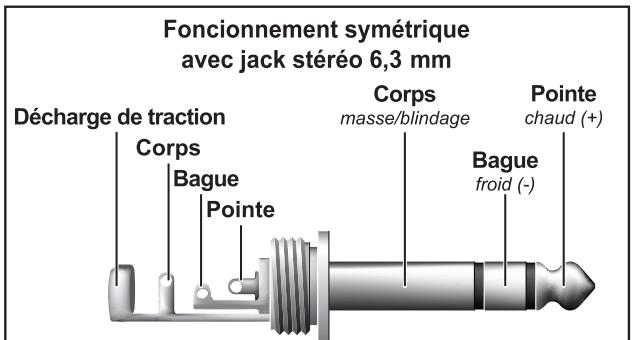
Pour le passage du mode de fonctionnement symétrique au mode de fonctionnement asymétrique, il faut pointer la bague et le corps.
Fig. 6.3: Jack stéréo 6,3 mm Fig. 6.4: Jack stéréo 6,3 mm pour câble d'insert
6.3 Entrées et sorties numériques
La B-CONTROL possède des interfaces coaxiale et optique permettant de transporter des signaux deux canaux dont la résolution peut atteindre 24 bits. La fréquence d'échantillonnage n'était pas fixe, vous pouvez la sélectionner librement dans l'ordinateur. Les fréquences d'échantillonnage type sont 44.1, 48 et 96 kHz. Les deux interfaces numériques sont compatibles avec les formats AES/EBU et S/PDIF. L'interface optique (TOSLINK) permet en plus de transporter les quatre canaux du format ADAT® S/MUX (avec une fréquence d'échantillonnage de 96 kHz) ou les huit canaux du format ADAT® standard (avec une fréquence d'échantillonnage de 44,1 ou 48 kHz). En outre, les sorties optiques et coaxiales sont compatibles avec les formats DOLBY® DIGITAL et DTS®, à condition bien entendu que le logiciel de l'ordinateur délivre les formats en question (un programme de lecture de DVD par exemple).
6.4 Connecteurs MIDI
Les connecteurs MIDI du panneau arrière de la BCA2000 sont des embase DIN 5 broches standard. Pour raccorder en MIDI la B-CONTROL avec d'autres équipements, vous aurez besoin de câbles MIDI. Généralement, on utilise des câbles tout faits du commerce. La longueur des câbles MIDI ne doit normalement pas excéder 5 mètres.
MIDI IN: Ce connecteur permet de recevoir les ordres MIDI émis par un autre équipement.
MIDI OUT A/B: Les sorties MIDI permettent de transmettre des ordres MIDI à d'autres équipements.
MIDI THRU: Le logiciel Control Panel vous permet de transformer la sortie MIDI OUT B en MIDI THRU. Dans ce cas, cette sortie délivre, sans les modifier, les ordres MIDI arrivant en MIDI IN afin de les transmettre à d'autres équipements MIDI.

Entrées micro (préampli micro « Invisible » IMP)
Type XLR symétrique
Plage d'amplification De +10 à +60 dB
Bande passante De 10 Hz à 200 kHz (-3 dB)
Impédance 2,2 kΩ
Niveau d'entrée max. +10 dBu (@ amplification +10 dB)
Rapport signal/bruit 108 dB (112 dB, A pondéré)
Distorsion (THD+N) 0,005 % (0,004 %, A pondéré)
Entrées ligne (2)
Type Jack stereo 6,3 mm
Plage d'amplification De +10 à -40 dBu
Impédance 20 kΩ
Niveau d'entrée max. +26 dBu (@ amplification 0 dB)
Entrée guitare (1)
Type Jack mono 6,3 mm
Plage d'amplification De +10 à +40 dBu
Impedance 1 MΩ
Niveau d'entrée max. +20 dBu (@ amplification 0 dB)
Sorties AUDIO
Type Jack stereo 6,3 mm
Impedance 120Ω
Rapport signal/bruit 115 dB
Diaphonie -80 dB @ 1 kHz
Niveau de sortie max. +20 dBu
Main Out Type (Main 1/2, Cinch de 3 à 6)
Impedance 120Ω
Rapport signal/bruit 100 dB
Diaphonie < -80 dBu @ 1 kHz
Niveau de sortie max. +20 dBu
Phones Jack stereo 6,3 mn
avec contrôle de volume séparé
Niveau de sortie max. +20 dBu
Inserts Jack stéréo 6,3 mm
Section de traitement de la dynamique
Seuil du noise gate De - à 0 dB
Seuil du limiteur De-15a0dB
Entrees numeriques
Niveau d'entrée nominal : De 0,2 à 5 V crête à crête
Type TOSLINK optique
Niveau de sortie 2,5 V crête à crête
Type TOSLINK optique
Fréq. d'échantillonnage 44.1, 48, 96 kHz
Rapport signal/bruit A/D: 100 dB typ.
D/A: 102 dB
Interface USB
Tension secteur 100 - 240 V~, 50/60 Hz
Consommation Max. 15 W
Fusible T 1A H 250 V
Connexion secteur Embase bipolaire standard
Dimensions/poids
La société BEHRINGER apporte le plus grand soin à la fabrication de ses produits pour vous garantir la meilleure qualité. Des modifications nécessaires peuvent donc être effectuées sans notification préalable. C'est pourquoi les caractéristiques et la configuration physique des produits peuvent différer des spécifications et illustrations représentées dans ce manuel.
- Notice d'utilisation
- Consignes de sécurité
- Avertissement :
- Introduction
- Livraison
- Mise en service
- Enregistrement en ligne
- Configuration minimale
- Entrées audio :
- Sorties audio :
- Connexion de l'interface et installation du pilote
- Fenêtre SETUP :
- Commandes et connexions
- Section d'entrée
- Section de traitement de la dynamique
- Entrées analogiques :
- Entrées numériques :
- Combinaison d'entrées analogiques et numériques :
- Routing de sortie
- Routing de sortie en mode ADAT
- Routing de sortie en mode 2 CANAUX
- Premiers pas avec la b-control
- Enregistrement :
- Noise gate :
- Liminateur :
- Studio mobil logiciel
- Home studio
- Glossaire
- Liaisons audio
- Entrées et sorties numériques
- Connecteurs MIDI
- Entrées ligne (2)
- Entrée guitare (1)
- Sorties AUDIO
- Section de traitement de la dynamique
- Entrees numeriques
- Interface USB
- Dimensions/poids
Marque : BEHRINGER
Modèle : BCA2000
Catégorie : Interface audio