
TMU950 - Imprimante EPSON - Notice d'utilisation et mode d'emploi gratuit
Retrouvez gratuitement la notice de l'appareil TMU950 EPSON au format PDF.
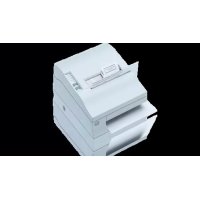




| Type de produit | Imprimante matricielle à impact série |
| Modèle | Epson TM-U950 |
| Dimensions (H × L × P) | 194,5 × 251 × 298 mm |
| Poids | Environ 5,6 kg |
| Alimentation électrique | +24 VDC ±10 %, 2,0 A minimum (max. 240 VA) |
| Méthode d'impression | Matricielle à impact, aiguilles 9 points |
| Vitesse d'impression (haute vitesse) | Jusqu'à 311 caractères/s (7 × 9) |
| Largeur d'impression | Papier rouleau : 61,1 mm ; feuille à feuille : 135,6 mm |
| Nombre de caractères par ligne (par défaut) | Rouleau : 30 (9×9) ou 40 (7×9) ; feuille : 66 (9×9) ou 88 (7×9) |
| Types de papier supportés | Papier rouleau (simple épaisseur), feuilles unitaires (normal, carbone, autocopiant) |
| Capacité de copie (feuilles) | Original + 4 (à 20-40°C) ou + 1 à 3 (à 5-40°C) |
| Ruban encreur | Cartouche Epson ERC-31 (durée de vie ≈ 4,5 millions de caractères) |
| Tampon de réception | 32 octets ou 2 Ko (sélectionnable par commutateur DIP) |
| Interfaces | Série (RS-232) et parallèle (Centronics) |
| Panneau de commande | Touches Avance Ticket, Avance Journal/Feuille ; voyants POWER, ERROR, RECEIPT OUT, JOURNAL OUT, SLIP |
| Fonctions spéciales | Impression recto verso automatique (récépissé + journal), lecteur MICR en option, coupe-papier automatique |
| Entretien | Nettoyage régulier de la tête d'impression et du mécanisme MICR (tous les 6000 passages ou une fois par mois) |
| Sécurité | Mise hors tension immédiate en cas de fumée, odeur ou bruit anormal ; ne pas démonter ni modifier l'appareil |
| Température de fonctionnement | 5 °C à 40 °C |
| Humidité de fonctionnement | 30 % à 80 % HR |
| Durée de vie mécanique | 7 500 000 lignes |
| Durée de vie de la tête d'impression | 150 millions de caractères |
| MTBF | 180 000 heures |
FOIRE AUX QUESTIONS - TMU950 EPSON
Questions des utilisateurs sur TMU950 EPSON
0 question sur cet appareil. Repondez a celles que vous connaissez ou posez la votre.
Poser une nouvelle question sur cet appareil
Téléchargez la notice de votre Imprimante au format PDF gratuitement ! Retrouvez votre notice TMU950 - EPSON et reprennez votre appareil électronique en main. Sur cette page sont publiés tous les documents nécessaires à l'utilisation de votre appareil TMU950 de la marque EPSON.
MODE D'EMPLOI TMU950 EPSON
TM-U950
Manuel d'utilisation Guide de l'utilisateur / Manuel d'utilisation Manuel de l'utilisateur / Manuel d'utilisation Manuel de l'utilisateur / Manuel de l'utilisateur Manuel de l'utilisateur / Manuel de l'utilisateur Manuel de l'utilisateur / Manuel de l'utilisateur
Pièces de l'imprimante
Panneau de commande
Tables des interrupteurs DIP
Interface série
| SW Function ON OFF | |||
| 1-1 | Data word length | 7 bits | 8 bits |
| 1-2 Parity Enabled Disabled | |||
| 1-3 Parity selection Even odd | |||
| 1-4 ~ 1-5 | Transmission speed (see table below) | ||
| 1-6 Dis play module connection | Connected Not connected | ||
| 1-7 | Data receive error | Ignored | Prints “?” |
| 1-8 Handshaking XON/XOFF DTR/DSR | |||
Vitesse de transmission
| Speed | 1-4 1-5 | |
| 1200 | ON | ON |
| 2400 | OFF | ON |
| 4800 | ON | OFF |
| 9600 | OFF | OFF |
| SW Function ON OFF | |||
| 2-1 | Auto line feed | Always enabled | Always disabled |
| 2-2 | Receive buffer | 32 bytes | 2048 bytes |
| 2-3 Font selection (default) | 9 × 9 | 7 × 9 | |
| 2-4 Carriage speed default | Low | High | |
| 2-5 Handshaking (BUSY) | Receive buffer full | Offline or receive buffer full | |
| 2-6 | Internal use | Fixed | — |
| 2-7 I/F pin 6 reset Enabled | Disabled | ||
| 2-8 | I/F pin 25 reset | Enabled | Disabled |
Interface parallèle
| SW Function | Condition ON OFF | ||
| 1-1 ~ 1-5 | Undefined | — | — |
| 1-6 | Internal use | — | Fixed |
| 1-7 ~ 1-8 | Undefined | — | — |
| SW Function ON OFF | |||
| 2-1 | Auto line feed | Always enabled | Always disabled |
| 2-2 | Receive buffer | 32 bytes | 2048 bytes |
| 2-3 Font selection (default) | 9 × 9 | 7 × 9 | |
| 2-4 Carriage speed default | Low | High | |
| 2-5 Handshaking (BUSY) | Receive buffer full | Offline or receive buffer full | |
| 2-6 | Internal use | Fixed | — |
| 2-7 | Undefined | — | — |
| 2-8 | Internal use | Fixed | — |
Tous droits réservés. Aucune partie de cette publication ne peut être reproduite, stockée dans un système de recherche documentaire, ou transmise sous quelque forme ou par quelque moyen que ce soit, électronique, mécanique, photocopie, enregistrement ou autre, sans l'autorisation écrite préalable de Seiko Epson Corporation. Aucune responsabilité de brevet n'est assumée en ce qui concerne l'utilisation des informations contenues dans ce document. Bien que toutes les précautions aient été prises dans la préparation de ce livre, Seiko Epson Corporation décline toute responsabilité pour les erreurs ou omissions. Aucune responsabilité n'est non plus assumée pour les dommages résultant de l'utilisation des informations contenues dans ce document.
Ni Seiko Epson Corporation ni ses filiales ne pourront être tenues responsables envers l'acheteur de ce produit ou des tiers pour les dommages, pertes, coûts ou dépenses encourus par l'acheteur ou des tiers à la suite de : accident, mauvaise utilisation ou abus de ce produit, ou modifications, réparations ou altérations non autorisées de ce produit, ou (hors États-Unis) non-respect strict des instructions de fonctionnement et de maintenance de Seiko Epson Corporation.
Seiko Epson Corporation ne pourra être tenue responsable des dommages ou problèmes survenant de l'utilisation d'options ou de produits consommables autres que ceux désignés comme produits Epson d'origine ou produits approuvés par Epson par Seiko Epson Corporation.
Selon la région, le câble d'interface peut être inclus avec le produit. Si c'est le cas, utilisez ce câble.
Seiko Epson Corporation ne pourra être tenue responsable des dommages résultant d'interférences électromagnétiques survenant de l'utilisation de câbles d'interface autres que ceux désignés comme produits approuvés par Epson.
EPSON est une marque déposée de Seiko Epson Corporation. Exceed Your Vision est une marque déposée ou une marque de Seiko Epson Corporation. Toutes les autres marques sont la propriété de leurs détenteurs respectifs et sont utilisées à des fins d'identification uniquement.
REMARQUE : Le contenu de ce manuel est susceptible d'être modifié sans préavis.
Seiko Epson Corporation 1995, 1998, 2001. Tous droits réservés.
Consignes de sécurité
Cette section présente des informations importantes destinées à garantir une utilisation sûre et efficace de ce produit. Veuillez lire attentivement cette section et la conserver dans un endroit accessible.

AVERTISSEMENT :
Éteignez immédiatement votre équipement s'il produit de la fumée, une odeur étrange ou un bruit inhabituel. Une utilisation continue peut provoquer un incendie. Débranchez immédiatement l'équipement et contactez votre revendeur ou un centre de service Seiko Epson pour obtenir des conseils.
N'essayez jamais de réparer ce produit vous-même. Une réparation inappropriée peut être dangereuse.
Ne démontez jamais et ne modifiez jamais ce produit. Toute altération de ce produit peut entraîner des blessures ou un incendie.
Veillez à utiliser la source d'alimentation spécifiée. Une connexion à une source d'alimentation inappropriée peut provoquer un incendie.
Ne laissez pas de corps étrangers pénétrer dans l'équipement. La pénétration d'objets étrangers peut provoquer un incendie.
Si de l'eau ou un autre liquide se renverse dans cet équipement, débranchez immédiatement le cordon d'alimentation, puis contactez votre revendeur ou un centre de service Seiko Epson pour obtenir des conseils. Une utilisation continue peut provoquer un incendie.
N'utilisez pas de pulvérisateurs aérosols contenant du gaz inflammable à l'intérieur ou à proximité de ce produit. Cela pourrait provoquer un incendie.
Ne connectez pas une ligne téléphonique au connecteur d'éjection du tiroir ou au connecteur du module d'affichage ; sinon, l'imprimante et la ligne téléphonique pourraient être endommagées.

ATTENTION :
Ne connectez pas les câbles d'une manière autre que celle mentionnée dans ce manuel. Des connexions différentes peuvent entraîner des dommages à l'équipement et des brûlures.
Veillez à installer cet équipement sur une surface ferme, stable et horizontale. Le produit pourrait se casser ou provoquer des blessures s'il tombe.
N'utilisez pas l'appareil dans des endroits soumis à une humidité ou à des niveaux de poussière élevés. Une humidité et une poussière excessives peuvent provoquer des dommages à l'équipement ou un incendie.
Ne placez pas d'objets lourds sur ce produit. Ne vous tenez jamais debout sur ce produit et ne vous appuyez pas dessus. L'équipement pourrait tomber ou s'effondrer, provoquant une casse et d'éventuelles blessures.
Faites attention à ne pas vous blesser les doigts avec le coupe-papier manuel.
- Lorsque vous retirez le papier imprimé
- Lorsque vous effectuez d'autres opérations telles que le chargement ou le remplacement du papier en rouleau
Pour garantir la sécurité, débranchez ce produit avant de le laisser inutilisé pendant une période prolongée.
Étiquettes d'avertissement
Les étiquettes d'avertissement sur le produit indiquent les précautions suivantes.


ATTENTION :
La tête d'impression est chaude.
Restriction d'utilisation
Lorsque ce produit est utilisé pour des applications nécessitant une fiabilité/sécurité élevée, telles que les dispositifs de transport liés à l'aviation, au rail, au maritime, à l'automobile, etc. ; les dispositifs de prévention des catastrophes ; divers dispositifs de sécurité, etc. ; ou les dispositifs fonctionnels/de précision, etc. ; vous ne devez utiliser ce produit qu'après avoir envisagé d'inclure des dispositifs de sécurité et de redondance dans votre conception pour maintenir la sécurité et la fiabilité globale du système. Étant donné que ce produit n'a pas été conçu pour être utilisé dans des applications nécessitant une fiabilité/sécurité extrêmement élevée, telles que les équipements aérospatiaux, les équipements de communication principaux, les équipements de contrôle de l'énergie nucléaire ou les équipements médicaux liés aux soins médicaux directs, etc., veuillez porter votre propre jugement sur l'adéquation de ce produit après une évaluation complète.
Déballage
Les articles suivants sont inclus avec l'imprimante de spécification standard. Si un article est endommagé, contactez votre revendeur.
□ Rouleaux de papier pour imprimante (2) Ruban encreur Capot de l'interrupteur d'alimentation Bobine réceptrice Étiquette d'avertissement
Téléchargement des pilotes, des utilitaires et des manuels
Les pilotes, les utilitaires et les manuels peuvent être téléchargés à partir des adresses URL suivantes.
Pour les clients en Amérique du Nord, rendez-vous sur le site Web suivant : http://www.epsonexpert.com/ et suivez les instructions à l'écran.
Pour les clients d'autres pays, rendez-vous sur le site Web suivant :
http://download.epson-biz.com/?service=pos
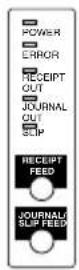
Panneau de commande
Bouton AVANCE RECU
Appuyez pour faire avancer le papier de reçu ; maintenez enfoncé pour une avance continue.
Bouton AVANCE JOURNAL/FICHE
En mode papier rouleau, fait avancer le rouleau journal. En mode fiche (lorsque le voyant FICHE est allumé ou clignote et qu'une fiche est insérée), fait avancer la fiche.
VOYANT ALIMENTATION
Allumé lorsque l'imprimante est sous tension.
VOYANT ERREUR
Indique une erreur.
VOYANT SORTIE DE REÇU
Indique que le papier de reçu est presque épuisé ou épuisé.
VOYANT JOURNAL
Indique que le rouleau de papier journal est presque épuisé ou épuisé.
VOYANT SLIP
Indique le mode slip. Clignote en attendant l'insertion ou le retrait d'un slip.
Retrait de l'amortisseur de transport
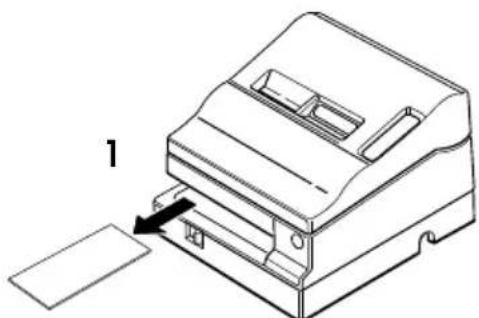
L'imprimante est protégée pendant le transport par un amortisseur de transport que vous devez retirer avant de mettre l'imprimante sous tension.
Tirez l'amortisseur vers l'extérieur, comme illustré dans la figure 1.
Remarque :
Avant d'expédier l'imprimante, réinstallez l'amortisseur de transport.
Utilisation du couvercle de l'interrupteur d'alimentation

AVERTISSEMENT :
En cas d'accident avec le couvercle de l'interrupteur d'alimentation fixé, débranchez immédiatement le cordon d'alimentation. Une utilisation continue peut provoquer un incendie.
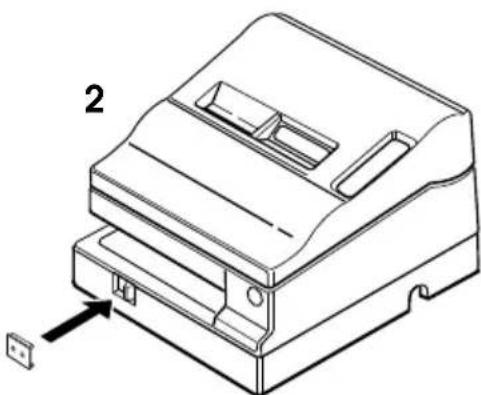
Le couvercle de l'interrupteur d'alimentation fourni garantit que l'interrupteur d'alimentation n'est pas enfoncé accidentellement. Pour utiliser ce couvercle, installez-le comme illustré dans la figure 2.
Installation des rouleaux de papier
Remarque :
Utilisez uniquement des rouleaux de papier conformes aux spécifications.
- Assurez-vous que le bord avant du papier est droit.
- Allumez l'imprimante et ouvrez le capot de l'imprimante.
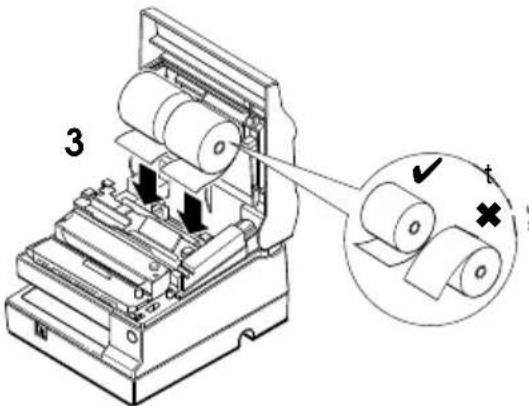
- Insérez les rouleaux de papier des deux côtés, reçu et journal, de l'imprimante, comme illustré à la figure 3. (Le rouleau de journal est à droite sur cette illustration.)
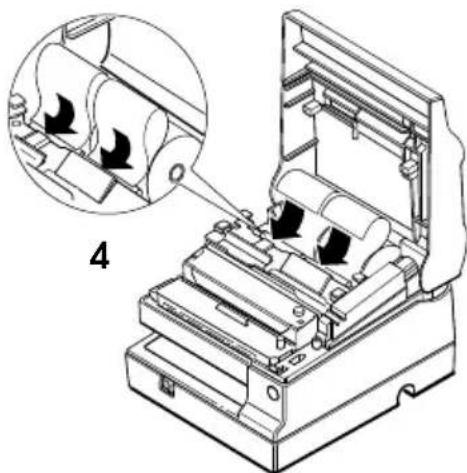
- Pour chaque rouleau, insérez l'extrémité du papier dans l'entrée de papier et poussez-le jusqu'à ce qu'il soit automatiquement détecté et entraîné dans l'imprimante. Voir la figure 4.
- Déchirez le papier de reçu sur le coupeur. Si le papier n'a pas été entraîné suffisamment, appuyez sur le bouton AVANCE REÇU pour faire avancer du papier supplémentaire.
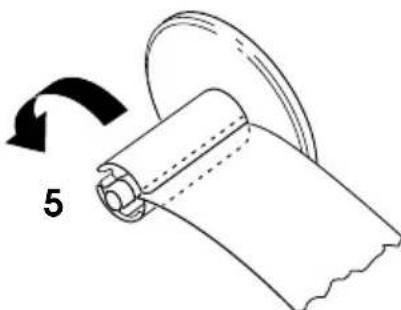
- Insérez l'extrémité du papier de journal dans la rainure de la bobine réceptrice et faites tourner la bobine deux ou trois fois pour fixer le papier. Voir la figure 5. Si le papier n'a pas été entraîné suffisamment, appuyez sur AVANCE JOURNAL/FEUILLE pour en faire avancer davantage.
- Installez la bobine réceptrice et fermez le capot de l'imprimante.
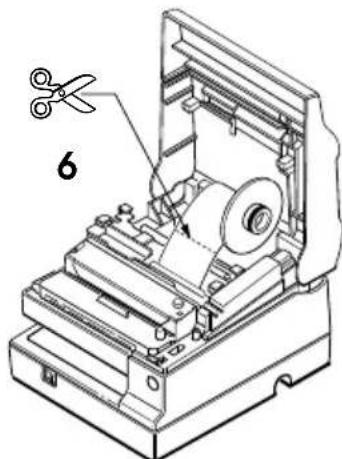
- Pour retirer le rouleau de papier journal, soulevez d'abord la bobine réceptrice et coupez le papier. Ensuite, retirez la bobine réceptrice. Voir la figure 6.
- Pour un rouleau de papier journal ou de reçu, appuyez ensuite sur le levier de dégagement (marqué PRESS) du côté correspondant de l'imprimante, tirez le papier et retirez le rouleau.
Insertion du papier feuille
Remarques :
N'utilisez pas de papier froissé, plié ou gondolé.
Utilisez uniquement du papier feuille à feuille conforme aux spécifications de l'imprimante.
Pour éviter les bourrages papier, installez les deux rouleaux de papier dans l'imprimante, même si vous prévoyez d'imprimer uniquement sur du papier feuille à feuille.
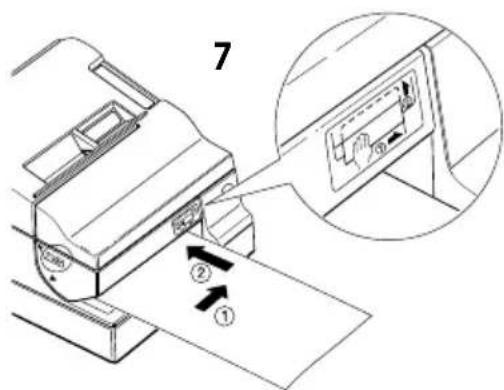
- Lorsque le voyant SLIP clignote, insérez le papier feuille à feuille en utilisant le bord droit de l'entrée du papier feuille à feuille comme guide. Voir l'illustration 7.
- Lorsque l'imprimante détecte le papier, elle l'attire automatiquement et commence l'impression.

ATTENTION :
Assurez-vous de placer l'étiquette d'avertissement exactement à la position indiquée. Si vous la placez ailleurs, par exemple sur l'entrée du papier feuille à feuille, l'imprimante pourrait être endommagée.
Installation d'un ruban encreur
Utilisez le ruban EPSON ERC-31. L'utilisation de toute cartouche de ruban autre que celles approuvées par Epson peut endommager l'imprimante et annulera la garantie.
- Allumez l'imprimante et ouvrez le capot du ruban.
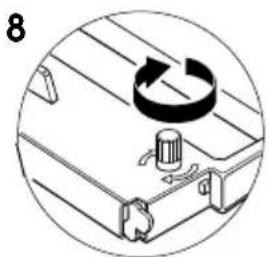
- Tournez la molette de la cartouche de ruban 2 ou 3 fois dans le sens de la flèche de l'illustration 8 pour tendre le ruban.
- Insérez le ruban dans l'imprimante et tournez la molette de la cartouche 2 ou 3 fois de plus pour placer le ruban dans la position correcte.
- Assurez-vous que le ruban est installé devant la tête d'impression sans plis ni froissements.
- Pour retirer la cartouche de ruban, saisissez la languette de la cartouche et tirez-la hors de l'imprimante.
Utilisation du lecteur MICR (option)
Le lecteur optionnel de reconnaissance de caractères à encre magnétique (MICR), installé en usine, permet à l'imprimante de lire l'encre MICR sur les chèques personnels.

ATTENTION :
Pour éviter les bourrages papier, assurez-vous que les deux rouleaux de papier sont installés. N'insérez pas de chèques avec des agrafes ; n'insérez pas de chèques froissés.
- Le témoin SLIP clignote.
- Insérez le chèque face vers le bas, avec les caractères MICR sur le côté droit.
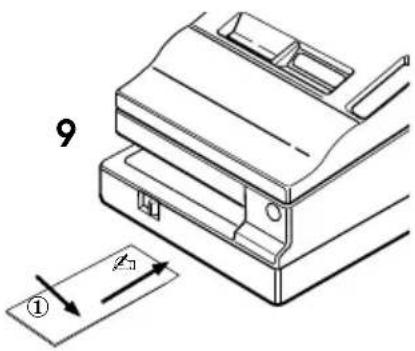
- Insérez le chèque droit dans l'entrée, en utilisant le bord droit de l'entrée comme guide, jusqu'à ce qu'il ne puisse plus avancer. Voir l'illustration 9.
- L'imprimante commence à entraîner le chèque. Relâchez immédiatement le chèque. Le voyant SLIP passe de clignotant à allumé.
- Lorsque la lecture MICR est terminée, l'imprimante éjecte le chèque et le voyant SLIP recommence à clignoter.
- Retirez le chèque en le tirant tout droit (pas en biais). Le voyant SLIP s'éteint.
Nettoyage du mécanisme MICR en option
Nettoyez la tête MICR et le rouleau MICR toutes les 6000 passes ou une fois par mois.
Remarque :
Si vous rencontrez des erreurs de lecture MICR fréquentes, utilisez la procédure ci-dessous.
Pour la tête MICR
Utilisez une feuille de nettoyage humidifiée, telle que la marque PRESAT (KIC) "Check Reader Cleaning Card" ou une feuille de nettoyage commerciale équivalente.
Pour le rouleau d'alimentation MICR
Utilisez une feuille de nettoyage adhésive disponible auprès d'Epson. Contactez votre revendeur.
Procédure de nettoyage
Utilisez cette procédure pour les deux feuilles de nettoyage.
- Chargez les deux rouleaux de papier dans l'imprimante, puis éteignez l'appareil.
- Ouvrez le capot avant et rallumez l'appareil tout en maintenant enfoncé le bouton JOURNAL/SLIP.
- Appuyez 3 fois sur le bouton JOURNAL/SLIP.
- Fermez le capot avant (le voyant SLIP clignote).
- Suivez les instructions sur la feuille de nettoyage. Insérez la feuille de nettoyage de la même manière qu'un chèque normal.
- Lorsque la feuille est éjectée, retirez-la de l'imprimante, puis coupez l'alimentation.
Dépannage
| LEDs on the control panel do not come on |
| Check the power cable and power outlet. If the outlet is controlled by a switch or timer, use another outlet. |
| ERROR LED is on (not flashing) with no printing |
| If RECEIPT OUT or JOURNAL OUT is on, a paper roll is not installed or nearly out. If these LEDs are off, the cover is not closed properly. |
| ERROR LED is flashing with no printing (and no paper jam) |
| The print head may be overheated. Printing resumes after the print head cools. If this does not occur, turn the printer off for 10 seconds and then back on. If there is still a problem, contact a qualified servicer. |
| The printer appears to be printing, but nothing is printed |
| Check ribbon installation and ribbon wear. |
| A line of dots is missing |
La tête d'impression peut être endommagée. Arrêtez l'impression et contactez un technicien qualifié.
Retrait du papier coincé


ATTENTION :
Ne touchez pas la tête d'impression car elle peut être très chaude après l'impression.
- Éteignez l'imprimante et ouvrez le capot de l'imprimante.
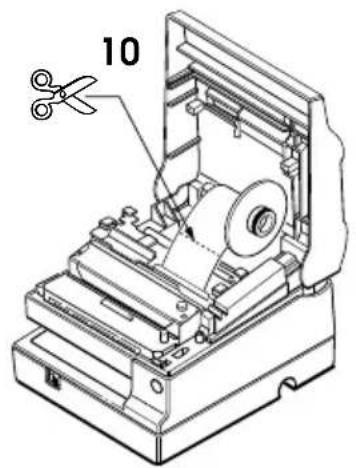
- En cas de bourrage du rouleau journal, coupez avec des ciseaux ou un couteau, comme illustré à la figure 10, et retirez la bobine réceptrice.
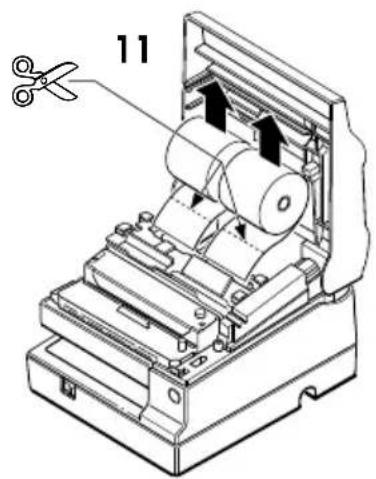
- Coupez le papier des rouleaux comme illustré à la figure 11.
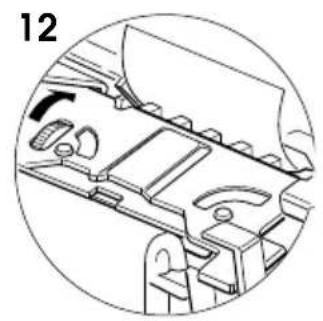
- Si le papier est coincé dans le coupeur automatique, ouvrez la lame du coupeur en tournant l'engrenage dans le sens indiqué à la figure 12.
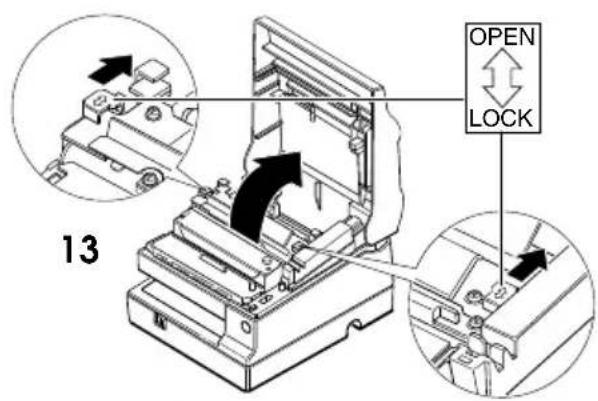
- Déplacez le levier OPEN ↔ LOCK de chaque côté de l'imprimante dans le sens indiqué à la figure 13 ; le coupeur s'ouvre automatiquement. 6. Tirez doucement sur le papier. S'il se déchire, retirez les morceaux.
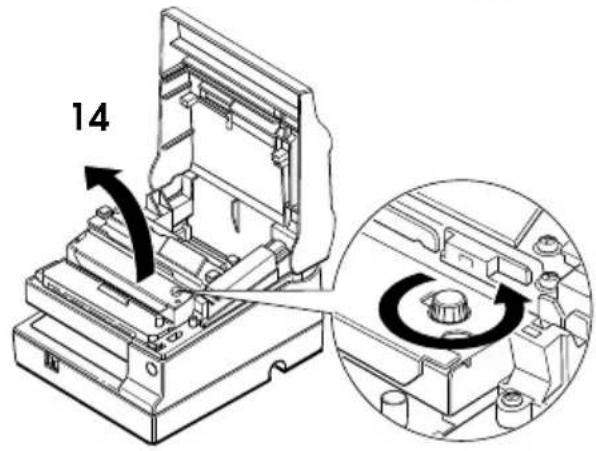
- Si nécessaire, retirez le capot de la tête d'impression. Desserrez la vis à droite comme indiqué sur l'illustration 14. (Pour le remettre, faites glisser la languette dans la fente et serrez la vis.)
- Après avoir retiré tout le papier, fermez et verrouillez l'unité de coupe (verrouillez les deux loquets), puis réinstallez les rouleaux de papier.
Spécifications TM-U950
| Printing method Serial impact | dot matrix |
| Head wire configuration | 9-pin vertical line, wire pitch 0.353 mm {1/72"}, 0.29 mm {0.01"} wire diameter |
| Printing direction Bidirectional | al, minimum distance printing |
| Printing width Roll paper: 61.1 mm {2.41"}; slip paper: 135.6 mm {5.34"} | |
| Characters per line (default) | 9 × 9: roll paper = 30; slip paper = 667 × 9: roll paper = 40; slip paper = 88 |
| Character spacing (default) | 9 × 9: 3 dots (half dots); 7 × 9: 2 dots (half dots) |
| Print speed | High-speed — 9 × 9: 233 characters/second7 × 9: 311 characters/second |
| Low-speed — 9 × 9: 200 characters/second7 × 9: 267 characters/second | |
| Paper feed speed Approx. 60.3 ms/line (4.23 mm {1/6"} feed);Approx. 86.36 mm/second {3.4" /second} continuous feed | |
| Line spacing (default) 4.23 mm {1/6"} | |
| Number of characters Alphanumeric characters: 95; International characters: 32Extended graphics: 128 × 9 pages (including space pages) | |
| Character structure | 9 × 9 or 7 × 9 |
| Paper roll (single-ply) Size: Width: 69.5 ± 0.5 mm {2.74 ± 0.02"}Maximum outside diameter: 83 mm {3.27"}Paper roll spool inside diameter: 10 mm {0.39"} or more | |
| Slip paper Normal, carbon-copy, and pressure-sensitive | |
| Number of copies for slip | Original + 4 (at 20 to 40°C {68 to 104°F})Original + 1 to 3 copies (at 5 to 40°C {41 to 104°F}) |
| Total slip thickness | 0.09 to 0.36 mm {0.0035 to 0.0141"} |
| Ribbon cassette | ERC-31 |
| Buffer size | 32 bytes or 2 KB, depending on the DIP switch setting |
| Supply voltage*1 | +24 VDC ± 10% |
| Current consumption (at 24V) | Printing receipt and journal paper (40 columns):Mean: Approx. 1.8 A (alananmeric characters)Peak: Approximately 8.0 AFeeding slip paper to the print start position or MICR reading:Mean: Approx. 2.3 A for approx. 1.4 seconds |
| Life | Mechanism: 7,500,000 linesPrint head: 150 million charactersRibbon: 4,500,000 charactersMICR: 240,000 passes |
| MTBF | 180,000 hours |
| MCBF | 18,000,000 lines |
| Temperature | Operating: 5 to 40°C {41 to 104°F}Storage: -10 to 50°C {14 to 122°F}, except for ribbon |
| Humidity | Operating: 30 to 80% RHStorage: 30 to 90% RH |
| Overall dimensions | 194.5 × 251 × 298 mm {7.7 × 9.9 × 11.7"} (H × W × D) |
| Weight (mass) | Approximately 5.6 kg {12.3 lb} |
*1 : Assurez-vous d'utiliser une source d'alimentation conforme aux normes de sécurité et répondant aux spécifications suivantes : Sortie nominale : 24 V/2,0 A ou plus, Sortie maximale : 240 VA ou moins
TM-U950
Manuel d'utilisation
Réglages des commutateurs DIP
Les informations sur les réglages des commutateurs DIP se trouvent à l'intérieur du premier plat de couverture de ce manuel.
Illustrations
Ce manuel est divisé en 7 sections, une par langue. La plupart des illustrations se trouvent dans la première section et ne sont pas répétées. Chaque section contient cependant des renvois aux illustrations.
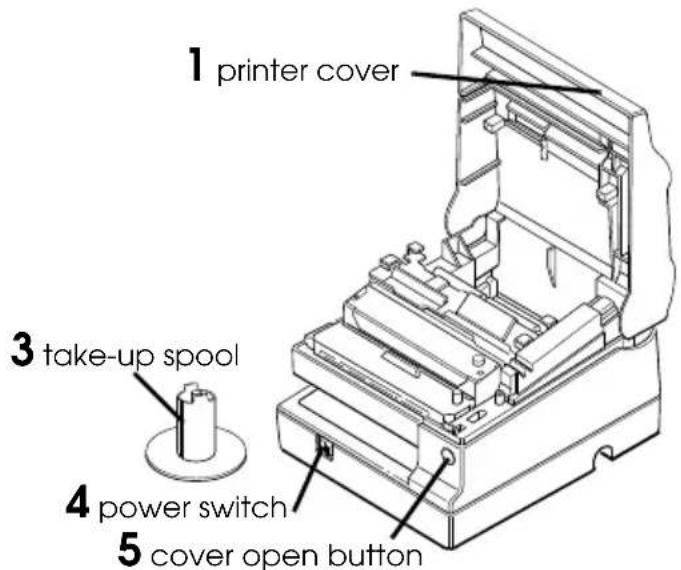
Composants de l'imprimante
- Capot de l'imprimante
- Panneau de commande
- Bobine de réception
- Interrupteur marche/arrêt
- Touche pour ouvrir le capot
Tous droits réservés. Cette publication ne peut être reproduite, stockée dans un système d'extraction ou transmise sous quelque forme ou par quelque moyen que ce soit (électronique, mécanique, photocopie, enregistrement ou autre) sans l'autorisation écrite expresse de Seiko Epson Corporation. Aucune responsabilité de brevet n'est assumée en ce qui concerne les informations contenues dans ce document. Bien que tous les soins aient été pris dans la préparation de ce manuel, Seiko Epson Corporation décline toute responsabilité pour les erreurs ou omissions. De plus, aucune responsabilité n'est assumée pour les dommages résultant de l'utilisation des informations contenues dans ce document.
Ni Seiko Epson Corporation ni ses filiales ne sont responsables envers l'acheteur de ce produit ou des tiers pour les dommages, pertes, coûts ou dépenses encourus par l'acheteur ou des tiers en raison d'un accident, d'une mauvaise utilisation ou d'un usage abusif de ce produit, de modifications non autorisées, de réparations ou de transformations du produit, ou (sauf aux États-Unis) du non-respect strict des instructions d'utilisation et d'entretien de Seiko Epson Corporation.
Seiko Epson Corporation n'est pas responsable des dommages ou problèmes survenant lors de l'utilisation d'options ou de consommables qui ne sont pas des produits Epson d'origine ou des produits Epson approuvés par Seiko Epson Corporation.
EPSON est une marque déposée de Seiko Epson Corporation au Japon et dans d'autres pays/régions.
REMARQUE : Sous réserve de modifications du contenu de ce manuel sans préavis.
Copyright © 1995, 1998, 2001 Seiko Epson Corporation, Nagano, Japon.
Consignes de sécurité
Cette section contient des informations importantes pour une utilisation sûre et efficace de ce produit. Lisez attentivement cette section et conservez-la dans un endroit facilement accessible.

AVERTISSEMENT :
Éteignez immédiatement l'appareil si vous remarquez de la fumée, des odeurs ou des bruits inhabituels. Si l'appareil continue d'être utilisé, cela peut provoquer un incendie. Débranchez immédiatement la fiche d'alimentation de l'appareil de la prise de courant et informez votre revendeur ou un centre de service Seiko Epson. N'essayez jamais de réparer ce produit vous-même. Des réparations inappropriées peuvent être dangereuses.
Ne démontez pas et ne modifiez pas ce produit. Des travaux inappropriés sur ce produit peuvent entraîner des blessures ou un incendie.
Assurez-vous d'utiliser une source d'alimentation appropriée pour ce produit. Le branchement sur d'autres sources d'alimentation peut provoquer un incendie.
Évitez que des objets étrangers ne pénètrent dans ce produit. La pénétration d'objets étrangers peut provoquer un incendie.
Si de l'eau ou d'autres liquides pénètrent dans ce produit, débranchez immédiatement la fiche d'alimentation et informez un revendeur spécialisé ou votre centre de services Epson Seiko. Si l'appareil est utilisé malgré tout, cela peut provoquer un incendie.
N'utilisez pas de bombes aérosols inflammables dans ou à proximité de l'appareil. Risque d'incendie !
Ne connectez pas de ligne téléphonique au connecteur du tiroir-caisse ou au connecteur de l'afficheur client, sinon l'imprimante et la ligne téléphonique pourraient être endommagées.

ATTENTION :
Connectez les câbles uniquement de la manière décrite dans ce manuel. D'autres connexions de câbles peuvent endommager l'appareil et provoquer un incendie.
Placez cet appareil impérativement sur une surface ferme, stable et horizontale. Le produit peut être endommagé en cas de chute ou provoquer des blessures.
N'utilisez pas l'appareil dans des endroits très humides ou poussiéreux. Une humidité ou une poussière excessive peut endommager l'appareil ou provoquer un incendie.
Ne posez pas d'objets lourds sur ce produit. Ne montez jamais sur le produit et ne vous appuyez pas contre lui. L'appareil peut tomber ou être endommagé, et ainsi endommager des objets ou blesser des personnes.
Veillez à ne pas vous blesser les mains avec le dispositif de coupe manuel lors des opérations suivantes :
- Lors du retrait du document imprimé
- Lors d'autres opérations, comme l'insertion/le retrait du rouleau de papier.
Pour des raisons de sécurité, débranchez la fiche d'alimentation de la prise secteur si vous prévoyez de ne pas utiliser l'appareil pendant une période prolongée.
Étiquette d'avertissement
Les étiquettes d'avertissement sur le produit indiquent les consignes de sécurité suivantes :


ATTENTION :
La tête d'impression est chaude.
Consignes d'utilisation
Si ce produit est utilisé pour des applications exigeant une grande fiabilité/sécurité, telles que les dispositifs de transport dans le trafic aérien, ferroviaire, maritime et automobile, les dispositifs de prévention des catastrophes, divers dispositifs de sécurité ou équipements de fonction/précision, etc., vous ne devez utiliser ce produit qu'après avoir intégré des dispositifs de sécurité et des systèmes de redondance dans votre conception, afin de garantir la sécurité et la fiabilité de l'ensemble du système. Comme ce produit n'est pas destiné à être utilisé dans des applications exigeant une fiabilité/sécurité extrêmement élevée, comme par exemple dans l'aérospatiale, les équipements de communication primaires, les installations de contrôle de l'énergie nucléaire ou les dispositifs médicaux pour les soins médicaux directs, etc., veuillez évaluer soigneusement si le produit convient à vos besoins après une évaluation complète.
Déballage
Les pièces suivantes sont incluses avec l'imprimante standard. Si une pièce est endommagée, contactez votre revendeur.
Imprimante, rouleaux de papier (2 pièces), cartouche d'encre, capot de l'interrupteur marche/arrêt, bobine de réception, autocollant d'avertissement.
Téléchargement des pilotes, utilitaires et manuels
Les pilotes, utilitaires et manuels peuvent être téléchargés à partir des adresses Web suivantes.
Pour les clients en Amérique du Nord : visitez le site Web http://www.epsonexpert.com/ et suivez les instructions affichées à l'écran.
Les clients d'autres pays visitent le site Web http://download.epson-biz.com/?service=pos
Panneau de commande
Touche d'avance du reçu (RECEIPT FEED)
Appuyez sur cette touche pour faire avancer le papier de reçu ; maintenez la touche enfoncée pour faire avancer le papier en continu.
Touche d'avance du journal/feuille (JOURNAL/SLIP FEED)
En mode papier rouleau, cette touche fait avancer le papier du journal. En mode feuille (lorsque le témoin (SLIP LED) est allumé ou clignote et qu'une feuille de papier est insérée), la feuille de papier est entraînée.
Voyant de fonctionnement (LED POWER)
S'allume lorsque l'imprimante est sous tension.
Voyant d'erreur (LED ERROR)
Indique une erreur.
Voyant de fin de rouleau de reçu (LED RECEIPT OUT)
Indique que le rouleau de reçu est presque épuisé.
Voyant de fin de rouleau journal (LED JOURNAL OUT)
Indique que le rouleau journal est presque épuisé.
Voyant feuille simple (LED SLIP)
Indique que le mode feuille simple est actif. Clignote lorsque l'insertion ou le retrait d'une feuille simple est attendu.
Retrait de la protection de transport
L'imprimante est équipée d'une protection de transport pour éviter les dommages pendant l'expédition ; elle doit être retirée avant la mise en service de l'imprimante.
Retirez la protection comme indiqué sur la figure 1, page 4.
Remarque :
Remettez la protection de transport en place avant tout envoi.
Utilisation du cache de l'interrupteur marche/arrêt

AVERTISSEMENT :
Si un accident se produit alors que le cache de l'interrupteur marche/arrêt est en place, débranchez la fiche d'alimentation. L'utilisation continue de l'appareil présente un risque d'incendie.
Le cache de l'interrupteur marche/arrêt fourni empêche toute activation accidentelle de l'interrupteur. Pour utiliser ce cache, installez-le comme indiqué à la figure 2, page 4.
Mise en place des rouleaux de papier
Remarque :
Utilisez uniquement des rouleaux de papier conformes aux spécifications techniques indiquées.
- Assurez-vous que le bord avant du papier est droit.
- Allumez l'imprimante et ouvrez le capot de l'imprimante.
- Placez les rouleaux de papier sur les côtés reçu et journal de l'imprimante, comme illustré à la figure 3, page 5. (Le rouleau journal est à droite sur cette figure.)
Français
- Pour chaque rouleau, insérez l'extrémité avant du papier dans l'entrée de papier et poussez-la jusqu'à ce qu'elle soit automatiquement détectée et entraînée dans l'imprimante. Voir la figure 4, page 5.
- Déchirez le papier du reçu sur le bord de déchirure. Si le papier n'a pas été inséré assez loin, appuyez sur la touche d'avance du reçu (RECEIPT FEED) pour faire avancer le papier.
- Insérez l'extrémité avant du papier journal dans la fente de la bobine réceptrice et tournez la bobine deux à trois fois pour fixer le papier. Voir la figure 5, page 5. Si le papier n'a pas été inséré assez loin, appuyez sur la touche d'avance journal/feuille (JOURNAL/SLIP FEED) pour faire avancer le papier.
- Insérez la bobine réceptrice et fermez le capot de l'imprimante.
- Pour retirer le rouleau de papier journal, commencez par allumer la bobine de réception et coupez le papier. Retirez ensuite le rouleau récepteur. Voir la figure 6 à la page 5.
- Ensuite, pour un rouleau de papier journal ou de papier de reçu, appuyez sur le levier de dégagement (PRESS) du côté correspondant de l'imprimante, tirez le papier vers l'extérieur et retirez le rouleau.
Insertion de feuilles individuelles
Remarques :
N'utilisez pas de papier froissé ou plié.
Utilisez uniquement du papier conforme aux caractéristiques techniques de l'imprimante.
Pour éviter les bourrages papier, insérez les deux rouleaux de papier, même si vous imprimez uniquement sur des feuilles individuelles.
- Lorsque le témoin de feuille individuelle (SLIP LED) clignote, insérez la feuille. Utilisez le bord droit de la feuille comme guide. Voir la figure 7 à la page 6.
- Lorsque l'imprimante détecte le papier, elle l'entraîne automatiquement et commence l'impression.

ATTENTION :
Veillez à placer l'autocollant d'avertissement exactement à l'endroit indiqué. Si vous le placez à un autre endroit, par exemple sur l'entrée des feuilles individuelles, l'imprimante peut être endommagée.
Insertion d'un ruban encreur
Utilisez la cartouche de ruban encreur EPSON ERC-31. L'utilisation d'une cartouche non approuvée par Epson peut endommager l'imprimante et annuler la garantie.
- Allumez l'imprimante et ouvrez le capot de l'imprimante.
- Tournez la molette de la cartouche de ruban encreur deux ou trois fois dans le sens de la flèche, comme indiqué sur la figure 8 à la page 6, afin de tendre le ruban.
- Insérez le ruban dans l'imprimante et tournez la molette de la cartouche deux ou trois fois pour amener le ruban dans la position correcte.
- Assurez-vous que le ruban est placé devant la tête d'impression et qu'il n'est pas froissé.
- Pour retirer la cartouche de ruban, tirez-la par sa poignée hors de l'imprimante.
Utilisation du lecteur MICR (option)
Avec le lecteur MICR (reconnaissance de caractères à encre magnétique) disponible séparément et installé en usine, l'imprimante peut lire l'encre MICR sur les chèques privés.

ATTENTION :
Pour éviter les bourrages papier, les deux rouleaux de papier doivent être insérés. N'introduisez pas de chèques avec des agrafes ni de chèques froissés.
- Ensuite, le témoin d'alimentation feuille à feuille (SLIP) clignote.
- Insérez le chèque face vers le bas et les caractères MICR sur le côté droit.
- Insérez le chèque jusqu'à la butée dans l'ouverture d'entrée, puis utilisez le bord droit de l'ouverture comme guide. Voir la figure 9 à la page 7.
- L'imprimante commence à entraîner le chèque. Relâchez alors immédiatement le chèque. Ensuite, le témoin d'alimentation feuille à feuille (SLIP LED) s'allume en continu.
- Lorsque la lecture MICR est terminée, l'imprimante repousse le chèque et le témoin d'alimentation feuille à feuille (SLIP LED) clignote à nouveau.
Français
- Retirez le chèque en le tirant tout droit (pas en biais). Le témoin d'insertion feuille à feuille (SLIP LED) s'éteint.
Nettoyage du mécanisme MICR
Nettoyez la tête MICR et le rouleau presseur MICR tous les 6 000 passages ou une fois par mois.
Remarque :
Si vous constatez fréquemment des erreurs de lecture MICR, suivez la procédure suivante.
Tête MICR
Utilisez une feuille de nettoyage humidifiée, telle que la feuille de nettoyage pour lecteur de chèques PRESAT (KIC) ou une feuille de nettoyage équivalente disponible dans le commerce.
Rouleau presseur MICR
Utilisez une feuille de nettoyage adhésive disponible auprès d'Epson. Contactez votre revendeur à ce sujet.
Procédure de nettoyage
Utilisez cette procédure pour les deux feuilles de nettoyage.
- Insérez les deux rouleaux de papier dans l'imprimante et éteignez l'imprimante.
- Ouvrez le capot de l'imprimante et rallumez l'imprimante tout en maintenant enfoncée la touche JOURNAL/SLIP.
- Appuyez trois fois sur la touche JOURNAL/SLIP.
- Fermez le capot de l'imprimante (le témoin SLIP LED clignote).
- Suivez les instructions de la feuille de nettoyage. Insérez la feuille de nettoyage comme un chèque normal.
- Lorsque la feuille est éjectée, retirez-la de l'imprimante, puis éteignez l'imprimante.
Dépannage
| Auf dem Bedienfeld leuchten keine Lämpchen |
| Überprüfen Sie das Netzkabel und die Steckdose. Wenn die Steckdose über einen Schalter oder Zeitgeber gesteuert wird, verwenden Sie eine andere Steckdose. |
| Die Fehler-LED (ERROR) leuchtet und das Gerät druckt nicht |
| Wenn die Bon- (RECEIPT OUT) oder Journalanzeige (JOURNAL OUT) leuchtet, ist keine Papierrolle eingelegt, oder der Papiervorrat Goes zur Neige. |
| Die Fehler-LED (ERROR) blinkt und das Gerät druckt nicht (es liegt kein Papierstau vor) |
| Mölicherweise ist der Druckkopf überhitzt. Das Drucken wird nach dem Abkühlen des Druckkopfes fortgesetzt. Ist dies nicht der Fall, schalten Sie den Drucker aus und nach zehn Sekunden wieder ein. Wenn das Problem weiterhin auftritt wenden Sie sich an einen qualifizierten Techniker. |
| Der Drucker scheint zu drucken, es wird jedoch nichts ausgedruckt |
| Überprüfen Sie, ob das Farbband ordnungsgemäß eingelegt ist und überprüfen Sie das Farbband auf Abnutzung. |
| Eine Punktzeile fehl't |
| Mölicherweise ist der Druckkopf beschädigt. Brechen Sie den Druckvorgang ab und wenden Sie sich an einen qualifizierten Techniker. |
Débourrage papier


ATTENTION :
Ne touchez pas la tête d'impression, car elle peut être très chaude après l'impression.
- Éteignez l'imprimante et ouvrez le capot de l'imprimante.
- En cas de bourrage du papier journal, coupez le papier avec des ciseaux ou un couteau, comme indiqué sur la figure 10, page 9. Retirez ensuite la bobine de réception.
- Coupez le papier des rouleaux de papier, comme indiqué sur la figure 11, page 9.
- Si le papier est coincé dans le coupe-papier automatique, ouvrez la lame en tournant l'engrenage dans le sens indiqué sur la figure 12, page 9.
- Déplacez le levier de déverrouillage (OPEN ↔ LOCK) de chaque côté de l'imprimante dans le sens indiqué sur la figure 13, page 9 ; le coupe-papier s'ouvre automatiquement.
- Retirez délicatement le papier. S'il se déchire, retirez tous les morceaux de papier.
- Si nécessaire, retirez le capot de la tête d'impression. Desserrez la vis sur le côté droit, comme indiqué sur la figure 14, page 9. (Pour le remettre, insérez l'ergot dans la fente et serrez la vis.)
- Une fois tous les morceaux de papier retirés, refermez et verrouillez l'unité de coupe (verrouillez les deux loquets) et réinstallez les rouleaux de papier.
Caractéristiques techniques de l'imprimante TM-U950
| Druckmethode Serieller Punktmatrix -Nadeldruck | |
| Kopfstiftkonfiguration 9 Nadeln vertikale angeordnet, Nadelabstand 0,353 mm, 0,29 mm Nadeldurchmesser | |
| Druckrichtung Bidirektional | |
| Druckbreite Rollenpapier: 61,1 mm; Einzelblatt: 135,6 mm | |
| Zeichen pro Zeile (Standard) | 9 × 9: Rollenpapier = 30; Einzelblatt = 66 7 × 9: Rollenpapier = 40; Einzelblatt = 88 |
| Zeichenabstand (Standard) | 9 × 9: 3 Punkte (halbe Punkte); 7 × 9: 2 Punkte (halbe Punkte) |
| Druckgeschwindigkeit | Hochgeschwindigkeit — 9 × 9: 233 Zeichen/Sekunde 7 × 9: 311 Zeichen/Sekunde |
| Niedrige Geschwindigkeit — 9 × 9: 200 Zeichen/Sekunde 7 × 9: 267 Zeichen/Sekunde | |
| Papiervorschubgeschwindigkeit | ca. 60,3 ms/Zeile (4,23 mm Vorschub); ca. 86,36 mm/s kontinuierliche Vorschub |
| Zeilenabstand (Standard) 4,23 mm | |
| Zeichenanzahl Alphanumericische | Zeichen: 95; Inte rationale Zeichen: 32 Grafikzeichen: 128 × 9 Zeichentabellen (einschließlich freier Zeichentabellen) |
| Zeichenmatrix | 9 × 9 or 7 × 9 |
| Papierrolle (einlagig) Höhe: Brete | 69,5 mm ± 0,5 mm Maximaler Außendurchmesser: 83 mm Innendurchmesser der Papierrollenspule: 10 mm oder mehr |
| Einzelblatt Normal, Durchschlag und druckempfindlich | |
| Anzahl der Kopien für Papierblätter | Original + 4 (bei 20 °C bis 40 °C) Original + 1 bis 3 Kopien (bei 5 °C bis 40 °C) |
| Gesamtstörke des Einzelblattes 0 | 09 bis 0,36 mm |
| Farbbandkassette ERC-31 | |
| Puffergebnis | 32 Byte oder 2 KB, je nach DIP-Schaltereinstellung |
| Spanningsversorgung*1 | +24 V Gleichspannung ± 10 % |
| Stromverbrauch (bei 24V) | Drucken von Bon- und Journalpapier (40 Spalten): Durchschnitt: ca. 1,8 A (alphanumericische Zeichen) Spitze: ca 8,0 A Zuführten von Papierblättern zur Anfangsdruckposition oder MICR-Lesevorgang; Durchschnitt: ca. 2,3 A für ca. 1,4 Sekunden |
| Lebensdauer | Mechanismus: 7.500.000 Zeilen Druckkopf: 150 Millionen Zeichen Farbband: 4.500.000 Zeichen MICR: 240.000 Durchgänge |
| MTBF | 180.000 Stunden |
| MCBF | 18.000.000 Zeilen |
| Temperatur | Betrieb: 5 °C bis 40 °C Lagerung: -10 °C bis 50 °C, außer für Farbband |
| Feuchtingigkeit | Betrieb: 30 % bis 80 % relative Luftfeuchte Lagerung: 30 % bis 90 % relative Luftfeuchte |
| Gesamtabmessungen | 194,5 mm × 251 mm × 298 mm (H × B × T) |
| Gewicht | ca. 5,6 kg |
*1 : Utilisez impérativement une source d'alimentation conforme aux normes de sécurité avec les caractéristiques suivantes : puissance nominale : 24 V/2,0 A ou plus, puissance maximale : 240 VA ou moins
TM-U950
Manuel de l'utilisateur
Interrupteurs DIP
Voir à l'intérieur de la couverture avant de ce manuel pour les informations sur le réglage des interrupteurs DIP.
Illustrations
Ce manuel est divisé en 7 parties, une pour chaque langue. Les illustrations se trouvent dans la première partie et ne sont pas répétées. Cependant, les références de page dans les autres parties renvoient aux illustrations de la première partie.
Composants de l'imprimante
- Capot de l'imprimante
- Panneau de commande
- Bobine d'enroulement
- Bouton marche/arrêt
- Bouton d'ouverture du capot
Tous droits réservés. Aucune partie de cette publication ne peut être reproduite, stockée dans un système de récupération ou transmise sous quelque forme ou par quelque moyen que ce soit, électronique, mécanique, par photocopie, enregistrement ou tout autre moyen, sans l'autorisation écrite préalable de Seiko Epson Corporation. Aucune responsabilité n'est acceptée en ce qui concerne les brevets en relation avec l'utilisation des informations contenues dans cette publication. Bien que le plus grand soin ait été apporté à la préparation de cette publication, Seiko Epson Corporation décline toute responsabilité pour les erreurs ou omissions. Aucune responsabilité n'est non plus acceptée pour les dommages résultant de l'utilisation des informations contenues dans cette publication.
Ni Seiko Epson Corporation ni aucune de ses filiales ne peut être tenue responsable envers l'acheteur ou des tiers pour les dommages, pertes ou coûts encourus par l'acheteur ou des tiers à la suite d'accidents, d'une utilisation incorrecte ou abusive de ce produit, ou de modifications, réparations ou altérations non autorisées de ce produit, ou (également aux États-Unis) du non-respect des instructions d'utilisation et d'entretien de Seiko Epson Corporation.
Seiko Epson Corporation n'est pas responsable des dommages ou problèmes résultant de l'utilisation d'autres produits en option ou consommables que ceux désignés par Seiko Epson Corporation comme "produits Epson d'origine" ou "produits approuvés par Epson".
EPSON est une marque déposée de Seiko Epson Corporation au Japon et dans d'autres pays/régions.
AVIS : Les modifications du contenu de ce manuel sont sujettes à changement sans préavis.
Copyright © 1995, 1998, 2001 par Seiko Epson Corporation, Nagano, Japon.
Mesures de sécurité
Cette section contient des informations importantes pour une utilisation sûre et efficace de ce produit. Lisez attentivement cette section et conservez-la dans un endroit facilement accessible.

AVERTISSEMENT :
Éteignez immédiatement l'appareil s'il émet de la fumée, une odeur étrange ou un bruit inhabituel. Continuer à l'utiliser peut provoquer un incendie ou une électrocution. Débranchez immédiatement la fiche de la prise et contactez le fournisseur ou un centre de service Seiko Epson pour obtenir des conseils.
N'essayez pas de réparer le produit vous-même. Des réparations incorrectes peuvent présenter un danger.
Ne démontez pas et ne modifiez pas ce produit. Modifier ce produit peut provoquer des blessures ou un incendie.
Assurez-vous d'utiliser la bonne source d'alimentation. Brancher sur une source d'alimentation incorrecte peut provoquer un incendie.
Évitez que des objets ne tombent dans l'appareil. La pénétration de corps étrangers peut provoquer un incendie.
Si de l'eau ou d'autres liquides pénètrent dans l'équipement, débranchez immédiatement la fiche de la prise et contactez le fournisseur ou un centre de service Seiko Epson pour obtenir des conseils.
Continuer à l'utiliser peut provoquer un incendie.
N'utilisez pas de bombes aérosols contenant un gaz inflammable dans ou à proximité de ce produit. Cela peut provoquer un incendie.
Ne branchez pas de ligne téléphonique sur le connecteur du poussoir de tiroir-caisse ou du module d'écran ; cela pourrait endommager l'imprimante et la ligne téléphonique.

ATTENTION :
Ne branchez pas les câbles d'une manière autre que celle indiquée dans ce manuel. Une autre méthode de connexion peut endommager l'équipement ou provoquer un incendie.
Cet appareil doit être placé sur une surface solide, stable et horizontale. Le produit peut être endommagé ou provoquer des accidents s'il tombe.
Ne l'utilisez pas et ne le placez pas dans des endroits très humides ou poussiéreux. Une humidité et/ou une poussière excessives peuvent endommager l'équipement ou provoquer un incendie.
Ne placez pas d'objets lourds sur ce produit. Ne vous tenez jamais debout sur ce produit et ne vous appuyez pas dessus. L'équipement peut tomber en panne ou s'effondrer, ce qui peut provoquer des blessures.
Attention à ne pas vous blesser les doigts avec le coupe-papier manuel.
- Lorsque vous retirez le papier imprimé
- Lorsque vous effectuez d'autres opérations telles que l'installation ou le remplacement du rouleau de papier
Pour éviter les accidents, débranchez la fiche de ce produit de la prise de courant si vous ne l'utilisez pas pendant une période prolongée.
Étiquettes d'avertissement
Les étiquettes d'avertissement apposées sur le produit indiquent les consignes de sécurité suivantes.


ATTENTION :
La tête d'impression devient chaude.
Restrictions d'utilisation
Lorsque ce produit est utilisé pour des applications exigeant un haut degré de fiabilité/sécurité, telles que les équipements de transport pour avions, trains, navires, automobiles, etc. ; les dispositifs de prévention des catastrophes ; divers types d'équipements de sécurité, etc. ; ou les équipements fonctionnels/de précision, vous ne devez utiliser ce produit que si votre conception prévoit une redondance et des dispositifs de sécurité afin de garantir la sécurité et la fiabilité du système complet. Étant donné que ce produit n'est pas destiné à des applications exigeant un degré extrêmement élevé de fiabilité/sécurité, telles que les équipements aéronautiques, les équipements de communication primaires, les équipements de contrôle pour installations nucléaires ou les équipements médicaux pour soins médicaux directs, il vous est demandé de juger par vous-même de l'adéquation de ce produit, sur la base d'une évaluation approfondie.
Déballage
L'imprimante standard comprend les éléments suivants. Contactez le fournisseur si des pièces sont endommagées.
□ Imprimante, rouleaux de papier (2), □ cartouche de ruban encreur, capot de l'interrupteur d'alimentation, bobine de réception, étiquette d'avertissement
Téléchargement des pilotes, des utilitaires et des manuels d'utilisation
Les pilotes, les utilitaires et les manuels d'utilisation peuvent être téléchargés à partir des URL suivantes.
Les clients en Amérique du Nord peuvent utiliser le site Web suivant :
http://www.epsonexpert.com/ et suivre les instructions à l'écran.
Les clients d'autres pays peuvent utiliser le site Web suivant :
http://download.epson-biz.com/?service=pos
Panneau de commande
Bouton RECEIPT FEED
Appuyez sur ce bouton pour introduire le papier de reçu ; maintenez-le enfoncé pour une introduction continue du papier.
Bouton JOURNAL/SLIP FEED
En mode rouleau de papier, assure l'introduction du rouleau journal. En mode feuille (si le témoin SLIP est allumé ou clignote et qu'une feuille est insérée), assure l'introduction de la feuille.
Témoin POWER
S'allume lorsque l'imprimante est sous tension.
Témoin ERROR
Indique qu'une erreur s'est produite.
Témoin RECEIPT OUT
Indique que le papier de reçu est presque épuisé ou épuisé.
JOURNAL lampje
Indique que le papier du journal est presque ou complètement épuisé.
Lampje SLIP
Indique le mode slip. Clignote lorsque l'imprimante attend l'insertion ou le retrait d'une feuille volante.
Retrait de l'amortisseur de transport
L'imprimante est protégée pour le transport par un amortisseur de transport que vous devez retirer avant de mettre l'imprimante sous tension.
Retirez l'amortisseur comme illustré sur la figure 1, page 4.
Remarque :
Avant de transporter l'imprimante, vous devez réinstaller l'amortisseur de transport à sa place.
Utilisation du capot de l'interrupteur marche/arrêt
AVERTISSEMENT :
En cas d'accident alors que le capot de l'interrupteur marche/arrêt est en place, débranchez immédiatement le cordon d'alimentation de la prise de courant. Une utilisation continue peut provoquer un incendie.
Le capot de l'interrupteur marche/arrêt fourni empêche d'appuyer accidentellement sur l'interrupteur. Utilisez le capot en l'installant comme illustré sur la figure 2, page 4.
Installation des rouleaux de papier
Remarque :
Utilisez uniquement des rouleaux de papier conformes aux spécifications.
- Assurez-vous que le bord avant de la bande de papier est droit.
- Allumez l'imprimante et ouvrez le capot de l'imprimante.
- Placez les rouleaux de papier du côté caisse et du côté journal de l'imprimante (voir fig. 3, page 5). (Le rouleau journal se trouve à droite sur cette illustration.)
- Pour chaque rouleau, insérez le bord avant du papier dans l'ouverture prévue et poussez-le jusqu'à ce qu'il soit saisi et entraîné par l'imprimante. Voir la figure 4, page 5.
- Détachez le ticket de caisse au niveau du coupe-papier. Si le papier n'est pas assez avancé, appuyez sur la touche RECEIPT FEED pour l'avancer davantage.
- Insérez le bord avant du papier journal dans la fente de la bobine réceptrice et tournez la bobine deux ou trois fois pour fixer le papier. Voir la figure 5, page 5. Si le papier n'est pas assez avancé, appuyez sur la touche JOURNAL/SLIP FEED pour l'avancer davantage.
- Installez la bobine réceptrice et fermez le capot de l'imprimante.
- Pour retirer le rouleau de papier journal, soulevez la bobine réceptrice et coupez le papier. Retirez ensuite la bobine réceptrice. Voir la figure 6, page 5.
- Pour retirer le rouleau de papier journal ou de caisse, appuyez sur le levier de dégagement (marqué PRESS) du côté correspondant de l'imprimante, tirez le papier et retirez le rouleau.
Insertion du papier volant
Remarque :
N'utilisez pas de papier plié, froissé ou gondolé.
Utilisez uniquement du papier volant conforme aux spécifications de l'imprimante.
Pour éviter les bourrages papier, installez les deux rouleaux de papier dans l'imprimante, même si vous prévoyez d'utiliser uniquement du papier volant.
- Si le témoin SLIP clignote, insérez le papier glissant et utilisez le bord droit de l'ouverture du papier glissant comme guide. Voir la figure 7 à la page 6.
- Dès que l'imprimante détecte le papier, elle l'attire à l'intérieur et commence à imprimer.

ATTENTION :
Appliquez l'étiquette d'avertissement exactement à l'endroit indiqué. Si vous l'appliquez ailleurs, par exemple sur l'ouverture du papier glissant, l'imprimante peut être endommagée.
Installation d'un ruban encreur
Utilisez le ruban EPSON ERC-31. L'utilisation de cartouches de ruban non approuvées par Epson peut endommager l'imprimante et annuler la garantie.
- Allumez l'imprimante et ouvrez le couvercle du ruban.
- Tournez la molette de la cartouche de ruban deux ou trois fois dans le sens de la flèche de la figure 8 à la page 6 pour tendre le ruban.
- Installez le ruban dans l'imprimante et tournez à nouveau la molette de la cartouche deux ou trois fois pour bien positionner le ruban.
- Vérifiez que le ruban passe devant la tête d'impression sans plis ni faux plis.
- Pour retirer la cartouche de ruban, saisissez-la par la languette et tirez-la hors de l'imprimante.
Utilisation du lecteur MICR (en option)
Avec le lecteur MICR optionnel installé en usine (MICR = reconnaissance de caractères à encre magnétique), l'imprimante peut lire l'encre MICR sur les chèques.

ATTENTION :
Installez les deux rouleaux de papier pour éviter les bourrages papier. N'introduisez pas de chèques avec des agrafes ni de chèques froissés.
- Le voyant SLIP clignote.
- Insérez le chèque face vers le bas dans l'ouverture, avec les caractères MICR à droite.
- Insérez le chèque aussi loin que possible dans l'ouverture, en utilisant le bord droit de l'ouverture comme guide. Voir la figure 9 à la page 7.
- L'imprimante commence à entraîner le chèque. Relâchez immédiatement le chèque. Le voyant SLIP arrête de clignoter et reste allumé en continu.
- Après la lecture des caractères MICR, l'imprimante éjecte le chèque et le voyant SLIP commence à clignoter.
- Retirez le chèque en le tirant tout droit vers l'extérieur (pas en biais). Le voyant SLIP s'éteint alors.
Nettoyage du mécanisme MICR en option
Nettoyez la tête MICR et le rouleau MICR après 6000 utilisations ou une fois par mois.
Remarque :
Si vous rencontrez régulièrement des erreurs de lecture MICR, utilisez la procédure ci-dessous.
Pour la tête MICR
Utilisez une feuille de nettoyage humidifiée telle que la PRESAT (KIC)
"Check Reader Cleaning Card" ou une feuille de nettoyage similaire disponible dans le commerce.
Pour le rouleau d'alimentation MICR
Utilisez la feuille de nettoyage adhésive fournie par Epson. Contactez votre revendeur pour vous la procurer.
Procédure de nettoyage
Utilisez cette procédure pour les deux feuilles de nettoyage.
- Installez un rouleau de papier dans l'imprimante, puis éteignez l'imprimante.
- Ouvrez le panneau avant et mettez l'imprimante sous tension tout en maintenant la touche JOURNAL/SLIP enfoncée.
- Appuyez trois fois sur la touche JOURNAL/SLIP.
- Fermez le panneau avant (le voyant SLIP clignote).
- Suivez les instructions sur la feuille de nettoyage. Placez la feuille de nettoyage dans l'ouverture de la même manière qu'un chèque ordinaire.
- Une fois la feuille éjectée, retirez-la de l'imprimante et éteignez l'imprimante.
Dépannage
Les voyants du panneau de commande ne s'allument pas.
Inspectez le câble d'alimentation et la prise de courant. Si la prise est équipée d'un interrupteur ou d'une minuterie, utilisez une autre prise.
Le voyant ERROR est allumé (ne clignote pas) et rien ne s'imprime.
Si RECEIPT OUT ou JOURNAL OUT est allumé, le rouleau de papier n'est pas installé ou est presque vide. Si ces voyants ne sont pas allumés, le capot de l'imprimante n'est pas correctement fermé.
Le voyant ERROR clignote et rien ne s'imprime (et aucun papier n'est coincé).
La tête d'impression est peut-être surchauffée. L'impression reprendra après le refroidissement de la tête. Si ce n'est pas le cas, éteignez l'imprimante pendant dix secondes, puis rallumez-la. Si le problème persiste, contactez un technicien de maintenance agréé.
Il semble que l'imprimante imprime, mais rien n'est imprimé.
Vérifiez que le ruban est correctement installé et qu'il n'est pas usé.
Il manque une rangée de points.
La tête d'impression est peut-être endommagée. Arrêtez d'imprimer et contactez un technicien qualifié.
Retrait du papier coincé
! ATTENTION :
Ne touchez pas la tête d'impression, car elle peut être très chaude après l'impression.
- Éteignez l'imprimante et ouvrez le capot.
- Si le papier du journal est coincé, coupez-le (voir fig. 10, page 9) et retirez la bobine réceptrice.
- Coupez le papier des rouleaux comme indiqué sur la fig. 11, page 9.
- Si le papier est coincé dans le coupe-papier automatique, ouvrez la lame du coupe-papier en tournant la roue dentée dans le sens indiqué sur la fig. 12, page 9.
- Déplacez les leviers OPEN ↔ LOCK des deux côtés de l'imprimante dans le sens indiqué sur la figure 13, page 9 ; le coupe-papier s'ouvre automatiquement.
- Retirez délicatement le papier. S'il se déchire, retirez tous les morceaux.
- Si nécessaire, retirez le capot de la tête d'impression. Desserrez la vis de droite comme indiqué sur la figure 14, page 9. (Pour réinstaller le capot, insérez la languette dans la fente et serrez la vis.)
- Après avoir retiré tout le papier, fermez et verrouillez le coupe-papier (fixez les deux leviers) et réinstallez les rouleaux de papier.
Spécifications pour la TM-U950
| Afdrukmethode Seriele impact dotmatrix | |
| Configuratie kopdraden 9-pens verticale regel, draadafstand 0,353 mm, draaddiameter 0,29 mm | |
| Afdrukrichting Bidirectioneel minimale afstand | |
| Afdrukbreedte Papierrol: 61,1 mm; papierslip: 135,6 mm | |
| Tekens per regel (standards) | 9 × 9: papierrol = 30; papierslip = 667 × 9: papierrol = 40; papierslip = 88 |
| Tussenafstand tekens (standards) | 9 × 9: 3 dots (halve dots); 7 × 9: 2 dots (halve dots) |
| Afduksnelheid | Hoge snelheid - 9 × 9: 233 tekens/s7 × 9: 311 tekens/s |
| Lage snelheid - 9 × 9: 200 tekens/s7 × 9: 267 tekens/s | |
| Toevoersnelheid papier Ong. | 60,3 ms/regel (toevoer van 4,23 mm)Ong. 86,36 mm/s continuotoevoer |


- TM-U
- PIÈCES DE L'IMPRIMANTE
- TABLES DES INTERRUPTEURS DIP
- CONSIGNES DE SÉCURITÉ
- AVERTISSEMENT
- ATTENTION
- ÉTIQUETTES D'AVERTISSEMENT
- RESTRICTION D'UTILISATION
- DÉBALLAGE
- TÉLÉCHARGEMENT DES PILOTES, DES UTILITAIRES ET DES MANUELS
- PANNEAU DE COMMANDE
- BOUTON AVANCE RECU
- BOUTON AVANCE JOURNAL/FICHE
- VOYANT ALIMENTATION
- VOYANT ERREUR
- VOYANT SORTIE DE REÇU
- VOYANT JOURNAL
- VOYANT SLIP
- RETRAIT DE L'AMORTISSEUR DE TRANSPORT
- UTILISATION DU COUVERCLE DE L'INTERRUPTEUR D'ALIMENTATION
- INSTALLATION DES ROULEAUX DE PAPIER
- INSERTION DU PAPIER FEUILLE
- REMARQUES
- INSTALLATION D'UN RUBAN ENCREUR
- UTILISATION DU LECTEUR MICR (OPTION)
- NETTOYAGE DU MÉCANISME MICR EN OPTION
- PROCÉDURE DE NETTOYAGE
- DÉPANNAGE
- RETRAIT DU PAPIER COINCÉ
- MANUEL D'UTILISATION
- RÉGLAGES DES COMMUTATEURS DIP
- ILLUSTRATIONS
- COMPOSANTS DE L'IMPRIMANTE
- ÉTIQUETTE D'AVERTISSEMENT
- CONSIGNES D'UTILISATION
- TÉLÉCHARGEMENT DES PILOTES, UTILITAIRES ET MANUELS
- TOUCHE D'AVANCE DU REÇU (RECEIPT FEED)
- TOUCHE D'AVANCE DU JOURNAL/FEUILLE (JOURNAL/SLIP FEED)
- VOYANT DE FONCTIONNEMENT (LED POWER)
- VOYANT D'ERREUR (LED ERROR)
- VOYANT DE FIN DE ROULEAU DE REÇU (LED RECEIPT OUT)
- VOYANT DE FIN DE ROULEAU JOURNAL (LED JOURNAL OUT)
- VOYANT FEUILLE SIMPLE (LED SLIP)
- RETRAIT DE LA PROTECTION DE TRANSPORT
- UTILISATION DU CACHE DE L'INTERRUPTEUR MARCHE/ARRÊT
- MISE EN PLACE DES ROULEAUX DE PAPIER
- REMARQUE
- FRANÇAIS
- INSERTION DE FEUILLES INDIVIDUELLES
- INSERTION D'UN RUBAN ENCREUR
- NETTOYAGE DU MÉCANISME MICR
- TÊTE MICR
- ROULEAU PRESSEUR MICR
- DÉBOURRAGE PAPIER
- MANUEL DE L'UTILISATEUR
- INTERRUPTEURS DIP
- MESURES DE SÉCURITÉ
- RESTRICTIONS D'UTILISATION
- TÉLÉCHARGEMENT DES PILOTES, DES UTILITAIRES ET DES MANUELS D'UTILISATION
- BOUTON RECEIPT FEED
- BOUTON JOURNAL/SLIP FEED
- TÉMOIN POWER
- TÉMOIN ERROR
- TÉMOIN RECEIPT OUT
- JOURNAL LAMPJE
- LAMPJE SLIP
- UTILISATION DU CAPOT DE L'INTERRUPTEUR MARCHE/ARRÊT
- INSERTION DU PAPIER VOLANT
- UTILISATION DU LECTEUR MICR (EN OPTION)
- POUR LA TÊTE MICR
- POUR LE ROULEAU D'ALIMENTATION MICR
- LES VOYANTS DU PANNEAU DE COMMANDE NE S'ALLUMENT PAS
- LE VOYANT ERROR EST ALLUMÉ (NE CLIGNOTE PAS) ET RIEN NE S'IMPRIME
- LE VOYANT ERROR CLIGNOTE ET RIEN NE S'IMPRIME (ET AUCUN PAPIER N'EST COINCÉ)
- IL SEMBLE QUE L'IMPRIMANTE IMPRIME, MAIS RIEN N'EST IMPRIMÉ
- IL MANQUE UNE RANGÉE DE POINTS
Marque : EPSON
Modèle : TMU950
Catégorie : Imprimante