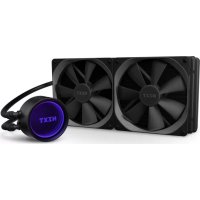
Kraken X63 - Système de refroidissement de matériel informatique NZXT - Notice d'utilisation et mode d'emploi gratuit
Retrouvez gratuitement la notice de l'appareil Kraken X63 NZXT au format PDF.


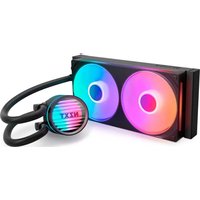
| Type de produit | Système de refroidissement liquide tout-en-un |
| Marque | NZXT |
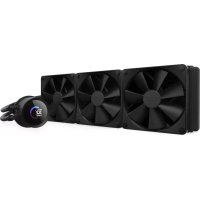
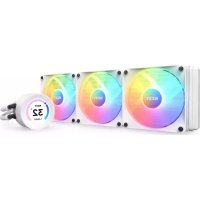
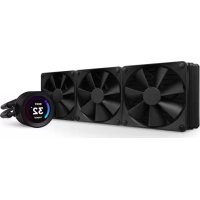
| Modèle | Kraken X63 |
| Compatibilité sockets | Intel LGA 1700/1200/115X/2011/2066, AMD AM4/TR4 |
| Radiateur | 280 mm (compatible avec ventilateurs 140 mm) |
| Ventilateurs | 2 x 140 mm Aer P (préinstallés) |
| Pompe | Avec écran LCD personnalisable, orientation réglable à 90° |
| Alimentation | SATA (pompe), connecteur CPU_FAN ou AIO_PUMP (ventilateurs) |
| Connectivité | USB 2.0 interne (pompe), contrôle LED RGB via câble multi-broches |
| Logiciel de contrôle | NZXT CAM (téléchargement sur nzxt.com/camapp) |
| Dimensions radiateur (approx.) | 315 x 143 x 30 mm |
| Poids (approx.) | 1,2 kg (avec ventilateurs) |
| Fonctions principales | Refroidissement processeur haute performance, écran LCD pour affichage personnalisé, contrôle via CAM |
| Entretien | Aucun entretien nécessaire (liquide scellé) |
| Sécurité | Utiliser les rondelles fournies pour éviter les dommages |
| Pièces incluses | Supports Intel et AMD, backplate, vis, entretoises, ventilateurs, câbles |
| Garantie | 2 ans (constructeur) |
FOIRE AUX QUESTIONS - Kraken X63 NZXT
Questions des utilisateurs sur Kraken X63 NZXT
0 question sur cet appareil. Repondez a celles que vous connaissez ou posez la votre.
Poser une nouvelle question sur cet appareil
Téléchargez la notice de votre Système de refroidissement de matériel informatique au format PDF gratuitement ! Retrouvez votre notice Kraken X63 - NZXT et reprennez votre appareil électronique en main. Sur cette page sont publiés tous les documents nécessaires à l'utilisation de votre appareil Kraken X63 de la marque NZXT.
MODE D'EMPLOI Kraken X63 NZXT
C. Support de rétention AMD
x1
B. Support de rétention Intel (préinstallé)
×1
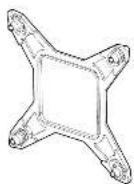
D. Backplate Intel
×1
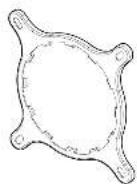
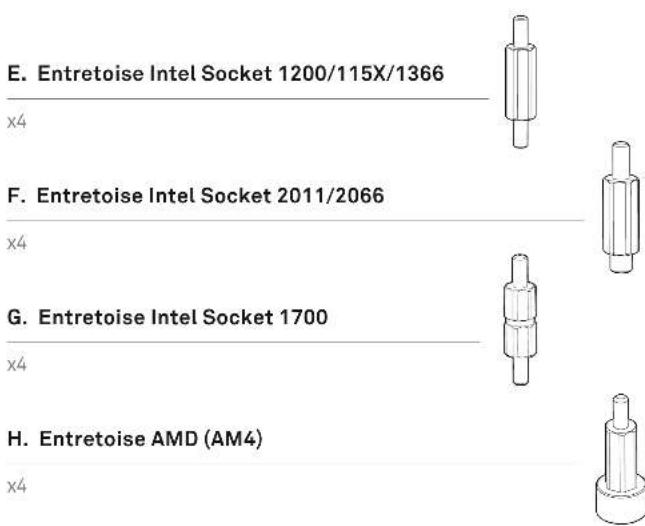
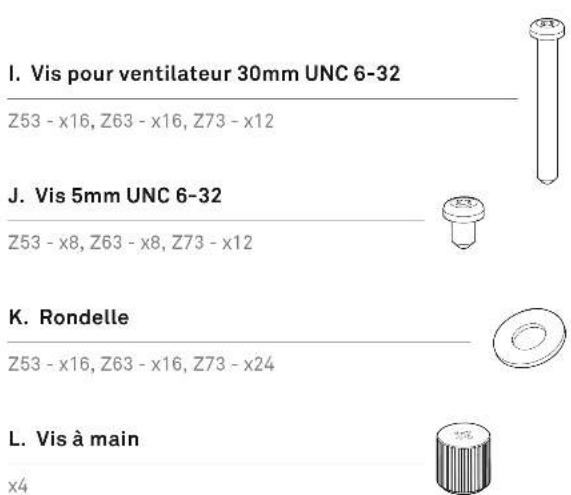
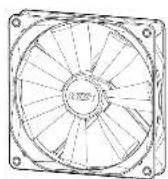
O. Ventilateur Aer P
Z53 - x2 120MM, Z63 - x2 140MM,
Z73 - x3 120MM
2. PRÉPARATION
KRAKEN Z SERIES

2.1 Préparation - Intel LGA 1700/1200/115X....06 2.3 Préparation - AMD ....10
2.2 Préparation - Intel LGA 2011/2066....09
2.1 PRÉPARATION - INTEL LGA 1700&1200/115X
KRAKEN Z SERIES

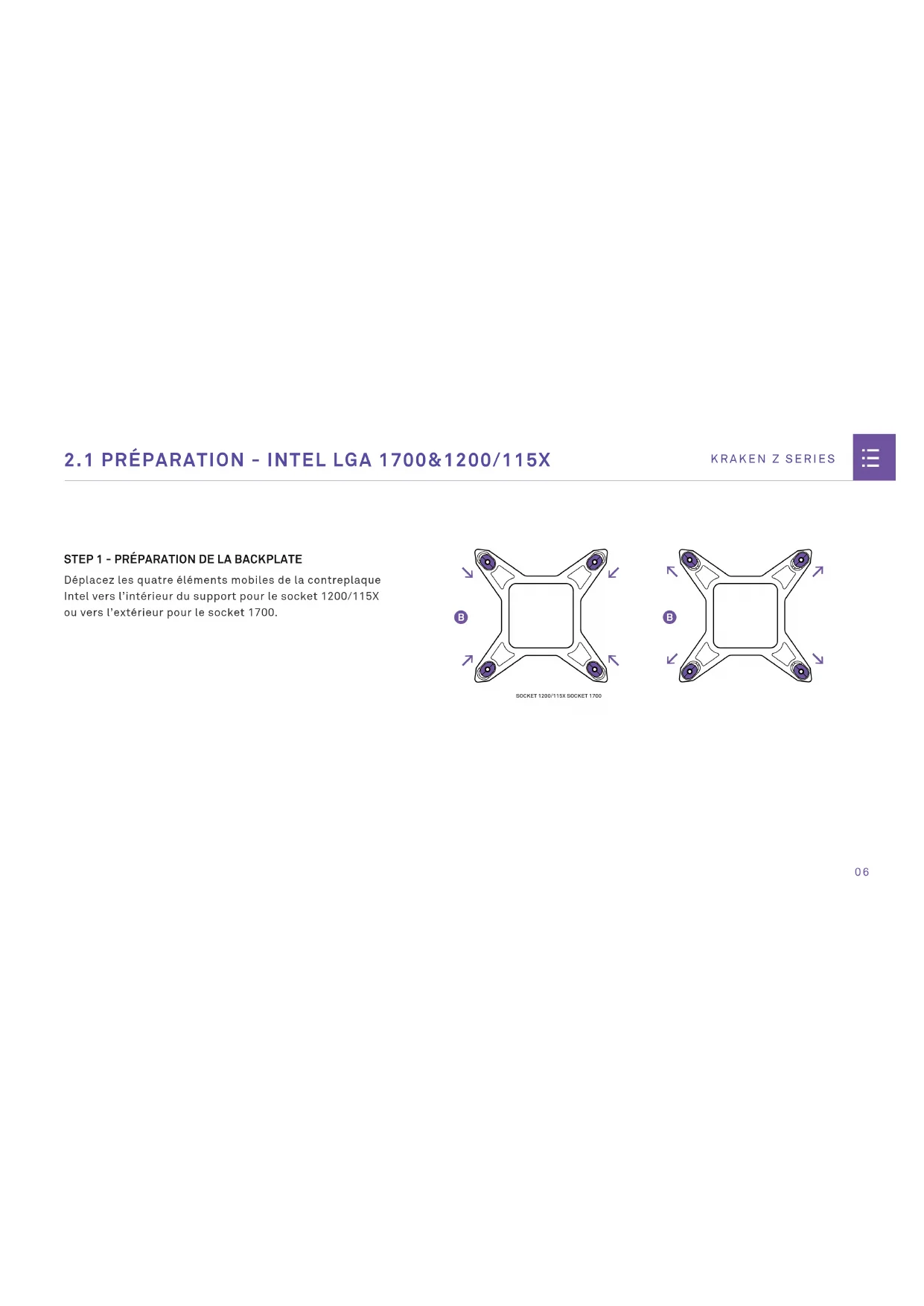
STEP 1 - PRÉPARATION DE LA BACKPLATE
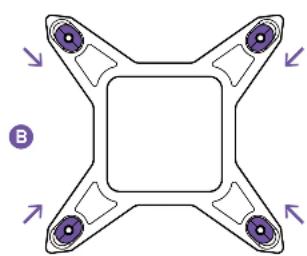
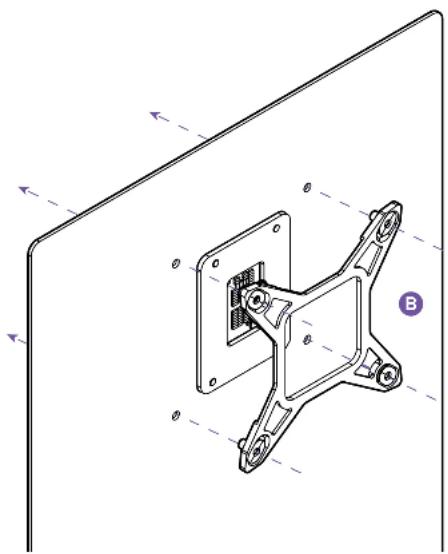
Déplacez les quatre éléments mobiles de la contreplaque Intel vers l'intérieur du support pour le socket 1200/115X ou vers l'extérieur pour le socket 1700.
Installez la contreplaque Intel à l'arrière de la carte mère comme indiqué sur le schéma. Veuillez vous assurer que les éléments mobiles sont bien en place dans les trous de la carte mère et que le plaque du support CPU soit bien positionnée dans la découpe de la contreplaque Intel.
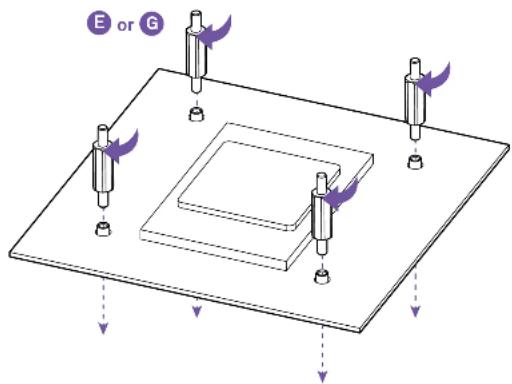
Installez ensuite les quatre supports pour socket 1700/1200/115X sur la face avant de la carte mère.
2.2 PRÉPARATION - INTEL LGA 2011/2066
KRAKEN Z SERIES

STEP 1 - PRÉPARATION DE LA CONTREPLAQUE
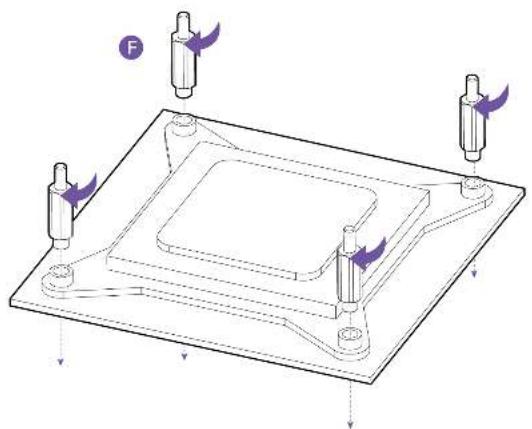
Installez les quatre supports pour socket 2011/2066 sur la face avant de la carte mère.
Retirez le support de montage AMD standard et maintenez la plaque arrière d'origine à l'arrière de la carte mère.

POUR LE CONNECTEUR TR4, PASSER À AMD - ÉTAPE 3
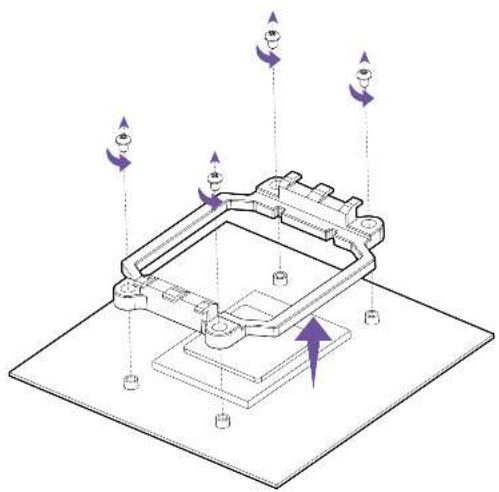
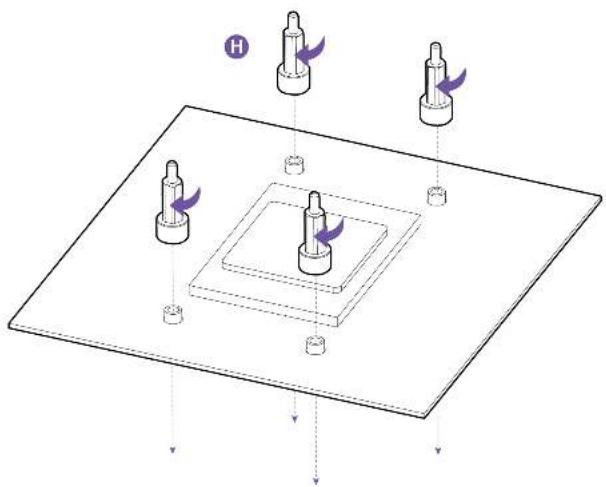
Depuis l'avant de la carte mère, installez les quatre entretoises AMD (AM4).
- Appuyez sur le support de rétention Intel et poussez le vers la pompe.
- Tournez le support dans le sens inverse des aiguilles d'une montre pour le libérer.
- Retirez le support de rétention Intel
- Renouvez la manipulation dans l'ordre inverse des étapes ci-dessus pour installer le support de rétention AMD sur la pompe. Pour le socket TR4, installez le support de rétention AMD TR4 fourni dans la boite du processeur Threadripper.
3. INSTALLATION
KRAKEN Z SERIES

3.1 Installation de la pompe - Orientation de la pompe 14
......15
3.3 Installation de la pompe - AMD TR4....16
3.4 Installation du radiateur et des ventilateurs .....17
3.5 Mise en route des ventilateurs....20
3.6 Branchement du tachymètre de la pompe....21
3.7 Branchement du câble d'alimentation SATA.....223.2 Instal
3.8 Branchement du câble USB....23
3.9 Branchement de périphériques LED RGB pour contrôle de l'éclairage 24
3.1 INSTALLATION DE LA POMPE - ORIENTATION DE LA POMPE
KRAKEN Z SERIES

L'orientation de l'afficheur peut être ajustée par incréments de 90° via le logiciel CAM. Vous pouvez orienter les tubes de la pompe en fonction de la disposition des composants votre carte mère.
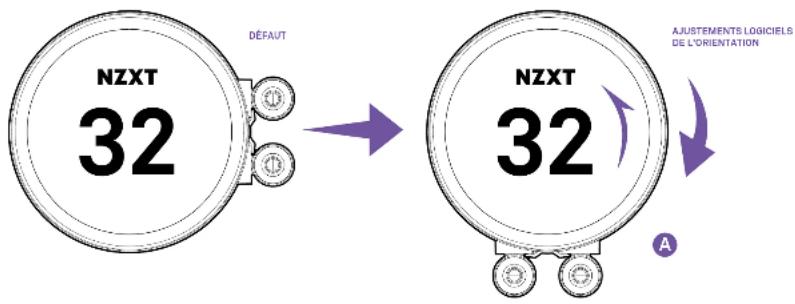
3.2 INSTALLATION DE LA POMPE - INTEL/AMD AM4
KRAKEN Z SERIES

Placez la pompe avec le support de rétention sur le processeur. Assurez-vous que les quatre séparateurs passent dans les trous du support et sécurisez l'installation avec les vis à molette.
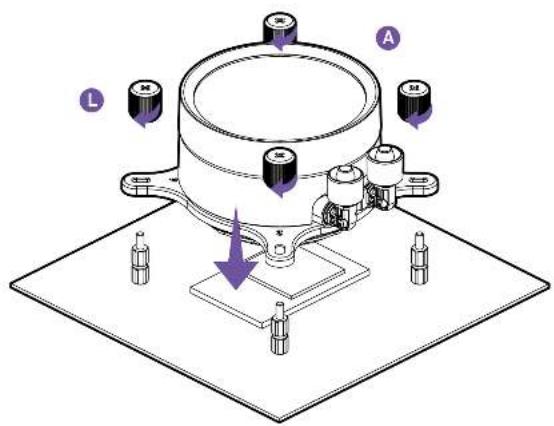
Placez la pompe avec le support de rétention sur le processeur. Les différents trous pour les vis du socket TR4 sont de longueur différente. Assurez-vous que les quatre vis sont alignées et serrez les dans l'ordre indiqué (de 1 à 4).
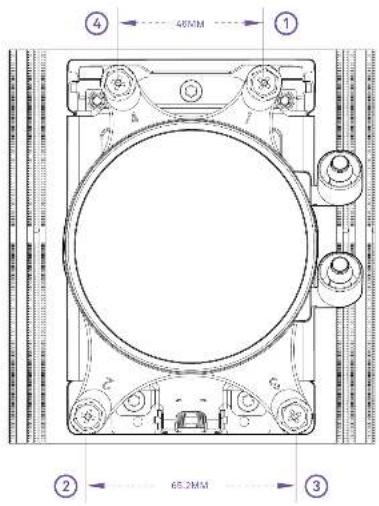
En fonction de votre type d'installation, veuillez utiliser la visserie appropriée :
• INSTALLATION DIRECTE
• INSTALLATION INDIRECTE

NOTE
- Utilisez toujours les rondelles pour éviter les dommages.
3.4 INSTALLATION DU RADIATEUR ET DES VENTILATEURS
KRAKEN Z SERIES

INSTALLATION DIRECTE
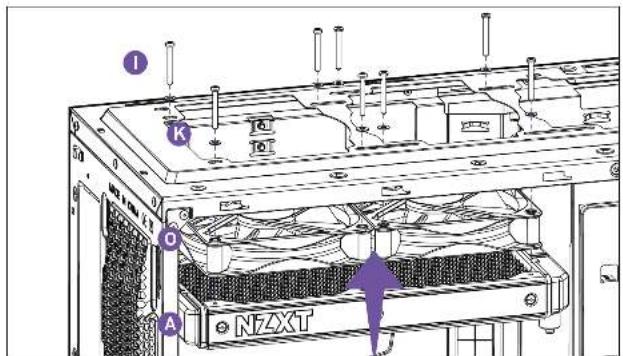
Dans le cas d'une installation où le radiateur est fixé directement sur le châssis, veuillez d'abord installer les ventilateurs en utilisant les vis de 30 mm et les rondelles. Utilisez ensuite les vis de châssis 5mm et les rondelles pour installer le radiateur.
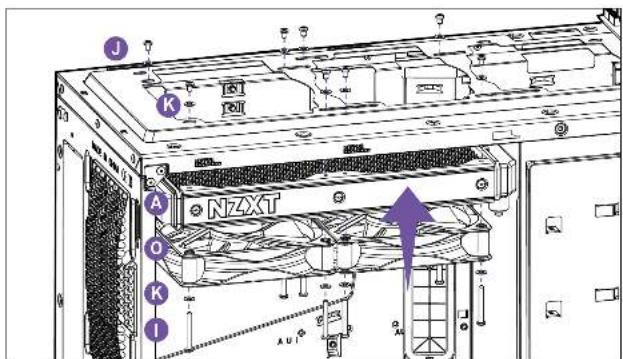
Dans le cas d'une installation où les ventilateurs sont placés entre le radiateur et le châssis, veuillez utiliser les vis pour ventilateurs de 30mm et les rondelles.
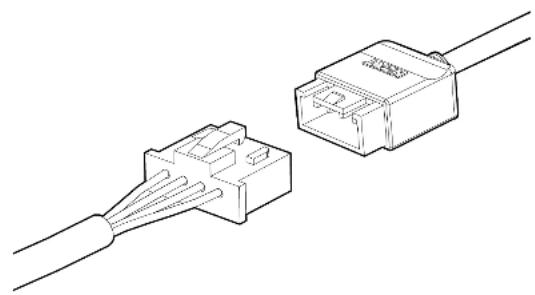
Branchez le câble du ventilateur sur le premier connecteur 4 broches du câble multi-broches. Utilisez ensuite les autres connecteurs disponibles en fonction de vos besoins.
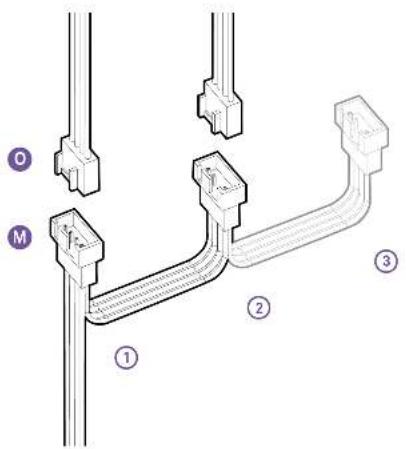
Branchez le connecteur 3 broches du câble multi-broches sur le connecteur 4 broches CPU_FAN ou AIO_PUMP de la carte mère.

NOTE
- Vous devrez peut-être désactiver l'alarme de défaillance des ventilateurs dans le BIOS de la carte mère si le connecteur CPU_FAN est inutilisé.
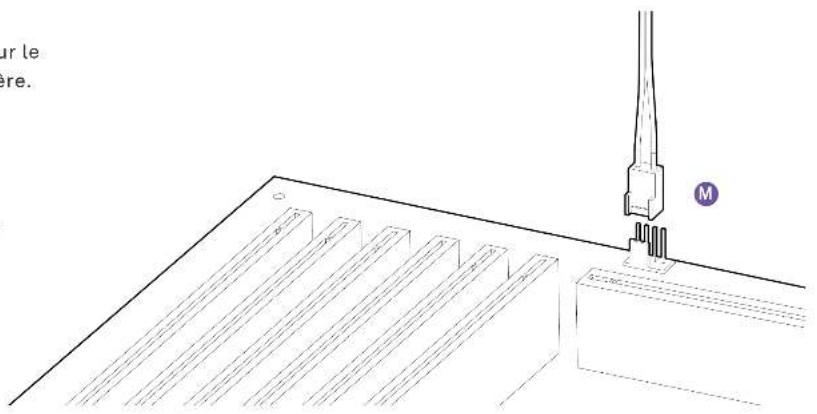
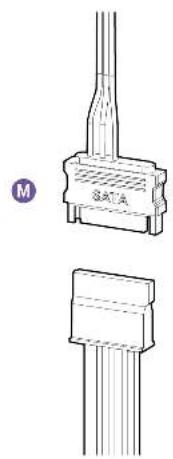
Branchez le câble d'alimentation SATA au câble d'alimentation correspondant du bloc d'alimentation.
Branchez le câble micro-USB sur la pompe et sur un connecteur interne USB 2.0 disponible de la carte mère.
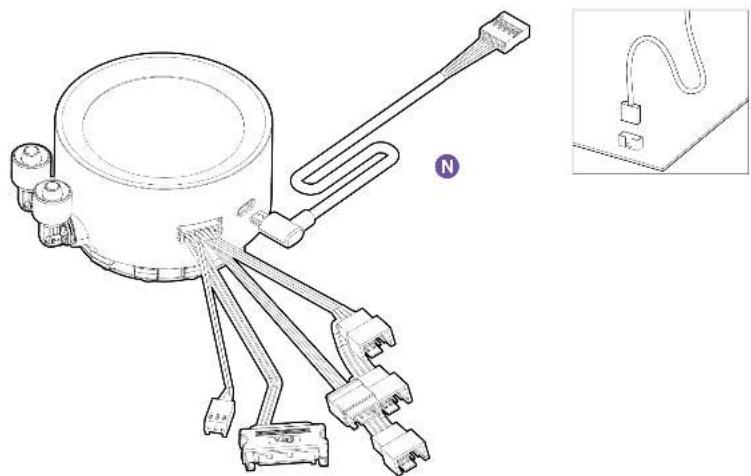
Vérifiez l'orientation et branchez vos périphériques compatibles NZXT RGB sur le connecteur RGB LED du câble multi-broches. (Périphériques vendus séparément)
Téléchargez et installez NZXT CAM depuis nzxt.com/camapp.
Si vous avez des questions ou des problèmes avec le produit NZXT que vous avez acheté, n'hésitez pas à contacter service@nzxt.com avec une description détaillée de votre problème et votre preuve d'achat. Vous pouvez aussi commander des pièces de remplacement auprès support.nzxt.com. Pour les commentaires et les suggestions, envoyez un email à notre équipe de design, designer@nzxt.com. Merci d'avoir acheté ce produit de NZXT. Pour plus d'informations sur NZXT, visitez notre site Web. Site Web de NZXT : NZXT.com
KUNDENDIENST UND SERVICE

- Ventilateur Aer P
- PRÉPARATION
- PRÉPARATION - INTEL LGA 1700&1200/115X
- STEP 1 - PRÉPARATION DE LA BACKPLATE
- PRÉPARATION - INTEL LGA 2011/2066
- STEP 1 - PRÉPARATION DE LA CONTREPLAQUE
- INSTALLATION
- INSTALLATION DE LA POMPE - ORIENTATION DE LA POMPE
- INSTALLATION DE LA POMPE - INTEL/AMD AM4
- NOTE
- INSTALLATION DU RADIATEUR ET DES VENTILATEURS
- INSTALLATION DIRECTE
- KUNDENDIENST UND SERVICE
Marque : NZXT
Modèle : Kraken X63
Catégorie : Système de refroidissement de matériel informatique