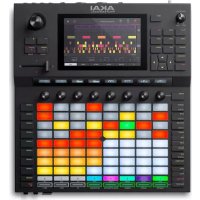
Force - Equipement DJ AKAI - Notice d'utilisation et mode d'emploi gratuit
Retrouvez gratuitement la notice de l'appareil Force AKAI au format PDF.


| Caractéristiques techniques | Contrôleur DJ tout-en-un avec séquenceur, échantillonneur et interface audio intégrée. |
|---|---|
| Connectivité | USB, MIDI, CV/Gate, sorties audio stéréo, entrées audio. |
| Utilisation | Idéal pour la production musicale en direct, le mixage et la création de performances DJ. |
| Maintenance | Nettoyer régulièrement les surfaces, vérifier les connexions et mettre à jour le firmware. |
| Sécurité | Utiliser avec une alimentation appropriée, éviter l'exposition à l'humidité et aux températures extrêmes. |
| Informations générales | Compatible avec divers logiciels de production musicale, interface intuitive avec écran tactile. |
FOIRE AUX QUESTIONS - Force AKAI
Questions des utilisateurs sur Force AKAI
0 question sur cet appareil. Repondez a celles que vous connaissez ou posez la votre.
Poser une nouvelle question sur cet appareil
Téléchargez la notice de votre Equipement DJ au format PDF gratuitement ! Retrouvez votre notice Force - AKAI et reprennez votre appareil électronique en main. Sur cette page sont publiés tous les documents nécessaires à l'utilisation de votre appareil Force de la marque AKAI.
MODE D'EMPLOI Force AKAI
Guide d'utilisation rapide
Français (21-29)
Guida rapida
Italiano (30-38)
Guide d'utilisation rapide (Français)
Présentation
Merci d'avoir fait l'acquisition de la Force. Chez Akai Professional, nous savons àquel point la musique est importante pour vous. C'est jusquoi nous concevons nos produits avec une seule chose en tete — faire de votre performance la meilleure qui soit.
Contenu de la boîte
Force
Carte de téléchargement de logiciel
Adaptateur d'alimentation
Guide d'utilisation rapide
Cable USB
Consignes de sécurité et informations concernant la garantie
(2)Adaptateurs MIDI à 3,5 mm (1/8 po)
Important : Visitez akaipro.com pour partager la page Web de la Force afin de télécharger son guide d'utilisation complet.
Assistance
Pour les toutes dernières informations concernant la documentation, les specifications techniques, la configuration requise, la compatibilité et l'enregistrement du produit, veuilles visiter akaipro.com.
Pour de l'assistance supplémentaire, veuilles visitor akaipro.com/support.
Démarrage
Les éléments qui ne figurent pas dans Présentation > Contenu de la boîte sont vendus séparément.
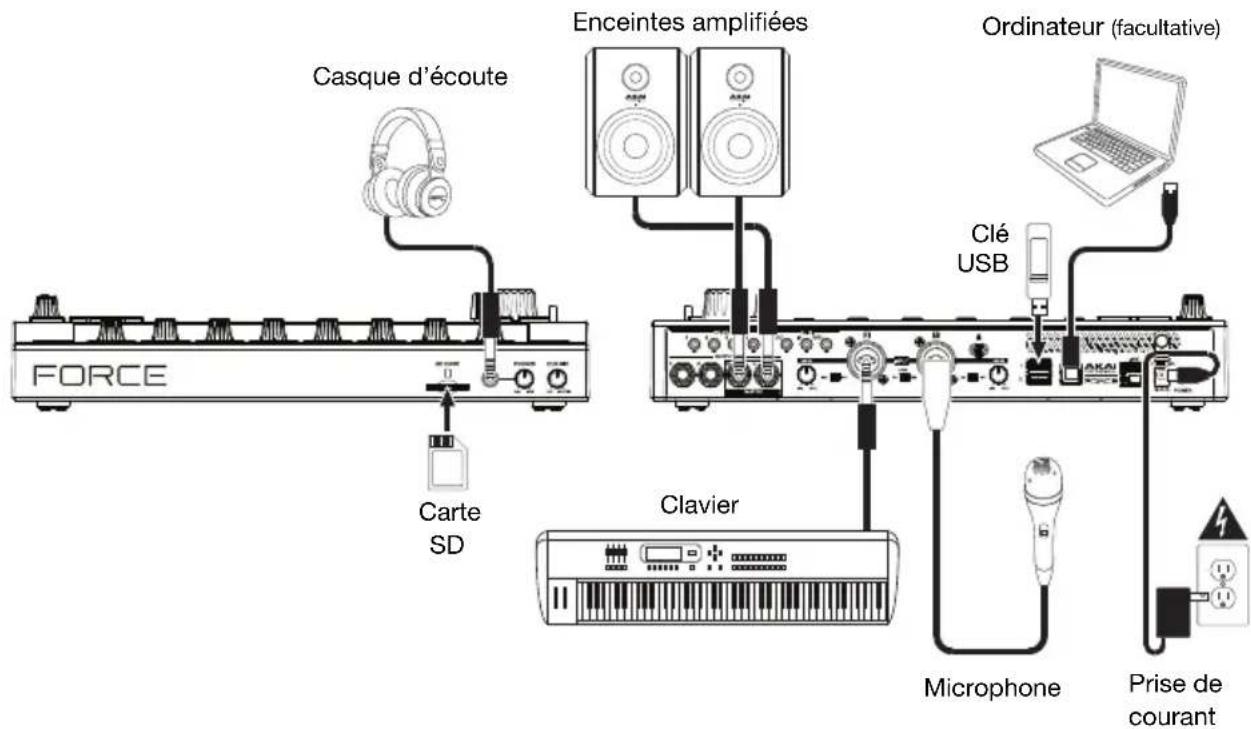
Commencer
Cette section explique comment utiliser les fonctionnalités de base de la Force.
Important : Visitez akaipro.com pour trouver la page Web de la Force afin de télécharger son guide d'utilisation.
Lors de la mise sous tension de la Force, vous pouze selectionner un projet de démonstration afin de vous aider à commencer. Sélectionnez Empty Project dans le bas de l'écran afin de charger un modele de projet vide, ou User Template, afin de charger un modele de projet utiliser sauvégarde.
Pour les besoin de ce tutorialie, veuillez taper sur le projet de démonstration Deep House - Colors afin de le charger.
Après avoir chargé le projet de démonstration, Force lance automatiquement le mode Matrix. Ce mode d'affichage offre une vue d'ensemble du projet et reflète la disposition 8x8 des pads de lancement de clip. Utilisez les touches de déplacement afin de déplacer le curseur dans la fenêtre Matrix une rangée ou colonne à la fois.
Lancement de clips
Chaque colonne de la fenetre Matrix représentée une piste. Les pistes peuvent etre utilisées pour stocker des échantillons audio, des kits de batterie, des plug-ins d'instrument, etc. Dans le projet Deep House - Colors, des pistes identifiées comme Kick Loop, Top Loop, Fill, etc., seront affichées.
Pour creer une nouvelle piste, appuyez sur Iicone ^+ dans le haut de Iecran, ou maintenez une des touches de selection de piste vide enconee. Il se peut que you ayez a faire defiler la fenetre Matrix vers la droite en utilisant les touches de displacement afin d'afficher un emplacement pour piste vide.
Chaque piste est composée de clips, qui sont de courtes séquences audio ou MIDI. Un seul des clips d'une piste peut jour à la fois. Nous allons faire jour quelques clips pour voir comment ils fonctionnent.
- Appuyez sur la touche Launch pour vous assurer que les pads de lancement de clip sont en mode de lancement. Dans ce mode de fonctionnement des pads, chaque pad representation un clip dans une piste. Les pads allumés à pleine intensité représentent les clips affichés sur l'écran et les pads à faible intensité sont des emplacements pour clips vides.
- Tapez le premier clip dans Track 8 - Drum Kit pour le faire jour. Le pad de lancement de clip devient vert et clignote lentement pour indiquer qu'il est activé, et le clip affché sur l'écran indique la position du curseur de lecture dans le clip.
- En mode de lancement, appuyez sur le pad de lancement de clip sous le pad en cours de lecture. Le deuxième clip commencer a journ apres la mesure suivante.
- Les clips continuè à jour jusqu'à ce qu'un autre clip dans la même piste soit lancé, que la lecture de la piste soit arrêtée ou jusqu'à ce que le clip soit interrompu alors que la lecture de la piste se poursuit.
Pour arreter la lecture d'un clip, appuyez d'abord sur la touche Clip Stop afin d'assigner les touches d'assignation de piste au mode d'arrêt de lecture. Puis, appuyez sur la touche d'assignation de piste pour la piste dont le clip joue. Vous pouvez également appuyer sur la touche Stop All Clips pour arreter tous les clips de toutes les pistes.
- Pour creer un nouveau clip, affiche la fenetre Matrix sur l'ecran et double-tapez sur un emplacement pour clip vide dans une des pistes. Les nouveaux clips sont always created in the current version of this document.
Vou puez eaglement creer un clip vide en utilisant les pads de lancement de clip. Appuyez d'abord sur la touche Launch pour ouvrir le mode de lancement, puis maintenez la touche Select et double-tapez un pad vide.
En plus de lancer des clips d'une piste, vous pouze lancer plusieurs clips parmi les pistes d'une meme rangée.
Chaque ranged de clips s'appelle une scene, et elles peuvent etre utilisées pour organiser les differentes parties d'une chanson.
- Appuyez sur la première touche de lancement de scene à partir du haut pour lancer la première rangée de clips, puis continuez de lancer d'autres scènes dans l'ordre.
- Durant la lecture d'une scene, essayez de lancer des clips à partir d'autres rangiées pour experimenter différentes variations.
- Pour creer une nouvelle scene, maintenez la touche Edit enfoncée, puis appuyez sur une touche de lancement de scene.
Vou puez ealement assigner des pistes au crossfader du Force. Cela permet de faire des fondus entre les clips de plusieurs pistes.
- Pour assigner une piste à un côté du crossfader, maintenez les touches Assign A/B enfoncées, puis appuyez sur une des touches d'assignation de piste.
- Pour supprimer les assignations du crossfader, maintenez la touche Shift enfoncée et appuyez sur la touche Assign A ou Assign B.
Mode note
En plus d'utiliser les pads de lancement de clip pour le lancement de clips, vous pouze les utiliser pour jouer et enregistrer des notes de manière chromatique comme vous feriez avec un clavier MIDI, ou pour jouer et enregistrer un kit de batterie. Cette option peut être activée en appuyant sur la touche Note afin d'acceder au mode note.
- Dans le projet Deep House - Colors, Sélectionnez Track 6 - Classic Bass. Lors de l'utilisation d'une piste mélodique telle qu'un keygroup ou un plug-in, la note fondamentale ou l'accord est allumé d'une couleur et les notes ou accords qui se trouvent entre les deux sont bleu pale.
- Selectionnez Track 2 - Top Loop. Lorsque you utilisez une piste de batterie, les 16 pads de lancement de clip dans le quadrant inférieur gauche sont allumés et peuvent être utilisés pour faire la lecture du kit de batterie.
- Maintenez la touche Shift enfoncée et appuyez sur la touche Note pour configurer les paramétres du mode note pour chaque piste.
Sequenceur pas-à-pas
Lors de l'enregistrement de batterie, vous pouze également utiliser le séquenceur pas-à-pas intégré du Force afin d'entre plus rapidement des événements de note en utilisant les pads de lancement de clip comme touches de pas, simulant l'expérience d'un classique module de percussion à séquenceur pas-à-pas.
- Dans le projet Deep House - Colors, Sélectionnéz Track 8 - Drum Kit, puis un emplacement de clip vide.
- Appuyez sur la touche Step Seq afin de parcourir les modes de séquenceur pas-à-pas pour les pads de lancement de clip. Sélectionnez le mode Drum.
- En mode séquenceur pas-à-pas, les quatre rangées supérieures des pads de lancement de clip correspondent aux pas de l'enchaînement. Les quatrerangées inférieures sont divisées en deux groupes de 4 colonnes.
Utilisez le quadrant inférieur gauche pour faire la lecture du kit de batterie. Le dernier pad joue sera selectionné pour la mise en série. Appuyez sur n'importe quel pad dans les quatre rangées supérieures pour ajouter le son de batterie sélectionné à ce pas de l'enchaînement. L'enchaînement commence à jour automatiquement lorsqu'un pas est ajouté.
Le quadrant inférieur droit est utilisé pour définir la dynamique des notes. Dans ce quadrant, sélectionnez le pad inférieur gauche pour définir la dynamique telle que jouée. Les pads restants, de gauche à droite en remontant, correspondent à la dynamique fixe minimum à la dynamique fixe maximum.
- Vous pouvez également appuyer sur la touche Menu puis sur la touche Step Sequencer afin d'utiliser l'écran pour enchainer les événements de note.
Modification des clips et des pistes
Maaenant que you maitrisez les bases du lancement de clips, nos allons modifier des clips et des pistes afin de personaliser enore plus your projet.
- Appuyez sur la touche Clip afin d'acceder au mode de modification de clip, ou appuyez sur la touche Menu puis tapez sur Clip Edit.
- À partir de la fenêtre Clip, vous pouvez afficher et modifier les paramètres des clips, comme la durée, le mode de lancement et la quantification.
Pour selectionner un clip, maintenez la touche Select enfoncée et appuyez sur un des pads de lancement de clip.
- Selon le type de clip selectionné, vous pouze également modifier un clip audio à partir de la fenêtre Region ou modifier des événements de notes MIDI à partir de la fenêtre Event.
En plus du mode de modification de clip, vous pouvez modifier les paramétres d'une piste en utilisant le mode de modification de piste. Cette mode n'est pas disponible pour les pistes audio.
- Maintenez la touche Shift enforcée, puis appuyez sur la touche Clip afin d'acceder au mode de modification des pistes, ou appuyez sur la touche Menu puis tapez sur Track Edit.
- Utilisez le mode note pour selectionner le pad ou le keygroup que vous désirez modifier et utilisez les anglets de page pour modifier les différents parametes disponibles.
Mixage de pistes
Le module de mixage du Force vous permet d'ajuster des paramétres tels le niveau, le panoramicque stéreo et le routage de la même manière qu'avac une console de mixage classique ou un poste de travail audio numérique.
- Appuyez sur la touche Mixer pour acceder à la fenêtre Mixer, ou appuyez sur la touche Menu puis tapez sur Clip Edit.
- La fenêtre Mixer dispose de quatre ontlets de page qui vous permettent de contrôler différents paramétres pour les pistes et les sorties principales. Tapez et faites glisser votre doigt pour faire défilier les pistes disponibles ou utilisez les touches de déplacement du curseur.
Caracteristiques
Important: Visitez akaipro.com pour couver la page Web de la Force afin de télécharger son guide d'utilisation complet.
Panneau supérieur
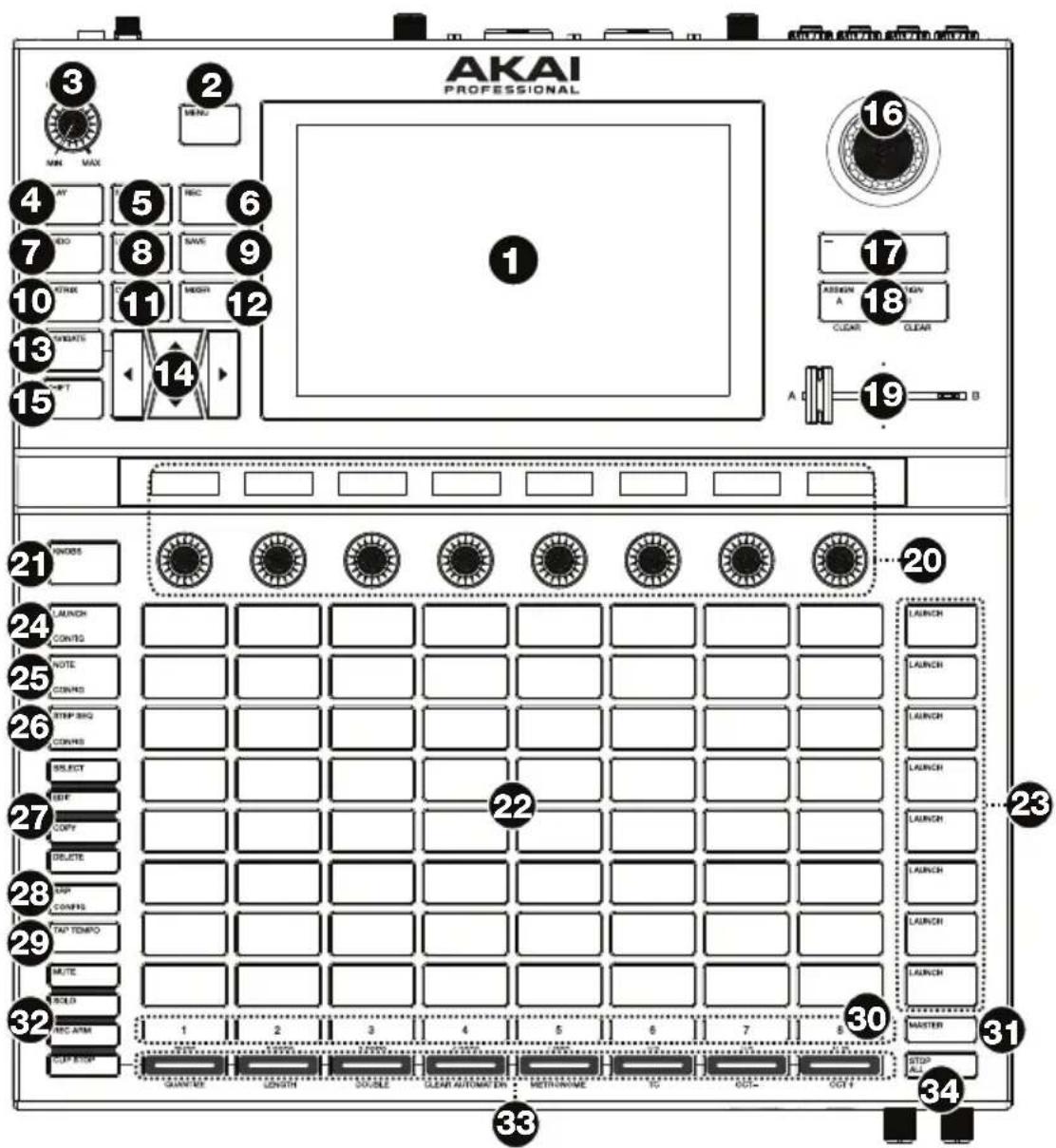
- Écran: Cét écran tactile multipoint couleur affiche les informations pertinentes aux opérations en cours de la Force. Touchez l'écran et utilisez les commandes matérielles pour contrôler l'interface de la Force. Veuillez consulter la section Écran afin d'apprendre comment utiliser certaines des fonctionnalités de base.
- Menu: Cette touche permet d'acceder au menu. Taper une des options du menu permet d'acceder à ce mode, à cette fenêtre, etc.
- Volume principal : Tourner ce bouton permet de regler le volume des sorties principales (G/D).
- Play: Cette touche permet de lancer la lecture.
- Stop: Cette touche permet d'arreter la lecture. Appuyez deux fois sur cette touche pour désactiver immidiatement tous les sons.
-
Record: Cette touche permet de lancer ou d'arrêter l'enregistrement.
-
Undo: Cette touche permet de supprimer la dernière opération.
Appuyez sur Shift et cette touche pour rétablier la dernière action que vous avez annulée. - Load: Cette touche permet d'ouvrir le navigateur, à partir duquel vous pouvez charger des projets, des clips et bien plus encore.
- Save: Cette touche permet de sauvegarder un projet, un échantillon ou une piste, et de lancer un nouveau projet.
- Matrix: Cette touche permet d'ouvrir la fenêtre Matrix qui donne une vue d'ensemble du projet avec l'affichage 8 x 8 de vos clips.
- Clip: Cette touche permet d'ouvrir la fenêtre Clip, qui permet d'afficher une vue plus détaillée d'un clip.
Astuce: Lorsque vous estes dans l'un des menus mode ou pad, vous pouvez maintainir la touche d'un autre mode enfoncée afin de basculer momentanement en ce mode. Lorsque vous relachez la touche, vous revenez au mode precedent.
Appuyer sur la touche Shift et cette touche permet d'afficher la fenetre Track Edit à partir de laquelle vous pouvez modifier les paramétres d'un kit de batterie, d'un plug-in, d'une piste MIDI ou CV.
- Mixer: Cette touche permet d'ouvrir la fenetre Mixer, à partir de laquelle vous pouvez régler le volume, le panoramicque et les commandes des départ de la piste.
Lors de l'utilisation d'une piste de batterie, maintainir la touche Shift enconcee et appuyer sur cette touche permet d'ouvrir la fenetre Pad Mixer, a partir de laquelle vous pouvez regler le volume, le panoramicque et les commandes des départ de chaque pad.
- Navigate : Cette touche permet d'ouvrir la fenetre Navigate, qui donne une vue d'ensemble de tout le projet.
Taper sur une des sections permet de passer directement à la fenêtre Matrix pour cette section.
Appuyer sur la touche Shift et cette touche permet de lancer XYFX.
- Touches de déplacement: Ces touches permettent de déplacer le curseur dans la fenêtre Matrix et des pads une rangée ou colonne à la fois.
Maintenir la touche Shift enforcée puis appuyer sur une de ces touches permet de déplacer le curseur de huit rangiées ou colonnes à la fois.
-
Shift: Maintainir cette touche enforcée permet d'acceder aux fonctions secondaires de certaines touches.
-
Molette de données : Tourner cette molette permet de parcourir les options de menu disponibles et d'ajuster les valeurs de paramètre du champ selectionné à l'écran. Appuyer sur la molette permet de confirmer la sélection.
Appuyer sur la touche Shift et tourner cette molette permet de regler les paramétres avec plus de précision.
-
- / + : Ces touches permettent de diminuer ou d'augmenter la valeur du champ selectionné à l'écran.
-
Assign A/Assign B: Appuyer sur l'une de ces touches et une touche du mode d'assignation permet d'assigner la piste correspondante au groupe crossfader A ou B.
Maintenir la touche Shift et appuyer sur une de ces touches permet de supprimer les assignations du crossfader A ou B.
-
Crossfader: Ce crossfader permet de mixer les clips assignés aux groupes A et B.
-
Boutons assignables: Ces boutons permettent de regler le panoramicque, les niveaux de départ et autres parametes assignables des pistes. La touche Knobs permet de modifier la banque ou le mode du bouton selectionné (décrit ci-dessous). La bande d'affichage au-dessus de chaque bouton indique le paramètre qu'ils contrôle et sa valeur actuelle ou son réglage.
-
Touche Knobs: Cette touche permet de basculer entre deux banques de boutons pour le mode en cours. La bande d'affichage au-dessus des boutons indique les paramétres assignés.
Maintenir cette touche enforcée permet de selectionner rapidement un des modes de fonctionnement pour le bouton selectionné.
Appuyer sur la touche Shift et cette touche permet d'afficher la fenetre des modes de fonctionnement des boutons à partir de laquelle vous pouze modifier l'assignation des boutons.
-
Pads de lancement de clip : Les pads sensibles à la dynamique dans cette fenêtre 8 x 8 permettent de lancer des clips, de jourer des notes, et bien plus, selon le mode sélectionné.
-
Touches de lancement de scene : Ces touches permettent de lancer la scene correspondante, représentée par la rangée de clips à gauche.
Appuyer sur la touche Edit et l'un de ces boutons permet d'insérer rapidement une nouvelle rangée, de sauvegarder le ou les clips en cours de lecture en tant qu'une nouvelle scene ou de supprimer une rangée.
- Launch/Config: Cette touche permet demettre les pads delancement de clip en mode lancement. En mode lancement, chaque pad representation l'emplacement d'un clip. Les huit colonnes representent huit pistes, tandis que les cinq rangees representent cinq scenes. Il est possible de lancer toute une scene en appuyant sur les touches delancement de scene a droite de la rangee de clips.
Maintenir la touche Shift enfoncée et appuyer sur cette touche permet de configurer les paramétres du mode lancement.
- Note/Config: Cette touche permet de mettre les pads de lancement de clip en mode note. En mode Note, les pads peuvent etre utilisés pour jouer une gamme de notes MIDI configurable.
Durant l'utilisation d'un keygroup, d'un plug-in, d'une piste MIDI ou CV en mode note, maintainir cette touche enforcée permet de selectionner différents modes de lecture, comme les gamas, les accords, les progressions, etc. Durant la lecture d'une piste de batterie en mode note, maintainir cette touche enforcée permet de selectionner une division temporelle pour la répétition de la note.
Maintenir la touche Shift enconcee et appuyer sur cette touche permet de configurer les parametes du mode note, comme gamme et la note fondamentale.
- Step Seq/Config: Appuyer sur cette touche à plusieurs reprises permet de parcourir les trois options d'affichage des pads pour l'utilisation du séquenceur pas-à-pas.
Maintenir cette touche enforcée permet de rapidement selectionner un mode de fonctionnement pour le séquenceur pas-à-pas.
Maintenir la touche Shift enfoncée et appuyer sur cette touche permet de configurer les paramétres du séquenceur pas à pas.
-
Touches de modification : Les touches suivantes permettent de modifier un clip ou une piste :
-
Select: Maintenir cette touche enforcée permet d'afficher le clip sélectionné. Maintenir cette touche enforcée tout en tapant un autre pad de lancement de clip permet de selectionner un autre clip.
- Edit: Maintenir cette touche enforcée tout en tapant un pad de lancement de clip ou une touche de sélection de piste permet de modifier le clip ou la piste correspondant.
Maintenir cette touche enforcée et appuyer sur une des touches de lancement de scene permet d'afficher la fenêtre Edit Row, à partir de laquelle vous pouvez ajouter ou supprimer des rangiées dans la fenêtre Matrix.
- Copy: Maintenir cette touche enforcée permet de copier un clip ou une piste afin de l'ajouter à un autre emplacement. Maintenir cette touche enforcée et taper le pad de lancement de clip ou la touche de selection de piste d'un clip ou d'une piste permet de copier le clip ou la piste, puis taper un nouveau pad ou une nouvelle touche permet d'assigner le clip ou la piste à ce nouvel emplacement.
-
Delete: Maintenir cette touche enforcée tout en tapant un pad de lancement de clip ou une touche de seLECTION de piste permet de supprimer le clip ou la piste.
-
Arp/Config: Cette touche permet d'activer ou de désactiver l'arpégiateur interne dont la vitesse est basée sur les réglages actuels du tempo et la division temporelle.
Maintenir la touche Shift enfoncée et appuyer sur cette touche permet de configurer les paramétres de l'arpégiateur.
- Tap Tempo : Taper cette touche au rythme désiré permet de régler un nouveau tempo.
Appuyer sur la touche Shift et cette touche permet d'afficher la fenetre Tempo, à partir de laquelle vous pouvez entra un nouveau tempo.
-
Master: Cette touche permet d'afficher les canaux pour les sorties principales et les retours.
-
Touches de selection de piste: Appuyer sur une de ces touches permet de selectionner une piste, représentée par la colonne de clips juste au-dessus de cette dernière.
Maintenir la touche Shift enforcée et appuyer sur l'une de ces touches permet de selectionner le paramètre de quantification globale: None (aucune), 8 Bars (8 mesures), 4 Bars (4 mesures), 2 Bars (2 mesures), 1 Bar (1 mesure), 14 (à la noire), 18 (à la croche) ou 116 (à la double-croche).
-
Touches du mode d'assignation: Les touches suivantes permettent de définir la fonction des touches d'assignation de piste:
-
Mute: Cette touche permet demettre la piste en sourdine.
- Solo: Cette touche permet demettre la piste en solo.
Appuyer sur la touche Shift et cette touche permet de configurer les paramètres de la touche Solo et du mode de fonctionnement du crossgader.
Rec Arm: Cette touche permet d'armer la piste pour l'enregistrement.
- Clip Stop: Cette touche permet d'arrêter le clip en cours de lecture dans la piste.
- Assignation de piste: Ces touches permettent d'ajouter une assignation à une piste, représentée par la colonne de clips juste au-dessus de cette dernière. Utilisez les touches du mode d'assignation afin de régler la fonction d'assignation.
Maintenir la touche Shift enforcée tout en appuyant sur une de ces touches permet d'acceder à ses fonctions secondaires.
- Touche Stop All: Cette touche permet d'arreter tous les clips lorsqu'ils atteignent la fin de leur durée.
Écran
Voici quelques informations générales sur la façon d'utiliser l'écran de la Force :
Tapez un bouton ou une option afin de le ou la sélectionner. Utilisez la molette des valeurs ou les touches - / + pour modifier le paramètre ou la valeur.
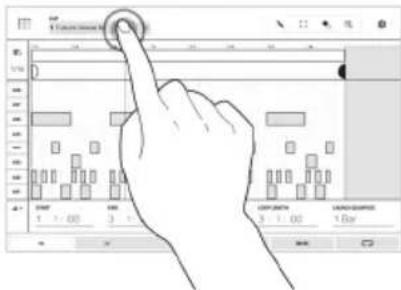
Tapez deux fois sur un contrôle afin d'acceder à des options avances. Dans certains cas, un pavé numérique s'affichera afin que vous puissiez entre une valeur (au lieu d'utiliser la molette des valeurs ou les touches - / + ). Tapez la partie supérieure gauche de l'affichage afin de revenir à la fenêtre précédente.
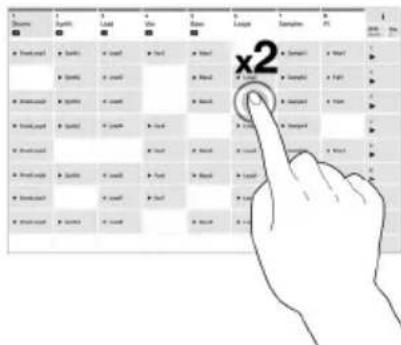
Dans la fenêtre Matrix, double-tapez sur un emplacement de clip vide dans la piste afin de creer un nouveau clip.
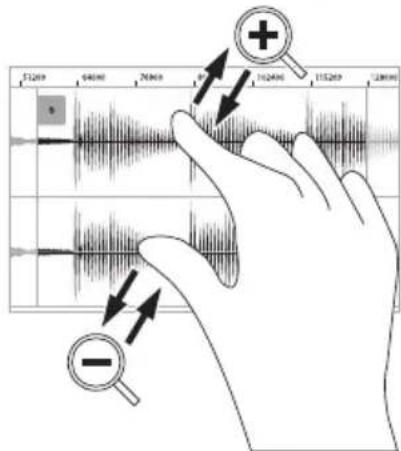
Écartez deux doigs pour effectuer un zoom avant (dans une section d'une forme d'onde, par exemple). Pincez deux doigs pour effectuer un zoom arrêté.
Panneau arrête
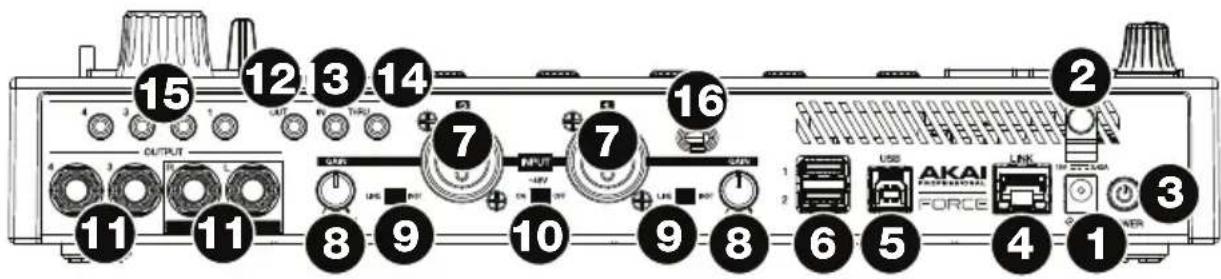
- Entrée d'alimentation: Branchez le cable d'alimentation inclus (19 V, 3,42 A, centre positif) à cette entrée, puis branchez l'autre l'extrémité à une prise secteur.
- Clip de retenue: Utilisez ce clip pour fixer le cable d'alimentation afin de ne pas le débrancher accidentellement.
- Interrupteur d'alimentation: Cette touche permet de mettre la Force sous et hors tension.
- Link: Branchez un cable Ethernet standard à ce port pour utiliser Ableton Link et autres apparéils compatibles avec la Force. Veuillez télécharger le guide d'utilisation pour plus d'information.
- Port USB-B: Utilisez le cable USB inclus pour relier ce port à force de détention elevée au port USB d'un ordinateur.
- Ports USB-A: Ces ports USB permettent d'inserer des clés USB afin d'acceder à leurs fichiers à partir de la Force.
- Entree 1/2 (XLR ou 6,35 mm) : Utilisez des cables XLR ou TRS 6,35 mm standards pour raccarder ces entrees à une source audio (microphone, console de mixage, synthetiseur, etc.). Lorsque vous utilisez un cable 6,35 mm, la preamplification microphone est désactivée, et le selectiveur Line/Inst peut etre utiliser pour regler l'impedance.
Tournez les boutons Gain afin de regler le niveau d'entrée de chaque entrée.
- Gain: Ces boutons permettent de regler le gain des signaux audio entrant des entrées Entre 1/2. Soyez prudent lorsque vous reglez ce bouton à des niveaux élevés, cela pourrait cause de la distorsion.
- Line/Inst: Utilisez ces selecteurs pour regler les entrées Input 1/2 pour une source à niveau ligne ou à niveau instrument lorsque vous utilisez une connexion 6,35 mm.
- +48V: Ce commutateur permet d'activer et de désactiver l'alimentation fantôme des entrées Input 1/2. Lorsqu'elle est activée, l'alimentation fantôme fournit +48 V aux deux entrées. Veuillez notes que la plupart des microphones électrodynamiques ne nécessitant pas d'alimentation fantôme, alors que les microphones à condensateur en ont besoin. Veuillez consulter la documentation fournie avec votre microphone pour savoir si vous doivent utiliser l'alimentation fantôme.
- Sorties (6,35 mm): Utilisez des cables TRS 6,35 mm standards afin de brancher ces sorties à des enceintes, une console de mixage, etc. Les sorties Master L/R sont les mêmes que les sorties 1 et 2.
- Sortie MIDI: Branchez des apparèils MIDI 3,5 mm compatibles à cette sortie, ou utilisez l'adaptateur 3,5 vers MIDI afin de brancher un cable MIDI cinq broches de cette sortie à l'entrée MIDI d'un apparèil MIDI externe, comme un synthétiseur, un module de percussion, etc.
- Entree MIDI: Branchez des appareils MIDI 3,5 mm compatibles a cette entree, ou utilisez l'adaptateur 3,5 vers MIDI afin de brancher un cable MIDI cinq broches de cette entree à la sortie MIDI d'un apparéil MIDI externe, comme un synthétiseur, un module de percussion, etc.
- MIDI Thru: Branchez des apparèils MIDI 3,5 mm compatibles à cette entrée, ou utilisez l'adaptateur 3,5 vers MIDI afin de brancher un cable MIDI cinq broches de cette entrée à la sortie MIDI d'un apparèil MIDI externe, comme un synthétiseur, un module de percussion, etc. Le signal MIDI de l'entrée MIDI sera transmis à cette sortie.
- Sortie CV/Gate: Utilisez des cables TS 3,5 mm standards afin de brancher ces sorties à des apparêls externes. La Force transmet des données de tension de commande (CV) et/ou de Gate par le biais de cette connexion.
- Verrou Kensington : Cet emplacement permit d'utiliser un verrou Kensington pour sécuriser la Force sur une table ou autre surface.
Panneau avant
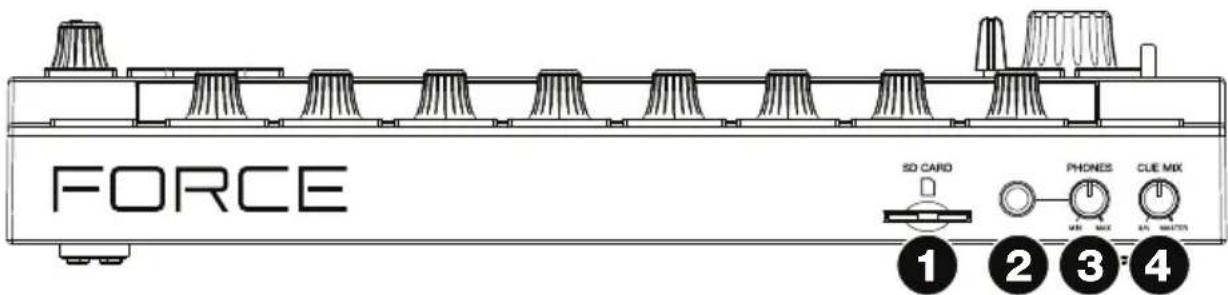
- Fente pour carte SD : Cette fente permet d'insérer une carte SD ou SDHC afin d'acceder à ses fichiers à partir de la Force.
- Sortie casque (6,35 mm): Cette sortie permet de brancher un casque d'écoute 6,35 mm stéreo.
- Volume casque: Ce bouton permet d'ajuster le volume des sorties casque.
- Cue Mix: Ce bouton permet d'ajuster l'équilibre entre les niveaux des signaux Master et 3/4 du casque d'écoute. Master correspond au signal transmis par les sorties Master L/R. 3/4 correspond au signal transmis par les sorties 3/4.
(3) 3,5 mm-MIDI-Adapter