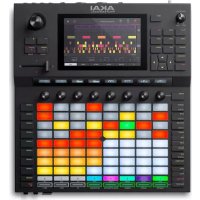
Force - DJ-Ausrüstung AKAI - Kostenlose Bedienungsanleitung
Finden Sie kostenlos die Bedienungsanleitung des Geräts Force AKAI als PDF.



Benutzerfragen zu Force AKAI
0 Frage zu diesem Gerät. Beantworten Sie die, die Sie kennen, oder stellen Sie Ihre eigene.
Eine neue Frage zu diesem Gerät stellen
Laden Sie die Anleitung für Ihr DJ-Ausrüstung kostenlos im PDF-Format! Finden Sie Ihr Handbuch Force - AKAI und nehmen Sie Ihr elektronisches Gerät wieder in die Hand. Auf dieser Seite sind alle Dokumente veröffentlicht, die für die Verwendung Ihres Geräts notwendig sind. Force von der Marke AKAI.
BEDIENUNGSANLEITUNG Force AKAI
Schnellstart-Anleitung
Deutsch (39-47)
Appendix
English (49-50)
Quickstart Guide (English)
Introduction
Schnellstart-Anleitung (Deutsch)
Einführung
Vielen Dank für den Kauf der Force. Wir von Akai Professional wissen, wie wichtig Ihnen die Musik ist. Darum entwerfen wir unsere Geräte stets nur mit einem einzigen Ziel vor Augen: ihre Performance so gut wie möglich zu unterstützen.
Lieferumfang
Force Software-Download-Karte
Netzteil Schnellstart-Anleitung
USB-Kabel Sicherheitshinweise und Garantieinformationen
Wichtig: Besuchen Sie akaipro.com und suchen Sie die Webseite für Force, um das komplette Benutzerhandbuch herunter zu laden.
Kundendienst
Für die neuesten Informationen zu dieser Produkt (Dokumentation, technische Daten, Systemanforderungen, Informationen zur Kompatibilität etc.) und zur Produktregistriierung besuchen Sieitte:akaipro.com.
Für zusätzlichen Produkt-Support besuchen Sie akaipro.com/support.
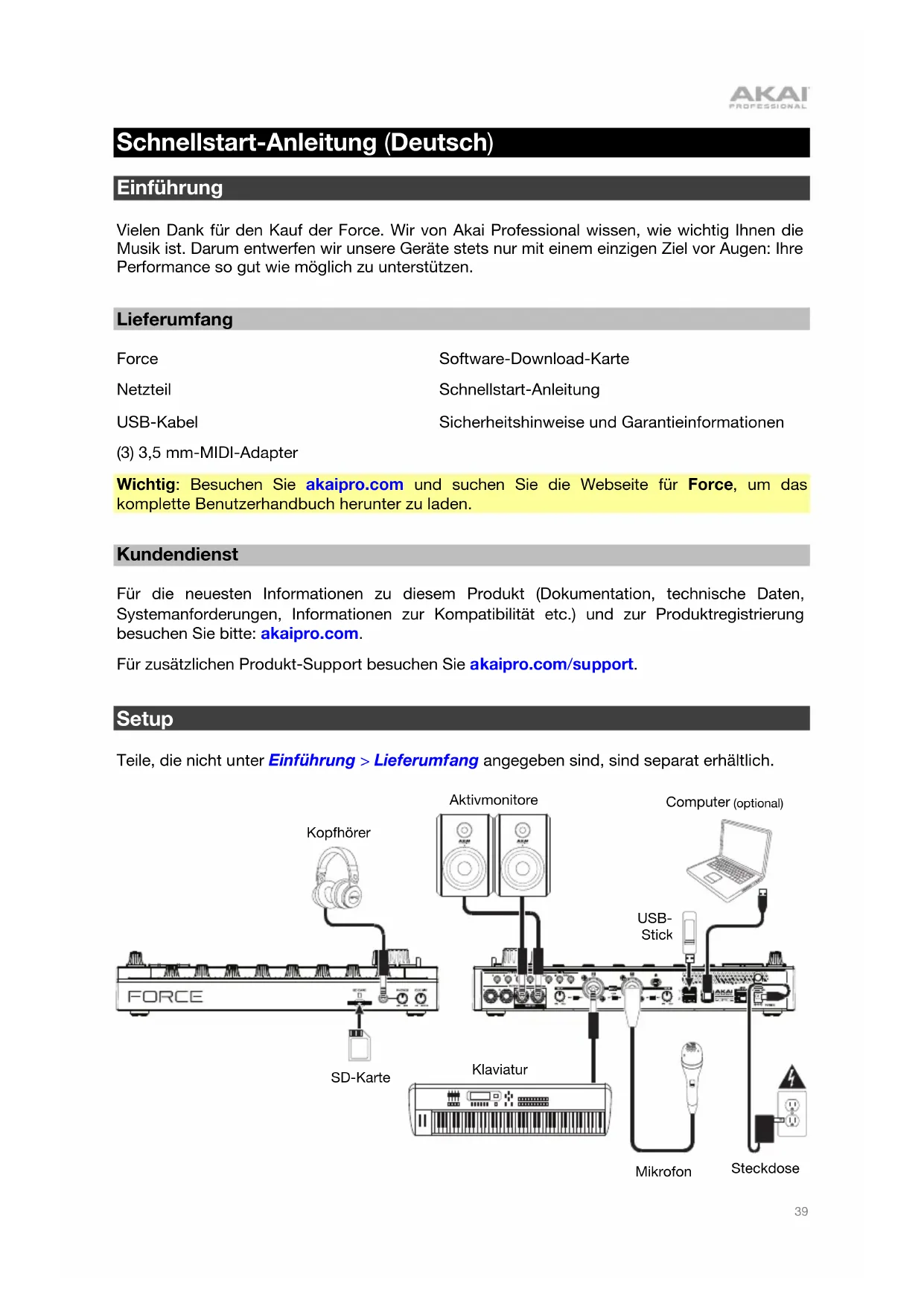
Setup
Teile, die nicht unter Einführung > Lieferumfang angegeben sind, sind separat erhaltlich.
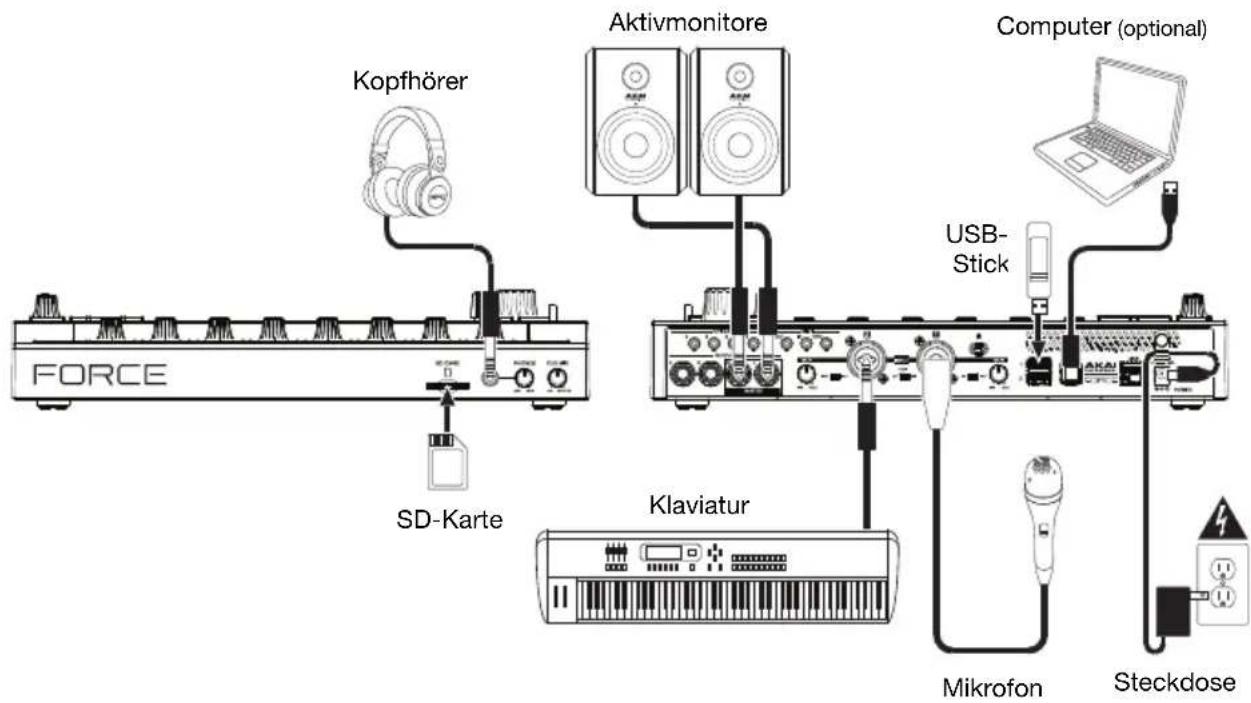
In thisem Abschnitt wird beschreiben, wie Sie grundlegende Aufgaben mit Force ausführten.
Wichtig: Besuchen Sie akaipro.com und suchen Sie die Website für Force, um das komplette Benutzerhandbuch herunter zu laden.
Wenn Sie Force zum ersten Mal einschalten, konnen Sie ein Demo-Projekt auswahlen, das ihren den Einstieg erleichtert: Wahlen Sie am unteren Bildschirmrand Empty Project aus, um eine leere Vorlage zu laden oder wahren User Template aus, um eine gespeicherte benutzerdefinierte Vorlage zu laden.
Tippen Sie fur体系建设 Lernprogramm auf das Deep House - Colors Demo-Projekt, um es zu laden.
Nach dem Laden der Demo öffnet Force automatisch den Matrix-Modus. Dieser Anzeigemodus gibt Ohnen einen Überblick über Ihr Projekt und spiegelt das 8x8-Layout der Clip-Launchpads. Verwenden Sie die Cursortasten, um die aktuelle Ansicht der Matrix jeweils um eine Zeile oder Spalte zu verschiben.
Clips Starten
Jede Spalte im Matrixmodus steht fur einen Track. Tracks konnen verwendet werden, um Audio-Samples, Drum-Kits, Instrument-Plugins und mehr zu speichern. Im Deep House - Colors -Projekt werden Tracks mit der Bezeichnung Kick Loop, Top Loop, Fill und mehr am Display angezeigt.
Um einen neuen Track zu erstellen, tippen Sie auf das Symbol + oben in der Anzeige oder halten eine leere Track-Ausbwalttaste gedrückt. Möglichkeit müssen Sie die Matrix mit den Cursorn nach rechts scrollen, um einen leeren Track anzuzeigen.
Jeder Track besteht aus Clips, bei denen es sich um kurze Audio- oder MIDI-Seqenzen handelt. Es kann jeweils nur ein Clip in einem Track abgespielt werden. Versuchen wir zunachst eine Clips abzuspielen, um zu sehen, wie dies Funktioniert.
- Drücken Sie die Launch -Taste, um sicherzustellen, dass sich die Clip-Launchpads im Launch-Modus befinden. In thisem Pad-Modus repraesertiert≦des Pad einen einzelnen Clip in einem Track. Die leuchtenden Pads stellen die auf dem Display angezeigten Clips dar. Die nicht leuchtenden Pads sind leere Clips.
- Tippen Sie auf den ersten Clip in Track 8 - Drum Kit, um die Wiedergabe zu starten. Das Clip Start-Pad blinkt langsam grün, um anzuzeigen, dass es aktiv ist, und der Clip im Display zeigt die Position des Abspielkopfs im Clip an.
- Drücken Sie im Launch-Modus das Clip Start-Pad unter dem aktuell wiedergegebenen Pad. Der zweite Clip wird nach dem{nachsten Takt abgeschweit.
- Clips werden solange abgeschweit, bis ein anderer Clip in derselben Spur gestartet, die Wiedergabe angehalten oder der Clip angehalten wird, während die Wiedergabe fortgesetzt wird.
Um einen Clip zu stoppen, drücken Sie zuerst die Clip Stop -Taste, um die Track Zuweisen-Tasten dem Stopp-Modus zuzuweisen. Drücken Sie dann die Track Zuweisen-Taste für den Track, während der Clip abgeschweit wird. Sie können auch auf die Taste Stop All Clips drucken, um alle Clips in allen Tracks zu stoppen.
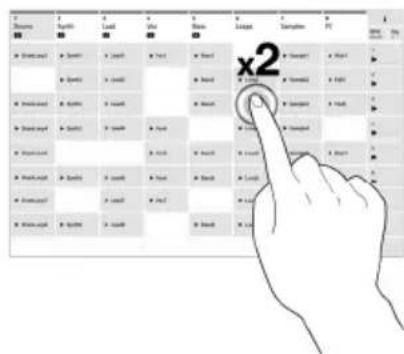
- Tippen Sie in der Matrix-Ansicht zweimal auf einen leeren Clip-Slot in einem Track, um einen neuen Clip zu erstellen. Neue Clips werden immer in der Standardlänge erstellt, die Sie durch Drücken von Shift und einer Track Zuweisen-Taste festlegen konnen.
Wahlweise konnen Sie auch mit den Clip Start-Pads leere Clips erstellen. Drucken Sie zuerst die Launch -Taste, um in den Launch-Modus zu wechseln. Halten Sie die Select -Taste gedrückt und tippen Sie zweimal auf ein leeres Pad.
Um einen neuen Clip zu erstellen, öffnen Sie die Matrixansicht auf dem Display und tippen Sie zweimal auf einen leeren Clip-Slot in einem Track. jeder Reihe von Clips wird als Szene bezeichnet, und diese können verwendet werden, um verschiedene Teile eines Songs anzuordnen.
- Drücken Sie die oberste Szene Start-Taste, um die ersten Reihe von Clips zu starten und dann weitere Szenen der Reihe nach zu starten.
- Versuchen Sie, während der Wiedergabe einer Szene, Clips aus anderen Reihen zu starten, um mit verschiedenen Variationen zu experimentieren.
- Um eine neue Szene zu erstellen, halten Sie die Edit-Taste gedrückt und drücken Sie dann eine Szene Start-Taste.
Sie können Tracks auch dem Crossfader von Force zuweisen. Auf diese Weise konnen Sie nahtlos zwischen Clips von mehreren Tracks wechseln.
- Um einen Track einer Crossfaderseite zuzuordnen, halten Sie die Tasten Assign A/B gedrückt und drucken eine Track Zuweisen-Taste.
- Um Crossfader-Zuweisungen zu Löschen, halten Sie die Shift -Taste gedrückt und drücken Sie die Tasten Assign A oder Assign B.
Noten-Modus
Sie konnen die Clip Start-Pads nicht nur zum Starten von Clips verwenden, sondern auch, um Noten chromatisch abzuspielen und aufzunehmen, wie Sie es mit einem MIDI-Keyboard tun wurden oder um ein Drum-Kit abzuspielen. Dies wird durch Drücken der Note -Taste aktiviert, um den Note-Modus aufzurufen.
- Wahlen Sie im Deep House - Colors -Projekt Track 6 - Classic Bass. Wenn Sie eine melodische Spur wie eine Keygroup oder ein Plugin verwenden, leuchtet der Grundton oder Akkord in einer Farbe und die dazwischen liegenden Noten oder Akkorde leuchten hellblau.
- Wahlen Sie Track 2 - Top Loop. Wenn Sie eine Drum-Spur verwenden, leuchtet der andere linke Quadrant der 16 Clip Start-Pads und kann zum Spiel den Drum-Kits verwendet werden.
- Halten Sie die Shift -Taste gedrückt und drücken Sie Note, um die Notenmoduseinstellungen für jeder Track zu konfigurieren.
Step-Sequence
Wenn Sie Schlagzeug aufnehmen, konnen Sie mit dem integrierten Step-Sequencer von Force schnell. Notenereignisse eingeben, indem Sie die Clip-Launchpads als "Step-Tasten" verwenden, die das Spielgefuhl einer herkömmlichen Drum-Machine im Step-Sequencer-Stil simulieren.
- Wahlen Sie im Deep House - Colors -Projekt Track 8 - Drum Kit und wahlen Sie einen leeren Clip-Slot.
- Drücken Sie die Step Seq-Taste, um zwischen den Step-Sequenzer-Modi für die Clip Start-Pads zu wechseln. Wahlen Sie den Drum -Modus.
- Im Drum-Step-Sequencer Pad-Modus stellen die obersten vier Zeilen der Clip Start-Pads die Schritte in der Sequenz dar. Die unteren vier Zeilen sind in zwei Gruppen zu je vier Spalten aufgeteilt.
Verwenden Sie den unteren linken Quadranten, um das Schlagzeug zu speilen. Das zuletzt gespielte Pad wird für die Sequenzierung ausgewählt. Tippen Sie auf ein Pad in den oberen vier Reihen, um den ausgewählten Drum-Sound in thisem Schritt der Sequenz einzufugen. Die Sequenz wird automatisch abgespielt, wenn ein Schritt eingefegt wird.
Der untere rechte Quadrant wird für die Einstellung der Anschlagstärke der Noten verwendet. In dieser Quadranten können Sie das untere linke Pad wahlen, um die Anschlagstärke beim Spiel einzustellen. Die verbleibenden Pads, von links nach rechts, stellen die minimale bis maximale fixe Anschlagstärke dar.
- Drücken Sie alternative die Taste Menu und tippen Sie anschließend auf Step Sequencer, um Notenereignisse über das Display zu sequenzieren.
Bearbeiten von Clips und Tracks
Nun, da Sie mit den Grundlagen zum Starten von Clips vertraut sind, versuchen wir, Clips und Tracks zubearbeiten, um Ihr Projekt noch individueller zu gestalten.
- Drücken Sie auf Clip, um den Clipbearbeitungsmodus aufzurufen oder drücken Sie Menu und tippen anschließend auf Clip Edit.
- In der Clip-Ansicht konnen Sie die Parameter des Clips selbst anzeigen undbearbeiten, z.B. Lange, Startmodus und Quantisierung.
Halten Sie zum Auswahlen eines Clips Select gedrück und drücken Sie ein Clip Start-Pad.
- Je nach Art des ausgewählten Clips können Sie einen Audioclip auch mit der Regionansicht bearbeiten oder MIDI-Notenereignisse mit der Ereignisansicht bearbeiten.
Zusätzlich zum Clipbearbeitungsmodus konnen Sie die Parameter eines Tracks im Trackbearbeitungsmodus bearbeiten. Diese Modus ist für Audiospuren nicht verfügbar.
- Halten Sie Shift gedrückt und drucken Sie die Taste Clip, um den Trackbearbeitungsmodus aufzurufen, oder drucken Sie Menu und tippen Sie anschließend auf Track Edit.
- Verwenden Sie den Note-Modus, um das Pad oder die Keygroup auszuwahlen, die Sie bearbeiten möhen und verwenden die Registerkarten der Seiten, um die verschiedene Parameter zu bearbeiten.
Tracks mixen
Mit dem Mixer von Force konnen Sie Parameter wie Pegel, Stereopanorama und Routing auf die gleiche Weise einstellen wie mit einem herkömmlichen Mixer oder einer digitalen Audio-Workstation.
- Drücken Sie Mixer, um den Mixer zu öffnen, oder drücken Sie Menu und tippen Sie anschließend auf Mixer.
- Der Mixer enthalt vier Registerkarten mit Seiten, auf denen Sie verschiedene Einstellungen für Tracks und Master vornehmen konnen. Tippen undziehen Sie ihren Finger, um durch die verfügbaren Tracks zu blättern, oder verwenden Sie die Cursortasten.
Funktionen
Wichtig: Besuchen Sie akaipro.com und suchen Sie die Website für Force, um das komplette Benutzerhandbuch herunter zu laden.
Oberseite
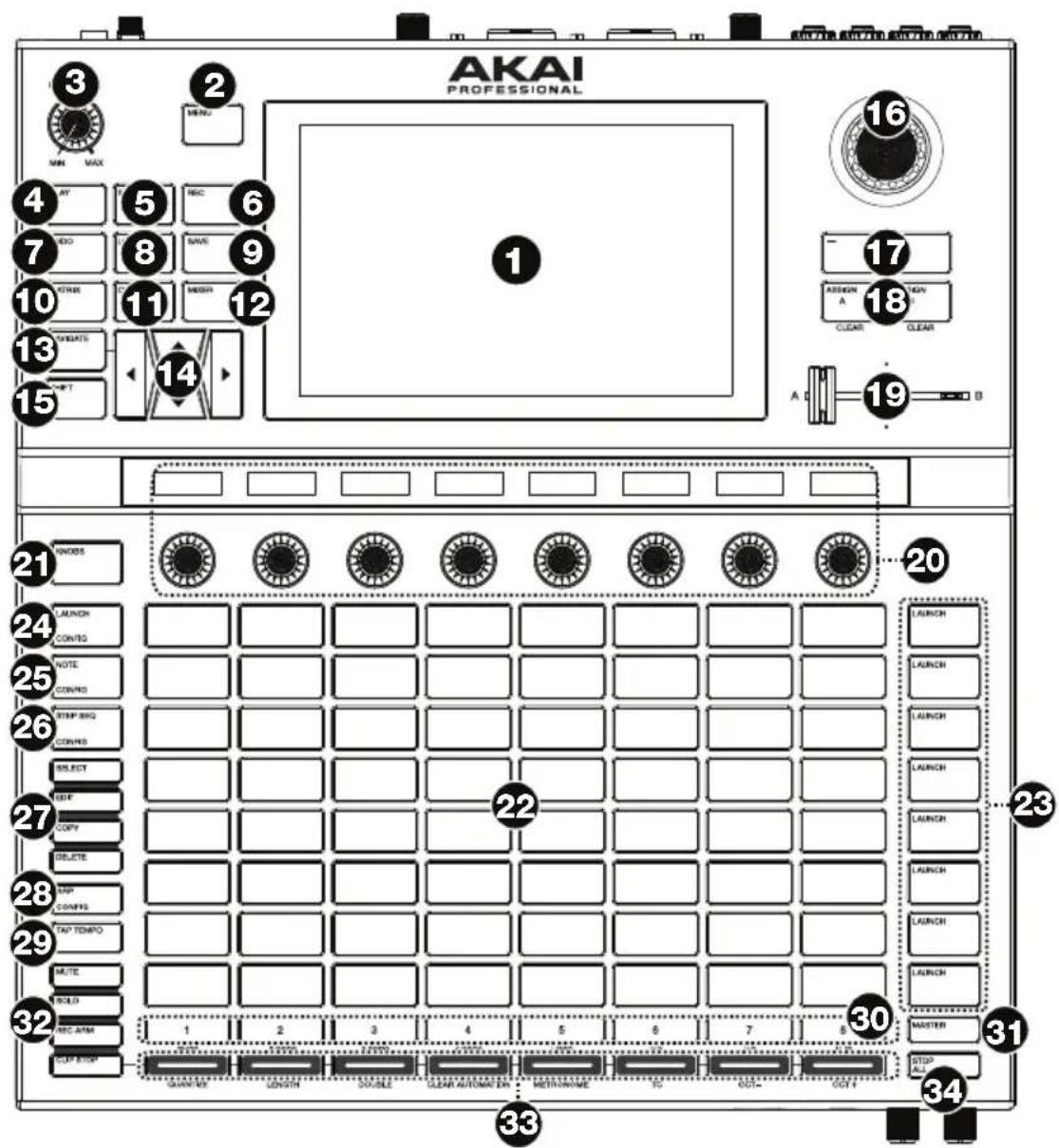
- Display: Das Vollfarb-Multitouch-Display zeigt Informationen, die den aktuellen Betrieb der Force betreffen. Tippen Sie auf das Display (und verwenden Sie die Hardware-Steuerelemente), um die Force-Schnittstelle zu bedieren. Lesen Sie den folgenden Abschnitt Display, um eine Grundfunktionen können zu lernen.
- Menu: Drücken Sie diese Taste, um das Menu zu öffnen. Sie konnen auf eine Option am Menü-Bildschirm tippen, um in diesen Modus, diese Ansicht etc. zu wechseln.
- Master Volume: Drehen Sie diesen Regler, um die Lautstärke der Hauptausgabe L/R einzustellen.
- Play: Drücken Sie diese Taste, um die Wiedergabe zu starten.
- Stop: Drucken Sie diese Taste, um die Wiedergabe zu stoppen. Drucken Sie diese Taste zweimal, um den Ton sofort zu stoppen.
-
Record: Drücken Sie diese Taste, um die Aufnahme zu starten/stoppen.
-
Undo: Drucken Sie auf diese Taste, um ihre letzte Aktion rückgangig zu machen.
Halten Sie Shift gedrück und drücken Sie diese Taste, um die letzte rückgangig gemache Aktion zu wiederholen.
-
Load: Drucken Sie diese Taste, um den Browser zu öffnen, in dem Sie Projekte, Clips und mehr laden können.
-
Save: Drücken Sie auf diese Taste, um Ihr Projekt, Sample oder Track zu speichern oder ein neues Projekt von vorne zu beginnen.
-
Matrix: Drücken Sie diese Taste, um die Matrix-Ansicht zu öffnen, eine Übersicht Ihres Projekts mit einer 8x8-Ansicht ihrer Clips.
-
Clip: Klichen Sie auf diese Taste, um die Clip-Ansicht zu öffnen, in der Sie detailliertere Informationen zu einem einzeln Clip erhalten.
Tipp: Wenn Sie sich in einem der Menu- oder Pad-Modi befinden, können Sie die Taste gedrückt halten, um in einen anderen Modus zu wechseln. Wenn Sie die Taste loslassen, kehren Sie zum vorherigen Modus zurück.
Drucken Sie Shift und diese Taste, um die Trackbearbeitungsansicht zu öffnen, in der Sie die Parameter Ihr's Drum-Kits, Plugins, MIDI- oder CV-Tracks bearbeiten konnen.
- Mixer: Drücken Sie diese Taste, um die Mixer-Ansicht zu öffnen, in der Sie die Lautstärke-, Panorama- und Send-Regler für die einzelnen Spuren steuern können.
Wenn Sie eine Drum-Spur verwenden, drücken Sie Shift und diese Taste, um die Pad-Mixer-Ansicht zu öffnen, in der Sie die Lautstarke, die Pan- und Send-Regler jeder Pads steuern können.
- Navigate: Drücken Sie diese Schaltfläche, um die Navigationsansicht zu öffnen, in der Sie einen Überblick über das gesamte Projekt erhalten. Tippen Sie auf einen Bereich, um die Matrixansicht direkt zu dieser Bereich zu bewegen.
Drucken Sie Shift und diese Taste, um den XYFX zu öffnen.
- Cursor: Drucken Sie diese Tasten, um die Matrixansicht und die Pads um jeweils eine Zeile oder Spalte zu verschiben.
Drucken Sie Shift und diese Tasten, um jeweils acht Zeilen oder Spalten zu verschiben.
-
Shift: Halten Sie diese Taste gedrückt, um auf bestimmte sekundäre Funktionen der Tasten zuzugreifen.
-
Datenrad: Mit diesen Regler können Sie durch die verfügbaren Menüoptionen navigieren oder Parameterwerte des ausgewählten Feldes am Display einstellen. Drücken des Rads fungiert auch als Eingabetaste.
Drucken Sie Shift und drehen Sie these Datenrad, um die Parameter genauer einzustellen.
-
- / + : Mit diesen Tasten erhöhen/verringern Sie den Wert des ausgewählten Feldes am Display.
-
Assign A/Assign B: Drücken Sie eine dieser Tasten und eine Modus Zuweisen-Taste, um die entsprechende Spur der Crossfader-A- oder B-Gruppe zuzuweisen.
Drücken Sie Shift und eine dieser Tasten, um alle Crossfader A- oder B-Zuweisungen zu loschen.
-
Crossfader: Verwenden Sie diesen Crossfader zum Mischen zwischen Clips, die der A- oder B-Gruppierung zugeordnet sind.
-
Zuweisbare Drehregler: Mit diesen Reglern werden Panning, Track Send-Werte und andere, vom Benutzer zuweisbare Parameter gesteuert. Verwenden Sie die Knobs-Taste, um die aktive Regler-Bank bzw. den aktiven Regler-Modus zu ändern (siehe unter). Der Displaystreifen oberhalb eines Reglers zeigt den zu steuernden Parameter und seinen aktuellen Wert oder die aktuelle Einstellung an.
-
Knobs-Taste: Drücken Sie diese Taste, um zwischen zwei Reglerbäken im aktuell aktiven Modus zu wechseln. Der Anzeigebalken über den Reglern zeigt die aktuell ausgewählten Parameter an.
Halten Sie diese Taste gedrückt, um schnell einen der verschiedene Preset-Regler-Steuerungsmoditä auszuwahlen.
Drücken Sie Shift und diese Taste, um den Regler-Modus zu öffnen, in dem Sie die Reglerzuweisungen bearbeiten können.
-
Clip Start-Pads: Verwenden Sie die anschlagdynamischen Pads in thisem 8x8-Raster, um je nach aktivem Modus Clips zu starten, Noten zuspielern und mehr.
-
Szene-Start-Tasten: Sie können eine dieser Tasten drücken, um die entsprechende Szene zu starten - diese Szene wird von einer Clip-Reihe auf der linken Seite dargestellt.
Drücken Sie die Edit -Taste und eine dieser Tasten, um schnell eine neue Zeile einzufugen, die aktuell wiedergegebenen Clips als neue Szene aufzunehmen oder eine Zeile zu loschen.
- Launch/Config: Drücken Sie diese Taste, um die Clip Start-Pads in den Launch-Modus zu setzen. Im Startmodus repraesertiert eines Pad einen einzelnen Clip-Slot. Die acht Spalten stellen acht Tracks dar, die f芮f Reihen stellen f芮f Szenen dar. Sie konnen die gesamte Szene starten, indem Sie die Tasten Szene starten rechts von der Clips-Reihe drucken.
Drücken Sie Shift und diese Taste, um die Start-Modus-Einstellungen zu konfigurieren.
- Note/Config: Drucken Sie diese Taste, um die Clip Start-Pads in den Noten-Modus zu setzen. Im Notenmodus können Sie mit den Pads eine konfigurierbare Skala von MIDI-Noten speien.
Wenn Sie sich im Noten-Modus befinden und einen Keygroup-, Plugin-, MIDI- oder CV-Track verwenden, halten Sie diese Taste gedrückt, um verschiedene Wiedergabemodi wie Skalen, Akkorde, Progressions usw. auszuwahlen. Wenn Sie sich im Noten-Modus befinden und einen Drum-Track verwenden, halten Sie diese Taste gedrückt, um eine Zeitteilung für die Notenwiederholung auszuwahlen.
Drücken Sie Shift und diese Taste, um die Einstellungen für den Notenmodus, wie z. B. Tonleiter und Grundton, zu konfigurieren.
- Step Seq/Config: Drücken Sie diese Taste wiederholt, um durch drei verschiedene Pad-Ansichten zu blättern, um den Step-Sequencer zu verwenden.
Halten Sie diese Taste gedrückt, um Schnell einen Step-Sequenzer-Modus auszuwahlen.
Drücken Sie Shift und diese Taste, um die Einstellungen des Step-Sequenzers zu konfigurieren.
-
Bearbeitungstasten: Halten Sie eine dieser Tasten gedrückt, um einen Clip oder Track wie folgt zu bearbeiten:
-
Select: Halten Sie diese Taste gedrückt, um den aktuell ausgewählten Clip anzuzeigen. Wahrend Sie diese gedrückt halten, tippen Sie auf ein anderes Clip Start-Pad, um einen anderen Clip auszuwahlen.
- Edit: Halten Sie diese Taste gedrückt und tippen Sie dann auf eine Clip Start- oder eine Track-Ausb Wahl-Taste, um einen Clip bzw. einen Track zu bearbeiten.
Halten Sie diese Taste gedrückt, und drücken Sie eine beliebige Szenen-Start-Taste, um das Fenster "Zeile bearbeiten" zu öffnen, in dem Sie schnell Zeilen in der Matrix hinzufugen oder loschen können.
- Copy: Halten Sie diese Taste gedrückt, um einen Clip oder eine Spur zu kopieren. Wahrend Sie die Taste gedrückt halten, tippen Sie auf die Taste Clip Start-Pad oder Track-Ausbahl des Clips oder Tracks, den Sie kopieren möchten und tippen dann auf ein neuen Pad oder eine neue Taste, umihn zu kopieren.
-
Delete: Halten Sie diese Taste gedrückt und tippen dann auf eine Clip Start-oder eine Track-Ausbahl-Taste, um sie zu loschen.
-
Arp/Config: Drucken Sie diese Taste, um den internen Arpeggiator zu aktivieren oder zu deaktivieren. Seine Rate beruht auf den aktuellen Einstellungen von Tempo und Zeiteinteilung.
Drücken Sie Shift und diese Taste, um die Einstellungen des Arpeggiators zu konfigurieren.
- Tap-Tempo: Tippen Sie mit der gewünschten Geschwindigkeit auf diese Taste, um ein neues Tempo einzugeben.
Drücken Sie Shift und diese Taste, um das Tempo-Fenster zu öffnen, in dem Sie ein neuen Tempo eingeben können.
- Master: Drücken Sie diese Taste, um die Master- und Return-Kanäle anzuzeigen.
- Track-Ausb Wahl-Taten: Drucken Sie eine dieser Tasten, um einen Track auszuwahlen, der durch die Spalte der Clips darüber dargestellt wird.
Halten Sie Shift gedrück und drücken Sie dann eine dieser Tasten, um eine globale Quantisierungseinstellung zu wahlen: Keine, 8 Takte, 4 Takte, 2 Takte, 1 Takt, 1/4, 1/8 oder 1/16.
-
Zuweisen von Modus-Tasten: Drücken Sie eine dieser Tasten, um die Funktion der Track-Zuweisungs-Tasten beim Drücken einzustellen:
-
Mute: Drücken Sie diese Taste, um den Track stumm zu schalten.
- Solo: Drucken Sie diese Taste, um den Track solo zu schalten.
Drücken Sie Shift und diese Taste, um das Solo-Button- und Crossfader-Verhalten zu konfigurieren.
Rec Arm: Drucken Sie diese Taste, um den Track für die Aufnahme scharf zu stellen.
- Clip Stop: Drucken Sie diese Taste, um den Clip zu stoppen, der im Track abgeschweit wird.
- Track Zuweisen: Drücken Sie eine dieser Tasten, um einen Track zuzuweisen, der durch die Spalte der Clips darüber dargestellt wird. Verwenden Sie die Modus-Zuweisungstasten, um die Zuweisungsfunktion einzustellen.
Halten Sie Shift gedrückt und drucken Sie eine dieser Tasten, um auf die unterhalb der Tasten gedruckten sekundären Funktionen zuzugreifen.
- Alle Clips stoppen: Drücken Sie diese Taste, um alle Clips zu stoppen, wenn sie das Ende erreichen.
Display
Im Folgenden finden Sie eine allgemeine Informationen darüber, wie Sie der Force-Display verwenden können:
Tippen Sie auf eine Taste oder eine Option, um sie auszuwahlen. Verwenden Sie das Datenrad oder die Tasten - / + , um die Einstellung oder den Wert zu ändern.
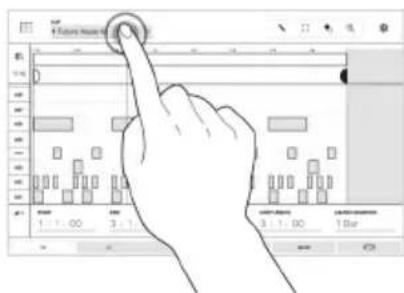
Doppeltippen Sie auf eine Kontrolle, um auf erweiterte Bearbeitungsoptionen zuzugreifen. In manchen Fällen wird ein Ziffernblock angezeigt, den Sie verwenden können, um einen Wert einzugeben (als Alternative zum Datenrad oder den Tasten - / + ). Tippen Sie auf den linken oberen Teil des Displays, um zur vorherigen Ansicht zurückzukehren.
Tippen Sie in der Matrix-Ansicht zweimal auf einen leeren Clip-Slot in Ihrem Track, um einen neuen Clip zu erstehen.
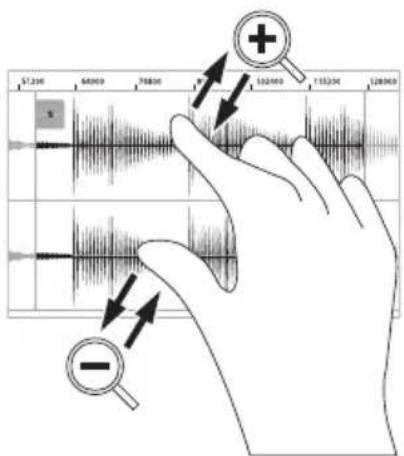
Spreizen Sie zwei Finger, um das Bild zu vergroßern (z.B. um in einen Teil einer Wellenform hineinzuzoomen). Bringen Sie die zwei Finger wieder zueinander, um das Bild zu verkleinern.
Rückseite
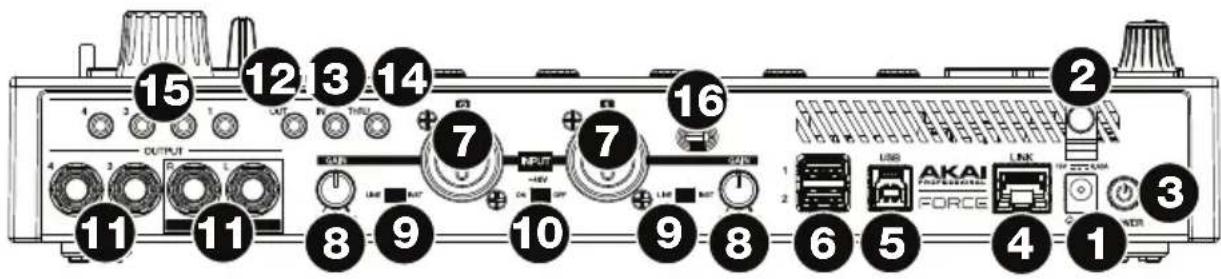
- Netzeingang: SchlieBen Sie den mitgelieferten Netzadapter (19 V, 3.42 A, mittlerer Pin mit positiver Polarität) an diese Buchse und dann an eine Steckdose an.
- Kabelhalterung: Sichern Sie das Netzadapterkabel mit dieser Halterung, um ein versehentliches Herausziehen zu verhindern.
- Netzschalter: Drücken Sie diese Taste, um der Force einzuschalten oder auszuschalten.
- Link: Verbinden Sie ein Standard-Ethernet-Kabel mit diesen Anschluss, um Ableton Link und andere kompatible Geräte mit Force zu verwenden. Laden Sie das vollständige Benutzerhandbuch herunter, um weitere Informationen zu erhalten.
- USB-B-Anschluss: Verwenden Sie das mitgelieferte USB-Kabel, um diesen Anschluss mit hoher Rückhaltekraft an einen freien USB-Anschluss Ihres Computers anzuschreiben.
- USB-A-Anschluss: Verbinden Sie USB-Sticks mit diesen USB-Anschlüssen, um über Force direkt auf ihre Dateien zuzugreifen.
- Eingang 1/2 (XLR oder 1 / 4'' / 6,35 mm): Verwenden Sie handelsübliche XLR- oder 1 / 4'' (6,35 mm) TRS-Kabel, um diese Eingänge mit einer Audioquelle (Mikrofon, Mischpult, Synthesizer etc.) zu verbinden. Bei Verwendung eines 1 / 4'' -Kabels wird der Mic-Vorversteller aus dem Schaltkreis entfern und der Line/Inst-Schalter kann zum Einstellen der Impedanz verwendet werden.
Drehen Sie die Gain- Regler, um den jeweiligen Eingangspegel einzustellen.
- Gain (Verständung): Verwenden Sie diese Regler, um die Verständung des Eingangssignals von Eingang 1/2 einzustellen. Seien Sie vorsichtig, wenn Sie diesen Regler auf hochere Pegel einstehen, weil dies zu einem verzerrten Signal führen kann.
- Line/Inst: Verwenden Sie diese Schalter, um den Eingang 1/2 so einzustellen, dass bei Verwendung einer 1/4"-Verbindung entweder eine Line-Level- oder eine Instrument-Klangquelle akzeptiert wird.
- Phantom Power (Phantomspeisung +48V): Dieser Schalter aktiviert und deaktiviert die Phantomspeisung für Eingang 1/2. Bei Aktivierung wird eine +48V Phantomspeisung an beiden Eingänge geliefert.itte beachten Sie, dass die meisten dynamischen Mikrofone keine Phantomspeisung benotigen. Die meisten Kondensatormikrofone tun dies jedoch. Lesen Sie im Handbuch Ihres Mikrofons nach, ob es Phantomspeisung besteht.
- Ausgabe (6,35 mm): Verwenden Sie handelsübliche 6,35 mm TRS-Kabel, um diese Ausgänge mit ihren Monitore, Mixer etc. zu verbinden. Die Master L/R-Ausgänge sind mit den Ausgängen 1,2 identisch.
- MIDI Out: Verbinden Sie kompatible 1/8"-MIDI-Geräte mit diesen Ausgang oder verwenden Sie den mitgelieferten 1/8"-auf-MIDI-Adapter, um ein 5-poliges Standard-MIDI-Kabel von diesen Ausgang mit dem MIDI-Eingang eines externen MIDI-Geräts zu verbinden (Synthesizer, Drum-Maschine usw.).
- MIDI In: Verbinden SieCompatible 1/8"-MIDI-Geräte mit diesen Eingang oder verwenden Sie den mitgelieferten 1/8"-auf-MIDI-Adapter, um ein 5-poliges Standard-MIDI-Kabel von diesen Eingang mit dem MIDI-Ausgang eines externen MIDI-Geräts zu verbinden (Synthesizer, Drum-Maschine usw.).
- MIDI Thru: Verbinden Sie kompatible 1/8'' -MIDI-Geräte mit diesen Thru-Port oder verwenden Sie den mitgelieferten 1/8'' -auf-MIDI-Adapter, um ein 5-poliges Standard-MIDI-Kabel von diesen Eingang mit dem MIDI-Ausgang eines externen MIDI-Geräts zu verbinden (Synthesizer, Drum-Maschine usw.) Eingehende MIDI-Daten vom MIDI In-Port werden an diesen Ausgang weitergeleitet.
- CV/Gate Out: Verwenden Sie standardmäßige 1/8'' (3,5 mm) TS-Kabel, um diese Ausgänge mit optionalen modulären Geräten zu verbinden. Force sendet Steuerspannings- (CV) und/oder Gate-Daten über diese Verbindung.
- Kensington Lock Slot: Sie können diesen Slot verwenden, um Ihr Force an einem Tisch oder einer anderen Oberfläche zu befestigen.
Vorderseite
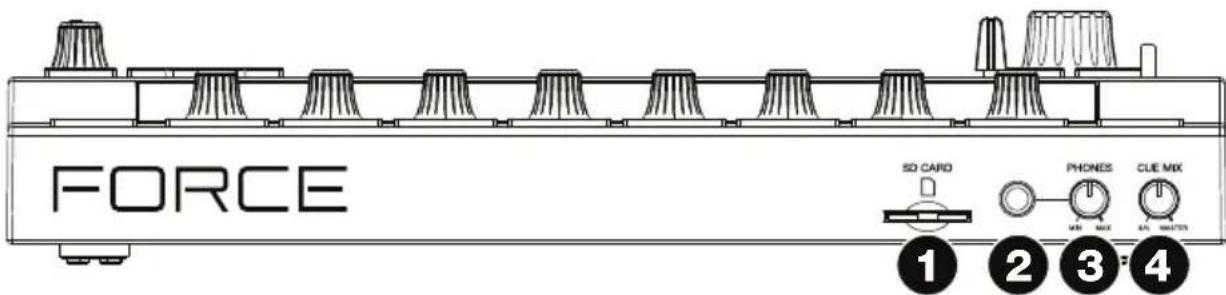
- SD-Kartensteckplatz: Stecken Sie eine standardmäßige SD- oder SDHC-Karte in diesen Steckplatz, um über Force direkt auf ihre Dateien zuzugreifen.
- Kopfhorer (6,35 mm): Verbinden Sie handelsübliche 6,35 mm Stereo-Kopfhorer mit diesen Ausgang.
- Kopfhorerlautstärke: Mit thisem Regler stellen Sie die Ausgabelautstärke der Kopfhörer ein.
- Cue Mix-Regler: Drehen Sie diesen Regler, um die Balance zwischen den Master- und 3/4-Signalen in ihren Kopfhören anzupassen. Master ist das Signal, das von den Master L/R-Ausgangenge sendet wird. 3/4 ist das Signal, das von den Ausgangen 3/4 gesendet wird.