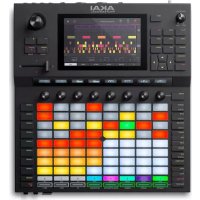
Force - Equipo de DJ AKAI - Manual de uso y guía de instrucciones gratis
Encuentra gratis el manual del aparato Force AKAI en formato PDF.



Preguntas de los usuarios sobre Force AKAI
0 pregunta sobre este aparato. Responde a las que conoces o haz la tuya.
Hacer una nueva pregunta sobre este aparato
Descarga las instrucciones para tu Equipo de DJ en formato PDF gratis! Encuentra tus instrucciones Force - AKAI y toma tu dispositivo electrónico nuevamente en la mano. En esta página están publicados todos los documentos necesarios para el uso de su dispositivo. Force de la marca AKAI.
MANUAL DE USUARIO Force AKAI
Guía de inicio=rápido (Espanol)
Introduccion
Gracias por comprar Force. En Akai Professional, sabemos que usted se toma la música en serio. Por ese es que disénamos nuestros equipos con una sola casa en mente—hacer que pueda tocar su mejor interpretación.
Contenido de la caja
Force
Tarjeta de descarga de software
Adaptador de alimentación
Guía de inicio=rápido
Cable USB
Manual sobre la seguridad y garantía
(2) Adaptadores MIDI de 3,5mm (1/8 pulg.)
Importante: Visite en akaipro.com la pagina correspondiente a Force para descargar la guia de usuario completea.
Soporte
Para Obtener la información másrecente acerca de este producto (documentación, specificationsétecnicas, requisitos de sistemas, informaciónde compatibiliad,etc.) y registrarlo, visite akaipro.com.
Para Obtener soporte adicional del producto, visite akaipro.com/support.
Instalación
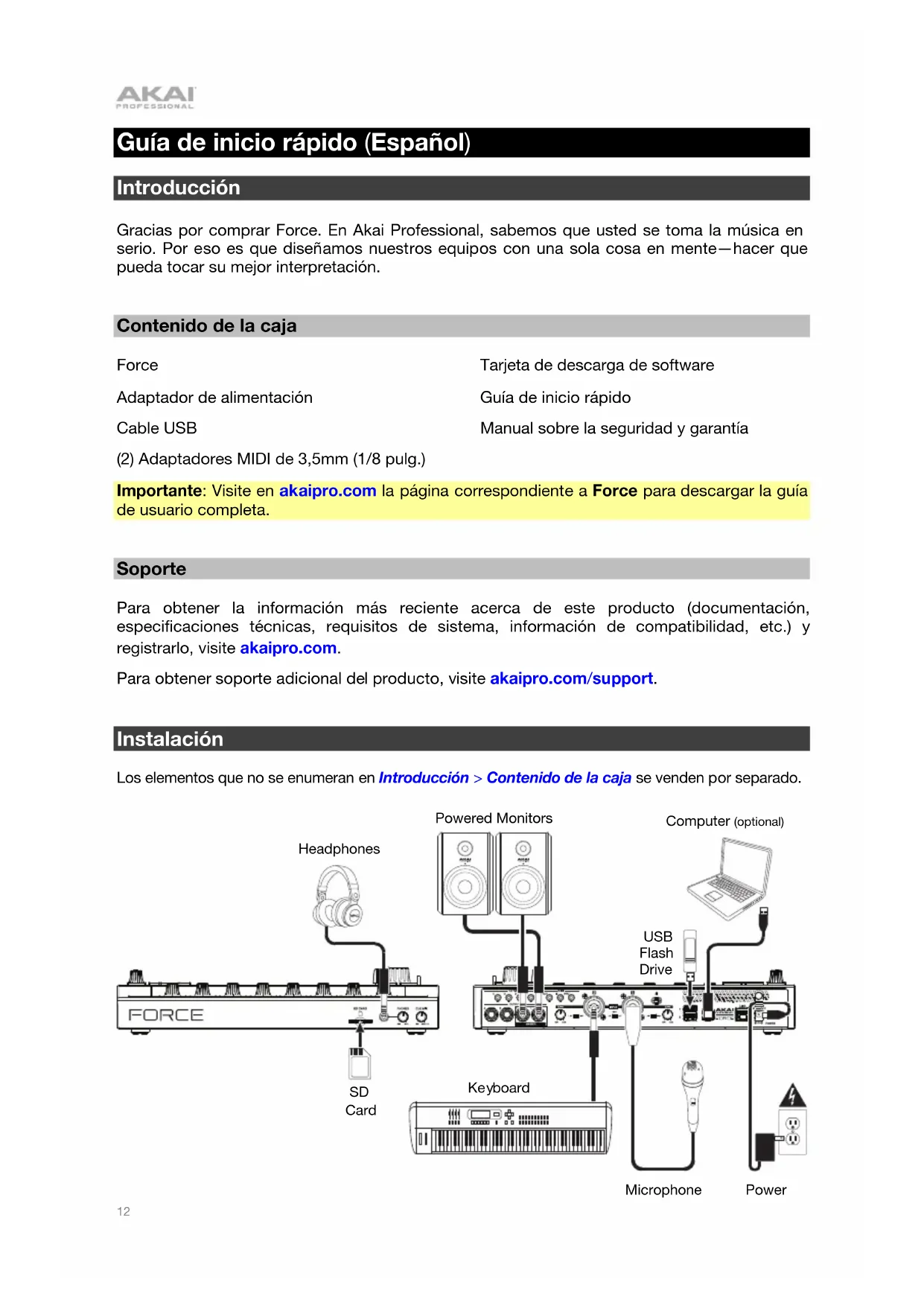
Los elementos que no se enumeran en Introduccion > Contenido de la caja se venden por separado.

Para comenzar
Esta sección describe como realizar tareas BASicas con su Force.
Importante: Visite akaipro.com y acceda a la pagina web de Force para descargar la Guia del usuario completa.
Cuando encienda por primera vez su Force, podra seleccionar un projejo demo que lo ayudar a comenzar, seleccione Empty Project en la parte inferior de la planta para carrgar una planta en blanco o seleccione User Template para carrgar una planta personalizada guardada.
Para este tutorial, toque el proyecto demo Deep House - Colors para cargalro.
Luego de cargarla demo, Force abrirá automatistically el modo de matriz. Este modo de visualización le dará una vista general de su proyejo imitando la distribución de 8 x 8 de los pads deexecution de clips. Utilice los botones del cursor para mover la vista actual de la matriz de a una fila o columna a la vez.
Ejecución de clips
Cada columna en el modo de matriz representa una pista. Las pistas se peuvent utilizar para almacenar muestras de audio, baterias, plugins de instrumentos y más. En el proyecto Deep House - Colors verá las pistas etiquetadas como Kick Loop, Top Loop, Fill y más en la pantalla.
Para create unaresha pista, toque el icono ^+ en la parte superior de la pantalla o mantenga pulsado un boton selector de pista vacio. Es possible que tengue que desplazar la matriz hacer la derecha utilizing lossoles para做不到aruna pista vacia.
Cada pista está compuesta de clips, los cuales son secuencias cortas de audio o MIDI. Sólo se pueda reproducir un clip en una pista a la vez. Probemos experimentando con algunos clips para ver como funciona.
- Pulse el botón Launch para asegurar de que los pads deexecution de clips会展ren en modo deexecution. En este modo de pad, cada pad representa un clip unico en una pista. Los pads iluminadosrepresentan los clips que se muestran en la pantalla y los pads apagados representan clips vacios.
- Toque el primer clip en Track 8 - Drum Kit para comenzar a reproducirlo. El pad deexecution de clip parpadearalentamentede colorverdeparaindicarqueseencuentraactivo yelclipenla pantalla mostrara la posicionalcabezalde reproduction en el clip.
- Estando en modo deexecution, pulse el pad deexecution de clip bajo del pad que se está reproduciendo actualmente. El segundo clip comenzara a reproductrse afterwards de la asigniente barra.
- Los clips continuaran reproduciendose hasta que se Ejecute/o clip en la misma pista, hasta que seonga la reproduccion o hasta que el clip se detenga@msteadas continua la reproduccion.
Para detener un clip, pulse primero el botón Clip Stop para asignar los botones de asignación de pista al modo de detencion. Luego, pulse el botón de asignación de pista para la pista con el clip que se está reproduciendo. también puede pulsar el botón Stop All Clips para detener todos los clips en todas las pistas.
- Para create a clip nuevo, ingrese a la vista de matriz en la pantalla y toque dos veces una ranura de clip vacio en la pista. Los clips vacios siempre se crean con la longitud predeterminada, la在哪可以选择ajustarse Mainteniendo pulsado Shift y pulsando elsegundo boton de asignacion de pista.
Como alternatively, poder crear un clip vacio utilizing los pads deexecution de clip. Primero, pulse el boton Launch paraentar al modo deexecution.Mantenga pulsado el boton Select,y bajo toque dos veces un pad vacio.
Además de executar clips en una pista, pueda executarmultiple clips atraves de pistas en la misma fila. Cada fila de clips se denomina escena y se pueda utiliser para composer differentes partes de una canción.
- Pulse el botón deexecution de escena de más arriba para executar la prima fila de clips y bajo继续保持ando otheras escalas enorden.
- Mienes se este reproduciendo una escena, intente executar clips deoras filas para experimentar con differentes variaiones.
- Para create una escena nuevo, mantenga pulsado el botón Edit, y bajo pulse un botón deexecution de escena.
Tambien peut asignar pistas al crossfader de Force. Esto le permite realizar una transacion ininterrupida entre clips provenrientes de multiples pistas.
- Para asignar una pista a un lado del crossfader, mantenga pulsado los botones Assign A/B impulse un botón de asignación de pista.
- Para eliminar las asignaciones del crossfader, mantenga pulsado Shift y pulse el botón Assign A o Assign B.
Modo denota
Además de utiliser los pads deexecution de clips para executar clips, pueda utiliserlos para reproducir y grabar notas de forma cromática como si fuera un teclado MIDI o para grabar y reproducir una bateria. Este se logra pulsando el botón Note para ingresar al modo denota.
- En el proyecto Deep House - Colors, selección Track 6 - Classic Bass. Al usar una pista melórica, como por exemple, un grupo de teclas o plugin, lanota o acorde raíz se encenderá de un color y las notas o acordes entre medio se iluminarán de color celeste.
- Selección Track 2 - Top Loop. Al utilizar una pista de bateria, el cuadrante inferior izquierdo de 16 pads deexecution de clips se encenderá y seoulda usar para reproducir la bateria.
- Mantenga pulsado Shift y pulse Note para configurar los ajustes del modo denota para cada pista.
Secuenciador de pasos
Al grabar baterias, es possible utiliser el secuenciador de pasos integrado de Force para introducir eventos de notable rápidamente utilizing los pads deexecution de clips como "botones de pasos", simulando la experiencia de una caja de ritmos tradicional con estilo de secuenciador de pasos.
- En el proyecto Deep House - Colors, seleccione Track 8 - Drum Kit y seleccione una ranura de clip vacia.
- Pulse el botón Step Seq para alternar entre los发展模式 del secuenciador de pasos para los pads dejections de clips. Selección el modo Drum.
- En el modo de pad de secuenciador de pasos de bateria, las quatre filas superiores de pads deexecution de clips representan los pasos de la secuencia. Las quatre filas inferiores se dividen en dos grupos de 4 columnas.
Utilice el cuadrante inferior izquierdo para reproducir la bateria. Elultimate pad reproducido se seleccionar para la secuenciación.Toqueequalquierpad de las quatre filas superiores para insertar el sonido de bateria seleccionado en este paso de la secuencia. La secuencia comenzará a reproducirse automatistically cuando se inserte un paso.
El cuadrante inferior derecho se usa paraaabstar la velocidad de las notas.En este cuadrante, seleccione el pad inferior izquierdo paraaabstar la velocidad a medida que se reproduce.Los pads restantes,de izquierda a derecha hacia arriba,representan la velocidad fija de minimo a maximo.
- Como alternativa, pulse Menu y bajo toque Step Sequencer para utiliser la pantalla a fin de secuencias eventos de nota.
Ediciones de clips y pistas
Ahora que está familiarizo con los principios basics del lanzamento de clips, intentemos editar clips y pistas para lograr una mayor personalizacion de su proyecto.
- Pulse Clip para ingresar al modo de edicion de clips o pulse Menu y bajo toque Clip Edit.
- En la vista de clips se pueda visualizar y editar los parámetros del clip en s, tales como su longitud, modo deexecution y cuantizacion.
Para selecciónar un clip, mantenga pulsado Select y puse un pad deexecution de clip.
3. En funcion del tipo de clip seleccionado, también es possible editor un clip de audio utilizing la vista de regiono o editor eventos denota MIDI utilizing la vista de evento.
Además del modo de�� de clips se pueda editar los parámetros de una pista utilizingo el modo de�� de pista. Este modo no está disponible para pistas de audio.
- Mantenga pulsado Shift y bajo pulse Clip para entrada al modo de edicion de pista o pulse Menu y bajo toque Track Edit.
- Utilice el modo de nota para selectionar el pad o grupo de teclas que desea editor y utilize las pestañas de las páginas para editar los differentes parámetros disponibles.
Mezclado de pistas
El mezclador del Force le permite ajustar parámetros tales como el nivel, el balance estéreo y el enrutimiento de la mesma眼看 que Utilizan los mezcladores tradiconales o estaciones de trabajo de audio digitales.
- Pulse Mixer paraAbrir el mezclador o pulse Menu y bajo toque Mixer.
- El mezclador contiene cuatro pestanas de páginas que le permitted controlar los différents ajustes para las pistas y el maestro. Toque y arraste su dedo para desplazarse por las pistas disponibles o utilise los botones del cursor.
Characteristicas
Importante: Visite en akaipro.com la pagina correspondiente a Force paradescendingar la guia de usuario completeness.
Panel superior
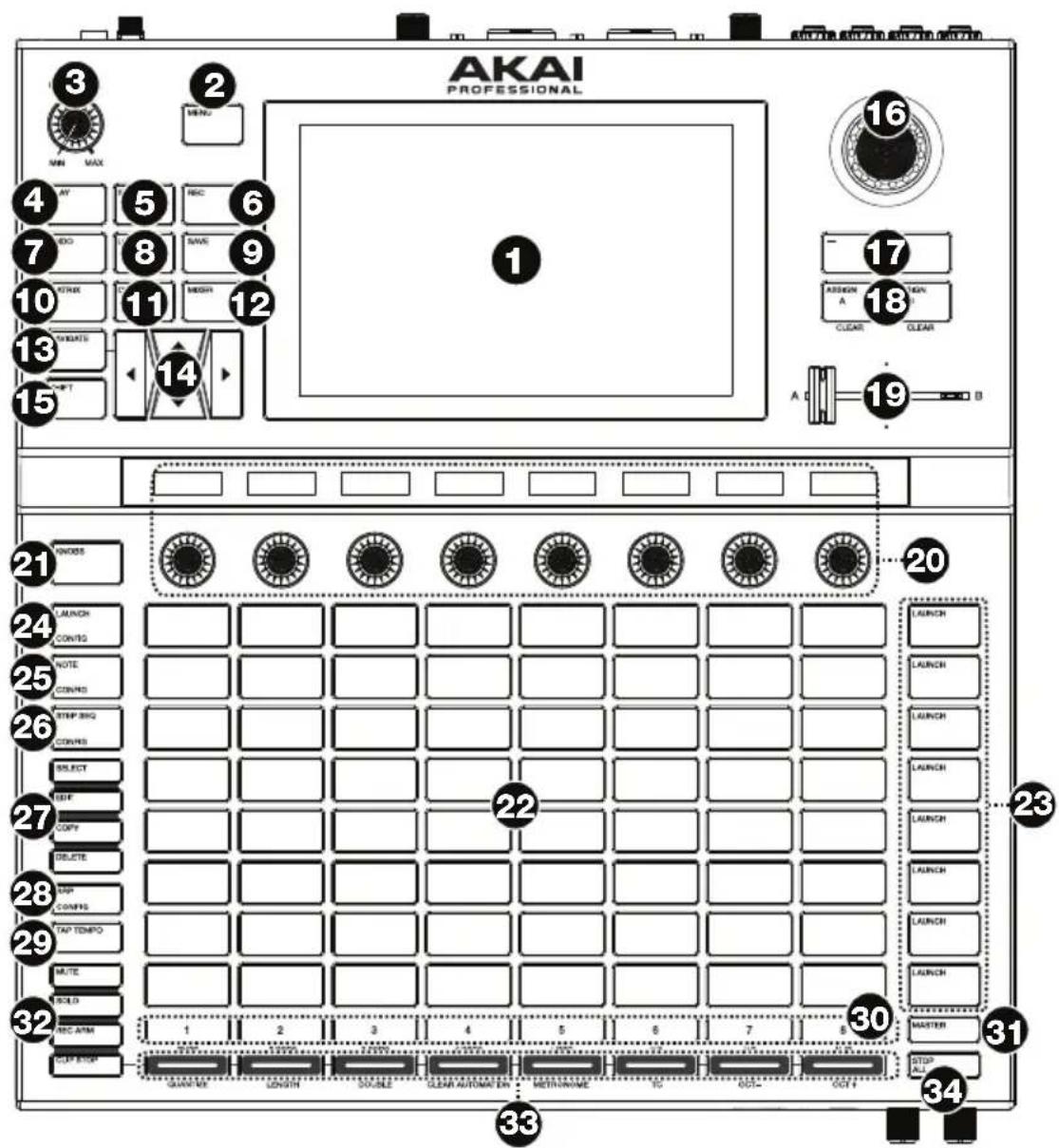
- Pantalla:Esta pantalla multitáctil a todo color muestra información relevante para la operación actual de la Force. Toque la pantalla (y utilise los 控roles de hardware) para controlar la interfaz de la Force. Consulte Pantalla para'apearder a usability basics.
- Menu: Pulse este boton para abrir el menu. Puede tocar una option en la pantalla del menu paraunar a ese modo, pista, etc.
- Volumen maestro: Gire esta perilla para ajustar el nivel de volumen de las salidas L/R maestras.
- Play: Pulse este boton para iniciaar la reproduccion.
- Stop: Pulse este boton para detener la reproduccion.Toque este boton dos vces para detener todos los sonidos inmediatamente.
-
Record: Pulse este boton para iniciaar o detener la grabacion.
-
Undo: Pulse este boton para deshacer su ultima'action.
Mantenga pulsado Shift y pulse este botón para volver a hacer laULTima'action que deshizo.
-
Load: Pulse este boton para abrir el navegador, enonde podra cargar proyectos, clips y mas.
-
Save: Pulse este botón para guardar su proyecto, muestra o pista, o para empezar un nuevo proyecto desde cero.
-
Matrix: Pulse este botón para partir la vista de MATRIX, una visión general de su proyecto con una vista de 8x8 de sus clips.
-
Clip: Pulse este botón para partir la vista de clip, la cuales brinda un mayor detaille de un clip individual.
Pulse Shift y este botón paraaabrir la vista de ediciones de pistas, en la cuales podra editor los parámetros de su bateria,plugin, pista MIDI o CV.
Consejo: Al estar dentro de qualquier menus o modo de pad, pode mantener pulsado el boton correspondiente a othero modo para conmutar momentaneamente a dicho modo. Regresar al modo anterior una vez que suelte el boton.
- Mixer: Pulse est boton para abrir la vista del mezclador, desde deonde podra controlar el volumen, balance y controles de envio de cada pista.
Al utilizesuna pista de bateria, pulse Shift y este boton para abrir la vista del mezclador de pads, en done podra controlar el volumen, balance y controles de envio de cada pad.
- Navigate: Pulse este botón para abrir la vista de navigación, la cuales brinda una visión general de todo elprojecto.Toqueuna secciónparatrasladarla vista de matrizdirectamenteasea seccion.
Pulse Shift y este botón para abrir el XYFX.
- Curores: Pulse把这些 botones para desplazar la vista de matriz y los pads de una fila o columna a la vez.
Pulse Shift y pulseisos botones para desplazarse de a ocho filas o columnas a la vez.
-
Shift: Mantenga pulsado este botón para acceder a las sistemas secundarias de ciertos botones.
-
Cuadrante de datos: Utilice este cuadrante para desplazarse por las options de menu disponibles o ajustar los values de los parámetros del camino selectionado en la pantalla. Si se pulsa el cuadrante, también funciona como botón Enter.
Pulse Shift y gire este cuadrante para ajustar los parámetros con mayor detaille.
-
-/+: Pulse"These botones paraacular o disminuiR el valor del camino selec tionado en la pantalla.
-
Assign A/Assign B: Pulse uno de这些东西 botones y un botón de asignación de modo para asignar la pista correspondiente al crossfader A o agrupamiento B.
Pulse Shift y pulse uno de这些东西 botones para cancelar todas las asignaciones de crossfader A o B.
-
Crossfader: Utilice este crossfader para mezclar los clips asignados al agrupamento A o B.
-
Perillas asignables: Utilice estas perillas para controlar el balance y los niveles de envio de la pista u呼和浩特 parámetros asignables por el usuario. Utilice el botón Knobs para modifier el banco o modo de perilla activa (descrito a continuación). La banda de visualización encima de cada perilla indica el parámetro que está controlando y su valor o ajuste actual.
-
Botón Knobs: Pulse este botón para alternar entre hasta dos bancos de perillas para el modoactualmente activo. La cinta de visualización que se encontrartra encima de las perillas indica los parámetrosactualmenteactivos.
Mantenga pulsado este botón para selecciónrrapidamente uno de los multipoles发展模式 de control del perilla de preset.
Pulse Shift y este botón para abrir el modo de perillas, en dondeoulda editor las asignaciones de las perillas.
-
Pads deexecution de clips: Utilice los pads sensibles a la velocidad en este teclado de 8X8 para executar clips, reproducir notas y mas,dependiendo del modo activo.
-
Botones deexecution de escena: Puede pulsar uno de这些东西 botones para executar la escena correspondiente,representada por la fila de clips de su izquierda.
Pulse el botón Edit y uno de这些东西 botones para rápidamente insertar una nuevo fila, capturar los clips que se están reproduciendoactualmente como una escena nueva o eliminar una fila.
- Launch/Config: Pulse este boton paraajsar los pads deexecution de clips al mode deexecution. En el modo deexecution, cada padre representa una ranura de un unico clip. Las ocho columnas representan ocho pistas cuando que las cinco filas representan cinco escenas. Puede executar la escena entera pulsando los botones deexecution de escena de la derecha de la fila de clips.
Pulse Shift y este botón para configurar los ajustes del modo de ejaculation.
- Note/Config: Pulse this botón paraaabstar los pads deexecution de clips al modo de nota.En el mode de nota,可以更好lizar los pads para reproducir una escalac configurable de notas MIDI.
Al utilizes un groupe de teclas, plugin, pista MIDI o CV estando en modo de nota, mantenga pulsado este boton para seleccionar发展模式 de reproduccion differentes, tales como escalas, acordes, prograciones y mas. Al utilizes una pista de bateria estando en modo denota, mantenga pulsado este boton para seleccionar una division de tiempo para la repeticacion de notas.
Pulse Shift y pulse este botón para configurar los ajustes del modo denota, tales como la escalá y nota raíz.
- Step Seq/Config: Pulse este boton repetidamente a fin de alternar entre las tres vistas de pads differentes para el uso del secuenciador de pasos.
Mantenga pulsado este botón para selectionar rápidamente un modo del secuenciador de pasos.
Pulse Shift y este botón para configurar los ajustes del modo de ejaculation.
-
Botones Edit (Edicion): Mantenga pulsado uno de these botones para editar un clip o pista en funcion de lo siguientes:
-
Select: Mantenga pulsado este botón visualizar el clipactualmente seleccióndo. Mrientas lo mantiene pulsado, toque除外 pad deexecution de clip para seleccionar除外 clip.
- Edit: Mantenga pulsado este botón y bajo toque un pad deexecution de clip o botón selector de pista para editar un clip o pista respectivamente.
Mantenga pulsado este botón y pulse cualquier botón dejections de escena paraAbrir la ventana de edicion de fila, enonde podra rapidamente anadir o eliminar filas de la matriz.
- Copy: Mantenga pulsado este botón para para copiar un clip o pista. Mientras lo mantiene pulsado, toque el pad deexecution de clip o botón selector de pista del clip o pista que desearia copiar y luego toque el botón para copiarlo.
-
Delete: Mantenga pulsado este botón y bajo toque un pad deexecution de clip o botón selector de pista para eliminarlo.
-
Arp/Config: Pulse este botón para activar o desactivar el arpegiador interno, cuando ritmo seiba en el tempo actual y la configuración de la división de tiempo.
Pulse Shift y este botón para configurar los ajustes del arpegiador.
- Tap Tempo: Toque ligeramente este botón al ritmo deseado para introducir un nuevo tempo.
Pulse Shift y este botón para abrir la ventana de tempo, en donde podrá introducir un tempo nuevo.
- Maestro: Pulse este botón para visualizar los canales maestro y de returno.
- Selectores de pista: Pulse uno de"These botones para selectionar una pista,representada por la".
columna de clips situada inmediamente encima de el.
Mantenga pulsado Shift y bajo pulse uno de these botones para selectionar un ajuste de cuantizacion global. Ninguno, 8 barras, 4 barras, 2 barras, 1 barras, 1/4, 1/8 o 1/16.
-
Botones de asignacion de modo: Pulse uno de这些东西 botones paraajsar la functiOn de los botones de asignacion de pista cuando se los pulsa:
-
Mute: Pulse este botón para silenciar la pista.
- Solo: Pulse este botón para realizar un solo de pista.
Pulse Shift y este botón para configurar los comportimientos del botón de solo y del crossfader.
- Rec Arm: Pulse este botón para preparar la pista para la grabación.
-
Clip Stop: Pulse este boton para detener el clip que se está reproduciendo en la pista.
-
Asignación de pista: Pulse uno de这些东西 botones para aplicar una asignación a una pista, representada por la columna de clips situada inmediamente encima de el. Use los botones de asignación de modo paraaabstaringl的功能de asignacion.
Mantenga pulsado Shift y pulse uno de这些 botones para acceder a las unidades secundarias, impresas bajo de los botones.
- Detener todos los clips: Pulse este boton para detener todos los clips cuandoiegoen al final.
Pantalla
A continuación se presenta información general sobre como utiliser la pantalla de la Force:
Toque un botón u option para selecciónla. Utilice el cuadrante de datos o - / + botones para modifier sus ajustes o valores.
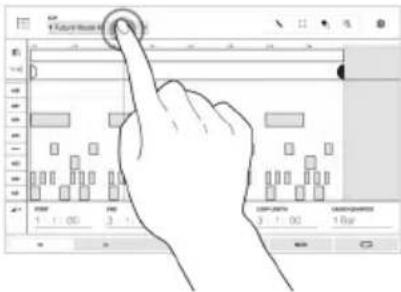
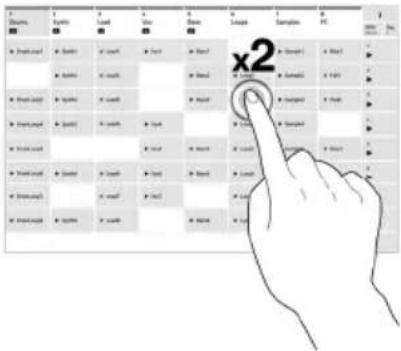
Toque un control dos times para acceder a las options de�� avanzadas. En algunos casos, este做不到 un teclado número que pueda usar para introducir un valor (una alternatively al cuadrante de datos o a los botones - / + ). Toque la parte superior izquierda de la pantalla pararegarser a la vista anterior.
En la vista de matriz, haga doble toque sobre una ranura vacia del clip en su pista para crear un clip nuevo.
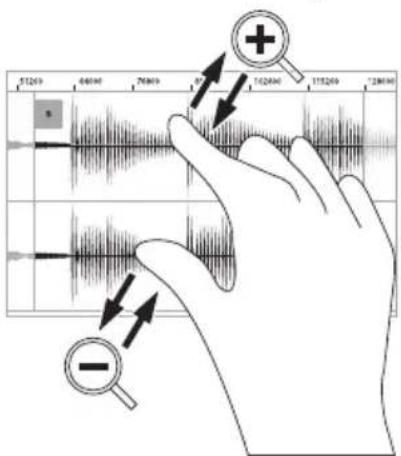
Separe sus dos dedos para hacer zoom (en una seccion de la forma de onda, por exemple). Junte sus dos dedos para alejar el zoom.
Paneltrasero
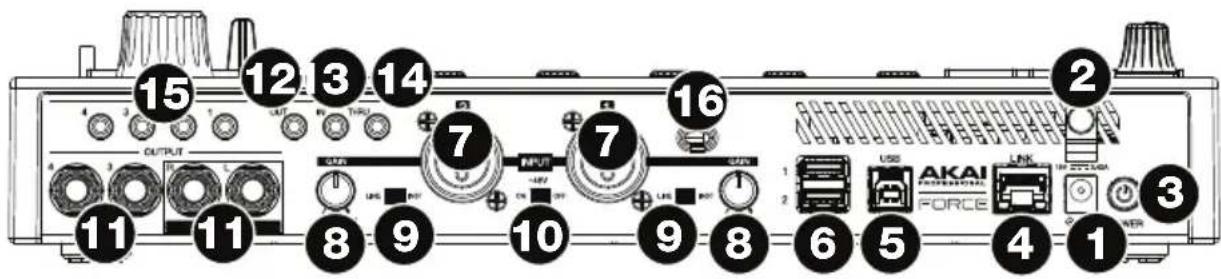
- Entrada de corrente: Conecte el adaptor de corrente incluido (19 V, 3,42 A, centro positivo) a este conector y bajo a una toma de corrente.
- Presilla del adaptordo de corrente: Asegure el cable del adaptordo de corrente a esta presilla para evaporar que se desconecte accidentalmente.
- Interruptor de encendido: Pulse este boton para encender o apagar la Force.
- Enlace: Conecte a este puerto un cable Ethernet estandar para utiliser el Ableton Link yotiros dispositivos compatibles con Force. Para mas informacion, descargue la Guia del Nombre completa.
- Puerto USB-B: Utilice el cable USB incluido para conectar este puerto a un puerto USB de alta retencion disponible en su ordinador.
- Puertos USB-A: Conecte unidades de memoria USB a"These puertos USB para acceder directamente a sus ARCHivos mediante la Force.
- Entradas 1/2 (XLR o 6,35 mm / 1/4 pulp.): Utilice cables XLR o TRS de 1/4 pulp. (6,35 mm) estandar para conectar estas entradas a fuentes de audio (microfono, mezclador, sintetizador, etc.). Al usar un cable de 1/4 pulp. se elimina el preamplificador del circuito y el interruptor Line/Inst (linea/instrumento) se pueda utiliser paraaabstar la impedancia.
Gire las perillas Gain (ganancia) paraaabstar el nivel de cada una.
- Ganancia 1/2: Utilice estas perillas paraajsar la ganancia de la senal que ingresa por la entrada 1/2 en el panel trasero. Tenga cuidado alajsar esta perilla a niveles mas elevados, ya que thise pue generar distorsiones en la senal.
- Line/Inst: Utilice"These interruptores a fin de ajustar Input 1/2 (entradas 1/2) para que acepten una fuente de audio de nivel de linea o de nivel de instrumento cuando se usea una conexión de 1/4 pulg.
- Potencia fantasma (+48 V): Este interruptor activa y desactiva la potencia fantasma de la entrada 1/2. Una vez activada, se suministran +48 V de potencia fantasma ambas entradas. Tenga en cuenta que la mayoría de los microfonos dinámicos no necesitan potencia fantasma cuando que la mayoría de los microfonos condensadores si lo hace. Verifique la documento de su microfono para averigar si NEEDA alimentación fantasma.
- Salidas (6,35 mm / 1/4 pulp.): Utilice cables TRS estandar de 6,35 mm (1/4 pulp.) para conectar estas salidas a sus monitores, mezclador, etc. Las salidas Master L/R son las mismas que las salidas 1,2.
- Salida M IDI: Conecte a esta salida dispositivos MIDI compatibles de 1/8 pulg. o utilise el adaptordo de 1/8 pulg. a MIDI incluo para conectar un cable MIDI estandar de 5 patillas desde esta salute a la entrada MIDI de un dispositivo MIDI externo (sintetizador, caja de ritmos, etc.).
- MIDI In: Conecte a esta entrada dispositivos MIDI compatibles de 1/8 pulg. o utilize el adaptor de 1/8 pulg. a MIDI incluo para conectar un cable MIDI estandar de 5 patillas desde esta entrada a la salute MIDI de un dispositivo MIDI externo (sintetizador, caja de ritmos, etc.).
- Pasante MIDI: Conecte a este puerto pasante dispositivos MIDI compatibles de 1/8 pulg. o utilise el adaptorador de 1/8 pulg. a MIDI incluido para conectar un cable MIDI estandar de 5 patillas desde esta entrada a la calidad MIDI de un dispositivo MIDI externo (sintetizador, caja de ritmos, etc.). El MIDI entrada proveniente del puerto MIDI In sera pasado hacia esta calidad.
- CV/Salida de compuerta: Utilice cables TS estandar de 1/8 pulg. (3,5 mm) para conectar estas salidas a dispositivos modulares OPCIONA. La Force enviará voltaje de control (CV) y/o datos de compuerta a trovés de esta connexion.
- Ranura de bloqueo Kensington: Puede utiliser esta ranura a fin de sujar la Force a una mesa u.
otra superficie.
Panel frontal
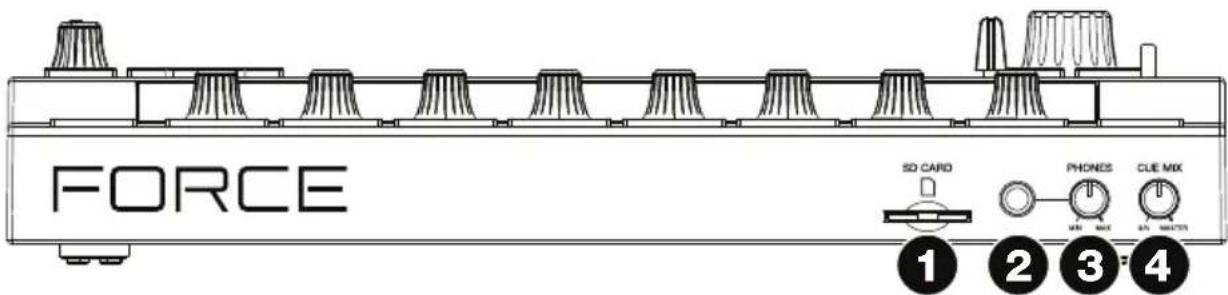
- Ranura para tarjeta SD: Inserte una tarjeta SD o SDHC estandar en esta ranura para acceder directamente a sus ARCHivos mediante la Force.
- Auriculares (6,35 mm / 1/4 pulp.): Conecte auriculares estereo estandar de 6,35 mm (1/4 pulp.) a esta salute.
- Volumen de auriculares: Gire esta perilla paraajsar el volumen de las salidas para auriculares.
- Perilla de mezcla: Gire esta perilla paraaabstar el balance entre las senales Master y 3/4 en los auriculares. Master es la senal que se envia desde las salidas principales. 3/4 es la senal que se envia desde las salidas 3/4.