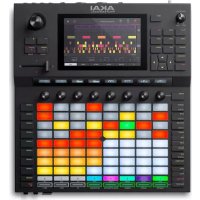
Force - Attrezzatura DJ AKAI - Manuale utente e istruzioni gratuiti
Trova gratuitamente il manuale del dispositivo Force AKAI in formato PDF.



Domande degli utenti su Force AKAI
0 domanda su questo apparecchio. Rispondi a quelle che conosci o fai la tua.
Fai una nuova domanda su questo apparecchio
Scarica le istruzioni per il tuo Attrezzatura DJ in formato PDF gratuitamente! Trova il tuo manuale Force - AKAI e riprendi in mano il tuo dispositivo elettronico. In questa pagina sono pubblicati tutti i documenti necessari per l'utilizzo del tuo dispositivo. Force del marchio AKAI.
MANUALE UTENTE Force AKAI
Guida rapida (Italiano)
Introduzione
Grazie per aver acquistato la Force. Noi di Akai Professional sappiamo che per te la musica è una casa sera. Ecco perché progettiamo i nostri dispositivi con un unico obiettivo in mente: renderere le tue prestazioni le migliorori possibili.
Contenuti della confezione
Force
Scheda per il download del software
Adattatore di alimentazione
Guida rapida
Cavo USB
Istruzioni di sicurezza e garanzia
(3) Adattatori 3,5mm-MIDI
Importante: recarsi su akaipro.com e trovare la pagina di Force per scaricare la guida per l'uso completa.
Assistenza
Per le ultime informazioni in merito a quello prodotto (documentazione, specifiche tecniche, requisiti di sistema, informazioni sulla compatibilità, ecc.) e per effettuarne la registrazione, recarsi alla pagina akaipro.com.
Per ulteriori assistenza sul prodotto, recarsi alla pagina akaipro.com/support.
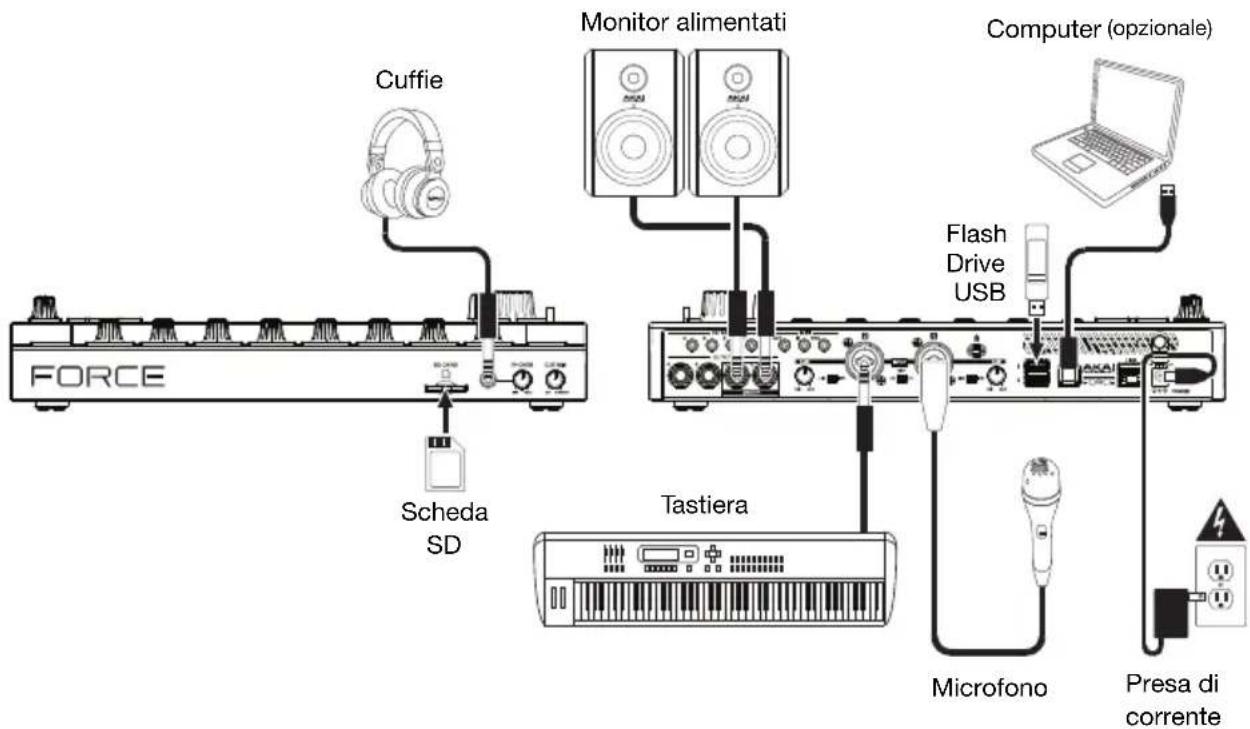
Configurazione
Elementi non elencati sotto Introduzione > Contenuti della confezione sono venduti separatamente.
Iniziare
Questa sezione describes come compiere azioni base utilizzando la Force.
Important: recarsi su akaipro.com e trovare la pagina di Force per scaricare la Guida per l'uso completa.
All'accensione della Force, è possible selezionare un progettto demo per iniziare; selezionare Empty Project sulla parte inferiore della schermata per caricare un modello vuoto oppure selezionare User Template per caricare un modello personalizzato salvato in precedenza.
Per Anything tutorial, toccare il progettto Demo Deep House - Colors per caricarlo.
Dopo aver caricato la demo, Force aprira automaticamente la modalità Matrix. Questa modalità di visualizzazione offre una panoramicà del progett e rispecchia il layout 8x8 dei pad Clip Launch (lancio clip). Servirsi dei tasti cursore per spostare la vista corrente della matrice di una riga o di una colonna per volta.
Lancio delle clip
Ciascuna colonna in modalità matrice rappresenta una traccia. Le traccce sonoessereutilizzatepermemorizzare campioni audio,kit batteria,plugin di strumenti e molto alto.Nel progettodeep House-Colors,a display compariranno traccedenominate Kick Loop,Top Loop,Fille moltoalto.
Per creare una nuova traccia, toccare l'icona + sulla parte superiore del display, oppure premere e tenere premuto uno dei tasti Track Selector disponibili. Puede essere necessario far scorrere la Matrice verso destra servendosi dei cursori per visualizzare una traccia vuota.
Ciascuna traccia è composta da clip, che sono brevi sequenze di audio o MIDI. Può essere riprodotta solo una clip per volta in ciascuna traccia. Proviamo a suonare alcune clip per Vedere come funzionano.
- Premere il tasto Launch per assicurarsi che i pad Clip Launch (lancio clip) siano in modalità Launch (lancio). In questa modalità, ciascun pad rappresenta una singola clip in una traccia. I pad illuminati rappresentano le clip illustrate a display, nelle i pad smorzati indicano clip vuote.
- Toccare la prima clip in Track 8 - Drum Kit per iniziare a suonarla. Il pad Clip Launch (lancio clip) lampeggerà lentamente di verde perindicare che è attivo e la clip a display mostrera la posizione della testina di riproduzione nella clip.
- In modalità di lancio, premere il pad di lancio clip fatto al pad attualmente in corso di riproduzione. La seconda clip inizIERA a essere riprodotta alla battuta successiva.
- Le clip continueranno a suonare fino a quando un'altra clip nella stessa traccia non viene lanciata, la riproduzione non viene interrotta o la clip non viene interrotta quando la riproduzione prosegue.
Per interrompere una clip, premere innanzitutto il tasto Clip Stop per assegnare i tasti Track Assign alla modalità di arresto. Quindi, premere il tasto Track Assign per la traccia corrispondente alla clip in corso di riproduzione. Si può inoltre premere il tasto Stop All Clips per fermare tutte le clip di tutte le tracce.
- Per create una nuova clip, entrare nella vista Matrix a display e toccare due volte uno slot vuoto in una traccia. Le nuova clip sono sempre创建工作 della lunghezza predefinita, che cui ossere impostata tenendo premuto Shift e premendo il secondo tasto Track Assign.
Alternatively, é possible create una clip vuota utilizzando i pad di lancio clip. Innanzitutto, premere il tasto Launch per entrare in modalità di lancio. Premere e tenere premuto il tasto Select, quando toccare due volte un pad vuoto.
Oltre a lanciare le clip contente in una traccia, è possibile lanciare più clip da diverse tracce nella stessa riga. Ciascuna riga di clip è denominata scena; le scene possono essere utilizzate per arrangiare diverse parti di una canzone.
- Premere il tasto Scene Launch più in alto per lanciare la prima riga di clip, quindi continuare a lanciare alte scene in ordine.
- Mentre una scena viene riprodotta, provare a lanciere le clip da altre righe per sperimentare diverse varianti.
- Per create una nuova scenca, tenere premuto il tasting Edit, quindi premere un tasting Scene Launch.
Èanche possibile assegnare traccce al crossfader del Force. Ciò consente di effettuare una transizione ininterrotta tra clip da più traccce.
- Per assignare una traccia a un dato di un crossfader, tenere premuti i tasti Assign A/B e premere un tasto Track Assign.
- Per annullare le assegnazioni al crossfader, tenere premuto Shift e premere il tasting Assign A o Assign B.
Modalità Note
Oltre autilizzare i pad di lancio clip per lanciare le clip, è possibile utilizarli per riproduire e registrarle note a livello cromatico, come sifarebbe con una tastiera MIDI o per suonare e registrarun set batteria. Ciò viene abilitato premendo il tasting Note per entrare in modalità Note.
- Nel progett Deep House - Colors, selezionale Track 6 - Classic Bass. Quando si utilizzato traccce amelodiche quali Keygroup o Plugin, lanota o l'accordo radice sare alluminato di un colore e le note e gli accordi intermedi saranno illuminati di azzurro chiaro.
- Selezionare Track 2 - Top Loop. Quando si utilizes una traccia batteria, il quadrante inferiore sinistro dei16 pad Clip Launch sare illuminato e cui estere usere utilizzato per riproduire il set batteria.
- Tenere premuto Shift e premere Note per configurare le impostazioni della modalità Note di ciascuna traccia.
Sequenziatore di fase
Al momento di registrar batterie, èanche possibile utilizzare il sequenziatore di fase incorpore del Force per inseire rapidamente eventi note utilizzato i pad di lancio clip come "tasti fase", simulando l'esperienza di una drum machine con un sequenziatore di fase tradizionale.
- Nel progettto Deep House - Colors, selezionareTrack 8 - Drum Kit e una slot per clip vuota.
- Premere il tasto Step Seq per scorrere tra le modalità di sequenziatore di fase per i pad di lancio clip. Selezionare la modalità Drum.
- In modalità sequestiatore di fase batteria, le quattro righe superiori di pad di lancio clip rappresentano le fasi nella sequenza. Le quattro righe inferiori, sono divise in due gruppi da quattro colonne.
Servirsi del quadrante inferiore sinistro per riproduire il set batteria. L'ultimo pad riproduotto sare selezionato per il sequenziamento. Toccare qualsiasi pad nelle prime quattro righe per inserire il suono di batteria selezionato in quella fase della sequenza. La riproduzione della sequenza inizIERa automaticamente quando viene inserita una fase.
Il quadrante inferiore destro è utilizzato per impostare la velocità delle note. In quello quadrante, selezionare il pad inferiore sinistro per impostare la velocità così come viene riprodotta. I pad rimanenti, da sinistra a destra verso l'alto rappresentano la velocità fissa dal valore minimo a quello massimo.
- Alternatively, premere Menu e toccare Step Sequencer perutilizzare il display per disporre eventi nota in sequenza.
Modifica di clip e tracce
Ora che abbiamo familiarizzato con le basi del lancio delle clip, proviamo a modificare clip e traccce per un'ulteriore personalizzazione del progettto.
- Premere Clip per entrare in modalità di modifica clip (Clip Edit Mode), oppure premere Menu e toccare Clip Edit.
- Nella vista Clip, è possibile visualizzare e modificare i parametri della clip stessa, quali lunghezza, modalità di lancio e quantizzazione.
Per selezionare una clip, tenere premuto Selecte premere un pad di lancio clip.
- A seconda del tipo di clip selezionata, èanche possibile modificare una clip audio utilizzando la vista Region View o modificare eventinota MIDI servendosi della vista Event View.
Oltre alla modalità di modificà clip, è possibile modificare i parametri di una traccia servendosi della modalità di modifica traccia (Track Edit Mode). Quest'ultima non è disponibile per le traccce audio.
- Tenere premuto Shift e premere Clip per entrare in modalità di modificifica traccia, oppure premere Menu e toccare Track Edit.
- Servirsi della modalità note (Note Mode) tper Selezionare il pad o il gruppo di tasti che si desidera modificare e servirsi delle schede delle pagine per modificare i diversi parametri disponibili.
Mix di trace
Il mixer dal Force consente di regolare parametri quali livello, panning stereo e convogliamento dello stesso modo di un mixer o di una workstation audio tradizione.
- Premere Mixer per aprire il Mixer, oppure premere Menu e quindi toccare Mixer.
- Il mixer contiene quattro schede di pagine che consentono di controllare diverse impostazioni per tracce e master. Toccare e trascinare il dito per scorrere lungo le traccce disponibili, oppure servirsi dei tasti cursore.
Caratteristiche
Important: recarsi su akaipro.com e trovare la pagina di Force per scaricare la guida per l'uso completa.
Pannello superiore
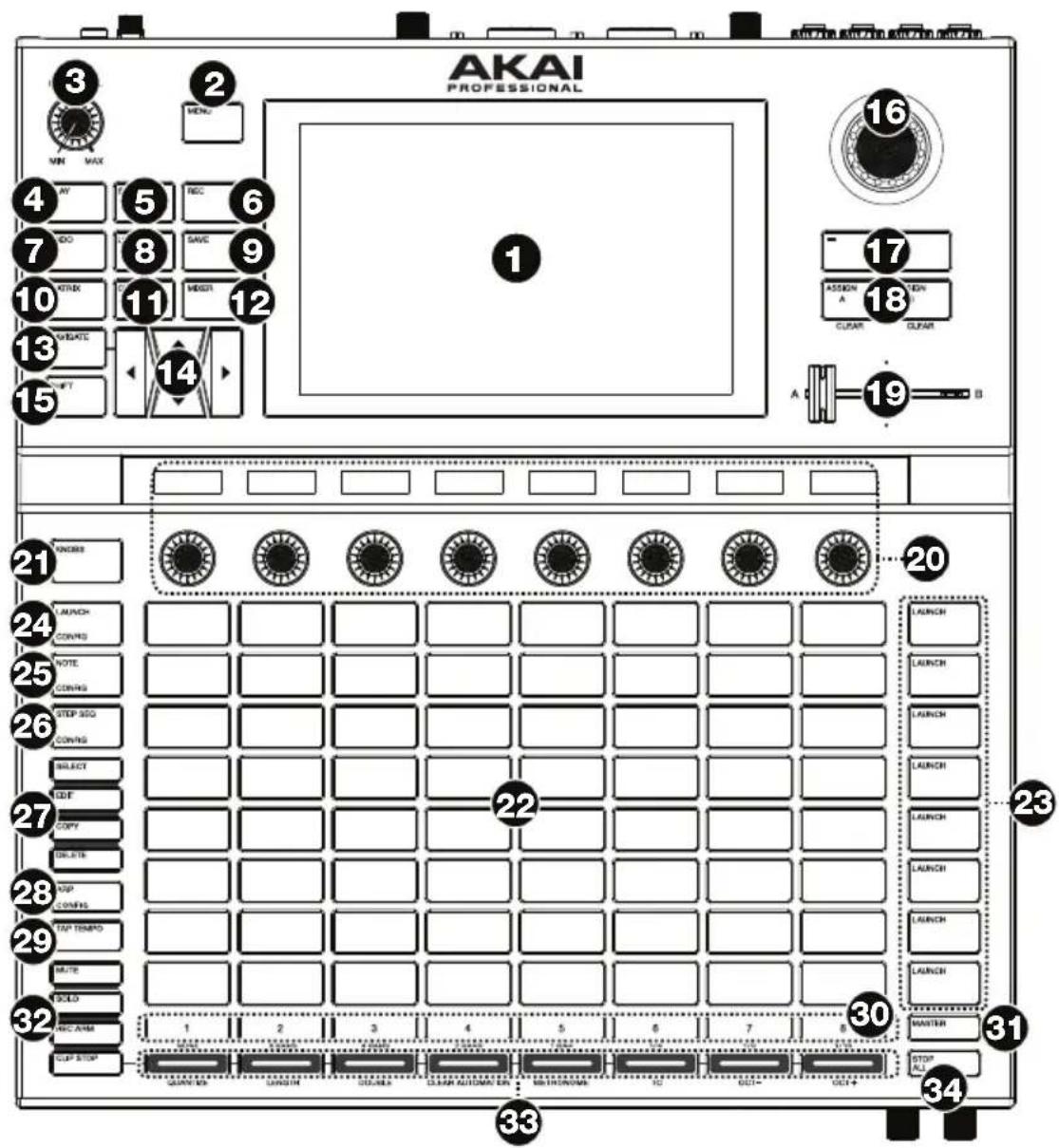
- Display: quello display multi-touch a colori alla informazioni specifiche per l'operazione corrente della Force. Toccare il display (e servirsi dei comandi hardware) per controllare l'interfaccia Force. Sieda Display per sapere come utilizzare alcune funzioni base.
- Menu: premere quello tasto per aprire il menu. Si può toccare un'opzione nella schermata Menu per entrare in quella modalità, vista, ecc.
- Master Volume: girare esta manopola per regolare il volume delle uscite Master L/R.
- Play: premere quello tasto per avviare la riproduzione.
- Stop: preme tato tato per interrmpere la riproduzione. Premere due volte tato tato per arrestare immediatamente ogni suono.
-
Record: premere quello tasto per avviare o interrompere la registrazione.
-
Undo: premere Anything to per annullare l'ultima azione.
Premere Shift e quello tasto per rifare l'ultima azione annullata.
-
Load: premere quello tasto per aprire il Browser dove è possible caricare progetti, clip e molto altro.
-
Save: premere quello tasto per salvare il progett, il campione o la traccia o per iniziare un nuovo progettto.
-
Matrix: premere quello tasto per aprire la vista Matrix, una panoramicica del progettto con una visuale 8x8 delle clip.
-
Clip: premere quello tasto per aprire la vista Clip, che offre un dettaglio più fine di agli singola clip.
Premere Shift e quello tasto per aprire la vista modifica traccia, in cui è possibile modificare i parametri del set batteria, plugin, trasce MIDI o CV.
Suggerimento: quando ci si trova in uno dei menu o delle modalità pad, premere e mantenere premuto il tasto affinche un'altra modalità passi momentaneamente a quella. Quando si rilascia il tasto si tornerà alla modalità precedente.
- Mixer: premere quello tasto per aprire la vista Mixer, in cui è possibile controllare il volume, il panning e i comandi send di agli traccia.
Quando si realiziza una traccia batteria, premere Shift e quello tasto per aprire la vista Pad Mixer, in cui è possibile controllare volume, panning e comandi send di agli pad.
- Navigate: premere quello tasto per aprire la vista Navigate, che offre una panoramicà dell'intero progettto. Toccare una sezione per far saltare la vista Matrix direttamente a quella sezione.
Premere Shift e quello tasto per aprire I'XYFX.
- Cursori: premere questi tasti per spostare la vista Matrix e i pad di una riga o di una colonna per volta.
Premere Shift e premere questi tasti di otto righe o colonne alla volta.
-
Shift: tenere premuto quello pulsante per accedere ad alcune funzioni secondarie di determinati tasti.
-
Manopola Data: girare esta manopola per scorrere tra le opzioni disponibili del menu o regolare i valori dei parametri del Campo selezionato a display. La pressione della manopola fungeanche da tasto Invio.
Premere Shift e girare esta manopola per regolare i parametri in maggior dettaglio.
-
-/+: servirsi di quosti tasti per augmentare o ridurre il valore del Campo selezionato a display.
-
Assign A/Assign B: premere uno di quosti tasti e un tasting Assign Mode per assegnare la traccia corrispondente al gruppo di crossfader A o B.
Premere Shift e uno di quosti tasti per annullare tutte le assegnazioni ai crossfader A o B.
-
Crossfader: servirsi di quello crossfader per miscelare clip assegnate al gruppo A o B.
-
Manopole assegnabili: servirsi di queste manopole per comandi, panning delle traccce, livelli send delle traccce o altri parametri assegnabili dall'utente. Servirsi del tasto Knobs per cancellare il banco o la modalità manopole attivo (descritto di seguito). La fascetta di display quello ciascuna manopola indica il parametro che sta controlling e il relative valore corrente o la relativa impostazione.
-
Tasto Knobs: premere quello tasto per scorrere lungo un massimo di due bianchi di manopole per la modalità attualmente attiva. La striscia di display al di sopra delle manopole indichera i parametri attualmente attivi.
Tenere premuto quello tasto per selezionare rapidamente una di diverse modalità di controllo predefinite delle manopole.
Premere Shift e quello tasto per aprire la modalità Knobs, in cui è possibile modificare le assegnazioni delle manopole.
-
Pad Clip Launch (lancio clip): servirsi dei pad sensibili alla velocità in quello 8x8 per lanciare clip, riproduire note e molto alto, a seconda della modalità attiva.
-
Tasti Scene Launch (lancio scen): è possible premere uno di quosti tasti per lanciare la scenar correspondente, rappresentata alla fila di clip alla sua sinistra.
Premere il tasting Edit e uno di quosti tasti per inseire rapidamente una nuova riga, acquise le clip attualmente riprodotte come nuova scena o cancellare una riga.
- Launch/Config: premere quello tasto per impostare i pad Clip Launch sulla modalità di lancio (Launch). In modalità di lancio, ciascun pad rappresenta una singola slot per clip. Leotto colonne rappresentanoutto tracce,mente le cinque file rappresentano cinque scene.
E possibl leanci e intera scen premdo i tasti Scene Lauch alla destra della fila di clip.
Premere Shift e quello tasto per configurare le impostazioni della modalità di lancio (Launch).
- Note/Config: preme que tasto per impostare i pad Clip Launch sulla modalita Note. In modalita Note, è possibile utilizzare i pad per riproduire una scala configurable di note MIDI.
Quando ci si trov a modalita Note e servendosi di un Keygroup, Plugin, MIDI o traccia CV, premere e tenere premuto quello tasto per selezionare diverse modalità di riproduzione quali scale, accordi, progressioni e alto. Quando ci si trov a modalità Note e servendosi di una traccia batteria, tenere premuto quello tasto per selezionare una divisione di tempo per la ripetizione dellanota.
Premere Shift e quello tasto per configurare le impostazioni della modalità Note, come ad esempio scala e notatione.
- Step Seq/Config: premere più volte quello tasto per scorrere lungo tre diverse viste di pad per utilizzare il sequenziatore di fase.
Tenere premuto quello tasto per selezionare rapidamente una modalità di sequenziatore di fase.
Premere Shift e quello tasto per configurare le impostazioni del Sequenziatore.
-
Tasti Edit: tenerere premuto uno di quosti tasti per modificare una clip o una traccia secondo quando segue:
-
Select: tenere premuto quello tasto per visualizzare la clip selezionata attualmente. Tenendolo premuto, toccare un'alto pad Clip Launch per selezionare un'altra clip.
- Edit: tenere premuto Anything tos, quindi tocrare un pad Clip Launch o un tasto Track Selector per modificare una clip o una tracci, rispettivamente.
Tenere premuto quello tasto e premere qualsiasi tasto Scene Launch per aprire la finestra di modifica riga (Edit Row), in cui è possible aggiungere o cancellare rapidamente righe dall'a matrice.
- Copy: tenerere premuto是什么tasteo per copiarue una clip o una traccia. Tenendolo premuto, toccare il pad Clip Launch o il tasto Track Selector della clip o della traccia che si desidera copiare, quando toccare un nuovo pad o tasto per copiarla.
-
Delete: tenere premuto Anything tos, quindi toccare un pad Clip Launch o un tasto Track Selector per cancellarla.
-
Arp/Config: premere quello tasto per attivare o disattivare l'Arpeggiatore interno, la cui freuenza è basata sulle attuali impostazioni di Tempo e Time Division.
Premere Shift e quello tasto per configurare le impostazioni dell'Arpeggiatore.
- Tap Tempo: battere quello pulsante al tempo desiderato per insertire un nuovo tempo.
Premere Shift e requisite tasto per aprire la finestra Tempo, in cui è possibile inseire un nuovo tempo.
- Master: premere quello tasto per visualizzare i canali Master e Return.
- Selettori di tracc: premere uno di quosti tasti per selezionare una traccia, rappresentata alla colonna di clip subito al di sopra diessa.
Tenere premuto Shift, quindi premere uno di questi tasti per selezionare un'impostazione di quantizzazione globale (Global Quantization): Nessuna, 8 Bar, 4 Bar, 2 Bar, 1 Bar, 1/4, 1/8, o 1/16.
-
Tasti Assign Mode: premere uno di quosti tasti per impostare la funzione dei tasti Track Assign quando vengono premuti:
-
Mute: premere quello tasting per silanziare la traccia.
- Solo: premere quello tasting per riproduire la traccia in assolo.
Premere Shift e quello tasto per configurare il comportamento del tasto di assolo e del crossfader.
- Rec Arm: premere quello tasto per armare la registrazione della traccia
-
Clip Stop: premere quello tasto per fermare la clip che sta suonando nella traccia.
-
Track Assign: premere uno di quosti tasti per applicare un'assegnazione a una traccia, rappresentata alla colonna di clip subito al di sopra diessa. Serviri dei tasti Assign Mode per impostare la funzione di asseg Nazione.
Tenere premuto Shift, quando premere uno di quosti tasti per accedere alle funzioni secondarie, stampate nelle tasti.
- Interrompi tutte le clip: premere quello tasto per fermare tutte le clip quando arrivano alla fine.
Display
Ecco alcuneindicazioni generalisusucomeutilizzareildisplaydellaForce:
Toccare un tasting o un'opzione per selezionarla. Serviri della manopola dati o dei tasti - / + per modificarne l'impostazione o il valore.
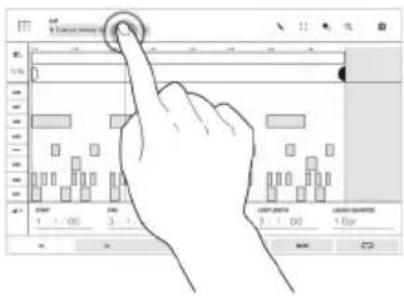
Toccare due volta un controllo per accedere alle opzioni di editing avanzate. In alcuni casi,osto facendo verrà migliorato un tastierino numero che può essere utilizzato per inseire un valore (un'alternativa alla manopola dati o ai tasti - / + ). Toccare la parte superiore sinistra del display per tornare alla vista precedente.
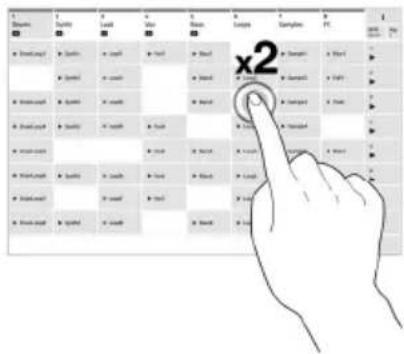
In vista Matrix, toccare due volte uno slot clip vuoto nella traccia per creare una nuova clip.
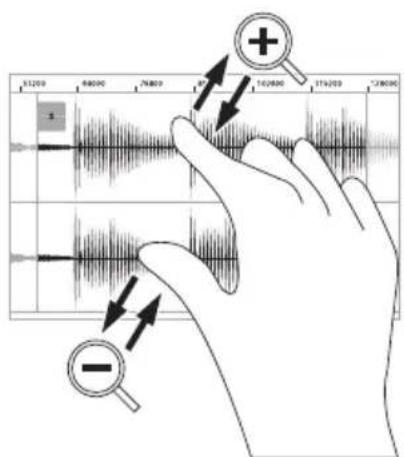
Allargare due dita per ingrandire (una sezione di onda, ad esempio).
Avvicinare due dita per rimpicciolire.
Pannello posteriore
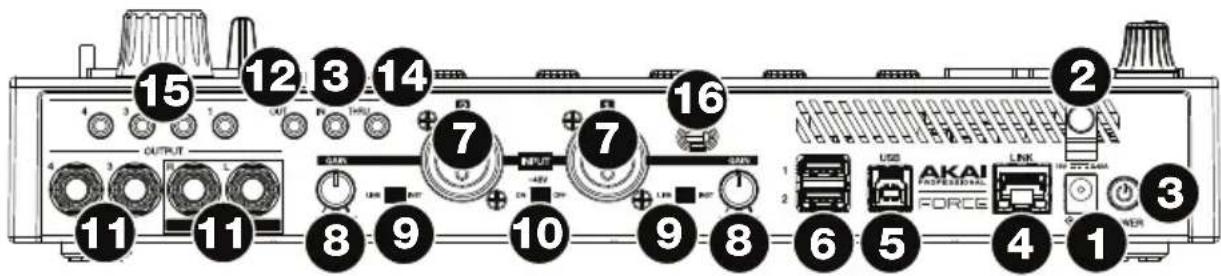
- Ingresso di alimentazione: collegare l'adattatore di alimentazione in dotazione (19 V, 3,42 A, centropositivo) a questo jack, quindi a una presa elettrica.
- Blocco dell'adattatore di alimentazione: fissare il cavo dell'adattatore di alimentazione a questa sicura per evitare che si scolleghi accidentalmente.
- Interruttore di alimentazione: premere quello tasting o spegnere la Force.
- Link: collegare un cavo Ethernet standard a questa porta per utilizzare l'Ableton Link e altri dispositivi compatibili con la Force. Per maggiori informazioni, scaricare la Guida per l'uso completa.
- Porta USB-B: servirsi del cavo USB in dotazione per collegare questa porta USB ad alta forza di ritenzione ad una porta USB libera del computer.
- Porta USB-A: collegare drive flash USB a queste porte USB per accedere direttamente ai relativi file utilizzando la Force.
- Ingresso 1/2 (XLR o 1/4" / 6,35 mm): servirsi di cavi XLR standard o da 1/4" (6,35 mm) per collegare quosti ingressi a una fonte audio (microfono, mixer, sintetizzatore, ecc.). Quando si utilizes un cavo da 1/4", il preamp Miciene rimioso dal circuito e l'interruttore Line/Inst cui èssere utilizzato per impostare l'impedenza.
Girare le manopole Gain per regolare il livello di ingresso di ciascuno.
- Gain (guadagno): serviri di queste manopole per regolare il guadagno del segnale in arrivò dall'Ingresso 1/2. Prestare attenzione quando si imposta la manopola a livelli più elevati che possono causare la distorsione del segnale.
- Line/Inst: serviri di quosti interruttori per impostare l'Ingresso 1/2 per accettare una fonta a livello di linea o a livello strumentale quando si utilizza un collegamento da 1/4"
- Alimentazione Phantom (+48V): quello interruttori attiva e disattiva l'alimentazione phantom per l'Ingresso 1/2. Quando attivata, +48V di alimentazione phantom saranno forniti a entrambi gli ingressii. Va notato che la maggior parte dei microfoni dinamicici non richiede l'alimentazione phantom, nelle la maggior parte dei microfoni a condensatore si. Fare riferimento alla documentazione del proprio microfono per sapere se richiede alimentazione phantom o meno.
- Uscite (da 6,35 mm / 1/4"): servirsi di cavi TRS standard da 6,35 mm (1/4") per collegare queste uscite a monitor, mixer, ecc. Le uscite Master L/R sono uquali alle Uscite 1,2.
- Uscita MIDI: collegare dispositivi MIDI da 1/8" compatibili a但这a uscita, oppure servirsi dell'adattatore da 1/8" a MIDI in dotazione per collegare un cavo MIDI a 5 poli standard da但这a uscita all'ingresso MIDI di un dispositivo MIDI esterno (sintetizzatore, drum machine, ecc.).
- Ingresso MIDI: collegare dispositivi MIDI da 1/8" a quello ingresso oppure servirsi dell'adattatore da 1/8" a MIDI in dotazione per collegare un cavo MIDI a 5 poli standard da quello ingresso all'uscita MIDI di un dispositivo MIDI esterno (sintetizzatore, drum machine, ecc.).
- MIDI Thru: collegare dispositivi MIDI da 1/8" compatibili a questa porta thru oppure servirsi dell'adattatore da 1/8" a MIDI in dotazione per collegare un cavo MIDI a 5 poli standard da quello ingresso all'uscita MIDI di un dispositivo MIDI esterno (sintetizzatore, drum machine, ecc.). Il segnale MIDI in ingresso alla porta MIDI In passera a questa uscita.
- Uscita CV/Gate: servirsi di cavi TS standard da 1/8'' (3,5 mm) per collegare quello uscite a dispositivi modulari opzionali. La Force inviera dati di controllo di voltaggio (CV) e/o dati Gate tramite quello collegamento.
- Slot per lucchetto Kensington: serviri di但这a aperture per fissare il proprio Force a un ravolo o ad alte superfici.
Pannello anteriore
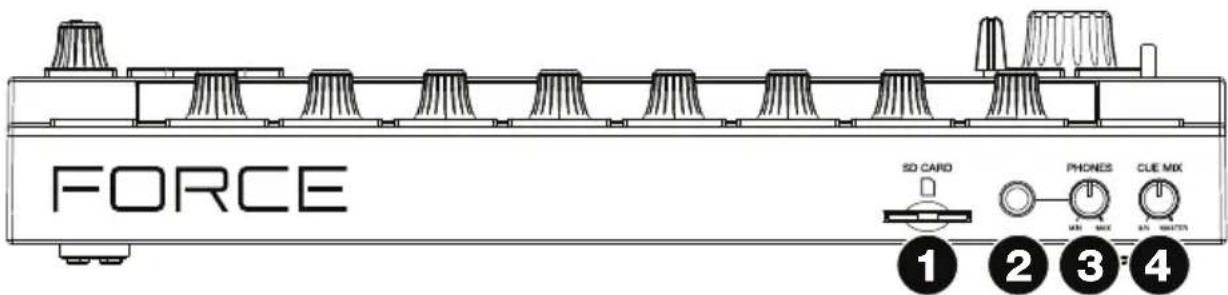
- Slot scheda SD: insere una scheda SD o SDHC standard in questa slot per accedere direttamente ai relativi file utilizzando la Force.
- Cuffie (da 6,35 mm / 1/4"): collegare cuffie stereo standard da 6,35 mm (1/4") a questa uscita.
- Volume cuffie: girare esta manopola per regolare il volume delle uscite cuffie.
- Manopola Cue Mix: girare esta manopola per regolare l'equilibrio tra i segnali Master e 3/4 a livello delle cuffie. Main è il segnale inviato dalle uscite Master L/R. 3/4 è il segnale inviato dalle uscite 3/4.