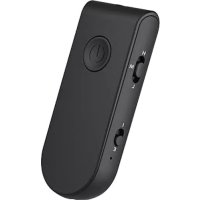
MightyMic Pro - Microphone AmpRidge - Notice d'utilisation et mode d'emploi gratuit
Retrouvez gratuitement la notice de l'appareil MightyMic Pro AmpRidge au format PDF.


| Type de produit | Microphone Bluetooth sans fil |
| Marque | AmpRidge |
| Modèle | MightyMic Pro |
| Connectivité | Bluetooth (version non spécifiée) |
| Portée | Environ 10 mètres (estimation) |
| Alimentation | Batterie lithium-ion rechargeable via port USB-C |
| Fonctions principales | Contrôle de la musique (pause, volume, pistes), gestion des appels, assistant vocal, enregistrement audio et vidéo |
| Sensibilité microphone | Commutable : Haute (0 dB), Moyen (-3 dB), Bas (-6 dB) |
| Entrée microphone externe | Prise jack 3,5 mm 4 pôles (commutateur I/E) |
| Sortie casque | Prise jack 3,5 mm (pour monitoring) |
| Indicateurs LED | Bleu et rouge : état de connexion, batterie faible, charge |
| Compatibilité | iOS et Android |
| Accessoires inclus | Câble de charge USB-A vers USB-C |
| Mise en marche | Bouton multifonction (MF) maintenu enfoncé |
| Contrôle du volume | Boutons + et - (maintien pour volume, appui pour piste) |
| Gestion des appels | Répondre, rejeter, fin d'appel, double appel via bouton MF |
| Assistant vocal | Maintenir MF 1 seconde pour Siri |
| Réinitialisation | Appareil éteint, maintenir MF 8 secondes |
| Utilisation en charge | Possible, peut fonctionner sur secteur ou batterie externe |
| Nettoyage | Chiffon doux et sec, éviter les liquides |
| Précautions d'usage | Utiliser en espace dégagé, mode avion recommandé pour l'enregistrement |
FOIRE AUX QUESTIONS - MightyMic Pro AmpRidge
Questions des utilisateurs sur MightyMic Pro AmpRidge
0 question sur cet appareil. Repondez a celles que vous connaissez ou posez la votre.
Poser une nouvelle question sur cet appareil
Téléchargez la notice de votre Microphone au format PDF gratuitement ! Retrouvez votre notice MightyMic Pro - AmpRidge et reprennez votre appareil électronique en main. Sur cette page sont publiés tous les documents nécessaires à l'utilisation de votre appareil MightyMic Pro de la marque AmpRidge.
MODE D'EMPLOI MightyMic Pro AmpRidge
MightyMic Pro Manuel de l'utilisateur
La description
Microphone
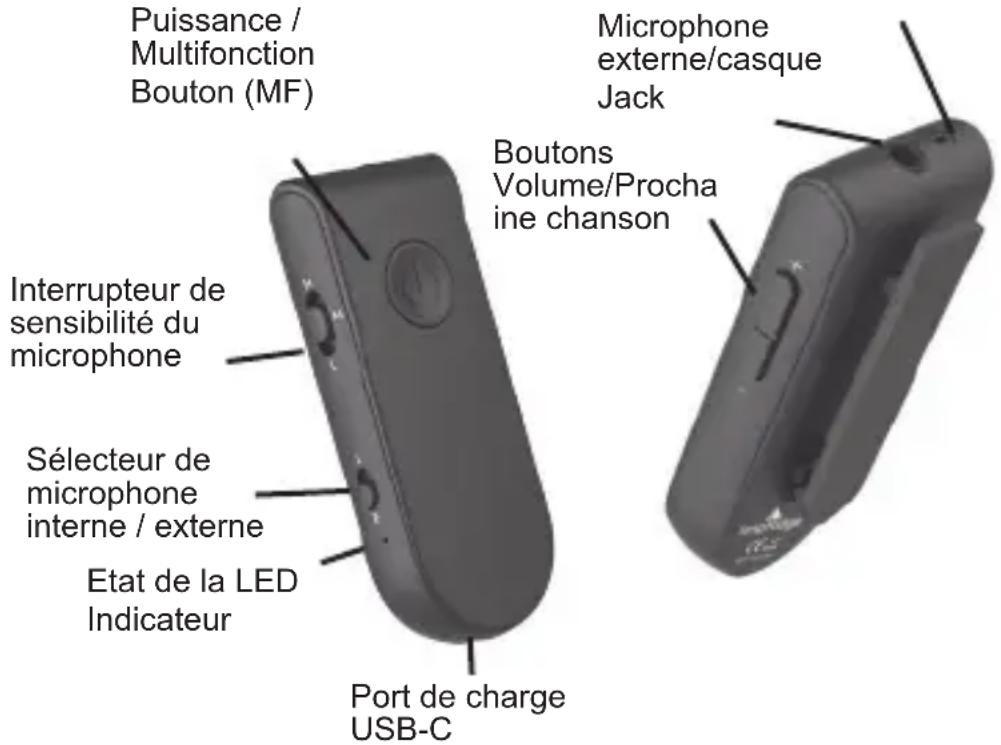
| Une fonction Action requise | |
| Allumer Appuyez sur le bouton «MF» et maintenez-le enfoncé jusqu'à ce que le voyant commence à clignoter. Il se connectera normalement automatiquement s'il a déjà été couplé | |
| Mode d'appariement Lorsque l'appareil est éteint, maintenez la touche «MF» enfoncée jusqu'à ce que les voyants bleu / rouge se mettent à clignoter. Associez le microphone à votre appareil. Le microphone s'éteindra s'il n'est pas jumelé pendant 5 minutes. | |
| Voyant LED Bleu clignotant - sous tension et jumelé - bleu clignotant / rouge - Mode de couplage - Rouge clignotant rapidement 3 fois - Avertissement de faible consommation | |
| Éteindre | Maintenez le bouton «MF» enfoncé jusqu'à ce que le voyant bleu s'éteigne pour préserver l'utilisation de la batterie. Le microphone ne s'éteindra pas automatiquement s'il n'est pas utilisé, mais s'éteint s'il n'est pas couplé pendant 5 minutes. |
| Bouton multifonction (MF) Appuyez sur le bouton «MF» pour allumer / éteindre, pour mettre en pause / écouter de la musique ou pour utiliser les fonctions du téléphone | |
| Supprimer le couplage | Lors de la mise sous tension, maintenez le bouton «MF» enfoncé pendant environ 8 secondes jusqu'à ce qu'il s'allume puis s'éteigne. |
| Etat de la batterie L'état de la batterie apparaîtra dans le coin supérieur droit de l'écran du téléphone après le jumelage. (Uniquement sur les appareils IOS) | |
| Phone Calls Voir la section Fonction du téléphone | |
MightyMic Pro Manuel de l'utilisateur
Jumelage avec un appareil IOS ou Android
Pour utiliser votre microphone Bluetooth, vous devez d'abord le coupler à un appareil. Une fois que votre microphone Bluetooth est associé à un périphérique spécifique, ils le restent tant qu'ils sont à portée.
Instructions d'appariement:
- Allumez votre téléphone ou votre appareil et assurez-vous que la fonction Bluetooth est activée
- Maintenez le bouton «MF» situé à l'avant du microphone jusqu'à ce que les voyants bleu / rouge se mettent à clignoter
- In l'application Settings de l'appareil, sélectionnez l'option Bluetooth. Recherchez un périphérique Bluetooth répertorié comme «MightyMic Pro» pour le coupler au microphone.
- L'affichage devrait passer de «Non jumelé» à «Connecté». Si ce n'est pas le cas, appuyez sur le périphérique répertorié pour l'appariement
- Si vous avez déjà effectué une liaison, il vous suffira peut-être de toucher le périphérique «MightyMic Pro» pour vous reconnecter ou de vous connecter automatiquement.
Utilisation du microphone MightyMic Pro
Pour de meilleurs résultats, utilisez-le dans un espace ouvert sans aucune barrière entre le microphone et le téléphone. Les gens en particulier peuvent causer des interférences.
Nous vous recommandons vivement de régler votre téléphone en mode avion avec Bluetooth activé, sinon des enregistrements pourraient être interrompus par des appels indésirables.
Pour entendre le son de lecture lorsque le microphone Bluetooth est apparié, connectez un casque au microphone ou désactivez Bluetooth pour écouter via le téléphone. Pour les périphériques IOS, ouvrez le Centre de contrôle et sélectionnez le bouton de diffusion pour choisir manuellement l'option de lecture souhaitée.
Utilisation de la fonction de surveillance
De nombreuses applications prennent en charge la surveillance audio lors de l'enregistrement. Connectez un casque à la prise jack 3,5 mm du MightyMic Pro ou à la prise moniteur du microphone pour entendre les sons renvoyés par l'application. En raison des fonctions de transmission, le signal du moniteur subira un certain retard. Ce délai ne se produira pas sur l'enregistrement.
Fonctions de musique
| Pause Appuyez sur le bouton "MF" pour mettre la musique en pause |
| Monter le son Maintenez enfoncé le bouton "+" pour augmenter le volume |
| Baisser le volume Maintenez le bouton «-» enfoncé pour diminuer le volume |
| Piste suivante Appuyez rapidement sur le bouton «+» pour passer à la piste suivante |
| Piste précédente Appuyez rapidement sur le bouton «-» pour passer à la piste précédente |
MightyMic Pro Manuel de l'utilisateur
Utilisation du MightyMic Pro pour l'enregistrement audio
Le MightyMic Pro prend en charge les applications audio conçues pour fonctionner avec des périphériques Bluetooth externes.
Une application audio telle que l'application Voice Memo App (IOS) est nécessaire pour effectuer l'enregistrement audio Bluetooth. Veuillez consulter notre site Web pour les mises à jour concernant cette application ou d'autres applications prises en charge.
Utilisation du MightyMic Pro pour l'enregistrement vidéo
1) Connectez le microphone Bluetooth avant le démarrage de l'application. Vous devrez peut-être sélectionner le microphone Bluetooth en tant qu'option dans les paramètres de l'application.
2) Avec certaines applications, si le microphone Bluetooth est connecté après le démarrage de l'application, le microphone Bluetooth démarre automatiquement et le symbole du microphone peut devenir bleu pour indiquer qu'un microphone Bluetooth est actif.
3) Si le microphone Bluetooth est déconnecté alors que l'application est active, l'application repasse sur le microphone intégré.
4) Pour confirmer que le microphone est connecté, effectuez un test d'enregistrement ou allez dans la section Paramètres. En quittant la section Paramètres, le microphone Bluetooth redevient normalement actif.
5) Une application vidéo, telle que FilmicPro ou MoviePro (IOS) ou Cinema FV-5 (Android), est nécessaire pour effectuer un enregistrement vidéo Bluetooth. Veuillez consulter notre site Web pour les mises à jour concernant cette application ou d'autres applications prises en charge.
6) Vous pouvez entendre un retard audio lors du contrôle de l'enregistrement. C'est normal. Ce délai ne se produira pas sur l'enregistrement
LIndicateurs LED
| Etat de la LED Indication LED | |
| Allumer Le voyant bleu clignote deux fois lorsqu'il est connecté | |
| Éteindre La LED bleue clignotera une fois puis la LED rouge clignotera une fois | |
| Appariement Les LED rouge et bleue clignoteront en alternance | |
| Sans rapport La LED bleue clignotera une fois par seconde | |
| Mode veille La LED bleue clignotera deux fois toutes les 3 secondes | |
| Mode veille connecté La LED bleue reste allumée en permanence | |
| Mode de travail connecté La LED bleue clignotera une fois toutes les 5 secondes | |
| Connexion multi-points La LED bleue restera allumée en permanence. La DEL peut clignoter différemment selon le type de téléphone. | |
| Batterie faible La LED rouge clignotera 3 fois rapidement | |
| Charge La LED rouge reste allumée en permanence | |
| Complètement chargé La LED rouge s'éteindra |
MightyMic Pro Manuel de l'utilisateur
Chargement de l'appareil
Assurez-vous que votre appareil est complètement chargé avant la première utilisation. Le MightyMic Pro comprend un câble de charge USB-A à USB-C. Cela vous permet d'utiliser n'importe quel chargeur de téléphone standard (non inclus) pour charger le périphérique Bluetooth.
Le connecteur USB-C est d'une qualité bien supérieure aux autres ports de chargement micro-USB et peut transmettre plus d'énergie à un chargement plus rapide
Insérez la borne USB de votre câble de chargement dans un chargeur de téléphone de type USB-A et connectez l'autre borne à la prise USB-C du microphone. Pendant le chargement, le voyant rouge à l'avant s'allume
Rester sur. Lorsque le chargement est terminé, le voyant s'éteint
Le MightyMic Pro peut fonctionner pendant le chargement ou lorsqu'il est alimenté par une source de batterie externe
Remarque: le port de charge USB-C ne prend pas en charge le transfert de données. C'est pour charger seulement.
Réinitialiser l'appareil
Appuyez sur le bouton «MF» pendant environ 8 secondes lorsque l'appareil est éteint. Les voyants rouge et bleu clignoteront une fois, puis l'unité passera en mode de couplage. Supprimer les appariements précédents de l'appareil et relier l'appariement
Coupler deux appareils Bluetooth à un seul téléphone
En fonction du téléphone et de l'application, vous pourrez peut-être coupler le microphone MightyMic Pro et un autre type de périphérique Bluetooth en même temps. Comme un cardan Bluetooth et un microphone Bluetooth. Si la combinaison ne fonctionne pas correctement, vous devrez peut-être modifier l'ordre d'appariement pour obtenir des résultats satisfaisants..
Fonctions téléphoniques
| Une fonction Action requise | |
| Répondre à un appel Appuyez | rapidement sur le bouton "MF" pour répondre à l'appel |
| Rejeter un appel Appuyez sur | le bouton «MF» pendant environ 1 seconde pour rejeter un appel. |
| Sélectionnez la sortie audio | après avoir reçu un appel, appuyez sur le bouton «MF» pendant environ 1 seconde pour entendre l'appel via le téléphone ou l'unité Bluetooth. |
| Mettre fin à l'appel | Appuyez rapidement sur le bouton «MF» pour mettre fin à l'appel ou pour terminer l'appel sur votre téléphone. |
| Recomposer le dernier numéro | Appuyez rapidement deux fois sur le bouton «MF» pour recomposer le dernier numéro de téléphone. |
| Répondre à deux appels en même temps | Maintenez le bouton “MF” pendant environ 1 seconde pour répondre au second appel. Maintenez à nouveau le bouton “MF” pendant 1 seconde pour passer |
| Répondre à deux appels un à un | Appuyez rapidement sur le bouton «MF» pour mettre fin au premier appel. Vous pouvez ensuite appuyer à nouveau rapidement sur le bouton «MF» pour répondre au second appel ou rester en attente pendant 1 seconde pour rejeter l'appel. |
| Assistant vocal (Siri) | Maintenez le bouton «MF» enfoncé pendant environ 1 seconde pour lancer l'assistant vocal de votre téléphone. |
Réglage de la sensibilité du microphone
Le microphone a un réglage de gain automatique. Cette fonction définit la sensibilité idéale lorsque vous écoutez le volume de la parole. Parlez environ 5 secondes près du microphone pour régler le volume idéal avant d'enregistrer.
Les meilleures performances sont normalement obtenues avec un microphone externe dont la sensibilité est réglée sur Haute (H).
La sensibilité par défaut est définie sur normale lors de la livraison du périphérique. Les options sont les suivantes:
- Élevé (H): 0 dB (typique de la plupart des microphones et des situations)
- Moyen (M): - 3 dB (typique de certains microphones externes)
- Low (L): - 6 dB (typique pour les microphones externes à volume élevé)
Pour modifier la sensibilité, déplacez le commutateur de sensibilité situé sur le côté de l'appareil. Vous pouvez entendre une augmentation du bruit dans les positions M et L.
Remarque: Il se peut que vous entendiez un petit bruit lorsque vous modifiez la sensibilité ou les options d'entrée du microphone. Ceci est normal et il n'est pas recommandé de le changer pendant l'enregistrement.
Microphones externes
Le MightyMic Pro prend en charge la connexion de microphones externes conçus pour les prises de casque Smartphone telles que la série de microphones MightyMic. Le microphone doit avoir 4 broches sur la fiche pour fonctionner correctement. Les écouteurs avec commutateurs (comme EarPods) et les microphones à 3 broches conçus pour la caméra ne fonctionneront pas avec cet appareil.
Insérez simplement le microphone dans la prise casque et déplacez le commutateur du réglage du microphone interne (I) au réglage du microphone externe (E). Pour revenir au microphone interne, vous devez ramener le commutateur sur le réglage du microphone interne (I) situé sur le côté de l'appareil.
Chargement de l'appareil
Assurez-vous que votre appareil est complètement chargé avant la première utilisation.
Le MightyMic Pro comprend un câble de charge USB-A à USB-C. Cela vous permet d'utiliser n'importe quel chargeur de téléphone standard (non inclus) pour charger le périphérique Bluetooth
Le connecteur USB-C est d'une qualité bien supérieure aux autres ports de chargement micro-USB et peut transmettre plus d'énergie à un chargement plus rapide
Insérez la borne USB de votre câble de chargement dans un chargeur de téléphone de type USB-A et connectez l'autre borne à la prise USB-C du microphone. Pendant le chargement, le voyant rouge à l'avant s'allume Rester sur. Lorsque le chargement est terminé, le voyant s'éteint
Le MightyMic Pro peut fonctionner pendant le chargement ou lorsqu'il est alimenté par une source de batterie externe
Remarque: le port de charge USB-C ne prend pas en charge le transfert de données. C'est pour charger seulement.