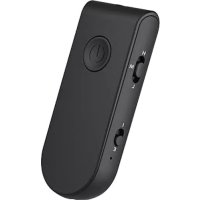
MightyMic Pro - Mikrofon AmpRidge - Kostenlose Bedienungsanleitung
Finden Sie kostenlos die Bedienungsanleitung des Geräts MightyMic Pro AmpRidge als PDF.


| Produkttyp | Kabelloses Bluetooth-Mikrofon |
| Marke | AmpRidge |
| Modell | MightyMic Pro |
| Konnektivität | Bluetooth (Version nicht angegeben) |
| Reichweite | Ca. 10 Meter (Schätzung) |
| Stromversorgung | Wiederaufladbarer Lithium-Ionen-Akku über USB-C-Anschluss |
| Hauptfunktionen | Musiksteuerung (Pause, Lautstärke, Titel), Anrufverwaltung, Sprachassistent, Audio- und Videoaufnahme |
| Mikrofonempfindlichkeit | Umschaltbar: Hoch (0 dB), Mittel (-3 dB), Niedrig (-6 dB) |
| Externer Mikrofoneingang | 3,5-mm-Klinkenstecker 4-polig (Schalter I/E) |
| Kopfhörerausgang | 3,5-mm-Klinkenstecker (für Monitoring) |
| LED-Anzeigen | Blau und Rot: Verbindungsstatus, schwacher Akku, Ladevorgang |
| Kompatibilität | iOS und Android |
| Im Lieferumfang enthalten | USB-A auf USB-C Ladekabel |
| Einschalten | Multifunktionstaste (MF) gedrückt halten |
| Lautstärkeregelung | Tasten + und - (gedrückt halten für Lautstärke, drücken für Titel) |
| Anrufverwaltung | Annehmen, Ablehnen, Beenden, Anklopfen über MF-Taste |
| Sprachassistent | MF 1 Sekunde gedrückt halten für Siri |
| Zurücksetzen | Gerät ausgeschaltet, MF 8 Sekunden gedrückt halten |
| Nutzung während des Ladevorgangs | Möglich, kann am Netzteil oder externem Akku betrieben werden |
| Reinigung | Weiches, trockenes Tuch, Flüssigkeiten vermeiden |
| Gebrauchshinweise | In offenem Raum verwenden, Flugmodus für die Aufnahme empfohlen |
Häufig gestellte Fragen - MightyMic Pro AmpRidge
Benutzerfragen zu MightyMic Pro AmpRidge
0 Frage zu diesem Gerät. Beantworten Sie die, die Sie kennen, oder stellen Sie Ihre eigene.
Eine neue Frage zu diesem Gerät stellen
Laden Sie die Anleitung für Ihr Mikrofon kostenlos im PDF-Format! Finden Sie Ihr Handbuch MightyMic Pro - AmpRidge und nehmen Sie Ihr elektronisches Gerät wieder in die Hand. Auf dieser Seite sind alle Dokumente veröffentlicht, die für die Verwendung Ihres Geräts notwendig sind. MightyMic Pro von der Marke AmpRidge.
BEDIENUNGSANLEITUNG MightyMic Pro AmpRidge
MightyMic Pro Benutzerhandbuch
Beschreibung
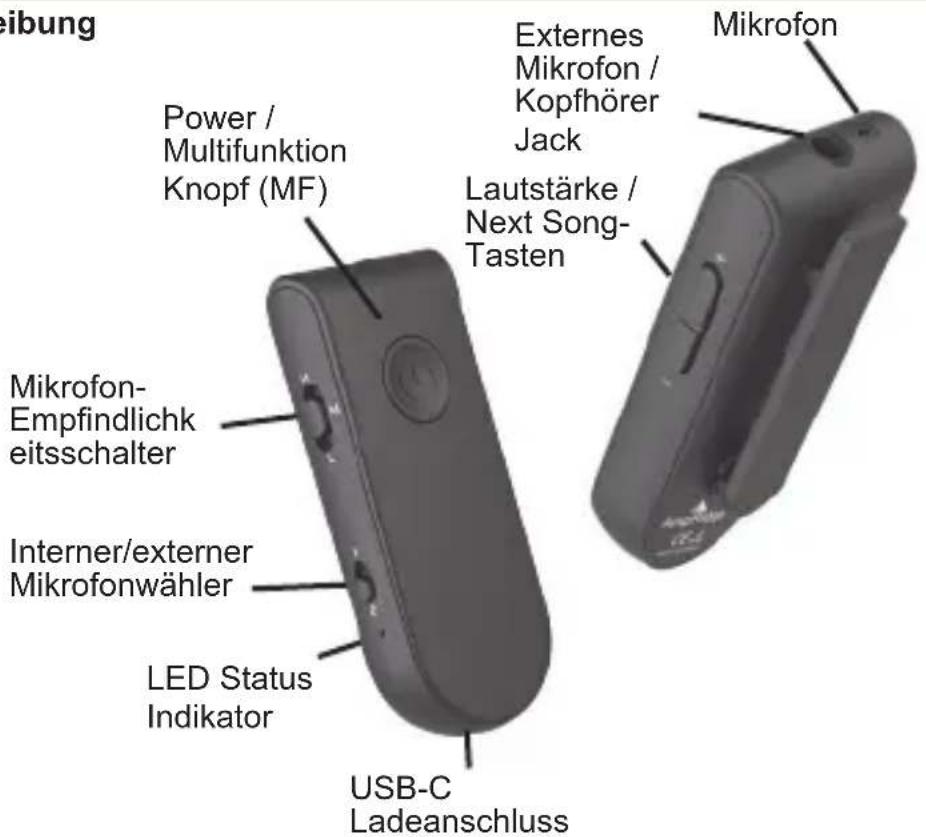
Allgemeine Funktionen
| Funktion Benötigte Aktion | |
| Anschalten Halten Sie die Taste „MF“ gedrückt, bis die LED zu blinken beginnt. Die Verbindung wird normalerweise automatisch hergestellt, wenn sie zuvor gepaart wurde | |
| Verbindungsmodus Wenn das Gerät ausgeschaltet ist, halten Sie die "MF" -Taste gedrückt, bis die blauen / roten LEDs zu blinken beginnen. Koppeln Sie das Mikrofon mit Ihrem Gerät. Das Mikrofon schaltet sich aus, wenn es 5 Minuten lang nicht gekoppelt ist | |
| LED-Anzeigelampe Blau blinkend Power On und PairedFlashing Blue / Red-Pairing-ModusSchnelles rotes Blinken 3-mal-Low Power-Warnung | |
| Ausschalten | Halten Sie die „MF“ -Taste gedrückt, bis die blaue LED erlischt, um den Akku zu schonen. Das Mikrofon schaltet sich nicht automatisch aus, wenn es nicht verwendet wird, sondern, wenn es 5 Minuten lang nicht gekoppelt wird |
| Multifunktionstaste (MF) Drücken Sie die Taste „MF“, um das Gerät ein- oder auszuschalten, die Musik anzuhalten / abzuspielen oder die Telefonfunktionen zu aktivieren | |
| Kopplung löschen | Halten Sie beim Einschalten die Taste „MF“ ca. 8 Sekunden lang gedrückt, bis sie sich einschaltet und dann ausschaltet. |
| Batteriestatus Der Akkustatus wird nach dem Pairing in der oberen rechten Ecke des Telefonbildschirms angezeigt. (Nur auf iOS-Geräten) | |
| Telefonanrufe Siehe Abschnitt Telefonfunktion | |
MightyMic Pro Benutzerhandbuch
Pairing mit einem iOS- oder Android-Gerät
Um Ihr Bluetooth-Mikrofon zu verwenden, müssen Sie es zuerst mit einem Gerät koppeln. Sobald Ihr Bluetooth-Mikrofon mit einem bestimmten Gerät gekoppelt ist, bleiben sie gekoppelt, solange sie sich in Reichweite befinden.
Pairing-Anweisungen:
- Schalten Sie Ihr Telefon oder Gerät ein und stellen Sie sicher, dass die Bluetooth-Funktion aktiviert ist
- Halten Sie die "MF" -Taste an der Vorderseite des Mikrofons gedrückt, bis die blauen / roten LEDs zu blinken beginnen
- Wählen Sie in der App Einstellungen auf dem Gerät die Option Bluetooth. Suchen Sie nach einem Bluetooth-Gerät mit der Bezeichnung „MightyMic Pro“, um es mit dem Mikrofon zu koppeln
- Die Anzeige sollte von „Nicht gekoppelt“ auf „Verbunden“ wechseln. Wenn nicht, tippen Sie auf das aufgeführte Gerät, um es zu koppeln
- Wenn Sie zuvor gepaart haben, müssen Sie möglicherweise nur das „MightyMic Pro“ -Gerät berühren, um die Verbindung wiederherzustellen, oder es wird möglicherweise automatisch eine Verbindung hergestellt
Verwenden des MightyMic Pro-Mikrofons
Für beste Ergebnisse an einem offenen Ort ohne Hindernisse zwischen Mikrofon und Telefon verwenden. Insbesondere Menschen können Störungen verursachen.
Wir empfehlen Ihnen dringend, Ihr Telefon in den Flugzeugmodus zu versetzen, wenn Bluetooth aktiviert ist. Andernfalls werden die Aufzeichnungen möglicherweise durch unerwünschte Anrufe unterbrochen
Um die Audiowiedergabe zu hören, während das Bluetooth-Mikrofon gekoppelt ist, schließen Sie Kopfhörer an das Mikrofon an oder schalten Sie Bluetooth aus, um über das Telefon zu hören. Öffnen Sie bei iOS-Geräten das Control Center und wählen Sie die Airplay-Schaltfläche, um die gewünschte Wiedergabeoption manuell auszuwählen.
Verwenden der Monitorfunktion
Viele Apps unterstützen die Audioüberwachung während der Aufnahme. Schließen Sie Kopfhörer an die 3,5-mm-Buchse des MightyMic Pro oder an die Monitorbuchse des Mikrofons an, um die von der App zurückgegebenen Töne zu hören. Aufgrund der Übertragungsfunktionen tritt eine gewisse Verzögerung des Monitorsignals auf. Diese Verzögerung tritt bei der Aufnahme nicht auf.
| Pause Drücken Sie die Taste „MF“, um die Musik anzuhalten | |
| Lautstärke erhöhen Halten | Sie die Taste „+“ gedrückt, um die Lautstärke zu erhöhen |
| Lautstärke runter Halten | Sie die Taste "-" gedrückt, um die Lautstärke zu verringern |
| Nächster Titel Drücken Sie kurz die Taste „+“, um zum nächsten Titel zu wechseln | |
| Vorheriges Lied | Drücken Sie kurz die Taste "-" , um zum vorherigen Titel zu wechseln |
MightyMic Pro Benutzerhandbuch
Verwenden des MightyMic Pro für Audioaufnahmen
Der MightyMic Pro unterstützt Audio-Apps, die für die Verwendung mit externen Bluetooth-Geräten entwickelt wurden.
Eine Audio-App wie die Voice Memo App (IOS) wird für die Bluetooth-Audioaufnahme benötigt. Bitte überprüfen Sie unsere Website auf Updates bezüglich dieser oder anderer unterstützter Apps.
Verwenden des MightyMic Pro für die Videoaufnahme
1) Verbinden Sie das Bluetooth-Mikrofon, bevor die App gestartet wird. Möglicherweise müssen Sie das Bluetooth-Mikrofon in den Einstellungen der App als Option auswählen
2) Wenn bei einigen Apps das Bluetooth-Mikrofon nach dem Start der App verbunden wird, wird das Bluetooth-Mikrofon automatisch gestartet und das Mikrofonsymbol wird möglicherweise blau, um anzuzeigen, dass ein Bluetooth-Mikrofon aktiv ist
3) Wenn das Bluetooth-Mikrofon getrennt wird, während die App aktiv ist, wechselt die App zurück zum integrierten Mikrofon.
4) Um zu bestätigen, dass das Mikrofon angeschlossen ist, führen Sie eine Testaufnahme durch oder gehen Sie zum Abschnitt Einstellungen. Wenn Sie den Bereich Einstellungen verlassen, wird das Bluetooth-Mikrofon normalerweise wieder aktiviert.
5) Für die Bluetooth-Videoaufnahme wird eine Video-App wie FilmicPro oder MoviePro (IOS) oder Cinema FV-5 (Android) benötigt. Bitte überprüfen Sie unsere Website auf Updates bezüglich dieser oder anderer unterstützter Apps.
6) Möglicherweise hören Sie eine Audioverzögerung, während Sie die Aufnahme überwachen. Das ist normal. Diese Verzögerung tritt bei der Aufnahme nicht auf
LED-Anzeigen
| LED Status LED-Anzeige | |
| Ein Die blaue LED blinkt beim Anschließen zweimal | |
| Ausschalten Die blaue LED blinkt | einmal und die rote LED einmal |
| Paarung Die rote und blaue LED blinken abwechselnd | |
| Nicht verbunden Die blaue LED blinkt einmal pro Sekunde | |
| Standby Modus Die blaue LED blinkt zweimal alle 3 Sekunden | |
| Angeschlossener Standby-Modus | Die blaue LED leuchtet dauerhaft |
| Verbundener Arbeitsmodus Die blaue LED blinkt alle 5 Sekunden | |
| Mehrpunktverbindung Die blaue LED leuchtet dauerhaft. Die LED kann je nach Telefontyp unterschiedlich blinken | |
| Batterie schwach Die rote LED blinkt dreimal schnell | |
| Aufladen Die rote LED leuchtet dauerhaft | |
| Voll aufgeladen Die rote LED erlischt | |
MightyMic Pro Benutzerhandbuch
Gerät aufladen
Stellen Sie sicher, dass Ihr Gerät vor der ersten Verwendung vollständig aufgeladen ist. Der MightyMic Pro enthält ein USB-A-zu-USB-C-Ladekabel. Auf diese Weise können Sie jedes Standardtelefonladegerät (nicht im Lieferumfang enthalten) zum Aufladen des Bluetooth-Geräts verwenden.
Der USB-C-Anschluss bietet eine viel höhere Qualität als andere Micro-USB-Ladeanschlüsse und kann mehr Strom für ein schnelleres Laden übertragen.
Stecken Sie den USB-Anschluss Ihres Ladekabels in ein USB-A-Telefonladegerät und verbinden Sie den anderen Anschluss mit der USB-C-Buchse am Mikrofon. Während des Ladevorgangs leuchtet die rote LED an der Vorderseite
dabei bleiben. Wenn der Ladevorgang abgeschlossen ist, erlischt die LED.
Der MightyMic Pro kann während des Ladevorgangs oder mit einer externen Batterie betrieben werden
Hinweis: Der USB-C-Ladeanschluss unterstützt keine Datenübertragung. Es dient nur zum Aufladen.
Setzen Sie das Gerät zurück
Drücken Sie die Taste „MF“ bei ausgeschaltetem Gerät ca. 8 Sekunden lang. Die rote und blaue LED blinken einmal und das Gerät wechselt in den Pairing-Modus. Entfernen Sie frühere Pairings vom Gerät und koppeln Sie sie erneut
Koppeln von zwei Bluetooth-Geräten mit einem Telefon
Je nach Telefon und App können Sie möglicherweise gleichzeitig das MightyMic Pro-Mikrofon und einen anderen Bluetooth-Gerätetyp koppeln. Wie ein Bluetooth-Gimbal-Gerät und ein Bluetooth-Mikrofon. Wenn die Kombination nicht richtig funktioniert, müssen Sie möglicherweise die Pairing-Reihenfolge ändern, um zufriedenstellende Ergebnisse zu erzielen.
Telefonfunktionen
| Funktion Benötigte Aktion | |
| Beantwortete einen Anruf Drücken | Sie schnell die Taste „MF“, um den Anruf anzunehmen |
| Anruf abweisen Drücken Sie | die Taste „MF“ ca. 1 Sekunde lang, um einen Anruf abzulehnen |
| Wählen Sie Audioausgang Drücken | Sie nach dem Empfang eines Anrufs etwa 1 Sekunde lang die Taste „MF“, um den Anruf über das Telefon oder die Bluetooth-Einheit zu hören |
| Gespräch beenden | Sie schnell die Taste „MF“, um den Anruf zu beenden oder den Anruf auf Ihrem Telefon zu beenden |
| Wahlwiederholung der letzten Nummer | Sie zweimal kurz die Taste „MF“, um die letzte Telefonnummer erneut zu wählen |
| Beantworten Sie zwei Anrufe gleichzeitig | Halten Sie die Taste „MF“ ca. 1 Sekunde lang gedrückt, um den zweiten Anruf entgegenzunehmen. Halten Sie die „MF“ -Taste erneut 1 Sekunde lang gedrückt, um zu wechseln |
| Beantworten Sie zwei Anrufe nacheinander | Sie können dann schnell die Taste „MF“ erneut drücken, um den zweiten Anruf entgegenzunehmen, oder 1 Sekunde lang gedrückt halten, um den Anruf abzuweisen |
| Sprachassistent (Siri) | Hold the “MF” button for about 1 second to start the voice assistant for your phone |
MightyMic Pro Benutzerhandbuch
Gerät aufladen
Stellen Sie sicher, dass Ihr Gerät vor der ersten Verwendung vollständig aufgeladen ist. Der MightyMic Pro enthält ein USB-A-zu-USB-C-Ladekabel. Auf diese Weise können Sie jedes Standardtelefonladegerät (nicht im Lieferumfang enthalten) zum Aufladen des Bluetooth-Geräts verwenden.
Der USB-C-Anschluss bietet eine viel höhere Qualität als andere Micro-USB-Ladeanschlüsse und kann mehr Strom für ein schnelleres Laden übertragen.
Stecken Sie den USB-Anschluss Ihres Ladekabels in ein USB-A-Telefonladegerät und verbinden Sie den anderen Anschluss mit der USB-C-Buchse am Mikrofon. Während des Ladevorgangs leuchtet die rote LED an der Vorderseite
dabei bleiben. Wenn der Ladevorgang abgeschlossen ist, erlischt die LED.
Der MightyMic Pro kann während des Ladevorgangs oder mit einer externen Batterie betrieben werden
Hinweis: Der USB-C-Ladeanschluss unterstützt keine Datenübertragung. Es dient nur zum Aufladen.
Setzen Sie das Gerät zurück
Drücken Sie die Taste „MF“ bei ausgeschaltetem Gerät ca. 8 Sekunden lang. Die rote und blaue LED blinken einmal und das Gerät wechselt in den Pairing-Modus. Entfernen Sie frühere Pairings vom Gerät und koppeln Sie sie erneut
Koppeln von zwei Bluetooth-Geräten mit einem Telefon
Je nach Telefon und App können Sie möglicherweise gleichzeitig das MightyMic Pro-Mikrofon und einen anderen Bluetooth-Gerätetyp koppeln. Wie ein Bluetooth-Gimbal-Gerät und ein Bluetooth-Mikrofon. Wenn die Kombination nicht richtig funktioniert, müssen Sie möglicherweise die Pairing-Reihenfolge ändern, um zufriedenstellende Ergebnisse zu erzielen.
Telefonfunktionen
| Funktion Benötigte Aktion | |
| Beantwortete einen Anruf Drücken | Sie schnell die Taste „MF“, um den Anruf anzunehmen |
| Anruf abweisen Drücken Sie die Taste „MF“ ca. 1 Sekunde lang, um einen Anruf abzulehnen | |
| Wählen Sie Audioausgang Drücken Sie nach dem Empfang eines Anrufs etwa 1 Sekunde lang die Taste „MF“, um den Anruf über das Telefon oder die Bluetooth-Einheit zu hören | |
| Gespräch beenden | Drücken Sie schnell die Taste „MF“, um den Anruf zu beenden oder den Anruf auf Ihrem Telefon zu beenden |
| Wahlwiederholung der letzten Nummer | Drücken Sie zweimal kurz die Taste „MF“, um die letzte Telefonnummer erneut zu wählen |
| Beantworten Sie zwei Anrufe gleichzeitig | Halten Sie die Taste „MF“ ca. 1 Sekunde lang gedrückt, um den zweiten Anruf entgegenzunehmen. Halten Sie die „MF“ -Taste erneut 1 Sekunde lang gedrückt, um zu wechseln |
| Beantworten Sie zwei Anrufe nacheinander | Drücken Sie kurz die Taste „MF“, um den ersten Anruf zu beenden. Sie können dann schnell die Taste „MF“ erneut drücken, um den zweiten Anruf entgegenzunehmen, oder 1 Sekunde lang gedrückt halten, um den Anruf abzuweisen |
| Sprachassistent (Siri) | Hold the “MF” button for about 1 second to start the voice assistant for your phone |