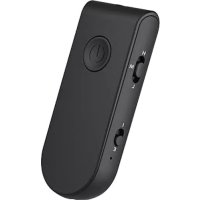
MightyMic Pro - Micrófono AmpRidge - Manual de uso y guía de instrucciones gratis
Encuentra gratis el manual del aparato MightyMic Pro AmpRidge en formato PDF.


| Tipo de producto | Micrófono Bluetooth inalámbrico |
| Marca | AmpRidge |
| Modelo | MightyMic Pro |
| Conectividad | Bluetooth (versión no especificada) |
| Alcance | Aproximadamente 10 metros (estimación) |
| Alimentación | Batería de iones de litio recargable mediante puerto USB-C |
| Funciones principales | Control de música (pausa, volumen, pistas), gestión de llamadas, asistente de voz, grabación de audio y video |
| Sensibilidad del micrófono | Conmutable: Alta (0 dB), Media (-3 dB), Baja (-6 dB) |
| Entrada de micrófono externo | Conector jack de 3,5 mm de 4 polos (interruptor I/E) |
| Salida de auriculares | Conector jack de 3,5 mm (para monitoreo) |
| Indicadores LED | Azul y rojo: estado de conexión, batería baja, carga |
| Compatibilidad | iOS y Android |
| Accesorios incluidos | Cable de carga USB-A a USB-C |
| Encendido | Botón multifunción (MF) mantenido presionado |
| Control de volumen | Botones + y - (mantener para volumen, presionar para pista) |
| Gestión de llamadas | Responder, rechazar, finalizar llamada, doble llamada mediante botón MF |
| Asistente de voz | Mantener MF 1 segundo para Siri |
| Reinicio | Dispositivo apagado, mantener MF 8 segundos |
| Uso durante la carga | Posible, puede funcionar con corriente o batería externa |
| Limpieza | Paño suave y seco, evitar líquidos |
| Precauciones de uso | Usar en espacio abierto, modo avión recomendado para la grabación |
Preguntas frecuentes - MightyMic Pro AmpRidge
Preguntas de los usuarios sobre MightyMic Pro AmpRidge
0 pregunta sobre este aparato. Responde a las que conoces o haz la tuya.
Hacer una nueva pregunta sobre este aparato
Descarga las instrucciones para tu Micrófono en formato PDF gratis! Encuentra tus instrucciones MightyMic Pro - AmpRidge y toma tu dispositivo electrónico nuevamente en la mano. En esta página están publicados todos los documentos necesarios para el uso de su dispositivo. MightyMic Pro de la marca AmpRidge.
MANUAL DE USUARIO MightyMic Pro AmpRidge
Manual del usuario de MightyMic Pro
Descripción
Potencia / multifunción Botón (MF)
Botones de volumen / canción siguiente
Micrófono
Interruptor de sensibilidad de micrófono
Selector de micrófono interno / externo
Estado del LED Indicador
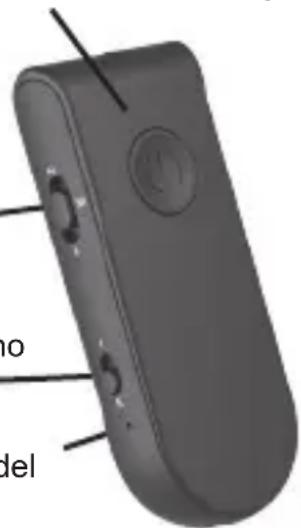
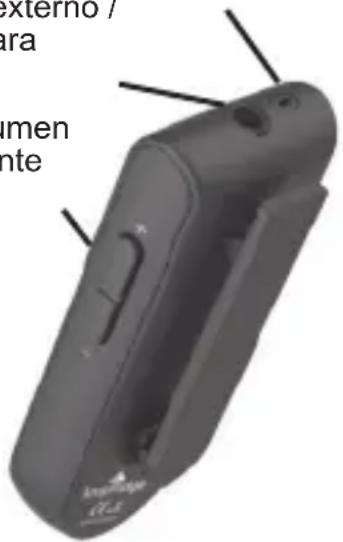
Puerto de carga USB-C
Funciones generales
| Función Acción requerida | |
| Encender Mantenga presionado el botón "MF" hasta que el LED comience a parpadear. Normalmente se conectará automáticamente si está emparejado previamente | |
| Modo de emparejamiento Cuando el dispositivo esté apagado, mantenga presionado el botón "MF" hasta que los LED azul / rojo comiencen a parpadear. Empareja el micrófono con tu dispositivo. El micrófono se apagará si no está emparejado durante 5 minutos. | |
| Luz indicadora LED Azul parpadeante: encendido y emparejado Azul parpadeante / rojo Modo de emparejamiento parpadeo rápido rojo 3 veces: advertencia de bajo consumo | |
| Apagar | Mantenga presionado el botón "MF" hasta que el LED azul se apague para conservar el uso de la batería. El micrófono no se apagará automáticamente si no está en uso, pero se apagará si no está emparejado durante 5 minutos |
| Botón multifunción (MF) Presione el botón "MF" para encender / apagar, pausar / reproducir música o para las funciones del teléfono | |
| Eliminar emparejamiento | Presione el botón "MF" para encender / apagar, pausar / reproducir música o para las funciones del teléfono |
| Estado de energía de la batería | El estado de la batería se mostrará en la esquina superior derecha de la pantalla del teléfono después del emparejamiento. (Solo en dispositivos IOS) |
| Llamadas telefónicas Ver la sección de funciones del teléfono | |
Manual del usuario de MightyMic Pro
Emparejamiento con un dispositivo IOS o Android
Para usar su micrófono Bluetooth, primero debe emparejarlo con un dispositivo. Una vez que su micrófono Bluetooth esté emparejado con un dispositivo específico, permanecerán emparejados mientras estén dentro del alcance.
Instrucciones de emparejamiento:
- Encienda su teléfono o dispositivo y asegúrese de que la función Bluetooth esté activada
- Hold the "MF" button on the front of the microphone until the blue/red LED's begins to flash
- IEncienda su teléfono o dispositivo y asegúrese de que la función Bluetooth esté activada
- La pantalla debería cambiar de "No emparejado" a "Conectado". De lo contrario, toque el dispositivo que aparece para emparejar
- Si se ha emparejado antes, es posible que solo necesite tocar el dispositivo "MightyMic Pro" para volver a conectarlo o puede conectarse automáticamente
Usando el micrófono MightyMic Pro
Para mejores resultados, use en un espacio abierto sin barreras entre el micrófono y el teléfono. Las personas especialmente pueden causar interferencia.
Recomendamos encarecidamente que configure su teléfono en modo avión con Bluetooth habilitado; de lo contrario, puede tener grabaciones interrumpidas por llamadas no deseadas
Para escuchar la reproducción de audio mientras el micrófono Bluetooth está emparejado, conecte los auriculares al micrófono o apague Bluetooth para escuchar a través del teléfono. Para dispositivos IOS, abra el Centro de control y seleccione el botón Airplay para elegir manualmente la opción de reproducción deseada.
Usar la función de monitor
Muchas aplicaciones admiten monitoreo de audio durante la grabación. Conecte los auriculares al conector de 3,5 mm del MightyMic Pro o al conector del monitor del micrófono para escuchar los sonidos que devuelve la aplicación. Debido a las funciones de transmisión, habrá algún retraso en la señal del monitor. Este retraso no ocurrirá en la grabación.
Funciones musicales
| Pausa Presione el botón "MF" | para pausar la música |
| Sube el volumen Mantenga presionado el botón "+" para aumentar el volumen | |
| Bajar volumen Mantenga presionado el botón "-" para bajar el volumen | |
| Siguiente pista Presione rápidamente el botón "+" para pasar a la siguiente pista | |
| Pista anterior | Presione rápidamente el botón "-" para pasar a la pista anterior |
Usando el MightyMic Pro para la grabación de audio
MightyMic Pro admitirá aplicaciones de audio diseñadas para funcionar con dispositivos Bluetooth externos
Se necesita una aplicación de audio, como la aplicación de grabación MightyMic Pro (IOS) para hacer la grabación de audio Bluetooth. Visite nuestro sitio web para obtener actualizaciones sobre esta u otras aplicaciones compatibles.
Uso de MightyMic Pro para grabación de video
1) Conecte el micrófono Bluetooth antes de que se inicie la aplicación. Es posible que deba seleccionar el micrófono Bluetooth como una opción en la configuración de la aplicación
2) Con algunas aplicaciones, si el micrófono Bluetooth está conectado después de que la aplicación se inicia, el micrófono Bluetooth se iniciará automáticamente y el símbolo del micrófono puede volverse azul para indicar que un micrófono Bluetooth está activo
3) Si el micrófono Bluetooth se desconecta mientras la aplicación está activa, la aplicación vuelve al micrófono incorporado.
4) Para confirmar que el micrófono está conectado, realice una grabación de prueba o vaya a la sección Configuración. Al salir de la sección Configuración, el micrófono Bluetooth normalmente se activará nuevamente.
5) Se necesita una aplicación de video como FilmicPro o MoviePro (IOS) o Cinema FV-5 (Android) para hacer la grabación de video Bluetooth. Visite nuestro sitio web para obtener actualizaciones sobre esta u otras aplicaciones compatibles.
6) Es posible que escuche un retraso de audio mientras supervisa la grabación. Esto es normal. Este retraso no ocurrirá en la grabación
Indicadores LED
| Estado del LED Indicación | LED |
| Encendido El LED azul parpadeará dos veces cuando esté conectado | |
| Apagado El LED azul parpadeará una vez, luego el LED rojo parpadeará una vez | |
| Emparejamiento Los LED rojo y azul parpadearán alternativamente | |
| Desconectado El LED azul parpadeará una vez por segundo. | |
| Modo de espera El LED azul parpadeará dos veces cada 3 segundos. | |
| Modo de espera conectado El LED azul permanecerá encendido continuamente | |
| Modo de trabajo conectado El LED azul parpadeará una vez cada 5 segundos. | |
| Conexión multipunto El LED azul permanecerá encendido continuamente. El LED puede parpadear de manera diferente según el tipo de teléfono | |
| Batería baja El LED rojo parpadeará 3 veces rápidamente | |
| Carga El LED rojo permanecerá encendido continuamente | |
| Completamente cargado El LED rojo se apagará | |
Manual del usuario de MightyMic Pro
Carga del dispositivo
Asegúrese de que su dispositivo esté completamente cargado antes del uso inicial. El MightyMic Pro incluye un cable de carga USB-A a USB-C. Esto le permite usar cualquier cargador de teléfono estándar (no incluido) para cargar el dispositivo Bluetooth.
El conector USB-C es de una calidad mucho más alta que otros puertos de carga micro-USB y puede pasar más potencia para una carga más rápida
Inserte el terminal USB de su cable de carga en un cargador de teléfono tipo USB-A y conecte el otro terminal a la toma USB-C del micrófono. Mientras se carga, el LED rojo en el frente permanezca en. Cuando se completa la carga, el LED se apagará
El MightyMic Pro puede funcionar mientras se carga o mientras funciona con una fuente de batería externa
Nota: el puerto de carga USB-C no admite la transferencia de datos. Es solo para cargar.
Restablecer el dispositivo
Presione el botón "MF" durante aproximadamente 8 segundos con la alimentación apagada. Los LED rojo y azul parpadearán una vez y luego la unidad entrará en el modo de emparejamiento. Eliminar emparejamientos anteriores del dispositivo y volver a emparejar
Emparejar dos dispositivos Bluetooth con un teléfono
Dependiendo del teléfono y la aplicación, puede emparejar el micrófono MightyMic Pro y otro tipo de dispositivo Bluetooth al mismo tiempo. Como un dispositivo de cardán Bluetooth y un micrófono Bluetooth. Si la combinación no funciona correctamente, es posible que deba cambiar el orden de emparejamiento para obtener resultados satisfactorios.
Funciones telefónicas
| Función Acción requerida | |
| Responder una llamada Presione rápidamente el botón "MF" para responder la llamada | |
| Rechazar una llamada Presione el botón "MF" durante aproximadamente 1 segundo para rechazar una llamada | |
| Seleccionar salida de audio D | Después de recibir una llamada, presione el botón "MF" durante aproximadamente 1 segundo para escuchar la llamada a través del teléfono o la unidad Bluetooth |
| Finalizando la llamada | Presione rápidamente el botón "MF" para finalizar la llamada o finalizar la llamada en su teléfono |
| Volver a marcar el último número | Presione rápidamente el botón "MF" dos veces para volver a marcar el último número de teléfono |
| Responde dos llamadas al mismo tiempo | Mantenga presionado el botón "MF" durante aproximadamente 1 segundo para contestar la segunda llamada. Mantenga presionado el botón "MF" durante 1 segundo para cambiar |
| Responde dos llamadas una por una | Presione rápidamente el botón "MF" para finalizar la primera llamada. Luego puede presionar rápidamente el botón "MF" nuevamente para responder la segunda llamada o mantener presionado durante 1 segundo para rechazar la llamada |
| Asistente de voz (Siri) | Mantenga presionado el botón "MF" durante aproximadamente 1 segundo para iniciar el asistente de voz para su teléfono |
Manual del usuario de MightyMic Pro
Ajuste de sensibilidad del micrófono
El micrófono tiene ajuste automático de ganancia. Esta característica establece la sensibilidad ideal mientras escucha el volumen de voz. Hable durante aproximadamente 5 segundos cerca del micrófono para establecer el volumen ideal antes de grabar.
El mejor rendimiento se logra normalmente utilizando un micrófono externo con la sensibilidad establecida en Alta (H)
La sensibilidad predeterminada se establece en Alta cuando se envía el dispositivo. Las opciones son las siguientes:
- Alto (H): 0 dB (típico para la mayoría de los micrófonos y situaciones)
- Medio (M): - 3 dB (típico para algunos micrófonos externos)
- Bajo (L): - 6 dB (típico para micrófonos externos de alto volumen)
Para cambiar la sensibilidad, mueva el interruptor de sensibilidad al costado del dispositivo. Es posible que escuche un aumento de ruido en las posiciones M y L.
Nota: Es posible que escuche algunos estallidos al cambiar la sensibilidad o las opciones de entrada del micrófono. Esto es normal y no se recomienda cambiar durante la grabación.
Micrófonos externos
El MightyMic Pro admite la conexión de micrófonos externos diseñados para tomas de auriculares para teléfonos inteligentes, como la serie de micrófonos MightyMic. El micrófono debe tener 4 pines en el enchufe para funcionar correctamente. Los auriculares con interruptores (como EarPods) y los micrófonos de 3 pines hechos para la cámara no funcionarán con este dispositivo.
Simplemente inserte el micrófono en la toma de auriculares y mueva el interruptor de la configuración del micrófono interno (I) a la configuración del micrófono externo (E). Para volver al micrófono interno, debe mover el interruptor a la configuración del micrófono interno (I) en el costado del dispositivo.
Carga del dispositivo
Asegúrese de que su dispositivo esté completamente cargado antes del uso inicial.
El MightyMic Pro incluye un cable de carga USB-A a USB-C. Esto le permite usar cualquier cargador de teléfono estándar (no incluido) para cargar el dispositivo Bluetooth.
El conector USB-C es de una calidad mucho más alta que otros puertos de carga micro-USB y puede pasar más potencia para una carga más rápida
Inserte el terminal USB de su cable de carga en un cargador de teléfono tipo USB-A y conecte el otro terminal a la toma USB-C del micrófono. Mientras se carga, el LED rojo en el frente permanezca en. Cuando se completa la carga, el LED se apagará
El MightyMic Pro puede funcionar mientras se carga o mientras funciona con una fuente de batería externa
Nota: el puerto de carga USB-C no admite la transferencia de datos. Es solo para cargar.