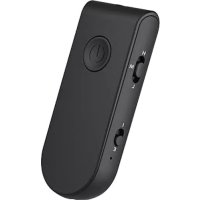
MightyMic Pro - マイク AmpRidge - 無料のユーザーマニュアル
デバイスのマニュアルを無料で見つける MightyMic Pro AmpRidge PDF形式.


| 製品タイプ | ワイヤレスBluetoothマイク |
| ブランド | AmpRidge |
| モデル | MightyMic Pro |
| 接続方式 | Bluetooth(バージョン未指定) |
| 通信範囲 | 約10メートル(推定) |
| 電源 | USB-Cポート経由で充電可能なリチウムイオンバッテリー |
| 主な機能 | 音楽の制御(一時停止、音量、トラック切替)、通話管理、音声アシスタント、音声・動画録音 |
| マイク感度 | 切替可能:高(0 dB)、中(-3 dB)、低(-6 dB) |
| 外部マイク入力 | 3.5mm 4極ジャック(I/E切替スイッチ) |
| ヘッドホン出力 | 3.5mmジャック(モニタリング用) |
| LEDインジケーター | 青と赤:接続状態、バッテリー残量低下、充電 |
| 対応機種 | iOSとAndroid |
| 付属品 | USB-A to USB-C充電ケーブル |
| 電源投入 | マルチファンクションボタン(MF)を長押し |
| 音量調節 | +/-ボタン(長押しで音量、押すだけでトラック切替) |
| 通話管理 | MFボタンで応答、拒否、終話、電話保留/切替 |
| 音声アシスタント | MFを1秒長押ししてSiri起動 |
| リセット | 電源オフ状態でMFを8秒長押し |
| 充電中での使用 | 可能、ACアダプターまたは外部バッテリーでも動作 |
| お手入れ | 柔らかい乾いた布、液体は避ける |
| 使用上の注意 | 障害物のない場所で使用、録音時は機内モード推奨 |
よくある質問 - MightyMic Pro AmpRidge
ユーザーの質問 MightyMic Pro AmpRidge
0 質問 この機器について。知っているものに答えるか、ご自身の質問をしてください。
この機器について新しい質問をする
デバイスの取扱説明書をダウンロード マイク 無料でPDF形式で!マニュアルを見つける MightyMic Pro - AmpRidge 電子デバイスをもとに戻しましょう。このページにはデバイスの使用に必要なすべての書類が掲載されています。 MightyMic Pro ブランド AmpRidge.
使用説明書 MightyMic Pro AmpRidge
MightyMic Proユーザーマニュアル
説明
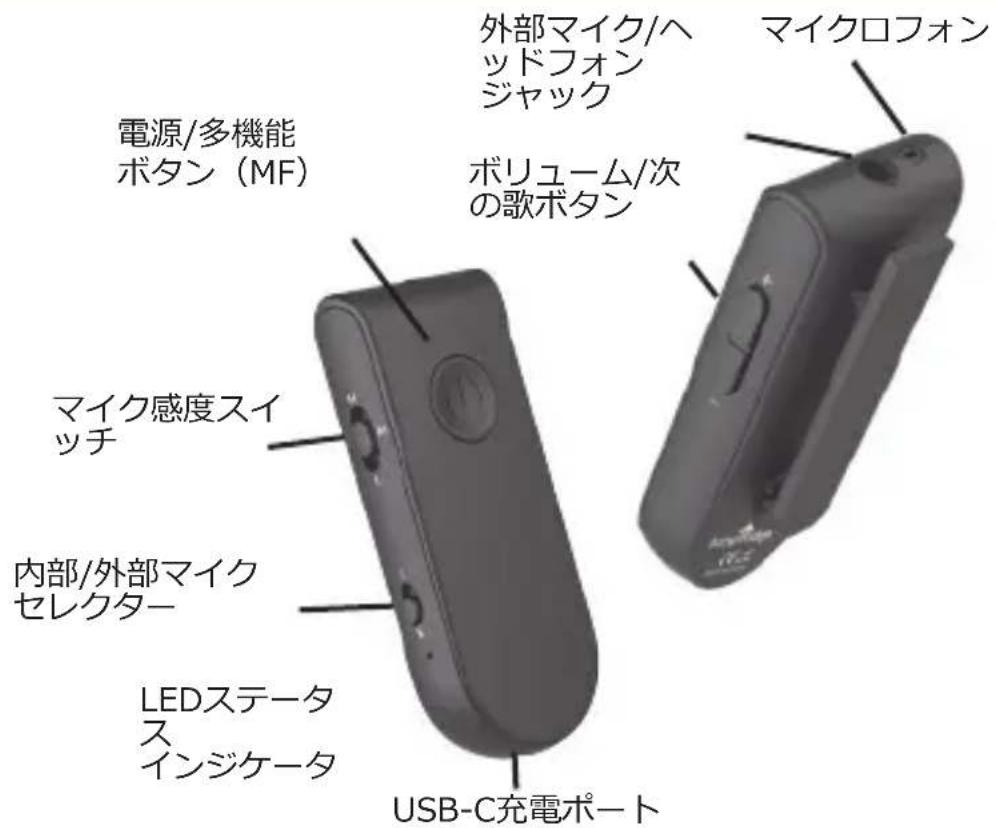
一般的な機能
| 関数 必要なアクション | |
| オンにする LEDが点滅し始 | めるまで「MF」ボタンを押し続けます。以前にペアリングされていた場合、通常は自動接続します |
| ペアリングモード デバイス | の電源がオフになったら、青/赤のLEDが点滅し始める |
| LEDインジケータライト 青 | 色で点滅-電源オンおよびペアリング青色/赤色ペアリングモードで点滅赤色ですばやく3回点滅-低電力警告 |
| 消す | バッテリー使用量を節約するために、青色のLEDが消えるまで「MF」ボタンを押し続けます.使用していない場合、マイクは自動的にオフになりませんが、5分間ペアリングしないとオフになります |
| 多機能(MF) ボタン 電源 | オン/オフ、音楽の一時停止/再生、または電話機能のために「MF」ボタンを押します |
| ペアリングを削除 | 電源を入れるときは、「MF」ボタンを約8秒間押し続け、電源を入れてから電源を切ります。 |
| バッテリー残量 電池の状態 | は、ペアリング後、電話画面の右上隅に表示されます。(IOSデバイスのみ) |
| 電話 電話機能セクションを | ご覧ください |
MightyMic Proユーザーマニュアル
IOSまたはAndroidデバイスとのペアリング
Bluetoothマイクを使用するには、まずデバイスとペアリングする必要があります。
Bluetoothマイクが特定のデバイスにペアリングされると、範
囲内にある間はペアリングされたままになります
ペアリング手順:
電話またはデバイスの電源を入れ、Bluetooth機能が有効になっていることを確認してください
マイクの前面にある「MF」ボタンを青/赤のLEDが点滅し始めるまで押し続けます
デバイスの設定アプリで、Bluetoothオプションを選択します。「MightyMic
Pro」としてリストされているBluetoothデバイスを探して、マイクとペアリングします
表示が「ペアリングなし」から「接続済み」に
変わります。そうでない場合は、リストにあるデバイスをタップしてペアリングします
以前にペアリングした場合は、「MightyMic
Pro」デバイスに触れるだけで再接続するか、自動的に接続することができます
MightyMic Proマイクを使用する
最良の結果を得るには、マイクと電話の間に障害物がないオープンスペースで使用してください。人は特に干渉を引き起こす可能性があります
Bluetoothを有効にして機内モードに電話機を設定することを強くお勧めします。そうしないと、不要な通話によって録音が中断される可能性があります
を聞くには、ヘッドフォンをマイクに接続するか、Bluetoothをオフにして電話で聞きます。
IOSデバイスの場合、コントロールセンターを開き、エアプレイボタンを選択して、目的の再生オプションを手動で選択します
モニター機能を使用する
多くのアプリは、録音中の音声監視をサポートしています。MightyMic
Proの3.5mmジャックまたはマイクのモニタージャックにヘッドフォンを接続して、アプリから返される音を聞きます。伝送機能により、モニター信号の遅延が発生します。この遅延は録
音では発生しません
音樂機能
| 一時停止「MF」ボタンを押して音楽を一時停止します |
| ボリュームアップ「+」ボタンを押して、音量を上げます |
| ボリュームダウン「-」ボタンを押したままにして、音量を下げます |
| 次のトラック「+」ボタンをすばやく押して、次のトラックに移動します |
| 前のトラック「-」ボタンをすばやく押して前のトラックに移動します |
MightyMic Proユーザーマニュアル
MightyMic Proをオーディオ録音に使用する
MightyMic
Proは、外部のBluetoothデバイスで動作するように設計されたオーディオアプリをサポートします。
Bluetoothオーディオ録音を行うには、MightyMic Pro Recording
App(IOS)などのオーディオアプリが必要です。このアプリまたはサポートされている他のアプリに関する更新については、当社のウェブサイトをご覧ください。
ビデオ録画にMightyMic Proを使用する
1)アプリを起動する前にBluetoothマイクを接続します。アプリの設定でオプションとしてBluetoothマイクを選択する必要がある場合があります
2)一部のアプリでは、アプリの起動後にBluetoothマイクを接続すると、Bluetoothマイクが自動的に起動し、マイク記号が青色に変わり、Bluetoothマイクがアクティブであることを示す場合があります
3)アプリがアクティブなときにBluetoothマイクが切断されると、アプリは内蔵マイクに戻ります。
4)マイクが接続されていることを確認するには、テスト録音を行うか、[設定]セクションに移動します。
[設定]セクションを終了すると、通常はBluetoothマイクが再びアクティブになります。
5) Bluetoothビデオ録画を行うには、FilmicPro、MoviePro(IOS)、Cinema FV-5(Android)などのビデオアプリが必要です。このアプリまたはサポートされている他のアプリに関する更新については、当社のウェブサイトをご覧ください。
6)録音の監視中に音声の遅延が聞こえる場合があります。これは正常です。この遅延は録音では発生しません
LEDインジケータ
| LEDステータス LED表示 | |
| 電源オン 接続すると青いLEDが2回点滅します | |
| 電源を切る 青色のLEDが1回点滅した後、赤色のLEDが1回点滅します | |
| ペアリング 赤と青のLEDが交互に点滅します | |
| 未接続 青いLEDは1秒ごとに点滅します | |
| スタンバイモード 青いLEDは3秒ごとに2回点滅します | |
| 接続されたスタンバイモード 青色のLEDが継続的に点灯します | |
| 接続された作業モード 青いLEDは5秒ごとに点滅します | |
| マルチポイント接続 青色のLEDは継続的に点灯します。電話機のタイプに応じて、LEDの点滅が異なる場合があります | |
| 低バッテリー電力 赤色のLEDが3回すばやく点滅します | |
| 充電 赤色のLEDが継続的に点灯します | |
| 満充電 赤色のLEDが消灯します | |
MightyMic Proユーザーマニュアル
デバイスの充電
MightyMic ProにはUSB-AからUSB-
Cへの充電ケーブルが含まれています。これにより、標準の電話充電器(別売)を使用してBluetoothデバイスを充電できます。
USB-Cコネクタは、他のmicro-
USB充電ポートよりもはるかに高品質であり、より多くの電力を渡してより高速に充電できます充電ケーブルのUSB端子をUSB-Aタイプの電話充電器に挿入し、もう一方の端子をマイクのUSB-Cジャックに接続します。充電中、前面の赤いLEDは点灯したままです。充電が完了すると、LEDが消灯します
MightyMic Proは、充電中または外部バッテリーソースから電力を供給されているときに動作できます 注:USB-C充電ポートはデータ転送をサポートしていません。充電専用です。
デバイスをリセットする
電源を切った状態で「MF」ボタンを約8秒間押します。赤と青のLEDが1回点滅すると、ユニットはペアリングモードに入ります。デバイスから以前のペアリングを削除して、再度ペアリングします
2台のBluetoothデバイスを1台の電話機にペアリングする
電話とアプリによっては、MightyMic
Proマイクと別の種類のBluetoothデバイスを同時にペアリングできる場合があります。
BluetoothジンバルデバイスやBluetoothマイクなど。組み合わせが正しく機能しない場合は、満足のいく結果を得るためにペアリングの順序を変更する必要があります。
電話機能
| 関数 必要なアクション | |
| 電話に出る「MF」ボタンをすばやく押して電話に出ます | |
| 着信を拒否する「MF」ボタンを約1秒間押して、通話を拒否します | |
| オーディオ出力を選択 着信を受けた後、「MF」ボタンを約1秒間押して、電話またはBluetoothユニットで通話を聞く | |
| 通話を終了する | 「MF」ボタンをすばやく押すと、通話が終了するか、電話で通話が終了します |
| 最後の番号をリダイヤル | 「MF」ボタンをすばやく2回押して、最後の電話番号をリダイヤルします |
| 2つの通話に同時に応答する | 「MF」ボタンを約1秒間押し続けて、2番目の通話に応答します。「MF」ボタンをもう一度1秒間押し続けると、切り替わります |
| 2つの呼び出しに1つずつ応答する | 「MF」ボタンをすばやく押して、最初の通話を終了します。その後、もう一度「MF」ボタンをすばやく押すと2番目の通話に応答するか、1秒間押したままにして通話を拒否できます |
| 音声アシスタント (Siri) | 「MF」ボタンを約1秒間押し続けて、電話機の音声アシスタントを開始します |
マイク感度調整
マイクには自動ゲイン調整があります。この機能は、話す音量を聞きながら理想的な感度を設定します。マイクの近くで約5秒間話して、録音する前に理想的な音量を設定します。
通常、最高のパフォーマンスを得るには、感度を高(H)に設定した外部マイクを使用します
デバイスの出荷時には、デフォルトの感度は高に
設定されています。オプションは次のとおりです。
- 高(H): 0 dB(ほとんどのマイクと状況で一般的
- 中(M): -3 dB(一部の外部マイクで一般的)
- 低(L): -6 dB(大音量の外部マイクに一般的)
感度を変更するには、デバイスの側面にある感度スイッチを動かします。
M位置とL位置でノイズが増加することがあります。
注:感度またはマイク入力オプションを変更すると、ポップ音が聞こえる場合があります。これは正常であり、記録中に変更することは推奨されません。
外部マイク
MightyMic
Proは、MightyMicシリーズのマイクなど、スマートフォンのヘッドフォンジャック用に設計された外部マイクの接続をサポートしています。マイクを正しく動作させるには、プラグに4つのピンが必要です。スイッチ(EarPodsなど)とカメラ用に作られた3ピンマイクを
備えたイヤホンは、このデバイスでは動作しません。
マイクをヘッドフォンジャックに挿入し、スイッチを内部マイク設定(I)から外部マイク設定(E)に移動するだけです。内部マイクに戻すには、スイッチをデバイスの側面の内部マイク設定(I)に戻す必要があります。
2台の電話とペアリング
この機能を使用して、2つの異なる電話から電話を受信します
- マイクを最初の電話にペアリングする
- 「MF」ボタンをすばやく2回押して、ペアリングモードにします。赤と青のLEDが点滅し始め、ペアリングモードを示します。
- マイクを2番目の電話にペアリングする
- 2台の電話がマイクとペアリングされました
注:再度電源を入れると、マイクは最後にペアリングした電話機と自動的にペアリングされます。再度電源を入れるときは、Bluetooth機能を有効にしてください。
注:2つの接続がある1台の電話機からのみ音楽または録音を再生できます。ペアリングされた電話機を切断して別の電話機を接続する場合は、「MF」ボタンを約5秒間押し続けます。
マイクは再びペアリングモードになり、青と赤のLEDが再び点滅し始めます。