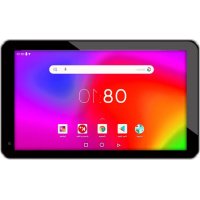
X70 - Tablette WOXTER - Notice d'utilisation et mode d'emploi gratuit
Retrouvez gratuitement la notice de l'appareil X70 WOXTER au format PDF.


| Type de produit | Tablette tactile |
| Marque | Woxter |
| Modèle | X70 |
| Dimensions (approx.) | 190 x 110 x 10 mm |
| Poids (approx.) | 300 g |
| Écran | LCD tactile haute définition (7 pouces approx.) |
| Alimentation | Adaptateur secteur 5V (inclus), câble USB |
| Connectivité | Wi-Fi 802.11b, Bluetooth, USB, HDMI |
| Stockage | Mémoire interne NAND Flash, emplacement pour carte TF (microSD) |
| Fonctions principales | Appareil photo, caméscope, lecture vidéo/audio, navigation Internet, gestion de fichiers, applications Android |
| Entretien et nettoyage | Éviter l'humidité, nettoyer avec un chiffon doux et sec |
| Sécurité | Ne pas utiliser en conduisant, respecter les consignes médicales, éviter les températures élevées et l'humidité, ne pas démonter |
| Pièces détachées et réparabilité | Contacter le service client Woxter |
| Informations générales | Système d'exploitation Android, manuel d'utilisation inclus |
FOIRE AUX QUESTIONS - X70 WOXTER
Questions des utilisateurs sur X70 WOXTER
0 question sur cet appareil. Repondez a celles que vous connaissez ou posez la votre.
Poser une nouvelle question sur cet appareil
Téléchargez la notice de votre Tablette au format PDF gratuitement ! Retrouvez votre notice X70 - WOXTER et reprennez votre appareil électronique en main. Sur cette page sont publiés tous les documents nécessaires à l'utilisation de votre appareil X70 de la marque WOXTER.
MODE D'EMPLOI X70 WOXTER
Merci beaucoup d'avoir choisi ce produit. La tablette Woxter X70 est un apparériel mobile mobile, délicat, petit et portable. L'appareil est équipé d'un écran tactile LCD haute définition pouvant être utilisé pour visionner des videos et des images de haute qualité. Il prend en charge l'installation de plusieurs programmes d'application pour le bureau et le divertissement. L'interface du système d'exploitation vous donnera une toute nouvelle expérience utilisateur.
Ce manuel introducti systematique des fonctions diversifiées, des conseils et l'utilisation de cette tablette Woxter X70. Lisez attentivement ce manuel avant de l'utiliser.
1.2 Avis de sécurité
Avant d'utiliser la tablette, Isez les informations de cette section et demandez à vos enfants d'en apprendre davantage. Pour plus d'informations, consultez les consignes de sécurité et les problèmes nécessitant une attention particuliere.
N'utilisez pas la tablette en conduisant, de leur de gener vous conduite.
- Dans les millieux Médicaux tels que les hôpitaux, respectez les dispositions et les réglementations pertinentes. Dans les hôpitaux voisins, éteignez la tablette.
Sill you plaft eteindre vaote tablette ou activer le mode avion pendant le vol, de sorte que les signaux sans fil ne pas interférer avec le signal de commande d'avion.
- Veuillez éteindre tout équipement électronique de haute précision situé à proximite, sinon une panne de l'équipment électronique pourrait se produit.
- N'essayez pas de démonter la tablette, si vous avez des problèmes, contactez Woxter, nous serons heures de vous aider.
Tenez la tablette à l'ecart de tout équipement magnétique, cela pourrait provoquer des erreurs.
N'utilise pas la tablette dans des endroits avec des températures élevées et des gaz inflammables (teils que les stations-service à proximité).
- Placez la tablette et ses accessoires dans des endroits qui ne sont pas à la portée des enfants, ne laissez pas les enfants utiliser cet apparéil sans surveillance.
Lors de l'utilisation de cette tablette, respectez les lois et réglementations associées, respectez la vie privée et les droits légitimes des autres.
- Suivez strictement les explications pertinentes de ce manuel lorsque vous utilisez la ligne de données USB; sinon, la tablette ou l'ordinateur personnel pourrait être endommaged.
N'utilise pas la tablette dans des environnements humides tels que les salles de bain, la cuisine... et évitez tout contact avec de l'eau.
1.3 Abbreviation / terme
| Abréviation / terme | Nom complet Des expli-cations | |
| Tablet | Dispositivo de Inter-net móvil | Terminal internet mobile |
| WIFI Wireless Ficeliity | Réseau local sans fil basé sur la norme IEEE 802.11b | |
| TF Trans Flash | Nom alternatif Micro SD, carte de stockage | |
| HDMI | High-Definition Multi-media Interface |
2. Brève introduction
2.1 Diagramme de la tablette Woxter X70
WOxTER X70 vue de face:
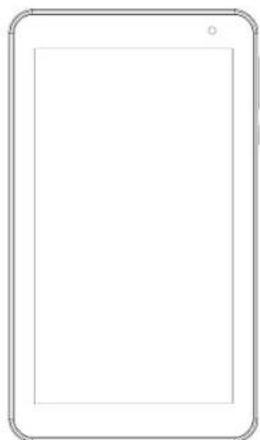
Image 2-1
WOxTER X70 vue de cote;
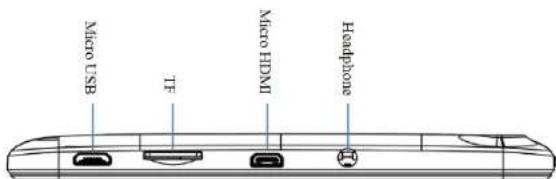
Image 2-2
WOxTER X70 vue de cote; WOxTER X70 vue arriere
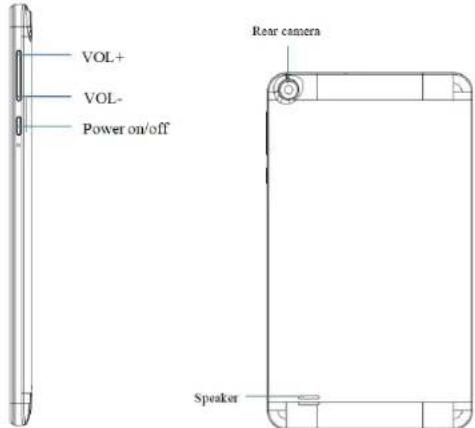
Image 2-3
Image 2-4
woxter.es
2.2 Accessoires inclus
Listed accessories
Les éléments suivants sont inclus dans votre emballage:
Woxter X70
Adaptateur secteur
Cable de connexion USB
- Manuel de l'utilisteur
2.3 Icônes d'êta
Iconogramme de notification
Lorsqu'un message apparait dans votre panneau de notifications, clique sur la case de la colonne et faites glisser l'écran avec votre doigt pour ouvoir la liste des avis. Clique sur les options dont vous ave besoin pour vérifier les informations détaillées. Ensuite, vous pouvez cliquer sur la boite de message et balayer vers le haut pour fermer la fenetre de message. Verifiez les icones suivantes pour connaître sa portée:
| E-Mail Notification | Le silence | ||
| Gmail notification Sans carte SDb | |||
| Connexion via USB | Téléchargement / telechargement | ||
| Événements en attente Téléchargement finalisé | |||
| Alarme | Avertissement (par exemple, erreur de connexion) | ||
| Écouter de la musique | Synchronisation en cours |
waxter.es
Manuel d'utilisation Woxter X70 Francais
| ! | Espace insuffisant sur la carte SD | + | Plus |
| Connexion Wi-Fi établie Batterie | |||
| Mode avion Chargement | |||
| Bluetooth connecté | |||
3. Demarrage rapide
3.1 Descriptions de la fonction clé:
| Clé d'almen-tation | • Appuyez sur cette touche pendant longtemps pour commencer. • Dans l'état de démarriage, appuyez longuement sur cette touche pour ourir l'options d'arrêt. • Dans l'état de démarriage, appuyez sur cette touche pour fermer l'écran. Dans l'état de démarriage ou lorsqu'un problème apparait, appuyez sur la touche d'alimentation pendant 7 secondes pour que votre apparéil passée en mode veille. |
| Touche Menu | • Appuyez sur cette touche pour ourir le menu d'in-terface actuel. |
| Clé de return | • Appuyez sur cette touche pour revenir à la dernière étape de fonctionnement ou à l'interface précéden-te. |
| Touche de démarriage | • Appuyez sur cette touche pour returner l'interfac-ce de la fonction principale depuis n'importe quel écran. |
woxter.es
3.2 On et off
Allumé
Appuyez sur la touche d'alimentation pendant 3 secondes: Une fois pressée, l'image de partir apparaitra. Une fois le système demarré, la machine passée à l'état de verrouillage de l'écran, déverrouillée en fonction de l'indication d'adresse de l'icone coulissant dans l'interface.
Off
Après avoir appuyé longuement sur la touche marche / arrêt, l'option de mise hors tension apparait.
Presse OK.
3.3 Deverrouiller et fermer I'ecran
La machine se ferme automatiquement lorsque I'écran n'est pas utilisé.
- Une fois que l'écran n'est pas utilisé pendant un certain temps, la machine ferme automatiquement l'écran pour économiser la batterie.
- Sur l'écran d'état, appuyez sur la touche marche / arrêt, l'écran se ferme immeditadement.
Si vous poulez savoir comment configurer le temps d'arrêt de l'écran, voir le chapitre 9.1.
Activier sous le statut d'écran désactivé
Si I'écran est déactivé, vous pouvez déverrouiller I'écran en appuyant brievement sur la touche marche / arrêt ou sur la touche de retour pendant une longue période. Àpres ouverture, I'écran enterra dans le statut de verrouillage, appuyez sur l'icone "verrouiller" avec cette doigt et glissez vers le haut, I'écran se déverrouillera. Si vous appuyez sur l'icone de la camera, vous pouvez acceder à la fonction de la camera.
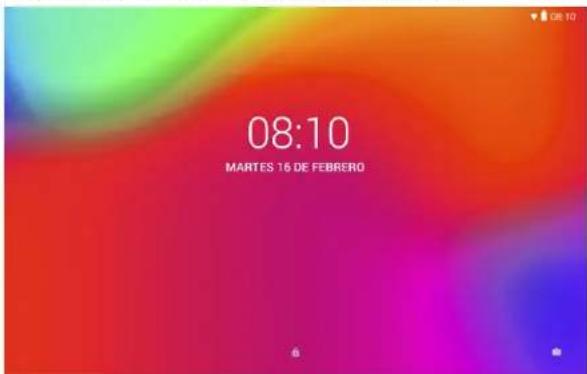
Image 3-1
wxter.es
3.4 Utiliser l'ecran tactile
Mode de fonctionnement
Il y a plusieurs manières d'interférer avec l'écran principal, le menu et le programme d'application.
Cliquez pour selectionner
Lorsque vous souhaitez utiliser la saisie au clavier à t'écran, des éléments de l'interface de la page d'accueil, tels que le programme d'application, utilisez simplement votre doigt pour cliquer.
Continuez
Si vous souhaitez débloqueur l'option disponible d'un élément donné (telle que la zone de texte ou l'interconnexion dans la page Web) ou déplacer le raccourci dans l'interface de la page d'accueil et le menu principal du programme, appuyez sur l'élement.
Gllsser rapidement
Glisser ou faire glisser rapidement signifie effectuer un mouvement rapide vertical ou horizontal lorsque vous utilisez cette commande.
Faire glisser
Avant de commencer à faire glisser, vous doivent appuyer avec votre doigt etposer une certaine pression et ne pas desserrer libre doigt avant de le faire glisser à la position souhaitée.
Tourner
En pointant sur la plupart des images, il suffit de tourner la tablette dans la direction latérale. La direction de l'écran peut être déplacée de la direction transversale à la direction verticale. Par exemple, lorsque vous entrez des caractères, regardez des films, etc.
3.5 Interface de démarrage
Tous les programmes d'application sur la machine seront affichés sur l'écran du menu principal. Vous pouvez utiliser le programme d'application, le raccouri et le mode défini par l'utilisateur pour définir le fond d'écran de l'interface de votre page d'accueil.
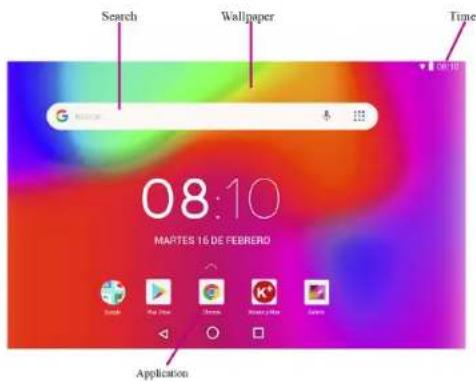
Image 3-2
Dans n'importe quel programme d'application, vous pouvez appuyer sur la touche de la page d'accueil pour revenir à l'interface de la page d'accueil.
Interface de page d'accueil personnelisé
Changer le fond d'écran
» Appuyez sur la zone vide dans l'interface de la page d'accueil pour ouvrir le menu.
Lorsque le menu apparait, choisissez l'arriere-plan de l'interface de la page d'accueil que vous souhaitez modifier.
«Après avoir cliqué sur l'icone du papier peint, cliquez sur l'image souhaitiée, puis seLECTIONnez 'Paramétrés du papier peint'.
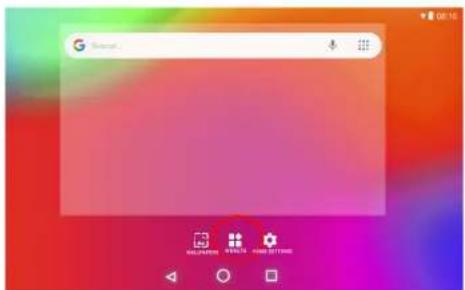
Image 3-3
3.6 Connexion USB
Configuration du stockage
Avant de transmettre le document, vous devez d'abord configurer le mode de stockage de votre tablette:
Connectez la tablette à l'ordinateur à l'aide de la ligne de transmission USB. La barre de notification affichera l'avertissement de connexion.
Cliquez sur la barre d'etat, les options de la barre d'etat seront affichées.
Parmi les options d'etat, cliquez pourCHOISIR la connexion USB, puis cliquez pour ouvrir le peripherique de stockage USB.
A ce moment, I'USB a déjà este connecté.
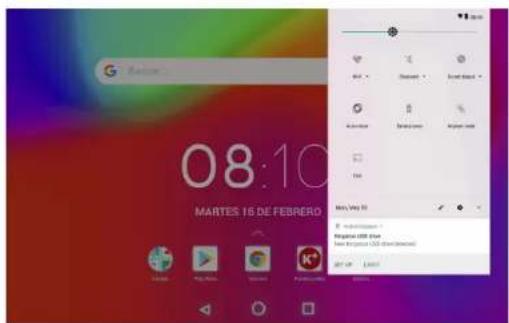
Image 3-4
Copiez le document sur la carte de stockage
»Connectez la tablette à l'ordinateur avec le cable USB.
«Après avoir configuré en fonction de la mémoire de la tablette, connec- tez-vous à l'ordinateur.
'Ouvrez votre ordinateur,"cet ordinateur",Examinez le contenu sur 'disque amovible (x)'.
Recherche le document que vous souhaitez copier, copiez-le sur 'disque amovible (x)'.
Àprouv avoir compléte la copie, cliquez sur "Retirer le périphérique en toute sécurité" dans la barre des tâches de votre ordinaire.
Contenu du péripérisque de stockage
Periphérique de stockage NAND FLASH, espace pour la tablette pour stocker le document.
woxter.es
TF cartememoiramoivable.
Les deux péripériques de stockage mentionnés ci-dessus peuvent être visités via la connexion à votre ordinateur via USB.
Attention: lorsque vous tablette est connectee via un cable USB, si vous démarrez le périphérique de stockage USB, vous ne pouvez pas visiter la carte mémoire via la tablette, si vous souhaitez visiter la carte mémoire depuis la tablette, déconnecté le cable USB.
3.7 Cartemémoire
Copiez le document sur la carte de stockage
Vou pouvez transmettre des documents entre la tablette et l'ordinateur, tels que de la musique et des images, etc. Si vous voulez voir des documents dans Woxter X70, cliquez simplement sur le navigateur de fichiers pour parcourir le contenu de la carte SD.
Supprimer des documents sur la carte de stockage
Recherche le document que vous souhaitez supprimer.
Appuyez sur le nom du document à supprimer et un menu apparaître.
Cliquez sur supprimer.
Retrait de la carte de stockage lorsque la tablette est en etat de demarrage
Si vous doivent restrir la carte de stockage à l'etat initiaI, vous devez d'abord stocker la carte de stockage en toute sécurité par craine d'une defaillation ou d'un endommagement de la carte de stockage.
Dans l'interface de la page d'accueil, appuyez sur la touche Menu, puis cliquez sur Paramétres.
Dans les options du menu de configuration, cliquez sur stockage.
Cliquez sur la configuration de la carte SD.
Cliquez pour desinstaller la carte SD.
4. Connexions sans fil
4.1 Connexion WIFI
Voitre tablette peut se connecter au reseau Wi-Fi pour se connecter à Internet.
Dans l'interface de la page d'accueil, cliquez sur et selectionnez la touche de menu et cliquez sur les parametes du menu.
Cliquez sur et selectionnez la configuration du système.
«Cliquez sur Wi-Fi et activez le commutateur Wi-Fi.
«Après avoir ouvert le Wi-Fi, dans la partie droite, les reseaux sans fil auxquels vous pouvez vous connecter apparafiront.
waxter.es
Manuel d'utilisation Woxter X70 Francais
Selectionnez le réseau Wi-Fi requis pour vous connecter. Si le mot de passage est ajoute, ouvrez les fenêtres de salle du mot de passage et entrez le mot de passage correspondant.
Cliquez sur la connexion.
« Vous pouvez échanger des fichiers entre deux périhériques Bluetooth tels que des ordinateurs, des téléphones portables et des PDA.
Vous pouvez échéanger des données de maniere synchrone avec
woxter.es
les téléphones mobiles, les PDA et les ordinateurs portables dotés de connexions Bluetooth (données provenant de l'âdre s'électronique Outlook).
«Vou pouve échéanger des contacts avec des téléphones mobiles, des PDA et des ordinateurs via Bluetooth.
« Vous pouvez connecter un clavier, une souris et le joystick pour prendre en charge Bluetooth.
» Procedure de configuration pour entrser la connexion Bluetooth: Connexions Bluetooth, ouvre le périphérique Bluetooth
» Nom du périphérique: vous pouvez modifier le nom Bluetooth de votre tablette de manière aléatoire en appuyant sur la touche Menu.
» Afficher le nom Bluetooth: ouvre cette fonction en cliquant sur l'endetroit correspondant au nom Bluetooth qui indique que votre apparellé Bluetooth peut être recherche par d'autres appareils Bluetooth. Le temps par défaut pour cette ouverture est de 120 secondes.
» Numérisez et recherche l'ordinateur: vous pouvez détecter l'équipe-ment que vous souhaitez connecter à l'aide de cette fonction.
Bluetooth: après avoir utilisé le scan pour rechercher le périphérique, tous les périphériques Bluetooth recherchés par votre tablette peuvent être affichés sous cette fonction.
Manuel d'utilisation Woxter X70 Francais
5. Communication
5.1 Apparel photo
Fonctions de camera
«Cliquez et selectionnez la caméra.
Le système entrera dans l'interface de la camera.
Cliquez sur le bouton Photo et selectionnez-le et prenez facilement des instantanés.
Définissez des fonctions telles que les selfies photo, l'emplacement de stockage, la balance des blancs et la régulation de la distance focale;
' Une fais la prise de photo terminée, l'écran de la mini-carte de prévisuaïsisation apparait.
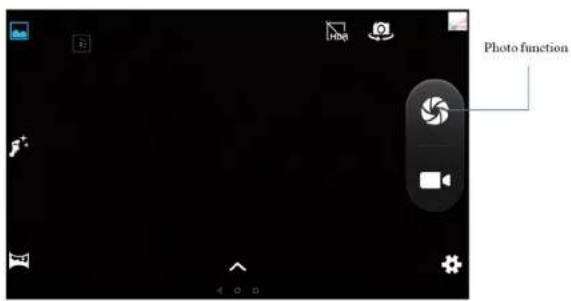
Image 5-1
Fonction d'enregistrement video
Cliquez sur l'icone de la cassette video et convertissez-la en mode caméoscope.
Cliquez et selectionnez le bouton video rouge pour enregistrer la video.
Définisse des fonctions de configuration telles que les effets de couleur, la balance des blancs et la qualité video.
Changez le mode d'enregistrement video haute définition entre 720P et 480P.
Cliquez et selectionnez le bouton d'enregistrement videoe, terminez l'enregistrement videoe et regardez la videoe depuis I'aperqu.
woxter.es
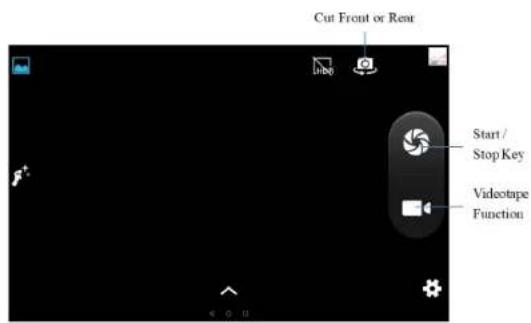
Image 5-2
5.2 HDMI
Interface video haute définition HDMI
La tablette et la TVHD sont connectées par un cable HDMI standard. Cette interface est compatible avec l'image avec le meilleur rapport de résolution 1080p.
La tablette sera dans I'etat de demarrage.
La tablette et la TVHD sont connectees par un cable HDMI standard.
L'interface système de la tablette est automatiquement synchronisée avec l'écran TV haute définition.
» Cliquez sur Afficher dans le menu de configuration.
» Cliquez sur select output pour passer en mode HDMI.
» Cliquez sur la résolution pour définir le taux de résolution de 'HD TV'.
6. Autres applications
6.1 Gestion de fichiers
Recherche de fichier
Faites glisser le bureau pour localiser l'icone de recherche de fichiers.
Vouppouvezutilserle navigateur defichiers pourgerer,modifier et suppprimendfichiersand desdossiers ou pourcrer un serveur partagé FTP pourpartagerdesresources.
woxter.es
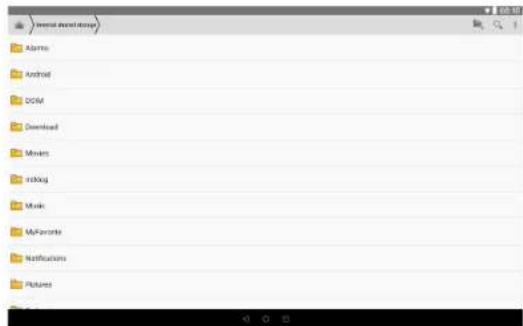
Image 5-3
Couper et copier des fichiers
Dans le navigateur de fichiers, appuyez sur et selectionné le fichier que vous souhaitez modifier.
Le menu contextual comprehend la découpe, la copie, la suppression, le renommage, le déplacement, la copie, la lecture de musique, Tout sélectionnner, définir le repertoire de démarrage et les attributs, etc.
» Cliquez sur couper ou copier un fichier ou un dossier.
« Une fois le fichier ou le dossier copie, cliquez sur le collage ou vous le souhaitez.
Supprimer des fichiers
Dans le navigateur de fichiers, cliquez sur le fichier que vous souhaitez supprimer.
Cliquez sur Supprimer
"Cliquez sur OK pour supprimer le fichier.
Paramètres du dossier
Dans le navigateur de fichiers, cliquez sur le menu contextuel en appuyant sur la touche Menu.
»Cliquez sur creer.
«Cliquez sur le dossier.
Cliquez sur la fenêtre contextuelle et entrez le nom du nouveau dossier dans la zone de texte.
«Cliquez sur OK pour terminer la création du dossier.
Recherche rapide
Dans la barre d'outils de recherche de fichiers
woxter.es
«Cliquez sur I'icone de recherche.
Ouvrez le panneau de recherche et entrez les mots-clés à rechercher.
Cliquez sur OK et la barre de progression de la recherche apparaitra dans la barre de notification.
« Une fois la recherche terminée, cliquez sur la boite de dialogue pour confirmer si vous souhaitez afficher les résultats.
«Cliquez sur OK pour afficher les résultats de la recherche.
Créer un partage
»Chargez le localisateur de fichier ES.(Fig.5-4)
» Cliquez sur «Local» dans le coin supérieur gauche et seLECTIONnez «Share» dans la fenêtre contextuelle.
Cliquez sur la barre de menu «Créer» et Sélectionnez «Rechercher» dans la fenêtre contextuelle.
«Le système recherche automatiquement tous les ordinateurs du réseau local et chaque unité de votre ordinateur peut être visualisée en cliquant sur Accepter.
» Voupsouvez copier,supprimer,renommerici.
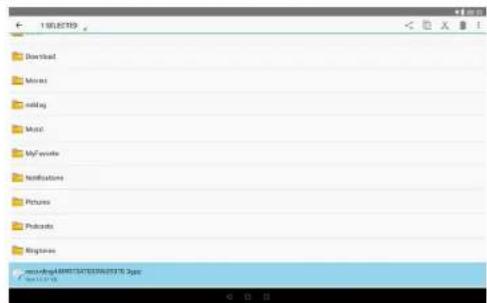
Image 5-4
La capacité de stockage indiquée correspond à la quantité de mémoire installée sur votre apparéel. Le système d'exploitation et les applications préinstallées occupt une partie de cette mémoire, de sorte que la capacité de mémoire disponible sera inférieure.
CONSEILS À PRENDRE EN COMPTE POUR LA CHARGEMENT CORRECTE DE VOTRE TABLETTE.
» Chargez de préférence dans des endroits éloignés des produits inflam-mables.
Contraler et contraler la période de charge (sans dépasser la période recommandée).
Utilisez uniquement le chargeur d'origine
Ne laissiez pas la tablette se charger la nuit.
Ne pas laisser le comprime sur les surfaces textiles pendant le charge-ment.
Les images de ce document sont uniquement référentielles et peuvent varier légarement ou différer de l'interface finale du périphérique. La conception de l'interface peut changer en raison des mises à jour de l'appareil ou des modifications apportées à ses paramétres.
8. Exigence de sécurité technique
L'adaptateur d'alimentation est le périphérique de déconnexion du périphérique. La prise de courant doit être proche de l'équipment et facilement accessible.
Google, Android, Google Play et les autres marques sont des marques de Google LLC.
woxter.es
Italiano