X70 - Tablet WOXTER - Manuale utente e istruzioni gratuiti
Trova gratuitamente il manuale del dispositivo X70 WOXTER in formato PDF.


| Tipo di prodotto | Tablet touchscreen |
| Marca | Woxter |
| Modello | X70 |
| Dimensioni (circa) | 190 x 110 x 10 mm |
| Peso (circa) | 300 g |
| Schermo | LCD touchscreen ad alta definizione (7 pollici circa) |
| Alimentazione | Alimentatore 5V (incluso), cavo USB |
| Connettività | Wi-Fi 802.11b, Bluetooth, USB, HDMI |
| Archiviazione | Memoria interna NAND Flash, slot per scheda TF (microSD) |
| Funzioni principali | Fotocamera, videocamera, riproduzione video/audio, navigazione Internet, gestione file, applicazioni Android |
| Manutenzione e pulizia | Evitare l'umidità, pulire con un panno morbido e asciutto |
| Sicurezza | Non utilizzare durante la guida, rispettare le indicazioni mediche, evitare temperature elevate e umidità, non smontare |
| Ricambi e riparabilità | Contattare il servizio clienti Woxter |
| Informazioni generali | Sistema operativo Android, manuale d'uso incluso |
Domande frequenti - X70 WOXTER
Domande degli utenti su X70 WOXTER
0 domanda su questo apparecchio. Rispondi a quelle che conosci o fai la tua.
Fai una nuova domanda su questo apparecchio
Scarica le istruzioni per il tuo Tablet in formato PDF gratuitamente! Trova il tuo manuale X70 - WOXTER e riprendi in mano il tuo dispositivo elettronico. In questa pagina sono pubblicati tutti i documenti necessari per l'utilizzo del tuo dispositivo. X70 del marchio WOXTER.
MANUALE UTENTE X70 WOXTER
Grazie mille per aver scelto quello prodotto. Il tablet Woxter X70 è un dispositivo internet mobile, delicato, piccolo e portatile. Il dispositivo è dotato di un touch screen LCD ad alta definienza, che può essere utilizzato per visualizzare videoe e immagini di alta qualità. Supporta l'installazione di più programmi applicativi per efficiere e intrattenimento. L'interfaccia del sistema operativo ti darà un'esperienza utente Completely nuova.
Questo manuale introduce sistematicamente funzioni diversificate, suggerimenti e utilizzato di questo tablet Waxter X70, leggere attendentamente questo manuale prima di utilizzato.
1.2 Avviso di sicurezza
Prima di utilizzare il tablet, leggi le informazioni in questa sezione e chiedi ai loro figli di venire a conoscenza delle informazioni. Per informazioni più dettagliate, consultare le istruzioni di sicurezza e i problemi che richiedono attenzione.
Nonutilizzareil tablet durante la guida,per timore di impedire una guida sicura.
In ambienti medici come ospedali, osservare le disposizioni i regolamenti pertinenti. Negli ospedali vicini, spegnil tablet.
- Si prega di spegnere il tablet o abilitare la modalità aereo durante il volo, in modo che i segnoli wireless non interferiscano con il segnale di controllo dell'aereo.
- Si prega di spegnere le apparecchiatte elettroniche ad alta precisione nelle vicinanzhe, altrimenti potrebbe verificarsi un guasto alle apparecchiatte elettroniche.
Non provare a smontare il tablet, se hai problemi contatta Woxter, saremo felici di aiutarti. - Tenere il tablet lontano da apparecchiature magnetiche, potrebber causare errori.
Non utilizzare la tavoletta in luoghi con temperature elevate e gas inflammabili (come le stazioni di servizio nelle vicinanzi). - Posizione il tablet e i sui accessori in luogi che non sono alla portata dei bambini, non permettere ai bambini di utilizzare quello dispositivo alla sua supervisione.
- Durante l'utilizzo di quello tablet, rispettore le leggi e le normative correlate, rispettore la privacy e i diritti legittimi degli altri.
- Seguire rigorosamente le spiegazioni pertinenti in questo manuale quando si utilizza la linea dati USB; in caso contrario, il tablet o il personal computer pottrebbero essere danneggiati.
Nonutilizzare la tavoletta in ambienti umidi, come bagni, cucina ... ed evitare il contatto con l'acqua.
woxter.es
Manuale dell'utente Woxter X70 Italiano
1.3 Abbreviazione / termino
| Abbreviazione / termine | Norte completo Spiegazioni |
| Tablet | Dispositivo Internet mobile Terminate internet mobile |
| WIFI Wireless Fidelity | Rete locale wireless bas-sata sullo standard IEEE 802.11b |
| TF Trans Flash | Nome alternative Micro SD, schedà di memoria |
| HDMI | High-Definition Multi-media Interface Interfaccia multimediae ad alta definizione |
2. Breve introduzione
2.1 Schema del tablet Woxter X70
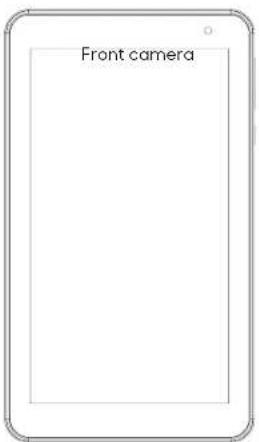
WOXTER X70 vista frontale:
Immagine 2-1
woxter.es
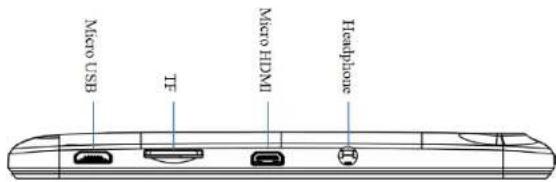
WOXTER X70 vista laterale:
Immagine 2-2
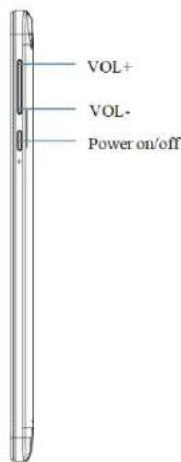
Immagine 2-3
waxter.es
Manuale dell'utente Woxter X70 Italiano
Elenco degli accessori
I seguenti articolii sono inclusi nella confezione:
Woxter X70
- Adattatore di alimentazione
Cavo connettore USB
Manuole dell'utente
2.3 Icone di stato
Iconogramma per la notifica
Quando viene visualizzato un messaggio nel pannello delle notifiche, faiclc sulla casella della colonna e fai scorrre lo schermo con il dito peraprire l'elenco delle notifiche. Fareclc sulle opzioni che e necessario verificare per visualizzare informazioni dettagliate. Quindi è possibile fareclc sulla casella del messaggio e scorrere verso l'alto per chiudere la finestra del messaggio. Controlla le seguntiicone per conoscerne l'ambito:
| E-Mail notifica | Silenzio | ||
| Gmail notifica Senza schede SD | |||
| Connessione via USB | Caricamento / download | ||
| Eventi in attesa di acca-dere | Download finalizzato | ||
| Allarme | Avviso (ad esempio, erre di connessione) | ||
| Ascolta la musica | Sincronizzazione in corso | ||
| Spazio insufficiente sulla schedà SD | Mas | ||
| Connessione Wi-Fi sta-bilita | Batteria | ||
| Modità aereo Caricamento | |||
| Connesso Bluetooth | |||
3. Avvio rapido
3.1 Funzione dei tasti
Descrizioni per la funzione chiave:
| Tastodi ac-censione | Premere quello tasto per un lungo periodo di tempo per iniziare. Nello stato di avvio, premere quello tasto per un lungo periodo di tempo per aprire l'opzione di speg-namento. Nello stato di avvio, premere quello tasto per chiudere lo schermo. In stato di avvio o quando viene visualizzato un problema, premere il tasto di accensione per 7 secondi affinché il dispositivo passi in modalità di sospensione. |
| Tastodi Menu • | Premere quello tasto per aprire il menu dell'inter-faccia corrente. |
| Tastodi ritorno | Premere quello tasto per ripristinare l'ultimo passa-ggio operativo o la precedente interfaccia operativa. |
| Tastodi Start • | Premere quello tasto per ripristinare l'interfaccia della funzione principale da qualsiasi schermata. |
3.2 Accesso spento
Licenziato
Premiere tasto di accensione per 3 secondi; Una volta premuto, apparirà l'immagne iniziale. Dopo che il systema è stato avviato, la macchina entra nella stato di blocco schermo, sblocata in base all'indicazione dell'indirizzolo dell'icona a scarrimento nell'interfaccia.
Via
Dopo aver premuto a lungo il tasto di accensione, apparirà l'opzione di spegnimento.
Stampa OK.
3.3 Sblocco e chlusura dello schermo
La macchina si chiudera automaticamente quando lo schermo non viene utilizzato.
- Dopo che lo schermo non viene utilizzato per un periodo di tempo, la macchina chiudera automaticamente lo schermo per risparmiare la batteria.
woxter.es
- Nella schermata di stato, premere il tasto di accensione, lo schermo si chiuderà immediatamente.
Se si desidera sapere come configurare il tempo di spegnimento dello schermo, vedere il capitolo 9.1.
Attiva除去的schemo disattivato
Se la schermo è disattività, è possible sblocare lo schermo premendo brevamente il tasto di accensione o il tasto di ritorno per un periodo prolongato. Dopo l'apertura, lo schermo enterrà nella stato di blocco, premere l'icona "blocca" con il ditto e far scorrere verso l'alto, lo schermo si sbloccherà. Se si preme l'icona della fotocamera, è possibile insere la funzione della fotocamera.
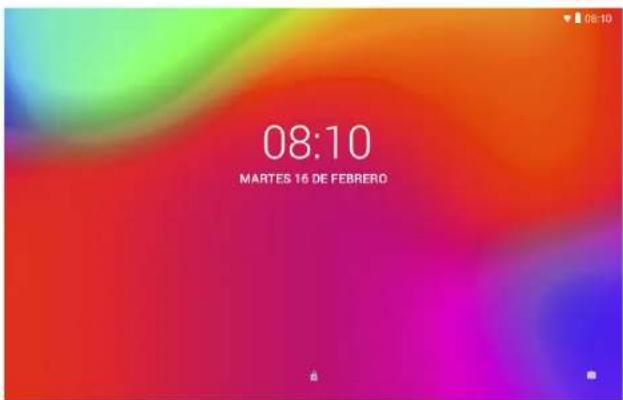
Immagine 3-1
3.4 Usando il touch screen
Modalità di funzionamento
Eisistono diversi modi per interfere con la schermata principale, il menu e il programma applicativo.
Clicca per selezionare
Quando si desidera utiliser la input da tastiera dello schermo, gli elementi nell'interfaccia della home page, come il programma applicativo, usano semplicamente il dato per fare ciglio.
Continua ad andare
Se si desidera sbloccare l'opzione disponibile di un determinato oggetto (ad esempio la casella di testo o l'interconnessione nella pagna Web) o spostare il collegamento noll'interfaccia della home page e il menu principale del programma, premere l'elemento.
waxter.es
Scorri velocimento
Scivolare o scivolare velocemente significatafare unrapidomovimento di trascinamento verticale o orizzontale quando siutilizza il dito sullo schermo.
Trascinare
Prima di iniziare a trascinare, devi premere con il dito e imporre una certa pressione e non allentare il dito prima di trascinario nella posizione desiderata.
Turno
Indicando la maggior parte delle immagini, basta girare il tablet in direzione laterale. La direzione dello schermo può essere spostata alla direzione trasversale alla direzione verticale. Ad esempio, quando inserisci caratteri, guarda film, ecc.
3.5 Avvia l'interfaccia
Tutti programmi applicativi sulla macchina verranno visualizzati nella schermata del menu principale. É possible utilizzato il programma applicativo, il collegamento e la modalità definita dall'utente per impostare lo sfondo dell'interfaccia della propria homepage.
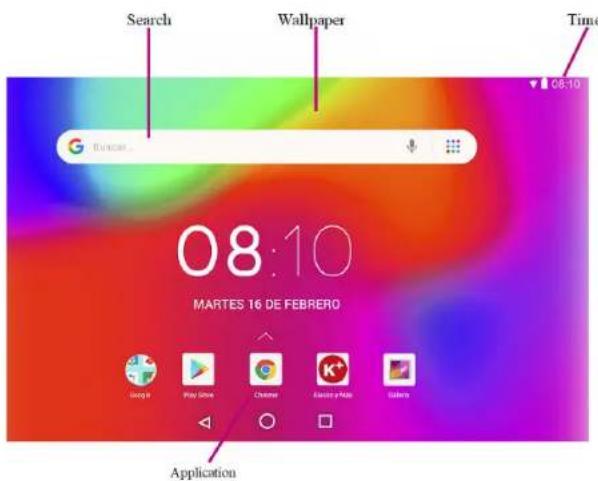
Immagine 3-2
In qualsiasi programma applicativo, è possible premere il tasto home page per tornare all'interfaccia della home page.
woxter.es
Interfaccia personalizzata della home page
Cambia lo sfondo del desktopo
Premere la regione vuota nell'interfaccia della pagina iniziale per aprire il menu.
Quando viene visualizzato il menu, selezionare lo sfondo dell'interfaccia della pagina iniziale che si desidera modificare.
Dopo aver fatto ciclo sull'icona dello sfondo, sare ciclo sull'immagine desiderata, quindi selezioneare "impostazioni sfondo".
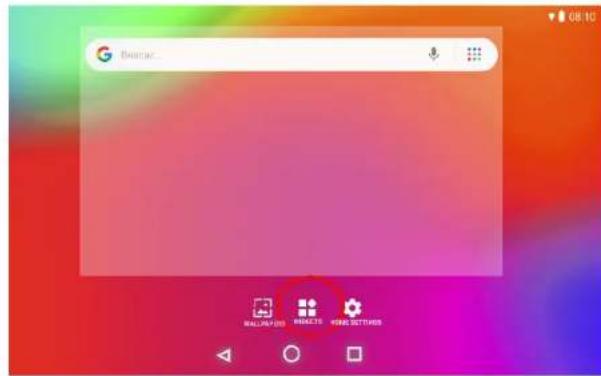
Immagine 3-3
3.6 Connession USB
Configurazione di archivazione
Prima di trasmettere il documento, è necessario prima configurare la modalità di archivazione per il tablet:
Collegare il tablet al computer utilizzando la linea di trasmissione USB. La barra di notificata mosterà l'avviso di connessione.
Fare clic sulla barra di stato, verranno visualizzate le opzioni della barra di stato.
» Tra le opzioni di stato, fai cli per selezionare la connessione USB, quando fai cli per aprir il dispositivo di archivazione USB.
»A Anything punto, I'USB è già stato collegato.
waxter.es
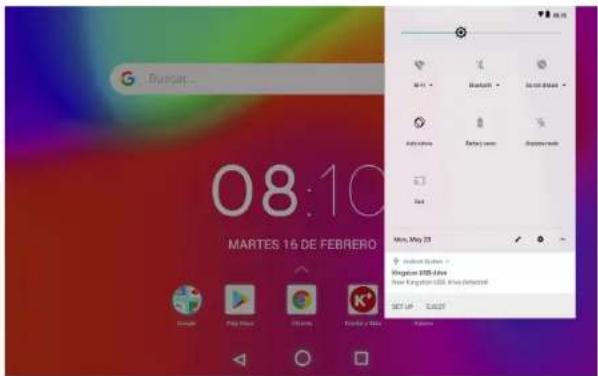
Immagine 3-4
Copia il documento nella schedà di memoria
Collegare il tablet al computer insieme al cavo USB.
»Dopo aver configurato in base alla memoria del tablet, connettersi al computer.
«April il suo computer, 'questo computer'; Esarminarre il contentuto su disco rimovibile (x)'.
» Trova il documento che desideri copiare, copialo in 'disco rimovibile (x)'.
Dopo aver completeness la copia,fare cigu su "Rimozione sicura dell'hardware" nella barra delle applicazioni del computer.
Contenuto del dispositorio di archivazione
Dispositivo di archivazione NAND FLASH, spazio per il tablet per archi-vicare il documento.
TF memory card rimovibile.
I due dispositivi di archivazione sopra menzionati possono essere visiti tati tramite la connessione al computer tramite USB.
Attenzione: quando il tablet è collegatotramite cavo USB, se si avvia il dispositivo di archivazione USB, non è possible visitare la schedà di memoria atraverso il tablet, se si considera visitare la schedà di memoria dal tablet, scollegare il cavo USB.
3.7 Scheda di memoria
Copia il documento nella schedà di memoria
Épossibletrasmetteredocumentitrailtableeilcomputer.ad esemplo musicaeimmagini,ecc.Se vuoi vedereidocumenti in Woxter X70, fai semplicente clicsul browser dei file per sflogliere i contenuti della scheda SD.
Elimina I documenti sulla schedai memoria
Trova II documento che desideri eliminare.
PremiIlnome deldocumento che devicancellareapparirunenu file.
Clicca su Elimina.
Rimozione della schedà di memoria quando il tablet si trovava quello stato di avvio.
Se è necessario rimuovere la schedà di memoria nella stato di avvio, è necessario innanzitutto archiare in modo sicuro la schedà di memoria per timore di guasti o danni alla schedà di memoria.
Nell'interfaccia della pagina iniziale, premere il tasto Menu e quando fare clic su Impostazioni.
Nelle opzioni del menu di configurazione fareciesc su memoria.
Fare cli c sulla configurazione della scheda SD.
Fare clic per disinstallare la scheda SD.
Il tablet puo connettersi alla rete Wi-Fi per connettersi a Internet.
Nell'interfaccia della home page,fare clic e selezionare Il tasto menu e fare clic sulle impostazioni del menu.
Fare cie selezionare la configurazione delsystema.
Fai clic su Wi-Fi e attiva l'interruttore Wi-Fi.
Dopo aver aperto il Wi-Fi, nella parte a destra, verranno visualizzate le reti wireless a cui è possible connettersi.
Selezionare la rete Wi-Fi richiesta per connettersi, se viene aggiunta la password, après la finestra di immissione della password e inserire la password correspondente.
Clicca sulla connessione.
電 èp��必scambiare filtra due dispositivi Bluetooth come computer, Telefoni cellulari e PDA.
E possible scambiare dati in modo sincrono con Telefoni cellulari, PDA e laptopsp con connessioni Bluetooth (dati dallindirizzo email di Outlook).
Puoi scarnbiare i contatti con telefoni cellulari, PDA e computer tramite Bluetooth.
E possible collegare una tastiera, un mouse e il joystick per supportare Bluetooth.woxter.es
Applicazioni Bluetooth (Figura 4-3)
Procedura configurazione per accederate alla connessione Bluetooth: Connessioni Bluetooth, après il disposito Bluetooth
» Nome disponivo: puoi modificare casiamente il nome Bluetooth per il suo tablet premendo il tasti Menu.
Mostra nome Bluetooth: apri esta funzione facendo cliq sul punto corrispondente alnome Bluetooth che indica che il tuo Bluetooth pue essere ricercato da altre dispositivi Bluetooth. Il tempo predefinito per但这a aperture è 120 secondi.
Scansione e ricerca nel computer: è possible filvecare l'apparecchiatura che si considere connettere utilizzando esta funzione.
Bluetooth:HOOK: ovoerutilizzato la scansione per cercare il dispositivo, tutti i dispositivi Bluetooth ricercati dal tablet possono essere visualizzazioni con questa funzione.
Funzioni della fotocamera
Fai clic e selezione la videocamera.
Ilsystema entrera nell'interfaccia della telecamera.
Fare cie selezionare il pulsante Foto e scattare migliormente istantanee.
Impostare funzioni come autoscatti fotografici, posizione di memorizzazione, bilanciamento del bianco e regolazione della lunghezza fiscale;
Dopo aver completing la ripresa della foto, verrà visualizzata la scher-mata della mini-mappa di anteprima.
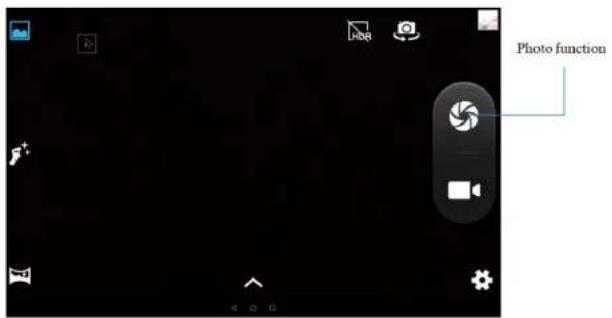
Immagine 5-1
Funzione di registrazione video
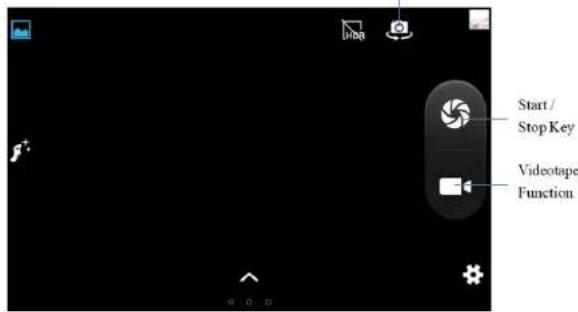
Fare clic sullicona del videoclip e convertirla come modalita videocamera;
Fare cie selezionare il pulsante video rosso per registrare video.
Imposta le funzioni di configurazione come effetti colore, bilanziamento del bianco e qualità video.
Cambia la modalità di registrazione video ad alta definizione tra 720P e 480P.
Fare cie selezionare il pulsante di registrazione video, terminare la registrazione video e guardare il video dall'ateprima.woxter.es
Cut Front or Rear
Immagine 5-2
5.2 HDMI
Interfaccia video HDMI ad alta definizione
Il tablete e l'HDTV sono collegati tramite un carrvo HDMI standard. Questa interfaccia è compatibile con l'imagine con il più alto rapporto di risoluzione 1080p.
ll tablet sard in stato di avvio.
All tablet e l'HDTV sono collegati tramite un cavo HDMI standard.
L'interfaccia di sistema sul tablet viene automaticamente sincronizzata con lo schermo TV ad alta definizione.
Clicca su Display nel menu di configurazione.
Fare clic su selezionare l'uscita per passare alla modalità HDMI.
» Fare clic sulla risoluzione per impostare il rapporto di risoluzione di "HD TV".
6. Altre applicazioni
6.1 Gestione dei file
Ricerca di file
Far scorrere il desktop per individuare licona di ricerca file.
E possibleutilizzare il browser di file per gestire,modificare ed eliminare filee cartelle o per creare un server condiviso FTP per condidere risorse.
waxter.es
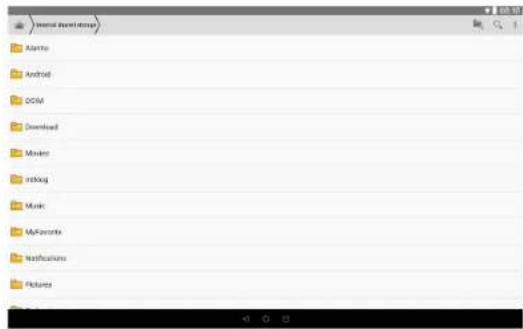
Immagine 5-3
Taglia e copia i file
Nel browser file, premere e selezionare il file che si desidera modificare.
II menu a comparàs include tagliare, copiaré, eliminare, rinnominare, spostare, copiaré, riproduire musica, selezionare tutto, impostare la directory iniziale e gli attributi, ecc.
Clicca su taglia o copia il file o la cartella.
Una volta copiato il file o la cartella, fai clic sulla pasta dove vuoi.
Elimina file
Nel browser dei file, fare clic sul file che si desidera eliminare.
Clicca su Elimina
Fare clic su OK per eliminare il file.
Impostazioni della cartella
Nel browser del file,fareclcul menua comparsa premendo il tasto menu.
Clicca sucrea.
Clicca sulla cartella.
Fare ciLC sulla finestra pop-up e inserire il nome della nuova cartella nella casa di testo.
Fare clic su OK per terminare la creazione della cartella.
Ricerca rapida
Nella barra degli strumenti di ricerca file
Clicca sull'icona di ricerca.
woxter.es
waxter.es
7. Importante.attenzione:
La capacité di memorizzazione individa corrisponde alla quantità di memoria installata nel disposito. Ilsysteme operativo e le applicazioni preinstallate occupano parte di quella memoria, quando la capacité di memoria disponibile sarei inferiore.
SUGGERIMENTI DA PRENDERE IN CONSIDERAZIONE PER IL CORRETTO CARICAMENTO DELLA TABLET.
Caricare preferibilmente in luoghi lontani da prodotti inflammabili.
» Controlla e controlla il periodo di ricarica (senza superare il periodo consigliato).
Utilizzare solo il caricatore originale
Non lasciare che il tablet si carichi di notte.
Non lasciare il tablet su superfici tessili durante il caricamento.
Le immagini in questo documento sono solo referencingziali e possono variarere leggermente o essere diverse dall'interfaccia finale del disposito. Il design dell'interfaccia potrebbe cancellare acause di aggiornamenti del disposito o modifiche apporbate alle sue impostazioni.
8. Requisiti tecnici di sicurezza
L'alimentatore è il dispositorio di disconnessione del dispositorio. La preso deve essere vicina all'apprecchio e miglioramente accessibile.
Google, Android, Google Play e altri marchi sono marchi di Google LLC.
woxter.es
Portuguese
1. Introdução
1.1 Agradecimentos
1.2 Aviso de segurarà
Desilize rapidamente
»Clique e selezione a camera.