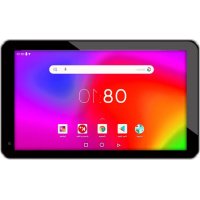
X70 - Tableta WOXTER - Manual de uso y guía de instrucciones gratis
Encuentra gratis el manual del aparato X70 WOXTER en formato PDF.


| Tipo de producto | Tableta táctil |
| Marca | Woxter |
| Modelo | X70 |
| Dimensiones (aprox.) | 190 x 110 x 10 mm |
| Peso (aprox.) | 300 g |
| Pantalla | LCD táctil de alta definición (7 pulgadas aprox.) |
| Alimentación | Adaptador de corriente 5V (incluido), cable USB |
| Conectividad | Wi-Fi 802.11b, Bluetooth, USB, HDMI |
| Almacenamiento | Memoria interna NAND Flash, ranura para tarjeta TF (microSD) |
| Funciones principales | Cámara, videocámara, reproducción de video/audio, navegación por Internet, gestión de archivos, aplicaciones Android |
| Mantenimiento y limpieza | Evitar la humedad, limpiar con un paño suave y seco |
| Seguridad | No usar mientras conduce, respetar las indicaciones médicas, evitar temperaturas altas y humedad, no desmontar |
| Piezas de repuesto y reparabilidad | Contactar al servicio al cliente de Woxter |
| Información general | Sistema operativo Android, manual de usuario incluido |
Preguntas frecuentes - X70 WOXTER
Preguntas de los usuarios sobre X70 WOXTER
0 pregunta sobre este aparato. Responde a las que conoces o haz la tuya.
Hacer una nueva pregunta sobre este aparato
Descarga las instrucciones para tu Tableta en formato PDF gratis! Encuentra tus instrucciones X70 - WOXTER y toma tu dispositivo electrónico nuevamente en la mano. En esta página están publicados todos los documentos necesarios para el uso de su dispositivo. X70 de la marca WOXTER.
MANUAL DE USUARIO X70 WOXTER
Muchas gratias por elegir este producto. EL tablet Woxter X70 es un dispositivo de Internet móvil, delicado,微量元素 y portail. El dispositivo está equipado con una pantallaLCD taktil de alta definiencia, que se pueda usar para ver videos e imagenes de alta calidad. Es compatible con la instalacion de multiples programas de aplicaciones para-oficina y enterimiento. La interfaz del systeme operativo le dara una experiencia de usuario comauda y Completely Anythinga.
1.2 Aviso de segundad
Antes de usar el tablet, es acontejable que preste atencion sobre este manual. Para Obtener una informacion mas detallada, consulte las instru ciones de seguridad y guia de uso.
No utilise el tabletMImtras conduce,puede occasionarle un accidente.
- En lugares médicos como hospitalas, observar las estipulaciones y regulaciones relevantes. En alrededores cercanos a hospitalas, apague el tablet.
- Por favor, apague el tablet o habilite el modo avion durante el vuelo, para que las señas inalábricas no interferen con la señal de control del avion.
- Por favor, apague les équipisos electrónicos cercanos de alta precision, de lo contrario, pourrait producirse una avería en los equipos electrónicos.
- No intente descmountar el tablet, si Tiene algo nulan problema contacte con Woxter, estaremos encantados de ayudarle.
- Mantenga el tablet lejos de un equipo magnétique, puede producir errors.
- No实用性 tablet en lugares con alta temperatura y gas inflamabile (como gasolineras cercanas).
- Coloque et tablet y sus accesos en lugares que no esten al alcance de los niños, no permitte que los niños usen este dispositivo sin superviación.
- Durante el uso de este tablet, respete las leyes y normativas relacionadas, respecte la privacidad y los derechos legitimos de losdemas.
- Respete estricamente las explicaciones pertinentes de este manual cuando utilise la linea de datos USB; de lo contrario, el tablet o el ordenador personal podrnan dfarrse.
- No utilise el tablet en ambientes humedes, como baños, cocina... y evite el contacto con el agua.
woxter.es
1.3 Abreviatura / termino
| Abreviatura /éterno | Nombre completo Explicaciones | |
| Woxter X70 | Dispositivo de Inter-net móvil | Terminal de internet móvil |
| WIFI Wireless Fidelity | Red de area local ina-lámbrica basada en el estándar IEEE 802.11b | |
| TF Trans Flash | Nombre alternatively Micro SD, tarjeta de almacenimiento | |
| Micro HDMI | High-Definition Multi-media Interface | Interfaz multimedia de alta definiación |
2. Breve introduccional tablet Woxter X70
2.1 Diagrama del tablet Woxter X70
WOxTER X70 vista frontal
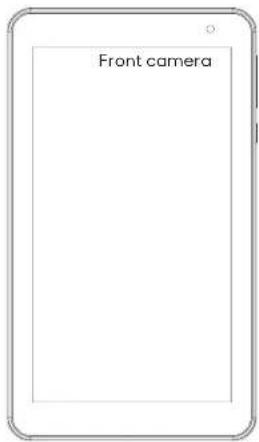
Imagen 2-1
Manual de usuario Woxter X70 Espanol
WOXTER X70 vista lateral;
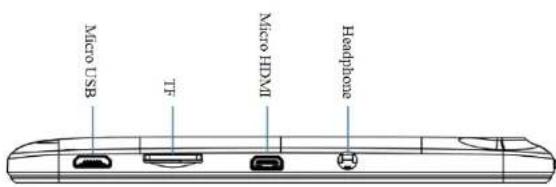
Imagen 2-2
WOXTER X70 vista lateral; WOXTER X70 vista trasera
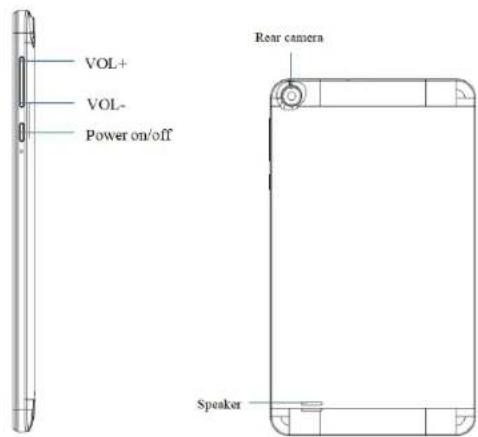
Imagen 2-3 Imagen 2-4
2.2 Accesorios Incluidos
Lista de accesorios
Los siguientes articulos estarán incluidos en su(ca) de embalaje:
woxter.es
Waxter X70
Adaptador de corriente
- Cable connector USB
- Manual de usuario
2.3 Iconos de estado
Iconograma de las notificationsiones
Cuando aparezca un mensaje en su panel de notifications, haga clin en el cuadro de la parte superior y deslice la pantalla con el dedo para abrir la lista deAVIS. Pulse en las notifications que necessitan verificarse para ver la informacion detallada. Luego pueda hacer clin en el cuadro de mensaje y desilarcer hacia arriba para cerrar la ventana de notifications. Consulta losesionalesiconospara saber s ambito de aplicacion:
| E-Mail Notificación | Silencio | ||
| Notificación Gmail Sin tarjeta | |||
| Conexión mediante USB Ti piendo/descargando | |||
| Eventos esperando a realizarse | Descarga finalizada | ||
| Alarma | Aviso (por exemple, error de conexión) | ||
| Escuchar música | Sincronizacion en marcha | ||
| Espacio insufiente en tarjeta SD | Más | ||
| Conexión Wi-Fi estable-cida | Bateria | ||
Manual de usuario Woxter X70 Espanol
| Modo avión Cargando | |||
| Bluetooth conectado | |||
3. Iniciorado
3.1 Función de los botones
Funciones de los botones.
| Botón de encendido | ● Presione este botón durante un tiempo prolongado para iniciar el tablet. ● En estado de encendido, presione este botón durante un tiempo prolongado para abrir la OPCION de apagado. ● En el estado de encendido, presione esta tecla para apagar la pantalla. En estado de pantalla encendida o cuando aparezca un problema, presione el botón de encendido durante 7seguidos para que su dis-positivo se opaque. |
| Botón de menu | ● Presione este botón paraaabrirelmenúde la inter-faz. |
| Botón de returno | ● Presione este botón pararegresar al ultimatepto pasoperativo o la interfaz operativa anterior. |
| Botón de inizio | ● Presione este botón para regresar al interfaz de lafunción principaldeseduecqualquier pantalla. |
3.2 Encendido y apagado
Encendido
Presione la tecla de encendido durante 3 segundos; una vez pulsada aparaçecra à imagen de inizio. Después de que se haya inicialdo elsystema, el tablet entrará en estado de bloqueo de pantalla, desbloquee la pantalla según la indicación de direccion del icono desilzante.
Apagado
Después de presionar la tecla de encendido por un tiempo prolongado, aparecerá laopia de apagado.
Pulsa OK y se apagar el tablet.
woxter.es
3.3 Desbloqueo y apagado de la pantalla
El tablet gestiona la energia de la pantalla si esta no se utilizes.
- Si la pantalla no se usa por un periodo de tiempo, el tablet apagará la pantalla automatistically para ahorrar bateria.
- Si la planta está encendada y quiere apagarla, presione la tecla de encendido y la planta se apagarde de immediato.
Encender la pantalla si esta desactivada.
Si la pantalla está en estado desactivado, pueda desbloquear la pantalla presionando la tecla de encendido durante un tiempo breve o la tecla de returno durante un tiempo prolongado. Después de abrirse la pantalla, ingresará el estado de bloqueo, presione el icono de "bloqueo" con el dedo y deslice hacía ahora para desbloquearla. Si presiona el icono de la camarro, pueda ingresar a la configuración de camarra.
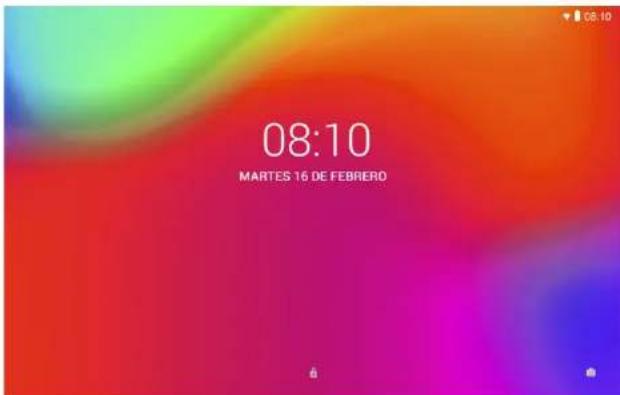
Imagen 3-1
3.4 Uso de la pantalla tactil
Modo de funciona
Hay varias manos de interacionar con la pantalla principal, el menu y las aplicaciones.
Clic para seleccionar
Cuando紊se utiliser la entrada del teclado de pantalla o elementos en la interfaz de la頁ina de inizio como aplicaciones, use el dedo para hacer click.
waxter.es
Manual de usuario Woxter X70 Espanol
Seguir adelante
Si DEA desbloquear la option disponible de un elemento determinado (como el cuadro de texto o la interconexion en la pagina web), o mover un acceso directo en el escritorio, presione este elemento.
Deslice rápidamente
Deslizamente rápido o deslizamento, significa hacer un movimiento rapi-do de arrastre vertical u horizontal al uso el dedo en la pantalla.
Arrastrar
Antes de comenzar a arrastrar,defer presionar el icono con el dedo para imponer una cierta presion y no aflojar el dedo antes de arrastrarlo a la posicion desedada.
Girar
Para girar la pantalla, gire el tablet en dirección latera. La direccion de la pantalla seuede desplazardes la direccion transversal a la direccion vertical.Esutilperejemplo,cuando ingresascaracteres,miraspelliculas,etc.
3.5 Interfaz de inicio
Puedesponerlas aplicaciones que quieras enelmenu principal.Puedes usar aplicaciones, accesos directos, barra de busquada.. para establecer las Herramentas mas usadas en la interfaz de escritorio.
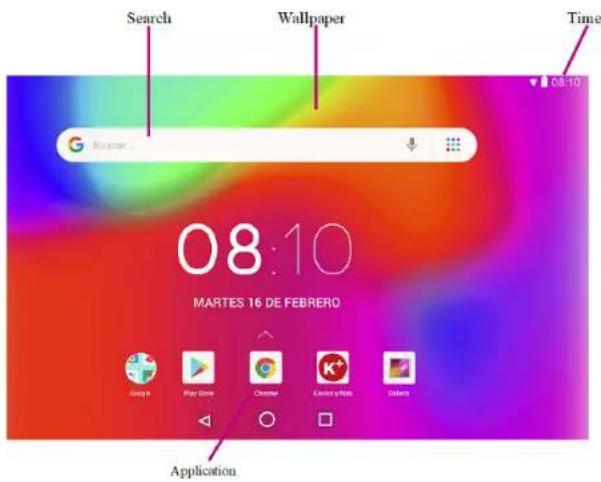
Imagen 3-2
woxter.es
En cualquier aplicacion,uede presionar la tecla de pagina principal para regresar directamente al escritorio.
Interfaz de páginá deedinico personalizada
Cambi ar el fondo de escritorio
Presione durante unsometimes la interfaz de escritorio para abrir el menu (no presione sobre el icono de ninguna aplicacion).
Cuando aparezca el menú, elija el fondo de pantalla de la págrina de inicio que deseao Cambiar.
» Después de hacer click en el icono del fondo de pantalla, haga click en laImagen queuya, y bajo selección configuración de fondo de pantalla’.
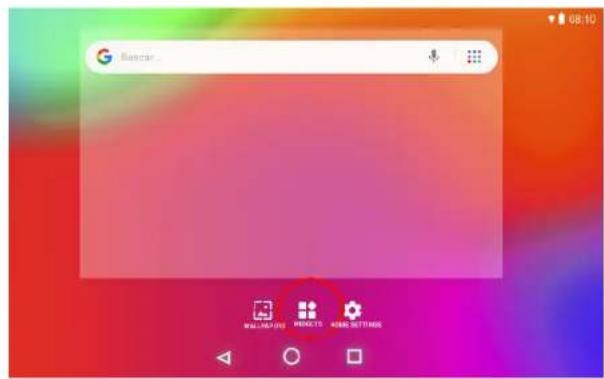
Imagen 3-3
3.6 Conexión USB
Configuración de almacenimiento
Antes de transmitir el documento, primero debe configurar el modo de almacenimiento para su tablet:
» Conecte el tablet con la computadora usingo la linea de transmisión USB. La barra de avis lostraré el icono de connexion.
Haga tic en la barra de estado paraular sus options.
Entre las options de estado, haga tic para elegir conexion USB,uego haga tic para abrir el dispositivo de almacenamento USB.
En este momento, el USB ya estard conectado.woxter.es
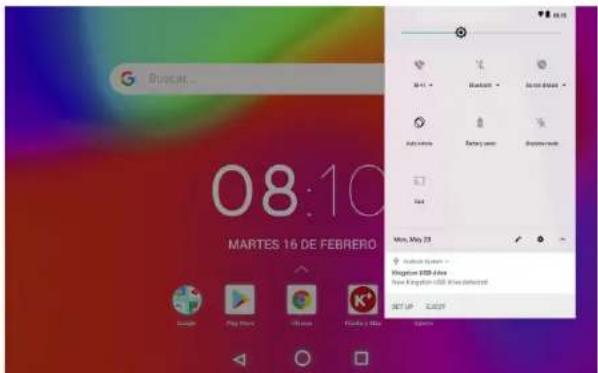
Imagen 3-4
Copiar un documento a la tarjeta de almacenamento
»Conecte el tablet a la computadora jusqu con el cable USB.
» Después de configurar de acuerdo con el almacenamento del tablet, conectese con la computadora.
Abra su computadora, "este equipo", examinar el contenido en "disco extraible (x)".
Busque el documento que desea copiar y copielo en 'disco extraible (x)'.
» Después de completing la copia, haga alc en 'quitar hardware de forma segura' en la barra de tareas de su computadora.
Contedio del dispositivo de almacenamento
Dispositivo de almacenamento NAND FLASH, memoria interna del tablet.
TF tarjeta de memoria extraible.
Los dos dispositivos de almacenamente Mentionados anteriorsmente se pueda visitar a工程技术 con su computadora mediana. te USB.
Atencion: cuando su tablet este conectado mediate cable USB, si inicia el dispositivo de almacencimiento USB, no podra visitar la tarjeta de memoria a工程技术 del tablet. Si desea visitar la tarjeta de memoria desde el tablet, desconnecte el cable USB.
woxter.es
3.7 Tarjeta de memoria
Copie el documento a la tarjeta de almacenimiento
Puede transmitir documents entre le tablet y la computadora, como música, imagenes etc. Si DEAe ver documents en el Woxter X70, haga click en el explorador de ARCHivos para examinar el contentido de la tarjeta SD.
Eliminar documents en la tarjeta de almacenimiento
Encuentre el documento que desea eliminar.
Presione el nombre del documento que nécessita borrar y aparecerá un menu de archivo.
Haga clic en eliminar.
Extracción de la tarjeta de almacenimiento cuando el tablet está encendido
Si necessita retirar la tarjeta de almacenamento con el tablet encendido, primero deponas qutar de manera segura la tarjeta de almacenamento ya quepeede occasionar fallas o daños en la tarjeta.
En la interfaz de escritorio, presione la tecla de menu y bajo haga hacer en configuración.
En las OPCIONES del menu de configuracion pulse en almacenamento.
Haga clic en la configuracion de la tarjeta SD.
Haga clic para desinstalar la tarjeta SD.
4. Conexiones inalámbricas
4.1 Conexión WIFI
Su tablet se pueda conectar a la red Wi-Fi para conectarse a internet.
En la interfaz de la págin de inicio, haga click y seleccione la tecla de menu y a continuacion pulse ajustes.
Seleccione la configuracion de redes inalambricas (Wi-Fi).
Pulse en Wi-Fi y active el interruptor de redes inalambricas.
» Después de abrir el Wi-Fi, en la parte de la derecha, aparecerán las redes inalámbricas a las que se pueda conectar.
«Selezione la red Wi-Fi requerida para conectarse, si se-agrega la contraseña, pulse en la ventana de entrada de contraseña e ingrese la contraseña correspONDiente.
Haga cli en conectarse.
woxter.es
Manual de usuario Woxter X70 Espanol
Imagen 4-1
Puede conectar un teclado, mouse y el joystick por conexión Bluetooth.
Aplicaciones de Bluetooth (Imagen 4-3)
Procedimiento de configuración para connectarse a la connexion Bluetooth: Vaya a Ajustes -Bluetooth, abrir el equipo Bluetooth
»Nombre del equipo: puiscé cambiar aleatoriamente el nombre de Bluetooth de su tablet presionando la tecla Menu.
» Mostrar nombre Bluetooth: Pulse en esta función hacerly coloc en el lugar correspondiente al nombre de Bluetooth que indica que su Bluetooth pueda ser busicado por otheros equipos. El tiempo predeterminado para esta aperture es de 120 segundos.
»Escanee y busque el equipo: pueda detectar el equipo al que desea conectarse utilizing esta funciona.
Bluetooth: después de utiliser el escaneo paraocularizar el equipo, todos los equipos Bluetooth relacionados por su tablet pueda ampliarse bajo esta funciona. Seccione el dispositorio y hagaclinic en conectarse.
Imagen 4-3
Imagen 4-2
Funciones de Bluetooth:
Puede intercambiard ARCHivos (otos, videos etc) entre dos dispositivos Bluetooth como computadoras,telefonos molestos y PDA.
Puede intercambiari datas con Telefonos moviles, PDA y portail con connexion Bluetooth (por exemple datas de la direccion de correo elec. tronico de Outlook).
Puede intercambiar contactos con Telefonos móvil, PDA y computadas mediante Bluetooth.
woxter.es
Imagen 4-4
woxter.es
Manual de usuario Woxter X70 Espanol
5. Comunicación
5.1 Camara
Funciones de la camara
Haga clic en el icono de camarra.
Elsystema entraré en la interfaz de la camarà.
Haga clic y seleccione el boton de camarara para tornar fotografias.
Establezca functions tales como fotografias selfies, ubicacion de almacenamento, balance de blancos y regulacion de longitud focal;
Despues de realizarse la instantanea, aparecera en la pantalla del mini.
mapa de vista previa.
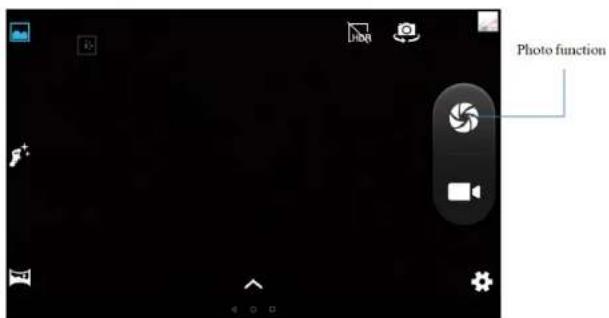
Imagen 5-1
Funci de grabacion de video
HagaWhile en el icono de cinta de video y convierta la funciona camararen modo de videocamara;
Haga clicked y selección el botón rojo de video para empezar a grabar video.
Establezca functions de configuracion tales como efectos de color, balance de blancos y calidad de video.
Puedes embarre el modo de grabacion de video de alta definacion entre 720P y 480P.
Haga clic y selección el botón de grabación de video, finalice la grabación de video y observe el video desde la vista previa.woxter.es
Cut Front or Rear
Interfaz de video HDMI de alta definencia
El tablet y el television de alta definencia pueda estar conectados con un HDMIessler (Micro HDMI).Esta interfaz es compatible con la resolution de alta calidad 1080p.
El tabletdeferé estar encendido.
El tablet y el teovisor de alta definacion estan conectados por un cable HDMI estandar (Micro HDMI).
La interfaz del sistema en el tablet se sincrioniza automatamente con la pantalla de TV de alta definccion.
Haga clic en Display en el menu de configuracion.
Haga clic en seleccionar calidad para cambiar a modo HDMI.
Haga clic en resolution para establecer la relacion de resolution de "HD TV".
6. Otras aplicaciones
6.1 Gestión de ARCHIVOS
Busqueada de archivos
Busque en el escritorio el icono de explorador de archivos.
Puede usar el explorador de ARCHivos para administrar, editor y eliminar los archivos y carpetas, o para create un servidor compiado FTP para partir recursos.
waxter.es
Manual de usuario Woxter X70 Espanol
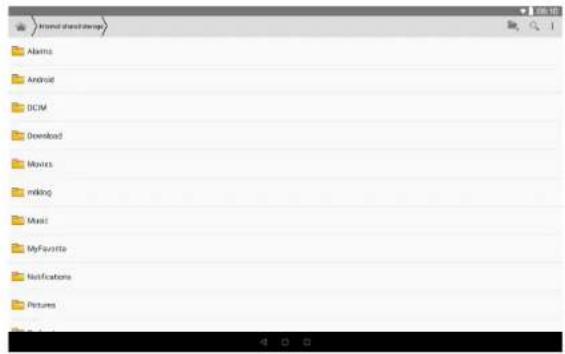
Imagen 5-3
Cortar y copiar archivos
En el explorador de ARCHIVOS, presione y selección el archivo que desee modifier.
El menu de operación emergente pueda selectionsunar: cortar, copiar, eliminar, Cambiar nombre, mover a, copiar a, reproducir música, selecciónnal todo,建立起 directorio de inicia ytributionos, etc.
Hazlicencortarocopiararchivoocarpeta.
Una vez coprado el archivo o carpeta, haga click en pegar en el lugar donde desees.
Borrar archivos
En el explorador de archivos, presione el archivo que desea eliminar.
Haga click en eliminar.
Haga clic en aceptor para eliminar el archivo.
Configuración de carpetas
En el navegador de ARCHivos, haga click en el menu emergente presionando lo tecla menu.
Haga clic en crear.
Haga clin en carpeta.
Haga clicked en la ventana emergente e ingrese el nombre de la nuevo carpeta en el cuadro de texto.
Haga clic en aceptor para terminar la creacion de la carpeta.
Búsqueada rápida
En la barra de Herramientos del Explorador de archivos
woxter.es
Haga clic en el icono de búsueda.
Abre el panel de búsqueada e ingresa las palabras clave que necessitiesear contrar.
Haga clic en acpetar y en la barra de progreso de busqueda aparecerra en la barra de notifications.
Cuando finalice la búsqueada, haga click en el cuadro de dialogo para confirmar si眼看 mostrar los resultados.
Haga Clinic en acepatar para做不到 los resultados de businga.
Crear/compartir
»Cargue el explorador de ARCHIVOS ES. (Imagen 5-4)
Haga clin en Local en la esquina superior izquierda y seleccione Compartir en la ventana emergente.
Haga clic en la barra de menu y seleccione Buscar en la ventana emergente.
El sistemas buscará automatistically todas las computadoras dentro de la LAN, y cadaunidad de su computadora se podrá ver hacerly coloc en acceptar.
Puede copiar, eliminar, Cambiar el nombrequiry.
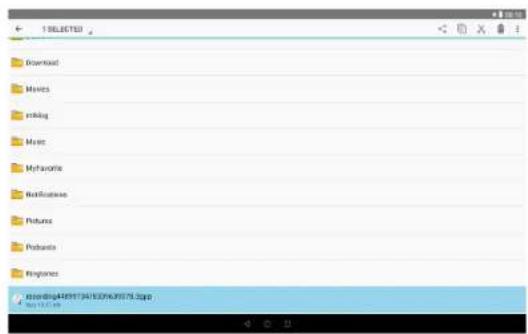
Imagen 5-4
woxter.es
7. Importante. Atencion:
La capacité de almacenamento indica corresponde a la calidad de memoria instalada en su dispositivo. El sistemas operativo y las aplicaciones pre instaladas ocupan parte de esta memoria, por lo que la capacité de memoria disponible sera menor.
CONSEJOS A TENER EN CUYNTA PARA LA CARGA CORRECTA DE SU TABLET.
» Cargue preferiblemente en lugares alejados de produits inflamables.
Controle y controle el periodo de energia (sin exceder el periodo recom-. mendado).
»Use solo el cargador original
No doit que la tableta se cargue por la noche.
No deje la tableta sobre superficies textiles durante la carga.
Las imagenes de este documento son solo referencingiales y pueda variar ligeramente o ser differentes a la interfaz final del dispositivo. El diseño de la interfaz puede cambiar poractualizaciones del dispositivo o Cambios realizados en sus ajustes.
8. Requisito de seguridad技术水平
El adaptor de alimentacion es el dispositivo de desconexion de equipo. La base de toma de corriente debe estar cerca del equipo y ser fácilmente accesible.
- Google, Android, Google Play y other marcas son marcas de Google LLC.
woxter.es
1. Introduction
Descripción para la función clave:
WOXTER X70 vista posterior
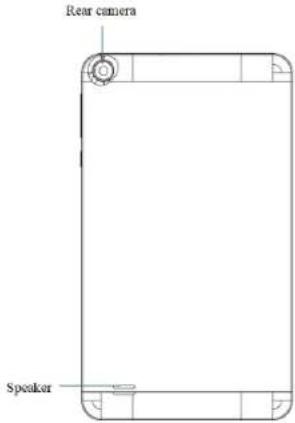
Immagine 2-4
2.2 Accessori inclusi
Woxter X70
Adaptador de corrente
Cabo conector USB
- Manual de usuario
2.3 icones de status
Iconograma para notificacao
Clique para seleccionar
"Nesto momento, o USB ja FOi conectado.
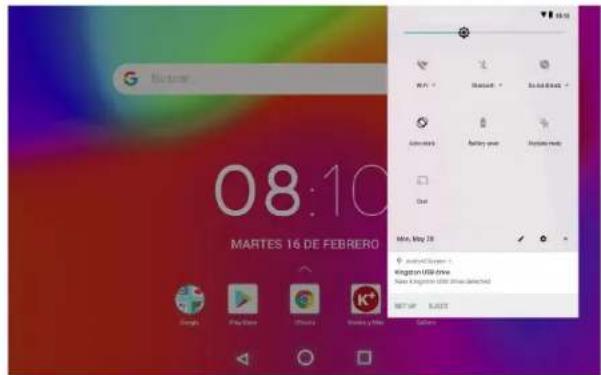
Imagen 3-4
6.1 Gerencimiento de arquivos
Deslize a area de trabajo para localizar o icone do localizador de arquivos.
»Carregue o localizador de arquivos ES. (Fig. 5-4)
Los productos electricos o electrónicos, las baterías, accumulatoróres y otheras accesos necessariamente han de ser objerto de una recogida Selectiva. Cuando haya finalizzato la vidautilde su aparato electrico o electrónico extraiga las baterías y depositelo, separadamente, en el contenerdo correcto para su adecuad gestion. Tenga en cuestion que las baterías no pueda depositarlas Indiscriminadamente jusqueno desechos domesticos.Consideré su reciclaje siguiendo las pautas del fabricante. Con este gesto, ayudara a reducir los riesgos para su salute y a preservar el medioambiente. Si Tieneequalquier duda, consulte con su ayuntamento o distribuidor para solicitar las precisiones esenciales en materia de reciclaje de su antigo do disposatorio. NREI-RPA
1201-RD.106/2008.
Soporte的技术e information sobre la garantía del producto
Si Tiene algo problema con este producto, le recomendamos lea primero detallamente estemanual o bien acuda a notrea pagina web www.woxter.es,
donde podra acceder a "Preguntas frecentes sobre el producto", "Resolución de problemas", "Actualizaciones y Drivers", "Manuales", etc. Si el problema persiste o紊ja realizar cualquier(other在这方面 que estime necessario, contacte con el distribuidor donde adaquirido el producto y presente la factura original de compra del producto.
Terminos de la garantia
- Este producto cuenta con dos años de garantía, siempre y cuando se realizen correctamente todos y cada uno de los pasos indicados en el procedimiento detramitación al SAT WOXTER disponible en www.woxter.es.
- La garantía se considerará anulada en caso de rotura o Manipulación de losPRECINTOS DE GARANTIA,daños fisicos (maltrato,golpes, caidas), embalaje inadequado adecuado y /o daños de transporte, muevas evidentes de una manipulación incorrecta,uso indefinido, sueidad,etc.
- Woxter, en ningún caso, se hace responsable de los discos o datos contentados en nuestros differentes soportes 'ópticos' o "magnéticos",iendo el usuario el unicido responsable de los mismos.
4.Esta garantia no cubre los daños occasionados aothersequipos que hayan sido usados con la unidad. - Terminos sujetos aambiOs sin previo aviso.
SINECESITA INFORMACION MÁS DETALLADA SOBRE NUESTRAS CONDICIONES DE GARANTIA DIRIJASE A: www.woxter.es
woxter.es
Declaración de conformidad
QUATROTEC ELECTRONICA, S.L.
P.I. San Jose de Valderas, C/Yunque, n° 15
28918 Leganés- Madrid-Espana
CIF:B85036887
Fabricado en China
DECLARA QUE ESTE TABLET
Woxter X70
Cuminge con las dispositions de la Direactiva 2014/53/EU relativa a la armonizacion de las legislaciones de los Estados miembros sobre la commercializacion de equitos radioelectricos y cumple con los estandares:
EN 60950-1:2006+A11:2009+ A1:2010+A12:2011+A2:2013 EN 62479:2010
ETSI EN 301 489-1 V2.1.1 ETSI EN 301 489-17 V3.1.1 ETSI EN 301 489-19
V2.1.0 EN 55032:2015 EN 55020:2007+A11:2011+A12:2016 ETSI EN 300
328 V2.1.1 ETSI EN 301 893 V2.1.1 ETSI EN 303 413 V1.1.1 ETSI EN 303 345
V1.1.7
Madrid, 08 de Agosto de 2018
QUATROTEC ELECTRONICA S.L.


Mario Mateos
CEO
QUATROTEC ELECTRONICA, S.L.
woxter.es