X70 - Tablet WOXTER - Kostenlose Bedienungsanleitung
Finden Sie kostenlos die Bedienungsanleitung des Geräts X70 WOXTER als PDF.


| Produkttyp | Tablet-Computer |
| Marke | Woxter |
| Modell | X70 |
| Abmessungen (ca.) | 190 x 110 x 10 mm |
| Gewicht (ca.) | 300 g |
| Bildschirm | Hochauflösender LCD-Touchscreen (ca. 7 Zoll) |
| Stromversorgung | Netzteil 5V (im Lieferumfang), USB-Kabel |
| Konnektivität | Wi-Fi 802.11b, Bluetooth, USB, HDMI |
| Speicher | Interner NAND-Flash-Speicher, Steckplatz für TF-Karte (microSD) |
| Hauptfunktionen | Kamera, Camcorder, Video-/Audio-Wiedergabe, Internet-Surfen, Dateiverwaltung, Android-Apps |
| Pflege und Reinigung | Feuchtigkeit vermeiden, mit einem weichen, trockenen Tuch reinigen |
| Sicherheit | Nicht beim Fahren verwenden, ärztliche Hinweise beachten, hohe Temperaturen und Feuchtigkeit vermeiden, nicht zerlegen |
| Ersatzteile und Reparierbarkeit | Wenden Sie sich an den Woxter-Kundendienst |
| Allgemeine Informationen | Betriebssystem Android, Bedienungsanleitung enthalten |
Häufig gestellte Fragen - X70 WOXTER
Benutzerfragen zu X70 WOXTER
0 Frage zu diesem Gerät. Beantworten Sie die, die Sie kennen, oder stellen Sie Ihre eigene.
Eine neue Frage zu diesem Gerät stellen
Laden Sie die Anleitung für Ihr Tablet kostenlos im PDF-Format! Finden Sie Ihr Handbuch X70 - WOXTER und nehmen Sie Ihr elektronisches Gerät wieder in die Hand. Auf dieser Seite sind alle Dokumente veröffentlicht, die für die Verwendung Ihres Geräts notwendig sind. X70 von der Marke WOXTER.
BEDIENUNGSANLEITUNG X70 WOXTER
3.5 Homepage interface
Vielen Dank, dass Sie sich für diese Produkt entschieden haben. Das Woxter X70 Tablet ist ein mobiles, empfindliches, kleines und portables Internetgerat. Das Gerät ist mit einem hochauflösenden LCD-Touchscreen ausgestattet, über den Videos und hochwertige Bilder angezeigt werden konnen. Es unterstützt die Installation mehrerer Anwendungsprogramme für Buro und Unterhaltung. Die Betriebssystemechnittstelle betiet Hnnen eine vollig neue Benutzererfahrung.
In thisem Handbuch werden verschiedene Funktionen, Tipp's und Verwendung但这ies Woxter X70-Tablets systematisch vgestellt. Lesen Sie die ces Handbuch sorgfaltig durch, bevor Sie es verwenden.
1.2 Sicherheitschinweis
Lesen Sie die Informationen in thisem Abschnitt, bevor Sie das Tablet verwenden, und setzen Sie ihre Kinder von den Informationen erfahren. Weitere Informationen finden Sie in den Sicherheitsanweisungen und in den zu beachtenden Punkten.
Benutzten Sie das Tablet nicht während der Fahrt, aus Angst, das sichere Fahren zu beherrn.
- In medizinischen Einrichtungen wie Krankenhauern sind die entspruchenden Bestimmungen und Vorschriften zu beachten. Schalten Sie in benachbarten Krankenhauern das Tablet aus.
- Bitte schalten Sie das Tablet aus oder aktivieren Sie den Flugmodus während des Fluges, damit die Funksignale das Steuersignal des Flugzeugs nicht stären.
-itte schalten Sie in der Nane befindliche hochprazise elektronische Gerate aus, da es sonst zu einem Ausfall elektronischer Gerate kommt kann.
Versuchen Sie nicht, das Tablet zu zerlegen. Wenn Sie Problerne haben, wenden Sie sichitte an Woaxter, wir halten Ohnen fremweiter.
- Halten Sie das Tablet von magnetischen Geräten fern, da dies zu Fehlern führkann.
- Verwenden Sie das Tablet nicht an Orten mit hoher Temperatur und entflammbarem Gas (wie in der Höhe von Tankstellen).
- Stellen Sie das Tablet und das Zubehor an Orten auf, die für Kinder nicht zuganglich sind. Lassen Sie Kinder these Gerät nicht unbeaufsichtigt benutzten.
- Beachten Sie bei der Verwendung deses Tables die geltenden Gesetze und Vorschriften, respektieren Sie die Privatsphäre und die legitimien Rechte anderer.
Bedienungsanleitung Woxter X70 Deutschland
- Befolgen Sie unbedingt die relevanten Erläuterungen in thisem Handbuch, wenn Sie die USB-Datenleitung verwenden. Ändernfalls konnte das Tablet oder der Computer beschäftigt werden.
- Verwenden Sie das Tablet nicht in feuchten Umgebungen wie Badezimmer, Kuche ... und vermeiden Sie den Kontakt mit Wasser.
1.3 Abkürzung / Begriff
| Abkürzung / Begriff | Vollständiger Name Erklärungen | |
| X70 | Mobiles Inter-net-Gerät | Mobiles Internetterminal |
| WIFI Drahtlose Treue | Drahtlose lokales Netzwerk basierend auf dem IEEE 802.11b Standard | |
| TF Trans Flash | Alternative Name Micro SD, Speicherkarte | |
| HDMI | High-Definition Multi-media Interface | High-Definition-Multimedia-Schnittstelle |
2. Kurze Einführung
2.1 Diagramm der Woxter X70 Tablette
WOxTER X70 Vorderansicht;
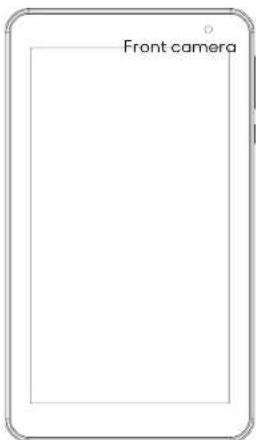
Bild 2-1
woxter.es
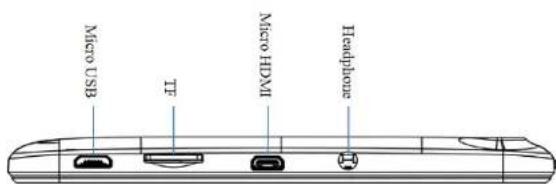
WOxTER X70 Seitenansicht;
Bld 2-2
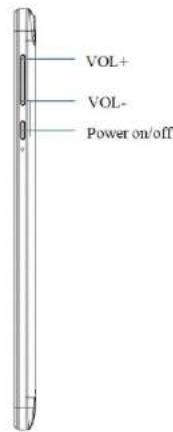
WOxTER X70 Seltenansicht; WOxTER X70 Ruckansicht
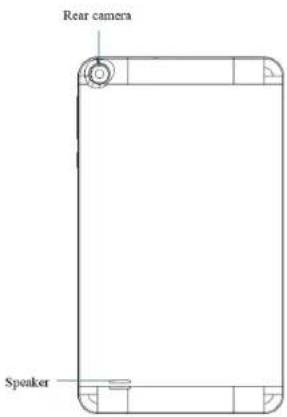
Bld 2-3
Bld 2-4
2.2 Zubehor enthalten
LiTe der Zubehrorteile
Folgende Artikel sind in Ihrer Verpackung enthalten:
Woxter X70
Netzteil
USB-Anschlusskabel
Benutzerhandbuch
waxter.es
2.3 Statussymbole
Iconogramm zur Benachrichtigung
Wenn eine Nachricht in Ihr Benachrichtigungsfeld angezeigt wird, klichen Sie auf das Spaltenfeld und verschiben Sie den Bildschirm mit dem Finger, um die Lieste der Benachrichtigungen zu öffnen. Klichen Sie auf die Optionen, die Sie überprüfen müssen, um detailierte Informationen anzuzeigen. Dann können Sie auf das Meldungsfeld klichen und nach oben streichen, um das Mendungsfenster zu schreiben. Überprüfen Sie die folgenden Symbole, um den Umfang zu kennen:
| E-Mail Benachrichtigung | × | Stille | |
| Gmail -Benachrichtigung Onne SD-Karte | |||
| Verbindung über USB | ↓↑ | Hochladen / Herunter-laden | |
| Ereignisse, die daraufwarten, dass sie passieren | ↓ | Abgeschlossener Down-load | |
| Alarm | Warnung (z. B. Verbin-dungsfehler) | ||
| Höre Musik Synchronisation lauft | |||
| Zu weniger Speicherplatz auf der SD-Karte | + | Mehr | |
| WLAN-Verbindung her-gestellt | Batterie | ||
| Flugzeugmodus Laden | |||
| Verbundenes Bluetooth | |||
woxter.es
3. Schnellstart
3.1 Funktion der Schlüssel
Beschreibungen für die Schlüsselfunktion:
| Einschhalt taste | Drücken Sie diese Taste langle, um zu starten. Drücken Sie im Startzustand langle auf diese Taste, um die Abschaltoption zu öffnen. Drücken Sie im Startzustand diese Taste, um den Bildschirm zu schließen. Drücken Sie im Start-Modus oder wenn ein Problem auftritt, 7 Sekunden lang auf die Ein-/ Aus-Taste, damit das Gerät in den Energi-esparmodus wechselt. |
| Menutaste | Drücken Sie diese Taste, um das aktuelle Schnittsteilenmenü zu öffnen. |
| Schlüssel zurückgeben | Drücken Sie diese Taste, um zum letzten Bediens-schrift oder zur vorherigen Bedienoberfläche zurück-kukehren. |
| Starttaste | Drücken Sie diese Taste, um die Benutzeroberfläche der Hauptfunktion von einem beliebigen Bildschirm zurückzugegeben. |
3.2 An und aus
Gezündet
Drücken Sie die Ein-/ Aus-Taste für 3 Sekunden; Nach dem Drücken entscheidt das Startbild. Nach dem das System gestartet wurde, wechsel das Gerat in den Bildschirmsperrstatus und entsprert es entsprechend der Adressanzeige des beschriebbaren Symbols in der Benutzeroberfläche.
Aus
Nachdem Sie die Ein-/ Aus-Taste lange gedrück haben, wird die Option zum Ausschalten angezeigt.
Drucken Sie OK
3.3 Bildschirm entsperren und schlieben
Das Gerät wird automatisch geschlossen, wenn der Bildschirm nicht verwendet wird.
waxter.es
- Nachodem der Bildschirm für eine bestimmte Zeit nicht benutzt wurde, schließt das Gerät den Bildschirm automatisch, um den Akku zu schonen.
- Drücken Sie auf der Statusanzeige die Ein-/ Aus-Taste, der Bildschirm wird sofort geschlossen.
Schalten Sie unter dem Bildschirmstatus aus
Wenn sich der Bildschirm im deaktiverten Zustand befindet, können Sie den Bildschirm entsperren, Indern Sie die Ein-/ Aus-Taste für kurze Zeit oder die Eingabetaste für eine lange Zeit drucken. Nach dem Öffnen wird der Bildschirm in den Sperrstatus versetzt, drucken Sie mit ihrem Finger auf das "Sperren"-Symbol und schieben Sie inn nach oben, der Bildschirm wird entsprirt. Wenn Sie auf das Kamerasymbol drucken, können Sie die Kamerafunktion aufrufen.
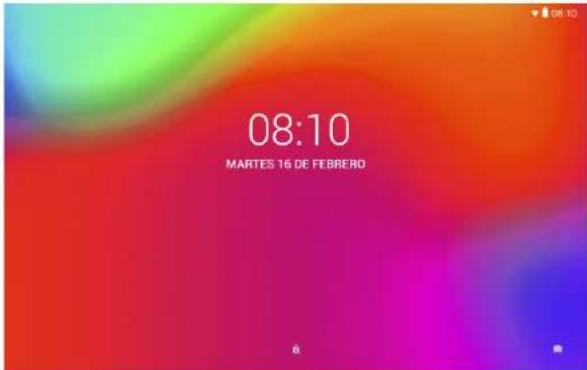
Bild 3-1
3.4 Den Touchscreen verwenden
Betriebsart
Es gibt verschiedene Möglichkeiten, den Hauptbildschirm, das Menu und das Anwendungsprogramm zu beeinflussen.
Klichen Sie, um auszuwahlen
Wenn Sie die Bildschirmtastatureingabe verwenden mochten, verwenden Sie Elemente in der Homepage-Benutzzeroberfliche, wie z. B. das Anwendungsprogramm, mit dem Finger zum Klicken.
Mach weiter
Wenn Sie die verfügbare Option eines bestimmten Elements (z. B. das Textfeld oder die Verschaltung auf der Website) entsperren oder die Verknüpfung in der Startseite und im Hauptprogrammenü verschiben möchten, drücken Sie auf das Element.
woxter.es
Rasch rutschen
Schnelles Gleiten oder Schieben bedeutet eine schnelle vertikale oder horizontale Bewegung, wenn Sie ihren Finger auf dem Bildschirm verwenden.
Zlehen
Bevor Sie mit dem Ziehen beginnen, müssen Sie es mit Ihrem Finger drücken und einen bestimmten Druck ausübten und ihren Finger nicht lockern, bevor Sieihn an die gewünschte Position ziehen.
Wende an
Wenn Sie auf die meisten Bilder zeilen, drehen Sie das Tablet einfach in die seitliche Richtung. Die Richtung des Bildschirms kann von der Querrichtung in die vertikale Richtung verschoben werden. Wenn Sie beispelssweise Zeichen eingeben,mente ansehen usw.
3.5 Starten Sie die Schnittstelle
Alle Anwendungsprogramme auf dem Gerät werden auf dem Hauptmenübbildschirm angezeigt. Sie konnen das Anwendungsprogramm, die Verknüpfung und den benutzterdefinierten Modus verwenden, um das Hintergrundbild der Oberfläche ihrer Homepage festzulegen.
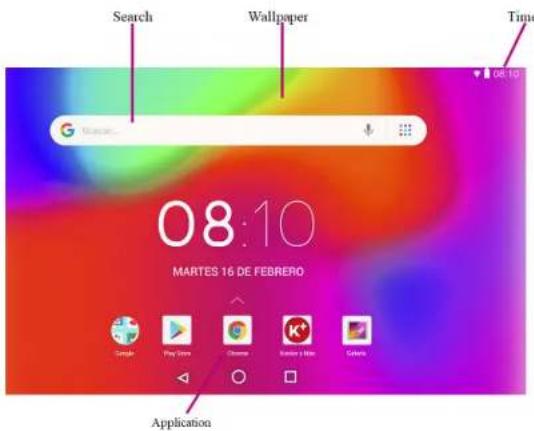
Bld 3-2
In jedem Anwendungsbprogramm können Sie die Startseite drücken, um zur Benutzeroberfläche der Startseite zurückzukehren.
Benutzerdefinierte Homepage-Schnittstelle
Ändern Sie den Desktop hintergrund
waxter.es
Bedienungsanleitung Woxter X70 Deutschland
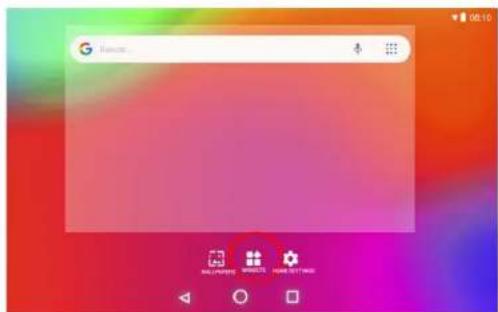
Drücken Sie die leere Region in der Benutzeroberflache der Hornepage, um das Menu zu öffnen.
Wenn das Menu angezeigt wird, wahlen Sie den Hintergrund der Benutz-zeroberfläche der Homepage, die Sie ändern möhen.
Klicken Sie auf das Hintergrundsymbol, klicken Sie auf das gewünschte Bild und wahren Sie "Hintergrunddeinstellungen".
Bld 3-3
3.6 USB-Verbindung
Speicherkonfiguration
Bevor Sie das Dokument übertragen, müssen Sie zunachst den Speichermodus für Ihr Tablet konfigurieren:
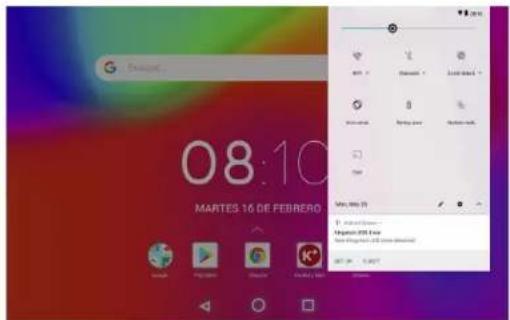
Verbinden Sie das Tablet über die USB-Übertragungsleitung mit dem Computer. Die Benachrichtigungsteiste zeigt die Verbindungswannung an.
» Klichen Sie auf die Statusleiste, die Optionen der Statusleiste werden angezeigt.
» Klicken Sie unter den Statusoptionen auf USB-Verbindung und dann auf um das USB-Speichergerät zu öffnen.
Zu dieser Zeitpunkt ist der USB bereits verbunden.
woxter.es
Bld 3-4
Kopieren Sie das Dokument auf die Speicherkarte
Verbinden Sie das Tablet mit dem Computer mit dem USB-Kabel.
Stellen Sie nach der Konfiguration entsprechend dem Speicher des Tablets eine Verbindung zum Computer her.
» Öffnen Sie Ihrten Computer, „dieser Computer“, Untersuchen den Inhalt auf “Wechseldatenträger (x)”.
Suchen Sie das Dokument, das Sie kopieren möchten, und kopieren Sie es auf "Wechseldatentrager (x)".
Nach dem Sie die Kopie erstellt haben, klichen Sie in der Taskleiste Ihr Computers auf Hardware sicher entfern.
Inhalt des Speichergeräts
NAND FLASH-Speichergerät. Speicherplatz für das Tablet zum Speichern des Dokuments.
TF-Wechselspeicherkarte.
Die beiden haben genommen Speichermedien konnen über die Verbindung zu Ihr Computer über USB beschucht werden.
Achtung: Wenn Ihr Tablet über ein USB-Kabel angeschlossen ist und Sie das USB-Speichergerät starten, können Sie die Speicherkarte nicht über das Tablet aufruften. Wenn Sie die Speicherkarte vom Tablet aus aufruften möhten, trennen Sie das USB-Kabel.
3.7 Speicherkarte
Kopieren Sie das Dokument auf die Speicherkarte
Sie können Dokumente zwischen dem Tablet und dem Computer übertragen, z. B. Musik und Bilder usw. Wenn Sie Dokumente in Woxter X70 sehen, klien Sie einfach auf den Dateibrowser, um den Inhalt der SD-Karte zu durchschen.
Loschen Sie Dokumente auf der Speicherkarte
woxter.es
Bedienungsanleitung Woxter X70 Deutschland
Suchen Sie das Dokument, das Sie löschen möchten.
Drücken Sie den Name des Dokuments, das Sie löschen möchten, und ein Dateimenu wird angezeigt.
Klicken Sie auf Löschen.
Entfernen der Speicherkarte, wenn sich das Tablet im Startzustand befindet
Wenn Sie die Speicherkarte im Startzustand entfernen,müssen,müssen Sie die Speicherkarte zuerst sichere aufbewahren,um ein Versagen oder eine Beschäftigung der Speicherkarte zu vermeiden.
Drücken Sie auf der Startseite die Menutaste und klichen Sie dann auf Einstellungen.
In den Optionen des Konfigurationsmenüklien Sie auf Speicher.
Klicken Sie auf die Konfiguration der SD-Karte.
Klicken Sie auf, um die SD-Karte zu deinstallieren.
4. Drahtlose Verbindungen
4.1 WIFI Verbindung
»Ihr Tablet kann eine Verbindung zum Wi-Fi-Netzwerk herstellen, um eine Verbindung mit dem Internet herzustellen.
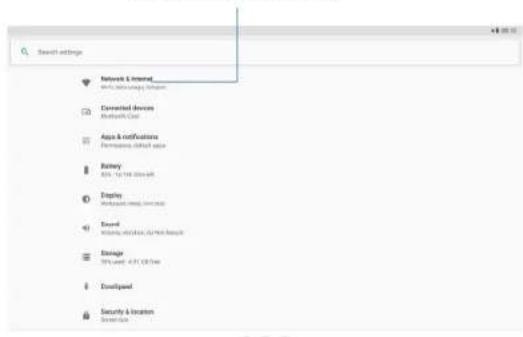
Klichen Sie in der Benutzeroberfläche der Startseite auf und wahlen Sie die Menütaste und klichen Sie auf die Menüeinstellungen.
Klicken Sie auf und wahlen Sie die Systemkonfiguration.
»Klicken Sie auf WLAN und aktivieren Sie den WLAN-Scholter.
Nach dem Sie das WLAN geöffnet haben, werden rechts die WLAN-Netzwerke angezeigt, mit denen Sie eine Verbindung herstellen können.
Wählen Sie das Wi-Fi-Netzwerk aus, das für die Verbindung erforderlich ist. Wenn das Kennwort hinzugeführigt, öffnen Sie das Fenster für die Kennworteingabe und geben Sie das entsprechende Kennwort ein.
Klicken Sie auf Verbindung.
Click here and select WIFI network
Bild 4-1
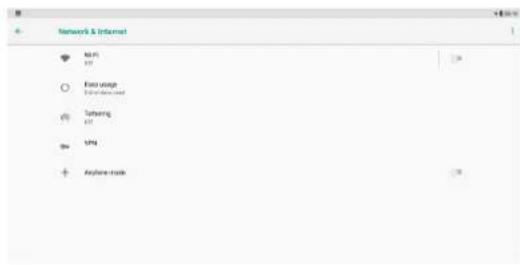
Bild 4-2
4.2 Bluetooth Verbindung
Bluetooth Funktionen:
Sikonnen Dateien zwischen zwei Bluetooth-Geräten wie Computern, Mobiletelefonen und PDAs austauschen.
*Sie können Daten synchron mit Mobiltelefonen, PDAs und Laptops mit Bluetooth-Verbindungen ausstauschen (Datum aus der Outlook-E-Mail-Adresse).
Über Bluetooth können Sie Kontakte mit Mobiletelefonen, PDAs und Computern austauschen.
Sie können eine Tastatur, eine Maus und den Joystick anschließen, um Bluetooth zu unterstützen.
Bedienungsanleitung Woxter X70 Deutschland
Bluetooth-Anwendungen (Bild 4-3)
Konfigurationsprozedur zur Eingabe der Bluetooth-Verbindung: Verbindungen -> Bluetooth, öffnen Sie das Bluetooth-Gerät
Gerätename: Sie können den Bluetooth-Namen für Ihr Tablet durch Drücken der Menutasteändern.
Bluetooth-Namen anzeigen: Öffnen Sie diese Funktion, indem Sie auf den Ort klichen, der dem Bluetooth-Namen entspricht, der angibt, dass Ihr Bluetooth von anderen Bluetooth-Geräten durchsucht werden kann. Die Standardzeit für diese Öffnung beträgt 120 Sekunden.
» Scannen unduchen Sie den Computer: Sie können mit dieser Funktion das Gerät erkennen, das Sie verbinden möcht.
Bluetooth: Nachdem Sie mit dem Suchlauf nach dem Gerät gesucht haben, können alle von ihrem Tablet gesuetchen Bluetooth-Geräte unter dieser Funktion angezeigt werden.
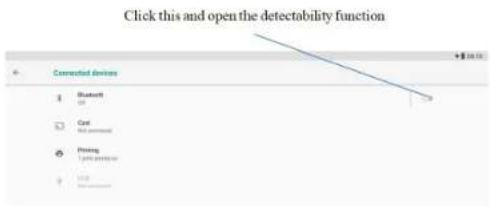
Bld 4-3
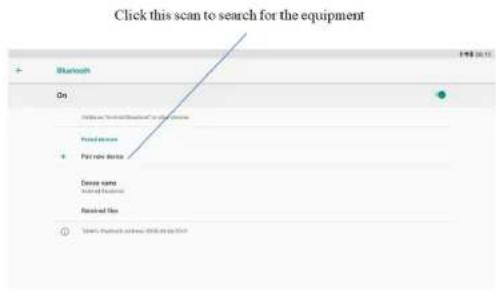
Bild 4-4
woxter.es
5. Kommunikation
5.1 Kamera
Kamerafunktionen
Klicken Sie auf und wahlen Sie die Kamera aus.
Das System wird in die Kamera-Schnittstelle eintreten.
» Klicken Sie auf und * wahlen Sie die Schaltfläche Foto aus und machen Sie einfach Schnappschüsse.
» Funktionen wie Foto-Selfies, Speicherort, Weißabgleich und Brennweit-enregulierung einstellen;
»Nach Abschluss der Fotoaufnahme erscheidt der Vorschau-Mini-Kartenbildschirm.
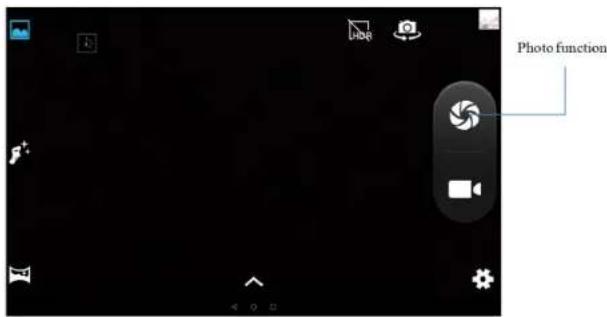
Bild 5-1
Videoaufnahmefunktion
Klichen Sie auf das Videobandsymbol und konvertieren Sie es als Cam-corder-Modus;
» Klichen Sie auf und wahlen Sie die rote Videotaste, um das Video aufzunehmen.
Legen Sie Konfigurationsfunktionen wie Farb-effekte, Weiβabgleich und Videoqualität fest.
Ȁndern Sie den HD-Videoaufzeinungsmodus zwischen 720P und 480P.
» Klicken Sie auf und wollen Die Videoaufnahme-Button, beenden Sie die Videoaufnahme und sehen Sie sich das Video von der Vorschau an.
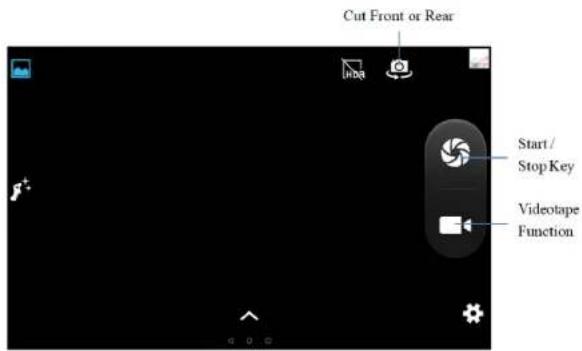
Bld 5-2
5.2 HDMI
High-Definition-HDMI-Videoschnittstelle
Das Tablet und HDTV sind über ein Standard-HDMI-Kabel verbunden.
Diese Schnittstelle ist mit dem Bild mit der hochsten Auflösung von 1080p kompatibel.
Das Tablet befindet sich im Startzustand.
Das Tablet und HDTV sind über ein Standard-HDMI-Kabel verbunden.
Die Systemschnittstelle des Tablets wird automatisch mit dem hochauflösenden TV-Bildschirm synchroniert.
Klicken Sie im Konfigurationsmen auf Anzeigen.
Klicken Sie auf den Ausgang, um in den HDMI-Modus zu wechseln.
Klichen Sie auf die Auflösung, um das Auflösungsverhältnis von "HD TV" einzustellen.
6. Andere Anwendungen
6.1 Dateiverwaltung
Dateisuche
Verschieben Sie den Desktop, um das Dateifindersymbol zu finden.
Sie können den Date簿 browser zum Verwalten, Bearbeiten und Löschen von Datelen und Ordern verwenden oder einen freigegebenen FTP-Server zum Freigeben von Ressourcen erstellen.
woxter.es
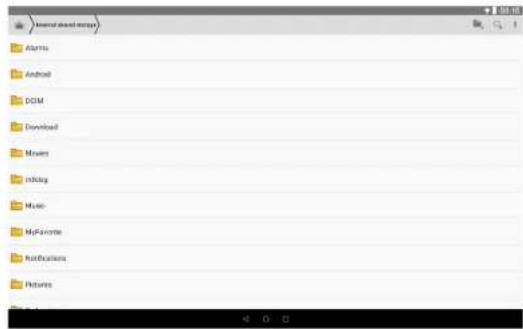
Bild 5-3
Ausschneiden und Kopieren von Dateien
Drucken Sie im Dateibrowser und wahlen Sie die Datei aus, die Sie andern mochten.
Das Popup-Menu enthalt Ausschneiden, Kopieren, Löschen, Umben-nennen, Verschieben, Kopieren, Abspielen von Musik, Alle auswahlen, Startverzehns und Attribute festlegen uw.
»Klichen Sie auf Ausschneiden oder kopieren Sie die Datei oder den Ordner.
» Sobald die Datei oder der Ordner kopiert wurde, klichen Sie auf die Paste, wo Sie sie haben können.
Loschen Sie Dateien
Klicken Sie im Dateibrowser auf die Daten, die sie loschen mochten.
Klicken Sie auf Löschen
Klicken Sie auf OK, um die Datei zu loschen.
Ordeneinstellungen
»Klicken Sie im Dateibrowser auf das Popup-Menü, indem Sie die Menü-taste drücken.
Klicken Sie auf Erstellen.
Klicken Sie auf den Ordner.
»Klichen Sie auf das Popup-Fenster und geben Sie den Name des neuen Ordners in das Textfeld ein.
Klicken Sie auf OK, um die Erstellung des Ordners abzuschlieben.
Schnellsuche
In der Dateisuchleiste
woxter.es
Bedienungsanleitung Woxter X70 Deutschland
»Klicken Sie auf das Suchsymbol.
Öffnen Sie das Suchfeld und geben Sie die Suchbegriffe ein, die Sieuchen müssen.
» Klicken Sie auf OK und die Suchfortschnittsleiste erschelt in der Benachrichtigungsliste.
Wenn die Sache abgeschlüssen ist, klichen Sie auf das Dialogfeld, um zu bestätigten, ob Sie die Ergebnisse anzeligen möchten.
Klichen Sie auf OK, um die Suchergebnisse anzuzeigen.
Erstellen Sie eine Frelgabe
Laden Sie den ES-Dateifinder. (Abb. 5-4)
» Klicken Sie auf "Lokal" in der oberen linken Ecke und wahren Sie "Teilen" im Pop-up-Fenster.
»Klicken Sie auf die Menüleiste "Erstellen" und wahren Sie im Pop-upp-Fenster "Suchen".
Das System sucks automatisch alle Computer im LAN, und jeder Einheit Ihres Computers kann durch Klicken auf Annehmen angezeigt werden.
Sie konnen hier kopieren, loschen, umbenennen.
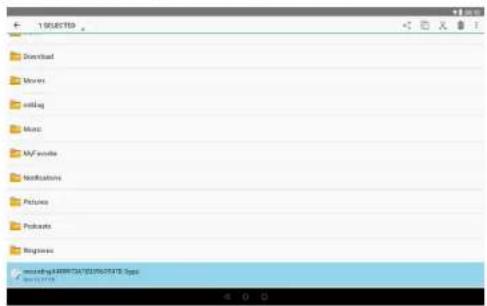
Bild 5-4
7. Wichtig. Achtung:
Die angegebene Speicherkapazität entspricht der in Its dem Gerat installierten Speicherkapazität. Das Betriebssystem und die vorinstallierten Anwendungen belege einen Teil desses Speichers, so dass die verfügbare Speicherkapazität gering ist.
TIPPS FÜR DIE RICHTIGE LADUNG IHRES TABLETS.
Vorzugswise an Orten lagern, an denen keine brennbaren Produkte vorhanden sind.
» Kontrollieren und kontrollieren Sie die Ladezeit (ohne den empfohlenen Zeitraum zu überschnitten).
^* Verwenden Sie nur das Original-Ladegerat
Lassen Sie das Tablet nicht nachts aufladen.
Lassen Sie die Tablette während des Ladens nicht auf textilen Oberflächen liegen.
Die Bilder in this Dokument sind nur referenziell und können geringfug von der endgültigen Oberfläche des Geräts abweichen. Das Design der Schnittstelle kann sich aufgrund von Geräteaktualisierungen oder Änderungen an den Einstellungenändern.
8. Technische Sicherheitsanforderung
Der Netzadapter ist das Gerätrennagerd. Die Steckdose muss sich in der Nöhe des Geröts befinden und leicht zugänglich sein.