Scriba 195 S - Tablet WOXTER - Kostenlose Bedienungsanleitung
Finden Sie kostenlos die Bedienungsanleitung des Geräts Scriba 195 S WOXTER als PDF.


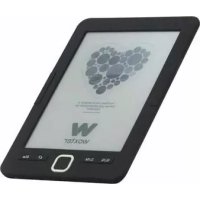
| Produkttyp | E-Book-Reader (e-book) |
| Marke | Woxter |
| Modell | Scriba 195 S |
| Abmessungen (geschätzt) | 180 × 130 × 10 mm |
| Gewicht (geschätzt) | Ungefähr 250 g |
| Bildschirm | E-Ink-Bildschirm 6 Zoll (nicht angegeben) |
| Stromversorgung | Wiederaufladbarer Lithium-Akku, Aufladen über Micro-USB |
| Speicherkapazität | Interner Speicher (nicht angegeben) + Micro-SD-Steckplatz |
| Unterstützte Dateiformate | E-Books (Format nicht angegeben), Bilder, etc. |
| Anschluss | Micro-USB-Anschluss |
| Hauptfunktionen | E-Book-Lesen, Bildanzeige, Spiele, Kalender, Systemeinstellungen |
| Lieferumfang | E-Book, USB-Kabel, Bedienungsanleitung, Schutzhülle |
| Pflege und Reinigung | Mit einem trockenen, weichen Tuch abwischen; kein Wasser oder Chemikalien verwenden |
| Sicherheit | Nicht öffnen oder zerlegen; Stöße und Feuchtigkeit vermeiden; keinen extremen Temperaturen aussetzen |
| Akku | Wiederaufladbarer Lithium-Akku; erste Ladung 8h; vollständige Ladung nach Aktivierung in 2-3h |
| Garantie | 2 Jahre (unter Bedingungen) |
| Allgemeine Informationen | Hergestellt von Woxter; technischer Support auf www.woxter.es |
Häufig gestellte Fragen - Scriba 195 S WOXTER
Benutzerfragen zu Scriba 195 S WOXTER
0 Frage zu diesem Gerät. Beantworten Sie die, die Sie kennen, oder stellen Sie Ihre eigene.
Eine neue Frage zu diesem Gerät stellen
Laden Sie die Anleitung für Ihr Tablet kostenlos im PDF-Format! Finden Sie Ihr Handbuch Scriba 195 S - WOXTER und nehmen Sie Ihr elektronisches Gerät wieder in die Hand. Auf dieser Seite sind alle Dokumente veröffentlicht, die für die Verwendung Ihres Geräts notwendig sind. Scriba 195 S von der Marke WOXTER.
BEDIENUNGSANLEITUNG Scriba 195 S WOXTER
Vielen Dank, dass Sie das neue Woxter eBook gekauft haben,
Sie halten ein elektronisches Produkt in Händen, das eine Ihrerseits eine Reihe von Vorsichtsmaßnahmen zu ergreifen, um eine Beschädigung zu vermeiden oder um es nicht zu beschädigen oder Schäden in Ihrer Umgebung zu verursachen. um Sie herum,
1, Öffnen oder zerlegen Sie keine Teile des Produkts; wenden Sie sich bei Problemen an einen qualifizierten Techniker oder einen Händler.
einen qualifizierten Techniker oder einen Wiederverkäufer, falls technische Probleme auftreten. technische Probleme,
-
Halten Sie das Produkt von elektromagnetischen Quellen fern.
-
Achten Sie beim Lagern oder Transportieren des Produkts darauf, dass kein übermäßiger Druck auf das Produkt ausgeübt wird,
-
Wenn Sie das Produkt lagern oder transportieren, halten Sie es von feuchten Umgebungen fern. Wenn Sie das Produkt lagern oder transportieren, halten Sie es von feuchten Orten fern. Verhindern Sie, dass Flüssigkeit verspritzt oder versprüht wird.VV
Flüssigkeit nicht verspritzt oder direkt versprüht wird. direkt.
- Reinigen Sie das Produkt nicht mit Wasser oder anderen Chemikalien;
Reinigen Sie die Oberfläche mit einem weichen, trockenen Tuch,
-
Drücken Sie die Tasten nicht mit übermäßiger Kraft, um sie nicht zu beschädigen.
-
Setzen Sie das eBook nicht dem direkten Sonnenlicht aus. Halten Sie es außerdem von extremen Temperaturen fern (zu heiß oder zu kalt).
-
Schütteln Sie das Gerät nicht abrupt und vermeiden Sie Unfälle, wie z. B. einen Sturz.
-
Um Ihr Gehör zu schützen, sollten Sie die Lautstärke des Lautsprechers nicht auf die höchste Stufe stellen; Ärzte berichten, dass eine kontinuierliche Belastung des Ohrs mit sehr hoher Lautstärke das Gehör schädigen kann. Wenn es zu klingeln beginnt, verringern Sie die Lautstärke oder hören Sie auf zu drücken.
-
Befolgen Sie die Anweisungen im Handbuch, um das Gerät in einwandfreiem Zustand zu halten, und sichern Sie alle relevanten Daten. informationen, die Sie für wichtig halten,
-
Um eine Überhitzung zu vermeiden, sollten Sie den USB-Anschluss nicht über einen längeren Zeitraum an den Computer anschließen.
Computer über einen längeren Zeitraum hinweg. Entfernen Sie ihn von der USB-Schnittstelle, wenn Sie ihn nicht verwenden,
12, Verwenden Sie das Produkt nicht in heißer, kalter, staubiger, trockener oder feuchter Umgebung,
13, Wenn Sie das Buch formatieren oder aktualisieren, halten Sie das Buch nicht an. Wenn Sie das Buch formatieren oder aktualisieren, dürfen Sie die Formatierung oder Aktualisierung nicht abbrechen,
Andernfalls werden die Dokumente beschädigt,
14, Dieses Gerät kann ohne vorherige Ankündigung in seinen Eigenschaften und Funktionen geändert werden,
-
Wenn Sie das eBook als externe Festplatte verwenden, Speichern und Exportieren von Dateien nach der richtigen Dateimanager-Methode,
-
Defragmentieren Sie das Gerät in regelmäßigen Abständen. Verbinden Sie dazu das eBook und den PC mit dem mitgelieferten USB-Kabel.
Dann formatieren Sie das Buch mit dem
Windows-Betriebssystem.
Windows-Betriebssystem. Denken Sie daran, dass alle Daten verloren gehen, wenn Sie das Buch formatieren.
17, Es kann einige Unterschiede bei der Berechnung des Speichers geben
Speicher. Die Firmware und der FLASH-Speicher des Buches benötigen eine gewisse Menge an Speicherplatz, so dass es zu Unterschieden zwischen der Speicherkapazität des Buches und der auf dem PC angezeigten Kapazität kommen kann,
Dies hängt von der Firmware-Version und der FLASH-Kategorie ab.
- Es gibt viele Viren auf Computern, die Dokumente und Firmware-Programme leicht beschädigen können. leicht.
Verstärken Sie Ihren Computer mit einem guten Antivirenprogramm. Wenn Ihr Buch mit einem Virus infiziert ist und Sie es nicht benutzen können, empfehlen wir Ihnen, die Firmware auf einem virenfreien Computer zu aktualisieren und die Festplatte zu formatieren.
19, Woxter kann nicht für fehlende oder beschädigte Dokumente aufgrund von unsachgemäßer Verwendung oder Wartung verantwortlich gemacht werden. unsachgemäßer Verwendung oder Wartung verantwortlich gemacht werden.
- Verwenden Sie das Produkt nicht in Bereichen, in denen elektronische Produkte verboten sind. Verwenden Sie das
Produkt nicht in Bereichen, in denen elektronische Produkte 21. Vorsichtsmaßnahmen beim Laden des Geräts:
- Das Produkt wird mit wiederverwendbaren Lithiumbatterien betrieben. Wir
Wir empfehlen, das Gerät bei den ersten Malen volle acht Stunden aufzuladen.
die ersten paar Male acht volle Stunden. Darüber hinaus sollten Sie
Wenn Sie die Batterien vollständig entladen lassen, verlängert sich ihre Lebensdauer.
- Lassen Sie das Gerät noch eine halbe Stunde lang geladen, nachdem der Akku vollständig aufgeladen ist.
nachdem der Akku vollständig aufgeladen ist, und die Wiedergabezeit wird länger sein.
ist die Wiedergabezeit länger.
- Die Lithiumbatterie muss vom Kundendienst ausgetauscht werden und kann nur vom Kundendienst ausgetauscht werden.
und kann nur durach den gleichen Batterietyp ersetzt werden.
Batterietyp. Die Nutzer dürfen sie nicht durch ihre eigenen freier Wille.
- Die Batterielebensdauer hängt von den verschiedenen Nutzungssituationen ab. verschiedenen Nutzungssituationen ab.
- Zwei Lademodi:
- Er kann über den USB-Anschluss an seinem Anschluss aufgeladen werden
mit dem Computer. Das eBook wird aufgeladen, wenn das eBook mit dem Computer gekoppelt wurde. mit dem Computer gekoppelt wurde, unabhängig davon, ob das Produkt angeschlossen ist oder nicht.
- Es kann über das kompatible Ladegerät (Adapter)
aufgeladen werden.
kompatibel. Der Ladevorgang beginnt, nachdem der Benutzer
den Adapter mit dem Netzwerk und dem eBook verbunden.
- Es ist normal, dass das Gerät während des Ladevorgangs leicht warm wird.
HINWEIS: Stecken Sie das Buch aus und laden Sie es auf, schließen Sie das Ladegerät an, wenn das Gerät eingeschaltet ist, drücken Sie die POWER-Taste für 3
Sekunden, das Gerät wird automatisch in den Ladezustand versetzt,
Bei der Aktualisierung der Firmware kann es zu Unterschieden zwischen dem Handbuch und den tatsächlichen Funktionen kommen. Beachten Sie, dass diese Anleitung nur als Referenz dient.
- Das Produkt ist nicht wasserdicht.
Woxter behält sich das Recht vor, das Produkt zu ändern und zu verbessern.
seine Spezifikationen und sein Design ohne vorherige Ankündigung zu ändern,
Inhalt der Schachtel
E-Book - 1 Stk.
USB-Kabel - 1 Stk.
Benutzerhandbuch - 1 Stk.
Abdeckung - 1 Stk
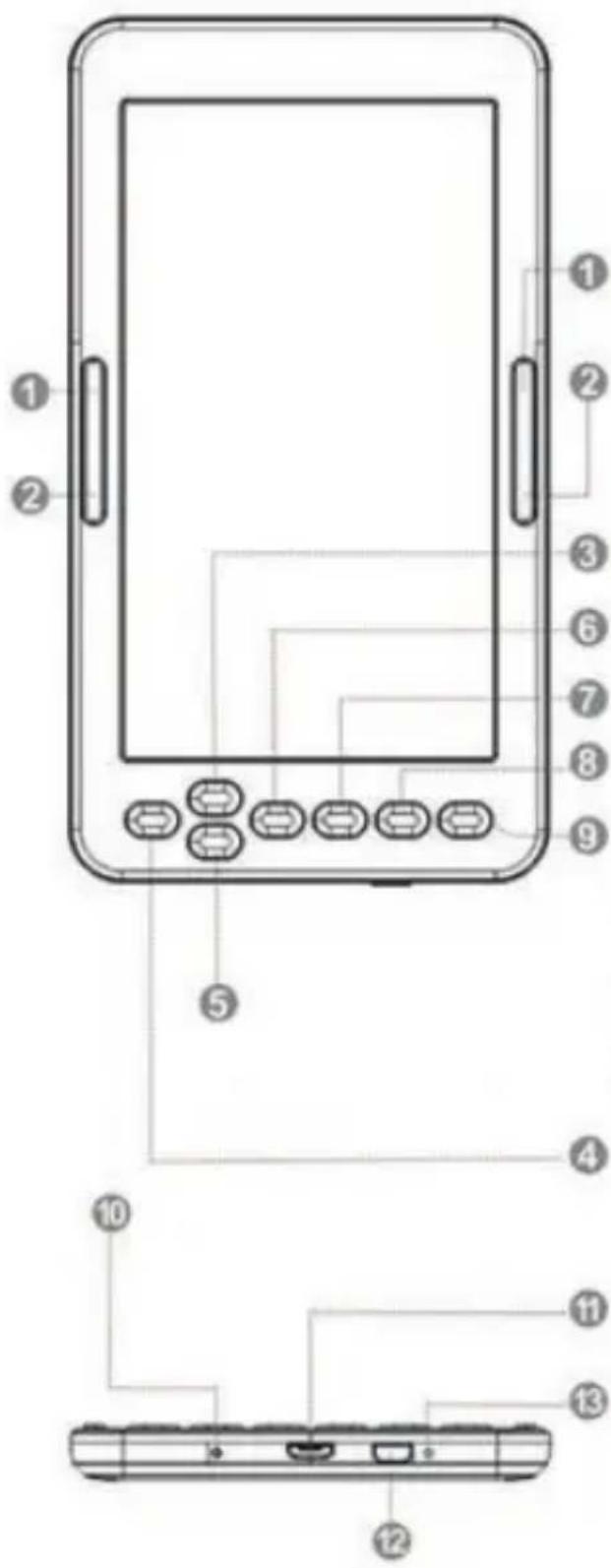
1: Nächste Seite – Cursor nach unten bewegen
2: Vorherige Seite – Cursor nach oben bewegen
3: Nach oben - Seite nach oben
4: Links – Vorherige Seite – Cursor nach oben bewegen
5: Runter - Seite nach unten
6: Rechts - Nächste Seite
7: OK-Taste zum Bestätigen
8: Zurück zum Menü
9: Seite aktualisieren, vorhandenes Bild auf dem Bildschirm aktualisieren (gelegentlich drücken, um zur vorherigen Seite zurückzukehren, lange drücken, um die Seite zu aktualisieren)
10: Licht EIN, wenn Sie das Gerät aufladen
11: Micro-USB-Anschluss zum Aufladen
12: Gerät ein-/ausschalten (Taste gedrückt halten bis Aktion erforderlich)
13: Reset-Taste (im Loch)
Operation
Schalten Sie das Gerät ein und aus,
Schalten Sie das Gerät ein, indem Sie die Taste ON/OFF etwa 5 Sekunden lang drücken.
Das Gerät schaltet sich automatisch ein und wechselt direkt zur Hauptschnittstelle. Drücken Sie die EIN/AUS-Taste für etwa 5 Sekunden. Drücken Sie die ON/OFF-Taste etwa 5 Sekunden lang, dann schaltet sich das Gerät automatisch aus.
- Vorherige oder nächste Datei, Drücken Sie die linke oder rechte Taste, um zur vorherigen oder nächsten Datei zu wechseln
3, Verbinden Sie sich mit dem Computer und übertragen Sie Dateien,
Verwenden Sie das USB-Kabel, um das Gerät an einen Computer anzuschließen, so dass das Produkt als tragbares Gerät verwendet werden kann.
Wenn das Laufwerk über den USB-Anschluss an den Computer angeschlossen ist, kann es als externe Festplatte verwendet werden. Sie können auf einfache Weise Dokumente, Fotos, Lieder usw. erfassen, ohne eine dritte Partition zu benötigen,
4, Neustart,
Wenn das Gerät nicht reagiert, drücken Sie die RESET-Taste, um neu zu starten und von vorne zu beginnen.
Betriebsanleitung
Nach dem Einschalten des Geräts und dem Aufrufen des Hauptmenüs durch Drücken der Taste können Sie mit den Pfeiltasten auf acht verschiedene Optionen zugreifen, darunter Verlauf, Bibliothek, Browser, Bilder, Spiele und Kalendereinstellungen,
GESCHICHTE
Wählen Sie diese Option und drücken Sie OK, um auf die zuletzt gelesenen Bücher zuzugreifen.
Drücken Sie kurz M, um diese Schnittstelle zu verlassen,
HINWEIS: Es können nur die 10 zuletzt gelesenen Bücher ausgewählt werden.
BIBLIOTHEK
Wählen Sie diese Option und drücken Sie OK, um die vollständige Liste der Bücher in der Bibliothek aufzurufen. Wenn Sie eines der Bücher ausgewählt haben, drücken Sie die OK-Taste, um mit dem Lesen zu beginnen.
Während des Lesens einer Datei können die folgenden Operationen durchgeführt werden:
- Vergrößern oder verkleinern Sie die Schriftgröße,
- Ändern Sie das Anzeigeformat von Quer- auf Hochformat und umgekehrt,
a) Drücken Sie beim Blättern auf der horizontalen Seite die linke und rechte Taste, um zur vorherigen oder nächsten Seite zu blättern,
b) Wenn Sie zur vertikalen Seite wechseln, drücken Sie die Auf- oder Ab-Tasten, um zur vorherigen oder nächsten Seite zu wechseln. um zur vorherigen oder nächsten Seite zu gelangen,
- Fügen Sie ein Lesezeichen hinzu,
- Lesezeichen setzen,
- Index.
- Zu Lesezeichen hinzufügen.
- Zur Seite springen.
Drücken Sie kurz auf OK, um zu einer bestimmten Seite zu springen.
Geben Sie die Nummern der Seite ein, die Sie aufrufen möchten.
Geben Sie die Nummern der Seite ein, die Sie aufrufen möchten. Übersteigt die Zahl
Wenn die Zahl die tatsächliche Anzahl der Seiten im Buch übersteigt, wird sie als ungültig betrachtet. Wählen Sie JA und drücken Sie OK, um zur gewünschten Seite zu springen.
Drücken Sie OK, um die gewünschte Seite aufzurufen, und drücken Sie die Taste, um die Seite zu verlassen,
- Suche.
- Rand: zum Einstellen der Ränder.
BUCHSUCHE
Wählen Sie diese Option, geben Sie den Namen des Buches ein, das Sie lesen möchten, und drücken Sie OK, um mit dem Lesen zu beginnen.
EXPLORER
Mit dieser Option können Sie Dateien verwalten und suchen,
IMAGES
Wählen Sie in der Hauptschnittstelle die Option BILDER und drücken Sie OK, um die Liste der Bilder aufzurufen.
um auf die Liste der Bilder zuzugreifen. Drücken Sie kurz die Aufwärts- oder Abwärtstaste, um eine Datei auszuwählen, und drücken Sie dann OK, um die Liste der Bilder aufzurufen. um eine Datei auszuwählen, und drücken Sie dann OK, um in den Vollbildmodus zu wechseln.
Drücken Sie OK, um den Vollbildstatus aufzurufen, und drücken Sie dann kurz die Taste UP, um den Vollbildstatus aufzurufen, und drücken Sie dann kurz die Taste UP, um den Vollbildstatus aufzurufen.
Drücken Sie kurz die Taste AUF, um zum vorherigen Bild zu
wechseln, und drücken Sie kurz die Taste AB, um das nächste Bild auszuwählen, und drücken Sie die Taste M, um zur Bildliste zurückzukehren,
GAMES
Wählen Sie im Hauptmenü die Option GAME und drücken Sie kurz die Taste OK. Drücken Sie kurz die OK-Taste und wählen Sie eines der verfügbaren Spiele aus.
KALENDER
Wählen Sie im Hauptmenü die Option KALENDER und drücken Sie kurz die OK-Taste.
KONFIGURATIONEN.
Wählen Sie diese Option aus dem Hauptmenü, um auf die Systemkonfiguration zuzugreifen, und drücken Sie OK, um die Liste der Konfigurationen aufzurufen.
Es stehen sechs verschiedene Optionen zur Verfügung:
- Bildschirm aktualisieren: ermöglicht die Aktualisierung des Bildschirms nach jeder Seite, nach 3 und/oder 5 Seiten.
- Energieeinstellungen: Mit dieser Option können Sie die Abschaltzeit konfigurieren.
Ausschalten: Hier können Sie einen Timer einstellen, um das Gerät automatisch auszuschalten oder das System in den Standby-Modus zu versetzen (Energiesparmodus).
- Zeit- und Tageseinstellung: Hier können Sie das Jahr, den Monat und den Tag mit den Tasten rechts, rechts und links einstellen.
Tag mit der rechten und linken Taste, sowie die Einstellung der Stunden, Minuten und Sekunden mit der Stunden, Minuten und Sekunden mit den Auf- und Ab-Tasten,
- Spracheinstellung: Hier können Sie die Sprache des
OSD-Menüs des Geräts einstellen: Englisch, Spanisch, Französisch usw...
- Gerät formatieren,
- Werkseinstellungen wiederherstellen: Verwenden Sie diese Option, um die ursprünglichen Einstellungen des Geräts wiederherzustellen. werkseinstellungen,
- USB-Anschluss: ermöglicht den Anschluss an den PC und das Kopieren von Dateien,
- Produktinformationen: zeigt Informationen über das Produkt an:
Modell, Softwareversion usw. sowie die genutzte und freie interne und externe Speicherkapazität. Wenn eine Micro-SD-Karte vorhanden ist, kann die Kapazität der Karte überprüft werden,
Batterie und Strom
- Wenn sich das Gerät im Ladezustand befindet, wird das Symbol E oben auf dem Gerät angezeigt, wenn der Ladevorgang abgeschlossen ist. Sobald der Ladevorgang abgeschlossen ist, ändert sich das Symbol automatisch in HIM und erscheint voll. Sobald der Ladevorgang abgeschlossen ist, ändert sich das Symbol automatisch in HIM und erscheint voll.
- Wenn die Batterie schwach ist, wird das Symbol (+) angezeigt. Sie berechnen die Zeit,
- Wenn das Produkt zum ersten Mal aufgeladen wird, wird empfohlen, dass es mehr als acht Stunden aufgeladen wird, - Ein neues Produkt muss mindestens die ersten drei Male vollständig aufgeladen und entladen werden, um es ordnungsgemäß zu aktivieren. Danach kann der Akku in etwa 2-3 Stunden wieder vollständig aufgeladen werden. Im Betrieb ist die Ladezeit länger.
- Es wird empfohlen, den Akku alle 3 Monate vollständig zu
laden und zu entladen, um ihn in gutem Zustand zu halten. - Ziehen Sie nach dem Aufladen das USB-Kabel ab und trennen Sie das Ladegerät vom Stromnetz. Stecken Sie das Ladegerät nicht in die Steckdose, wenn Sie kein Gerät anschließen wollen,
- Wenn das Gerät über einen längeren Zeitraum nicht benutzt wird,
Wenn das Gerät längere Zeit nicht benutzt wird, laden Sie den Akku vollständig auf. Laden und entladen Sie den Akku mindestens einmal alle 3 Monate,
- Wenn die Leistung nicht ausreicht, setzen Sie den Betrieb nach dem Aufladen fort; wenn der Akku voll geladen ist, setzen Sie den Betrieb nach dem Aufladen fort. Wenn der Akku vollständig entladen ist, laden Sie ihn mit dem Ladegerät auf und schließen Sie ihn an den PC an; führen Sie den Ladevorgang in den folgenden Situationen durch:
(a) wenn das Batteriesymbol anzeigt, dass die Batterie schwach ist,
(b) das System schaltet sich aus und schaltet sich sehr bald nach dem Neustart automatisch aus, (c) das System schaltet sich aus und schaltet sich sehr bald automatisch aus
nach dem Neustart,
(c) Tasten reagieren nicht.
(d) Um einen stabilen Ladevorgang zu gewährleisten, wird empfohlen, das Gerät nicht über PC-USB aufzuladen, sondern ein Netzladegerät zu verwenden, um einen sicheren Ladevorgang zu gewährleisten.
Fehlersuche
1, ICH KANN DAS EBOOK NICHT VERBINDEN
Schließen Sie den USB-Anschluss oder das Ladegerät an
und prüfen Sie, ob die Batteriespannung zu niedrig ist.
zu niedrig. Wenn dies der Fall ist, laden Sie es vor der
Verwendung die vorgeschriebene Zeit auf.
Wenn sich das Gerät nach dem Aufladen immer noch nicht einschalten lässt, wenden Sie sich an den
Wenn sich das Gerät nach dem Aufladen immer noch nicht einschalten lässt, wenden Sie sich an den Kundendienst,
- DIE TASTEN FUNKTIONIEREN NICHT,
Vergewissern Sie sich, dass das Gerät nicht verriegelt ist; ist dies der Fall, entsperren Sie es und versuchen Sie es erneut,
- DATEIEN KÖNNEN NICHT HERUNTERGELADEN WERDEN,
Prüfen Sie, ob die Verbindung zwischen dem PCS und dem Gerät korrekt ist.
Prüfen Sie, ob genügend Platz vorhanden ist,
Stellen Sie sicher, dass das USB-Kabel nicht beschädigt ist,
4, DA DIE AUSFÜHRUNGSZEIT DES SPIELERS VARIERT,
Sie hängt von den Betriebsbedingungen des Geräts ab, d. h. davon, ob es sehr hohen oder sehr niedrigen Temperaturen ausgesetzt ist, ob es in feuchter oder trockener Umgebung betrieben wird usw.
Technische Unterstützung und Garantieinformationen
Bei Problemen mit dem Produkt empfehlen wir Ihnen, zuerst dieses Handbuch zu lesen oder
Dieses Handbuch ist sehr detailliert geschrieben, oder Sie können unsere Website konsultieren
www.woxter,es, wo Sie auf "Häufig gestellte Fragen zum Produkt", "Fehlerbehebung", "Updates und Treiber",
"Handbücher" usw. zugreifen können. Wenn das Problem weiterhin besteht und Sie es für notwendig erachten,
wenden Sie sich an den Händler, bei dem Sie das Produkt gekauft haben, und legen Sie immer die Originalrechnung des Produkts vor,
Garantiebedingungen
-
Zwei Jahre Garantie auf unsere Produkte, vorausgesetzt, dass alle in der WOXTER SAT-Verarbeitungsprozedur angegebenen Schritte durchgeführt werden, die unter www.woxter.es verfügbar ist.
-
Die Garantie erlischt, wenn die Garantiesiegel gebrochen oder manipuliert werden, wenn das Material physisch beschädigt wird (Missbrauch, Stöße, Stürze), ohne ordnungsgemäße Verpackung und/oder
Transportschäden, bei offensichtlichen Anzeichen von unsachgemäßer Handhabung, Missbrauch, Verschmutzung eto
(3) Woxter ist in keiner Weise für die auf unseren verschiedenen "optischen" Medien enthaltenen Discs oder Daten verantwortlich.
die in unseren verschiedenen "optischen" oder "magnetischen" Medien enthalten sind, und der Nutzer ist allein für sie verantwortlich,
4, Diese Garantie deckt keine Schäden an anderen Geräten, die zusammen mit dem Gerät verwendet werden.
Marke : WOXTER
Modell : Scriba 195 S
Kategorie : Tablet