Scriba 195 - Tablet WOXTER - Kostenlose Bedienungsanleitung
Finden Sie kostenlos die Bedienungsanleitung des Geräts Scriba 195 WOXTER als PDF.


| Produkttyp | E-Reader / Tablet |
| Marke | WOXTER |
| Modell | Scriba 195 |
| Abmessungen (geschätzt) | 170 x 120 x 10 mm |
| Gewicht (geschätzt) | Etwa 180 g |
| Stromversorgung | Wiederaufladbarer Lithium-Ionen-Akku über USB |
| Anzeige | E-Ink-Bildschirm (nicht näher bezeichnet) |
| Hauptfunktionen | Lesen von E-Books, Bildbetrachter, Spiele, Kalender, Dateibrowser |
| Konnektivität | USB 2.0, microSD-Kartenslot (MMC) |
| Akkulaufzeit (geschätzt) | Mehrere Wochen |
| Pflege | Mit einem weichen, trockenen Tuch reinigen |
| Sicherheit | Nicht Feuchtigkeit oder extremen Temperaturen aussetzen |
| Ersatzteile | Kundendienst kontaktieren |
| Reparierbarkeit | Reset über RESET-Taste |
| Allgemeine Informationen | Anleitung kostenlos als PDF herunterladbar |
Häufig gestellte Fragen - Scriba 195 WOXTER
Benutzerfragen zu Scriba 195 WOXTER
0 Frage zu diesem Gerät. Beantworten Sie die, die Sie kennen, oder stellen Sie Ihre eigene.
Eine neue Frage zu diesem Gerät stellen
Laden Sie die Anleitung für Ihr Tablet kostenlos im PDF-Format! Finden Sie Ihr Handbuch Scriba 195 - WOXTER und nehmen Sie Ihr elektronisches Gerät wieder in die Hand. Auf dieser Seite sind alle Dokumente veröffentlicht, die für die Verwendung Ihres Geräts notwendig sind. Scriba 195 von der Marke WOXTER.
BEDIENUNGSANLEITUNG Scriba 195 WOXTER
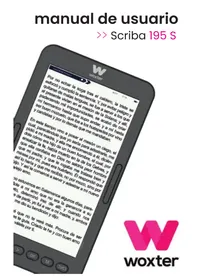
Gesamtansicht des Produkts
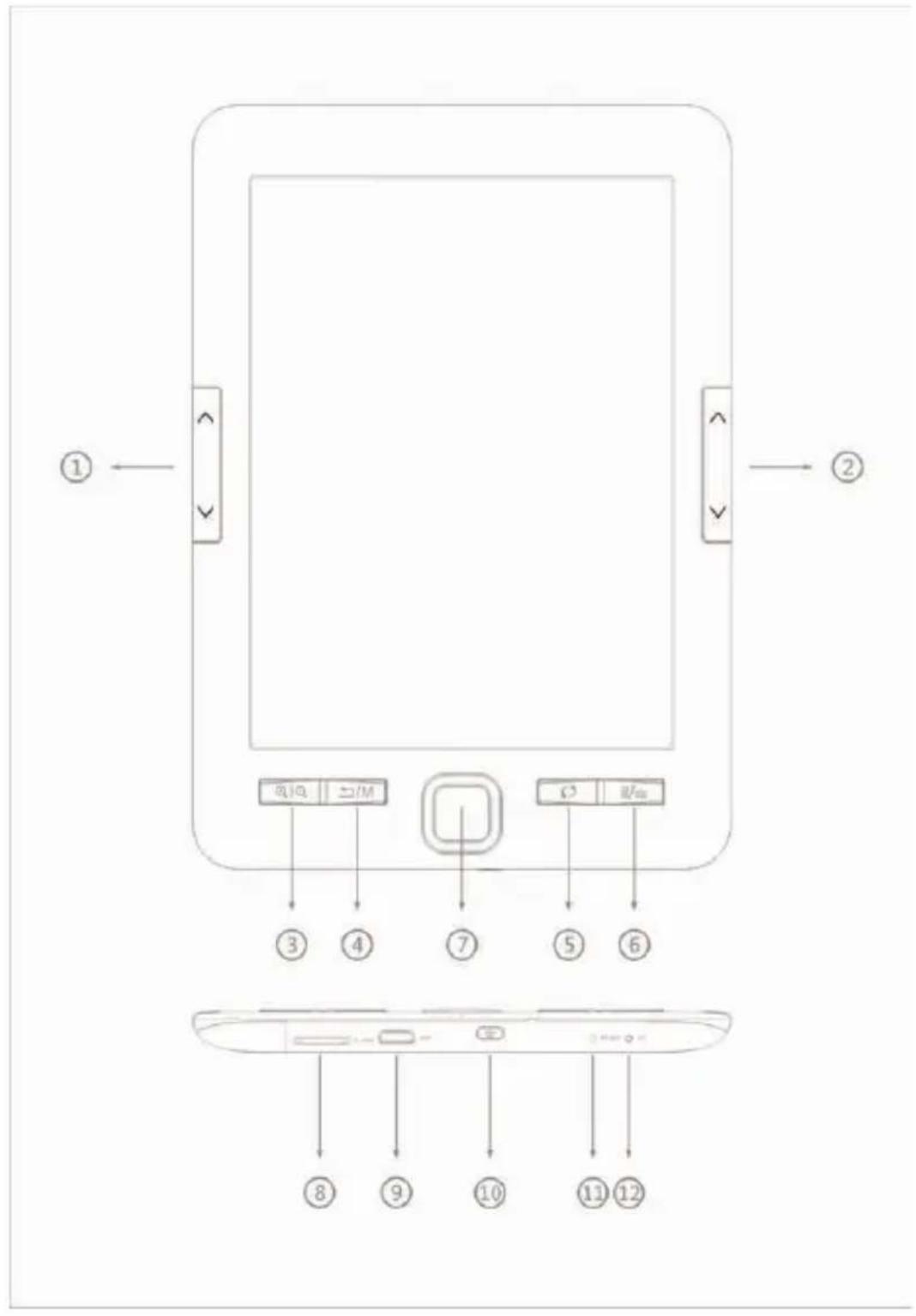
Beschreibung der Tasten
1: Vorherige Seite / Nächste Seite.
2: Vorherige Seite / nächste Seite.? 3: Vergroßern oder verkleinern Sie die Wörter während des Lesens.
4: Mit einem kurzen Druck ermöglich es, zum letzten Menu zurückzukehren, mit einem größeren Druck ermöglich es, zur Schnittstelle oder zum Hauptmenu zurückzukehren.
5: Kuhlknopf.
6: Ermöglicht Ihnen, das Layout des Bildschirms zwischen horizontaler oder vertikaler Position zuändern.
7: Der graue Ring, derihn umgibt, erlaubt es, wie die Cursor nachiben, unter, rechts oder links zu gehen. Während Sie das Buch lesen, drücken Sie UP und DOWN, um die Seite zu wechseln. Die mittlere Taste ist die OK-Taste, die Bestätigungstaste, um die gewünschte Option aus dem Menu unseres elektronischen Buches auszuwahlen. Wenn Sie während des Lesens eines Buches diese Taste drücken, konnen Sie direkt auf das Lesemenü des Buches zugreifen.
8: Steckplatz für die Multimedia-Karte: ermöglich es, den Speicher des Geräts über eine Multimedia-Karte zu erweitern.
9: USB-Anschluss: verbindet das Gerät über den USB-Anschluss mit einem Computer.
10: Ein- / Ausschalten: Drücken Sie die POWER ON / OFF-Taste für fünf Sekunden, um das Gerät ein- oder auszuschalten.
11: RESET-Taste: Ermöglicht das Zurücksetzen des Systems, wenn das Produkt nicht reagiert.
12: LED-Anzeige: Während des Ladevorgangs leuchtet sie rot, wenn die LED erlischt, ist die Batterie voll.
Bedienung
- Schalten Sie das Gerät ein und aus.
Schalten Sie das Gerät ein, indem Sie die EIN / AUS-Taste für ca. 5 Sekunden drücken. Das Gerät schaltet sich automatisch ein und wechselt direkt zur Hauptschnittstelle. Drücken Sie die ON / OFF-Taste für ca. 5 Sekunden und das Gerät schaltet sich automatisch aus.
-
Vorherige oder{nachste Datei. Drucken Sie die linke oder rechte Taste, um zur vorherigen oder{nachsten Datei zu gehen.
-
Verbindung mit dem Computer und Übertragung von Dateien. Verwenden Sie das USB-Kabel, um das Gerät an einen Computer anzuschreiben, damit das Produkt als tragbare Festplatte für die Datenübertragung verwendet werden kann. Wenn das Gerät über den USB-Anschluss mit dem Computer verbunden ist, kann es als externe Festplatte verwendet werden. Sie können ihre Dokumente, Bilder, Lieder usw. einfach kaufen, ohne dass Sie eine dritte Zugriffspartition benötigen.
- Zurücksätzen.
Wenn das Gerät nicht reagiert, drücken Sie die RESET-Taste, um es darüberzusetzen und erneut zu starten.
Gebrauchsanweisung
Nachdem Sie das Geräteingeschaltet und das Hauptmenu aufgerufen haben, können Sie über die Richtungstasten auf acht verschiedene Optionen zugreifen, darunter Verlauf, Bibliothek, Such-E-Books, Browser, Bilder, Games und Kalendereinstellungen.
GESCHICHTE
Wählen Sie diese Option und drücken Sie OK, um auf die zuletzt gelesenen Bucher zuzugreifen. Drücken Sie kurz die M-Taste, um diese Schnittstelle zu verlassen.
HINWEIS: Sie können nur aus den letzten 10 zuletzt gelesenen Buchern wahlen.
Bibliothek
Wahlen Sie diese Option und drücken Sie OK, um auf die vollständige Liste der Bucher in ihrer Bibliothek zuzugreifen. Mit den Richtungstasten können Sie nach oben oder unter gehen, um das Buch auszuwahlen, das Sie lesen möchten. Sobald Sie eines der Bucher ausgewählt haben, drücken Sie OK, um mit dem Lesen zu beginnen. Drücken Sie die M-Taste, um diese Schnittstelle zu verlassen.
Beim Lesen einer Datei können Sie die folgenden Operationen ausfuhren:
- Machen Sie die große des Buchstabens größter oder kleiner.
- Ändern Sie das Bildschirmformat von horizontal auf vertikal und umgekehrt.
a) Wenn Sie zur horizontalen Seite wechseln, drücken Sie die rechte und die linke Taste, um zur vorherigen oder{nachsten Seite zu gelangen.
b) Wenn Sie zur vertikalen Seite wechseln, drücken Sie die Aufwärts-oder Abwärstasten, um zur vorherigen Seite oder zur{nachsten Seite zu gelangen.
-Fugen Sie ein Lesezeichen hinzu. - Lesezeichen.
- Inhaltsverzeichnis.
-Zu Favoriten hinzufugen. - Gehe zur Seite.
Drücken Sie kurz die OK-Taste, um zu der Option zu wechseln, mit der Sie zu einer bestimmten Seite springen können. Geben Sie die Nummern der Seite ein, zu der Sie wechseln möchten. Wenn die Anzahl die Anzahl der tatsächlichen Seiten im Buch überschreitet, wird sie als ungültig betrachtet. Wahlen Sie JA (Ja) und drücken Sie OK, um zur gewünschten Seite zu gelangen. Drücken Sie die Taste, um zu beenden.
- Suche.
- Marge: Margen festlegen.
EBOOKS SUCHEN
Wählen Sie diese Option und geben Sie den Name des Buchs ein, das Sie lesen möchten. Drücken Sie OK, um mit dem Lesen zu beginnen.
EXPLORER
Mit dieser Option konnen Sie Dateien verwalten und durchsuchen.
BILDER
Wählen Sie die Option IMAGES auf der Hauptoberfläche und drücken Sie OK, um auf die Liste der Bilder zuzugreifen. Drücken Sie kurz die Taste nach oben oder unter, um eine Daten auszuwahlen,
und drücken Sie dann OK, um auf den Vollbildstatus zuzugreifen. Drücken Sie in thisem Moment kurz die Taste UP, um zum vorherigen Bild zu gelangen, und drücken Sie kurz die Taste DOWN, um das nächste Bild auszuwahlen. Drücken Sie die M-Taste, um zur Bildliste zusückzukehren.
Serie
Greife auf die Option SPIEL im Hauptmenü zu und drücke kurz die OK-Taste. Wählten Sie unter den verfügbaren Spielena.
Kalender
Rufen Sie die KALENDER-Option im Hauptmenü auf und drücken Sie kurz die OK-Taste.
Einstellungen
Wählen Sie diese Option im Hauptmenu, um auf die Systemkonfigura-tion zuzugreifen und drücken Sie OK
Einstellungen
Wählen Sie diese Option im Hauptmenü, um auf die Systemkonfiguration zuzugreifen, und drücken Sie OK, um auf die Konfigurationsliste zuzugreifen. Es gibt sechs verschiedene Möglichkeit:
- Erfrischung des Bildschirms: erlaubt es, nach jeder Seite nach 3 und / oder 5 Seiten zuactualisieren.
- Energieeinstellungen: Mit dieser Option konnen Sie die Abschaltzeit konfigurieren: Mit dieser Einheit konnen Sie einen Timer für das automatische Herunterfahren des Geräts konfigurieren oder es in den Standby-Modus versetzen (Energiesparmodus).
- Uhrzeit und Tag einstellen: Sie können Jahr, Monat und Tag mit den Tasten rechts und links einstellen und mit den Tasten Auf und Ab die Stunden, Minuten und Sekunden einstellen.
- Spracheinstellung: Ermöglicht die Konfiguration der OSD-Menüsprache des Geräts, Spanisch, Englisch, Französisch usw.
- Gerät formatieren.
-
Werkseinstellungen wiederherstellen: Verwenden Sie diese Option, um zu den ursprünglichen Werkseinstellungen der Einheit zusückzukehren.
-
USB-Verbindung: Ermöglicht die Verbindung mit dem PC und die Kopie von Datenien.
- Produktinformation: zeigt Informationen zum Produkt an: Modell, Softwareversion, etc ... sowie interne und externe Kapazität. verwendet und frei von Speicher. Wenn eine Micro SD-Karte vorhanden ist, können Sie auch die Kapazität der Karte überprüfen.
Batterie und Energie
-
Wenn sich das Gerät im Ladezustand befindet, wird das Symbol oben angezeigt. Sobald das Laden abgeschlossen ist, ändert sich das Symbol automatisch und erscheint voll.
-
Wenn der Akku leer ist, wird das Symbol angezeigt. Es ist Zeit, es zu laden.
-
Wenn Sie das Produkt zum ersten Mal laden, empfehlen wir, es länger als acht Stunden zu laden.
-
Ein neuen Produkt muss mindestens die ersten drei Male vollständig geladen und vollständig entladen sein, um es richtig zu aktivieren. Danach kann die Batterie in ca. 2-3 Stunden vollständig geladen werden. Im Betrieb ist die Ladezeit länger.
-
Wir empfehlen, die Batterie einmal alle 3 Monate vollständig zu laden und zu entladen, um die Lithiumbatterie in einwandfreiem Zustand zu halten.
-
Trennen Sie nach dem Laden das USB-Kabel und trennen Sie das Ladegerät vom Stromnetz. Stecken Sie das Ladegerät nicht in eine Steckdose, wenn Sie kein Gerät anschließen.
-
Wenn das Gerät für längerere Zeit nicht benutzt wird, laden Sie den Akku vollständig auf, laden und entladen Sie den Akku mindestens alle 3 Monate.
-
Wenn es nicht genug Energie gibt, setzen Sie es nach dem Laden fort; Wenn der Akku vollständig leer ist, verwenden Sie das Ladegerät zum Aufladen und schreiben Sie es an den PC an. in folgenden Situationen laden:
a) wenn das Batteriesymbol anzeigt, dass die Batterie leer ist.
b) Das System wird automatisch heruntergebnissen und beendet sich sehr bald nach dem Neustart.
c) Die Tasten reagieren nicht.
d) Um die Stabilität der Last zu gewährleisten, empfehlen wir, nicht mit dem USB des PC zu laden. Versuchen Sie, das Netzwerkkladegerät für
eine{sicherere Last zu verwenden.
Fehlerbehebung
- Ich kann das elektronische Buch nicht einschalten
Schließen Sie den USB oder das Ladegerät an, prüfen Sie, ob die Batteriespannung zu niedrig ist. Wenn dies der Fall ist, laden Sie es während der vorgeschreibenbenen Zeit vor dem Gebrauch auf. Wenn sich das Gerät nach dem Laden immer noch nicht einschalten{lässt, wenden Sie sichitte an das Kundendienstsystem. - DIE TASTEN FUNKTIONIEREN NICT.
Vergewissern Sie sich, dass das Gerät nicht gesperrt ist. Wenn ja, entsperren Sie es und versuchen Sie es erneut. - DIE DATEIEN KÖNNEN NICT HERUNTERGELADEN WERDEN.
Stellen Sie sicher, dass die Verbindung zwischen dem PC und dem Gerät korrekt ist.
Überprüfen Sie, ob genügend Speicherplatz vorhanden ist.
Stellen Sie sicher, dass das USB-Kabel nicht beschädigt ist. - Warum wird die Ausführungszeit des Lesers variieren? Es hängt von den Betriebsbedingungen des Gerätes ab, wenn es sehr hohen Temperaturen ausgesetzt ist, sehr niedrig, in feuchten, trockenen Umgebungen, usw. Die Lithiumbatterie variiert je nachdem. Es hängt auch von der Art der ausgeführten Operation ab, ob es ständig ein- und ausgeschaltet wird usw.