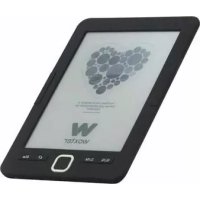
Scriba 195 - Tablette WOXTER - Notice d'utilisation et mode d'emploi gratuit
Retrouvez gratuitement la notice de l'appareil Scriba 195 WOXTER au format PDF.


| Type de produit | Liseuse électronique / Tablette |
| Marque | WOXTER |
| Modèle | Scriba 195 |
| Dimensions (estimées) | 170 x 120 x 10 mm |
| Poids (estimé) | Environ 180 g |
| Alimentation | Batterie lithium-ion rechargeable via USB |
| Afficheur | Écran e-ink (non précisé) |
| Fonctions principales | Lecture de livres électroniques, visionneuse d'images, jeux, calendrier, navigateur de fichiers |
| Connectivité | USB 2.0, slot carte microSD (MMC) |
| Autonomie (estimée) | Plusieurs semaines |
| Entretien | Nettoyer avec un chiffon doux et sec |
| Sécurité | Ne pas exposer à l'humidité ou à des températures extrêmes |
| Pièces détachées | Contacter le service client |
| Réparabilité | Réinitialisation via bouton RESET |
| Informations générales | Notice téléchargeable gratuitement en PDF |
FOIRE AUX QUESTIONS - Scriba 195 WOXTER
Questions des utilisateurs sur Scriba 195 WOXTER
0 question sur cet appareil. Repondez a celles que vous connaissez ou posez la votre.
Poser une nouvelle question sur cet appareil
Téléchargez la notice de votre Tablette au format PDF gratuitement ! Retrouvez votre notice Scriba 195 - WOXTER et reprennez votre appareil électronique en main. Sur cette page sont publiés tous les documents nécessaires à l'utilisation de votre appareil Scriba 195 de la marque WOXTER.
MODE D'EMPLOI Scriba 195 WOXTER
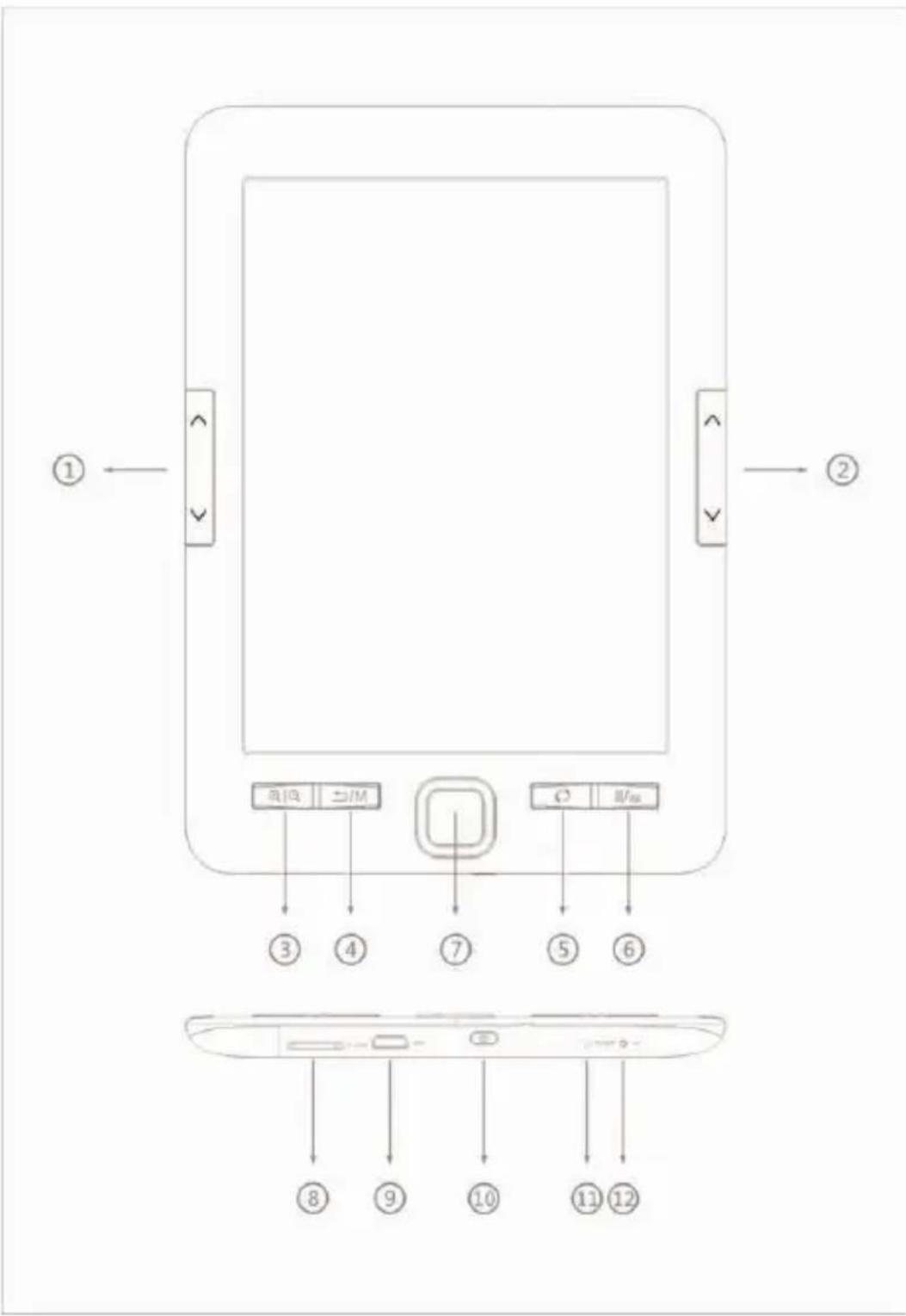
Vue générale du produit
Description des boutons
1: Page précédente / page suivante.
2: Page précédente / page suivante.? 3: Agrandissez ou réduisez les mots pendant votre lecture.
4: En appuyant brievement, il permet de revenir au dernier menu, avec une plus grande pression il permet de revenir à l'interface ou au menu principal.
5: Bouton de refroidissement.
6: Vous permet de changer la disposition de l'écran entre la position horizontale ou verticale.
7: L'anneau gris qui l'entoure permet de monter, descendre, droite ou gauche comme les curseurs. Pendant la lecture du livre, appuyez sur HAUT et BAS pour changer de page. Le bouton du milieu est le bouton OK, le bouton de confirmation pour selectionner l'options que nous voulons dans le menu de notre livre électronique. Si vous appuyez sur ce bouton pendant la lecture d'un livre, vous pouvez acceder directement au menu de lecture du livre.
8: Slot pour la carte multimédia: permet d'étendre la mémoire de l'appareil via une carte multimédia.
9: Connecteur USB: connecte l'appareil à un ordinateur via le port USB.
10: Marche / Arrêt: Appuyez sur le bouton POWER ON / OFF pendant cinq secondes pour allumer ou éteindre l'appareil.
11: Bouton RESET: permet de réinitialiser le système si le produit ne répond pas.
12: Indicateur LED: pendant le processus de charge, il s'allume en rouge, lorsque la LED s'éteint, la batterie est pleine.
Opération
- Allumer et éteindre l'appareil.
Allumez l'unité en appuyant sur le bouton ON / OFF pendant environ 5 secondes. L'appareil s'allume automatiquement et va directement à l'interface principale. Appuyez sur le bouton ON / OFF pendant environ 5 secondes, puis l'appareil s'éteint automatiquement.
-
Fichier précédent ou suivant. Appuyez sur le bouton gauche ou droit pour acceder au fichier précédent ou suivant.
-
Connexion à l'ordinateur et transfert de fichiers.
Utilisez le cable USB pour connecter l'unité à un ordinateur, afin que le produit puisse être utilisé comme un disque portable pour la transmission de données. Lorsque l'ordinateil est connecté à l'ordinateur via le port USB, il peut être utilisé comme disque dur externe. Vous pouvez facilement acheter vos documents, images, chansons, etc ... sans avoir besoin d'une troisième partition d'accès.
- Réinitialiser.
Si I'appareil ne répond pas, appuyez sur le bouton RESET pour réinitialiser et redémarrer.
Mode d'emploi
Après avoir allumé l'unité et accédé au menu principal, les boutons directionnels vous permettent d'acceder à huit options différentes: historique, bibliothèque, eBooks de recherche, navigateur, images,ieux, paramétres de calendrier.
HISTOIRE
Sélectionnez cette option et appuyez sur OK pour acceder aux derniers livres lus. Appuyez brièvement sur le bouton M pour quitter cette interface.
NOTE: Vous pouvez seulement désir parmi les 10 derniers livres lus récemment.
LIBRAIRIE
Sélectionnez cette option et appuyez sur OK pour acceder à la liste complète des livres de votre bibliothèque. Grâce aux boutons directionnels, vous pouvez vous déplacer vers le haut ou vers le bas pour sélectionner le livre que vous VOULEZ commencer à dire. Une fois que vous avez sélectionné l'un des livres, appuyez sur OK pour commencer à dire. Appuyez sur le bouton M pour quitter cette interface.
Lors de la lecture d'un fichier, vous pouvez effectuer les opérations suivantes:
-
Rendre la taille de la dette plus grande ou plus petite.
-
Changer le format de l'écran de horizontal à vertical et vice versa.
a) Lorsque vous passez à la page horizontale, appuyez sur les boutons droit et.gauche pour aller à la page précédente ou suivante.
b) Lorsque vous passez à la page verticale, appuyez sur les boutons haut ou bas pour aller à la page précédente ou à la page suivante.
- Ajouter un signet.
- Marque-pages.
- Table des matières.
-Ajouterauxfavoris.
-Alleràla page.
Appuyez brièvement sur le bouton OK pour passer à l'option qui vous permet de passer à une page spécifique. Entrez les numérios de la page que vous VOULEZ aller. Si le nombre dépasse le nombre de pages réelles dans le livre, il est considéré comme invalide. Sélectionnez OUI (oui) et appuyez sur OK pour aller à la page désirée.
Appuyez sur le bouton pour quitter.
- Rechner.
- Marge: pour étabir des marges.
RECHERCHE EBOOKS
Sélectionnez cette option et entrez le nom du livre que vous pouze dire, appuyez sur OK pour commencer à dire.
EXPLORER
Cette option vous permet de générer et de rechercher des fichiers.
IMAGES
Sélectionnez l'option IMAGES dans l'interface principale et appuyez sur OK pour acceder à la liste des images. Appuyez brièvement sur le bouton haut ou bas pour sélectionner un fichier, puis appuyez sur OK pour acceder à l'état plein écran; à ce moment, appuyez brièvement sur le bouton UP pour aller à l'image précédente et appuyez brièvement sur le bouton DOWN pour sélectionner l'imagesuivant. Appuyez sur le bouton M pour revenir à la liste d'images.
JEUX
Accédez à l'option GAME dans le menu principal et appuyez brievement sur le bouton OK. Sélectionnez parmi les yeux disponibles.
CALENDRIER
Accédez à l'option CALENDRIER dans le menu principal et appuyez brievement sur le bouton OK.
AJUSTEMENTS
Choisissez cette option dans le menu principal pour acceder à la configuration du système et appuyez sur OK pour acceder à la liste de configuration. Il y a six options différentes:
- Rafraîchissement de l'écran: il permet de rafraîchir après chaque page, après 3 et / ou 5 pages.
- Réglages Puissance: Avec cette option, vous pouvez régler le temps d'arrêt: cet apparéil vous permet de régler une minuteurie pour l'arrêt automatique de l' apparéil ou prenez en mode de veille (puissance au ralent),
- Réglage de l'heure et du jour: vous permet de régler l'année, le mois et le jour à l'aide des touches droite et.gauche et de régler l'heure, les minutes et les secondes à l'aide des touches haut et bas.
- Réglage de la langue: vous permet de configurer la langue du menu OSD de l'unité, espagnol, anglais, français, etc ...
- Formatage du périphérique.
- Restaurer les valeurs d'usine: utiliser cette option pour revenir aux valeurs initiales de l'unité, qui étaient les valeurs par défaut.
- Connexion USB: permet la connexion au PC et la copie de fichiers.
- Informations sur le produit: affiche les informations relatives au produit: modele, version du logiciel, etc ... ainsi que les capacités internes et externes. utilisé et libre de mémoire. S'il y a une carte Micro SD, vous pouvez également vérifier la capacité de la carte.
BATTERIE ETÉNERGIE
-
Lorsque l'appareil est en charge, l'icone sera affichée en haut, une fois le chargement terminé, l'icone changera automatiquement et apparaitra pleine.
-
Lorsque la batterie est vide, l'icone s'affiche. Il est temps de le charger.
-
Si vous chargez le produit pour la première fois, nous vous recom-mandons de le charger pendant plus de huit heures.
- Un nouveau produit doit être entièrement chargeé et entièrement déchargeé au moins les trois premières fois pour l'activer correctement. Àpres, la charge complète de la batterie peut être faite en environ 2–3 heures. En fonctionnement, le temps de charge est plus long.
- Nous recommendons une charge complète et décharge de la batterie une fois tous les 3 mois pour garder la batterie au lithium en parfait état.
- Àprous la charge, veuillez débrancher le cable USB et débrancher le chargeur du secteur. N'insérez pas le chargeur dans une prise secteur si vous ne connectez aucun apparéil.
- Si l'appareil ne doit pas etre utiliser une longue période, chargez la batterie complètement, chargez et dechargez la batterie au moins une fois tous les 3 mois.
- Quand il n'y a pas assez d'énergie, continuez son utilisation après le chargement; Lorsque la batterie est complètement vide, utilisez le chargeur pour la recharger et connectez-le au PC; charger dans les situations suivantes:
a) lorsque l'icone de la batterie indique que la batterie est vide.
b) le système s'arrête automatiquement et s'estint très rapidement après le redémarrage.
c) Les boutons ne répondent pas.
d) Pour assurer la stabilité de la charge, nous recommendons de ne pas charger avec l'USB du PC. Essayez d'utiliser le chargeur réseau pour une charge plus sure.
RÉSOLUTION DES PROBLEMES
- JE NE PEUX PAS METTRE LE LIVRE ÉLECTRONIQUE
Connectez l'USB ou le chargeur, vérifiez si la tension de la batterie est trop faible. Si c'est le cas, rechargez-le pendant le temps prescrit avant utilise. Si l'appareil ne s'allume toujours pas après la charge, veillez contacter le service à la clientèle.
- LES BOUTONS NE FONCTIONNENT PAS.
Confirmez que l'unité n'est pas verrouillée. Si c'est le cas, déverrouillez-le et réessayez.
- LES FICHIERS NE PEUVENT PAS ETRE TÉLECHARGÉS.
Vérifiez que la connexion entre le PC et l'unité est correcte.
Vérifiez qu'il y a assez d'espace.
Vérifiez que le cable USB n'est pas endommagé.
- POURQUOI LE TEMPS D'EXÉCUTION DU LECTEUR PEUT-IL VARIER?
Cela dépendra des conditions de fonctionnement de l'appareil, s'il est soumis à des températures très élevées, très bas, dans des environnementes humides et secs, etc... la batterie au lithium varie en fonction de cela. Il varie également en fonction du type d'opération effectuee, s'il est continulement allumé et étéint, etc ...