Zelio Tab 81 - Tableta WOXTER - Manual de uso y guía de instrucciones gratis
Encuentra gratis el manual del aparato Zelio Tab 81 WOXTER en formato PDF.


| Tipo de producto | Tableta |
| Marca | Woxter |
| Modelo | Zelio Tab 81 |
| Dimensiones (ancho x alto x grosor) | 210 x 125 x 9 mm |
| Peso | 350 g |
| Tamaño de pantalla | 8 pulgadas |
| Resolución de pantalla | 1280 x 800 píxeles |
| Alimentación | Batería recargable de litio; adaptador de corriente 5V / 2A |
| Capacidad de la batería | 4000 mAh |
| Funciones principales | Reproducción multimedia, navegación web, aplicaciones Android, cámara frontal y trasera, conectividad WiFi y Bluetooth, ranura para tarjeta microSD |
| Sistema operativo | Android (versión sujeta a actualización) |
| Procesador | Procesador de cuatro núcleos a 1.3 GHz |
| Memoria RAM | 1 GB |
| Almacenamiento interno | 8 GB |
| Conectividad | WiFi 802.11 b/g/n, Bluetooth 4.0, puerto microUSB |
| Entorno de uso | Interior; temperatura entre 0°C y 35°C |
| Entrenamiento y limpieza | Apagar antes de limpiar; usar paño suave y seco; evitar productos químicos |
| Seguridad | No exponer a humedad, calor extremo o golpes; no desmontar |
| Piezas y reparabilidad | Batería no extraíble; pantalla y carcasa no reparables por el usuario; contactar servicio técnico autorizado |
| Información general | Tableta de 8 pulgadas de la marca Woxter, modelo Zelio Tab 81, ideal para entretenimiento y navegación básica. |
Preguntas frecuentes - Zelio Tab 81 WOXTER
Preguntas de los usuarios sobre Zelio Tab 81 WOXTER
0 pregunta sobre este aparato. Responde a las que conoces o haz la tuya.
Hacer una nueva pregunta sobre este aparato
Descarga las instrucciones para tu Tableta en formato PDF gratis! Encuentra tus instrucciones Zelio Tab 81 - WOXTER y toma tu dispositivo electrónico nuevamente en la mano. En esta página están publicados todos los documentos necesarios para el uso de su dispositivo. Zelio Tab 81 de la marca WOXTER.
MANUAL DE USUARIO Zelio Tab 81 WOXTER
- Utilice su Tablet en un lugar donde la temperatura esté siempre entre 0 ° y 35 ° C (32 ° a 95 ° F). La duración de la batería puede verse reducida a bajas temperaturas. Guarde su tablet en un lugar donde la temperatura esté siempre entre -20 ° C y 45 ° C (-4 ° F a 113 ° F). No deje el tablet en su coche, ya que las temperaturas en los automóviles estacionados pueden exceder de este rango.
- Evite que el tablet se caiga o que reciba golpes bruscos. Evite sacudir la pantalla, ya que podría dañar y afectar a su uso.
-Por favor, juegue con un volumen adecuado. Evite también un volumen excesivo cuando utilice los auriculares. Si siente alguna molestia en el oído o ruido extraño en la reproducción, disminuya el volumen o apáguelo. - No desconecte el Tablet mientras se formatee, cargue o descargue. Las desconexiones repentinas pueden causar errores del sistema.
- No lo desmonte. No limpie las superficies con alcohol, disolventes o benceno.
- No lo utilice en lugares donde esté prohibido el uso de dispositivos electrónicos, como por ejemplo a bordo de un avión.
- No lo utilice mientras conduce o camina por la calle, ya que puede provocar un posible accidente de tráfico.
- La empresa se reserva el derecho de realizar mejoras y cambios en las especificaciones y diseño de este producto sin previo aviso.
- Este producto no es resistente al agua.
Funciones principales
- Pantalla multi-touch de 8.0 pulgadas, con una resolución de 1280x800.
- Soporta la función OTG, a través de interfaces USB conectadas, como discos USB y discos extraíbles, para guardar y leer datos.
- Capacidad de reconocer redes Wi-Fi. Se puede conectar y recordar múltiples redes, permitiendo el acceso a Internet en cualquier parte.
- El sistema operativo Android Google ofrece muchas aplicaciones y widgets, lo que le permite personalizar su Tablet.
- Descargue e instale aplicaciones APK a través de Internet.
- Negocios y entretenimiento a su alcance: Existe aplicaciones que están disponibles para administrar el correo electrónico, la navegación web, noticias, mensajería instantánea, reportes financieros, blogs, juegos en línea, video online, mercado de valores, informes del tiempo, televisión móvil, mapas, software de entretenimiento, etc.
- Soporta tarjetas Micro SD de hasta 64 GB.
Apariencia y Botones
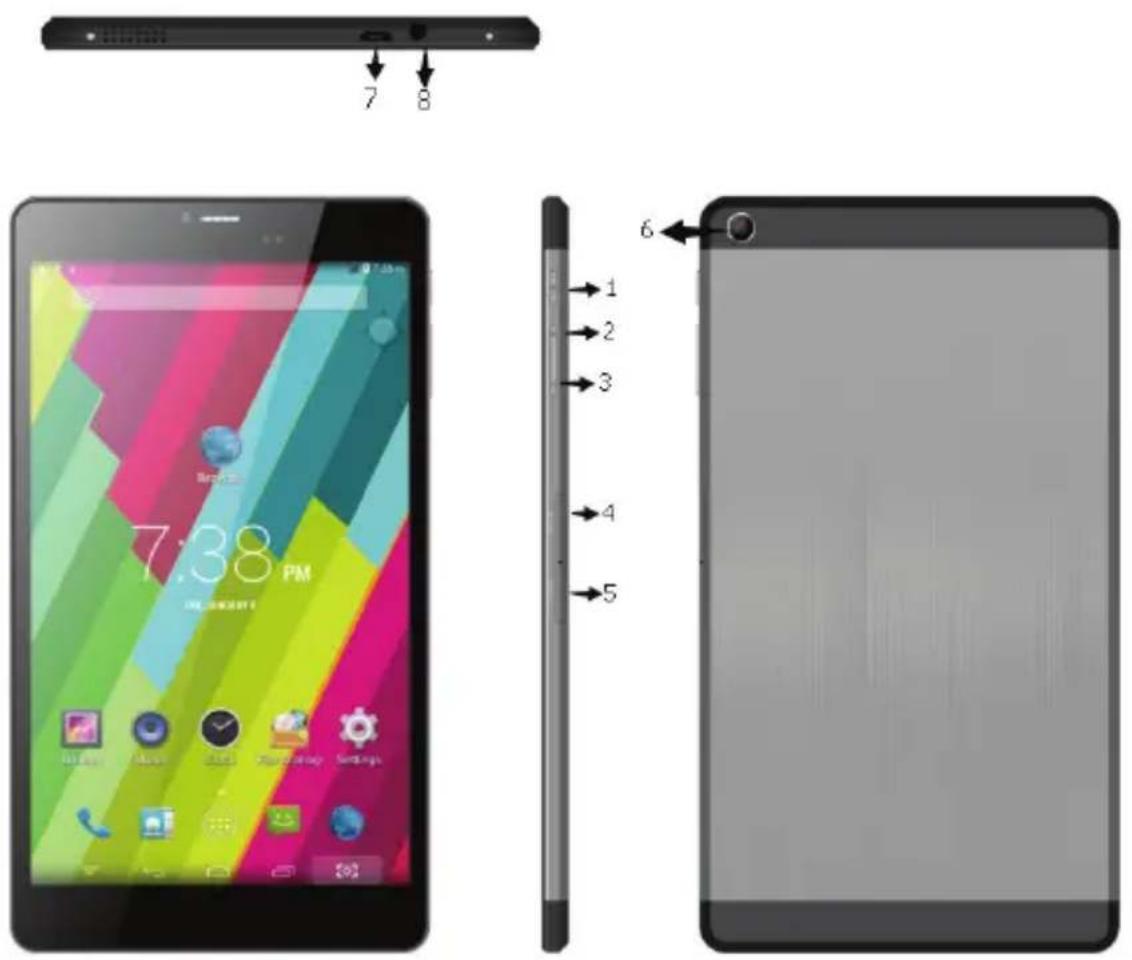
- Botón de encendido: Presione brevemente para encender o ponerlo en modo reposo. Mantenga pulsado para encender o apagar.
- Volumen +
- Volumen -
- Puerto USB
- Toma de auriculares
- Cámara trasera
- Ranura para tarjetas SD
- Ranura para tarjeta SIM
Carga de la batería
El dispositivo incorpora una batería recargable. Cuando el indicador de batería baja aparezca, cargue el dispositivo.
Carga de la batería: Conecte la terminación del cable del adaptador al puerto Micro USB en la unidad y seguidamente conecte el adaptador (entrada 100-240 V, salida 5V-2A) a la red eléctrica. Un símbolo de batería aparecerá en la pantalla y comenzará a cargarse. Si la unidad está encendida, el icono de carga de la batería se mostrará en la parte inferior derecha de la pantalla.
Nota: Este modelo también se puede cargar a través del puerto USB. Si el Tablet está conectado a través del puerto USB para la transferencia de archivos, etc, se le cargará a la vez. Se recomienda la carga USB mientras trabaja con su ordenador, pero se cargará a una velocidad más lenta que si se usa un cargador de pared.
Encendido/Apagado /modo reposo y reset
Encendido: Mantenga pulsado el botón de encendido durante 3-4 segundos hasta que aparezca la pantalla de inicio. El sistema comenzará el proceso de inicio, a continuación, entre en la interfaz de inicio por defecto de Android.
Apagado: Mantenga pulsado el botón de encendido durante 3-4 segundos hasta que aparezca esta pantalla:
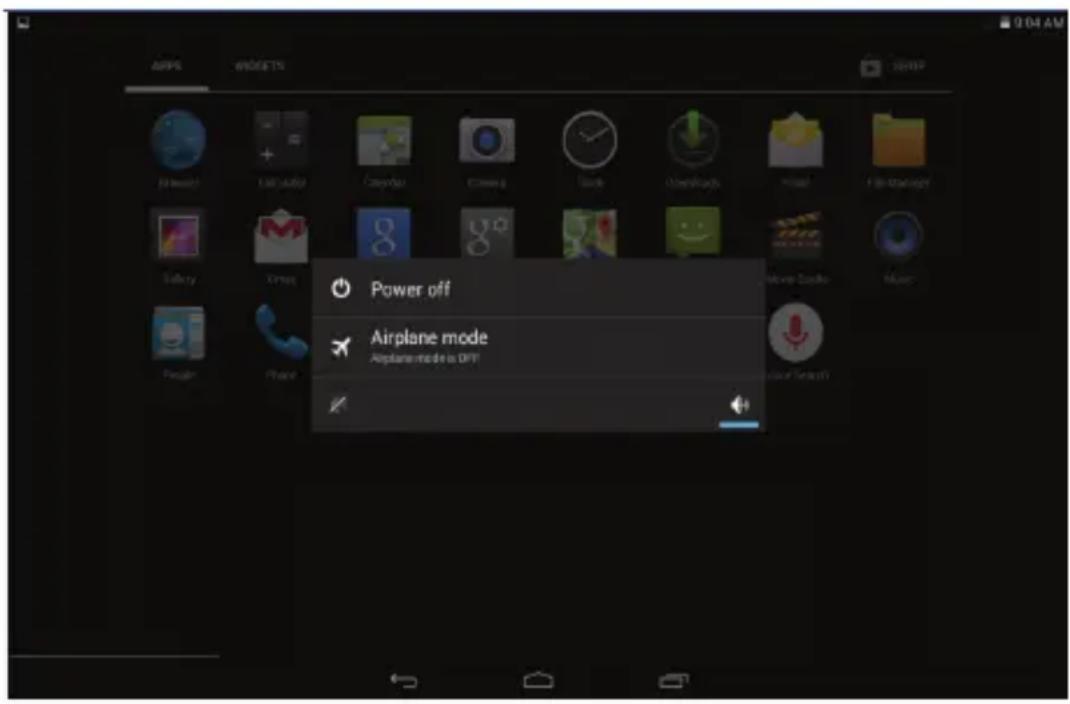
Para apagar, pulse en el botón Apagar.
El modo en espera ON / OFF: Para entrar en el modo de espera, pulse el botón de
encendido rápidamente. La pantalla se apagará. El modo en espera pone la unidad en reposo sin un apagado completo y ayuda a prolongar la vida de la batería apagando la pantalla. Para salir del modo de espera y controlar la unidad, una vez más, presione y mantenga presionado el botón de encendido brevemente, a continuación, suéltelo. La pantalla volverá a aparecer en el modo de bloqueo.
Para desbloquear la unidad: deslice el icono de bloqueo a la derecha.
Puede ajustar la unidad para entrar automáticamente en el modo reposo en el menú de configuración - Seleccione Ajustes> Pantalla> reposo. A continuación, elija entre 15 segundos y 30 minutos del menú. El modo reposo se utiliza para maximizar el consumo de batería.
Conectando la unidad directamente a su ordenador
Puede conectar la unidad directamente a su ordenador. Conecte la unidad a un puerto USB del ordenador con el cable USB suministrado.
Para completar la conexión, es necesario seleccionar las opciones dentro de la barra de notificaciones en la unidad. Para ello, pulse en el símbolo USB en la parte superior izquierda de la pantalla.
Aparecerá un menú similar a éste:
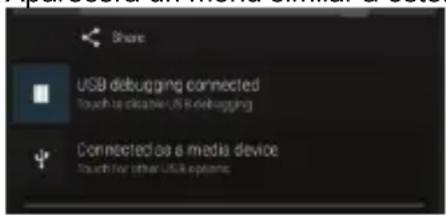
Seleccione “Conectado como dispositivo de medios”. A continuación, verá la siguiente pantalla:
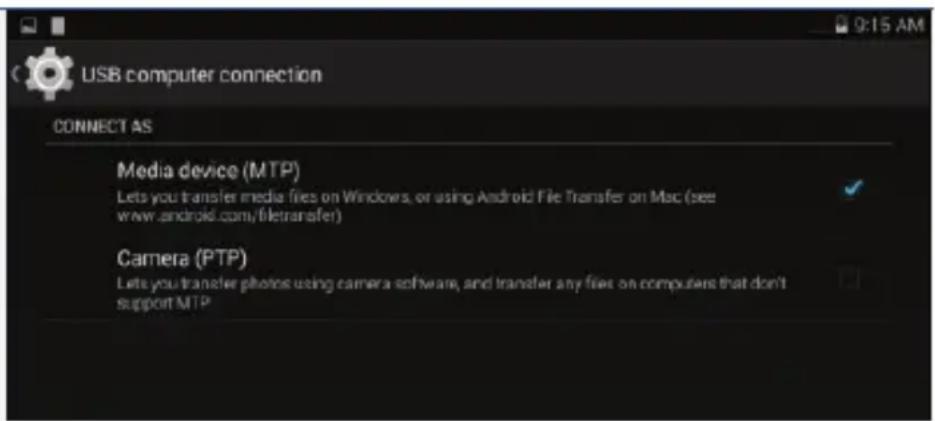
Puede seleccionar conectarse como dispositivo o cámara de medios de acuerdo a su necesidad personal.
Usando una tarjeta microSD
Puede ampliar este espacio de almacenamiento mediante el uso de una tarjeta de memoria MicroSD de hasta un tamaño máximo de 32GB. Las tarjetas microSD son también una buena manera de transferir archivos entre el tablet y otro dispositivo.
Para operar con una tarjeta microSD: inserte con cuidado la tarjeta microSD en la ranura con la etiqueta hacia la pantalla. La tarjeta estará situada correctamente en su lugar cuando escuche un ligero "clic".
Para retirar la tarjeta: simplemente presione la tarjeta hacia dentro ligeramente hasta que sienta de nuevo un ligero "clic", lo que permitirá extraer la tarjeta para que pueda retirarla cuidadosamente.
Nota: La tarjeta MicroSD no está incluida.
Navegación táctil
Use sus dedos para manipular iconos, botones, menús, el teclado virtual y otros elementos en la pantalla táctil.
También puede cambiar la orientación de la misma. Para seleccionar o activar algo, simplemente tóquelo.
Para escribir algo, por ejemplo, un nombre, contraseña, o términos de búsqueda, simplemente toque donde desee escribir. Un teclado virtual aparecerá en pantalla.
Otros gestos comunes incluyen:
- Toque y mantenga presionado un elemento en la pantalla tocando sin levantar el dedo hasta que se produzca una acción.
- Arrastrar: mantenga pulsado un elemento durante unos instantes y luego, sin levantar el dedo, muévalo hasta llegar a la posición de destino. Por ejemplo, puede arrastrar para cambiar la posición de accesos directos en la pantalla de inicio.
- Mover o deslizar: mueva rápidamente el dedo por la superficie de la pantalla sin
detenerse la primera vez que toque (por lo que no arrastre texto en su lugar). Por ejemplo, se puede deslizar una pantalla de inicio hacia la izquierda o la derecha para ver las otras pantallas de inicio.
- Pellizcar: en algunas aplicaciones (como Mapas, navegador y Galería), puede ampliar y reducir colocando dos dedos en la pantalla a la vez y juntándolos (para alejar la imagen) o separándolos (para agrandar la imagen). Para evitar rayar o aplastar su Tablet no coloque objetos sobre la superficie de la pantalla táctil.
Navegar por la pantalla
Menú: para todas las aplicaciones y pantallas de Android, al pulsar el icono de menú (dependiendo de la pantalla en la que se encuentre, siempre estará en la parte izquierda inferior o de la esquina superior derecha de la unidad) o el botón de menú (a la derecha en la frontal de la unidad) revelará los elementos de menú y las opciones disponibles con esa operación. En la parte inferior de la pantalla, verá tres botones de navegación. Siempre están disponibles. No importa lo que esté haciendo con su Tablet, siempre se puede volver a la pantalla de inicio principal o volver a las pantallas anteriores:
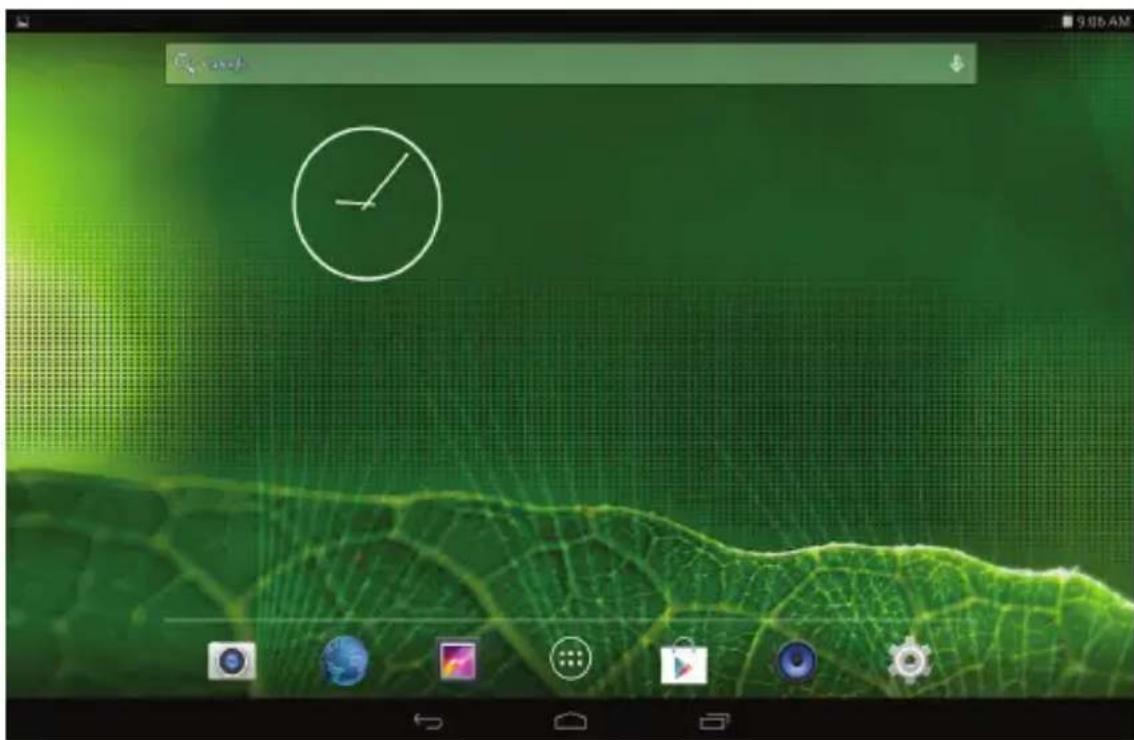
Volver 📋: vuelve a la pantalla anterior sobre la que estaba trabajando, aunque fuese
una aplicación diferente. Una vez de vuelta a la pantalla de inicio, no se puede volver más lejos en el historial de navegación.
Botón de Inicio 1067 are la pantalla de Inicio. Se abre la pantalla central de Inicio
Apps recientes abre una lista de imágenes en miniatura de las aplicaciones que ha trabajado recientemente. Para abrir una aplicación, púlsela. Para eliminar una miniatura de la lista, deslice la imagen en miniatura de esa aplicación hacia la derecha.
Box de aplicaciones
Para ir a la pantalla de aplicaciones, seleccione el icono de aplicaciones. Esta pantalla es donde se pueden ver todos los programas instalados en la unidad:

Configuración de la unidad por primera vez:
Antes de utilizar la unidad, se recomienda encarecidamente configurar todos los elementos necesarios en primer lugar. De esta manera, puede estar seguro que todo está configurado correctamente para proporcionar un uso sin problemas.
Para comenzar a configurar su unidad, seleccione el icono Configuración para que se muestre esta pantalla:
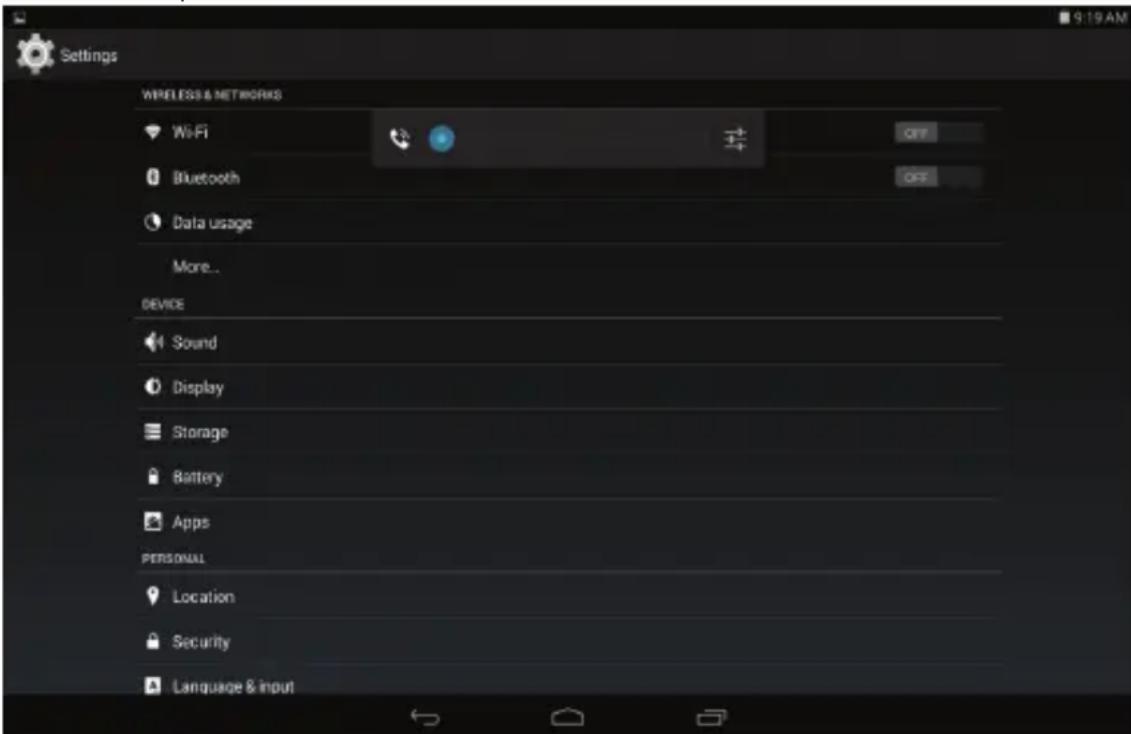
- Wi-Fi: accede a la interfaz de gestión del Wi-Fi
- Uso de datos: comprueba el uso de datos móviles
- Más: modo avión, app de SMS por defecto, anclaje a red (tethering).
- Perfiles de audio: permite ajustar la configuración del sonido
- Pantalla: permite ajustar la configuración de pantalla
- Almacenamiento: comprueba el espacio de almacenamiento
- Batería: comprueba el uso de la batería
- Aplicaciones: permite acceder a todas las aplicaciones
- Acceso a su ubicación: utiliza la información relativa a su ubicación
- Seguridad: le permite fijar una contraseña / bloqueo de pantalla
- Idioma y entrada de texto: configure los parámetros
- Copia de seguridad: copia de seguridad de la unidad / haga un reset
- Añadir Cuenta: podrá configurar todas las cuentas
- Fecha y hora: le permitirá configurar la fecha y la hora
- Accesibilidad: ajuste de línea interior
- Imprimir: imprime archivos si los servicios de impresión están instalados.
- Opciones de desarrollo: establezca contraseña de copia de seguridad de escritorio, la depuración USB, etc...
- Acerca del tablet: información sobre el tablet.
Hacer llamadas
El Tablet tiene una función de hacer y recibir llamadas telefónicas y SMS utilizando la tarjeta SIM 3G.
Conectividad 3G
Abra la ranura de la tarjeta SIM e inserte una tarjeta SIM 3G. Apague el Tablet y vuelva a encenderlo. Si se puede leer la tarjeta SIM, su Tablet podrá hacer llamadas y enviar mensajes.
Acceso a Internet
Estableciendo la conexión Wi-Fi
El dispositivo se conecta a Internet mediante una conexión de banda ancha inalámbrica. Puede conectarse a una red doméstica, o a algunos puntos de acceso gratuito externos que se pueden encontrar en zonas comunes como cafeterías, bibliotecas, etc.
Para conectarse a una red Wi-Fi:
(1) Pulse el icono de ajustes
(2) Deslice el botón Wi-Fi a la derecha hasta la posición "ON"
(3) El dispositivo escaneará la zona y mostrará una lista de todos los puntos de acceso Wi-Fi disponibles.
Seleccione una red de la lista y a continuación pulse en "Conectar" para conectarse. Si el punto de acceso está protegido con contraseña, necesitará conseguir una contraseña de su proveedor de servicios de Internet o de su administrador de red.
Nota:
- La lista de redes se actualiza automáticamente.
- Cuando el Wi-Fi está activado, el dispositivo se conectará automáticamente a las redes configuradas siempre que esté dentro de su rango.
- Si aparece una ventana con la información "sin conexión" o "Error de conexión" la contraseña puede haber sido introducida incorrectamente.
Para volverlo a intentar, seleccione el nombre de red en el menú Wi-Fi y seleccione "Hecho" Reinicie el Wi-Fi y comience de nuevo el procedimiento. - Una vez se haya conectado a una red, la unidad lo recordará y se conectará automáticamente cuando esté dentro de su rango.
El proceso de conexión no tiene por qué repetirse.
Navegador Web
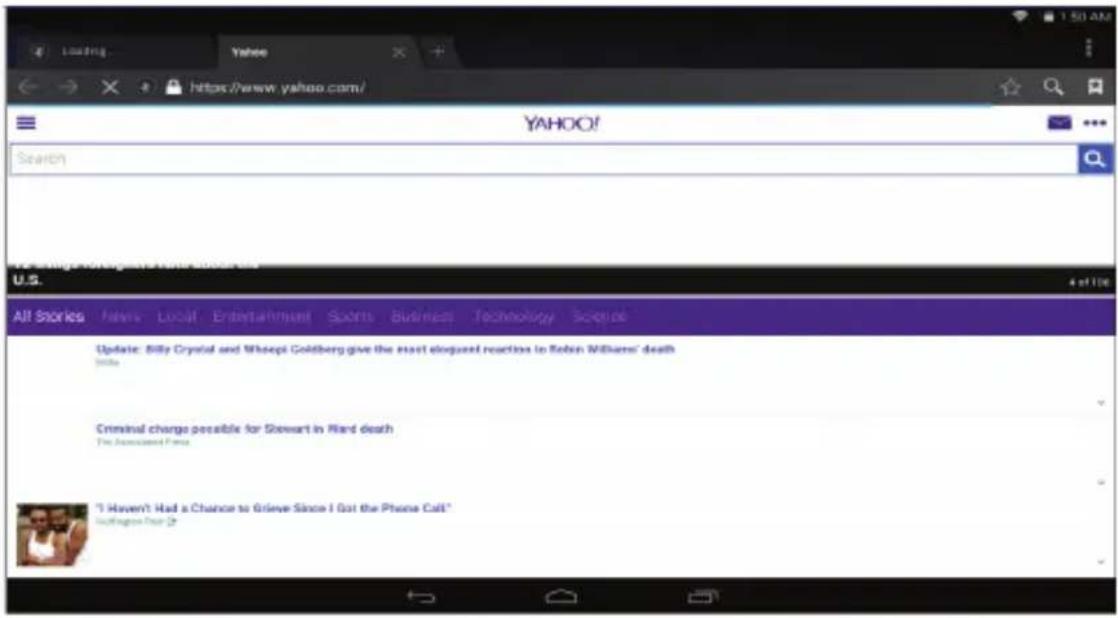
En la página de aplicaciones, pulse sobre el icono para abrir el navegador. Para llegar a un sitio web, escriba su dirección URL en la barra de direcciones. Después de abrir una página web, toque la pantalla para desplazarse hacia arriba y hacia abajo, escanear y seleccionar otras partes del sitio web.
Gestión de marcadores
(1) Añada una web a marcadores
Cuando esté en el navegador, haga clic en el icono “” para añadir la página que esté viendo a sus marcadores. Haga clic en “OK” para confirmar
Cuando esté en el navegador, haga clic sobre el icono “para abrir el menú. Pulse en el enlace deseado para abrir la página web.
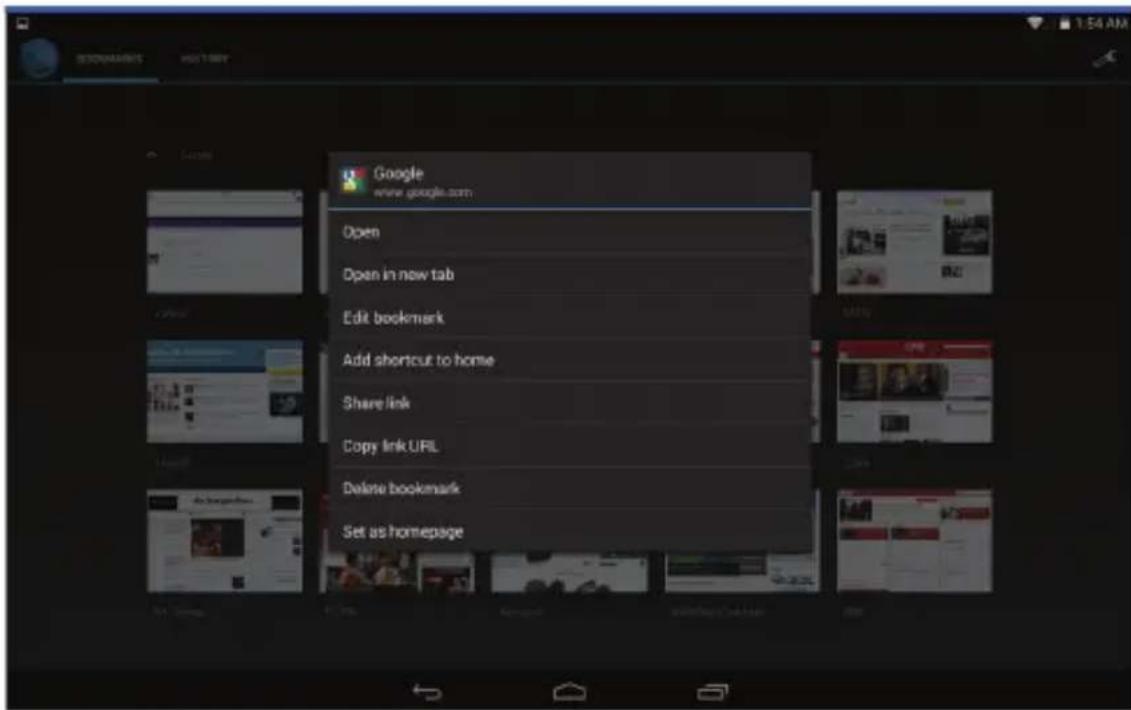
(3) Editando un marcador
En el menú "marcadores", mantenga pulsado cualquier marcador. Aparecerá una ventana donde puede seleccionar la opción "Editar marcador" y hacer los cambios que desee.
Usando el navegador web
(1) Para desplazarse, toque la pantalla y arrastre la página. Tenga cuidado de no pinchar en un enlace a menos que desee visitarlo.
(2) Para abrir un enlace, simplemente pulse sobre él.
(3) Para volver a la página anterior, toque en el icono "Atrás".
(4) Para mostrar los elementos de menú disponibles, pinche en el icono "Menú".
(5) Para volver directamente a la pantalla de inicio, pulse el icono de "Inicio".
Ver fotos y vídeos
Seleccione el icono de la app "Galería" para ver sus fotos y vídeos:
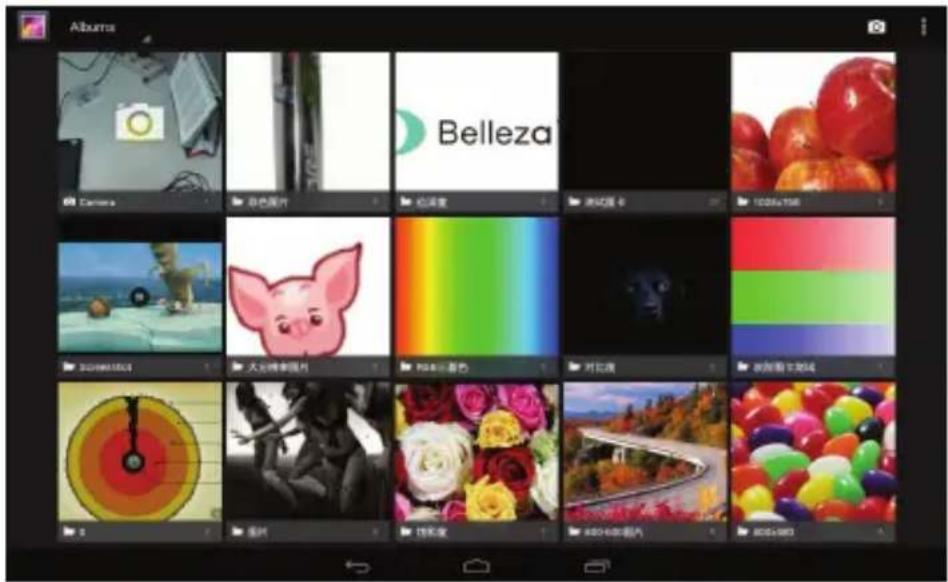
Mantenga pulsada la pantalla para pausar el vídeo o reanudarlo.
Viendo las fotos
(1) Toque la miniatura de la foto para ver la foto en pantalla completa.
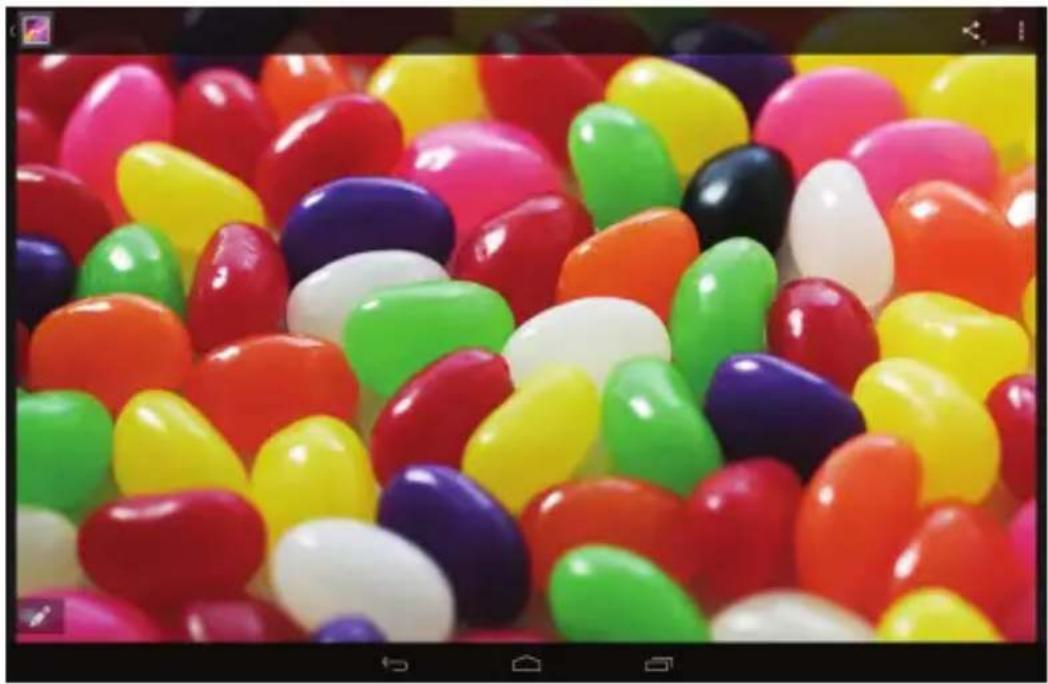
(2) Para mostrar imagen anterior o la siguiente, deslice su figura a través de la pantalla.
(3) Volver al menú: mientras ve una imagen, toque en la pantalla o en el icono de "Menú" para abrir las opciones del menú.
(4) Pulse para gestionar las fotos y acceder al menú que abajo se indica:
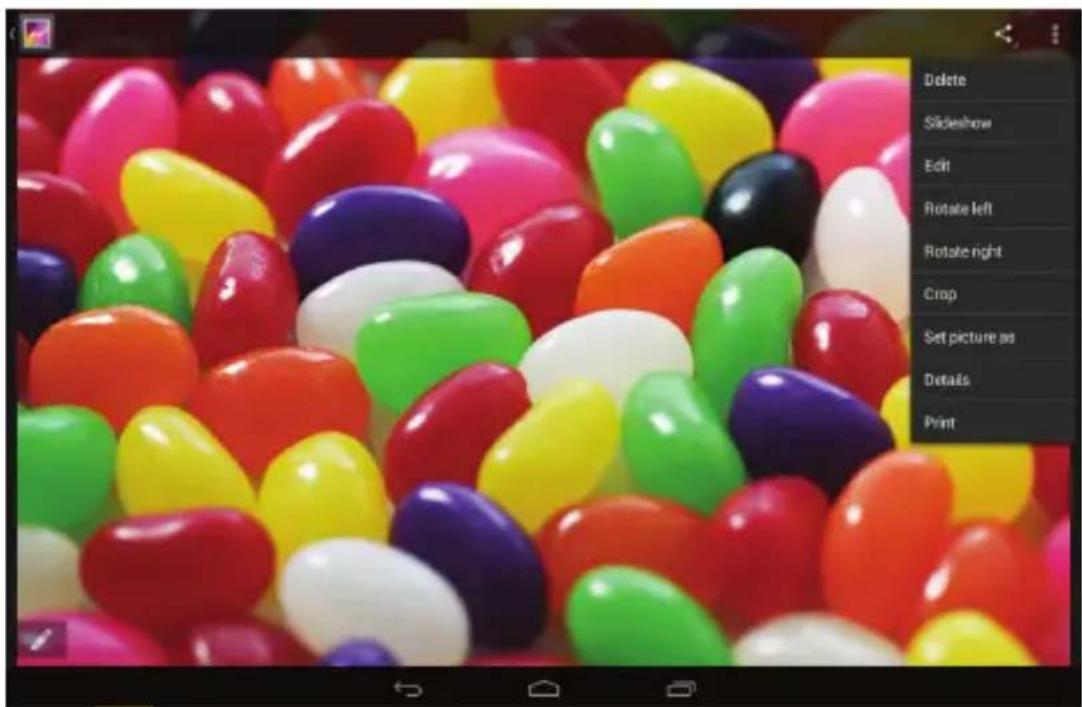
Pulse para enviar la foto por correo electrónico, Bluetooth, etc
(6) (7) Pulse para más funciones.
Escuchar música
Pulse en el icono de la app "Reproductor de música" para acceder a su interfaz:
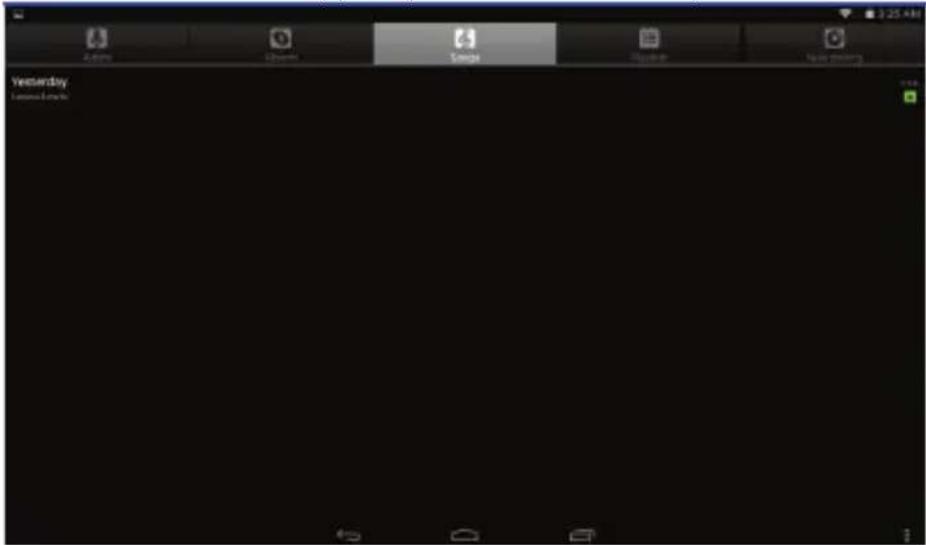
pulse para ordenar las canciones por artista.

pulse para ordenar las canciones por álbum.

pulse para visualizar todos los archivos de audio en la pantalla.

pulse para comprobar la lista de reproducción.

pulse para comprobar la música que se está reproduciendo.
Pulse el nombre de la canción para ir a la interfaz de reproducción.
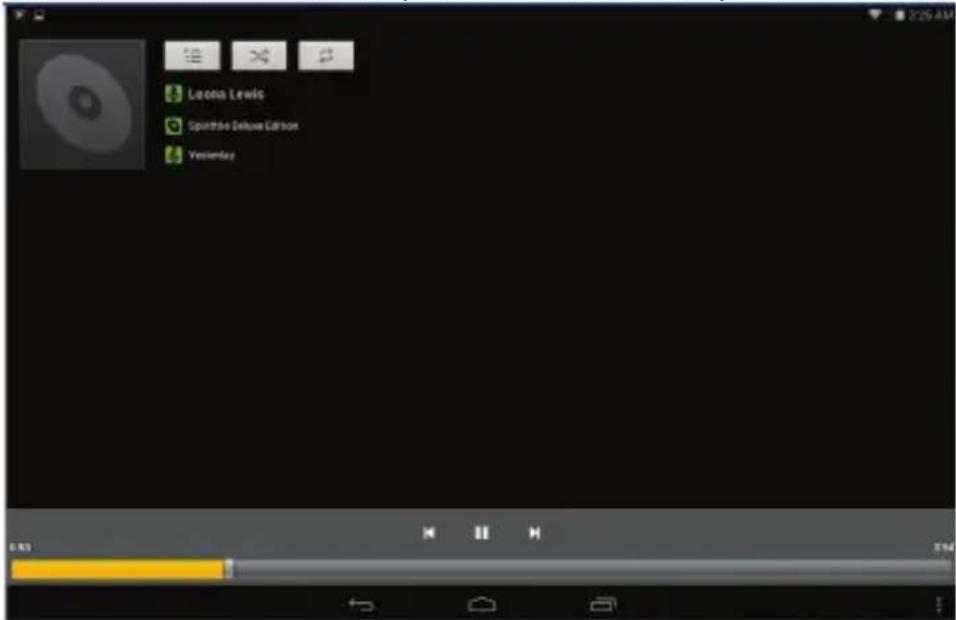
Los iconos de la barra de herramientas de la imagen superior son las funciones de reproducción de audio:

permite visualizar el tiempo de reproducción o ir a un punto
específico del archivo de audio.

seleccione anterior/ siguiente canción, avanzar o retroceder en el archivo.

: pulse para mostrar una lista de archivos de audio.

pulse para encender el modo aleatorio de reproducción.

pulse para establecer el modo repetición: repetir todo, repetir una vez o desactivar.
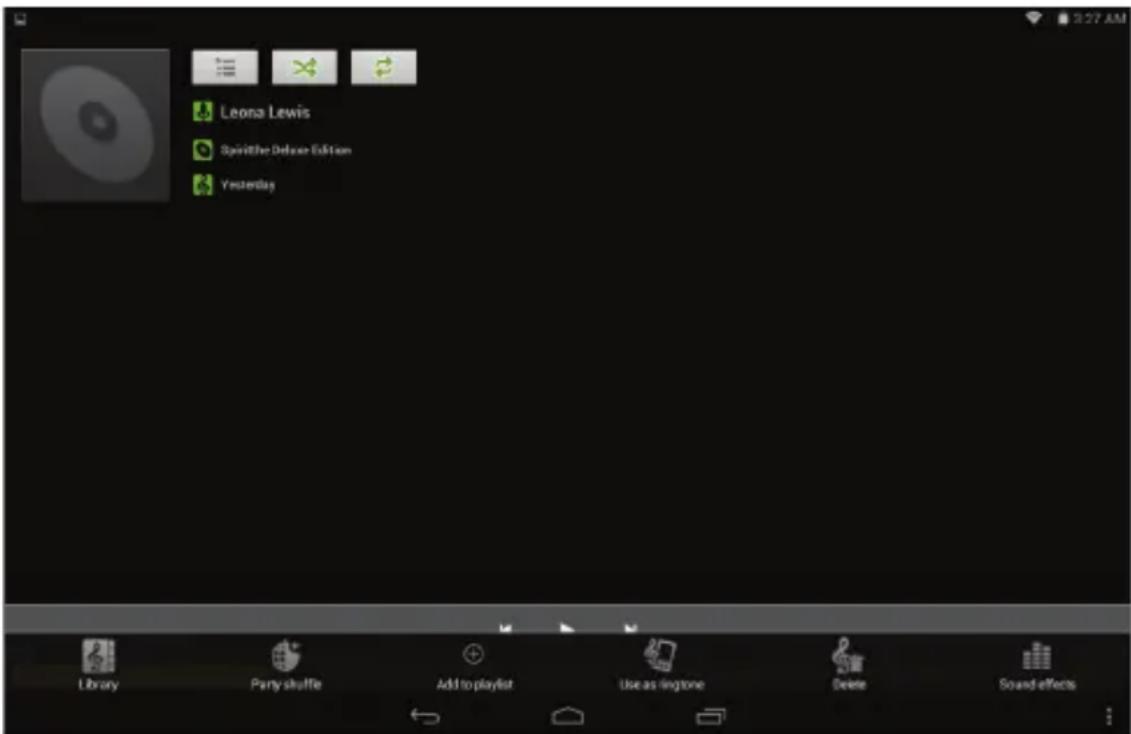
Pulse

comprobar más opciones, descritas en la siguiente imagen:
Enviando y recibiendo correos electrónicos
Este dispositivo tiene una aplicación de correo electrónico preinstalada. Es posible enviar y recibir mensajes de correo electrónico en cualquier momento con este dispositivo. Asegúrese de tener una conexión a Internet antes de utilizar la aplicación. En la pantalla de inicio, presione en el acceso directo al box de aplicaciones para visualizar todas las disponibles. Toque en el icono de correo electrónico para iniciar la app.
Configurando una cuenta de correo electrónico.
Con el fin de enviar o recibir correos electrónicos en el dispositivo, primero debe especificar una cuenta de correo electrónico.
(1) Abra la aplicación de correo electrónico y haga clic sobre su icono. Se le pedirá
configurar una cuenta.
(2) Introduzca su dirección de correo electrónico y contraseña en los cuadros de texto. Puede especificar esto como su dirección por defecto al seleccionar "Enviar un correo electrónico desde esta cuenta por defecto."
(3) Toque "Configuración manual" o "Siguiente" para configurar la información del servidor de correo electrónico.
(4) Seleccione el tipo de servidor para su cuenta: POP3, IMAP o Exchange para mensajes de correo electrónico entrantes. Para saber qué tipo de servidor requiere su cuenta, consulte a su proveedor de servicios.
(5) Introduzca el servidor, el puerto, y otra información. Si no está seguro acerca de los ajustes, póngase en contacto con su proveedor de servicios, administrador de la red o de Internet.
(6) Seleccione el tipo de servidor para los correos salientes, e introduzca la información del servidor necesaria.
(7) Haga clic en "Siguiente" para continuar. Su Tablet comprobará la configuración del servidor. Cuando se le confirme que "Su cuenta está configurada y el correo electrónico está enviándose" su cuenta estará configurada correctamente.
(8) Escriba su nombre y después pulse en "Hecho" para terminar.
Nota: Si tiene más de una cuenta, la aplicación de correo electrónico entrará en la cuenta predeterminada al inicio.
Configurando cuentas
Se puede configurar más de una cuenta desde este dispositivo. Es posible añadir, eliminar o ver información acerca de cada cuenta.
Configure su cuenta
Abra la bandeja de entrada y pulse en el icono para configurar su cuenta.
Añadir una cuenta de correo electrónico
Pulse en para añadir una cuenta de correo electrónico
Vea sus correos electrónicos
Su bandeja de entrada debe abrirse cuando se inicia la aplicación de correo electrónico.
(1) Deslice el dedo hacia arriba y hacia abajo para desplazarse por la lista.
(2) Pulse en un correo electrónico para abrirlo.
(3) Mantenga pulsado en un correo electrónico para responder, reenviar o borrar.
Teclado Android
El teclado de Android se puede configurar. Para cambiar la configuración:
(1) Abra el menú "Ajustes".
(2) Seleccione el submenú "Idioma y entrada", a continuación, toque en "Teclado Android (AOSP)".
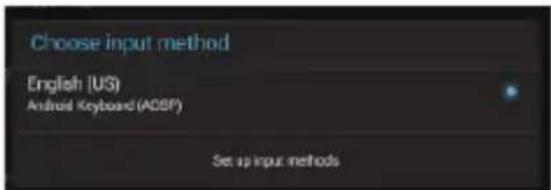
(1) Pulse en la sección "Métodos de entrada". Aparecerán las siguientes opciones:
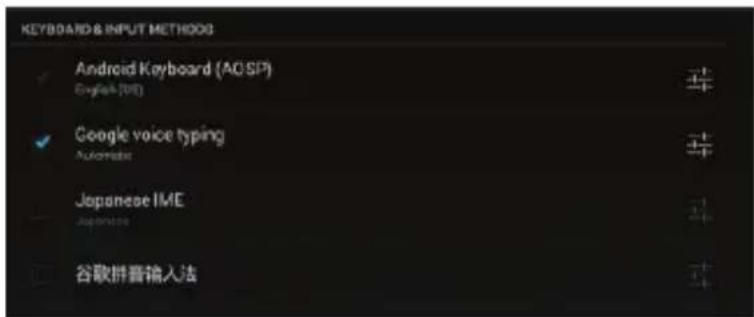
(2) Pulse en el icono. Aparecerán las siguientes opciones:
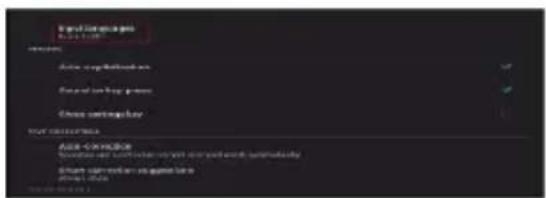
(3) Seleccione "Idioma de entrada".
(4) Compruebe "Usar el idioma del sistema".

El teclado predeterminado se establece en el idioma indicado. Por ejemplo, cuando se establece el francés como el idioma predeterminado, el teclado por defecto será el de la lengua francesa.
Especificaciones del producto
- Pantalla táctil de 8" capacitiva de 5 puntos
- Resolución: 1200x800 píxeles
- Funcionamiento del sistema: Android 4.4 OS
• CPU: MT8382V, Quad Core ARM Cortex-A7 1.3GHz - GPU: Mali400MP2
- RAM: 1 GB
- Cámara: 2.0M píxeles de la cámara trasera, 0.3M píxeles de cámara frontal
- Soporte multi-idioma
- Soporta tarjetas SD de hasta 32 GB (tarjeta no incluida)
- Soporta funciones Wi-Fi / 3G / GPS / Bluetooth / FM
- Decodificación de vídeo: AVI, MKV, MP4, M4V, WEBM, 3GP, MPEG4, etc
- Decodificador Música: OGG, AAC, M4A, FLAC, AMR, etc
- Formatos de imagen: JPG, JPEG, GIF, BMP, PNG
Soporte técnico e Información de Garantía
Si tiene algún problema con este producto, le recomendamos lea primero detalladamente este manual o bien acuda a nuestra página web www.woxter.es donde podrá acceder a “Preguntas frecuentes sobre el producto”, “Resolución de problemas”, “Actualizaciones y Drivers”, “Manuales”, etc...
Si aún así el problema persiste, y ante cualquier trámite que estime necesario, contacte con el distribuidor donde adquirió el producto, presentando siempre la factura original de compra del producto.
Términos de la garantía
- Dos años de garantía para nuestros productos, siempre y cuando se realicen correctamente todos y cada uno de los pasos indicados en el procedimiento de tramitación al SAT WOXTER disponible en www.woxter.es
- La garantía se considerará anulada en caso de rotura o manipulación de los precintos de garantía, si el material está dañado físicamente (maltrato, golpes, caídas), sin embalaje adecuado y/o daños de transporte, en caso de muestras evidentes de una manipulación incorrecta, uso indebido, suciedad... etc
- Woxter, en ningún caso, se hace responsable de los discos o datos contenidos en nuestros diferentes soportes "ópticos" o "magnéticos", siendo el usuario el único responsable de los mismos.
- Esta garantía no cubre los daños ocasionados a otros equipos que hayan sido usados con la unidad.
- Términos sujetos a cambios sin previo aviso.
SI NECESITA INFORMACIÓN MÁS DETALLADA SOBRE NUESTRAS CONDICIONES DE GARANTÍA ENTRE EN: www.woxter.es
Declaración de Conformidad
WOXTER
B85036887
Madrid-España
Fabricado en China
WOXTER declara que este Tablet PC: WOXTER ZIELO TAB 81
Cumple con las disposiciones de la Directiva 1999/5/EC sobre Equipos radioeléctricos y Equipos
Terminales de Telecomunicación y cumple con los estándares:
ETSI EN 301 489-1 V1.9.2: 2011; ETSI EN 301 489-7 V1.3.1: 2005; ETSI EN 301 489-17 V2.2.1;
2012; ETSI EN 301 489-24 V1.5.1: 2010.
ETSI EN 301 511 V9.0.2: 2003
ETSI EN 300 328 V1.7.1: 2006
ETSI EN 301 908-1 V5.2.1: 2011; ETSI EN 301 908-2 V5.2.1: 2011;
EN 62479: 2010;
EN 50360: 2001+A1: 2012;
EN 62209-1: 2006; EN 62209-2: 2010;
EN 62311: 2008;
EN 50566: 2013;
EN 60950-1: 2006+A11: 2009+A1: 2010+A12: 2011.
Junio, 2014

WOXTER

WOXTER