Zielo Tab 100 - Tableta WOXTER - Manual de uso y guía de instrucciones gratis
Encuentra gratis el manual del aparato Zielo Tab 100 WOXTER en formato PDF.


| Tipo de producto | Tableta |
| Marca | Woxter |
| Modelo | Zielo Tab 100 |
| Dimensiones (aproximadas) | 240 x 170 x 9 mm |
| Peso (aproximado) | 550 g |
| Pantalla | 10.1 pulgadas, resolución 1280 x 800 píxeles |
| Tecnología de pantalla | LCD IPS |
| Procesador | Quad-core 1.6 GHz |
| Memoria RAM | 2 GB |
| Almacenamiento interno | 32 GB |
| Ampliación de almacenamiento | MicroSD hasta 128 GB |
| Sistema operativo | Android 10 |
| Cámara trasera | 5 MP |
| Cámara frontal | 2 MP |
| Batería | 6000 mAh |
| Alimentación | Adaptador de corriente 5V/2A |
| Conectividad | Wi-Fi 802.11 b/g/n, Bluetooth 4.2 |
| Puertos | Micro USB, conector de audio de 3.5 mm |
| Funciones principales | Navegación web, reproducción multimedia, lectura de libros electrónicos, juegos ligeros |
| Entretien y limpieza | Limpiar con un paño suave ligeramente humedecido. No usar productos abrasivos. |
| Seguridad | No exponer a temperaturas extremas. No sumergir en agua. Usar solo el cargador original. |
| Piezas de repuesto y reparabilidad | Las piezas de repuesto están disponibles a través del servicio técnico oficial. La reparación debe ser realizada por personal cualificado. |
| Informaciones generales | Fabricado para Woxter. Incluye garantía de 2 años. |
Preguntas frecuentes - Zielo Tab 100 WOXTER
Preguntas de los usuarios sobre Zielo Tab 100 WOXTER
0 pregunta sobre este aparato. Responde a las que conoces o haz la tuya.
Hacer una nueva pregunta sobre este aparato
Descarga las instrucciones para tu Tableta en formato PDF gratis! Encuentra tus instrucciones Zielo Tab 100 - WOXTER y toma tu dispositivo electrónico nuevamente en la mano. En esta página están publicados todos los documentos necesarios para el uso de su dispositivo. Zielo Tab 100 de la marca WOXTER.
MANUAL DE USUARIO Zielo Tab 100 WOXTER
A nuestros usuarios:
Gracias por comprar Zielo TAB 100.
Por favor, lea atentamente este manual antes de usar el producto para asegurarse de que lo usa adecuadamente.
Índice
Buscar 1
Brújula....1
Navegador ....1
Correo electrónico ....1
Contactos 2
Grupos 2
Favoritos 2
Contactos....2
Marcar....3
Información ....3
Configurar una cuenta de correo electrónico 3
Calendario 4
Álbum 4
Vídeo 5
Cámara 5
Música....6
Grabadora 7
Tarea pendiente 7
Ajustes 8
Gestión de la tarjeta SIM 8
WLAN 8
Bluetooth 9
Uso de datos....9
Más 9
Perfiles 10
Pantalla....10
Información de almacenamiento 11
Batería 11
Aplicaciones....11
Cuentas y sincronización....12
Acceso a tu ubicación....12
Seguridad....12
Idioma y entrada de texto 13
Copia de seguridad....13
Fecha y hora 14
Programar encendido y apagado 14
Accesibilidad 15
Opciones de desarrollo....15
Información del tablet 15
Gestión de documentos....15
Sensor de proximidad Bluetooth 16
Dispositivos de entrada inalámbricos : 16
Descargar contenidos....16
Reloj....16
Navegar por Internet....17
Añadir música 18
Calculadora ....18
Notas 19
Reading 19
Radio....19
Reproductor de vídeo ....19
Film Studios 19
TV analógica....20
Fantastic Art Video: 20
Buscar
Esta aplicación le permitirá buscar información específica.
Brújula
La brújula es una herramienta imprescindible que le permitirá determinar posiciones de manera precisa.
Navegador
Permite configurar sus preferencias de navegación y añadir marcadores.
Configure su cuenta de correo para enviar y recibir correos electrónicos desde su tablet.
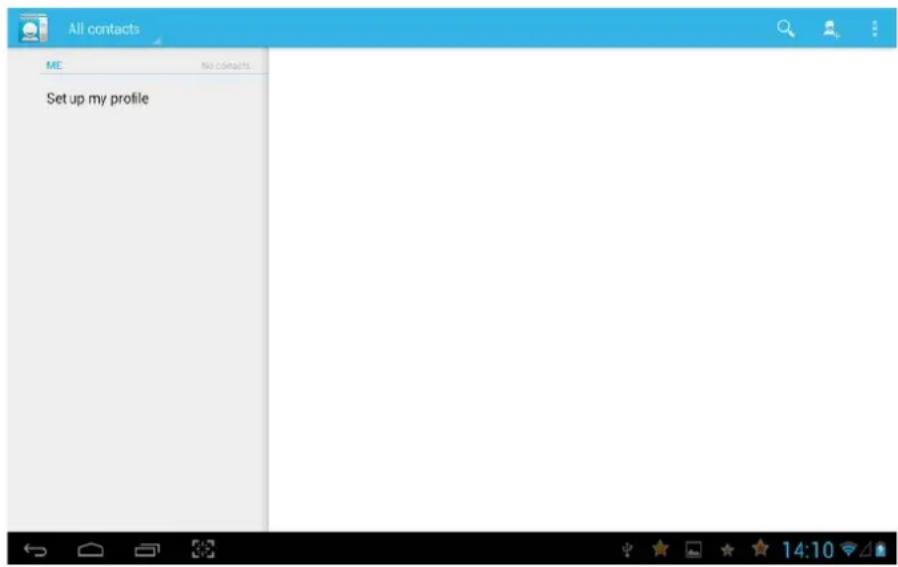
Zielo TAB 100 permite crear nuevos contactos y gestionar los contactos almacenados en la memoria de su tablet o tarjeta SIM/USIM. Puede guardar el nombre de los contactos, su número de teléfono y su correo electrónico, entre otra información.
Grupos
Cree un grupo de contactos.
Favoritos
Puede seleccionar determinados contactos o sus contactos frecuentes como contactos favoritos.
Contactos
Muestra todos los contactos del tablet y de la tarjeta SIM.
Marcar
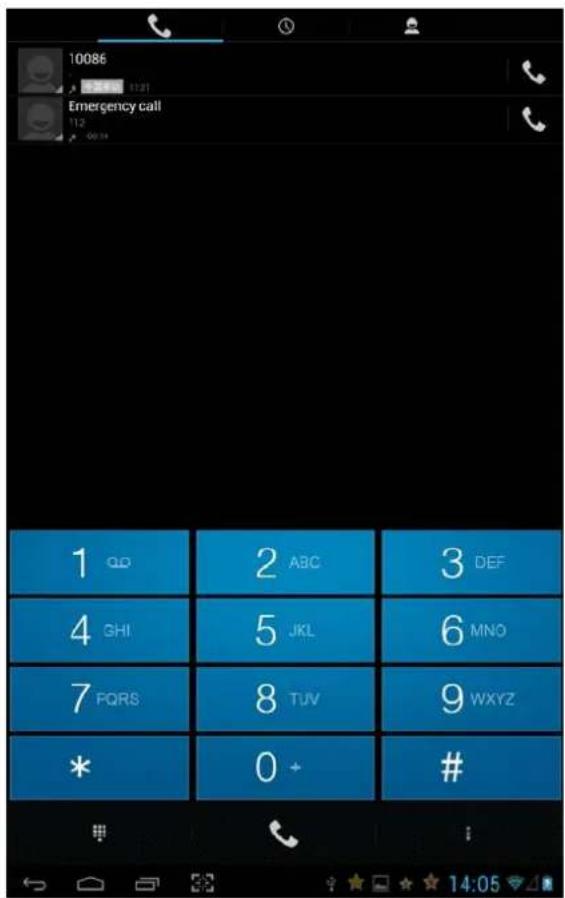
Acceda a la función de llamada, las opciones disponibles durante una llamada y otros ajustes de personalización y uso.
Información
Conozca cómo crear y enviar mensajes de texto (SMS) o multimedia (MMS), así como gestionar la información enviada y recibida. Determinados servicios podrían requerir pagos adicionales. Por favor, para más información, contacte con su proveedor.
Configurar la cuenta de correo electrónico
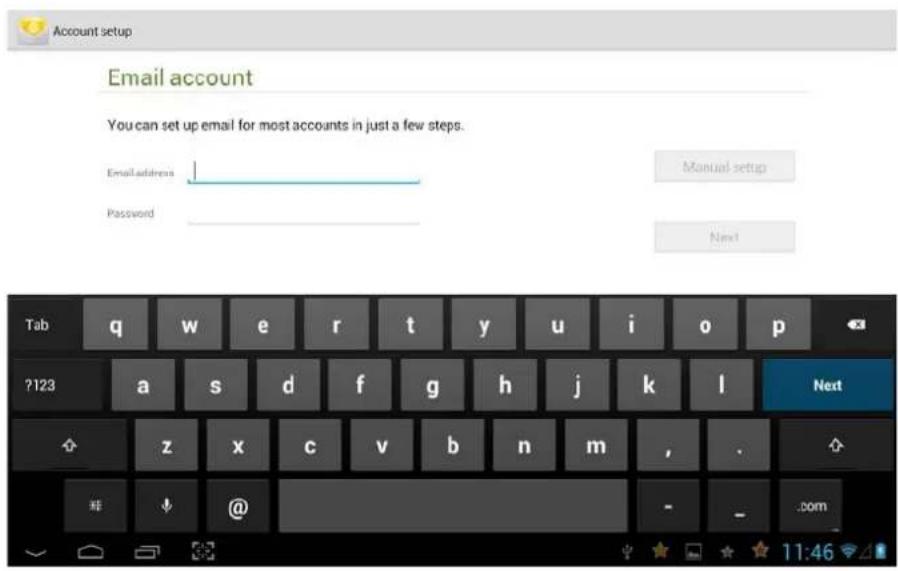
- Abra la lista de aplicaciones y elija E-mail.
- Seleccione el tipo de cuenta e introduzca la dirección y la contraseña de su cuenta de correo electrónico.
- Elija Siguiente (para cuentas de correo convencionales) o configuración manual (para configurar cuentas de correo electrónico de otros proveedores).
- Siga las instrucciones mostradas en pantalla. Tras realizar los ajustes de su cuenta, se iniciará la descarga de sus correos electrónicos en su tablet.
Calendario
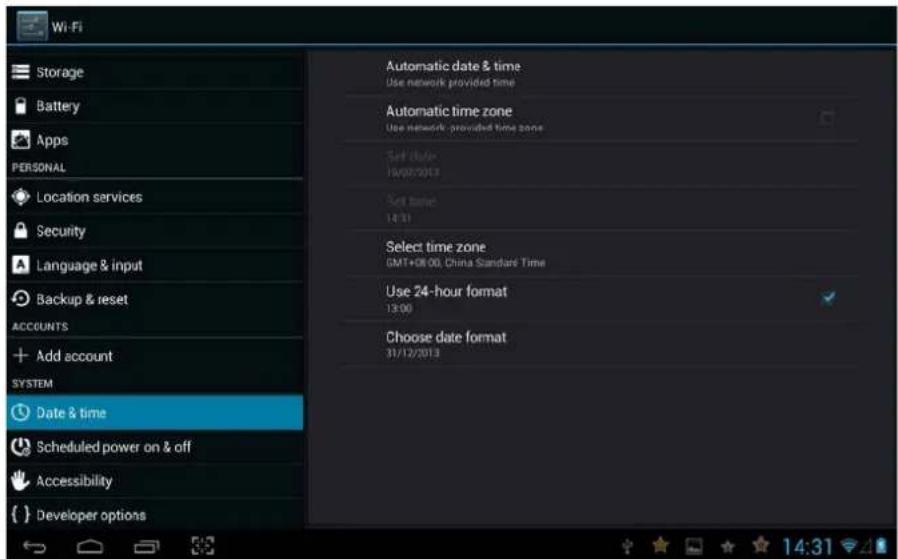
Puede establecer la fecha y la hora de manera sencilla.
Álbum
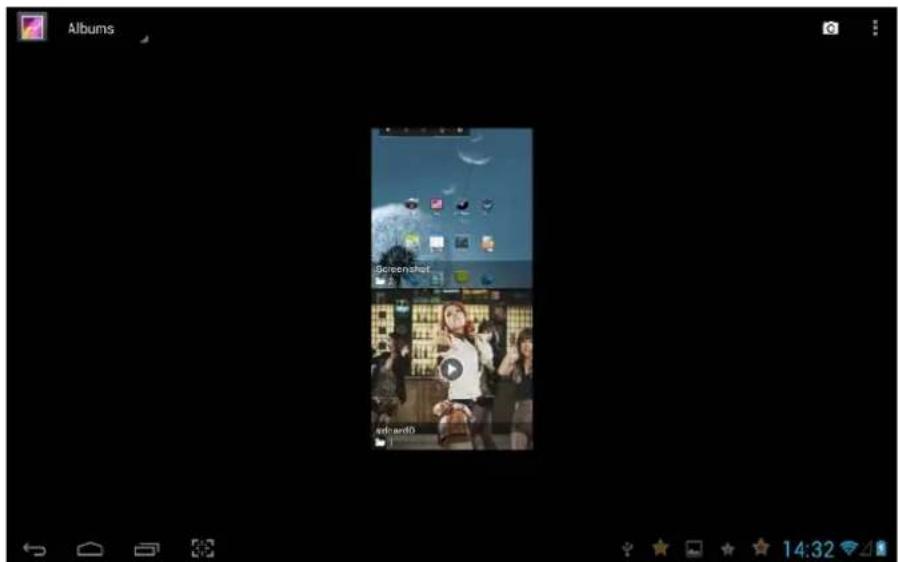
Le permite ver las fotografías y reproducir los vídeos de su tarjeta de memoria y de su tablet.
Vídeo
![[韩国MV]HAM-So_Sexy_GamTV H/W 01:48 03:14 LEFTECON GAMTV 14:32](/content/2026/05/1084307/images/1ea42006de3a3e1bab3d0dde20b97c047ef9df2555d3a65e0c0e5818caf88111.jpg)
Puede ver y eliminar archivos de vídeo.
Cámara
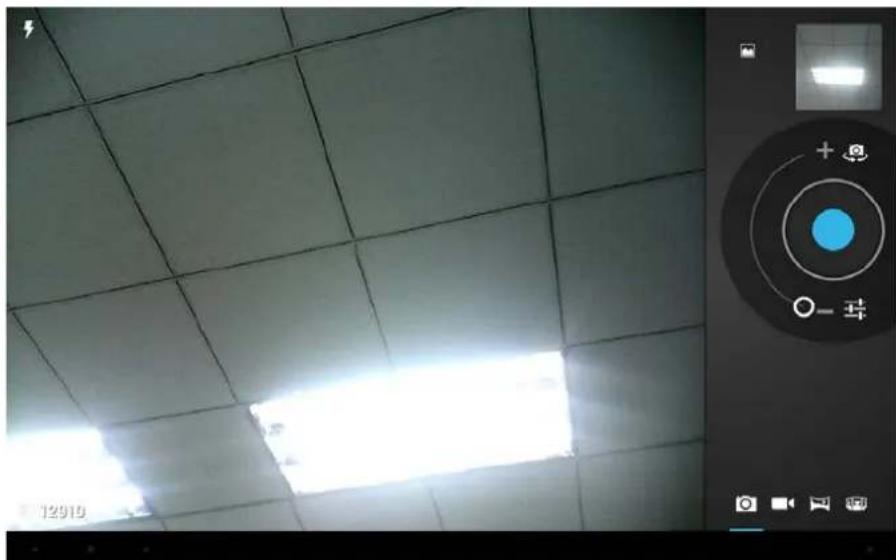
Abra la aplicación Cámara para utilizar las funciones de fotografía y vídeo de su tablet. Puede realizar capturas de alta calidad y usar modos de captura más profesionales, como el modo ráfaga, los efectos especiales, etc. Además, podrá grabar vídeos en alta resolución.
Música
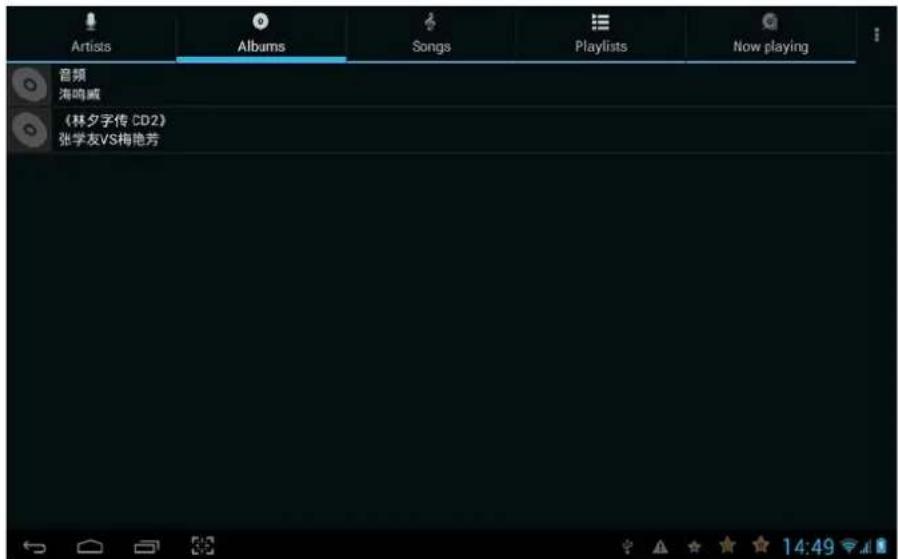
Reproduzca su música favorita en múltiples formatos: aac, amr, ape, flac, imy, m4a, mid, mp2, mp3, ogg y wav.
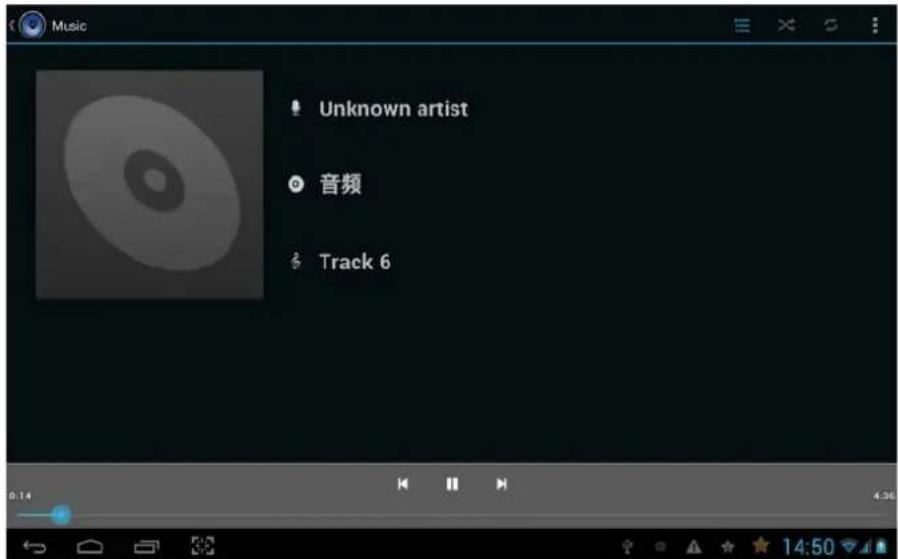
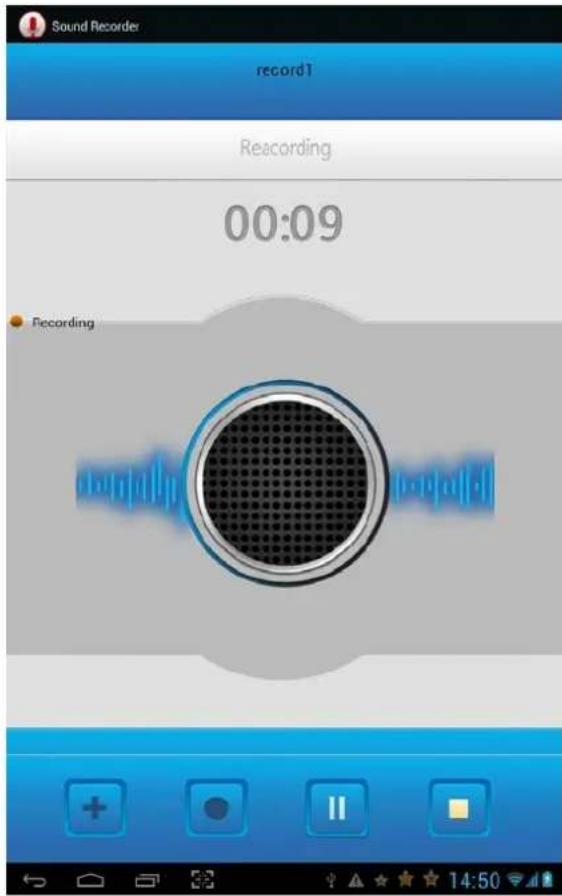
Realice grabaciones de voz rápidamente. Puede configurar la calidad de grabación, el modo de grabación y el lugar donde se almacenarán las grabaciones.
Esta aplicación le permite recordar sus tareas pendientes y marcas las tareas que ya ha completado.
Configuración
Gestión de la tarjeta SIM
Esta función le permite activar o desactivar la tarjeta SIM, seleccionar la conexión de datos y ver las aplicaciones de la tarjeta SIM.
WLAN
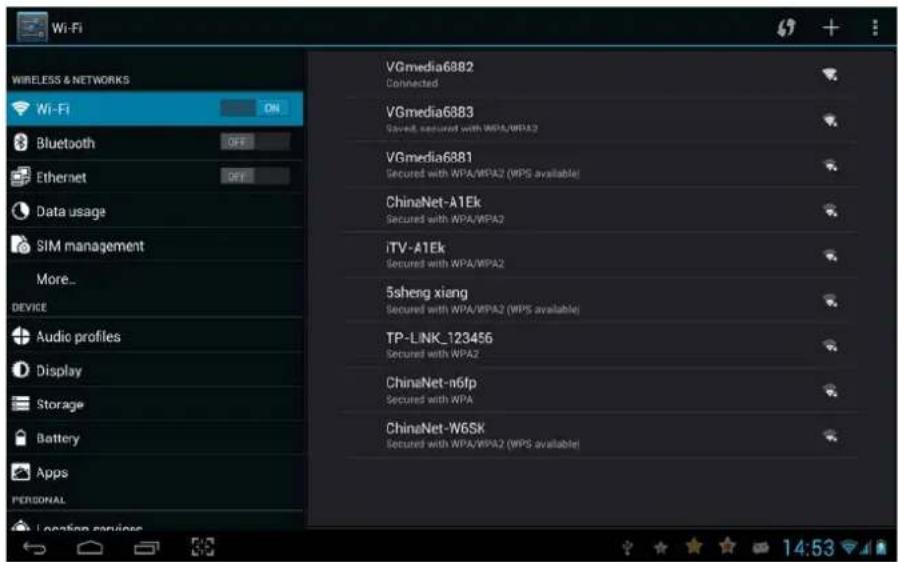
Le permite consultar el estado de la red WLAN y añadir nuevas redes.
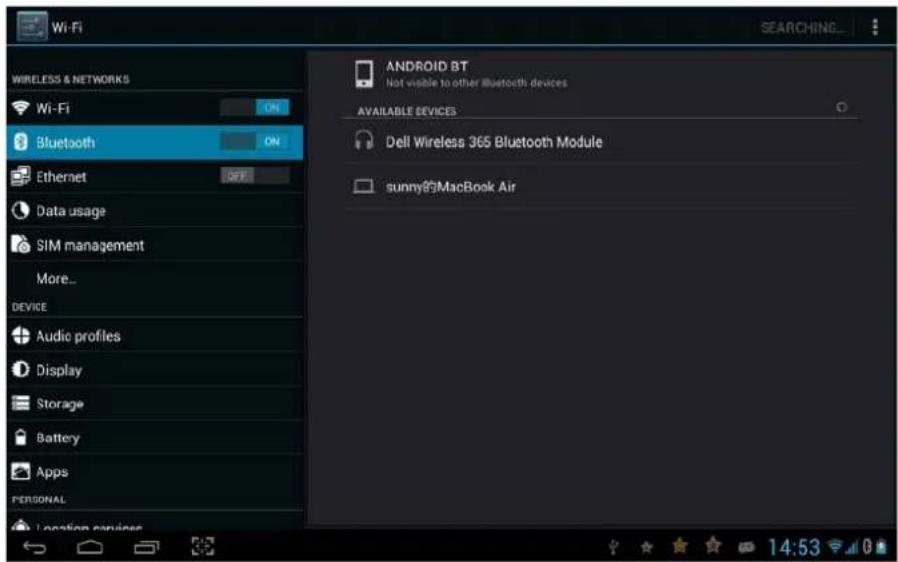
Bluetooth
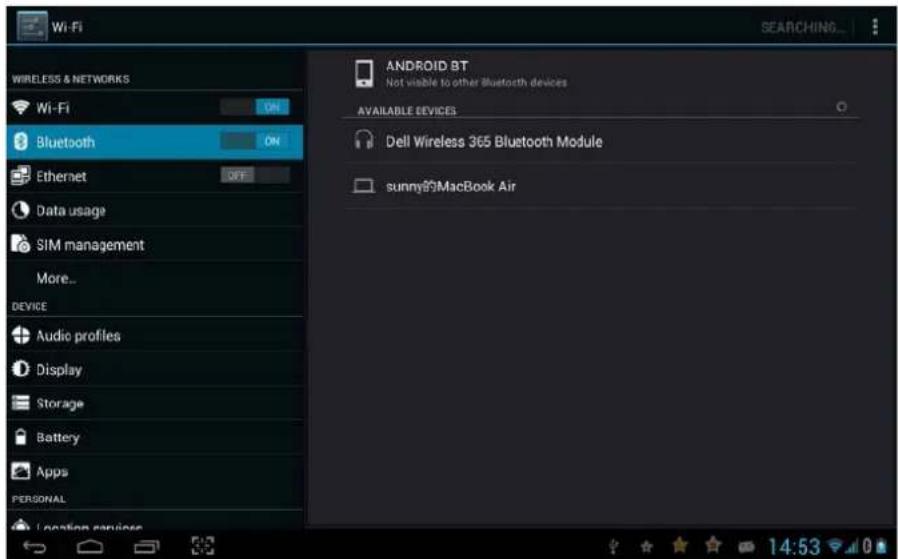
Active o desactive la conectividad Bluetooth, busque otros dispositivos Bluetooth y modifique el nombre con el que desea aparecer para los demás usuarios al utilizar esta conexión.
Uso de datos
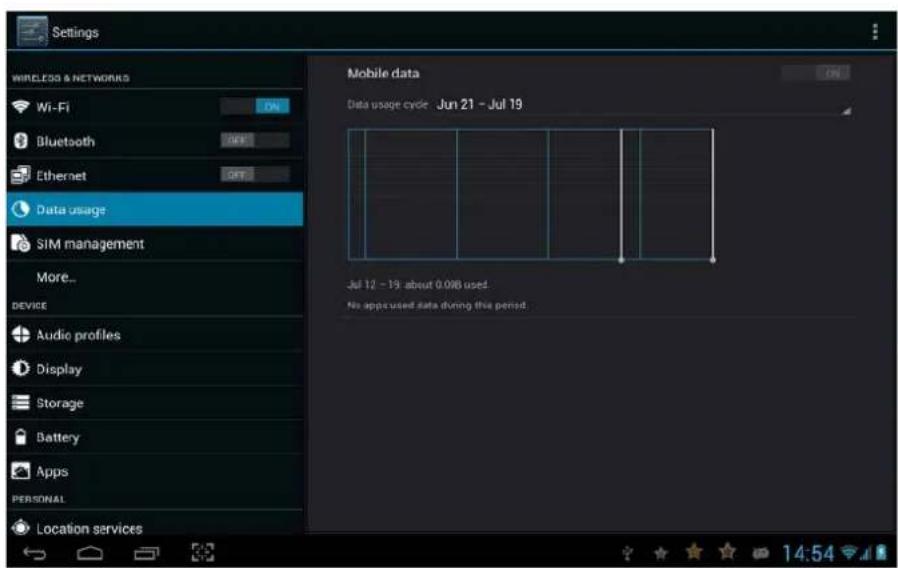
Le permite consultar el consumo de datos de su tarjeta SIM.
Más...
Esta opción le permitirá activar el modo avión, configurar perfiles VPN, realizar ajustes de red, configurar zonas Wi-Fi, gestionar redes móviles y establecer el modo de red preferido.
Perfiles
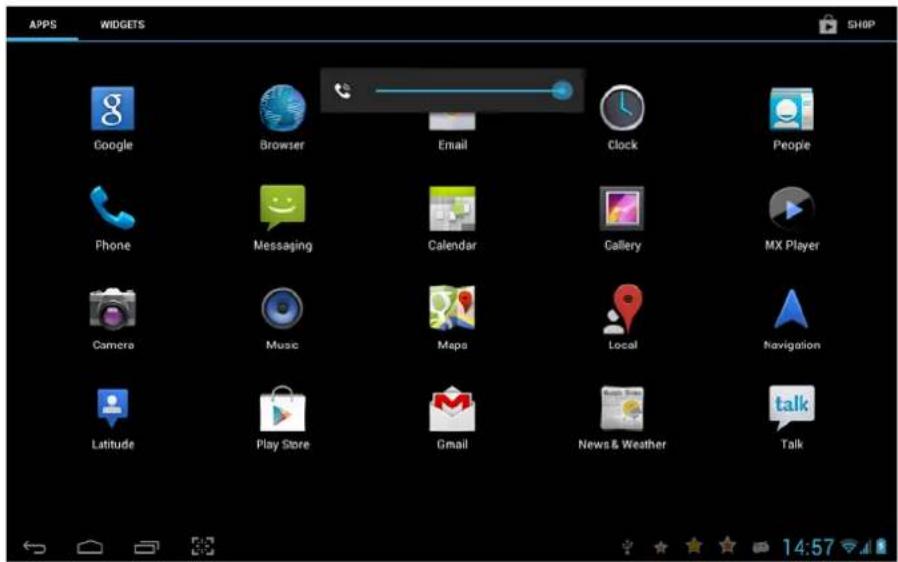
Establezca los tonos de llamada, su volumen y los sonidos de notificación predeterminados. También puede crear perfiles personalizados.
Pantalla
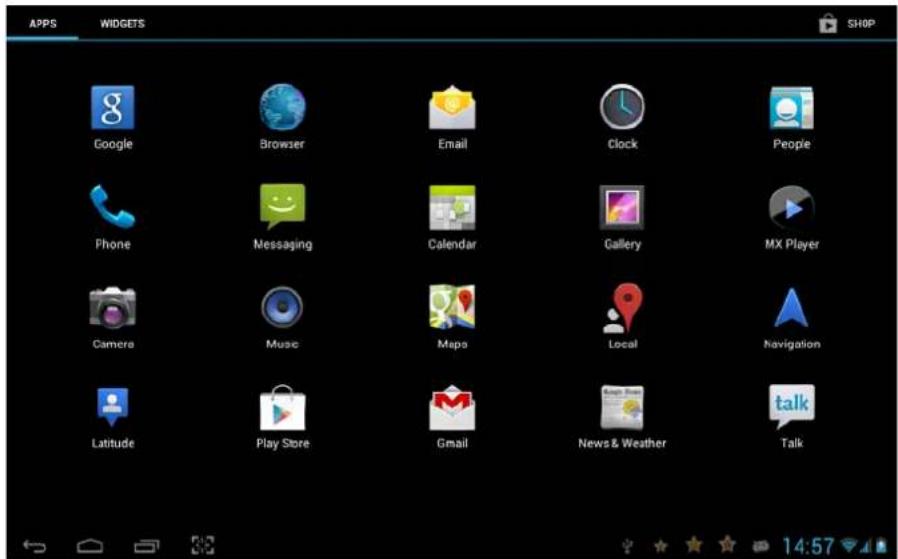
Personalice el aspecto de su pantalla, escoja la pantalla de bloqueo, ajuste el brillo, establezca el fondo de pantalla, active o desactive la función de pantalla giratoria y elija el tiempo necesario para iniciar la suspensión de su terminal, entre otras opciones.
Guardar información

Compruebe el estado del almacenamiento de su tarjeta de memoria y su tablet. También podrá formatear la memoria.
Batería
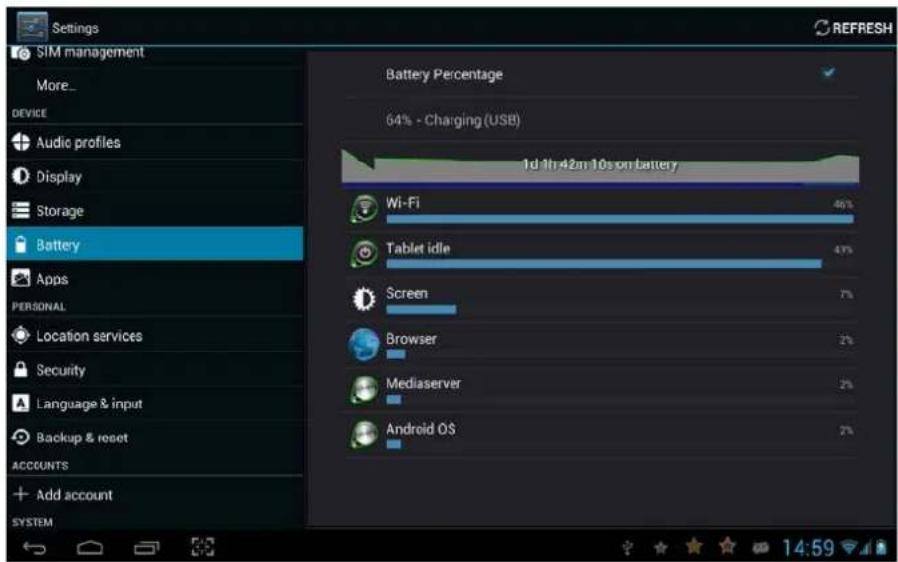
Muestra el estado de carga de la batería, su porcentaje y el tiempo de uso.
Aplicaciones
Cambie los ajustes relacionados con la gestión de sus aplicaciones.
Cuentas y sincronización
Configure la función de sincronización automática y establezca la cuenta
que desea gestionar.
Acceso a tu ubicación
Permite autorizar que determinadas aplicaciones accedan a información relacionada con tu ubicación.
Seguridad
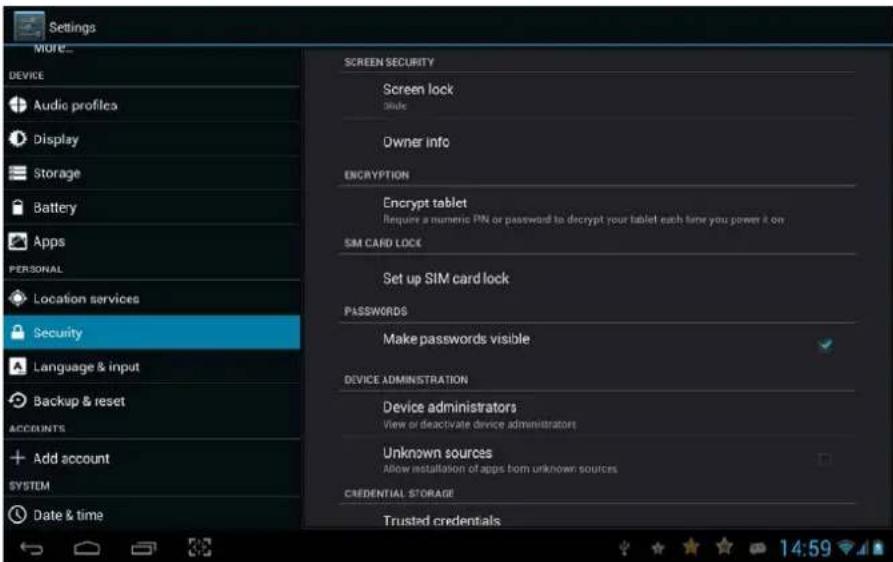
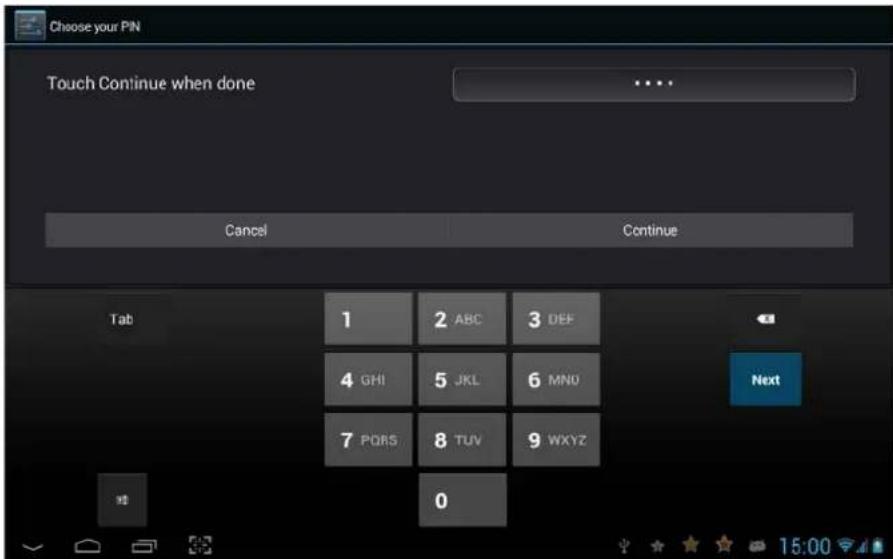
Puede establecer varias contraseña para proteger su tablet y evitar el uso no autorizado del dispositivo.
Nota: El código PIN establecido por defecto es 1234.
Idioma y entrada de texto
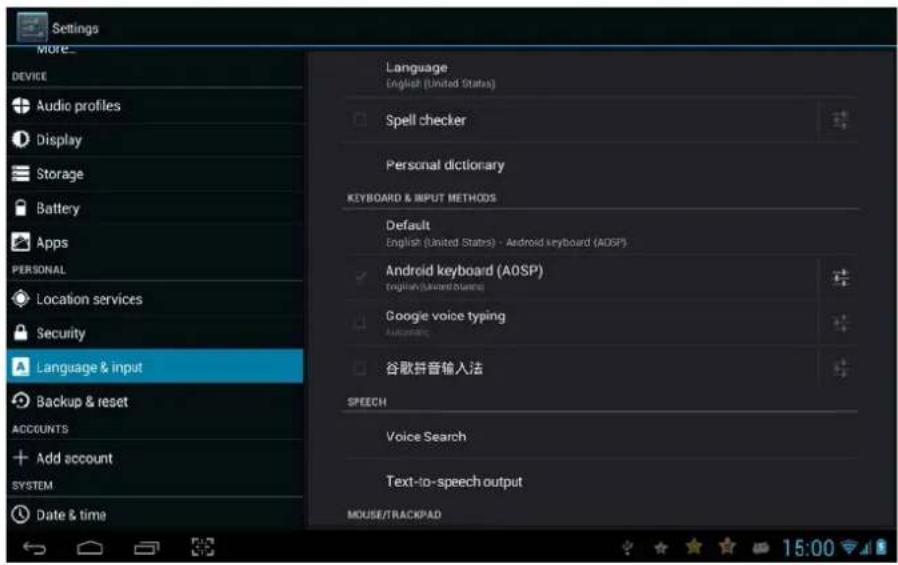
Puede seleccionar el idioma de su smartphone, el idioma del teclado y el método de entrada.
Copia de seguridad
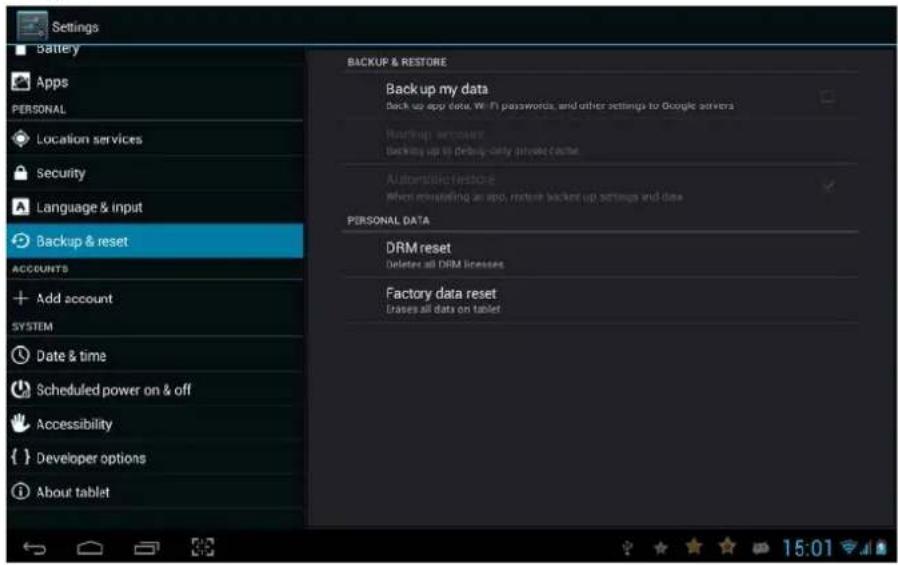
La restauración de los valores de fábrica eliminará toda la información de su tablet. Por favor, use esta función con precaución.
Fecha y hora
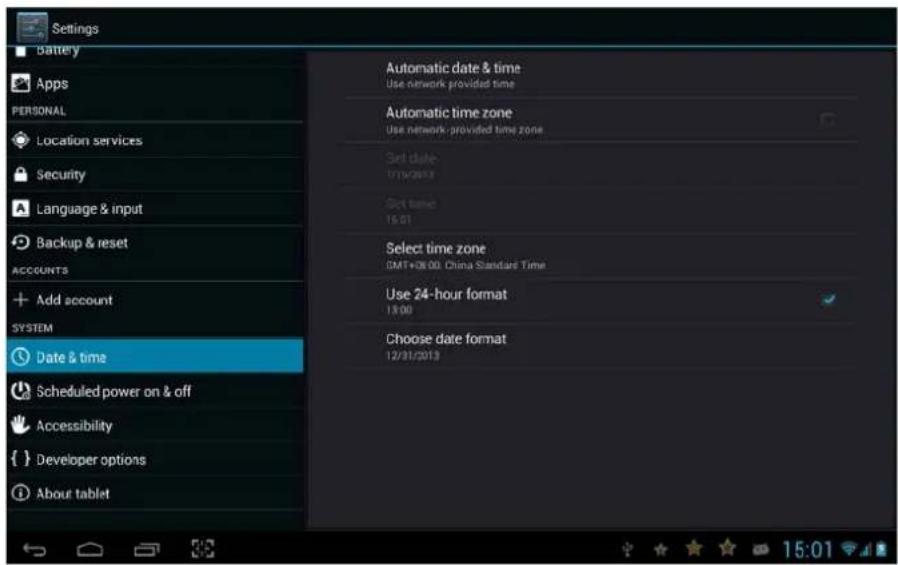
Establezca la fecha y la hora de su tablet.
Programar encendido y apagado
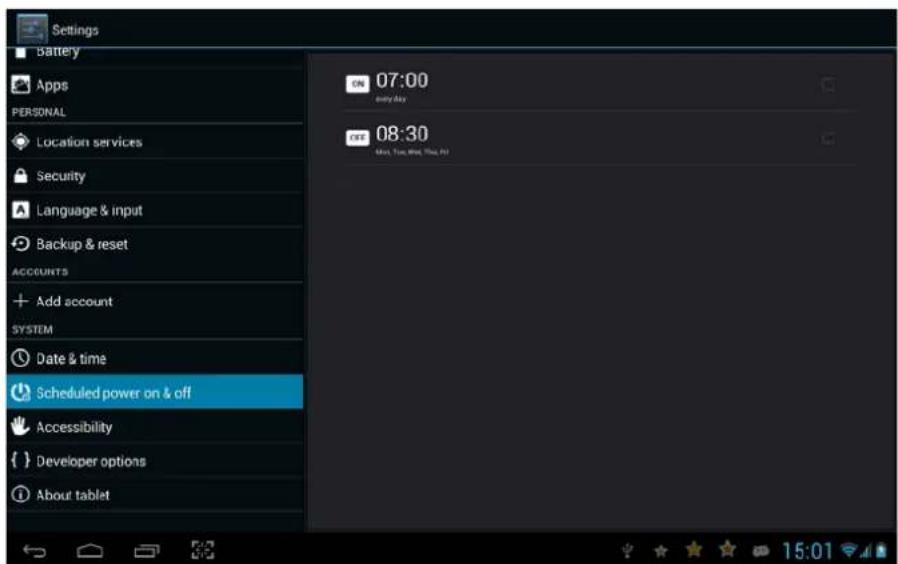
Establezca una hora de encendido y/o apagado en función de sus hábitos de uso.
Accesibilidad
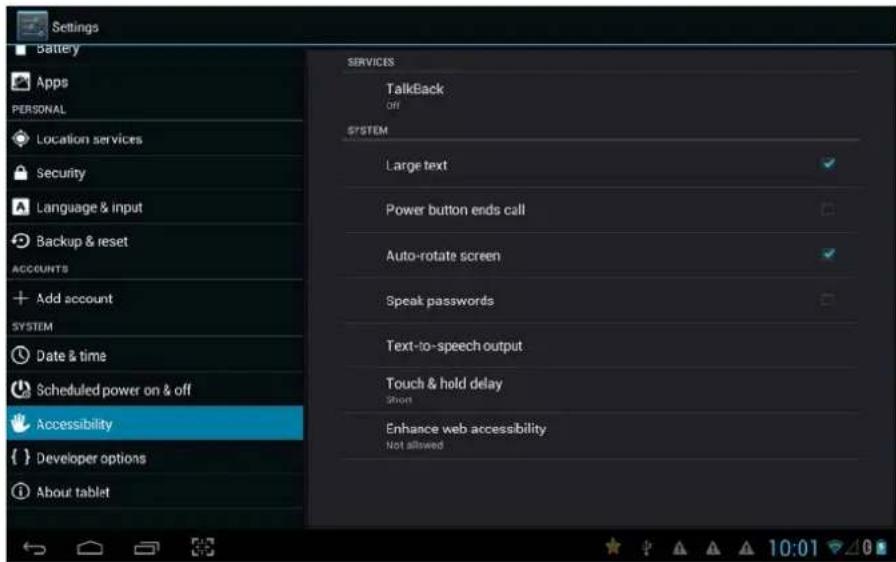
Puede configurar opciones como la función para colgar con el botón de encendido.
Opciones de desarrollo
Funciones especialmente orientadas a los desarrolladores.
Información del tablet
Contiene toda la información relacionada con su tablet y el estado del dispositivo.
Gestión de documentos
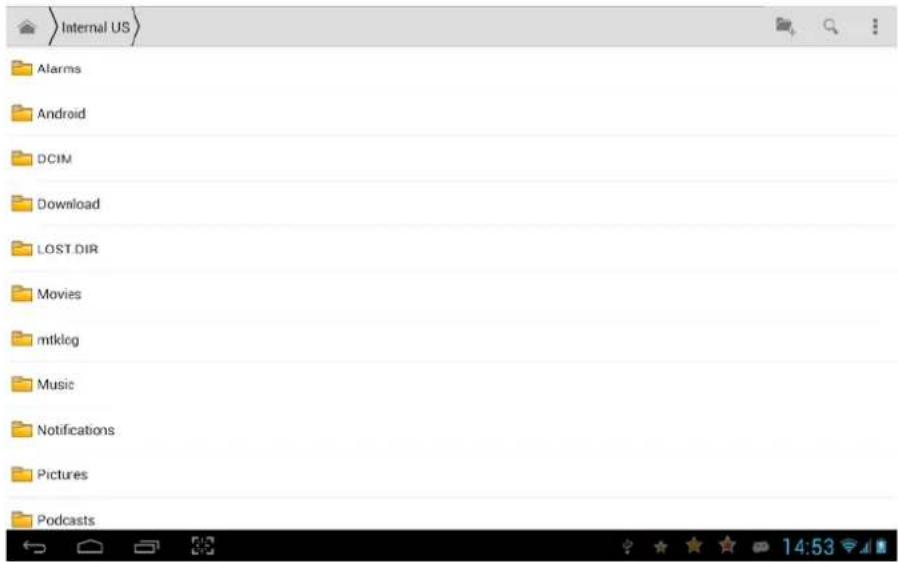
Aprenda de manera rápida y divertida a abrir todos sus archivos de imagen, vídeo, música y otros tipos de documentos almacenados en su tablet o en la tarjeta de memoria SD.
Sensor de proximidad Bluetooth
Dispositivos de entrada inalámbricos :
Puede conectar un teclado inalámbrico
Descargar contenido
Utilice su navegador para descargar contenidos.
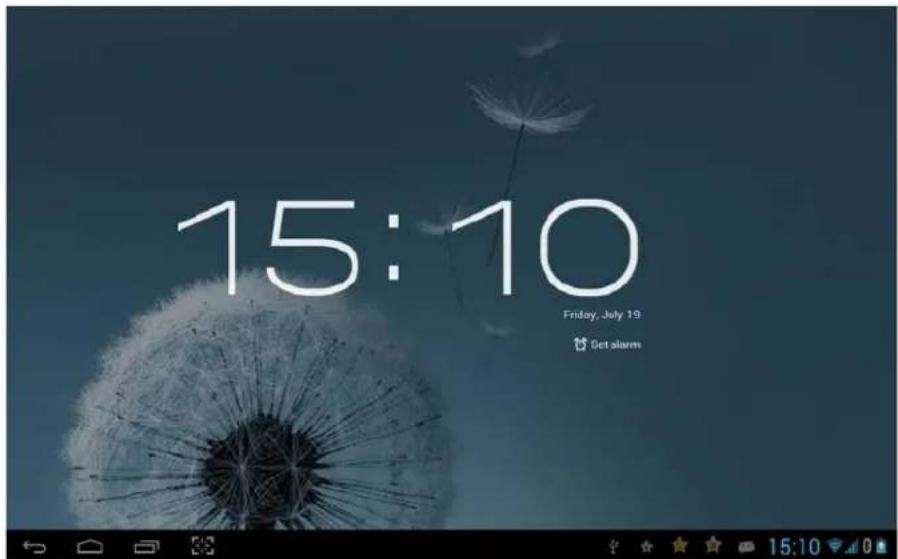
Reloj
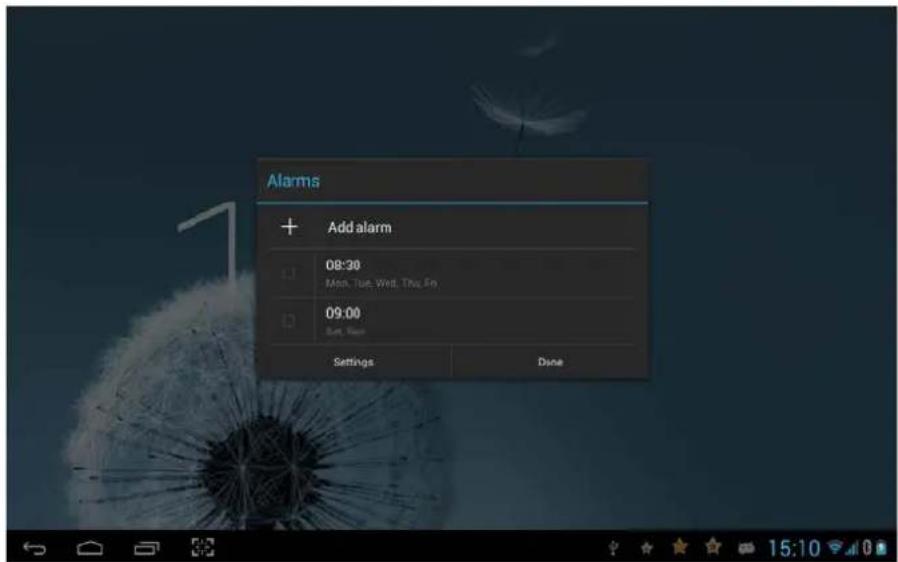
Le permite configurar y añadir una alarma.
Nota: no permite configurar una alarma de apagado.
Navegar por Internet
Acceda al menú de aplicaciones y elija el navegador para abrir la página de inicio establecida.
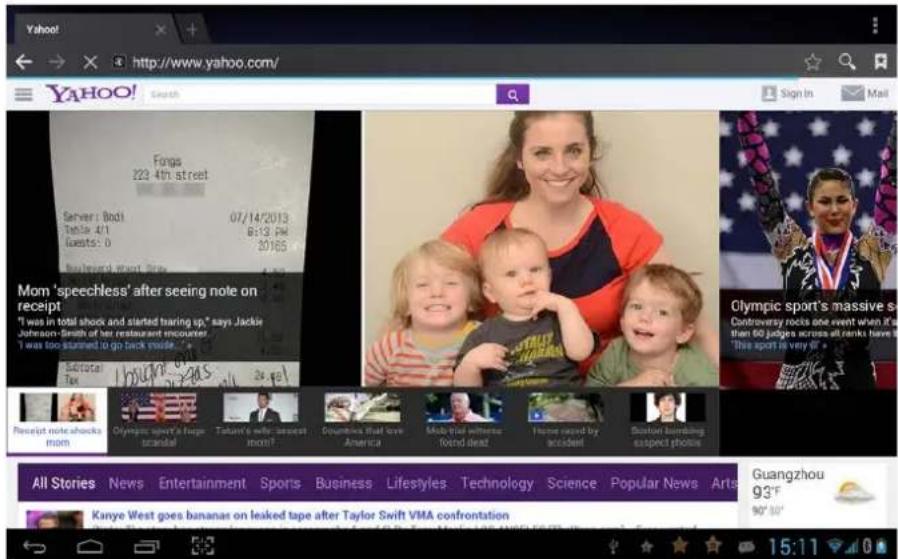
Para ver una página web específica, pulse sobre el campo para introducir la URL, escriba la dirección web y pulse la tecla Enter del teclado o el icono de búsqueda.
Añadir música
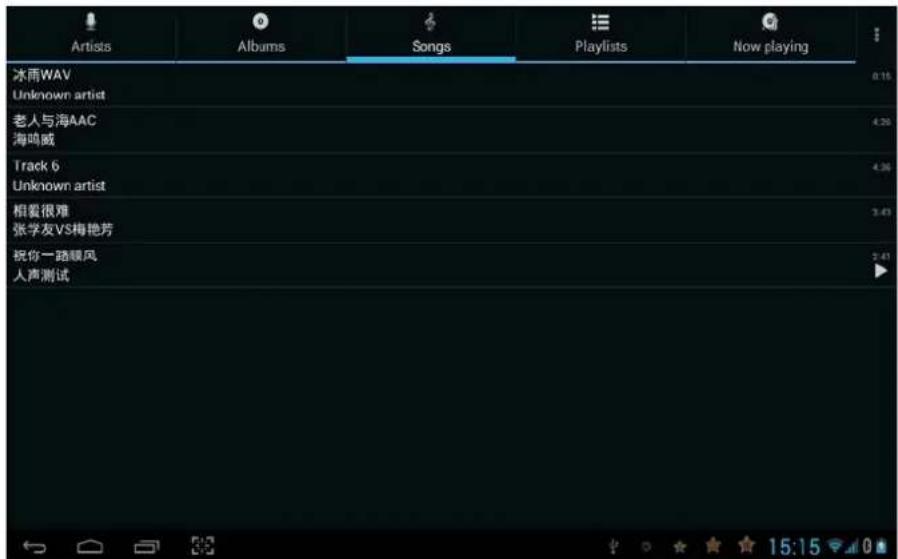
Puede añadir archivos:
- Descargándolos a través de Internet
- Copiándolos en su dispositivo a través de la conexión Bluetooth
Calculadora
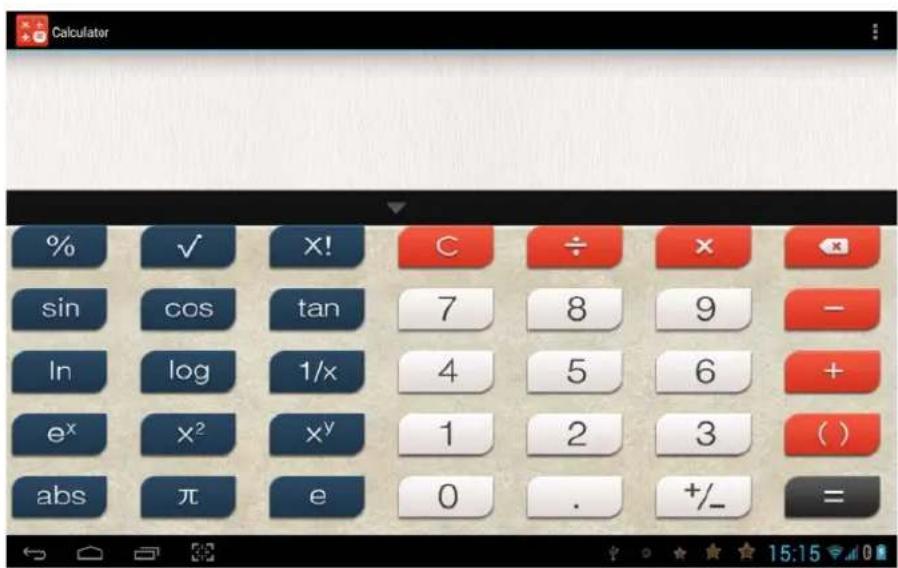
Realice cálculos matemáticos directamente en su tablet, como si de una calculadora tradicional se tratara. Ponga la pantalla en posición horizontal para acceder a la calculadora científica.
Notas
Esta aplicación le permite guardar mensajes de texto rápidamente y compartirlos a través de varios métodos.
Reading
Reading es una aplicación diseñada para ofrecerle la mejor experiencia de lectura posible y que permite añadir sus libros favoritos, descargar libros desde múltiples tiendas online y personalizar la interfaz de usuario.
Radio
Escuche sus programas de radio favoritos.
Reproductor de vídeo
![[韩国MV]HAM-So_Sexy_GamTV H/W 00:23 03:14 I e r y e o n 14:34](/content/2026/05/1084307/images/29c3070df86040e4419232a82ecea0e3a9d3087d34f78b356c4570587405b5e2.jpg)
Aprenda cómo ver los archivos grabados en la tarjeta de memoria, manteniendo presionado sobre el archivo de vídeo deseado: podrá compartirlo, borrarlo, renombrarlo u obtener más detalles sobre el mismo.
Film Studios
Puede usar esta aplicación para editar sus archivos de audio y vídeo favoritos.
TV analógica
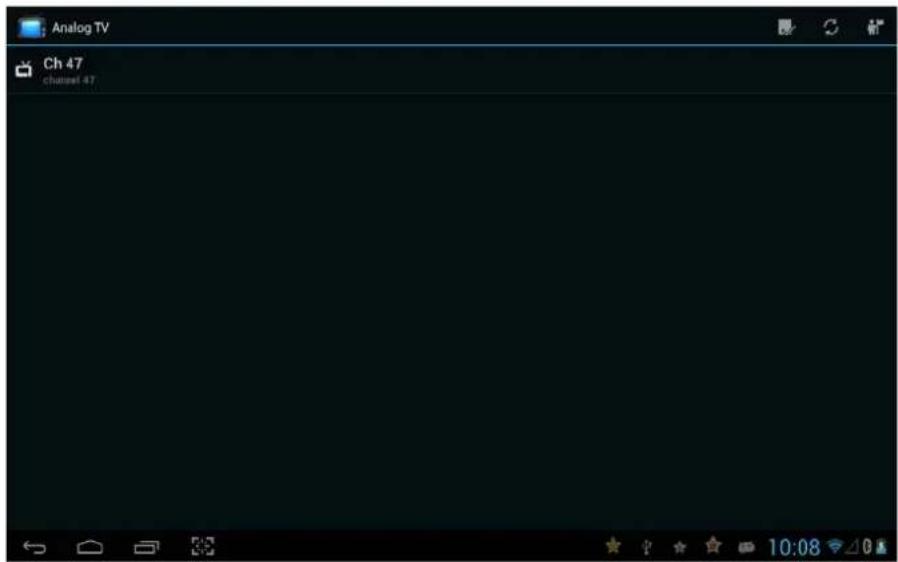
Simula una televisión virtual y permite buscar los canales disponibles en función de la región donde se encuentre.
Fantastic Art Video:
Fantastic Art es un portal de vídeos HD de alta calidad que te permitirá disfrutar de una gran variedad de contenidos: películas, programas de televisión, noticias... Se recomienda utilizar una conexión Wi-Fi para obtener una mayor velocidad de conexión y reducir el consumo de datos.
Soporte Técnico e Información de Garantía
Si tiene algún problema con este producto, le recomendamos lea primero detalladamente este manual o bien acuda a nuestra página web www.woxter.es donde podrá acceder a “Preguntas frecuentes sobre el producto”, “Resolución de problemas”, “Actualizaciones y Drivers”, “Manuales”, etc...
Si aún así el problema persiste, y ante cualquier trámite que estime necesario, contacte con el distribuidor donde adquirió el producto,
presentando siempre la factura original de compra del producto.
Términos de la garantía
- Dos años de garantía para nuestros productos, siempre y cuando se realicen correctamente todos y cada uno de los pasos indicados en el procedimiento de tramitación al SAT WOXTER disponible en www.woxter.es
- La garantía se considerará anulada en caso de rotura o manipulación de los precintos de garantía, si el material está dañado físicamente (maltrato, golpes, caídas), sin embalaje adecuado y/o daños de transporte, en caso de muestras evidentes de una manipulación incorrecta, uso indebido, suciedad... etc
- Woxter, en ningún caso, se hace responsable de los discos o datos contenidos en nuestros diferentes soportes “ópticos” o “magnéticos”, siendo el usuario el único responsable de los mismos.
- Esta garantía no cubre los daños ocasionados a otros equipos que hayan sido usados con la unidad.
- Términos sujetos a cambios sin previo aviso.
SI NECESITA INFORMACIÓN MÁS DETALLADA SOBRE NUESTRAS CONDICIONES DE GARANTÍA ENTRE EN: www.zielomobile.com
DECLARACIÓN DE CONFORMIDAD
WOXTER
B85036887
Madrid-España
Fabricado en China
DECLARA QUE ESTE TABLET PC:
Woxter Zielo Tab 100
Cumple con las disposiciones de la Directiva 1999/5/CE sobre Equipos de Terminales de Radio y Telecomunicaciones (R&TTE), cumpliendo con las normas armonizadas: EN60950-1: 2006+A11: 2009+A1: 2010+A12: 2011, EN62311: 2008; EN301 489-1/3/7/17/24; EN300 440-1/2; EN301 511; EN300 328; EN 301 908-1/2.
Madrid, Junio 2013

WOXTER

WOXTER