Slim Tablet RP106 - Tableta WOXTER - Manual de uso y guía de instrucciones gratis
Encuentra gratis el manual del aparato Slim Tablet RP106 WOXTER en formato PDF.


| Tipo de producto | Tableta |
| Marca | Woxter |
| Modelo | Slim Tablet RP106 |
| Dimensiones (aprox.) | 240 x 160 x 8 mm |
| Peso | 400 g |
| Pantalla | 10.1 pulgadas TFT |
| Resolución de pantalla | 1280 x 800 píxeles |
| Alimentación | Adaptador de corriente 5V/2A (incluido) |
| Batería | Polímero de litio 5000 mAh |
| Autonomía | Hasta 8 horas de uso mixto |
| Sistema operativo | Android (versión específica no indicada) |
| Procesador | Quad-Core 1.3 GHz |
| Memoria RAM | 1 GB |
| Almacenamiento interno | 16 GB |
| Ranura para tarjetas | microSD (hasta 128 GB) |
| Conectividad | Wi-Fi 802.11 b/g/n, Bluetooth 4.0 |
| Cámaras | Frontal 0.3 MP, Trasera 2 MP |
| Puertos | Micro-USB, toma de auriculares 3.5 mm |
| Funciones principales | Navegación web, reproducción multimedia, juegos básicos, lectura de libros electrónicos |
| Entretimiento y limpieza | Limpiar con paño suave y seco. Evitar líquidos y limpiadores abrasivos. |
| Seguridad | No exponer a altas temperaturas, no desmontar, usar solo accesorios originales. |
| Piezas de repuesto y reparabilidad | Contactar con servicio técnico autorizado. No se proporcionan piezas por separado. |
| Información general | Manual de usuario disponible en PDF en la página web del fabricante. |
Preguntas frecuentes - Slim Tablet RP106 WOXTER
Preguntas de los usuarios sobre Slim Tablet RP106 WOXTER
0 pregunta sobre este aparato. Responde a las que conoces o haz la tuya.
Hacer una nueva pregunta sobre este aparato
Descarga las instrucciones para tu Tableta en formato PDF gratis! Encuentra tus instrucciones Slim Tablet RP106 - WOXTER y toma tu dispositivo electrónico nuevamente en la mano. En esta página están publicados todos los documentos necesarios para el uso de su dispositivo. Slim Tablet RP106 de la marca WOXTER.
MANUAL DE USUARIO Slim Tablet RP106 WOXTER
Tableta Digitalizadora Woxter Slim Tablet RP 106
1. Contenido
| No | Nombre | Cantidad |
| 1 | Tableta digitalizadota | 1 |
| 2 | Lápiz | 1 |
| 3 | Puntas de recambio para el lápiz | 2 |
| 4 | Pinzas | 1 |
| 5 | CD | 4 |
| 6 | Soporte para el lápiz | 1 |
| 7 | Guía rápida | 1 |
| 8 | Manual de uso | 1 |
2. Instrucciones del hardware
Información sobre el área activa dual
Hay dos botones en la parte superior. Hay dos áreas de trabajo alternativas para cubrir las necesidades de todos los usuarios. Pulse el botón del área de trabajo que prefiera y un indicador luminoso se encenderá.
Información sobre las teclas y los botones rotatorios La forma en la que se muestran los botones rotatorios a ambos lados de la tableta y los botones superiores estal y como figura a continuación:
El uso de los botones rotatorios es como sigue: (por favor instale el software “Macro Key Maganer” para activar esta función).
- En dirección de 12 a 6 siguiendo las agujas del reloj: +
- En dirección de 6 a 12 siguiendo las agujas del reloj: -
a) Desplazamiento por defecto: vertical/horizontal.
Botón (cambiar dirección: vertical/horizontal).
b) Zoom por defecto: Acercar-alejar. Botón (Hand tool-herramienta de mano (pulse durante un tiempo).
c) Voz por defecto: volumen +/-. Botón (mute/relieve mute- silenciar/reanudar sonido).
Estas funciones claves han sido diseñadas para su aplicación en Adobe Photoshop. Para diferentes aplicaciones se pueden conseguir definiciones diferentes para el desplazamiento, zoom y herramienta manual. El botón rotatorio no funciona en todas las aplicaciones.
3. Sobre las teclas MACRO:
Existen teclas macro en la tableta digitalizadora. Podrá configurar fácilmente sus atajos favoritos o hipervínculos a páginas web o abrir programas y archivos con el “Macro Key Manager” (Adminstrador de teclas macro).
4. Iniciación a la tableta digitalizadora
Sistema operativo: Windows Vista
Esta tableta digitalizadora es un producto Windows Vista. Puede utilizar fácilmente esta tableta con Vista sin necesidad de instalar ningún driver o controlador. Es totalmente Plug & Play.
Sistema operativo: Windows 2000/XP
No conecte la tableta al PC antes de instalar el software "Macro Key Manager".
- Paso uno: inserte el CD del driver o controlador en la unidad de CDROM del ordenador. El menú instalador se mostrará automáticamente.
- Paso dos: haga clic en el software “Macro Key Manager” (el driver o controlador está integrado en el “Macro Key Manager”) y siga los pasos de instalación hasta terminar el proceso de instalación de dicho software.
5. Especificaciones técnicas
- Area de trabajo: 9"x5.5" y 7.25"x 5.25".
- Dimensiones del contorno: 340x250x15mm (13.4"x9.8"x0.6").
- Resolución: 2000 a 4000 LPI.
- Velocidad: 200 rps.
- Presión del lápiz: 1024 niveles.
- Alto de lectura: máx. 10 mm
-
Macro Keys: 26 (12:7:7).
-
Botones de panel: Scroll, Zoom, Volumen, Wide, 4:3, 2 botones rotatorios+ 2 botones de pulsación (se require intalación del software “Macro key Manager”).
- Indicadores luminosos: 5 indicadores luminosos azules.
- Consumo de energía: 60 mA.
- Interfaz: USB 1.1
- Cable USB: 1.8 metros.
- Soporta sistema Mac OSX.
- Soporta Windows 2000/XP/Vista/MAC.
Certificaciones: CE, FCC, BSMI.
GUIA RAPIDA DE INSTALACIÓN DEL LAPIZ
6. Especificaciones:
- Pilas: AAA
- Vida de las pilas: en escritura continua 2 meses y medio.
- Función de ahorro de energía: si está sin utilizar ni tocar el lápiz durante más de tres minutos, entra en modo ahorro de energía.
7. Cómo cambiar las pilas
Paso 1
Paso 2
Paso 3
8. Cómo recargar el lápiz
Paso 1 Sacar la punta del lápiz con las pinzas que se suministran.
Paso 2 Insertar el recambio del lápiz.
Paso 3
Pulse firmemente durante unos 5 segundos sobre una superficie estable y dura hasta que el recambio esté correctamente repuesto.
9. Medidas de seguridad
- Evite mojar los productos.
- Evite utilizar productos químicos para limpiar los productos.
- Evite que los productos se caigan de la mesa al suelo.
- Evite que los productos impacten fuertemente contra superficies duras.
- Evite pisar los productos.
- Evite poner objetos pesados sobre los productos.
- Evite desarmar los productos.
10. Soporte Técnico e Información de Garantía
Si tiene algún problema con este producto, le recomendamos lea primero detalladamente este manual o bien acuda a nuestra página web www.woxter.com donde podrá acceder a “Preguntas frecuentes sobre el producto”, “Resolución de problemas”, “Actualizaciones y Drivers”, “Manuales”, etc...
Si aún así el problema persiste, y ante cualquier trámite que estime necesario, contacte con el distribuidor donde
adquirió el producto, presentando siempre la factura original de compra del producto.
Términos de la garantía
-
Dos años de garantía para nuestros productos, siempre y cuando se realicen correctamente todos y cada uno de los pasos indicados en el procedimiento de tramitación al SAT WOXTER disponible en www.woxter.com
-
La garantía se considerará anulada en caso de rotura o manipulación de los precintos de garantía, si el material está dañado físicamente (maltrato, golpes, caídas), sin embalaje adecuado y/o daños de transporte, en caso de muestras evidentes de una manipulación incorrecta, uso indebido, suciedad... etc
-
Woxter, en ningún caso, se hace responsable de los discos o datos contenidos en nuestros diferentes soportes “ópticos” o “magnéticos”, siendo el usuario el único responsable de los mismos.
-
Esta garantía no cubre los daños ocasionados a otros equipos que hayan sido usados con la unidad.
-
Términos sujetos a cambios sin previo aviso.
SI NECESITA INFORMACIÓN MÁS DETALLADA SOBRE NUESTRAS CONDICIONES DE GARANTÍA ENTRE EN: www.woxter.com
Guía rápida para el funcionamiento del lapicero
Especificaciones:
- Pilas: Pilas AAA.
- Vida de las pilas: con continua escritura, su vida es de aproximadamente dos meses y medio.
- Función de ahorro de energía: permite que el lapicero entre en modo de ahorro de energía si está sin tocarse durante más de tres minutos.
Cómo cambiar la pila en el lapicero
Paso 1

Paso 2
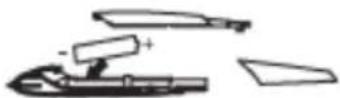
Paso 3

Cómo cambiar el recambio del lapicero
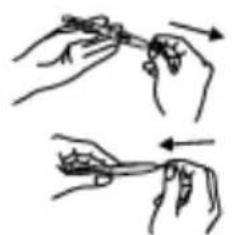
Quite el capuchón del lapicero con las pinzas que vienen dentro de la unidad.
Paso 2:
Inserte el recambio en el lapicero.
Paso 3:
Presione firmemente con la mano durante cinco segundos hasta que el recambio esté bien colocado
Información de seguridad
Evite:
- Volcar los productos durante su transporte o uso.
- Usar productos volátiles ni agresivos para limpiar los productos.
- Que los productos se caigan de la mesa al suelo.
- Que se golpeen los productos y accesorios contra superficies duras.
- Pisar los productos.
- Poner cosas pesadas sobre los productos.
- Desmontar los productos.