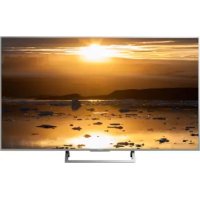
Bravia KD43XE7077 - Téléviseur SONY - Notice d'utilisation et mode d'emploi gratuit
Retrouvez gratuitement la notice de l'appareil Bravia KD43XE7077 SONY au format PDF.


| Caractéristiques | Détails |
|---|---|
| Modèle | SONY Bravia KD43XE7077 |
| Taille de l'écran | 43 pouces |
| Résolution | 4K Ultra HD (3840 x 2160) |
| Technologie d'affichage | LED |
| Fréquence de rafraîchissement | 50 Hz |
| Connectivité | Wi-Fi, Bluetooth, HDMI, USB |
| Système d'exploitation | Android TV |
| Fonctionnalités Smart TV | Accès aux applications, Chromecast intégré |
| Consommation d'énergie | Classe énergétique A |
| Dimensions (sans pied) | 96,8 x 57,1 x 8,5 cm |
| Poids (sans pied) | 9,5 kg |
| Maintenance | Nettoyage avec un chiffon doux, mise à jour du logiciel via Internet |
| Sécurité | Ne pas exposer à l'humidité, utiliser sur une surface stable |
| Garantie | 2 ans |
FOIRE AUX QUESTIONS - Bravia KD43XE7077 SONY
Questions des utilisateurs sur Bravia KD43XE7077 SONY
0 question sur cet appareil. Repondez a celles que vous connaissez ou posez la votre.
Poser une nouvelle question sur cet appareil
Téléchargez la notice de votre Téléviseur au format PDF gratuitement ! Retrouvez votre notice Bravia KD43XE7077 - SONY et reprennez votre appareil électronique en main. Sur cette page sont publiés tous les documents nécessaires à l'utilisation de votre appareil Bravia KD43XE7077 de la marque SONY.
MODE D'EMPLOI Bravia KD43XE7077 SONY
Consignes de sécurité 3
Précautions 6
Éléments et commandes
Téléviseur 8
Télécommande. 9
Connexion du téléviseur à Internet
Configuration de la connexion à
Internet 12
Type 1: Réseau sécurisé avec WPS
(Wi-Fi Protected SetupTM). 12
Type 2: Réseau sécurisé sans WPS
(Wi-Fi Protected SetupTM). 13
Type 3: Réseau non sécurisé avec
tout type de routeur de réseau local
sans fil 13
Type 4: Configuration d'un réseau
filaire 13
Preparation d'un réseau filaire 14
Affichage de I'etat du reseau 14
En cas de connexion impossible à
Internet 14
Politique de confidentialité. 14
Regarder la télévision
Changer de style de visualisation. 15
Modification du format écran 15
Réglage de Sélection scène. 16
Naviguer dans le Menu d'accueil
Toutes les applications 17
Utiliser le téléviseur comme en mode
Cadre photo 18
Listedesprogrammes. 18
EPG numérique 18
Enregistements 19
Medias. 19
Lecture de photo/musique/vidente via
USB. 19
Lecture de photo/musique/vidente via
réseau domestique 20
Réglages 21
Parametres système 21
Assistance clientèle 30
Affichage d'images provenant d'un apparéil raccordé
Utilisation d'appareils audio et
video 34
Utilisation de la Duplication d'écran . . . 34
Installation du téléviseur au mur. 36
Informations complémentaires
Dépannage 37
Image. 37
Son 38
Chaines 38
Réseau. 38
Généralités 40
Specifications 40
Connexion Internet et confidentialite des données
Ce produit se connecte à Internet au cours de la configuration initiale dés qu'un réseau est connecté afin de confirmer la connexion Internet, puis ultérieurement pour configurer l'écran d'accueil. Notre adresse IP est utilisé dans ces connexions Internet et toutes les autres. Si vous ne poulez pas que votre adresse IP soit utilisé, ne configUREZ pas la fonction Internet sans fil et ne connectez pas de cable Internet. Veillez vous référer aux informations de confidentialité représentées dans les écrons de configuration pour en savoir plus sur les connexions Internet.
Introduction
Sony you remercie d'avoir besoin ce téléviseur. Avant de l'utiliser, nous vous invitons à dire attentivement ce manuel et à le conserver pour vous y référer ultérieurement.
Remarque
- Avant d'utiliser le téléviseur, lisez les « Consignes de sécurité » (page 3).
- Les images et illustrations reprises dans le Guide d'installation et dans ce manuel sont fournies pour reference uniquement et peuvent partager des différences par rapport au produit proprement dit.
- Dans le nom du modele du téléviseur, « xx » correspond au numero associé à la ligne, à la couleur ou au standard de télévision.
Emplacement du Guide d'installation
Le Guide d'installation est place au-dessus du rembourse à l'intérieur du carton du téléviseur.
Emplacement de I'etiquette d'identification
Les étiquettes représentant le nombre de modèle, la date de production (année/mois) et les caractéristiques nominales de l'alimentation du téléviseur se trouvent à l'arrête du téléviseur ou de l'emballage.
Pour les modèle fournis avec un adaptateur secteur : Les étiquettes du N° de modele et du N° de série de l'adaptateur secteur se trouvent sur la partie inférieure de l'adaptateur secteur.
AVERTISSEMENT
POUR ÉVITER LES INCENDIES, TENEZ TOUJOURS LES BOUGIES ET AUTRES FLAMMES NUES ÉLOIGNÉES DE CE PRODUIT.

AVIS IMPORTANT
Ce produit a eté fabriqué par ou pour le compte de Sony Corporation, 1-7-1 Konan Minato-ku Tokyo, 108-0075 Japon. Toutes les questions relatives à la conformité des produits basées sur la législation française doivent être adressées à son représentant, Sony Belgium, bijkantoor van Sony Europe Limited, Da Vincilaan 7-D1, 1935 Zaventem, Belgique. Pour toute question relative au Service Àpre-S-Vente ou à la Garantie, merci de bien vouloir vous référer aux coordonnées qui vous sont communiquées dans les documents « Service (SAV) » ou Garantie.
Avis concernant les équipements radio

Le sousigned, Sony Corporation,declare que les
équipements radioélectriques de type KD-65XE7096,
KD-65XE7093, KD-65XE7005, KD-65XE7004, KD-65XE7003,
KD-65XE7002, KD-55XE7096, KD-55XE7093, KD-55XE7077,
KD-55XE7073, KD-55XE7005, KD-55XE7004, KD-55XE7003,
KD-55XE7002, KD-55XE7000, KD-49XE7096, KD-49XE7093,
KD-49XE7077, KD-49XE7073, KD-49XE7005, KD-49XE7004,
KD-49XE7003, KD-49XE7002, KD-49XE7000, KD-43XE7096,
KD-43XE7093, KD-43XE7077, KD-43XE7073, KD-43XE7005,
KD-43XE7004, KD-43XE7003, KD-43XE7002, KD-43XE7000 sont
conformes à la directive 2014/53/UE. Le texte complet de la
déclaration UE de conformité est disponible à l'adresse internet
suivante:
http://www.compliance.sony.de/
Cet équipement radio peut etre utilise dans I'UE sans enfreindre
les exigences en vigueur relatives a l'utilisation du spectre radi
Consignes de sécurité
AVERTISSEMENT
Les piles ne doivent pas etre exposées à une chaleur excessive, par exemple rayon du soleil, feu ou toute source de chaleur similaire.
Ne placez jamais un téléviseur dans un endroit instable. Un téléviseur peut tomber et occasionner de graves blessures corporelles, voir la mort. De nombreuses blessures, notamment chez les enfants, peuvent etre evitees en prerant de simples precautions telles que:
Utiliser les meubles ou les supports recommends par le fabricant du téléviseur.
- N'utiliser que des meubles capables de supporter le téléviseur en toute sécurité.
- S'assurer que le téléviseur ne dépasse pas du bord du meuble qui le supporte.
- Ne pas placer le téléviseur sur un meuble haut (par exemple, armoires ou bibliothèques) sans ancrer à la fois le meuble et le téléviseur à un support adapte.
- Ne pas placer le téléviseur sur du tissu ou autre matériel place entre le téléviseur et le meuble de support.
- Apprendre aux enfants qu'il est dangereux de monter sur le meuble pour atteindre le téléviseur ou ses touches de commande.
Si vous conservez et déménagez votre téléviseur existant, les points ci-dessus doivent également être pris en compte et appliqués.
Installation/Mise en place
Installez et utilisez le téléviseur conformément aux instructions cidesous afin d'eviter tout risque d'incendie, d'électrocution ou autre dommage et/ou blessure.
Installation
- Le téléviseur doit être installé à proximité d'une prise de courant ainsiment accessible.
- Positionnez le téléviseur sur une surface stable et horizontale afin d'eviter qu'il ne tombe, n'entraine des blessures ou ne soit endommagé.
-
Installé le téléviseur dans un endroit où vous ne risque pas de le pousser, de le tirer ou de le renverser.
-
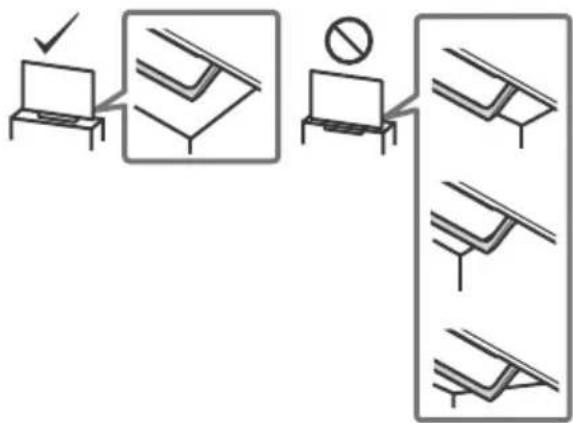
Installé le téléviseur de façon à ce que son support de table ne dépasse pas du meuble TV (non fourni). Si le support de table dépasse du meuble TV, le téléviseur risque d'être renversé, de tomber, d'être endommagé ou de provoquer des blessures.
L'installation murale du téléviseur doit etre confiea a un technicien specialise.
Pour des raisons de sécurité, il est vivement recommandé d'utiliser les accessoires Sony, notamment: Support de fixation murale - SU-WL450
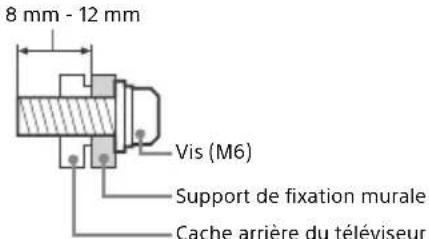
Veillez a utiliser les vis fournies avec le support de fixation murale lors de la fixation du support de fixation murale au téléviseur. Ces vis fournies sont usinées comme déscrit dans l'illustration, quand elles sont mesurées à partir de la surface de fixation du support de fixation murale. Leur diamètre et leur longueur varient suivant le modele de support de fixation murale. L'utilisation de vis autres que celles fournies peut occasionner des dégats à l'intérieur du téléviseur ou provoquer sa chute, etc.
Transport
- Avant de transporter le téléviseur, débranche tous ses cables.
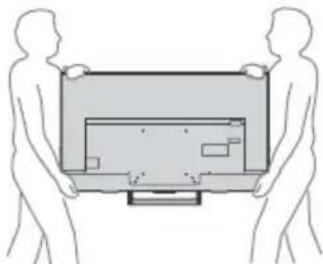
- La présence de deux ou trois personnes est nécessaire pour le transport des téléviseurs de grande taille.
- Pour transporter le télévisuer à la main, saisissez-le de la maniere illustrée. N'exerce aucune pression sur le panneau LCD ni sur le cadre qui entoure l'écran.
- Pour soulever ou déplacer le télévisuer, saisissez-le par sa base.
Lorsque yous transportez le taveliseur, ne le soumettez pas a des secousses ou des vibrations excessives.
- Lorsque vous transportez le téléviseur pour le porter à réparer ou lorsque vous démenagez, glissez-le dans son emballage et son carton d'origine.
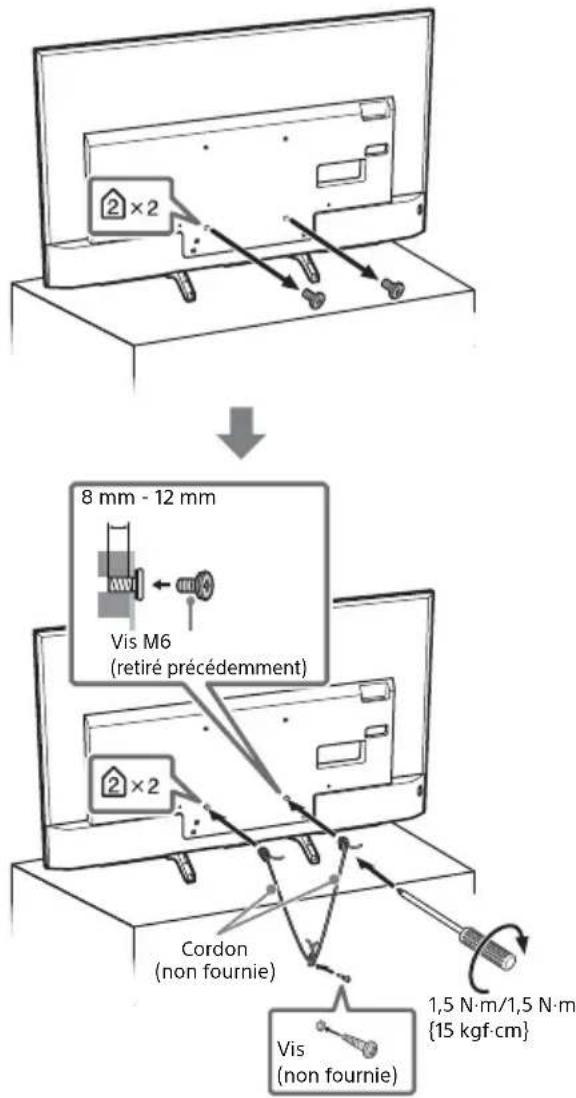
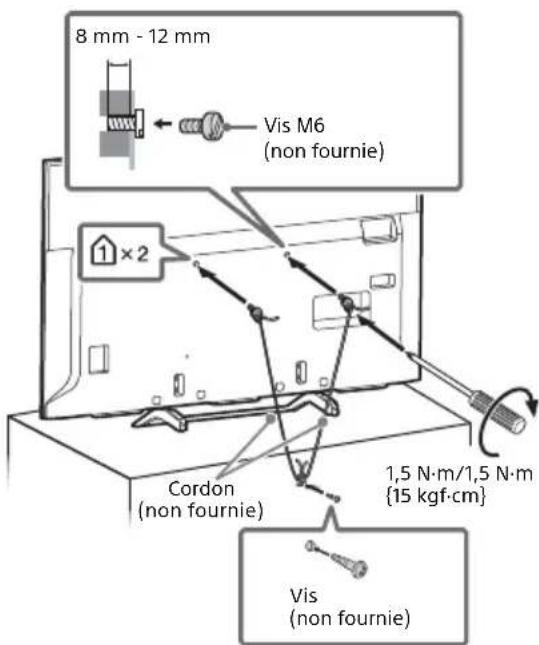
Prévention des renversements KD-65XE70xx
sauf KD-65XE70xx
Aération
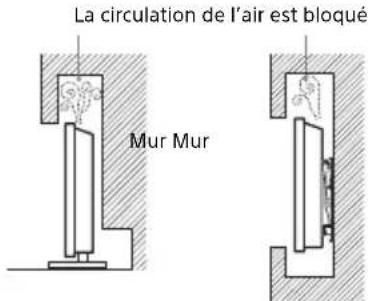
- Vous ne devez jamais obstruer les orifices d'airation du boîtier ni y introduire un objet quelconque.
Laissez un espace libre autour du téléviseur, comme indiqué ci-dessous. - Il est vivement recommandé d'utiliser le support de fixation murale Sony pour favoriser la circulation adequate de l'air.
Installation murale
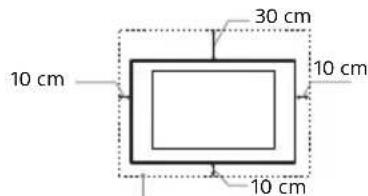
Laissez au moins cét espace libre autour du téléviseur.
Installation sur pied
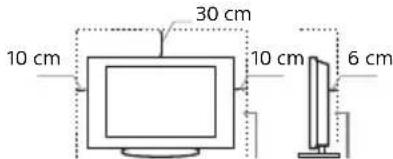
Laissez au moins cet espace libre autour du téléviseur.
-
Pour une ventilation correcte, sans accumulation de salissures ni de poussière :
-
Ne placez pas le téléviseur à plat, à l'envers, vers l'arrière ou sur le côte.
- Ne placez pas le téléviseur sur une étagère, un tapis, un lit ou dans un placard.
- Ne couvrez pas le téléviseur avec des tissus tels que des rideaux, pas plus qu'avac des journaux, etc.
- N'installez pas le téléviseur comme illustré ci-dessous.
Cordon d'alimentation secteur
Manipulez le cordon et la prise d'alimentation secteur comme indiqué ci-dessous afin d'éviter tout risque d'incendie, d'électrocution ou autre dommage et/ou blessure :
- Utilisez uniquement un cordon d'alimentation Sony et pas d'une autre marque.
- Insérez la fiche à fond dans la prise secteur.
- Utilisez le téléviseur sur une alimentation de 220 V - 240 V CA uniquement.
Pour votre propre sécurité, assurez-vous que le cordon d'alimentation secteur est debranché lorsque vous réalisiez des branchements et veilée à ne pas trabucher dans les cables. - Avant d'effectuer tout type d'intervention ou de déplacer le téléviseur, débranchez le cordon d'alimentation secteur de la prise de courant.
Eloignez le cordon d'alimentation secteur des sources de chaleur. - Débranche la fiche du cordon d'alimentation secteur et nettoyez-la regulierement. Si la fiche accumule de la poussiere ou est exposée à l'humidité, son isolation peut se déterminer et un incendie peut se déclarer.
Remarque
- N'utilisez pas le cordon d'alimentation fourni avec un autre apparéil.
-
Ne pleiez pas et ne tordez pas exagérément le cordon d'alimentation secteur. Cela pourraitmettre à nu ou rompre les fils conducteurs.
-
Ne modifies pas le cordon d'alimentation secteur.
- Ne posez jamais d'objet lourd sur le cordon d'alimentation secteur.
- Ne tirez jamais sur le cordon d'alimentation secteur proprement dit pour le débrancher.
Veillez à ne pas brancher un trop grand nombre d'appareils sur la même prise de courant.
Pour la prise de courant, n'utilise pas une prise de mauvaise qualite.
REMARQUE SUR L'ADAPTATEUR SECTEUR (modèles fournis avec un adaptateur secteur uniquement)
Avertissement
Pour réduire le risque d'incendie ou d'électrocution, n'exposez pas cet apparéil à la pluie ou à l'humidité. Pour éviter tout incendie ou élecrocution, ne placez pas d'objets replis de liquide, par exemple des vases, sur l' apparéil. N'installez pas cet apparéil dans un espace confiné, par exemple sur une étagère ou toute unité similaire.
Assurez-vous que la prise secteur se trouve a proximite de l'appareil et qu'elle est facilement accessible.
Veillez à utiliser l'adaptateur secteur et le cordon d'alimentation foumis.
- N'utilise aucun autre adaptateur secteur. Cela pourrait provoquer un dysfonctionnement.
Raccordez l'adaptateur secteur à une prise secteur d'accès ainsi.
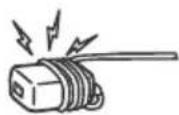
N'enroulez pas le cordon d'alimentation secteur autour de I'adaptateur secteur. Le fil de noyau risquerait d'être coupé et/ou de provoquer un dysfonctionnement de la passerelle multimédia.
- Ne touchez pas l'adaptateur secteur avec des mains humides.
- En cas d'anomalie de fonctionnement de l'adaptateur secteur, débranchez-le immédiatement de la prise secteur.
L'appareil n'est pas déconnecté de la source d'alimentation secteur aussi longtemps qu'il reste branché sur la prise murale, même si l'appareil proprement dit a eté mis hors tension. - Comme l'adaptateur secteur chauffe lorsqu'il est utilisé pendant une longue période, vous pouvez partager la chaleur lorsque vous le touche à la main.
Ce qu'il ne faut pas faire
N'installez/n'utilisez pas le téléviseur dans des lieux, environnementes ou situations comparables à ceux repertoriés ci-dessous car sinon, il risque de ne pas fonctionner correctement ou de provoquer un incédie, une électrocution, d'autres dommages et/ou des blessures.
Lieu:
- A l'extérieur (en plein soleil), au bord de la mer, sur un bateau ou voilier, à l'intérieur d'un vehicule, dans des établissements hospitaliers, des sites instables, exposés à la pluie, l'humidité ou à la fumée.
Environnement :
- Endroits excessivement chauds, humides ou poussièreux; accessibles aux insectes; soumis à des vibrations mécaniques, à proximate d'objets inflammables (bougies, etc.). Le téléviseur ne doit être exposé à aucune forme d'écoulement ou d'éclaboussure. C'est pourquoi aucune objecte rempli d'un liquide quelconque, comme un vase, ne doit être placé sur le téléviseur.
Situation :
- À utiliser lorsque vos mains sont mouillées, en l'absence de boîtier, ou avec des accessoires non recommends par le fabricant. En cas d'orage, débranchez le télévisuer de la prise
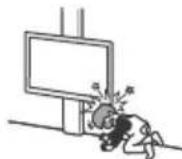
secteur et de la prise d'antenne. - Installer le téléviseur de manière saillante dans un espace ouvert. Des personnes pourrait se blesser ou l'endommager ou des objets pourrait se heurter au téléviseur.
FR
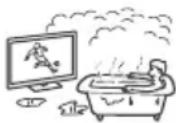
- Placer le téléviseur dans un endroit humide ou poussiereux, ou dans une piece pleine de vapeur ou de fumée grasse (pres des tables de cuisson ou d'humidificateurs). Il pourrait en résulter un incendie, des risques d'électrocution ou des déformations.
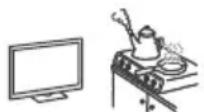
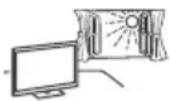
- Installer le téléviseur à des endroits soumis à des températures extrêmes, par exemple à la lumière directe du soleil, ou pres d'un radiateur ou d'un ventilateur souffrant de l'air chaud. Il peut en résultat une surchauffe du téléviseur, susceptible de déformer le boitier et/ou d'entrainer le dysfonctionnement du téléviseur.

- Si le téléviseur est place dans les vestiaires de thermes ou de bains publics, le soufre dans l'atmosphère, etc., risque de l'endommager.
- Pour une qualité d'image optimale, n'exposez pas l'écran à un éclairage direct ou aux rayons directs du soleil.
- Évitez de déplacer le téléviseur d'une zone à une zone chaude Les changements brusques de température ambiente peuvent entrainer une condensation de l'humidité. Le téléviseur peut alors diffuser des images et/ou des couleurs de qualité médiocre. Dans une telle eventualité, laissez l'humidité s'évaporer complètement avant demettre le téléviseur sous tension.
Eclats et projections d'objets :
- Ne projetez aucun objet en direction du téléviseur. Le verre de l'écran pourrait être brisé lors de l'impact et provoquer des blessures graves.
- Si la surface de l'écran se fendille, ne touche pas le téléviseur avant d'avoir débranché le cordon d'alimentation secteur. Cela pourrait provoquer une electrocution.
Au repos
- Si vous envisagez de ne pas utiliser le téléviseur pendant plusieurs jours, il est conseilé de le débrancher de l'alimentation secteur pour des raisons de sécurité et de protection de l'environnement.
- Le téléviseur étant toujours sous tension lorsqu'il est simplement eteint, debranchez la fiche d'alimentation secteur de la prise de courant pour lemettre complètement hors tension.
- Certains téléviseurs possèdent des caractéristiques dont le bon fonctionnement peut exiger que l'appareil demeure sous tension lorsqu'il est en mode veille.
Avec les enfants
- Ne laissez pas les enfants grimper sur le téléviseur.
- Conservez les petits accessoires hors de portée des enfants pour éviter tout risque d'ingestion accidentelle.
Si vous rencontres les problèmes suivants...
Eteignez le télévisuer et débranchez immédiatement le cordon d'alimentation de la prise secteur si l'un des problèmes suivants devant survenir.
Contactez votre revendeur ou le centre de service après-vente Sony pour faire contrôle votre téléviseur par un technicien spécialisé.
Si:
Le cordon d'alimentation secteur est endommagé.
La prise de courant est de mauvaise qualite.
Le téléviseur est endommagé après avoir subi une chute, un impact ou la projection d'un objet.
Un objet liquide ou solide a pénétré à l'intérieur des ouvertures du boitier.
À propos de la température du téléviseur LCD
Si vous utilisez le téléviseur LCD pendant une période prolongée, la température augmente dans la zone entourant le panneau. Si vous le touchez, vous remarquerez peut-être qu'il est chaud.
Précautions
Regardar la télévision
- Regarder la télévision dans une piece modérément éclairée ou peu éclairée ou pendant une période prolongée soumet vos yeux à un effort.
- Si vous utilisez un casque, reglez le volume de façon à éviter un niveau sonore excessif qui pourrait alterer votre capacité auditive.
Ecran LCD
- Bien que l'écran LCD soit fabriqué avec une technologie de haute précision et soit doté d'une définition de pixels effectifs de 99,99 % ou supérieure, il est possible que quelques points noirs ou points lumineux (rouges, bleus ou verts) apparaissent constamment sur l'écran. Ce phénomène est inheré à la structure de l'écran LCD et n'indique pas un dysfonctionnement.
- N'appuyez pas sur le filtre avant, ne l'éraflez pas et ne placez pas d'objets sur ce téléviseur. L'image pourrait être instable ou l'écran LCD estre endommagé.
- Si ce télévisueur est utilisé dans un environnement froid, l'image peut apparaitre sale ou nombre. Ce n'est pas le signe d'un dysfonctionnement. Ce phénomène disparait au fur et à mesure que la température augmente.
- Une image rémanente peut apparaitre lorsque des images fixes sont affichées en continu. Elle peut disparaitre au bout d'un certain temps.
L'écran et le boitier se rechauffent lorsque le téléviseur est en cours d'utilisation. Ceci n'a rien d'anormal.
L'écran LCD contient une petite quantité de cristaux liquides. Respectez les reglementations locales en vigueur concernant la mise au rebut de cet équipement.
Traitement et nettoyage du boitier et de la surface de l'écran du téléviseur
Assurez-vous que le cordon d'alimentation secteur relié au télévisueur est débranché de la prise de courant avant d'entreprenevre toute opération de nettoyage. Pour éviter toute dégradation du matériel ou du revêtement de l'écran, respectez les précautions suivantes.
- Pour 0ter la poussiere du boitier ou de la surface de I'ecran, frotte dedicatement avec un linge doux. En cas de saletetenace, frotte avec un linge doux légèrement impregné d'une solution à base de détergent doux dilué.
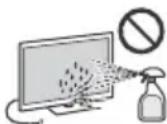
- Ne jamais vaporiser d'eau ou de détergent directement sur le téléviseur. Le liquide pourrait couler au bas de l'écran ou sur les parties extérieures, voire pénétrer dans le téléviseur et l'endommager.
- N'utilise jamais d'éponge abrasive, de produit de nettoyage alcalin/acidie, de poudre à récurer ou de solvant volatile, qu'il s'agisse d'alcool, d'essence, de diluant ou d'insecticide. L'utilisation de ces produits ou tout contact prolongé avec des matériaux en caoutchou ou en vinyle peut endommager la surface de l'écran et le matériel du boitier.
- Ne touchez pas le téléviseur si vous main est recouverte d'une substance chimique quelconque, comme de la crème pour les mains ou de l'écran total.
- Le nettoyage régulier des ouvertures de ventilation est recommandé pour assurer une ventilation correcte.
- Si I'angle du téléviseur doit être régle, déplacez lentement ce dernier pour éviter qu'il ne se désolidarise et tombe de son pied.
Appareils optionnels
- Éloignez le téléviseur de tout apparéil ou équipement optionnel émettant des rayonnements electromagnétiques. Sinon, cela pourrait entraîner une déformation de l'image et/ou un bruit.
- Cét apparéil a été testé et déclaré conforme aux limites de la Directive CEM lors de l'utilisation d'un cable de signal de liaison dont la longueur ne dépasse pas 3 mètres.
- Cet apparéil a été testé et déclaré conforme aux limites de la Directive CEM lors de l'utilisation d'un cable RF dont la longueur ne dépasse pas 30 mètes pour la borne terrestre/satellite/ télévision par cable.
Recommendation relative à la fiche de type F
Le fil interne ne peut pas dépasser le connecteur de plus de 1,5 mm.
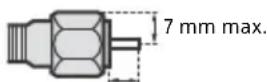
1,5 mm max.
(Illustration de reférence de la fiche de type F)
Faire attention lors de l'utilisation de la télécommande
- Respectez les polarités lors de l'insertion de piles.
- Ne mélangez pas des piles de types différents, ni des piles usagées avec des piles neuves.
- Respectez l'environnement lorsqu'vous jetez les piles. L'élimination des piles peut être reglementée dans certaines régions. Consultez les autorités locales.
- Manipulez la télécommande avec soin. Ne la laissez pas tomber, ne la piétine pas et ne renversez aucun liquide sur celle-ci.
- Ne placez pas la télécommande à proximite d'une source de chaleur, dans un endroit exposé à la lumière directe du soleil ou dans une piece humide.
Fonction sans fil de l'appareil
- N'utilisez pas cet apparéil à proximité d'un équipement Médical (stimulateur cardiaque, par exemple), car cela pourrait ALTERER le bon fonctionnement de ce dernier.
- Mème si cet apparéil émet/reçoit des signaux brouillés, soyez attentif aux évientuelles interceptions non autorisées. Nous ne pouvons être tenus responsables de tout problème que cela pourrait entrainer.
- Cet équipement doit être installé et utilisé en laissant une distance de séparation d'au moins 20 cm entre l'antenne de ce périphérique et le corps d'une personne.
Mise au rebut du téléviseur

Traitement des apparils électriques etlectroniques en fin de vie (Applicable dans les pays de l'Union Européenne et aux autres pays européens disposant de systèmes de collecte sélective)
Ce symbole, apposé sur le produit ou sur son emballage, indique que ce produit ne doit pas
etre traité avec les déchets menagers. Il doit être remis à un point de collecte approprié pour le recyclage des équipements électriques et Electroniques. En vous assurant que ce produit sont mis au rebut de façon appropriée, vous participez activement à la prévention des conséquences négatives que leur mauvais traitement pourrait provoquer sur l'environnement et sur la santé humaine. Le recyclage des matériaux contribue par ailleurs à la preservation des ressources naturelles. Pour toute information complémentaire au sujet du recyclage de ce produit, vous pouvez contacter votre municipality, votre déchetterie locale ou le point de vente où vous avez acheté le produit.

Elimination des piles et accumulateurs usages (Applicable dans les pays de l'Union
Européenne et aux autres pays europeens disposant de systèmes de collecte sélective)
Ce symbole, apposé sur les piles et accumulateurs ou sur les emballages, indique que les piles et accumulateurs fournis avec ce produit ne doivent pas été traités comme de simples déchets menagers. Sur certains types de piles, ce symbole apparait parfois combiné avec un symbole chimique. Les symboles pour le mercure (Hg) ou le plomb (Pb) sont rajoutés lorsque ces piles contiennent plus de 0,0005 % de mercure ou 0,004 % de plomb. En vous assurant que ces piles et accumulateurs sont mis au rebut de façon appropriée, vous participez activement à la prévention des conséquences négatives que leur mauvais traitement pourrait provoquer sur l'environnement et sur la santé humaine. Le recyclage des matériaux contribue par ailleurs à la preservation des ressources naturelles. Pour les produits qui pour des raisons de sécurité, de performance ou d'intégrité de données nécessitant une connexion permanente à une pile ou à un accumulateur, il conviendra de vous rapprocher d'un service technique qualifié pour effectuer son remplacement. En rapportant votre apparéil électrique en fin de vie à un point de collecte approprié vous assurez que la pile ou l'accumulateur incorpore sera traité correctement. Pour tous les autres cas de figure et afin d'enlever les piles ou accumulateurs en toute sécurité de votre apparéil, reportez-vous au manuel d'utilisation. Rapportez les piles ou accumulateurs usagés au point de collecte approprié pour le recyclage. Pour toute information complémentaire au suje du recyclage de ce produit ou des piles et accumulateurs, vous pouvez contacter vos municipalité, votre déchetterie locale ou le point de vente où vous avez acheté ce produit.
Éléments et commandes
Téléviseur
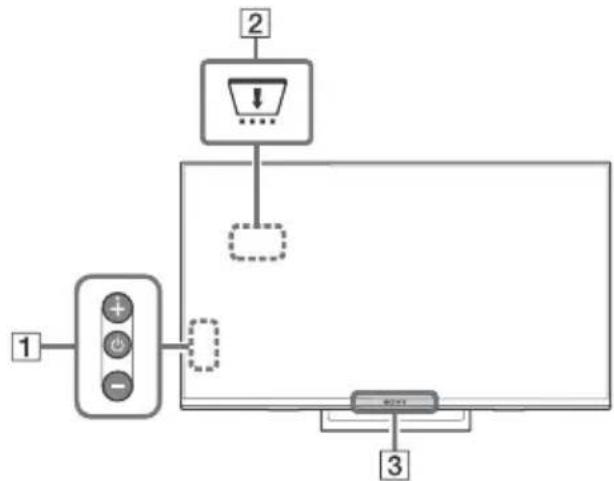
KD-65XE70xx
sauf KD-65XE70xx
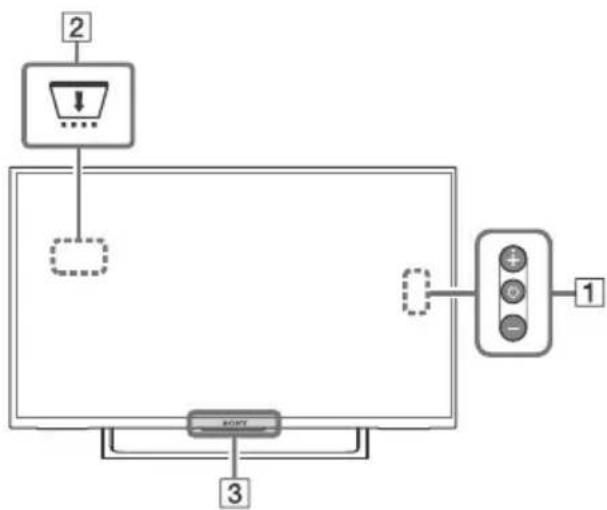
Alimentation) + / -
Appuyez brievement sur ① pour allumer le téléviseur.
Appuyez longuement sur 已 jusqu'ae que le téléviseur s'eteigne.
Lorsque le téléviseur est allumé, Volume
Appuyez sur la touche + ou - pour augmenter/diminuer le volume.
Vous pouze également appuyer sur ½ jusqu'à l'affichage de la notification
Augmente/diminue le volume en appuyant sur la touche ^+ ou-.
Entree
Appuyez sur 日 jusqu'a I'affichage de la notification
Déplace la source d'entrée sélectionnée en appuyant sur la touche + (haut) ou - (bas).
Chaine
Appuyez sur ① jusqu'à l'affichage de la notification PROG.
Sélectionnez le programme en appuyant sur la touche + (haut) ou - (bas).

CAM (Module pour système à contrôle d'accès)
-
Permet d'acceder aux services de télévision payants. Pour plus d'informations, reportez-vous au mode d'emploi fourni avec votre CAM.
-
N'insérez pas la carte à puce directement dans la fente CAM du téléviseur. Elle doit être installée dans le Module pour système à contrôle d'accès fourni par votre revendeur/agréé.
-
Le module CAM n'est pas pris en charge dans certains pays/régions. Vérifiez auprès de votre revendeur/agréé.
-
Un message relatif au module CAM peut apparaître lorsque vous basculesz vers un programme numérique après avoir utilisé la video Internet.

(Capteurs/Indicateur LED)
- Il recoit les signaux émis par le boîtier de télécommande.
Ne posez aucun object sur le capteur.
Cela pourrait génér son fonctionnement - S'allume en orange lorsque [Arrêt programme] ou [Marche programmee] est regle (page 27), ou lorsque le télévisueur est en mode Cadre photo (page 18).
- S'allume en blanc lorsque [Eco d'énergie] est régèle sur [Sans image] (page 30).
- S'allume en blanc lorsque le téléviseur est sous tension.
- Ne s'allume pas lorsque le téléviseur est en mode de veille.
- Clignote lorsquela télécommande est en cours d'utilisation.
- S'allume en rouge en mode d'enregistrement.
Remarque
Veillez a ce que le téléviseur soit complètement hors tension avant de débrancher le cordon secteur.
Pourmettrecompletementleteleviseurhors tension, debranchez la fiche de la prise secteur.
- Patientez un moment après avoir scélectionné une entree pour passer à une autre entree.
Telekomande
La forme de la télécommande, l'emplacement, la disponibilité et la fonction de la touche de la télécommande peuvent varier selon votre région/pays/modèle de téléviseur.
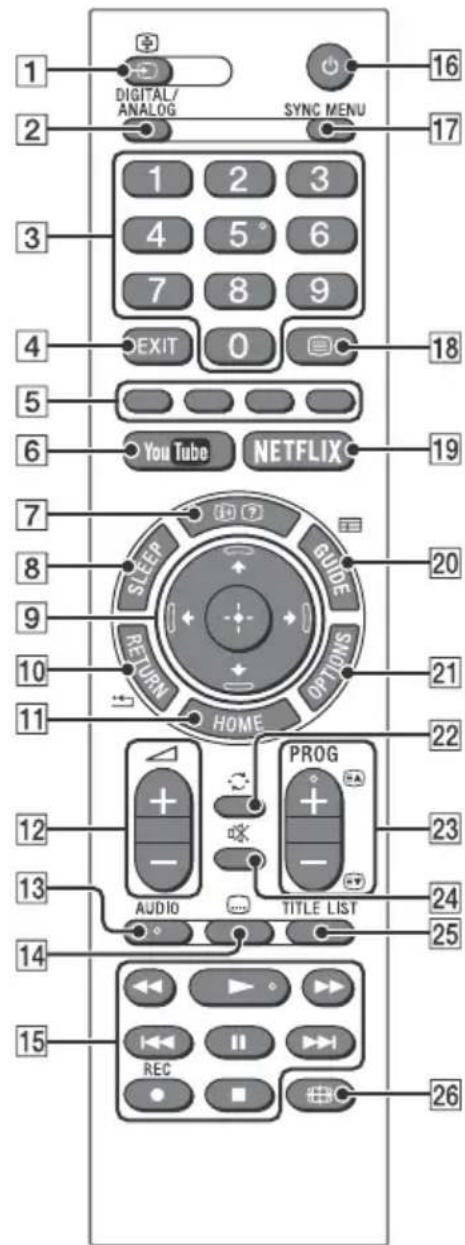
1 (Selection de l'entrée / Maintien du texte)
- Affiche et seLECTIONne la source d'entrée.
- En mode de télétexte, conserve la page actuelle.
2 DIGITAL/ANALOG
Bascule vers l'entrée numérique ou analogique.
3 Touches numériques
- Sélectionnez des chaînes. Pour les chaînes dont le nombre est égal ou supérieur à 10, saississe rapidement le second chiffre.
- En mode de télétexte, saisissez le numéro de la page à trois chiffres afin de la sélectionner.
4 EXIT
Revient à l'écran précédent ou quitte le menu. Quand un service Application interactive est disponible, appuyez pour quitter le service.
5 Touches de couleurs
Guide d'utilisation de l'affichage (lorsque les touches de couleur sont disponibles).
6 YouTube (Uniquement pour certaines régions, certains pays ou certains modèles de téléviseur)
Accede au service en ligne « YouTube »
7 (Infos / Affichage du texte)
- Affiche des informations. Appuyez une fois pour afficher des informations sur le programme/l'entrée que vous regardez. Appuyez à nouveau pour-retirer l'affichage de l'écran.
- En mode de télétexte, affiche des informations masquées (ex.: les réponses à unquiz).
SLEEP
Appuyez plusieurs fois jusqu'à ce que le télévisuer affiche le temps en minutes ([Non]/[15 min]/[30 min]/[45 min]/[60 min]/[90 min]/[120 min]), pendant lequel vous poulez qu'il reste allumé avant de s'arrêter. Pour annuler la minuterie de mise en voille, appuyez sur SLEEP plusieurs fois jusqu'à ce que [Non] apparaisse.
9 山 /山/山/山/山/ (Selection d'option / Entreee)
- Sélectionnez ou ajustez des éléments.
- Validate les éléments sélectionnés.
10 RETURN
- Revient à l'écran précédent de tout menu affché.
- Arrête la lecture d'un fichier photo/musique/video.
11 HOME
Affiche ou annule le menu.
12 +/-(Volume)
Règile le volume.
13 AUDIO
Selectionnez le son de la source multilingue ou le double son pour le programme en cours de visionnage (Selon la source du programme).
14 (Sous-titres)
Change le réglage des sous-titres (page 24).
15
- Lisez les contenus medias sur le télévisuer et le périphérique compatible BRAVIA Sync connecté.
- Cette touche permet également de commander la lecture du service VOD (Védo à la demande). La disponibilité dépend du service VOD.
REC (Non disponible pour l'italie)
Enregistrez le programme actuel à l'aide de la fonction d'enregistrement HDD USB.
16 (Veille du téléviseur)
Met le téléviseur sous tension ou le bascule en mode de veille.
17 SYNC MENU
Appuyez pour afficher le menu BRAVIA Sync, puis selectionnez l'appareil HDMI connecté dans [Selection de périhériques]. Il est possible de selectionner les options suivantes dans le menu BRAVIA Sync.
Commande de périphérique :
Utilisez [Commande de périphérique] pour commander un apparéil compatible avec le Contrôle BRAVIA Sync. Sélectionnez des options de [Accueil (Menu)], [Options], [Liste de contenu] et [Eteindre] pour commander l' apparéil.
Haut-parleurs :
Selectionnez [Haut-parleurs TV] ou [Système Audio] pour que les haut-parleurs du téléviseur ou l'appareil audio raccordé émette le son du téléviseur.
Commande TV :
Utilisez le menu [Commande TV] pour commander le téléviseur à partir du menu [Accueil (Menu)] ou [Options].
Revenir à la TV :
Selectionnez cette option pour revenir au programme du téléviseur.
18 (Télétexte)
En mode de telétexte, affiche la diffusion de telétexte.
À chaque pression sur 日 , l'affichage change de maniere cyclique comme suit :
Télétexte Télétexte sur l'image du téléviseur (mode mixte) Aucun telétexte (quitter le service de telétexte)
19 NETFLIX (Uniquement pour certaines régions, certains pays ou certains modèles de téléviseur)
Accede au service en ligne « NETFLIX »
20GUIDE (EPG)
Année L'EPG numérique (guide électronique des programmes) (page 18).
21 OPTIONS
Affiche une liste contenant des raccourcis vers certains menus de réglage. La liste des options varie selon la source d'entrée et le contenu actuels.
22 (Saut)
Revient à la chaine ou l'entrée precedemment regardée pendant plus de 15 secondes.
23 PROG+/-E
- Ces touches permettent de sélectionner la chaîne suivante (+) ou de revenir à la chaîne précédente (-).
- En mode de télétexte, Sélectionne la page suivante (du precedente().
24※ (Silence)
Coupe le son. Appuyez à nouveau sur la touche pour rétablier le son.
25 TITLE LIST (Non disponible pour l'Italie)
Affichez la liste des titres.
26 (Mode Plein)
Ajuste l'affichage de I'écran. Appuyez plusieurs fois sur cette touche pour sélectionner le mode plein souhaite (page 15).
Conseil
- Le numéro 5 et les touches , PROG + et AUDIO comportent des points tactiles. Ilts vous serviront de référence lors de l'utilisation du téléviseur.
Remarque
- Si les sous-titres sont selectionnés et si l'utilisateur lance une application Télétexte numérique via la touche « Télétexte», il peut arriver que dans certaines circonstances les sous-titres ne soient plus affichés.
Lorsque l'utilisateur quitte l'application Télatexte numérique, le décodage des sous-titres repend automatiquement.
FR
Connexion du téléviseur à Internet
Configuration de la connexion à Internet
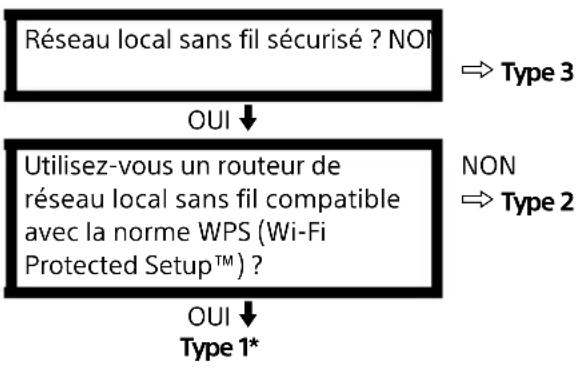
Pour utiliser les fonctions réseau de votre télévisuer, ce dernier doit être connecté à Internet. La procédure de configuration varie selon le type de réseau et de routeur de réseau local. Avant de configurer la connexion à Internet, voirlez à configurer un routeur de réseau local. Vérifiez votre environnement de réseau local sans fil en vous reférant au diagramme suivant.
LAN sans fil
Réseau local filaire Type 4
- Le type 1 est plus facile à configurer si vous routeur est doté d'une touche de réglage automatique, p. ex. système AOSS (Air Station One-Touch Secure System). La plupart des routeurs récents intégrant cette fonction. Vérifiez votre routeur.
Type1:Suivez les instructions de
configuration décrites à la section Réseau sécurisé avec WPS (Wi-Fi Protected SetupTM).
Type 2: Suívez les instructions de
configuration décrites à la section Réseau sécurisé sans WPS (Wi-Fi Protected SetupTM).
Type 3: Suívez les instructions de
configuration décrites à la section Résseau non sécurisé avec tout type de routeur de réseau local sans f
Type 4: Suívez les instructions de
configuration décrites à la section Configuration d'un réseau filaire.
Type 1: Réseau sécurisé avec WPS (Wi-Fi Protected SetupTM)
La norme WPS facilité la mise en œuvre de la sécurité sur un réseau domestique sans fil au point qu'il suffise d'appuyer sur la touche WPS sur le routeur de réseau local sans fil. Avant de configurer un réseau local sans fil, vérifie l'emplacement de la touche WPS sur le routeur et comment l'utiliser.
À des fins de sécurité, [WPS (PIN)] fournit un code PIN pour votre routeur. Le code PIN est renouvelé chaque fois que vous sélectionnez [WPS (PIN)].
1 Appuyez sur HOME, puis selectionnez [Réglages] [Paramètres système] [Réglage] [Réseau] [Réglage réseau].
2 Réglage de l'adresse IP/Serveur proxy:
- réglage automatique:
[Configurer une connexion réseau] →
[Simplifié]
- réglage manuel:
[Configurer une connexion réseau] →
[Expert] → [Réglage réseau filaire] ou
[Configuration Wi-Fi]
3 Sélectionnez [WPS (bouton-poussoir)] pour la méthode de bouton-poussoir ou [WPS (PIN)] pour la méthode par code PIN.
Remarque
Le nom de la touche correspondant à WPS peut varier selon le routeur (p. ex., touche AOSS).
4 Suivez les instructions affichées dans l'écran de configuration.
Remarque
- Si vous utilisez WPS pour la configuration du réseau, les réglages de sécurité du routeur de réseau local sans fil s'activent, et tout apparéil précédemment connecté au réseau local sans fil à l'état non sécurisé sera déconnecté du réseau. Dans ce cas, activez les réglages de sécurité des apparéils déconnectés, puis reconnectctez-les. Vous pouvez aussi désactiver les réglages de sécurité du routeur de réseau local sans fil, puis raccarder les apparéils à un téléviseur à l'état non sécurisé.
- Pour utiliser le réseau avec IPv6, Sélectionnéz [Réglages] → [Paramétres système] → [Réglage] → [Réseau] → [Priorité IPv6/IPv4] → [IPv6], puis Sélectionnéz [Simplifié] sous [Configurer une connexion réseau].
- Une fois IPv6 sélectionné, il n'est pas possible de définir le proxy HTTP.
Type 2: Réseau sécurisé sans WPS (Wi-Fi Protected SetupTM)
Pour configurer un réseau local sans fil, le SSID (nom du réseau sans fil) et la clé de sécurité (clé WEP ou WPA) seront requis. Si vous ne les connaissiez pas, consultez le mode d'emploi de votre routeur.
1 Appuyez sur HOME, puis selectionnez [Réglages] [Paramètres système] [Réglage] [Réseau] [Réglage réseau].
2 Réglage de l'adresse IP/Serveur proxy:
- réglage automatique:
[Configurer une connexion réseau] →
[Simplifié]
- réglage manuel:
[Configurer une connexion réseau] →
[Expert] → [Réglage réseau filaire] ou
[Configuration Wi-Fi]
3 Sélectionnez [Recherche], puis selectionnez un réseau dans la liste des réseaux sans fil détectés.
4 Suivez les instructions affichées dans l'écran de configuration.
Remarque
- Pour utiliser le réseau avec IPv6, Sélectionné [Réglages] [Paramétres système] [Réglage] [Réseau] [Priorité IPv6/IPv4] [IPv6], puis Sélectionnéz [Simplifié] sous [Configurer une connexion réseau].
- Une fois IPv6 selectionné, il n'est pas possible de définir le proxy HTTP.
Assurez-vous que personne ne vous observe quand vous tapez votre mot de passer.
Type 3: Réseau non sécurisé avec tout type de routeur de réseau local sans fil
Pour configurer un réseau local sans fil, le SSID (nom du réseau sans fil) sera requis.
1 Appuyez sur HOME, puis selectionnez [Réglages] [Paramètres système] [Réglage] [Réseau] [Réglage réseau].
2 Réglage de l'adresse IP/Serveur proxy: - réglage automatique: [Configurer une connexion réseau] [Simplifié]
- réglage manuel : [Configurer une connexion réseau] [Expert] [Réglage réseau filaire] ou [Configuration Wi-Fi]
3 Sélectionnez [Recherche], puis selectionnez un réseau dans la liste des réseaux sans fil détectés.
4 Suivez les instructions affichées dans l'écran de configuration.
Remarque
- La clé de sécurité (clé WEP ou WPA) ne sera pas requise car vous n'avez besoin de sélectionner aucune méthode de sécurité au cours de cette procédure.
- Pour utiliser le réseau avec IPv6, Sélectionné [Réglages] → [Paramétres système] → [Réglage] → [Réseau] → [Priorité IPv6/IPv4] → [IPv6], puis Sélectionné [Simplifié] sous [Configurer une connexion réseau].
- Une fois IPv6 SéLECTIONné, il n'est pas possible de définir le proxy HTTP.
Type 4: Configuration d'un réseau filaire
Entrez les valeurs alphanumerices respectives de votreouteur, si nécessaire. Les options qui doivent être définies (p. ex. Adresse IP, Masque de sous-réseau, DHCP) peuvent varier selon le fournisseur de services Internet ou le routeur. Pour plus de détails, consultez les modes d'emploi fournis par votre fournisseur de services Internet ou ceux qui accompagnent votre routeur.
1 Appuyez sur HOME, puis selectionnez [Réglages] [Paramètres système] [Réglage] [Réseau] [Réglage réseau].
2 Réglage de l'adresse IP/Serveur proxy:
- réglage automatique:
[Configurer une connexion réseau] →
[Simplifié]
- réglage manuel:
[Configurer une connexion réseau] →
[Expert] → [Réglage réseau filaire] ou
[Configuration Wi-Fi]
3 Suivez les instructions affichées dans l'écran de configuration.
Vous pouvez également régler [Réglage réseau] à partir du menu [Installation auto].
Remarque
- Permet la configuration automatique de votre réseau filaire/sans fil.
-En cas de connexion à l'aide d'un cable réseau (LAN): Filaire
-En cas de connexion à l'aide d'un LAN sans fil intégré : Sans fil
—En cas de connexion à l'aide des deux cables : Filaire
- Si [Simplifié] est régle, définit l'adresse IP automatiquement. Le serveur proxy n'est pas utilisé.
- Pour utiliser le réseau avec IPv6, Sélectionnéz [Réglages] [Paramétres système] [Réglage] [Réseau] [Priorité IPv6/IPv4] [IPv6], puis Sélectionnéz [Simplifié] sous [Configurer une connexion réseau].
- Une fois IPv6 Sélectionné, il n'est pas possible de définir le proxy HTTP.
Préparation d'un réseau filaire
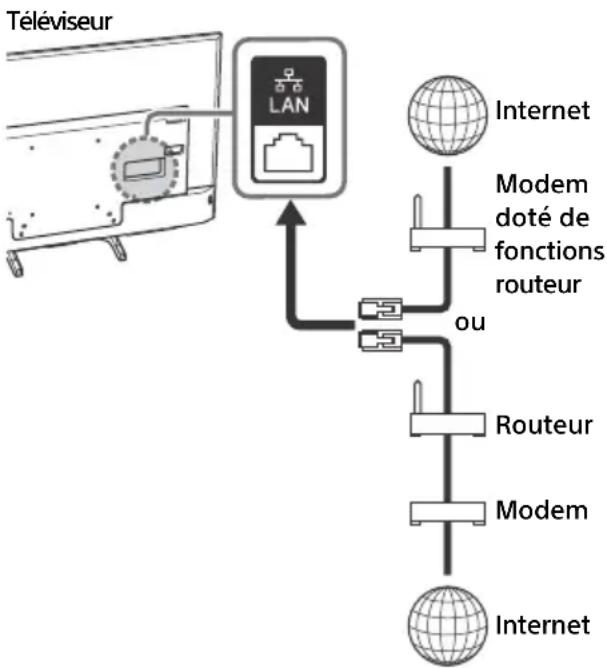
Remarque
- Pour les connexions LAN, utilisez un cable de catégorie 7 (non fourni).
Affichage de I'etat du réseau
YououpouzconfirmerI'etat devoitrereau.
1 Appuyez sur HOME, puis selectionnez [Réglages] [Paramètres système] [Réglage] [Réseau] [Réglage réseau].
2 Sélectionnez [Afficher les paramètres et le statut réseau].
En cas de connexion impossible à Internet
Utilisez le diagnostic pour vérifier les causes possibles des échecs de connexion au réseau ainsi que les réglages de cette connexion.
1 Appuyez sur HOME, puis selectionnez [Réglages] [Paramètres système] [Réglage] [Réseau] [Réglage réseau].
2 Sélectionnez [Afficher les paramètres et le statut réseau].
3 Sélectionnez [Vérifier la connexion].
Cette opération peut prendre plusieurs minutes. Vous ne pouvez pas annuler le diagnostic après avoir sélectionné [Vérifier la connexion].
Politique de confidentialité
Si vous utilisez les fonctions suivantes pour vous connecter à Internet, certaines informations considérées comme des données personnelles seront envoyées sur les serveurs mondiaux de Sony Corporation.
Vou despeezdonnere consentementafin que cesdonnéespuissantetrerecueilliesetutilisées.
- Mise à jour des logiciels système en vous connectant aux serveurs mondiaux de Sony Corporation via Internet.
- Contenus Internet et autres services Internet proposés par des fournisseurs de services tels que YouTube.
Ce téléviseur affiche une option dans les écrans de réglage Installation auto ou Menu Réglages pour confirmer votre consentement après avoir lu les détails de la politique de confidentialité. Si vous pouze utiliser ces fonctions, cochez [Acceptor] dans chaque écran de réglage. Si [Refuser] est coché, les deux fonctions ci-dessus ne sont pas disponibles.
Vous pouvez modifier ce réglage en cliquant sur HOME, puis sélectionnez [Réglages] [Paramètres système] [Réglage] [Politique de confidentialité].
Regarder la télévision
1 Appuyez sur la touche du téléviseur ou de la télécommande pourmettre le téléviseur sous tension.
2 Appuyez sur DIGITAL/ANALOG pour basculer entre les entrées numérique et analogue.
3 Appuyez sur les touches numériques ou sur PROG + / - pour selectionner une chaine de télévision.
4 Appuyez sur + / - pour régler le volume.
En mode numérique
Une bannière d'informations apparait brièvement. Les icones ci-dessous sont indiquées dans la bannière.
Service de données (application de diffusion)
图:Serviceradio
:Service crypté/Abonnement
: Plusieurs langues audio disponibles
Sous-titres disponibles
Sous-titres disponibles pour les malentendants
Age minimum commande pour le programme actuel (de 3 à 18 ans)
: Verrouillage parental
B:Verrouillage de chaîne numérique
AD: Audio disponible pour les malvoyants
: Audio en sous-titrage parlé disponible
Audio multicanalisable
Changer de style de visualisation
Modification du format écran
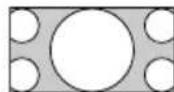
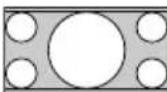
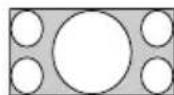
1 Appuyez plusieurs fois sur pour selectionner le format ecran.
[Large+]* [4:3]
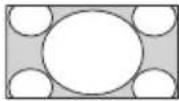
[Plein][Zoom]*
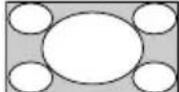
[14:9]*
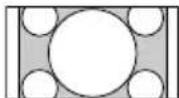
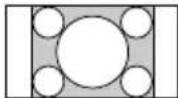
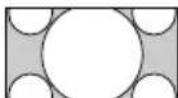
- Des parties de l'image peuvent être coupées en haut et en bas.
Remarque
- Vous ne pouvez pas selectionner le format [14:9] pour les images provenant d'une source HD.
Pour l'entrée PC HDMI (Synchronisation PC)
[Normal] [Etiré 1]

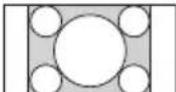
[Etire 2]
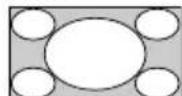
Pour le 4K HDMI DCI (4096 x 2160p) [Normal] [Etire 1]
[Etire 2]
Réglage de Sélection scene
1 Appuyez sur OPTIONS.
2 Appuyez sur 日 /日 ,puis sur pour selectionner [Selection scene]. Lorsque you selectionnez l'option de scene souhaitee,les valeurs optimales de qualite de son et d'image pour la scene selectionnee sont automatiquement reglées. Les options disponibles peuvent varier. Les options indisponibles sont griseses.
Naviguer dans le Menu d'accueil
La touche HOME vous permet d'acceder aux différents réglages et fonctionnalités du téléviseur.
Toutes les applications
Contenu Internet permet d'acceder à divers divertissements à la demande directement sur votre télévisueur. Vous pouvez profiter de votre contenu Internet préfééré, de Photo Sharing Plus et du mode Cadre photo.
Remarque
Assurez-vous de connecter votre téléviseur à l'Internet et suivez les instructions décrites à la section [Réglage réseau] (page 26).
Pour utiliser du contente Internet
1 Appuyez sur HOME, puis selectionnez [Toutes les applications].
2 Appuyez sur 12 / 12 / 12 pour selectionner le service Internet souhaite dans la liste des services.
3 Appuyez sur pour lancer le contenu Internet souhaité.
4 Appuyez sur la touche rouge/verte/ jaune/bleue pour filtrer la catégorie d'applications par Photo/Musique/ Video/Tous.
Pour quitter Contenu Internet
Appuyez sur HOME.
Remarque
- Si vous vous hourtez à des difficultés lors de l'utilisation de cette fonction, vérifie que la connexion à Internet est correctement configurée.
- L'interface avec les contenus Internet dépend des fournisseurs de contenus Internet.
- Pouractualiserles servicesContenuInternet,appuyez sur HOME,puis selectionnez [Reglages] [Parametres système] [Réglage] [Réseau] [Actualiserlecontenu Internet].
Pour utiliser NETFLIX
Appuyez sur la touche NETFLIX de la télécommande pour lancer le menu.
Remarque
- Il est possible que Netflix ne puisse pas etre utiliser par le biais d'un serveur proxy.
Photo Sharing Plus
Connectez, regardez et enregistrez vos photos favorites sur votre téléviseur à l'aide de vos apparéils (smartphones ou tablettes, par exemple).
HOME [Toutes les applications] [Photo Sharing Plus]
Remarque
- Suivez les instructions à l'écran pour connecter votre apparéil au téléviseur.
- Ouvrez le navigateur Web de l'appareil une fois la connexion établie, puis suivez les instructions affichées pour acceder à l'URL.
Pour afficher une photo sur le téléviseur
1 Appuyez sur votre apparéil pour démarrer.
2 Sélectionnez une photo. La photo sélectionnée s'affichera automatiquement sur le téléviseur.
Pour enregistrer une photo affichée sur le téléviseur
1 Appuyez sur la miniature de votre apparéil, puis appuyez longuement sur la photo pour ouvrir le menu contextuel.
2 Sélectionnez [OK].
Remarque
- Connectez une clé USB pour mémoriser jusqu'à 50 photos.
- Jusqu'à 10 smartphones ou tablettes peuvent être connectés simultanément au téléviseur.
- La taille de fichier maximale de chaque photo est de 20 Mo.
- Vous pouvez également exécuter une musique de fond dont la taille de fichier ne dépasse pas 30 Mo.
- Le navigateur par défaut pour Android 2.3 ou ultérieur est pris en charge.
- Le navigateur par défaut pour iOS est pris en charge ; toute fois, certaines fonctions ne peuvent pas etre utilisées selon la version de votre iOS.
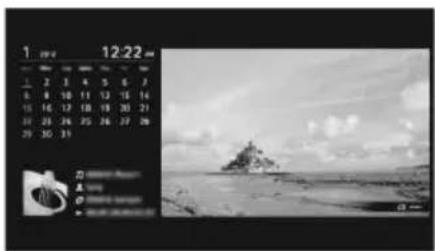
Utiliser le téléviseur comme en mode Cadre photo
Le mode Cadre photo affiche l'horloge et le calendrier en même temps qu'une photo, et il permet d'écouter de la musique.
HOME [Toutes les applications] [Mode Cadre photo]
Pour lancer le mode Cadre photo pendant la lecture d'un support USB
1 Appuyez sur OPTIONS pendant la lecture d'un fichier photo ou musique.
2 Appuyez sur 日 / 日 ,puis sur ④ pour selectionner [Mode Cadre photo]afin delancer le cadre photo.
Pour selectionner le mode Affichage
Vous pouvez modifier I'affichage du mode Cadre photo en selectionnant [Mode Affichage] dans [Parametes du cadre photo] (page 27).
Pour selectionner le mode Affichage de l'horloge
Vous pouvezCHOISIR parmi troismodes Affichagede l'horloge en selectionnant [Affichage deI'horloge] dans [Parametes du cadre photo] (page 27).
Remarque
- Ce téléviseur ne dispose pas de pile de secours pour l'horloge. S'il y a une coupure de courant ou si vous débranchez le cordon d'alimentation, la date et l'heure actuelles se réinitialisent automatiquement.
Durée
Pour economiser de l'énergie, le téléviseur lit en continu en mode Cadre photo jusqu'à 24 heures avant la mise hors tension automatique. Àpres la mise hors tension automatique, n'utilise pas le mode Cadre photo pendant au moins une heures afin d'eviter le marquage de l'écran. Vous pouvez modifier le réglage de [Durée] dans [Paramétres du cadre photo] (page 27).
Pour éviter le marquage de l'écran, la position de la photo, de l'horloge et du calendrier changent automatiquement toutes les heures.
Listedesprogrammes
1 Appuyez sur HOME en mode numérique.
2 Appuyez sur 12 , puis sur pour selectionner [Liste des programmes].
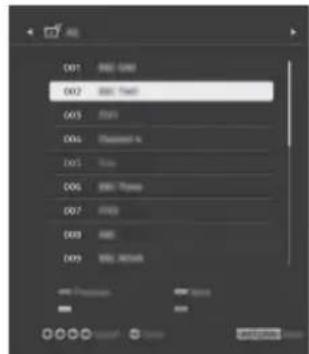
3 Appuyez sur 12 / 12 / 12 , puis sur pour selectionner un programme.
Pour utiliser la liste des Favoris
La fonction Favoris vous permet de définir jusqu'à quatre listedes de programmes favors. En regardant la télévision, appuyez sur pour creer ou afficher une liste de Favoris.
Conseil
- Appuyez sur la touche bleue pour modifier la liste des Favoris. Suivez les guides en bas de l'écran.
EPG numérique
1 Appuyez surGUIDE en mode numérique.
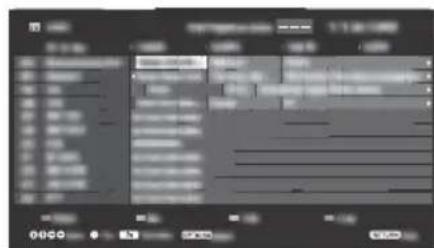
2 Appuyez sur 12 / 12 / 12 , puis sur pour selectionner un programme.
Enregistrements
(Fonction non disponible en Italie)
1 Appuyez sur HOME en mode numérique.
2 Appuyez sur 日 / 日 ,puis sur pour selectionner [Enregistements].
3 Appuyez sur 日 /日 ,puis sur pour selectionner [Liste de titres],[Liste des program.], [Liste des erreurs] ou [Enreg. program. Manuel].
Remarque
- Appuyez sur la touche REC pour enregistrer le programme que vous visionnez en mode numérique à l'aide de la fonction d'enregistrement sur disque dur USB.
Assurez-vous de connecter le HDD au téléviseur avant l'enregistrement.
Medias
Lecture de photo/musique/vidente via USB
Vous ave la possibilité de visionner sur votre téléviseur des fichiers photo/music/vidéo stockés sur un apparil photo numérique/camscope/smarchope Sony (selon les modèles)* via un cable USB ou un périphérique de stockage USB.
1 Raccordez un périphérique USB pris en charge au téléviseur.
- Le périphérique doit être en mode de transfert média (MTP).
2 Appuyez sur HOME.
3 Appuyez sur 日 / 日 ,puis sur pour selectionner [Medias].
4 Appuyez sur 日 / 日 , puis sur pour selectionner [Photo], [Musique] ou [Vidéo].
5 [Sélection de périphériques] apparait. Appuyez sur 12 , puis sur pour selectionner un périphérique.
6 Appuyez sur 12 / 12 / 12 , puis sur pour selectionner un fjichier ou un dossier.
Options de lecture
Appuyez sur la touche rouge pour afficher la liste des réglages de la lecture USB en vue miniature.
Réglages d'affichage
Appuyez sur OPTIONS dans la vue des miniatures pour afficher l'option permettant de modifier la vue des miniatures en vue de liste.
Pour régler la qualité d'image et de son du média USB
Appuyez sur OPTIONS pendant la lecture du support puis selectionnez [Image] ou [Son].
Remarque
- Appuyez sur 12 / 12 / 12 , puis sur 12 pour ajuster un élément.
Pour dire des photos sous la forme d'un diaporama (Photo)
1 Appuyez sur la touche verte dans la vue des miniatures/liste pour lancer le diaporama. Pour définir [Effet du diaporama] et [Vitesse du diaporama], appuyez sur OPTIONS [Options de lecture]. Pour arreter un diaporama, appuyez sur RETURN.
Remarque
-
Lors de l'accès du télévisuer aux données stockées sur un périphérique USB, veillez suivre les recommendations suivantes :
-
Ne mettez pas le téléviseur hors tension.
- Ne débranchez pas le cable USB
- Ne retirez pas le périhérique USB.
Les données stockées sur le périhérique USB peuvent être alterées.
- Sony n'est responsable d'aucun dégât, ni de la perte des données stockées sur le support d'enregistrement en raison du dysfonctionnement de tout péripérisque raccordé ou du téléviseur.
- Le système de fichiers du périphérique USB prend en charge FAT16, FAT32 et NTFS.
- Il est possible que le nom du fichier et le nom du dossier ne s'affichent pas correctement dans certains cas.
-
Lorsque vous raccordez un apparéil photo numérique Sony, réglez son mode de raccordement USB sur Auto ou Stockage de masse. Pour plus d'informations sur le mode de raccordement USB, reportez-vous au mode d'emploi fourni avec votre apparéil photo numérique.
-
Utilisez un périhérique de stockage USB conforme aux normes MSC (Mass Storage Class) de périhérique de stockage USB.
- Si un fichier sélectionné contient des informations incorrectes ou incomplètes, il est illisible.
Format video USB
- AVI (.avi)
Codec video : MPEG1, MPEG2, Xvid, MPEG4, H.264, Motion JPEG
Codec audio : PCM, MPEG1 Layer1/2, MPEG2 AAC (2ch), MPEG4 AAC (2ch), MPEG4 HE-AAC (2ch), Dolby Digital (2ch), Dolby Digital Plus (2ch), WMA v8, MP3
- ASF (.w m v, .a sf)
Codec video: WMV v9, Xvid, VC-1
Codec audio: MP3, WMA v8
- MP4 (.mp4, .mov, .3gp)
Codec video: MPEG4, H.264, H.263, Motion JPEG, H.265
Codec audio : MPEG1 Layer1/2, MP3, MPEG2 AAC, MPEG4 AAC, MPEG4 HE-AAC
- MKV (.m k v)
Codec video: WMV v9, MPEG4, H.264, VC-1, VP8, VP9, H.265
Codec audio : PCM, MPEG1 Layer1/2, MP3, MPEG2 AAC (2ch), MPEG4 AAC (2ch), MPEG4 HE-AAC (2ch), Dolby Digital (2ch), WMA v8, Dolby Digital Plus (2ch), DTS, FLAC, VORBIS
- WebM (.webm)
Codec video:VP8,VP9
Codec audio : VORBIS
Format de musique USB
LPCM, DTS-CD (.wav)
- MPEG1 audio layer3 (.mp3)
WMAV8(.wma)
- FLAC (.flac)
Format de photo USB
- JPEG (.jpg, .jpeg)
Remarque
- La lecture des formats de fichier ci-dessus n'est pas garantie.
Lecture de photo/musique/vidente via réseau domestique
Vous pouvez écouter et regarder divers contenus (p. ex. fichiers photo/musicaux/vidéo) stockés sur des serveurs multimédias DLNA Certified™. La fonction de réseau domestique vous permet d'écouter ou de regarder des contenus dans d'autres salles.
Lecture de photos/musique/videos
1 Appuyez sur HOME, puis selectionnez [Médias] → [Photo], [Musique] ou [Vidéo] → le serveur multimédia souhaïte.
2 Sélectionnez les fichiers ou des dossiers à dire à partir de la liste.
Remarque
- Le serveur doit être DLNA Certified™.
- Les fichiers stockés sur un périhérique réseau doivent se désenter aux formats suivants:
- Images fixes: JPEG
- Musique: MP3, PCM linéaire, WMA
- Video: AVCHD, MPEG2, MPEG1, MP4 (AVC), M (MPEG4), WMV
- Selon le fichier, il se peut que la lecture ne soit pas possible, même en cas d'utilisation des formats pris en charge.
Renderer
Vous pouvez dire des fichiers photo, musicaux et video stockés sur des périhériques reseau (p. ex. cameras fixes numériques, téléphones mobiles, PC) sur l'écran du téléviseur en actionnant directement le périhérique cible. Le réseau doit également être compatible avec les périhériques Renderer.
Réglages de Renderer
Appuyez sur HOME, puis selectionnez [Réglages] [Paramètres système] [Réglage] [Réseau] [Réglage du réseau domestique] [Renderer].
Paramètres d'affichage des serveurs multimédias
Selectionnez les serveurs du réseau domestique à afficher dans le menu Accueil. Il est possible d'afficher jusqu'à 10 serveurs.
1 Appuyez sur HOME, puis selectionnez [Réglages] [Paramètres système] [Réglage] [Réseau] [Réglage du réseau domestique] [Paramètres d'affich. du serveur].
2 Sélectionnez le serveur à afficher dans Sélection de périphériques.
Réglages
Paramètres système
Remarque
- Les options ajustables varient selon la situation. Les options indisponibles sont grises ou ne sont pas affichées.
- Les fonctions satellite sont seulement disponibles pour les modèles satellite.

Image
Mode del image
Règle un mode image.
RàZ
Rétablit les valeurs par défaut de tous les réglages [Image], à l'exception de [Mode de l'image].
Luminosite
Permet de régler la luminance du rétroéclairage.
Contraste
Ajustez le niveau de blanc de l'image.
Niveau de noir
Ajustez le niveau de noir de l'image.
Couleurs
Permet de régler le niveau de saturation des couleurs.
Teinte
Permet de régler les tons de vert et de rouge.
Temp. couleur
Permet de régler la température de couleur.
Netteté
Permet de régler le détaill de l'image.
Réciation de réalité
Règle la finesse et le bruit pour une image réalisée.
Résolution: Règle la finesse et la clarté. Sélectionnez [Manuel] dans [Création de réalité] pour ajuster la [Résolution].
Mastered in 4K
Optimise la qualite d'imag des disques Blu-ray Mastered in 4K. S'applique uniquement aux signaux 1080/24p.
Réduction du bruit aléatoire
Réduisez le bruit aléatoire répetitif.
Réduction du bruit numérique
Réduisez le bruit de la compression video.
Motionflow
Affine les images en mouvement.
Mode Film
Améliore le mouvement des images lors de la lecture d'images de BD (Blu-ray Disc), DVD ou de magnétoscope prises sur film. Sélectionnez [Auto] pour réproduire telquel le contenu provenant du film original.
Remarque
- Si l'image contient des signaux irréguliers ou un bruit trop important, l'options [Mode film] est automatiquement désactivée, même si [Auto] est sélectionné.
Réglages avances
Définit les réglages [Image] avec davantage de détails.
R à Z: Rétablit la valeur par défaut de tous les réglages avancés.
Amélior. contraste avancé : Permet de régler automatiquement le contraste sur la base de la luminosité de l'image.
Réglage des noirs : Améliorez le noir des images pour un contraste plus fort.
Gamma: Permet de régler l'équilibre entre les zones claires etsons de l'image.
Couleur naturelle:Permet d'améliorer l'éclat des couleurs.
Température de couleur avancée :
Ajustez en détaill la température de couleur.
Points de réglage du gamma des couleurs :
Cette fonction est destinée aux utilisateurs avances et nécessite des outils d'étalonnage d'image professionnels. 10 points de réglage sont disponibles pour modifier le lecteur de pixel à 10 niveaux de signal d'entrée.

Son
ClearAudio+
Vous permet de profiter de la(Meilleure qualite de son grace à la combinaison d'une technologie de traitement des signaux numeriques bien equilibrée.
Mode son
Choisissez-le en fonction du content que vous souhaitez dire.
RàZ
Réinitialisez les paramètres de [Surround], [Effet Surround], [Restauration du son (DSEE)], [Égaliseur], [Contrôle de la voix], [Volume automatique avancé], [Balance] et [Décalage volume].
Surround
Reproduit virtuellement un son surround réaliste.
Effet surround
Ajuste l'effet du son surround.
Restauration du son (DSEE)
Reproduit la qualité du son naturel spatial en decodant les haute fréquences et les petitssonssoonvertperdusparla compressionnumérique.
Égaliseur
Règgle les paramètres de fréquence du son.
Contrôle de la voix
Accentue la voix ou le son ambient.
Volume automatique avancé
Compense automatiquement le niveau de volume susceptible de varier en fonction du programme ou de l'entrée.
Balance
Accentue la balance du haut-parleur gauche ou droit.
Décalage volume
Règle le niveau du volume de l'entrée actuelle par rapport à d'autres entrées.
Choix Son
Règle le son du haut-parleur sur [Mono], [Stereo], [A] ou [B].
Remarque
-
Si le signal est très faible, le son devient automatiquement mono.
-
Si, lors de la réception d'un programme NICAM, le son stéreo s'accompagne de bruit, sélectionnez [Mono]. Le son devient mono, mais le bruit est réduit.
-
Le paramètre [Choix Son] est ménorisé pour chaque position de programme.
- Vous ne pouvez pas écouter un son stéreo lorsque [Mono] est sélectionné.
Conseil
- Si vous sélectionné un autre apparéil raccordé au téléviseur, réglez [Choix Son] sur [Stereo], [A] ou [B].
Réglages avances
Plage dynamique: Compense les différences de niveau audio entre les différentes chaînes.
Remarque
- Il est possible que l'effet ne fonctionne pas ou qu'il varie en fonction du programme,quel que soit le réglage [Plage dynamique].
Dolby Digital Plus Out: Sélectionnez [Auto] pour passer le flux Dolby Digital Plus via ARC lorsque le Dolby Digital Plus est disponible via le Système Audio connecté. Pendant la sortie du flux Dolby Digital Plus, la Sortie audio numérique (optique) est neutralisée. Sélectionnez [Non] pour convertir le flux Dolby Digital Plus en Dolby Digital pour l'ARC (Système Audio) et la Sortie audio numérique (optique).
Niveau audio HE-AAC: Regle le niveau sonore de l'audio HE-AAC.
Niveau audio MPEG: Regle le niveau sonore de l'audio MPEG.
- Uniquement pour certaines régions, certains pays ou certains modèles de téléviseur.

Commandécran
Format écran
Pour plus de détails sur le Format écran, voir page 15.
Format Auto
Adapte automatiquement [Format écran] en fonction du signal d'entrée.
4:3 par défaut
Définit [Format écran] par défaut pour un signal d'entrée 4:3.
Zone d'affichage automatique
Règle automatiquement l'image en fonction de la zone d'affichage la vente appropriée.
Zone d'affichage
Règle la zone d'affichage de l'image.
Centrage horizontal
Ajuste la position horizontale de I'image.
Centrage vertical
Permet d'ajuster la position verticale de l'image.
Amplitude vertical
Règle l'amplitude verticale de l'image lorsque [Format écran] est réglé sur [Large+].
Réglages PC / DCI 4K
Sélectionnez [Format écran], voir page 15.

Réglage des chaînes
Réglage Analogue
Recherche auto. des chaînes analogiques: Syntonise toutes les chaînes analogiques disponibles. Généralement, vous ne devez pas effectuer cette opération, car les chaînes sont déjà régliées lors de la première installation du téléviseur. Cependant, cette option vous permet de repeter la procédure (ex.: pour régler à nouveau le téléviseur après un déménagement ou pour rechercher de nouvelles chaînes lancées par des diffuseur).
Mémorisation manuelle : Avant de sélectionner [Norme TV]/[Canal]/[AFT]/[Filtre Audio]/[Passer]/[Standard couleur], appuyez sur PROG +/- pour désirir le numéro de programme avec la chêne. Vous ne pouvez pas sélectionner un numéro de chêne qui est réglé sur [Passer].
Chaine
Prédefinit manuellement les chaînes.
Niveau du signal
Affiche le niveau de signal du programme actuellement regardé.
Ordre des chaînes : Change l'ordre de mémorisation des chaînes sur le téléviseur.
Réglage Numérique
Recherche des chaînes numériques :
Recherche auto. des chaînes numériques
Syntonise les chaînes numériques disponibles. Cette option vous permet de régler à nouveau le téléviseur après un déménagement, ou encore pour rechercher de nouvelles chaînes lancées par des diffuseur.
FR
Choix du type de recherche auto.
Normal: Recherche les chaînes disponibles dans votre pays/région.
Plein: Recherche les chaînes disponibles indépendamment de votre pays/région.
Remarque
- Vous pouvez executer la [Recherche auto. des chaînes numériques] après un déménagement, lorsque vous changez de fournisseur de services ou lorsque vous recherchez de nouvelles chaînes qui viennent d'être lancées.
Ordre des chaînes numériques
Supprime toutes les chaînes numériques indésirables mémorisées sur le téléviseur et modifie l'ordre dans lequel elles sont mémorisées.
Recherche manuelle des chaînes numériques
Règle manuellement les chaînes numériques.
Configuration sous-titre :
Réglage sous-titre
Lorsque [Malentendant] est sclectionnée, certaines aides visuelles peuvent aussi s'afficher avec les sous-titres (si les chaînes de télévision diffusent de telles informations).
Première langue préférende
Selectionnez la langue d'affichage préféree des sous-titres.
Deuxieme langue préféree
Selectionnez la deuxieme langue d'affichage préféree des sous-titres.
Configuration audio :
Type d'audio (Description audio) Normal
Indique le type d'audio normal.
Description Audio
Fournit une description audio (narration) des informations visuelles si les chaînes de télévision diffusent ce type d'informations.
Malentendant
Bascule vers un programme pour malentendants lorsque [Malentendant] est selectionnee.
Sous-titres audio
Bascule vers la diffusion de l'audio en sous-titrage parlé si les chaînes de télévision diffusent ces informations.
Première langue préféree
Selectionnez la langue préféérée à utiliser pour un programme. Certaines chaînes numériques diffusent plusieurs langues audio associées au programme.
Deuxieme langue préférée
Selectionnez la deuxième langue préféérée à utiliser pour un programme. Certaines chaînes numériques diffusent plusieurs langues audio associées au programme.
Niveau de Mixage
Regle les niveaux de sortie du son principal et de la fonction Description Audio du téléviseur.
Conseil
- Cette option est uniquement disponible si [Description Audio] dans [Type d'audio (Description audio)] est défini.
Réglage du Guide :
Mettre à jour le Guide en veille
Le téléviseur obtient les données EPG en mode de veille.
MAJ. auto du service
Active les fonctions de détction et memorisation de nouveaux services numériques du téléviseur des qu'ils sont disponibles.
Remplacement auto du service Sélectionnez [Oui] pour changer automatiquement de chaine quand le diffuseur bascule vers un autre canal la transmission du programme en cours.
Transfert de la liste des programmes Importe ou exporte les programmes syntonisés à l'aide du périphérique USB.
Réglages satellite :
Vous permit de rechercher automatiquement des chaines satellite.
Recherche des chaînes satellite numériques
Syntonise les services satellite disponibles.
Cette option vous permet de régler à nouveau le téléviseur après un déménagement, ou encore pour rechercher de nouvelles chaînes lancées par des diffuseur.
Remarque
- Vous pouvez decideur type d'installation et configurer les options de syntonisation en fonction du réglage mentionné ci-dessous:
Configuration antenna
Vous permet de selectionner Distribution par cable unique, Antenne fixe ou DiSEqC.
Votre type d'installation satellite peut etre Distribution par cable unique, Antenne fixe ou DiSEqC.
Les installations par cable unique permettent la diffusion de chaînes satellite pour plusieurs ampli-tuners sur un cable coaxial unique. Chaque ampli-tuner ou tuner est affecté à une « bande » utiliser.
Les installations DiSEqC vous permettent de vous connecter à plusieurs paraboles satellite ou LNB si vous en disposez, et de selectionner l'une ou l'autre à l'aide des commandes du téléviseur.
L'Antenne fixe est généralement le type d'installation le plus simple, avec une parabole satellite et un LNB.
Bande
Le nombre de bandes utilisateur affectees au téléviseur ou au tuner.
Bande de fréquence
La fréquence de la bande utiliseur affectée au téléviseur ou au tuner.
Autre (Satellite général)
Le téléviseur cherchera des services satellite en fonction du groupe de réglages généraux.
Contrôle DiSEqC
Réglages permettant de contrôle un équipement satellite supplémentaire tel que commutateurs de selectingeur satellite.
Type de Recherche
Balayage complet effectue un balayage de toutes les fréquences satellite disponibles. Balayage réseau effectue un balayage basé sur des paramètres réseau prédéfinis.
Balayage manuel yous permect de définir la fréquence de balayage et autres paramètres de transpondeur.
Conseil
- Si des services manquent après ce Balayage réseau, veuillez effectuer le balayage complet.
Modifier la liste des chaînes satellite Supprime tous les services satellite indésirables mémorisés sur le téléviseur et modifie l'ordre dans lequel ils sont mémorisés.
MAJ. auto du service satellite
Active les fonctions de détction et memorisation de nouveaux services satellite du téléviseur des qu'ils sont disponibles.
Mise à jour du service manuelle (preserve les favors et les programmations):
Recherche la mise à jour du service disponible manuellement.
Réglage du module CA :
Vous permet d'acceder à un service de télévision payante une fois que vous obtenez un Module pour système à contrôle d'accès (CAM) et une carte de téléspectateur.
Code PIN du module CA :
Vous permet d'entrée le code PIN à 8 chiffres du Module pour système à contrôle d'accès (CAM) qui doit être mémorisé sur le téléviseur.
Supp. Listedes programmes :
Supprime une liste de services.
Selectionnez [Oui] pour la supprimer.
Réglage de l'application interactive :
Le service Application interactive propose des éléments textuels et graphiques numériques de qualité supérieure, ainsi que des options avances. Le service est pris en charge par les diffuseurs.
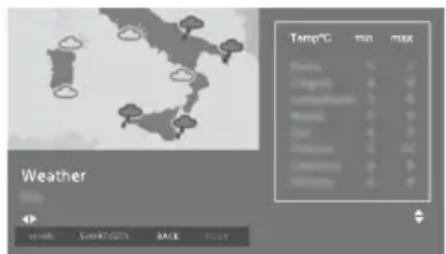
Application interactive
Permet de regarder des programmes intégrant des services interactifs.
Démarrage auto de l'application
Lance les applications liées aux programmes automatiquement.
Application pour (Prog. [programme actuel])
Active le service Application interactive pour le programme actuel.
Remarque
Le service interactif est uniquement disponible s'il est fourni par le diffuseur.
- Le contenu des écrans et les fonctions disponibles varient en fonction des diffuseurs.

Verrouillage parental
Code PIN
Définit un code PIN pour bloquer des chaînes, des entrées externes, des services Internet et tous les réglages liés à la syntonisation de chaînes. Utilisez les touches 0 à 9 de la télécommande pour saisir un code PIN à quatre chiffres.
Modifiez le code PIN
Selectionnez cette option pour changer de code PIN.
Evaluation parentale
Définit une limite d'âge pour les téléspectateurs. Pour afficher un programme évalué pour une limite d'âge supérieure à celle que vous spécifiez, saississez le code PIN correct.
Protection des réglages
Permet d'activer ou de désactiver la protection d'opérations liées aux programmes.
Blocage des émissions numériques
Verrouille le visionnage d'une chaîne numérique. Pour regarder une chaîne bloquée, Sélectionnez [Déverrouillé].
Verrouillage de chaîne satellite
Verrouille un programme satellite et empêche de le regarder. Pour regarder un programme verrouillé, Sélectionnez [Déverrouillé].
Remarque
- Pour regarder un programme verrouillé, entrez le code PIN [Programme verrouillé.] dans [Verrouillage parental] pour déverrouiller.
Verrou entrées externes
Verrouille le visionnage d'une entrée externe. Pour regarder une entrée externe, Sélectionnez [Déverrouillé].
Kemarque
- La saisie du code PIN correcte pour la chaîne ou l'entrée externe bloquée désactive temporairement la fonction [Verrouillage parental]. Pour reactiver les réglages [Verrouillage parental], mettez le téléviseur hors tension, puis remettez-le sous tension.
Conseil
- En cas de perte de votre code PIN, voir page 40.
Contrôle parent. en lect. des enreg. (pour le Royaume-Uni seulement)
Vous pouvez bloquer du content enregistré en affichtant un message qui exige la saisie d'un mot de passer d'accès.
Verrouillage Internet
Permet de verrouiller un contenu Internet afin d'empêcher sa visualisation.
Pour regarder un contenu Internet, seLECTIONnez [Déverrouillé].

Réglage
Réseau
Réglage réseau : Définit les paramètres d'etat du réseau.
Priorité IPv6/IPv4: Permet de basculer entre [IPv6] et [IPv4 (recommendé)].
Kemarque
- Pour utiliser le réseau avec [IPv6], Sélectionnez [IPv6], puis Sélectionnez [Simplifié] dans [Configurer une connexion réseau].
- Une fois IPv6 Sélectionné, il n'est pas possible de définir le proxy HTTP.
Si IPv6 est selectionné, il n'est pas possible de regarder certains contenus, applications et sites Internet.
Intégre au Wi-Fi: Permet d'activer [Oui] ou de désactiver [Non] la fonction LAN sans fil intégrée.
Réglez sur [Non] si vous ne voulez pas utiliser la fonction LAN sans fil intégrée.
Lorsque you basculez de [Non] à [Oui], établissez la connexion réseau via [Réglage réseau].
Wi-Fi Direct: S'active/se désactive pour connecter votre télévisuer à un périphérique Wi-Fi Direct tel qu'un PC, un téléphone mobile ou apparéil photo numérique.
Paramètres Wi-Fi Direct : Reglez-les pour connecter un périphérique Wi-Fi Direct au téléviseur au moyen de la fonction Wi-Fi Direct. Si la connexion s'avéré impossible, appuyez sur la touche OPTIONS et Sélectionnez [Manuel].
Nom de l'appareil : Modifiez le nom du téléviseur qui apparait sur le périphérique connecté.
Actualiser le contente Internet: Se connecte à Internet pour receivevoir les services de contenu Internet disponibles.
Réglage du réseau domestique:
Paramètres d'affich. du serveur
Affiche la liste des serveurs connectés.
Vous pouvez selectionner le serveur à afficher dans Sélection de périphériques.
Diagnostics de serveur
Déterminé si le téléviseur peut se connecter à chaque serveur sur le réseau domestique.
Demarrage a distance
Cette fonction permet à un périphérique connecté au réseau domestique d'allumer le téléviseur.
Kemarque
- La consommation électrique en mode de voirille augmente si [Oui] est defini.
Renderer
Fonction Renderer
Permet au téléviseur de dire des fichiers multimédia sur un périphérique (par ex. apparéil photo numérique).
Contrôle d'accès Renderer
Permet l'accès à partir d'un périphérique de commande spécifique.
Réglage de Renderer
Permet de régler les paramètres détaillés de [Réglage de Renderer].
Politique de confidentialité
Selectionnez [Acceptor] ou [Refuser] pour confirmer la politique de confidentialité (page 14).
Configuration des paramètres de confidentialité*
Permet de gerer vos informations personnelles.
- Uniquement pour certaines régions, certains pays ou certains modèles de téléviseur.
Paramètres du cadre photo
Mode Affichage : Vous permet de sélectionner le mode Affichage. Voir page 18.
Affichage de l'horloge : Vous permet de seLECTIONner l'affichage de l'horloge.
Remarque
- Cette option est disponible lorsque [Mode Affichage] est reglé sur [Image et horloge] ou [Horloge en plein écran].
Sélection d'image : Sélectionnez une image.
Sélection de musique : Sélectionnez de la musique.
Réglage du diaporama : Choisissez le mode d'affichage de diaporama ou le mode d'affichage de photo unique.
Réglages lect. musique : Sélectionnez l'écoute de toutes les pistes ou l'écoute d'une piste de musique.
Durée: Sélectionne la période après laquelle le téléviseur bascule automatiquement en mode veille.
Premier jour de la semaine : Permet de régler [Dimanche] ou [Lundi] comme premier jour de la semaine sur le calendrier.
Démarrage USB automatique
Lorsqu'un périphérique USB est connecté au port USB, Sélectionnez [Oui] pour afficher automatiquement la miniature de la dernière photo/musique/video lue.
Horloge/Programmations
Réglez la minuterie et l'heure.
Arretprogramme:Permet de regler le temps en minutes pendant lequel vous voulez que le téléviseur restesous tension avant de se mettre automatiquement hors tension.
Marche programmée: Met le téléviseur sous tension à partir du mode de voir à l'heure spécifique, en selectionnant la chaine ou l'entrée de votrechoix. Avant de regler cette fonction, voirz à définir la bonne heures actuelle.
Régl. horloge : Définit la date et l'heure actuelles.
Auto/Manuel
Sélectionnez [Manuel] pour définit l'heure actuelle manuellement.
Fuseau hora automatique
Active ou désactive la sélection automatique du fuseau hora dans lequel vous vous trouvez.
Oui: Passe automatiquement à l'heure d'été et à l'heure d'hiver en fonction du calendrier.
Non:L'houre affichee correspond a la differece d'heure definie au moyen de [Fuseau hora].
Réglage automatique de l'heure d'été
Active ou désactive le passage automatique à l'heure d'été et à l'heure d'hiver.
Date
Permet de définir la date courante.
Heure
Permet de définir l'heure courante.
Fuseau hora
Vous permet de selectionner manuelles le fuseau hora dans lequel vous vous trouvez, si celui-ci est différent du fuseau hora regle par défaut pour votre pays/région.
Paramètres d'enregistrement (Fonction non disponible en Italie)
Pour enregistrer et désenregistrer le HDD pour la fonction d'enregistrement.
Mise à jour automatique de l'heure d'enregistrement :
Oui
L'heure d'enregistrement sera mise a jour automatiquement selon les modifications du signal diffusé.
Non
L'heure d'enregistrement sera déterminée par l'heure de la réservation. Il est recommendé de ne pas modifier ce paramètre du menu si vous avez des minutes réservées.
Installation auto
Démarre la procédure de réglage initial.
Cette option vous permet de régler à nouveau le téléviseur après un déménagement, ou encore pour rechercher de nouvelles chaînes lancées par des diffuseur.
Langue / Language
Selectionnez la langue d'affichage des menus.
Clavier physique (pour navigateur Web uniquely)*
Sélectionnez la langue du clavier physique lorsque ce dernier est connecté au téléviseur.
- Uniquement pour certaines régions, certains pays ou certains modèles de téléviseur.
Logo au démarrage
Selectionnez [Oui] pour afficher le logo à la mise sous tension du télévisueur.
Sélectionnez [Non] pour la désactiver.
LED
Sélectionnez [Oui] pour allumer LED.
Sélectionnez [Non] pour le désactiver.
Réglages AV
Présel. audio/video : Attribute un nom à une entrée d'appareil externe.
Activer
Selectionnez [Auto] pour afficher les noms uniquement lorsque l'appareil est raccordé ou selectionnez [Toujours] pour l'afficher quel que soit l'etat du raccordement.
Standard couleur : Sélectionne le standard couleur en fonction du signal video composite provenant de la source d'entrée.
Haut-parleurs : Sélectionne la sortie son parmi les haut-parleurs du téléviseur ou l'appareil audio externe.
Sortie audio/Casque: Définit la sortie de son pour le casque, les systèmes audio externes ou le caisson de graves actif raccordés au téléviseur. Débranchez le casque du téléviseur lorsque vous sélectionnez [Sortie audio (fixe)], [Sortie audio (variable)] ou [Caisson de basse].
Sortie audio (fixe)
La sortieaudio du télévisueur est fixe. Utilisez la commande de volume de votre ampli-tuner audio pour regler le volume (et les autres réglages audio) via le système audio.
Sortie audio (variable)
Si vous utilisez un système audio externe, le niveau du volume de sortie audio peut etre controle a l'aide de la telecommande du téléviseur.
Liaison H-P casque: Active/désactive les haut-parleurs internes du téléviseur lorsqu'vous raccordez le casque à ce dernier.
Volume du casque: Regle le volume du casque.
Kemarque
- Cette option n'est pas disponible lorsque [Sortie audio/Casque] est reglé sur [Sortie audio (fixe)], [Sortie audio (variable)] ou [Caisson de basse].
Caisson de basse : Pour l'activer, paramétrer [Sortie audio/Casque] sur [Caisson de basse].
Volume caisson de basse
Ajuste le niveau de volume du caisson de graves.
Phase
Sélectionne la polarité de la phase.
Synch. caisson de basse
Ajuste le décalage temporel du son du caisson des graves.
Sortie audio numérique: Règle le signal audio envoyé par le raccordement à l'aide du cable (optique)* de sortie audio numérique ou du cable HDMI.
- Uniquement pour certaines régions, certains pays ou certains modèles de téléviseur.
Auto 1
Émet le son compressé sans modification.
Auto 2
Émet uniquement l'audio compressé pour le contenu multicanal sans modification.
PCM
Émet toujours en PCM.
Position du téléviseur: Améliore le rendu des haut-parleurs en cas de réglage sur [Support de table] ou [Fixation murale] en fonction de la position de votre téléviseur.
Format du signal HDMI :
Standard
Format HDMI standard pour utilisation normale.
Amélioré
Défini uniquement pour les apparèils prénant en charge les formats HDMI haute qualité tels que 4K 60p 4:2:0 10 bits, 4:4:4, 4:2:2.
Assurez-vous d'utiliser un cable HDMI Premium High Grade prenant en charge une vitesse de 18 Gbit/s et portant le logo HDMI.
(Consultez les caractéristiques du cable).
Remarque
HDMI IN 2 et 3 uniquement.
- Passez au [Standard] si l'image et le son ne sont pas produits correctement au [Amélioré].
Paramétres BRAVIA Sync
Permet au téléviseur de communiquer avec l'appareil raccordé compatible avec la fonction Contrôle BRAVIA Sync et raccordé aux ports HDMI du téléviseur. Notez que les réglages de la communication doivent aussi être effectués sur l'appareil raccordé.
Contrôle BRAVIA Sync: Permet de lier ou non les opérations du téléviseur et de l'appareil connecté qui est compatible avec le Contrôle Bravia Sync. En cas de réglage sur [Oui], les fonctions suivantes sont disponibles. Si l'appareil Sony spécifique (compatible avec le Contrôle BRAVIA Sync) est raccordé, ce réglage s'applique automatiquement à celui ci.
Arrêt auto des périp. Lorsqu'il est régle sur [Oui], l'appareil raccordé (compatible avec le Contrôle BRAVIA Sync) se met hors tension lorsque votre téléviseur entre en mode deckeille.
Allumage TV auto : Lorsqu'il est réglé sur [Oui], le téléviseur se met sous tension lorsque vous mettez sous tension l'appareil raccordé (compatible avec le Contrôle BRAVIA Sync).
Liste de péripériques BRAVIA Sync: Affiche une liste d'appareils raccordés compatibles avec le Contrôle BRAVIA Sync. Sélectionnez [Activer] pourmettre à jour la [liste de péripériques BRAVIA Sync].
Touches de commande périphérique : Sélectionnez les fonctions de touche de la télécommande du téléviseur pour faire fonctionner l'appareil raccordé.
Aucun
Désactive le contrôle à l'aide de la télécommande du télévisueur.
Normal
Pour les opérations de base, telles que les touches de navigation (haut, bas, gauche, droite, etc.).
Touches de sélect. de chaînes
Pour les opérations de base et l'utilisation des touches associées aux chaînes, ex.: PROG +/- ou (0-9), etc.
Peut etre utile si vous utilisez un tuner, un decodeur,etc.à l'aide de la telecommande.
Touches de menu
Pour les opérations de base et l'utilisation de la touche HOME/
OPTIONS
Peut etre utile pour selectionner les menus d'un lecteur BD,etc.à l'aide de la telecommande.
Touches chaînes et Menu
Pour les opérations de base et l'utilisation des touches associées aux chaînes et de la touche HOME/OPTIONS.
Assistance clientèle
Fournit des informations sur le modele,le logiciel,etc.devoitre téléviseur.Pour plus de détails,voir page 30.

Écologie
RàZ
Rétablit les valeurs par défaut des réglages d'économie actuels.
Éco d'énergie
Réduit la consommation électrique du téléviseur en réglant le retro-éclairage.
Lorsque vous sélectionnez [Sans image], l'image s'éteint. Le son reste inchangé.
Veille TV
Met le téléviseur hors tension après avoir ete inactif pendant la durée preréglee.
Assistance clientèle
Nom du modele
Année le nom du modele de votre téléviseur.
Version du logiciel
Année la version du logiciel actuelle du téléviseur.
Numérique
Selectionnez [Info système] pour afficher les informations de la chaîne numérique de votre téléviseur.
Entrées externes
Selectionnez [Afficher Présel. audio/video] pour afficher ou:gérer l'entrée du téléviseur.
Contrôle de l'image
Afficher Images BRAVIA : you permit de vérifier l'etat de l'image sur l'affichage.
Mise à jour du logiciel
Actualise le standard du téléviseur à l'aide d'une mémoire USB ou via le réseau.
Remarque
- La mise à jour du logiciel via Internet peut varier selon votre région/pays/modèle de téléviseur.
- Pourmettreàjourlelogiciel,visitezlesiteWebdesupportSony.
Téléchargement auto du logiciel
Sélectionnez [Oui] pour télécharger automatiquement le logiciel. Sélectionnez [Non] pour le désactiver.
Réglages d'usine
Rétablit les réglages d'usine de tous les paramètres. À la fin de ce processus, l'écran de réglage initial s'affiche.
Remarque
- Veillez à ne pasmettre le téléviseur hors tension pendant cette période (ela prend environ 30 secondes) ou appuyez sur n'importe qu'elle touche.
Initialiser informations personnelles
Vou pouve effacer vos informations personnelles stockées dans le téléviseur.
Support produit
Année les informations relatives à la vente de l'article 10 du code du commerce.
Scheme des raccordements
Voussouspouze raccorder une large gamme d'appareils optionnels a touretteveliseur.
Remarque
- Selon le modele de televiseur, la connexion d'un periphérique USB volumieux peut interférer avec les autres periphériques également raccordés.
- Lorsque vous raccordez un grand périhérique USB, connectez 1 seule prise USB.
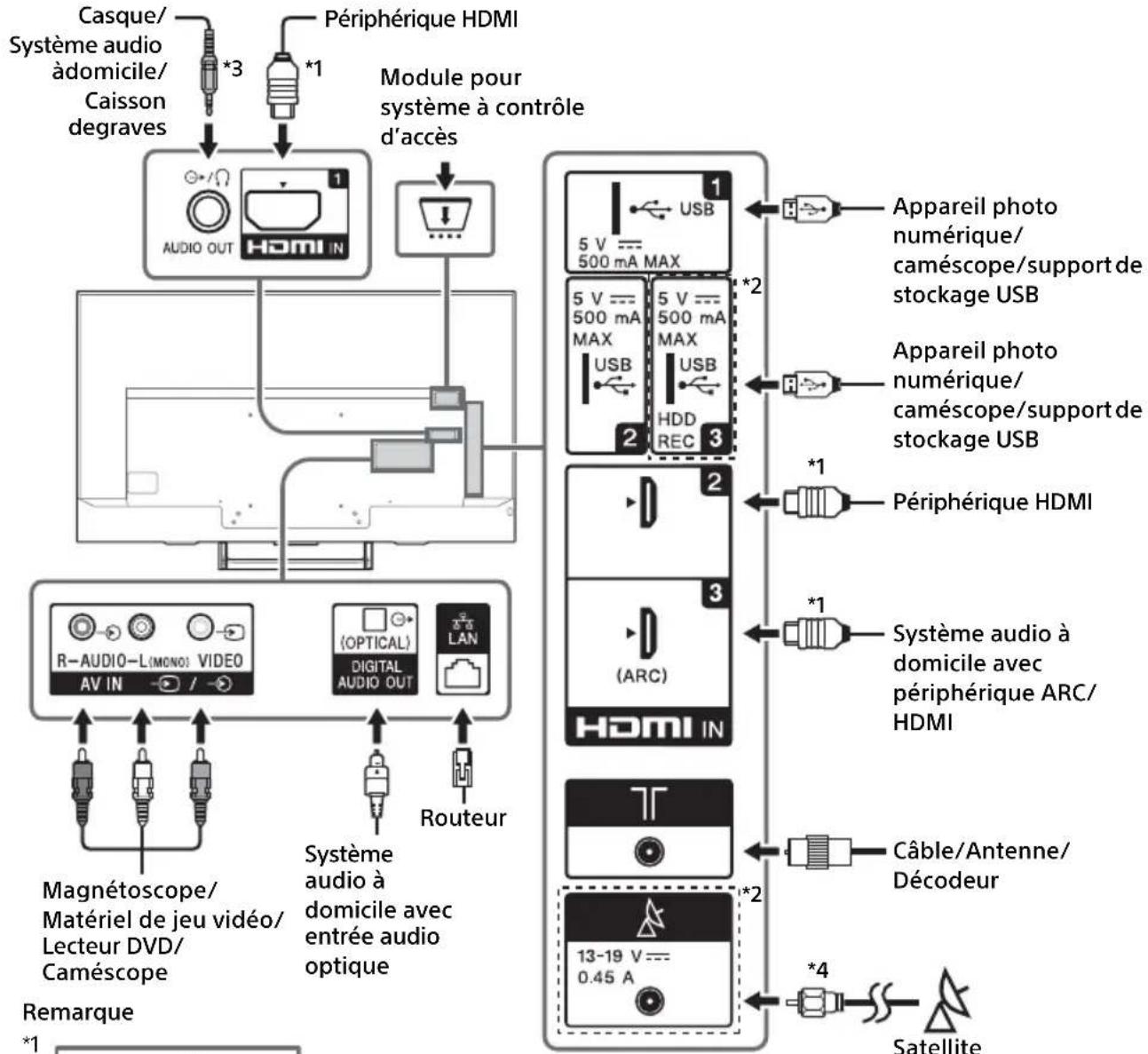
Remarque
*1
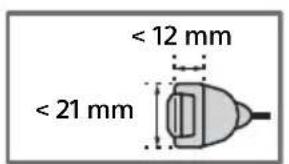
2 Les bornes, les noms et les fonctions peuvent varier selon le pays/la région/le modele du téléviseur.
3 Prend en charge une mini prise stéreo tripolaire seulement.
4
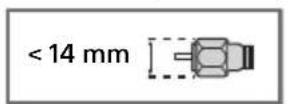
Qualité de l'image
Cable composite AV
Cable d'antenne
CableHDMI
Les signaux d'image des videos definition standard (SD) ont une résolution verticale de 480 (NTSC) ou 576 lignes (PAL/SECAM).
Les signaux d'image des videos haute définition (HD) ont une résolution verticale de 720 ou 1080 lignes.
(Pour la résolution verticale 4K:2160 lignes)
Utilisation d'appareils audio et video
1 Mettez sous tension l'appareil raccordé.
2 Appuyez sur pour afficher la source d'entrée.
3 Appuyez sur 12 , puis sur pour selectionner la source d'entree souhaitee.
L'element mis en evidence est selectionné si vous n'effectuez aucune opération dans les 5 secondes qui seront.
Remarque
- Lorsque vous raccordez un système audio numérique non compatible avec la technologie Audio Return Channel (ARC) à l'aide d'un cable HDMI, vous doivent raccorder un cable audio optique à la sortie DIGITAL AUDIO OUT (OPTICAL)* pour émettre un son numérique.
- Lorsque vous effectuez un raccordement avec un cable HDMI, assurez-vous d'utiliser un cable HDMI High Speed portant le logo caractéristique de ce type de cable. Lorsque vous raccordez des apparils prénant en charge les formats HDMI tels que 4K 60p 4:2:0 10 bits, 4:4:4, 4:2:2 à HDMI IN 2 ou 3, veillez utiliser un cable HDMI Premium High Grade prénant en charge une vitesse de 18 Gbit/s et portant le logo HDMI. (Cable SONY recommende).
- Lorsque vous raccordez un apparéil mono, branchez le cable audio à la prise L (mono).
- Uniquement pour certaines régions, certains pays ou certains modèles de téléviseur.
Pour utiliser des péripériques BRAVIA Sync
Lorsque vous raccordez le téléviseur à un apparéil compatible BRAVIA Sync, vous pouvez les commander ensemble.
Assurez-vous d'effectuer les réglages nécessaires à l'avance. Les réglages du Contrôle BRAVIA Sync doivent être effectuels à la fois sur le téléviseur et l'appareil raccordé. Pour connaître les réglages à effectuer sur le téléviseur, reportez-vous à la section [Paramètres BRAVIA Sync] (page 29). Pour connaître les réglages à effectuer sur l'appareil raccordé, reportez-vous à son mode d'emploi.
Utilisation de la Duplication d'écran
La duplication d'écran affiche l'écran d'un périphérique compatible (par exemple un smartphone) sur le grand écran de votre télévisueur au moyen de la technologie Miracast.
Aucun routeur (ou point d'accès) sans fil n'est requis pour utiliser cette fonction.
1 Appuyez sur la touche /puis seLECTIONnez [Duplication d'écran] à l'aide des touches /v.
2 Actionnez l'appareil compatible avec la fonction de duplication d'écran pour le connecter au téléviseur. Une fois connecté, l'écran affché sur le périphérique apparait sur le téléviseur.
Pour afficher la liste des péripériques connectés/pour désinscrite un péripérisque
Lorsque l'écran d'atte de la duplication d'écran est affché, appuyez sur OPTIONS, puis sélectionnez [Afficher liste des périph. / Supp.]. Pour désinscrire un périhérique, sélectionnez le dans la liste afin de le supprimer, puis appuyez sur ensuite, sélectionnez [Oui] dans l'écran de confirmation.
Pour afficher la notification d'inscription en cas de tentative de connexion d'un périphérique au téléviseur
L'activation de cette fonction peut éviter de connecter un périphérique de manière fortuite. Lorsque l'écran de veille de la duplication d'écran est affché, appuyez sur OPTIONS, puis sélectionnez [Notification d'inscription] [Oui]. Remarquez qu'une fois que vous avez refusé la demande d'inscription d'un périphérique, vous ne pouvez plus le connecter sans le supprimer préalablement de la liste des périphériques.
Pour modifier le réglage de la bande (réservé aux experts)
Lorsque l'écran de veille de la duplication d'écran est affché, appuyez sur OPTIONS, puis sélectionnez [Réglage de la bande].
Remarque
- La connexion des périhériques doit respecter les prescriptions suivants:
-Peripériques compatibles avec la duplication d'écran :
Connexion 2,4 GHz (5 GHz non pris en charge).
- Pour plus d'informations sur la bande sans fil prise en charge par votre périphérique, reportez-vous à son mode d'emploi.
FR
Installation du téléviseur au mur
Le mode d'emploi de ce téléviseur ne décrit que les étapes de préparation de l'installation du téléviseur avant le montage sur le mur.
A l'attention des clients :
Pour des raisons de protection du produit et de sécurité, Sony recommande vivement que l'installation de votre téléviseur soit effectuee par un revendeur Sony ou un installateur agreé. N'essayez pas de l'insser vous-meme.
A l'attention des revendeurs Sony et installateurs :
Apportez une attention toute particulière pendant l'installation, l'entretien périodique et le contrôle de ce produit.
Une certaine experience est requise pour installer ce produit, en particulier pour déterminer la résistance du mur qui devra supporter le poids du téléviseur. Veillez à confier la fixation de ce produit au mur à un revendeur Sony ou un installateur agree et apportez une attention suffisante à la sécurité pendant l'installation. Sony n'est responsable d'aucun dégât ou blessure provoqué par une erreur de manipulation ou installation incorrecte.
Utilisez le support de fixation murale SU-WL450 (non fourni) pour installer le téléviseur au mur.
Lors de l'installation du support de fixation murale, reportez-vous également au Mode d'emploi et au Guide d'installation fournis avec le support de fixation murale.
Remarque
Assurez-vous de conserver les vis retirees dans un endroit sur, hors de portee des enfants.
- Si le socle est fixé au téléviseur, détachez-le préalablement. Consultez le guide d'installation et suivez les étapes dans l'ordre inverse afin de détachez le socle.
Lorsque you retirez le socle, posez te taveliseur ecran vers le bas sur une surface plane et stable recouverte d'un tissu epais et doux afin d'eviter d'endommager la surface de I'ecran LCD (sauf pour le KD-65XE70xx).

Pour connaître les instructions sur l'installation du support de fixation murale de votre modele de téléviseur, reportez-vous au site Web suivant: www.sony.eu/tv/wall-mount-bracket-manual
Retrait des vis prsentes à l'arrière du téléviseur
KD-65XE70xx
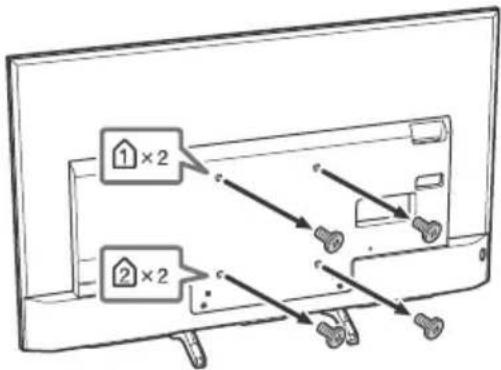
Informations complémentaires
Dépannage
Lorsque le témoin LED clignote en rouge, comptez le nombre de clignotements (à intervalle de trois secondes).
Si le témoin LED clignote en rouge, réinitialisez le téléviseur en débranchant le cordon d'alimentation secteur du téléviseur pendant deux minutes, puis remettez le téléviseur sous tension.
Si le problème persiste, contactez votre revendeur ou votre Centre de Service Avec-Vente Sony en indiquant le nombre de clignotements en rouge du témoin LED (à intervalle de trois secondes). Appuyez sur sur le téléviseur pourmettre celui-ci hors tension, débranchez le cordon d'alimentation secteur et adressez-vous à votre revendeur ou votre Centre de Service Avec-Vente Sony.
Lorsque l'indicateur LED ne clignote pas, vérifie les éléments ci-dessous.
Si le problème persiste, confiez votre téléviseur à un technicien qualifié.
Image
Absence d'image (écran noir) et de son
- Vérifiez le raccordement de l'antenne/câble.
- Raccordez le téléviseur à la prise secteur et appuyez sur la touche du téléviseur ou de la télécommande.
Aucune image ou information de menu provenant du péripérisque raccordé à la prise d'entrée video ne s'affiche à l'écran
- Appuyez sur pour afficher la liste des périhériques raccordés, puis sélectionnez l'entrée souhaïée.
- Verifie le raccordement entre les appeareils en option et le téléviseur.
Images double ou image rémanente
- Verifiez le raccordement, l'emplacement ou l'orientation de l'antenne/du cable.
Seuls des parasites ou de la neige apparaisent sur I'ecran
-
Vérifiez si l'antenne est cassée ou courbée.
-
Vérifiez si l'antenne a atteint la fin de sa durée de vie utile (trois à cinq ans dans des conditions d'utilisation normale, un à deux ans en bord de mer).
Image déformée (bandes ou lignes en pointillés)
- Éloignez le téléviseur des sources de bruit électrique, par exemple voitures, motocyclettes, seche-cheveux ou apparèils en option.
- Lors de l'installation d'appareils en option, laissez de l'espace entre ces derniers et le téléviseur.
- Vérifiez le raccordement de l'antenne/câble.
- Éloignez le cable d'antenne des autres cables.
L'image d'une chaine de télévision s'accompagne de parasites/bruit
- Réglez [AFT] (Automatic Fine Tuning) afin d'améliorer la réception de l'image. Cette fonction s'applique uniquement aux chaînes de télévision analogiques.
Quelques petits points noirs et/ou brillants apparaissent à l'écran
- L'image de l'écran est composée de pixels. La présence de petits points noirs et/ou brillants (pixels) à l'écran n'est pas le signe d'une défaillance.
Les contours des images sont déformés
- Modifiez le réglage actuel de [Mode film] (page 21).
Absence de couleur dans les programmes
- Sélectionnez [R à Z] (page 21).
Aucune image du périphérique raccordé ne s'affiche à l'écran
- Mettez le périphérique raccordé sous tension.
- Vérifiez le raccordement du cable.
- Appuyez sur pub four afficher la liste des péripériques raccordés, puis sclectionnez l'entrée souhaïée.
- Insérez correctement la carte mémoire ou un autre péripétrique de stockage dans l'appareil photo numérique.
Utilisez une carte mémoire d'appareil photo numérique ou un autre périphérique de stockage ayant été formé selon le mode d'emploi fourni avec l'appareil photo numérique. - Les opérations ne sont pas garanties pour tous les péripériques USB. Les opérations varient également selon les fonctionnalités du péripérisque USB et la video en cours de lecture.
impossible de selectionner le péripérique raccordé dans le menu ou de changer d'entrée
- Vérifiez le raccordement du cable.
Son
Absence de son mais imageonne
- Appuyez sur + / - ou ※ (Muet).
- Vérifiez si l'option [Haut-parleurs] sous [Réglages AV] est régle sur [Haut-parleurs TV] (page 28).
- Vérifiez si la fiche du casque est branchée sur le téléviseur.
Absence de son ou bruit
- Vérifiez si le réglage de la norme de télévision est correct (page 22).
Chaines
Impossible de selectionner la chaine désirée
- Basculez entre les modes numérique et analogique et sélectionnez la chaîne numérique ou analogique désirée.
Certaines chaînes sont vierges
- La chaîne est cryptée ou est disponible dans le cadre d'un abonnement uniquement. Abonnez-vous au service de télévisionPAYANT.
- La chaîne est utilisé uniquement pour les données (aucune image ou aucun son).
- Contactez le diffuseur pour plus d'informations sur les transmissions.
Les chaînes numériques ne s'affichent pas
- Adressez-vous à un installerur local pour savoir si les émissions numériques existent dans votre zone.
Augmentez le gain de I'antenne.
Pour changer la plage de syntonisation (disponible en fonction de votre région/pays)
- Appuyez sur la touche HOME, puis sélectionnez
→[Réglage des chaînes]→[Réglage
Numérique] [Recherche des chaînes numériques] [Choix du type de recherche auto.].
[Normal]
Recherche les chaînes disponibles dans votre pays/région.
[Plein]
Recherche les chaînes disponibles
independamment de votre pays/région.
Remarque
- [MAJ. auto du service] est disponible en fonction de la vente région/pays.
Conseil
-
Vous pouvez executer [Recherche auto. deschains numériques] après un déménagement, lorsque vous changez de fournisseur de services ou lorsque vous recherchez de nouvelleschains qui viennent d'être lancées.
-
Il est recommandé de régler [Réglage Numérique] → [Configuration technique] → [MAJ. auto du service] sur [Oui] pour permettre à de nouveaux services numériques d'être ajoutés automatiquement des qu'ils sont disponibles. S'il est régle sur [Non], les nouveaux services numériques vous seront notifies par un message à l'écran et les services ne seront pas ajoutés automatiquement. La disponibilité de cette fonction dépend de votre région/pays. Si elle est indisponible, lancez [Recherche auto. des chaînes numériques] pour ajouter de nouveaux services.
Réseau
*Impossible d'utiliser le service VOD en cours d'enregistrement.
Quels types de périphériques peuvent être connectés pour utiliser la fonction Duplication d'écran ?
- Les périhériques compatibles avec la duplication d'écran Sony (Xperia) peuvent être connectés.
La video ou le son se coupe parfois
- Les apparêils émettant des ondes radio, tels que les autres périphériques LAN sans fil ou les fours micro-ondes, peuvent interférer avec la fonction Duplication d'écran si celle-ci utilise le réseau LAN sans fil. Maintenez le téléviseur ou les périphériques compatibles avec la Duplication d'écran Sony (Xperia) à distance de ces apparêils, ou éteignez-les, si cela est possible.
- La vitesse de communication peut changer selon la distance ou les obstacles entre les apparciels, la configuration des périphériques, l'etat des ondes radio, la saturation des lignes ou le type de périphérique que vous utilisez. La communication peut se couper en raison de l'etat des ondes radio.
Impossible de dire certains contenus payants
- Le périphérique source doit être compatible avec le système HDCP (High-bandwidth Digital Content Protection) 2.0/2.1. Il est possible que certains contenus payants ne puissant pas être affichés par le biais d'un périphérique source non compatible.
Les applications sont inaccessibles
- Vérifiez que le cable reseau (LAN) ou le cordon d'alimentation secteur du routeur/modem* est correctement raccardé.
-
Voiture routeur/modem doit être configuré à l'avance pour se connecter à Internet. Contactez votre fournisseur de services Internet pour connaître les paramètres de votre routeur/ modem.
-
Essayez d'utiliser les applications ultérieurement. Il est possible que le serveur du fournisseur de contenus applicatifs soit hors service.
La qualité de la diffusion video est parfais médiocre via le réseau local (LAN) sans fil
- La qualité de la connexion réseau sans fil varie selon la distance ou les obstacles (p. ex. mur) entre le téléviseur et le routeur sans fil (point d'accès), les interférences environnementales et la qualité du routeur sans fil (point d'accès).
Éché de la connexion réseau (LAN) sans fil ou état de la réception radio médiocre
-
Vérifiez l'emplacement d'installation du téléviseur et du routeur sans fil (point d'accès). L'état du signal peut être affecté par les facteurs suivants.
-
D'autres péripériques sans fil, fours micro-ondes, lumières fluorescentes, etc., sont placés à proximité.
- Il y a des étages ou des murs entre le routeur sans fil (point d'accès) et le téléviseur. Si le problème persiste, y compris après la vérification des facteurs suivants, essayez d'étabir une connexion réseau (LAN) filaire.
Qualité d'image des videos Internet médiocre
- La qualité dépend de la vente originale fournie par le fournisseur de contenus Internet et votre bande passante de votre connexion.
Certains contenus Internet affichent une perte de détail, en particulier dans les scènes accélérées ou sombres
- La qualité de la vente et la taille des images dépendent de la vitesse de la connexion haut débit et de la diffusion par les fournisseurs de contenus.
Bonne qualité d'image maisaucun son n'est émisparles contenusInternet
- La qualité dépend du contenu original fourni par le fournisseur de contenus Internet et de la bande passante de votre connexion.
- Du fait de la nature des videos Internet, toutes les vidéos ne contiennent pas du son.
Impossible de connecter votre téléviseur au serveur
- Vérifiez le cable réseau (LAN) ou la connexion à votre serveur et votre téléviseur.
- Vérifiez que votre réseau est correctement configuré sur votre téléviseur.
Affichage d'un message indiquant que le téléviseur ne peut pas se connecter à votre réseau
- Vérifiez les réglages actuels du réseau. Appuyez sur HOME, puis Sélectionnez [Réglages]→
[Paramètres système] [Réglage] [Réseau] [Réglage réseau] [Afficher les paramètres et le statut réseau]. Si tous vos réglages réseau sont « - », il est possible que votre serveur ne soit pas correctement connecté. Vérifiez vos connexions réseau et/ou le mode d'emploi du serveur pour plus d'informations sur la connexion.
- Reconfigurez vos réglages réseau.
- Si le cable reseau (LAN) est raccordé à un serveur actif et le téléviseur a acquis une adresse IP, vérifie les connexions et les configurations de votre serveur multimédia DLNA Certified™.
Remarque
- Vous pouvez consulter la configuration de votre adresse IP en selectionnant l'option [Afficher les paramètres et le statut réseau].
Le serveur multimédia DLNA Certified™ est inaccessible bien qu'il figure sous [Médias] dans le menu Accueil
- Vérifiez votre cable/connexion réseau LAN ou vos connexions serveur. Il est possible que le téléviseur ait perdu la connexion avec le serveur.
- Effectuez un [Diagnostics de serveur] pour vérifier si votre serveur multimédia communique correctement avec le téléviseur. Appuyez sur HOME, puis sélectionnez [Réglages] [Paramètres système] [Réglage] [Réseau] [Réglage du réseau domestique] [Diagnostics de serveur].
Lors de l'utilisation de la fonction Renderer, impossible de dire les fichiers musicaux
- Certain applications affichent un fisier photo préinstallé sur le PC simultanément avec la lecture de musique lors de l'utilisation de la fonction Renderer. Selon le fisier photo préinstallé, il se peut que la lecture de musique ne soit pas possible, mais elle peut être se faire si vous changez le fisier photo.
Impossible de se connecter à Internet
- Vérifiez que le cable reseau (LAN) ou le cordon d'alimentation secteur du routeur/modem* est correctement raccordé.
- Voiture routeur/modem doit être configuré à l'avance pour se connecter à Internet. Contactez votre fournisseur de services Internet pour connaître les paramètres de votre routeur/ modem.
Vous n'avez pas d'ID YouTube
- Si vous n'avez pas un ID et un mot de passer YouTube, inscrivez-vous à l'adresse ci-dessous. http://www.google.com/device (Vous pouvez également obtaining un ID et un mot de passer YouTube à partir de votre ordinateur.) Une fois votre ID enregistré, vous pouvez l'utiliser immédiatement.
Généralités
Le téléviseur se met automatiquement hors tension (il passe en mode de veille)
- Vérifiez si la fonction [Arrêt programme] est activée (page 27).
- Vérifiez si la fonction [Durée] est activée par [Marche programme] (page 27) ou [Paramètres du cadre photo] (page 27).
- Vérifiez si la fonction [Veille TV] est activée (page 30).
Certaines sources d'entrée ne peuvent pas etre selectionnées
- Sélectionnez [Présel. audio/video] et selectionnez [Toujours] comme source d'entrée (page 28).
La télécommande ne fonctionne pas
- Remplacez les piles.
L'appareil HDMI n'apparait pas dans la [Liste de périhériques BRAVIA Sync]
- Vérifiez que votre apparéil est compatible avec le Contrôle BRAVIA Sync.
Impossible de selectionner [Non] dans [Contrôle BRAVIA Sync]
- Si vous avez raccordé un système audio compatible avec le Contrôle BRAVIA Sync, vous ne pouvez pas selectionner [Non] dans ce menu. Pour replacer la sortie audio par le haut-parleur du téléviseur, selectionnez [Haut-parleurs TV] dans le menu [Haut-parleurs] (page 28).
Le mot de passer [Verrouillage parental] a eté oublé
- Saisissez 9999 comme code PIN.
- Mettez à jour le code PIN en appuyant sur HOME puis sélectionnez [Réglages] → [Paramètres système] → [Verrouillage parental] → [Modifiez le code PIN].
Store Display Mode (Mode d'affichage point de vente) ou Promoting Feature Logo (Logo de promotion de fonction) apparait à l'écran
- Sur la télécommande, appuyez sur RETURN, puis appuyez sur HOME et seLECTIONnez [Réglages] → [Paramètres système] → [Réglage] → [Installation auto]. N'oubliez pas de seLECTIONner [Domicile] dans [Emplacement].
Specifications
Système
Type d'affichage
Dalle LCD (Écran à cristaux liquides), rétroéclairage LED
Norme de télévision
Selon la sélection du pays/zone/modèle de téléviseur
Numérique:DVB-T/DVB-C DVB-T2*1
Satellite*1: DVB-S/DVB-S2
Norme Couleur/Video
Selon la sélection du pays/zone/modèle de téléviseur
Analogue : UHF/VHF/Cable
Numérique: UHF/VHF/Cable
Satellite*1: Fréquence IF 950-2 150 MHz
Sortie son
10W+10W
Technologie sans fil
Bande(s) de fréquence
| LAN sans fil (IEEE 802.11b/g/n) | |
| Plage de fréquences Puissance de sortie | |
| 2 400 - 2 483,5 MHz < 20,0 dBm |
Version du logiciel du téléviseur 8. -1000-
Les mises à jour du logiciel/micrologiciel de cet équipement/accessoires/composants n'affectoront enaucun cas sa conformite à la Directive 2014/53/UE à l'avir.
Reportez-vous à la section [Assistance clientèle] dans le menu [Reglage] pour connaître la version logicielle.
Prises d'entrée/de sortie
Cable d'antenne
Borne 75 ohms externe pour VHF/UHF
Antenne satellite*1
Connecteur de type F femelle, 75 ohm. DiSEqC 1.0, LNB 13 V/18 V et tonalité 22 kHz, Distribution par cable unique EN50494.


Entrée audio/video (prises phono)
HDMI IN 1, 2, 3 (ARC) (accepte une résolution de
- HDMI IN 2 et 3 prenant en charge les formats HDMI haute qualité tels que 4K 60p/50p 4:2:0 10 bits, 4:4:4, 4:2:2.
Entree PC: (Résolution (fréquence horizontal, fréquence vertical))
640× 480 (31,5 kHz, 60 Hz),
800× 600 (37,9 kHz, 60 Hz),
1024× 768 (48,4 kHz, 60 Hz),
1280× 1024(64,0kHz,60Hz)
1152× 864 (67,5 kHz, 75 Hz)
1600 × 900 (55,9 kHz, 60 Hz),
1680× 1050(65,3kHz,60Hz)
1920 × 1080 (67,5kHz,60Hz)^
- La synchronisation 1080p lorsqu'elle est appliquée à l'entrée HDMI est traitée comme une synchronisation video et non comme une synchronisation PC pour le Mode large.
Audio:PCM linéaire deux canaux : 32,44,1 et
48 kHz, 16, 20 et 24 bits, Dolby Digital, Dolby Digital Plus, DTS
Prise optique numérique (PCM linéaire deux canaux: 48 kHz, 16 bits, Dolby Digital, DTS)

AUDIO OUT / (mini-prise stéreo)
Casque, Sortie audio, Caisson de grave

Emplacement CAM (Module pour systeme a controle d'acces)

DC IN 19.5 V (modèle s dotés de
l'adaptateur secteur fourni uniquement)
Entrée adaptateur secteur

LAN (Selon le pays/région)
Connecteur 10BASE-T/100BASE-TX (La vitesse de connexion du réseau peut varier en fonction de l'environnement d'exploitation. Le débit et la qualité de la communication 10BASE-T/100BASE-TX ne sont pas garantis pour ce téléviseur.)
Autres
Accessoires en option
Support de fixation murale: SU-WL450
Températures de fonctionnement
0^ - 40^
Humidité de fonctionnement
Alimentation, fiche produit et autres
Alimentation
sauf les modèles dotés de l'adaptateur secteur fourni
220V-240VCA,50Hz
modèles dotés de l'adaptateur secteur fourni uniquement
19,5 V CC avec l'adaptateur secteur fourni
C a r a c t e r i s t i q u e s n o m i n a l e s : E n t r e e 2 2 0 V - 2 4 0 V
CA, 50 Hz
Classed efficacite energetique
KD-65XE70xx:A+
KD-55XE70xx:A+
KD-49XE70xx:A
KD-43XE70xx:A
Taille d'écran (mesurée en diagonale) (environ)
KD-65XE70xx : 163,9 cm / 65 pouces
KD-55XE70xx : 138,8 cm / 55 pouces
KD-49XE70xx : 123,2 cm / 49 pouces
KD-43XE70xx : 108,0 cm / 43 pouces
Consommation electrique
En mode [Standard]
KD-65XE70xx : 110 W
KD-55XE70xx : 85 W
KD-49XE70xx : 83 W
KD-43XE70xx : 65 W
En mode [Intense]
KD-65XE7096 / 65XE7005 / 65XE7004 : 172 W
KD-65XE7093 / 65XE7003 / 65XE7002 : 161 W
KD-55XE7096 / 55XE7077 / 55XE7005 /
55XE7004:147W
KD-55XE7093 / 55XE7073 / 55XE7003 /
55XE7002 / 55XE7000 : 136 W
KD-49XE7096 / 49XE7077 / 49XE7005 /
49XE7004 : 120 W
KD-49XE7093 / 49XE7073 / 49XE7003 /
49XE7002 / 49XE7000 : 114 W
KD-43XE7096 / 43XE7077 / 43XE7005 /
43XE7004:111W
KD-43XE7093 / 43XE7073 / 43XE7003 /
43XE7002 / 43XE7000 : 101 W
Consommation d'énergie annuelle moyenne*2
KD-65XE70xx : 161 kWh
KD-55XE70xx : 124 kWh
KD-49XE70xx : 121 kWh
KD-43XE70xx : 95 kWh
Consommation électrique en veille*34 0,50 W
Résolution d'affichage
KD-65XE70xx / 55XE70xx / 49XE70xx / 43XE70xx :
3 840 points (horizontal) × 2 160 lignes (vertical)
Dimensions (environment) (l× h× p)
Avec support de table
KD-65XE70xx : 145,4 × 90,5 × 26,6 cm
KD-55XE70xx:123,8×77,5×25,2cm
KD-49XE70xx : 110,2 × 69,4 × 25,2 cm
KD-43XE70xx:97,1×62,0×24,2 cm
Sansupportdetable
KD-65XE70xx : 145,4 × 84,0 × 4,4 cm
KD-55XE70xx:123,8×72,2×5,8cm
KD-49XE70xx : 110,2×64,6×7,0 cm
KD-43XE70xx : 97,1 × 57,1 × 7,0 cm
Poids (envviron)
Avec support de table
KD-65XE70xx : 22,0 kg
KD-55XE70xx : 18,6 kg
KD-49XE70xx : 12,1 kg
KD-43XE70xx : 10 kg
Sansupportdetable
KD-65XE70xx : 20,9 kg
KD-55XE70xx : 17,7 kg
KD-49XE70xx : 11,4 kg
KD-43XE70xx : 9,3 kg
1 Tous les téléviseurs ne bénéficient pas de la technologie DVB-T2 ou DVB-S/S2 et ne sont pas équipés d'une borne d'antenne satellite.
2 Consommation d'énergie annuelle sur base de la consommation électrique d'un téléviseur fonctionnant 4 heures par jour pendant 365 jours. La consommation d'énergie réelle dépendra du mode d'utilisation du téléviseur.
3 La consommation électrique en veille spécifiée est atteinte une fois que le téléviseur a terminé d'exécuter les processus internes requis.
4 La consommation électrique en veille augmentera lorsque votre téléviseur sera connecté au réseau.
Remarque
- La disponibilité des accessoires en option varie selon les pays, les régions, les modèles de téléviseur et les stocks.
- Ne retirez pas la fausse carte de l'emplacement CAM (Module pour système à contrôle d'accès) du télévisueur, sauf pour insérer une carte à puce adaptée au CAM.
- La conception et les specifications sont sujettes à modification sans prévis.
Remarques sur les fonctions de télévision numérique
- La télévision numérique (DVB terrestre, satellite et cable), les services interactifs et les fonctions réseau peuvent ne pas etre disponibles dans tous les pays ou regions. Certaines fonctions pourraient ne pas etre activees ou poursaient ne pas fonctionner correctement avec certains opérateurs et environnements reseau. Il est possible que certains opérateurs de services télévisuels facturent des frais pour leurs services.
- Ce téléviseur prend en charge la diffusion numérique en utilisant les codecs MPEG-2, H.264/MPEG-4 AVC et H.265/HEVC, mais la compatibilité avec tous les signaux de l'opérateur/service, susceptibles de changer au fil du temps, ne peut pas être garantie.
Informations sur les marques commerciales
- Les termes HDMI et High-Definition Multimedia Interface ainsi que le logo HDMI sont des marques commerciales ou des marques déposées de HDMI Licensing, LLC aux États-Unis et dans d'autres pays.
- Fabriqué sous licence de Dolby Laboratories. Dolby, Dolby Audio et le symbole double-D sont des marques commerciales de Dolby Laboratories.
- «BRAVIA» et «Branques marques de Sony Corporation.
- « Blu-ray Disc », « Blu-ray » et le logo « Blu-ray Disc » sont des marques commerciales de Blu-ray Disc Association.
- Pour les brevets DTS, visitez http://patents.dts.com. Fabriqué sous licence de DTS, Inc. DTS, le symbole, & DTS et le symbole utilisés conjointement sont des marques déposées tandis que DTS Digital Surround est une marque commerciale de DTS, Inc. © DTS, Inc. Tous droits réservés.
TUXERA est une marque déposée de Tuxera Inc. aux États-Unis et dans d'autres pays. - Windows Media est soit une marque déposée soit une marque de commerce de Microsoft Corporation aux États-Unis et/ou dans d'autres pays.
- Ce produit convient une technologie soumise à certains droits de propriété intellectuelles de Microsoft. L'usage ou la distribution de cette technologie en dehors de ce produit est interdit sans la/les licence(s) appropriées de Microsoft.
- Opera Devices SDK. Copyright 1995-2016
Opera TV AS. All rights reserved. - Wi-Fi, Wi-Fi Direct, Miracast, Wi-Fi Protected Setup et le logo Wi-Fi CERTIFIED sont des marques commerciales ou des marques déposées de Wi-Fi Alliance.
Pour les modèles satellite uniquement :
- DiSEqCTM est une marque déposée de EUTELSAT.
Ce téléviseur prend en charge DiSEqC 1.0.
Ce téléviseur n'est pas destiné à commander des antennes à moteur.



Digital Surround

YOUR DATA - WHERE YOU WANT IT

Opera TV
4K
Actual resolution: 3840 × 2160 pixels.
Résolution actuelle: 3840 × 2160 pixels.
Risoluzione effettiva: 3840 × 2160 pixel.
Resolução do ecran: 3840 × 2160 pixels.
Resolução real: 3840 × 2160 pixeles.
πραγματική αναλυση: 3840 × 2160 pixels.
Índice
AVISO IMPORTANTE 3
MPEG4 HE-AAC (2 canales),
Dolby Digital (2 canales),
WMA v8, Dolby Digital Plus
(2 canales), DTS, FLAC,
VORBIS
- WebM (.webm)
Codificacion VP8,VP9
de video:
Codificación VORBIS
de audio:
(2 canales), DTS, DTS 2.0
Grupo de musica USB
LPCM, DTS-CD (.wav)
- MPEG1 audio layer3 (.mp3)
WMAV8(.wma)
- FLAC (.flac)
Como de foto USB
- JPEG (.jpg, .jpeg)
Nota
Foto's op de télévisie weergeven
Codec de MPEG2, H.264, VC-1, H.265
Video:
Codec de MPEG1 Layer1/2, MP3, MPEG2
Audio: AAC, MPEG4 AAC, MPEG4
HE-AAC, Dolby Digital (2 can),
Dolby Digital Plus (2 can),
DTS, DTS 2.0
Pour obtenir les informations utiles concernant les produits Sony