Bravia KD43XE7077 - Televisore SONY - Manuale utente e istruzioni gratuiti
Trova gratuitamente il manuale del dispositivo Bravia KD43XE7077 SONY in formato PDF.


Domande degli utenti su Bravia KD43XE7077 SONY
0 domanda su questo apparecchio. Rispondi a quelle che conosci o fai la tua.
Fai una nuova domanda su questo apparecchio
Scarica le istruzioni per il tuo Televisore in formato PDF gratuitamente! Trova il tuo manuale Bravia KD43XE7077 - SONY e riprendi in mano il tuo dispositivo elettronico. In questa pagina sono pubblicati tutti i documenti necessari per l'utilizzo del tuo dispositivo. Bravia KD43XE7077 del marchio SONY.
MANUALE UTENTE Bravia KD43XE7077 SONY
Selezione [Si] para encender el indicator LED. Selezione [No] para desactivarlo.
Configuración de AV
Selezione [Si] paradescendingar el software automatamente. Selezione [No] para desactivarlo.
Ajustes predeterminados
- Selezione [Restabl.] (pagina 21).
DC IN 19.5 V (solo modelos con
Selezione [Formato Ecrā], consulte a página 16.

Altere o documento PIN
Fuso horario automatico
Analogico: B/G, D/K, I
Digital: DVB-T/DVB-C
DVB-T2* 1
Satélite*1: DVB-S/DVB-S2
Sistema de cor/video
Analogico: PAL, SECAM, NTSC3.58 (apenas video), NTSC4.43 (apenas video)
Digital: MPEG-2 MP@ML/HL, H.264/MPEG-4 AVC
HP@L4.0, MP@L4.0, H.265/HEVC MP/
Main10@L5.1 (Full HD 60fps)
Cobertura de canais
Informazioni di sicurezza 3
Precauzioni 6
Partie comandi
Televisore 8
Telecomando 9
Connessione del tevisore a Internet
Operazioni preliminari alla connessione
a Internet 12
Tip1: Rete protetta con Wi-Fi Protected
SetupTM (WPS) 12
Tip2: Rete protetta Senza Wi-Fi
Tip3: Rete non protetta con qualsiasi
Tip4: Impostazione della rete cablata ..
Preparazione di una rete cablata 14
Visualizzazione dello stato della rete . 14
Se la connessione a Internet risultata
impossible 14
Informatica sulla Privacy 14
Uso del tevisore
Modifica dello stile di visione 15
Modifica del Formato Schermo 15
Impostazione di Selezione scena 16
Navigazione nel menu Casa
Tutte le App. 17
Utilizzo del teilevisore in Photo Frame. 18
Elenco dei canali memorizzati 18
Guida TV 19
Registrazioni 19
Media. 19
Riproduzione Foto/Musica/Video
tramite USB 19
Riproduzione Foto/Musica/Video
tramite rete domestica. 20
Impostazioni 21
Impostazioni Sistema. 21
Assistenza clienti 31
Visualizzazione di immagini da dispositivi collegati
Diagramma di collegamento 32
Utilizzo dei dispositivi audio e video. 34
Utilizzo di Mirroring schermo. 34
Installazione del teilevisore a parete . . . .35
Informazioni aggintive
Risoluzione dei problemi 36
Imagine 36
Suono. 37
Canali 37
Rete 37
Generico 39
Caratteristiche tecniche 40
Connessione Internet e privacy dei dati
Questo prodotto si connette a Internet durante la configurazione iniziale non appena scollega una rete, al fine di verificare la connessione a Internet e, in seguito, per configurare la schermata Home. L'indirizzo IPiene utilizzato in questa e in tutte le altre connessioni a Internet. Se non si desidera utilizzare l'indirizzo IP, non configurare la funzione Internet wireless e non collegare un cavo Internet. Consultare le informazioni sulla privacy presentate nelle schermate di configurazione per ulteriori dettagli sulle connessioni a Internet.
Introduzione
Grazie per averere scelto quello prodotto Sony. Prima di mettere in funzione il teilevisore, si prega di leggere attendentamente il presente manuale e di conservarlo per farvi riferimento in futuro.
Nota
- Prima di utilizzare il teilevisore, leggere le "Informazioni di sicurezza" (pagina 3).
- Le immagini e le illustrazioni utilizzate nella Guida di installazione e nel presente manuale servono escludivamente come riferimento e potrebbero differire dal prodotto effettivo.
- La "xx" che appeare sul nome del modello corrisponde a un carattere numerico correlato al design, al colore o alsystema TV.
Unbicazione della Guida di installmente
La Guida di installmente si trovava sopra all'involucro di protezione all'interno dell'imballo del teilevisore.
Ubicazione della targhettoe di identificazione
Le etichette indicanti il numero di modello, la data di produzione (anno/mese) e la tensione di alimentazione del teilevisore sono ubicate sul retro del teilevisore o della confezione.
Per modelli con adattatore di rete in dotazione:
Le etichette relative all'adattatore di rete, al numero del modello e al numero di seriesi trovano sul lato inferiore dell'adattatore di rete.
AVVERTIMENTO
PER EVITARE IL RISCHIO DI INCENDI, TENERE QUESTO PRODOTTO SEMPRE LONTANO DA CANDELE O ALTRE FIAMME LIBERE.

NOTA IMPORTANTE
Questo prodotto è stato fabbricato da o periconto di Sony Corporation, 1-7-1 Konan Minato-ku Tokyo, 108-0075 Giappone. Eventuali richieste in merito alla conformità del prodotto in ambito della legislazione Europea, dovranno essere indirizzate al rappresentante autorizzato, Sony Belgium, bijkantoor van Sony Europe Limited, Da Vincilaan 7-D1, 1935 Zaventem, Belgio. Per qualsi informazione relativa all'assistenza tecnia o alla garanzia, si prega di fare riferimento agli indirizzi riportati separatamente sui documenti relativi all'assistenza o sui certificati di garanzia.
Nota per le apparecchiature radio
Il fabbricante, Sony Corporation dichiara che i tipi di apparecchiatura radio KD-65XE7096, KD-65XE7093, KD-65XE7005, KD-65XE7004, KD-65XE7003,

KD-65XE7002, KD-55XE7096, KD-55XE7093, KD-55XE7077, KD-55XE7073, KD-55XE7005, KD-55XE7004, KD-55XE7003, KD-55XE7002, KD-55XE7000, KD-49XE7096, KD-49XE7093, KD-49XE7077, KD-49XE7073, KD-49XE7005, KD-49XE7004, KD-49XE7003, KD-49XE7002, KD-49XE7000, KD-43XE7096, KD-43XE7093, KD-43XE7077, KD-43XE7073, KD-43XE7005, KD-43XE7004, KD-43XE7003, KD-43XE7002, KD-43XE7000 sono conformi alla Diretta 2014/53/EU. Il testo completo della dichiarazione di conformità UE è disponibile al seguito indirizzo Internet: http://www.compliance.sony.de/
Questa apparecchiatura radio più essereutilizzata nell'UE sensa violare i requisiti applicabili per l'uso dello spettro radio.
Informazioni di sicurezza
ATTENZIONE
Le batterie non devono essere esposte a fonti di calorie eccessivo, quali luce solare, fuoco o simili.
Non collocare il tevisore in una posizione instabile. Il tevisore potrebbe cadere, causando gravi lesions personali o la morte.
Molte lesions, in particolare ai bambini, sono essere evitate adottando semplici precauzioni, tra cui:
Utilizzato mobili o supporti consigliati dal fabbricante del teilevisore.
- Utilizzando esclusivamente mobili in grado di sostenere con sicurezza il teilevisore.
Assicurandosi che il televisore non fuoriesca dal bordo del mobile che lo sostiene.
Non posizionando il tevisore su mobili alto (ad esempio, armadi o librerie),enza fissare il mobile e il tevisore su un supporto adatto.
Non posizionando il teilevisore su un panno o altri materiali situati tra il teilevisore e il mobile che lo sostiene. - Educando i bambini sui pericoli impliciti nel salire sui mobili per raggiungere i comandi del teilevisore.
Se il teilevisore esistente viene mantenuto e trasferito, si applicano le stesse considerazioni menzionate in precedenza.
Installazione/Impostazione
Installare eutilizzare il teilevisore attenendosi alle struzioni di seguito al fine di evitare il rischio di incendi, scosse elettriche o danni e/o lesions.
Installazione
- Il tevisore deve essere installato in prossimita di una presa di rete disponibile accessibile.
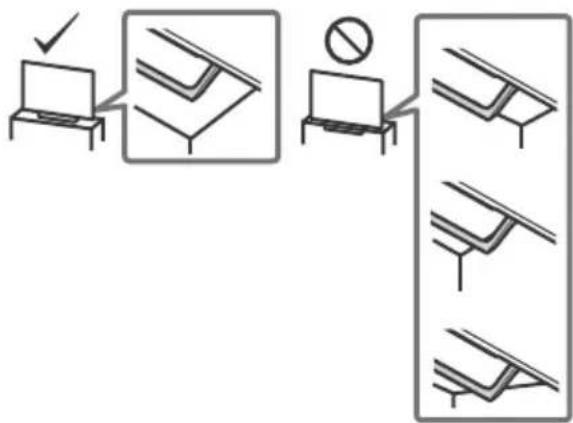
- Posizione il teilevisore su una superficie stabile e piana, per evitare che possa rovesciarsi e causare lesionsi personali o danni materiali.
-
Installare il tevisore in una posizione che non permetta di tirarlo, spingerlo o rovesciarlo.
-
Installare il tevisore in modo che il relative supporto da tavolo non sporga dal supporto del tevisore (non in dotazione). Se il supporto da tavolo sporge dal supporto del tevisore, il tevisore potrebbe rovesciarsi o cadere e causare danni alle persone o al tevisore stesso.
- Per l'installazione su staffa a parete rivolgersi escludamente a personale qualificato.
Per motivi di sicurezza, si consiglia caldamente di utilizzato esclusivamente accessori Sony, compresi: Staffa di montaggio a parete - SU-WL450 - Accertarsi di utilizzare le viti in dotazione con la staffa di montaggio a parete durante il fissaggio della staffa di montaggio a parete al tevisore. Le viti in dotazione sono come appaiano nell'illustrazione, misurate alla superficie di fissaggio della staffa di montaggio a parete. Il diametro e la lunghezza delle viti differiscono in base al modello di staffa per il montaggio a parete. L'uso di viti diverse da quale in dotazione cui determinare danni interni al tevisore o provocare la caduta, ecc.
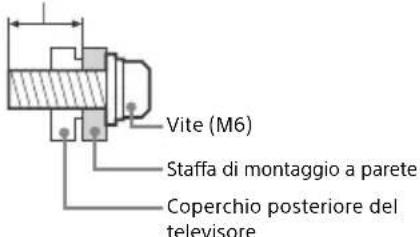
8mm-12mm
Trasporto
- Prima di trasportare il teilevisore, scollegare tutti i cavi.
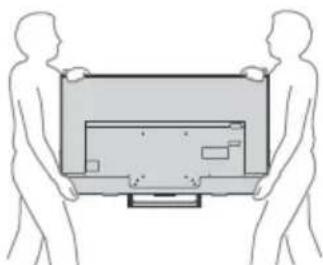
- Per trasportare un teilevisore di granidi dimensioni sono necessarie due o tre persone.
- Quando si traspora il televisore manualmente, tenerlo come lostrato quello. Non praticare pressione sul pannello LCD e sulla cornice intorno allo schermo.
- Quando si solleva o si sposta il teilevisore, tenerlo saldamente dal lato inferiore.
- Durante il trasporto, non sottoporre il tevisore a urti o vibrazioni eccessive.
- Nel caso in cui si renda necessario trasportare il tevisore per farlo riparare o per un trasloco, richiuderlo sempre nell'imballaggio originale.
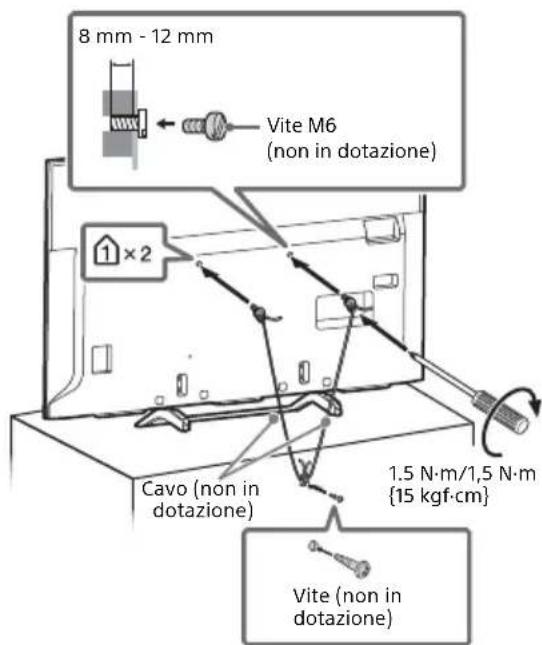
Prevenzione delle cadute
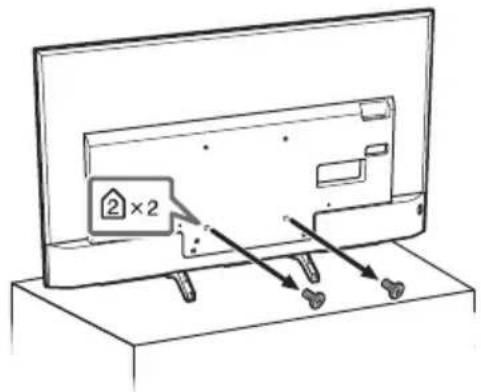
KD-65XE70xx

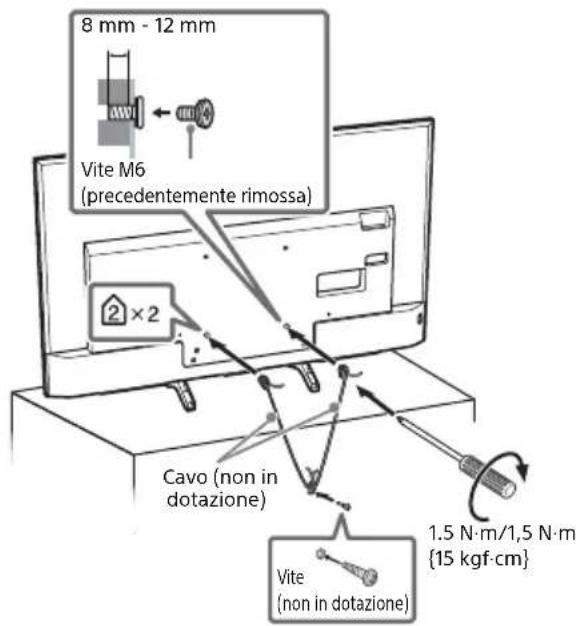
Eccetto KD-65XE70xx
Ventilazione
Non coprige i fori di ventilazione o inseire oggetti nel mobile.
- Lasciare un po' di spazio intorno al tevisore.
- Si raccomanda caldamente di utilizzare la staffa di montaggio a parete Sony al fine di consentire un'adeguata circolazione dell'aria.
Installato a parete
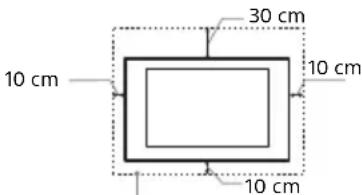
Spazio minimo indispensableabile attorno al tevisore.
Installato sul supporto
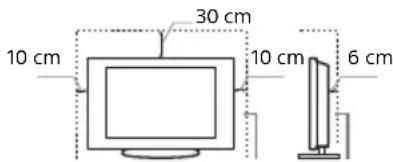
Spazio minimo indispensableabile attorno al tevisore.
- Per garantire una ventilazione adeguata ed evitare l'accumulo di sporcizia e polvere:
Non posare il tevisore piatto, ne installarlo in posizione capovolta, girato all'indietro o lateralmente.
Non posizionare il teilevisore su uno scaffale o dentro un armadio.
Non coprir il tevisore con tessuti od oggetti, come per esempio tende, giornali e simili.
Non installare il tevisore nel modo indicato di seguito.
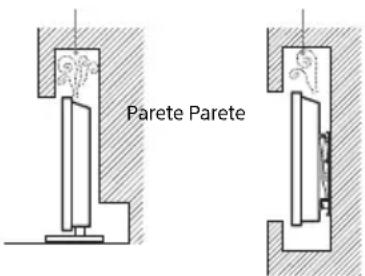
Circolazione dell'aria bloccata.
Cavo di alimentazione
Maneggiare il cavo e la presa di rete nel modo indicato di seguito al fine di evitare il rischio di incendi, scosate elettriche o dati e/o lesioni:
- Utilizzare soltanto cavi di alimentazione forniti da Sony, non di altre marche.
-
Inserire completeness la spina nella presa di rete.
-
Utilizzare il teilevisore esclusivamente con alimentazione da 220 V - 240 V CA.
-
Prima di effettuare i collegamenti, per motivi di sicurezza assicurarsi di aver scollegato il cavo di alimentazione e prestare attenzione a non rimanere impigliati nei cavi con i piedi.
- Disinserire il cavo di alimentazione alla presa di rete prima di effettuare operazioni sul teilevisore o di spostarlo.
- Tenere il cavo di alimentazione lontano da fonti di calore.
- Scollegare e pulire regolarmente la spina del cavo di alimentazione. Se la spina è ricoperta di polvere ed è esposta a umidità, l'isolamento potrebbe deteriorarsi e provocare un incendio.
Nota
- Non utilizzato il cavo di alimentazione fornito su altri apparecchi.
Non sottoporre a pressione,iegare o attorcigliare eccessivamente il cavo di alimentazione. I fili interni potrebbero scopirsi o danneggiarsi.
Non modificare il cavo di alimentazione.
Non collocare oggetti pesanti sul cavo di alimentazione.
Non tirare il cavo di alimentazione per disinserirlo.
Non collegare un numero eccessivo di apparecchiature alla medesima presa di rete.
Nonutilizzareuna presadi rete inadequata alla spina in uso.
NOTA SULL'ADATTATORE DI RETE (solo modelli con adattatore di rete in dotazione)
Attenzione
Per ridurre il rischio di incendi o scosse elettriche, non esporre\ questo apparato alla pioggia o all'umidità.
Per evitare il rischio di incendi o scosse elettriche, non appoggiare sull'apparechio oggetti contententi liquidi, come vasi o simili. Non installare l'apparechio in uno spazio chiuso, come una liberia o mobili simili.
- Assicurarsi che la presa di corrente sia installata vicino all'apparecchio e che sia fácilmente accessibile.
- Accertarsi di utilizzare l'adattatore di rete e il cavo di alimentazione in dotazione.
- Non utilizzato altri adattatori di rete. In caso contrario, potrebbe verificarsi un problema di funzionamento.
- Collegare l'adattatore di rete a una presa di corrente fácilmente accessible.
Non attorcigliare il cavo di alimentazione attorno all'adattatore di rete. Diversamente i fili del cavo potrebbero spezzarisi e/o potrebbero verificarsi problemi di funzionamento del ricevitore.
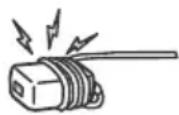
Non toccare I'adattatore di rete con le mani bagnate.
- In caso di anomalie dell'adattatore di rete, scollegarlo immediatamente alla presa di corrente.
- L'apparecchio non è scollegato dall'alimentazione di rete fina a quando non viene scollegato alla presa di corrente,anche nel caso in cui sia stato spento.
- Poiché l'adattatore di rete si scalda più un uso prolongato, se lo si tocca è possibile scottarsi.
Uso probito
Non installare/utilizzare il teilevisore in luoghi, ambienti o situazioni come quale elencate di seguito: il teilevisore potrebbe presentare un malfunzionamento e provocare incendi, scosse elettriche, danni e/o lesioni.
Luoghi:
- All'aperto (esesto alla luce solare diretta), in spiaggia, su imbarcazioni, all'interno di un veicolo, in ambiente medico, in posizioni instabili, esesto all'acqua, pioggia, umidità o fumo.
Ambienti:
- Luoghi caldi, umidi oecessivamente polverosi; esposti all'ingresso di insetti; dove potrebbero essere soggetti a vibrazioni meccaniche; nelle vicinanze di oggetti inflammabili (candele, ecc.). Non esporre il tevisore a sgocciolamento o spruzzi e non posizionarvi sopra oggetti contenti liquidi, come per esempio vasi.
Situazioni:
- Utilizzare con mani umide, armadio rimioso o con accessori. Durante i temporali scollegare il teilevisore alla presa di rete e dall'antenna.
- Installazione del teilevisore in una posizione che sporge verso uno spazio aperto. Potrebbero verificarsi lesioni o danni provocati da urti di persona o oggetti contro il teilevisore.
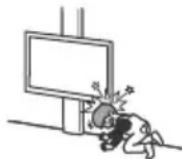
Collocazione del teilevisore in aree umide o polverose, o in stanze con presenza di fumi oleosi o vapore (nei pressi di tavoli da cucina o umidificatori). Potrebbero verificarsi incendi, scosse elettriche o deformazioni.
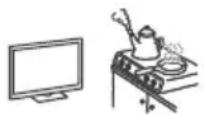
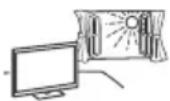
- Installazione del teilevisore in luoghi soggetti a temperature estremamente elevate, ad esempio alla luce solare diretta, in prossimità di radiatori o di ventole di riscaldamento. In tali condizioni il teilevisore potrebbe surriscaldarsi con seguente deformazione del rivestimento e/o problemi di funzionamento.

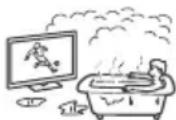
- Se collocato nello spogliatoio di un bagno pubblico o di un centro termale, il tevisore potrebbevenir danneggiato alla presenza d zolo fennella aria, ecc.
- Per una qualità di imagine ottimale, evitare l'esposizione dello schermo a un'illuminazione diretta o alla luce del sole.
- Evitare di spostare il tevisore da un ambiente freddo a un ambiente caldo. I cambiamenti improvisi di temperatura ambientale possono portare alla formazione di condensa. Ciò potrebbe far si che il tevisore visualizzi immagini di scarsa qualità e/o con colori insolddisfacenti. Nel caso, lasciare evaporare completenessl'umidità prima di accendere il tevisore.
Rottura di componenti:
Non tirare oggetti contro il tevisore. Il vetro dello schermo potrebbe rompersi a causa dell'impatto e provocare lesioni gravi.
- Se la superficie del teilevisore si rompe, non toccarla finché non è stato scollegato il cavo di alimentazione. In caso contrario, potrebbero generarsi scosse elettriche.
Periodi di inutilizzo
- Qualora si preveda di non utilizzato il teilevisore per numerousi giorni,esso dovrare essere scollegato alla presa di rete per motivi ambientali e di sicurezza.
- Anche se spento, il tevisore non è scollegato alla rete elettrica; per scollegare completeness il tevisore, estrarre la spina alla presa di rete.
- Alcuni tevisori potrebbero disponre di funzioni che per operare correttamente richiedono di lasciare il tevisore in standby.
Bambini
Impedire ai bambini di salire sul tevisore.
- Tenere gli accessori di piccole dimensioni lontano alla portata dei bambini, affinché non vengano accidentalmente ingeriti.
Qualora si verifichino i seguenti problemi...
Spagnere il tevisore e disinserire immediatamente il cavo di alimentazione qualora si verifichino i seguenti problemi. Rivolgersi al proprio rivenditore o a Sony per fare controllare il tevisore da personale opportunamente qualificato.
Quando:
Il cavo di alimentazione è danneggiato.
La presa di rete è inadequata alla spina in uso.
Il televisore è danneggiato per una caduta, un urto o un oggetto lanciato.
- All'interno del tevisore sono penetrate sostanze liquide o oggetti solidi.
Informazioni sulla temperature del TV LCD
Quando il TV LCDiene utilizzato per periodi di tempo prolongati, il pannello attorno al monitor si surriscalda. Se si tocca con una mano è possible scottarsi.
Precauzioni
Visionedeltelevisore
- Si consiglia la visione del teilevisore in condizioni di luce adatta, in quanto condizioni di luce scarsa o periodi prolongati danneggiano la vista.
- Onde evitare danni all'udito, durante l'uso delle cuffie regolare il volume a livelli moderati.
Schermo LCD
- Per quanto lo schermo LCD si realizazo con Tecnologia ad alta precisione e disponga del 99,99% od altri di pixel effettivi, potranno comparire ripetutamente punti neri o luminosi (rossi, blu o verdi) sullo schermo. Ciò costituisce una caratteristica di fabbricazione dello schermo LCD e non è un problema di funzionamento.
Non spingere o graffiare il filtro anteriore e non posizionare oggetti sopra al tevisore. L'imagine potra risultare non uniforme o lo schermo LCD danneggiato. - Se il teilevisore viene utilizzato in un luogo freddo, le immagini potrebbero risultare distorte o più scure del normale. Cio non indica un guasto. Non si tratta di un problema di funzionamento, bensi di un fenomeno che scompare con l'augusto della temperatura.
- Se vengono visualizzati in modo continuo fermi immagine, è possibile che si presenti un'immagine residua. Tale immagine scompare dopo alcuni istanti.
- Durante l'uso del tevisore, lo schermo e il rivestimento si scaldano. Non si tratta di un problema di funzionamento.
- Lo schermo LCD contiene piccole quantità di cristalli liquidi. Per lo smaltimento atteneri ai regolamenti e alle normative locali.
Cura e pulizia della superficie dello schermo e del rivestimento
Verificare di averere disinserito il cavo di alimentazione collegato al teilevisore alla presa di rete prima di procedere alla pulizia. Per evitare il degradamento del materiale o del rivestimento dello schermo, prendere le seguenti precauzioni.
- Per rimuovere la polvere dalla superficie dello schermo e dal rivestimento,utilizzare un panno morbido e procedere con delicatezza. Se la polvere persistsente,utilizzare un panno morbido leggermente inumidito con una soluzione detergente neutra diluita.
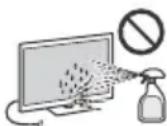
Non spruzzare acqua o detergente direttamente sul teilevisore. Potrebbe gocciolare verso la parte inferiore dello schermo o altre parti esterne entrando nel teilevisore e causando danni al funzionamento. - Non utilizzato spugnette abrasive, detergenti alcalini o acidi, polveri abrasive o solventi volatili quali alcohol, benzene, diluenti o insetticidi. L'uso di tali materiali o il contatto prolongato con gomma o materiali vinilici potrebbero danneggiare la superficie dello schermo e il materiale di rivestimento del teilevisore.
- Non toccare il tevisore con le mani ricoperto di sostanza chimica, quali crema per le mani o protezione solare.
- Si consiglia di passare di tanto in tanto l'aspirapolvere sulle aperture di ventilazione per garantire una ventilazione adequata.
- Per regolare l'angolazione del teilevisore, spostarlo lentamente in modo da evitare che muovendolo scivoli nella base.
Apparechiature opzionali
- Mantenere i componenti opzionali o eventuali apparecchiature che emettono radiazioni elettromagnetice lontano dal teilevisore. In caso contrario, si potranno verificare distorsione dell'immagine e/o disturbi dell'audio.
- Il presente apparecchio è stato testato ed è risultato conforme ai limiti imposti dalla Direttiva EMC utilizzando un cavo del segnale di collegamento di lunghezza inferiore a 3 metri.
- Il presente apparecchio è stato testato ed è risultato conforme ai limiti imposti nella Direttiva EMC utilizzato un cavo RF di lunghezza inferiore a 30 metri per terminale terrestre/satellite/CATV.
Raccomandazione spina tipo F
La sporgenza del filo interno dall'elemento di collegamento deve essere inferiore a 1,5 mm.
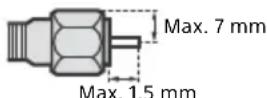
(Figura di riferimento della spina tipo F)
Precauzione per l'uso del telecomando
- Inserire le batterie rispettando la corretta polarita.
- Non utilizzato tipi diversi di batterie insieme o combinare batterie usate e nuove.
- Nel rispetto dell'ambiente, depositare le batterie scariche negli apposti contentitori adibiti alla ragcolla differenziata. Alcune regioni potrebbero ave normative particolare per lo smaltimento delle batterie. Consultare the autorità locali.
- Maneggiare il telecomando con cura, evitando di lasciarlo cadere, calpestarlo o rovesciarvi sopra liquidi di alcun tipo.
- Non posizione il telecomando in prossimità di fonti di calore, né in luoghi direttamente esposti alla luce solare o in stanze umide.
Funzione Wireless dell'unità
Non utilizzato l'unità in prossimità di apparecchiature medicali (pacemaker e simili), in quanto potrebbe provocare anomalie di funzionamento a tali dispositivi.
- Anche se esta unità trasmette/rieve segnali codificati,fare attenzione alle intercettazioni non autorizzate. Si declina ogni responsabilità per gli eventuali inconvenienti che dovessero verificarsi.
- Questo apparecchio deve essere installato e azionato con una distance minima di almeno 20cm o più tra l'antenna del disposizione e il corso della persona.
Smaltimento del tevisore

Trattamento del dispositivo elettrico o elettronico a fine vita (applicable in tutti i paesi dell'Unione Europea e in altri paesi europei conSYSTEMA di raccolta differenziata)
Questo symbolo sul prodotto o sulla confazione indica che il prodotto non deve essere
considerato come un normale rifiuto domestico, ma deve invece essere consegnato ad un punto di raccolta appropriato per il riciclo di apparecchi elettrici ed elettronici. Assicurandovi che questo prodotto si smaltimento correttamente, voi contribuirete a prevenire potenziali consequences negative per l'ambiente e per la salute che potrebbero altrimenti essere causate dal suo smaltimento inadeguato. Il riciclaggio dei materiali aiura a conservare le risorse naturali. Per informazioni più dettagliate circa il riciclaggio di quello prodotto, potete contattare l'ufficio comunale, il servizio locale di smaltimento rifiuti oppure il negozio dove I'avete acquistato. In caso di smaltimento abusivo di apparecchiature elettriche e/o elettroniche potrebbero essere applicate le sanzioni previste dalla normativa applicabile (valido solo per l'Italia).

Trattamento dellepile ESAuste (applicabile in tutti i paesi dell'Unione Europea e in altri paesi Europei consystemadi raccolta differenziata)
Questo symbolo sul prodotto o sulla confezione indica che la pila non delve essere considerata un normale rifiuto domestico. Su alcuni tipi di pile questo symbolo potrebbe essere utilizzato in combinazione con un symbolo chimico. I symboli chimici del mercurio (Hg) o del piombo (Pb) sono aggianti, se la batteria contiene più dello 0,0005 % di mercury o dello 0,004 % di piombo. Assicurandovi che le pile siano smaltite correttamente, contribuirete a prevenir potenziali consequences negative per l'ambiente e per la salute che potrebbero altrimenti essere causate dal loro inadequato smaltimento. Il risciclaggio dei materiali aiuta a conservare le risorse naturali. In caso di prodotti che per motivi di sicurezza, prestazione o protezione dei dati richiedano un collegamento fisso ad una pila interna, la stessa dovrè essere sostitulta solo da personale di assistenza qualificato. Consegnare il prodotto a fine vita al punto di raccolta idoneo allo smaltimento di apparecchiature elettriche ed elettroniche; quello assicura cheanche la pila al suo interno venga trattata correttamente. Per le altre pile consultate la sezione relativa alla rimozione sicura delle pile. Conferire le pile ESAuste presso i punti di raccolta indicate per il riciclo. Per informazioni più dettagliate circa lo smaltimento della pila ESAuste o del prodotto, potete contattare il Comune, il servizio locale di smaltimento rifiuti oppure il negotio dove l'avete acquistato.
Partie comandi
Televisore
KD-65XE70xx
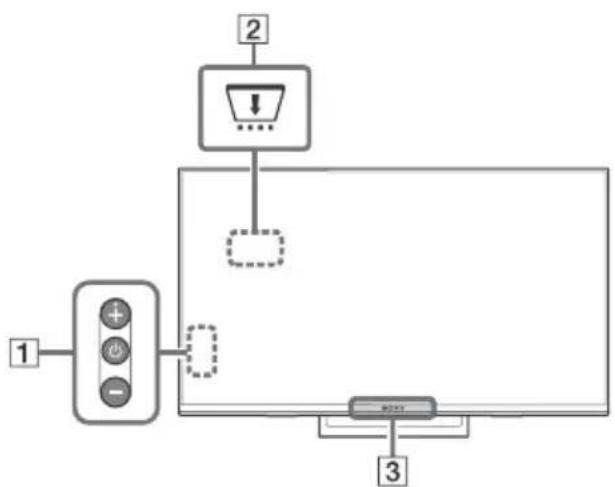
Eccetto KD-65XE70xx
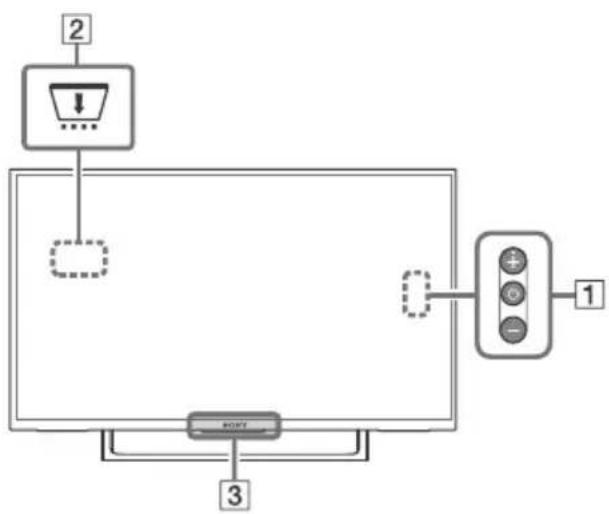
1 (Accensione) / +/ -
Premere brevamente 日 per accendere il tevisore.
Premere a lungo 山 per spegnere il tevisore.
Quando il televisore è acceso, Volume
Premere il tastingo + o - per augmentare/ridurre il volume.
Éanche possibile premere finché non viene visualizzata la notifica Consente di aumentare/ridurre il volume premendo il tasto + o -.
Ingresso
Premere finché non viene visualizzata la notifica.
Consente di spostare la sorgente di ingresso selezionata premendo il tasto ^+ (su) o-(giu).
Programma
Premere finché non viene visualizzata la notifica PROG.
Selezionare il programma premendo il tasto + (su) o-(giu).
2 CAM (Conditional Access Module, modulo di accesso condizionale)
- Consente l'accesso ai servizi teilevisi a pagamento. Per i dettagli, consultare il manuale di istruzioni in dotazione con il CAM.
Non inserire la smart card direttamente nell'alloggiamento CAM del teilevisore. Deve essere inserita nel Conditional Access Module (modulo di accesso condizionale) fornito dal proprio rivenditore autorizzato. - Il CAM non è supportato in alcune nazioni/area. Verificare con il proprio rivenditore autorizzato.
- Puo apparire un messaggio CAM quando si passa a un programma digitale dopo aver usato il video Internet.
3 (Sensori/Indicatore LED)
- Riceve i segnali dal telecomando.
Non posizionare alcun oggetto davanti al sensore. In caso contrario, il suo funzionamento potrebberisentirne. - Si illumina in giallo quando il [Spegnimento programmatico] o [Accensione programmata] è impostato (pagina 28) oppure quando il tevisore è in modalità Photo Frame (pagina 18).
- Si illumina in bianco quando [Risparmio Energetico] è impostato su [Disattiva imagine] (pagina 31).
- Si illumina in bianco quando il tevisore è acceso.
Non si illumina quando il tevisore e in modalità standby. - Lampeggia quando il telecomando è in uso.
- Si illumina di rosso in modalità di registrazione.
Nota
- Accertarsi che il teilevisore sia complemente spento prima di scollegare il cavo di alimentazione CA.
- Per scollegare completeness il teilevisore dall'alimentazione CA, estrarre la spina alla presa di rete.
- Dovendo selezionare l'ingresso attendere quale secondo per passare a un'alto ingresso.
Telecomando
La forma del telecomando, l'ubicazione, la disponibilità e la funzione del tasto del telecomando possono variate a seconda della regione/nazione/del modello di teilevisore.
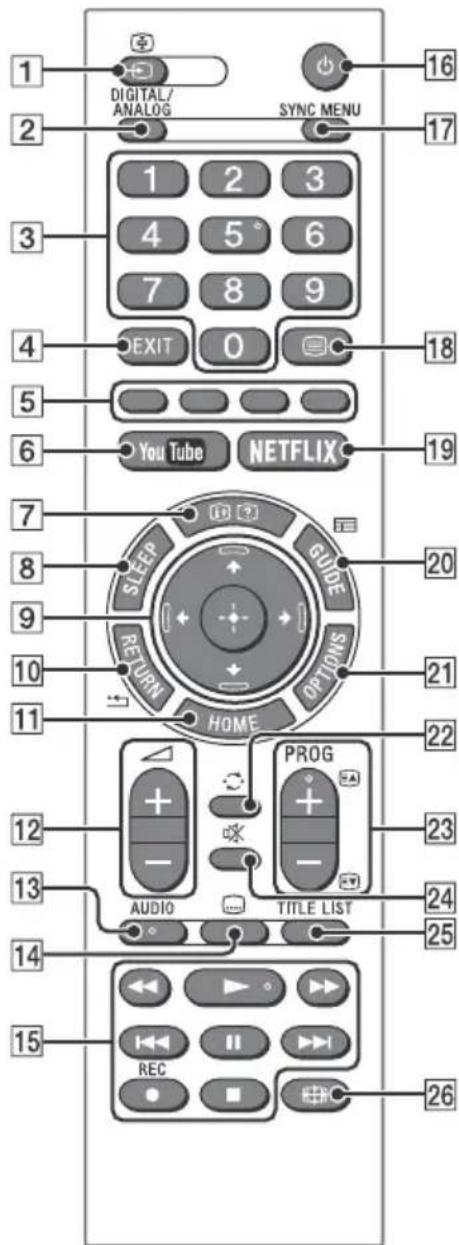
1 (Selezione ingresso / Fermo Testo)
Consente di visualizzare e selezionare la sorgente di ingresso.
- In modalità Testo consente di bloccare la pagina corrente.
2 DIGITAL/ANALOG
Consente di passare dall'ingresso digitale a quello analogico e viceversa.
3 Tasti numerici
- Consentono di selezionare i canali. Per i canali dal 10 in avanti, inseire la seconda cifra rapidamente.
- In modalità Testo, insere il numero di pagina a tre cifre per selezionare la pagina.
4 EXIT
Consente di tornare alla schermata precedente o di uscire dal menu. Quando è disponibile un servizio di Applicazione Interattiva, premere per uscire dal servizio.
5 Tasti colorati
Consente di visualizzare la guida di funzionamento ( quando sono disponibili i tasti colorati).
6 YouTube (solo su modelli di teilevisore e in regioni/paesi limitati)
Accede al servizio online "YouTube".
7 (Informazioni / Visualizzazione testo nascosto)
- Consente di visualizzare le informazioni. Premere una volta per visualizzare le informazioni sul programma/ingresso che si sta guardando. Premere nuovamente per eliminare la visualizzazione.
- In modalità Testo, rivela informazioni nascoste (per es. risposta a quiz).
SLEEP
Premere più volte finché il tevisore non visualizzera il tempo in minuti ([Disattivato]/ [15 min]/[30 min]/[45 min]/[60 min]/ [90 min]/[120 min]) che si desidera che il tevisore resti acceso prima di spegnersi. Per annullare il timer di spegnimento, premere più volte SLEEP finché non appeare [Disattivato].
9 / / / / (Selezione voce / Invio)
Consente di selezionare o regolare le voci.
- Consente di confermare le voci selezionate.
10 RETURN
- Consente di tornare alla schermata precedente di qualsiasi menu visualizzato.
- Consente di interrornpere la riproduzione di file di Foto/musicali/video.
11 HOME
Consente di visualizzare o annullare il menu.
12 +/-(Volume)
Consente di regolare il volume.
3 AUDIO
Consente di selezionare l'audio per sorgenti multilingue o il doppio audio per il programma che si sta guardando (a seconda della sorgente del programma).
14 Sottotitoli)
Modifica l'impostazione dei sottotitoli (pagina 24).
15
- Consentono di utilizzato i contentuti multimediali sul teilesoe sul dispositivo compatibile BRAVIA Sync collegato.
- Questo tastingo peutanche essereutilizzato per azionare la riproduzione del servizio VOD (Video on demand). La disponibilità dipende dal servizio VOD.
REC (Non disponibile per l'Italia)
Registra il programma corrente con la funzione di registrazione USB HDD.
16 (Standby televisure)
Consente di accendere il teilevisore o di accedere alla modalità standby.
17 SYNC MENU
Premere per visualizzare il menu BRAVIA Sync e per selezionare il dispositivo HDMI collegato da [Selezione dispositivi]. Dal menu BRAVIA Sync è possibile selezionare le seguenti opzioni.
Controllo dispositivi:
Selectionare l'opzione [Controllo dispositivi] per controllare dispositivi compatibili con la funzione Controllo BRAVIA Sync. Scegliere le opzioni tra [Home (menu)], [Opzioni], [Elenco contentuti] e [Spegnimento] per controllare il dispositivo.
Altoparlanti:
Selezionare [Altoparlante TV] o [Sistema Audio] per trasmettere l'audio del teilevisore dagli altoparlanti del teilevisore o dal dispositorio audio collegato.
Controllo TV:
Utilizzare il menu [Controllo TV] per controllare il teilevisore da [Home (menu)] o dal menu [Opzioni].
Toma a TV:
Selezionare esta opzione per tornare al programma tevisivo.
18 (Testo)
In modalità Testo vengono visualizzate le informazioni del Televideo.
Agni pressione del tasting, lo schermocambia secondo la sequenza seguente:
Testo Testo su immagine teilevisiva (modalità mix) No Testo (uscita dal servizio Testo)
19 NETFLIX (Solo su modelli di teilevisore e in regioni/paesi limitati.)
Accede al servizio online "NETFLIX".
20GUIDE (EPG)
Visualizza la Guida TV digitale (pageina 19).
21 OPTIONS
Visualizza un elenco dei tasti di scelta rapida per accedere ad alcuni menu di impostazione.
Le opzioni elencate variano a seconda dell'ingresso e del contentuto correnti.
22 (Salta)
Torna al canale o all'ingresso precedente visualizzato per altri 15 secondi.
23 PROG+/-E
- Consente di selezionare il canale successivo (+) o precedente (-).
- In modalità Testo, consente di selezionare la pagina successiva ( precedente (3)).
24※ (Esclusion audio)
Consente di disattivare l'audio. Premere nuovamente per riattivare l'audio.
25 TITLE LIST (Non disponibile per l'Italia)
Visualizza l'Elenco dei titoli.
26 (Modalità ampia)
Consente di regolare lo schermo. Premere più volte per selezionare la modalità ampia desiderata (pageina 15).
Suggerimento
- Il numero 5 e i tasti , PROG + e AUDIO sono dotati di punti tattili. Utilizzarli come riferimento durante l'uso del teilevisore.
Nota
- Se sono selezionati i sottotitoli e l'utente lancia un'applicazione di testo digitaletramite il tasto "testo" è possibile che, in alcune circostanze, la visualizzazione dei sottotitoli si interrompa. Quando l'utente esce dall'applicazione di testo digitale, i sottotitoli riprendono automaticamente.
Connessione del teilevisore a Internet
Operazioni preliminari alla connessione a Internet
Perutilizzarelefunzionalitàdirete del teilevisore,devesesserecollegatoaInternet.Laproceduradiimpostazionecambia in base al tipo di rete e di router LAN.Prima di impostare la connessione Internet è necessario configurare un router LAN.Controllare I'ambiente LAN wireless facendo riferimento al seguente schema.
LAN wireless
LAN wireless protetta? NO
Tipo 3

Si utilizes un router LAN wireless compatible con Wi-Fi Protected SetupTM (WPS)?

Tipo 2

Tip1*
LAN cablata tipo 4
- Il Tipo 1 è il più facile da configurare se il router dispone di un tasto di impostazione automatica, ad es. Air Station One-Touch Secure System (AOSS). La maggior parte dei router più recenti dispone di但这a funzione. Controllare il router.
Tip1: Attenersi alla configurazione per Rete protetta con Wi-Fi Protected SetupTM (WPS).
Tipo 2: Attenersi alla configurazione per Rete protetta sulla Wi-Fi Protected SetupTM (WPS).
Tipo 3: Attenersi alla configurazione per Rete non protetta con qualsiasi tipo di router LAN wireless.
Tipo 4: Attenersi alla configurazione per Impostazione rete cablata.
Tip1: Rete protetta con Wi-Fi Protected SetupTM (WPS)
Con lo standard WPS la protezione di una rete domestica è molto semplice: basta premere il tasto WPS sul router LAN wireless. Prima di configurare una LAN wireless, controllare la posizione del pulsante WPS sul router e verificarne la modalità di utilizzo.
Per ragioni di di sicurezza, [WPS (PIN)]mette ad disposizione un codice PIN per il router. Il codice PIN viene rinnovato ad agli selezione di [WPS (PIN)].
1 Premere HOME, quindi selezionare [Impostazioni] [Impostazioni Sistema] [Impostazioni] [Rete] [Impostazione rete].
2 Impostazione indirizzo IP/Server proxy: - impostazione automatica: [Imposta connessione di rete] [Rapida] - impostazione manuale: [Imposta connessione di rete] [Completa] [Impostazione rete cablata] o [Impostazione Wi-Fi]
3 Selezionare [WPS (pulsante)] per il metodo a pulsante o [WPS (PIN)] per il metodo a PIN.
Nota
Il nome del tasting WPS più Changei sui diversi router (es. tasto AOSS).
4 Attenersi alle istruzioni nella schermata di impostazione.
Nota
- Se si utilizes WPS per l'impostazione della rete, verranno attivate le impostazioni di protezione del router LAN wireless, e qualsiasi appearecchio, precedentamente collegato alla LAN wireless, che si trova in uno stato non sicuro, verrà scollegato alla rete.
In questo caso, attivare le impostazioni di protezioni dell'apparecchio scollegato e ricollegarlo. In alternatively, è possibile disattivare le impostazioni di protezione del router LAN wireless e collegare l'apparecchio a un teilevisore in una modalità non protetta. - Perutilizzare la rete con IPv6, selezionare [Impostazioni] [Impostazioni Sistema] [Impostazioni] [Rete] [Priorità IPv6/IPv4] [IPv6],quindi selezionare [Rapida] in [Imposta connessione di rete].
- Quando si seleziona IPv6, non può essere impostato il proxy HTTP.
Tipo 2: Rete protettaswana Wi-Fi Protected SetupTM (WPS)
Per impostare una LAN wireless, saranno necessari il SSID (nome della rete wireless) e la chiave di protezione (WEP o WPA). Se non si conoscono, consultare il manuale di istruzioni del router.
1 Premere HOME, quindi selezionare [Impostazioni] [Impostazioni Sistema] [Impostazioni] [Rete] [Impostazione rete].
2 Impostazione indirizzo IP/Server proxy: - impostazione automatica: [Imposta connessione di rete] [Rapida] - impostazione manuale: [Imposta connessione di rete] [Completa [Impostazione rete cablata] o [Impostazione Wi-Fi]
3 Selezionare [Scansione], quindi selezionare una rete dall'elenco delle reti wireless rilevate.
4 Attenersi alle istruzioni nella schermata di impostazione.
Nota
- Perutilizzare la rete con IPv6, selezionare [Impostazioni] [Impostazioni Sistema] [Impostazioni] [Rete] [Priorità IPv6/IPv4] [IPv6],quindi selezionare [Rapida] in [Imposta connessione di rete].
- Quando si seleziona IPv6, non può essere impostato il proxy HTTP.
- Assicurarsi che l'ambiente circostante sia protetto quando si digita la password.
Tipo 3: Rete non protetta con qualsiasi tipo di router LAN wireless
Per impostare una LAN wireless, sare richiesto il SSD (nome della rete wireless).
1 Premere HOME, quindi selezionare [Impostazioni] [Impostazioni Sistema] [Impostazioni] [Rete] [Impostazione rete].
2 Impostazione indirizzo IP/Server proxy: -impostazione automatica: [Imposta connessione di rete] [Rapida] -impostazione manuale: [Imposta connessione di rete] [Completa] [Impostazione rete cablata] o [Impostazione Wi-Fi]
3 Selezionare [Scansione], quindi selezionare una rete dall'elenco delle reti wireless rilevate.
4 Attenersi alle istruzioni nella schermata di impostazione.
Nota
- Non sare richiesta la chiave di protezione (WEP o WPA), perché non è necessario selezionare alcun metodo di protezione con questa procedura.
- Perutilizzare la rete con IPv6, selezionare [Impostazioni] [Impostazioni Sistema] [Impostazioni] [Rete] [Priorità IPv6/IPv4] [IPv6], quando selezionare [Rapida] in [Imposta connessione di rete].
- Quando si seleziona IPv6, non può essere impostato il proxy HTTP.
Tipo 4: Impostazione della rete cablata
Immettere i rispettivi valori alfanumerici del router, se necessario. Gli elementi da impostare (ad es. indirizzo IP, Subnet Mask, DHCP) possono variare a seconda del provider di servizi Internet o del router. Per i dettagli, consultare i manuali di istruzioni forniti dal provider di servizi Internet, o quelli forniti con il router.
1 Premere HOME, quindi selezionare [Impostazioni] [Impostazioni Sistema] [Impostazioni] [Rete] [Impostazione rete].
2 Impostazione indirizzo IP/Server proxy: - impostazione automatica: [Imposta connessione di rete] [Rapida] - impostazione manuale: [Imposta connessione di rete] [Completa] [Impostazione rete cablata] o [Impostazione Wi-Fi]
3 Attenersi alle istruzioni nella schermata di impostazione.
[Impostazione rete] più essere impostato anche dal menu [Inizializzazione guidata].
Nota
- Consente la configurazione automatica della rete cablata/wireless.
-Quando ci sicollege con il cavo LAN: Cablata
-Quando ci sicollege con LAN wireless integrato: Wireless
-Quando ci sicollege con entrambi i cavi: Cablata - Selezionando [Rapida]iene impostato automaticamente l'indirizzo IP. Il server proxy non è in uso.
- Perutilizzare la rete con IPv6, selezionare [Impostazioni] [Impostazioni Sistema] [Impostazioni] [Rete] [Priorità IPv6/IPv4]
[IPv6], quindi selezionare [Rapida] in [Imposta connessione di rete]. - Quando si seleziona IPv6, non può essere impostato il proxy HTTP.
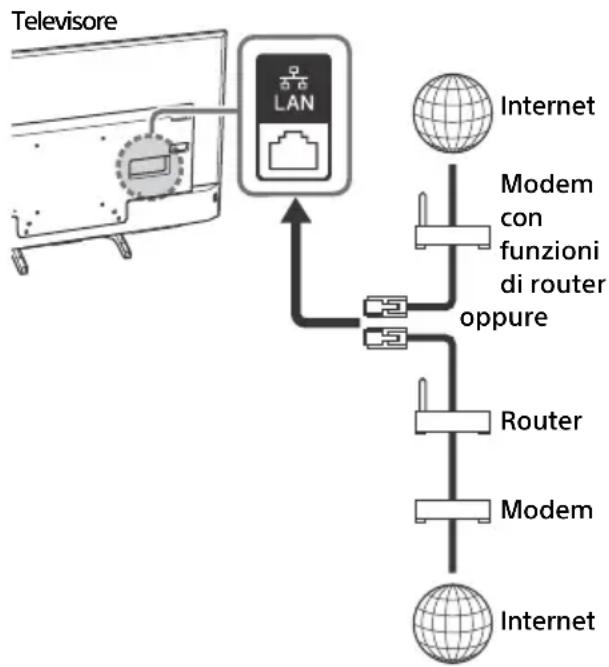
Preparazione di una rete cablata
Nota
- Per le connessioni LAN, utilizes un cavo classificato Categoria 7 (non in dotazione).
Visualizzazione dello stato della rete
possible conformare lo stato della rete.
1 Premere HOME, quindi selezionare [Impostazioni] [Impostazioni Sistema] [Impostazioni] [Rete] [Impostazione rete].
2 Selezionare [Visualiza stato e impostazioni di rete].
Se la connessione a Internet risulta impossibile
Utilizzare la diagnostica per verificare le possibili cause di errorsi di connessione di rete e le impostazioni.
1 Premere HOME, quindi selezionare [Impostazioni] [Impostazioni Sistema] [Impostazioni] [Rete] [Impostazione rete].
2 Selezionare [Visualizza stato e impostazioni di rete].
3 Selezionare [Controlla connessione]. Questa operazione potrebbe richiedere diversi minuti. Non è possible annullare la diagnostica una volta selezionato [Controlla connessione].
Informativa sulla Privacy
Quando si utilizeszzo le seguenti funzioni per la connessione a Internet, alcune informazioni considerate di carattere personale verranno inviate ai server globali di Sony Corporation.
É necessario l'assenso dell'utente per poterle raccogliere eutilizzare.
- Il software di sistema si aggiornata mediante collegamento ai server globali di Sony Corporationtramite Internet.
- I contenuti Internet o altri servizi Internet di provider di servizi come YouTube.
Questo teilevisore ha le schermate di impostazione nel Menu di Impostazione o di Avvio Automatico che consente di confermare il proprio assenso dopo aver letto i dettagli della Politica sulla privacy. Se si desidera utilizzato queste funzioni, apporre un segno di spunta su [Accetto] in agli schermata di impostazione. Se si selezione [Non accetto], le due funzioni precedenti non sono disponibili.
É possibile modificare questa impostazione premendo HOME, quando selezionare [Impostazioni] [Impostazioni Sistema] [Impostazioni] [Informativa sulla Privacy].
Uso del televisore
1 Premere 日 sul tevisore o sul telecomando per accendere il tevisore.
2 Premere DIGITAL/ANALOG per passare dagli ingressi analogici a quelli digitali e viceversa.
3 Premere i tasti numerici o PROG +/- per selezionare un canale TV.
4 Premere + / - per regolare il volume.
In modalità digitale
Compare breve un menu informativo.
Sul menu potranno essere presenti le seguenti icone.
Servizio dati (applicazione trasmissione)
台: Servizio radio
Servizio codificato/abbonamento
: Varie lingue audio disponibili
: Sottotitoli disponibili
: disponibilità di sottotitoli e/o audio per i non udenti
18: Età minima consigliata per il programma in corso (da 3 a 18 anni)
: Protezione de imoriori
B: Blocco Programmi Digitali
AD: Audio disponible per i non vedenti
: Sottitoloni sonori disponibili
Audio multicanale disponible
Modifica dello stile di visione
Modifica del Formato Schermo
1 Premere più volte per selezionare il fornato di schermo.
[Adattamento Orizzontale]*
[Formato Originale]
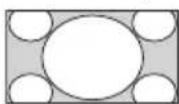
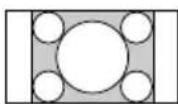
- É possibile che venga tagliata una parte dell'imagine in alto e in basso.
Nota
Non è possibile selezionare [14:9] per immagini con sorgenti HD.
Per ingresso PC HDMI (formato PC)
[Normale] [Intero 1]
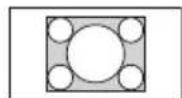
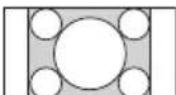
[Intero 2]
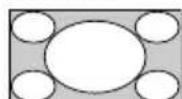
Per HDMI DCI 4K (4096 × 2160p)
[Normale] [Intero 1]

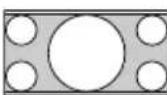
[Intero 2]
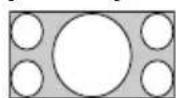
Impostazione di Selezione scena
1 Premere OPTIONS.
2 Premere 四 /四 e per selezionare [Sezione scenai.
Quando si selezione la scen a desiderata, l'immagine ottimale e la qualita del suono per la scen a selezionata sono impostati automaticamente. Le opzioni selezionabili possono variare. Le opzioni non disponibili sono disattivate.
Navigazione nel menu Casa
Il tasto HOME consente di accedere a un'ampia varietà di impostazioni e funzioni del teilevisore.
Tutte le App
Contenuti Internet offre una varietà di intrattenimento on demand direttamente sul teilevisore. É possibile riproduire i contenuti Internet preferiti, Photo Sharing Plus e modalità Photo Frame.
Nota
- Assicurarsi di collegare il tevisore a Internet e completing [Impostazione rete] (pagina 27).
Utilizzo dei Contenuti Internet
1 Premere HOME, quando selezionare [Tutte le App].
2 Premere 日 / 日 /日 /日 per selezionare il servizio Internet desiderato nell'elenco servizi e premere.
3 Premere per avviare i contentuti Internet desiderati.
4 Premere il tastingo rozzo/verde/giallo/blu per filtrare la categoria Applicazioni con Foto/Musica/Video/Tutto.
Uscita dai Contenuti Internet
Premere HOME.
Nota
- Se si incontrano dificoltà con但这a funzione, controllare che la connessione Internet sia impostata correttamente.
- L'interfaccia con Contenuti Internet dipende dai provider di contenuti Internet.
- Per aggiornare i servizi Contenuti Internet, premere HOME, quindi selezionare [Impostazioni] [Impostazioni Sistema] [Impostazioni] [Rete] [Aggiorna contento Internet].
Utilizzo di NETFLIX
Premere il pulsante NETFLIX sul telecomando per lanciare il menu.
Nota
- É possible che Netflix non possa essere'utilizzato tramite un server Proxy.
Photo Sharing Plus
Consente di collegare, visualizzare e salvare le proprie Foto preferite sul teilevisore utilizzato i dispositivi adeguati (per es. smartphone o tablet).
HOME [Tutte Ie App] [Photo Sharing Plus]
Nota
- Attenersi alle istruzioni visualizzate sullo schermo per collegare il dispositivo al tevisore.
- Aprire il browser web sul dispositorio dopo aver effettuato tutti i collegamenti, quindi seguire le istruzioni visualizzate sullo schermo per acceder all'URL.
Visualizzazione di fotosul teilevisore
1 Toccare il dispositivo per iniziare.
2 Selezionare una Foto. La Foto selezionataiene automaticamente visualizzata sul teilevisore.
Salvataggio di una foto visualizzata sul teilevisore
1 Toccare la miniatura sul dispositorio, quando tenere premuta la foto per aprire il menu contestuale.
2 Selezionare [OK].
Nota
- Collegare una chiavetta USB per archiviare sono a 50 foto.
- É possible collegare al tevisore sino a 10 smartphone o tablet contemporaneamente.
- La dimensione massima per ciascuna file di fotto è di 20 MB.
- Sicould anche insertire una musica di sottofondo con una dimensione massima del file di 30 MB.
- É supportato il browser predefinito per Android 2.3 o successivi.
- É supportato il browser predefinito per iOS; Tuttavia, alcune funzioni non possono essere utilizzate a seconda della versione di iOS.
Utilizzo del teilevisore in Photo Frame
La modalità Photo Frame consente di guardare Foto e ascoltare musica e visualizzare l'orologio e il calendario dello stesso momento.
HOME [Tutte le App] [Modalità Photo Frame]
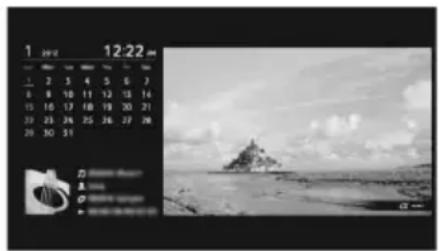
Lancio della modalità Photo Frame durante la riproduzione di supporti USB
1 Premere OPTIONS durante la riproduzione di un file di Foto o musicale.
2 Premere 山 /山 e per selezionare [Modalità Photo Frame] e Ianciare Photo Frame.
Selezione della modalità di visualizzazione
È possibile modificare la visualizzazione della modalità Photo Frame selezionando [Modalità di visualizzazione] in [Impostazioni cornice Foto] (pagina 28).
Selezione della modalità Visualizzazione orologio
È possibile scegliere tra tre modalità di visualizzazione dell'orologio selezionando [Visualizzazione orologio] in [Impostazioni cornice Foto] (pagina 28).
Nota
- Questo tevisore non dispone di un backup alimentato a batteria per l'orologio. In caso si verificasse un'interruzione di corrente oppure in caso venisse scollegato il cavo di alimentazione, la data e l'ora correnti vengono ripristinati automaticamente.
Durata
Per risparmiare energia, la modalità Photo Frame si spegne automaticamente dopo 24 ore di utilizzo ininterrotto del teilevisore. Dopo lo spegnimento automatico, evitare diutilizzare la modalità Photo Frame per almeno un'ora per evitare che il pannello si bruci. E possibile modificare questa impostazione in [Durata] in [Impostazioni cornice Foto] (pagina 28).
Per evitare che il pannello si bruci,la posizione della foto, dell'orologio e del calendario vengono automaticamente alternate agli ora.
Elenco dei canali memorizzati
1 Premere HOME in modalità digitale.
2 Premere 日 / 日 e 日 per selezionare [Elenco dei canali memorizzati].
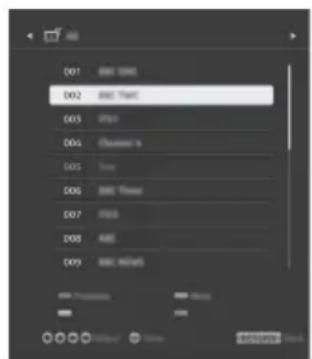
3 Premere 山 / 山 /山 /山 e per selezionare un programma.
Utilizzo dell'elenco Preferiti
La funzione Preferiti consente di specificare fino a quattro elenchi di programmi preferiti.
Durante I'uso del teilevisore, premere per create o visualizzare un elenco Preferiti.
Suggerimento
- Premere il tastingo blu per modificare I'elenco Preferiti. Seguire le guide in basso sullo schermo.
Guida TV
1 PremereGUIDE in modalità digitale.
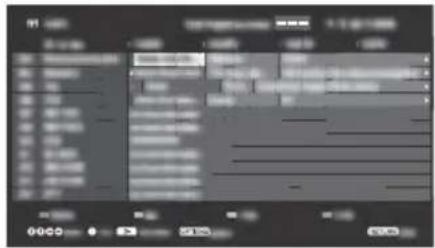
2 Premere 山 / 山 /山 /山 e per selezionare un programma.
Registrazioni
(Funzione non disponibile per l'Italia)
1 Premere HOME in modalità digitale.
2 Premere 日 /日 e 日 per selezionare [Registrazioni].
3 Premere 日 /日 e quindi per selezionare [Elenco dei titoli], [Elenco timer], [Elenco erre] o [Timer REC manuale].
Nota
- Premere il tasto REC per registrarare il programma che si sta guardando in modalità digitale con la funzione di registrazione USB HDD.
- Assicurarsi di collegare l'unità HDD al teilevisore prima della registrazione.
Media
Riproduzione Foto/Musica/Video tramite USB
É possibile riproduire sul teileisore file di fotomusicali/video memorizzati su una macchina fotografica digitale Sony/una videocamera/unosnmartphone (a seconda dei modelli)*tramite uncavo USB o un dispositivo di memorizzazioneUSB.
1 Collegare al tevisore un dispositorio USB supportato.
- Il dispositiivo deve essere in modalità di traferimento multimediale (MTP).
2 Premere HOME.
3 Premere 山 /山 e 山 per selezionare [Media].
4 Premere 山 /山 e per selezionare [Foto], [Musica] o [Video].
5 Appare [Selezione del dispositivo]. Premere 山 / 山 , quindi per selezionare un dispositivo.
6 Premere 山 / 山 /山 /山 e per selezionare un file o una cartella.
Opzioni riproduz.
Premere il tasto rozzo nella visualizzazione miniature per visualizzare l'elenco delle impostazioni di riproduzione USB.
Impostazioni di visualizzazione
Premere OPTIONS nella visualizzazione miniature per visualizzare l'opzione per modificare la visualizzazione miniature in visualizzazione elenco.
Regolazione della qualità dell'immagine e del suono del supporto USB
Premere OPTIONS durante la riproduzione multimediale, quando selezionare [Imagine] o [Audio].
Nota
Premere 念 /念 /念 /念 e per selezionare e regolare una voce.
Riproduzione di una foto come presentazione (photo)
1 Premere il tasto verde nella visualizzazione miniature/elenco per avviare la presentazione. Per impostare [Effetto Presentazione] e [Velocità Presentazione], premere OPTIONS [Opzioni riproduz.]. Per interrompere una presentazione, premere RETURN.
Nota
- Mentre il tevisore accede ai dati conteni t sul dispositivo USB, rispetto quanto segue:
Non spegnere il tevisore.
Non scollegare il cavo USB. - Non rimuovere il dispositivo USB.
In caso contrario, i dati conteni nel dispositivo USB potrebbero subire danni. - Sony non potrè essere ritenuta responsablei di eventuali danni o perdite di dati sui supporti di registrazione dovuti a malfunzionamento di uno dei dispositivi collegati o del teilevisore.
- II file system sul dispositivo USB supporta FAT16, FAT32 e NTFS.
- In alcuni casi, i nomi del file e della cartella potrebbero non essere visualizzati correttamente.
- Quando si collega una macchina fotografica digitale Sony, impostare la modalità di collegamento USB della macchina su Auto o Memoria di massa. Per ulteri informazioni sulla modalità di collegamento USB,fare riferimento alle istruzioni in dotazione con la macchina digitale.
- Utilizzare un disposativo di memorizzazione USB conforme agli standard della classe dei sistemi di memorizzazione di massa USB.
- Se un file selezionato contiene informazioni non corrente o è incomplete, non potra essere riproduotto.
Formato video USB
- AVI (.avi)
Codec video: MPEG1, MPEG2, Xvid, MPEG4, H.264, Motion JPEG
Codec audio: PCM, MPEG1 Layer1/2, MPEG2
AAC (2ch), MPEG4 AAC (2ch),
MPEG4 HE-AAC (2ch), Dolby
Digital (2ch), Dolby Digital
Plus (2ch), WMA v8, MP3
- ASF (.w m v, .a s f)
Codec video: WMV v9, Xvid, VC-1
Codec audio: MP3, WMA v8
- MP4 (.mp4, .mov, .3gp)
Codec video: MPEG4, H.264, H.263, Motion JPEG, H.265
Codec audio: MPEG1 Layer1/2, MP3, MPEG2
AAC, MPEG4 AAC, MPEG4
HE-AAC
- MKV (.m kv)
Codec video: WMV v9, MPEG4, H.264, VC-1, VP8, VP9, H.265
Codec audio: PCM, MPEG1 Layer1/2, MP3, MPEG2 AAC (2ch), MPEG4
AAC (2ch), MPEG4 HE-AAC
(2ch), Dolby Digital (2ch),
WMA v8, Dolby Digital Plus
(2ch), DTS, FLAC, VORBIS
- WebM (.webm)
Codec video: VP8, VP9
Codec audio: VORBIS
Formato musicale USB
- La riproduzione dei formati di file sopra elencati non è garantita.
Riproduzione Foto/Musica/Videotramite rete domestica
É possibile riproduire vari conteniuti (ad es. file di Foto/musicali/video) memorizzati su server multimediali DLNA Certified™. La funzione di rete domestica permette di riproduire i conteniuti della rete in altre stanze.
Riproduzione di Foto/musica/video
1 Premere HOME, quindi selezionare [Media] [Foto], [Musica] o [Video] il server multimedia de siderato.
2 Selezionare i file o le cartelle da riproduire dall'elenco.
Nota
- II server delve essere DLNA CertifiedTM.
- I file di un dispositivo di rete devono essere nei
sequenti formati:
-Immagini fisse: JPEG
-Musica: MP3, PCM lineare, WMA
Video: AVCHD, MPEG2, MPEG1, MP4 (AVC), MP4 (MPEG4), WMV - A seconda del file, la riproduzione può non essere possibileanche quando siutilizzano i formati supportati.
Renderer
È possibile riproduire sullo schermo del teilevisore Foto, musica e file video memorizzati su dispositivi di rete (ad es. fotocamere digitali, Telefoni cellulari, PC) comandando direttamente il dispositivo target. Anche la rete deve essere costituita da dispositivi compatibili con il renderer.
Impostazioni di rendering
Premere HOME, quindi selezionare [Impostazioni] [Impostazioni Sistema] [Impostazioni] [Rete] [Impostazione rete domestica] [Renderer].
Impostazioni di visualizzazione per Server multimediai
Selectionare i server della rete domestica da visualizzare nel Menu Home. Possono essere visualizzati fino a 10 server.
1 Premere HOME, quindi selezionare [Impostazioni] [Impostazioni Sistema] [Impostazioni] [Rete] [Impostazione rete domestica] [Impostazioni di visione server].
2 Selezionare il server da visualizzare nella Sezione dispositivi.
Impostazioni
Impostazioni Sistema
Nota
- Le opzioni regolabili variano a seconda della situazione. Le opzioni non disponibili appaiono disattivate oppure non sono visualizzate.
- Le funzioni satellitari sono disponibili solo per i modelli satellitari.

Imagine
Modalità Imagine
Consente di impostare la modalità Immagine.
Ripristino
Consente di ripristinare tutte le impostazioni di [Immagine], tranne [Modalità Immagine], sui valori predefiniti.
Luminosità
Consente di regolare la luminosità della retroilluminazione.
Contrasto
Consente di aumento o diminuire il contrasto dell'imagine.
Livello del nero
Consente di regolare il livello del nero delle immagini.
Colore
Consente di regolare il livello di saturazione del colore.
Tonalità
Consente di regolare i toni di verde e rosso.
Temperatura Colore
Consente di regolare la temperatura del colore.
Nitidezza
Consente di regolare il dettaglio dell'imagine.
Reality Creation
Consente di regolare il dettaglio e il disturbo per un'immagine realistica.
Risoluzione: Consente di regolare il dettaglio e la nitidezza. Selezionare [Manuale] da [Reality Creation] per regolare [Risoluzione].
Mastered in 4K
Consente di ottimizzare la qualità delle immagini per i dischi Blu-ray masterizzati in 4K. Applicabile soltanto ai segnali 1080/24p.
Riduzione rumore casuale
Consente di ridurre il rumore casuale ripetitivo.
Riduzione del rumore digitale
Consente di ridurre il rumore causato alla compressione video.
Motionflow
Rende più fluido e omogeneo il movimento delle immagini.
Modalità Film
Consente di migliorare i movimenti delle immagini durante la riproduzione di immagini su BD (Blu-ray Disc), DVD o videoregistrate. Selezionare [Auto] per riproduire il contentuto originale del film alla modifiche.
Nota
- Se l'immagine contiene segnali irregulari o disturbi eccessivi, [Modalità Film] viene automaticamente disattivatoanche se è selezionato [Auto].
Impostazioni avanzate
Consente di decidere le impostazioni di [Imagine] in modo più dettagliato.
Ripristino: Consente di ripristinare tutte le impostazioni avanzate ai valori predefiniti.
Ottimizz. contrasto avanz. Consente di regolare automaticamente il contrasto sulla base della luminosità delle immagini.
Regolazione del nero: Consente di perfezionare le aree nere dell'imagine per un magiore contrasto.
Gamma: Consente di regolare l'equilibrio tra chiari e scuri.
Vivacità dei colori: Consente di migliorare la vivacità dei colori.
Controlli temperatura colore: Consente di regolare la temperatura del colore in modo dettagliato.
Punti di regolazione gamma colore: Questa funzione è per gli utenti avanzati e richiede strumenti di calibrazione immagine professionali. 10 punti di regolazione sono disponibili per modificare il pixel drive a 10 livelli di segnale in ingresso.

Audio
ClearAudio+
Consente di riproduire la migliorie qualità del suono mediante la combinazione di una Tecnologia di elaborazione del segnale digitale ben bilanziato.
Modalità Audio
Selezionare queste impostazioni in base al contentuto che si desidera riproduire.
Ripristino
Consente di ripristinare le impostazioni di [Surround], [Effetto surround], [Ripristino impostazione audio (DSEE)], [Equalizzatore], [Enfasi vocale], [Livellamento automatico del Volume], [Bilanciamento] e [Offset volume].
Surround
Consente di riproduire virtually un audio surround realistico.
Effetto surround
Consente di regolare l'effetto audio surround.
Ripristino impostazione audio (DSEE)
Consente di riproduire la qualità del suono naturale spaziale decodificando alte frequenze e piccoli suoni spesso persistsi a seguito di compressione digitale.
Equalizzatore
Consente di regolare il suono in base a frequenze specifiche.
Enfasi vocale
Consente di enfatizzare la voce o l'audio ambientale.
Livellamento automatico del Volume
Compensa automaticamente il livello di volume che potrebbe variate in base al programma o all'ingresso.
Bilanciamento
Consente di enfatizzare l'audio dell'altoparlante sinistro o destro.
Offset volume
Consente di regolare il livello del volume dell'ingresso corrente rispetto ad altri ingressi.
Doppio Audio
Consente di impostare il suono emesso da un altoparlante su [Mono], [Stereo], [A] o [B].
Nota
Se il segnale è molto debole, il suono viene impostato su monofonico automaticamente.
- Se il suono stereo risulta troppo disturbato quando si riceve un programma NICAM, selezionare [Mono]. L'audio diventa monofonico, ma il disturbo si riduce.
- L'impostazione [Doppio Audio]iene memorizzata per ciascuna posizione del programma.
- Non è possible ascoltare trasmissioni stereo quando è selezionato [Mono].
Suggerimento
- Se si selezione un altro dispositorio collegato al teilevisore, impostare [Doppio Audio] su [Stereo], [A] o [B].
Impostazioni avanzate
Gamma Dinamica: Consente di compensare le differenze nel livello audio tra diversi canali.
Nota
- L'effetto potrebbe non funzionare o potrebbe variare a seconda del programma, independentemente dall'impostazione di [Gamma Dinamica].
Dolby Digital Plus Out: Selezionare [Auto] per trasferire il flusso di Dolby Digital Plus ad ARC quando Dolby Digital Plus è disponibileattraverso il Sistema Audio collegato. Durante la trasmissione del flusso Dolby Digital Plus, Digital Audio Out (optical)* è disattivato. Selezionare [Disattivato] per convertire il flusso Dolby Digital Plus in Dolby Digital sia per ARC (Sistema audio) che per Digital Audio Out (opical)*.
Livello audio HE-AAC: Consente di regolare il livello dell'audio HE-AAC.
Livello audio MPEG: Consente di regolare il livello dell'audio MPEG.
- Solo su modelli di teilevisore e in regioni/paesi limitati.

Impostazione Schermo
Formato Schermo
Per informazioni dettagliate sul Formato Schermo, vedere pagina 15.
Adattamento Automatico
Consente di modificare automaticamente [Fornato Schermo] per adeguarlo al segnale in ingresso.
4:3 Predefinito
Consente di impostare il formato predefinito di [Formato Schermo] per un segnale in ingresso 4:3.
Formato imagine automatico
Consente di regolare automaticamente l'imagine in base all'area dello schermo più appropriata.
Dimensione Imagine
Consente di regolare l'area di visualizzazione dell'imagine.
Spostamento Orizz.
Consente di regolare la posizione orizzontale dell'imagine.
Spostamento Vert.
Consente di regolare la posizione verticale dell'imagine.
Ampiezza Verticale
Consente di regolare la dimensione verticale dell'imagine quando [Fornato Schermo] è impostato su [Adattamento Orizzontale].
Impostazioni PC / DCI 4K
Selezionare [Fornato Schermo], vedere a pagina 15.

Impostazione dei canali
Impostazione TV Analogica
Auto Preselez. Analogica: Consente di sintonizzare tutti i canali analogici disponibili. Di solito non è necessario eseguire questa operazione perché i canali sono più sintonizzati quando il tevisore viene installato. Tuttavia,但这 opzione consente di ripetere la procedura (ovvero di risintonizzare il tevisore dopo un trasloco o di cercare nuovi canali che sono stati lanciati di recente).
Ricerca manuale dei Canali: Prima di selezionare [Sistema TV]/[Canale]/[AFT]/[Filtro Audio]/[Ignora]/[Sistema colore], premere PROG + / - per selezionare il numero di programma con il canale. Non è possibile selezionare un numero di programma che è stato impostato su [Ignora].
Canale
Consente di preimpostare manualmente i canali dei programmi.
Livello Segnale
Visualizza il livello di segnale del programma che si sta guardando.
Ordinamento dei Canali: Consente di modificare l'ordine in cui i canali vengono memorizzati sul tevisore.
Impostazioni TV DTT
Ricerca automatica dei canali TV DTT:
Ricerca automatica dei canali TV DTT
Consente di sintonizzare i canali digitali disponibili. Questa opzione consente di risintonizzare il tevisore dopo un trasloco o di cercare nuovi canali che sono stati lanciati di recente.
Gamma di Auto Preselezione
Normale: Consente di cercare i canali disponibili nella propria regione/ nazione.
Completo: Consente di cercare i canali disponibili indipendente alla regione/nazione.
Nota
- É possibile eseguire [Ricerca automatica dei canali TV DTT] après un trasloco, après aver cambiato il fornitore di servizi oppure per cercare canali lanciati di recente.
Gestione dell'elenco dei canali
memorizzati
Consente di rimuovere qualsiasi canale digitale memorizzato sul tevisore e di modificare l'ordine dei canali digitali memorizzati sul tevisore.
Ricerca manuale dei canali TV DTT
Consente di sintonizzare i canali digitali manualmente.
Impostazione sottotitoli:
Impostazione Sottotitoli
Quando è selezionato [Sottotitoli per non Udenti], potrebbero essere visualizzateanche alcuneindicazioni visive insieme ai sottotitoli (se i canali tevisivi trasmettono tali informazioni).
Lingua Preferita Primaria
Consente di selezionare la lingua in cui vengono mostrati i sottotitoli.
Lingua Preferita Secondaria
Consente di selezionare la seconda lingua preferita in cui si desidera siano mostrati i sottotitoli.
Impostazione audio:
Tipodi commento audio
Normale
Fornisce tipo di audio normale.
Commento Audio
Fornisce un commento audio (narrazione) delle informazioni visive se i canali tevisivi trasmettono queste informazioni.
Sottotitoli per non Udenti
Consente di passare alle trasmissioni per non utenti quando è selezionato [Sottotitoli per non Udenti].
Sottotitoli parlati
Consente di passare alla trasmissioni per i sottotitoli sonori se i canali tevisivi trasmettono tali informazioni.
Lingua Preferita Primaria
Consente di selezionare la lingua preferita per un programma. Alcuni canali digitali possono trasmettere il programma in diverse lingue.
Lingua Preferita Secondaria
Consente di selezionare la seconda lingua preferita per un programma.
Alcuni canali digitali possono trasmettere il programma in diverse lingue.
Livello mix
Consente di regolare i livelli di uscita dell'audio principale e del commento audio.
Suggerimento
- Questa opzione è disponibile solo quando si imposta [Commento Audio] in [Tipodi commento audio].
Impostazione Guida TV:
Aggiorna Guida TV in standby
Il tevisore ottiene i dati EPG durante la modalità standby.
Impostazione Tecnica:
Aggiornamento automatico dei Canali TV DTT
Consente al tevisore di rilevare e memorizzare nuovi servizi digitali non appena divertano disponibili.
Cambio automatico del Servizio
Selezionare [Attivato] perambiare automaticamente il canale quando I'emittente tevisiva cambia trasmissione e passare a un'alto canale.
Trasferimento Elenco Programmi
Permette di importare o esportare programmi sintonizzati collegando un dispositivo USB.
Configurazione TV SAT:
Consente di sintonizzare automaticamente i canali satellitari. Ricerca automatica dei canali TV SAT
Consente di sintonizzato il servizio satellitare disponibile.
Questa opzione consente di risintonizzare il tevisore dopo un trasloco o di cercare nuovi canali che sono stati lanciati di recente.
Nota
- É possibile decidere il tipo di installatione e configurare le opzioni di sintonizzazione in base alle impostazioni menzionate di seguito.
Configurazione antenna
Consente di selezionare Distribuzione via cavo singolo, Antenna fissa o DiSEqC. Il tipo di installatione satellitare vuo essere Distribuzione via cavo singolo, Antenna fissa o DiSEqC.
Le installmenti via cavo singolo consentono la trasmissione di programmi satellitari per vari ricevitori su un singolo cavo coassiale. Ad agli ricevitore o sintonizzatore viene assegnata una 'banda' utente.
Le installazioni DiSEqC consentono la connessione di varie antenne paraboliche o LNB, se presenti, e di selezionarle con il controllo TV.
Antenna fissa e in genere il tipo di installatione più semplice, in cui sono presenti un'antenna parabolica e un LNB.
Banda
Numero di banda utente assegnato al teilevisore o al sintonizzatore.
Banda di frequenza
Frequenza di banda utente assegnata al tevisore o al sintonizzatore.
Altro (satelliti generici)
Il tevisore ricerca i servizi satellitari in base al gruppo di impostazioni generali.
Controllo DiSEqC
Impostazioni per il controllo di
apparecchiature satellitari supplementari,
come selettori satellitari.
Tiposcansione
Scansione completa effettua una scansione di tutte le frequenze satellitari disponibili. Scansione di rete effettua una scansione in base ai parametri di rete predefiniti.
Scansione manuale consente di impostare la frequenza di scansione e altri parametri del transponder.
Suggerimento
- In caso si assenza di servizi dopo Scansione di rete, eseguire Scansione completa.
Modifica I'elenco dei Canali TV SAT
Consente di rimuovere qualsi servizio satellitare memorizzato sul tevisore e di modificare l'ordine dei servizi satellitari memorizzati sul tevisore.
Aggiornamento automatico dei canali TV SAT
Consente al televisore di rilevare e memorizzare nuovi servizi satellitari non appena divertano disponibili.
Aggiornamento manuale del servizio (conserva Preferiti e timer):
Consente di ricercare manualmente un aggiornamento del servizio.
Impostazioni della CAM:
Consente di accedere ai servizi teilevisi a pagamento dopo aver ottenuo un CAM (Conditional Access Module, modulo di accesso condizionale) e una schedà di visione.
PIN Modulo CA:
Consente di inseire le 8 cifre del PIN CAM (Conditional Access Module, modulo di accesso condizionale) da memorizzare sul tevisore.
Consente di eliminare un elenco di servizi. Selezionare [Si] per procedere con l'eliminazione.
Impostaz. Applicazione Interattiva:
Il servizio di applicazioni interattive offre testo e grafica digitali di alta qualità, con opzioni avanzate. Il servizio è supportato da varie emittenti.
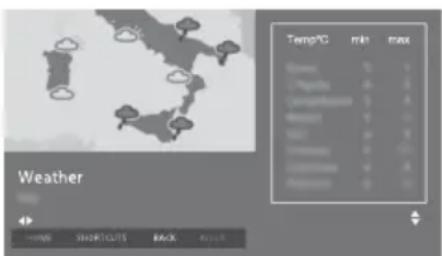
Applicazione interattiva
Consente la visione di programmi caratterizzati da servizi interattivi.
Avvio Automatico Applicazioni
Consente di lanciare automaticamente applicazioni relative alla trasmissione.
Applicazione per (Prog. [programma corrente])
Abilita il servizio di applicazione interattivo per il programma corrente.
Nota
- Il servizio interattivo è disponibile solo se fornito dall'emittente.
- Le funzioni disponibili e il contento sullo schermo variano a seconda dell'emittente.

Protezione dei minori
Codice PIN
Consente di impostare un codice PIN per bloccare canali, ingressi esterni, servizi Internet e tutte le impostazioni correlate alla sintonizzazione dei canali. Utilizzato i tasti da 0 a 9 sul telecomando per inserire un codice PIN a quattro cifre.
Modifica codice PIN
Selezionare esta opzione per modificare il codice PIN.
Soglia di protezione (età)
Consente di impostare una limitazione età per la visione. Per visualizzare qualsi programma limitato è sufficiente immettere il codice PIN corretto.
Imposta la protezione
Consente di abilitare o disabilitare la protezione sul operazioni correlate ai programmi.
Blocco Programmi Digitali
Consente di bloccare un canale digitale impedendone la visione. Per vedere un canale bloccato, selezionare [Sbloccato].
Blocco dei Programmi TV SAT
Consente di bloccare un programma satellitare impedendone la visione. Per vedere un programma bloccato, selezionare [Sbloccato].
Nota
- Per guardare il programma bloccato, insere il codice PIN o selezionare [Programma bloccato.] in [Protezione dei minori] per sbloccare.
Blocco dell'ingresso esterno
Consente di bloccare un ingresso esterno impedendone la visione. Per visualizzare un ingresso esterno, selezionare [Sbloccato].
Nota
- Inserendo il codice PIN corretto per un canale o un ingresso esterno bloccato, la funzione [Protezione dei minori] viene disattivata temporaneamente. Per riattivare le impostazioni di [Protezione dei minori], spegnere e riaccendere il teilevisore.
Suggerimento
- In caso di perdita del codice PIN, vedere pagina 39.
Blocco contenuti per i titoli registrati (solo per il Regno Unito)
É possible bloccare contentuti registrati visualizzato un Blocco contentuti che richiede l'insertimento di una password per l'accesso.
Blocco Internet
Consente di bloccare contentuti Internet impedendone la visione.
Per visualizzare un contento Internet, selezionare [Sbloccato].

Impostazioni
Rete
Impostazione rete: Consente di configurare le impostazioni di stato della rete.
Priorità IPv6/IPv4: Consente di alternate tra [IPv6] e [IPv4 (consigliata)].
Nota
- Perutilizzare la rete con [IPv6], selezionare [IPv6],quindi selezionare [Rapida] in [Imposta connessione di rete].
- Quando si selezione IPv6 non può essere impostato il proxy HTTP.
- Se viene selezionato IPv6 alcuni contentuti, applicazioni o siti visitabili con browser Internet possono non assere visionabili.
Wi-Fi integrato: Accende [Si] o spegne [No] la LAN wireless integrata. Impostarlo su [No] se non si intende utilizzato la LAN wireless integrata. Per passare da [No] a [Si], stabilire una connessione di rete in [Impostazione rete].
Wi-Fi Direct: Consente di attivare/ disattivare per collegare il tevisore ad un dispositivo Wi-Fi Direct, per esempio un PC, un Telefono cellulare o una fotocamera digitale.
Impostazioni Wi-Fi Direct: Impostare questa opzione per collegare al tevisore un dispositivo compatibile con Wi-Fi Direct utilizzato la funzione Wi-Fi Direct. Se il collegamento risulta impossibile, premere il tasting OPTIONS e selezionare [Manuale].
Nome dispositivo: Consente di modificare il nome del teilevisore molto sul dispositivo collegato.
Aggiorna contento Internet: Consente di connettersi a Internet per ricevere i servizi di contentuti Internet disponibili.
Impostazione rete domestica:
Impostazioni di visione server
Consente di visualizzare l'elenco dei server connessi. É possibile selezionare il server da visualizzare nella Sezione dispositivi.
Diagnostica server
Consente di diagnosticare se il tevisore cui collegarsi a ciascun server della rete domestica.
Avvio remoto
Questa funzione permette di accendere il teilevisore a un dispositivo collegato alla rete domestica.
Nota
- La potenza assorbita in modalità standby aumentera se è impostato [Attivato].
Renderer
Funzione Renderer
Consente al tevisore di riproduire file multimediali su un dispositivo (ad es. fotocamera digitale).
Controllo di accesso al Renderer
Consente l'accesso da un dispositivo di controllo specificato.
Impostazione Renderer
Consente di regolare le impostazioni dettagliate di [Impostazione Renderer].
Informativa sulla Privacy
Selezionare [Accetto] o [Non accetto] per l'accettazione o il rifiuto della Privacy Policy. (pagea 14).
Configurazione privacy*
Consente di gestire le proprie informazioni personali.
- Solo su modelli di teilevisore e in regioni/paesi limitati.
Impostazioni cornice Foto
Modalità di visualizzazione: Consente di selezionare la modalità di visualizzazione. Vedere a pagina 18.
Visualizzazione orologio: Consente di selezionare la visualizzazione dell'orologio.
Nota
- Questa opzione è disponibile quando [Modalità di visualizzazione] è impostato su [Immagine e orologio] o [Orologio a schermo intero].
Selezione immagini: Consente di selezionare l'immagine.
Selezione musica: Consente di selezionare la musica.
Impostazione presentazioni: Consente di scegliere se migliorare le fotto in modalità presentazione o singolarmente.
Imposta riprod. Musica: Consente di scegliere se ascoltare tutti i brani musicali o sostanto uno.
Durata: Consente di selezionare il periodo di tempo trascorso il quale il teilevisore passera automaticamente alla modalità standby.
Primo giorno della settimana: Consente di impostare [Domenica] o [Lunedi] come primo giorno della settimana sul calendario.
Avvio Automatico USB
Quando un dispositivo USB viene collegato alla porta USB, selezionare [Attivato] per visualizzare automaticamente la miniatura dell'ultima Foto/brano musica/video riprodotto.
Orologic/Timer
Consente di impostare il timer e l'orologio.
Spegnimento programmatico: Consente di impostare il tempo (in minuti) trascorso il quale si desidera che il teilevisore si spenga automaticamente.
Accensione programmata: Consente di accendere il tevisore, facendolo uscire alla modalità standby, a un orario impostato, sintonizzandolo su un canale o un ingresso stabilito. Prima di impostare但这a funzione, accertarsi che l'ora corrente sia corretta.
Impostazione ora: Consente di impostare l'ora e la data correnti.
Auto/Manuale
Selezionare [Manuale] per impostare manualmente l'ora corrente.
Fuso orario automatico
Consente di attivare o disattivare la selezione automatica del fosso orario in cui ci si trovava.
Attivato: Passaggio automatico dall'ora legale all'ora solare e viceversa in base al calendario.
Disattivato: L'orario viene visualizzato sulla base della differenza di fosso orario impostata in [Fuso Orario].
Ora legale automatica
Consente di attivare/disattivare il passaggio automatico dall'ora legale all'ora solare e viceversa.
Data
Consente di impostare la data corrente.
Ora
Consente di impostare l'ora corrente.
Fuso Orario
Consente la selezione manuale del fosso orario in cui ci si trova, qualora sia diverso dal fosso orario predefinito della nazione/regione di residenza.
Impostazioni di registrazione (Funzione non disponibile per l'Italia)
Per registrar e annullare la registrazione dell'HDD per la funzione di registrazione.
Durata della registrazione:
Attivato
Il tempo di registrazione è nivengegliornato automaticamente in basealle variazioni del segnale trasmes so.
Disattivato
Il tempo di registrazione si basa sul tempo di prenotazione.
Si consiglia di non modificare esta impostazione di menu quando si disponere di timer prenotati.
Inizializzazione guidata
Avvia la procedura di impostazione iniziale.
Questa opzione consente di risintonizzare il teilevisore dopo un trasloco o di cercare nuovi canali che sono stati lanciati di recente.
Lingua/Language
Consente di selezionare la lingua di visualizzazione dei menu.
Tastiera fisica (solo per browser web)*
Selezionare la lingua della tastiera fisica quando la tastiera è collegata al tevisore.
- Solo su modelli di teilevisore e in regioni/paesi limitati.
Logo all'accensione
Selezionare [Attivato] per visualizzare il logo quando si accende il tevisore.
Selezionare [Disattivato] per disattivarlo.
Indicatore LED
Selectionare [Attivato] per attivare l'indicatore LED. Selectionare [Disattivato] per disattivarlo.
Configurazione AV
Ingressi AV: Consente di assegnare un nome all'ingresso dal dispositorio esterno.
Abilita
Selezionare [Auto] per visualizzare i nomi solo quando i dispositivi vengono collegati; selezionare [Sempre] per visualizzarli independentemente dallo stato del collegamento.
Sistema colore: Consente di selezionare il sistema di colore in base al segnale video composito della sorgente di ingressso.
Altoparlanti: Consente di selezionare l'uscita audio dagli altoparlanti del teilevisore o dal dispositivo audio esterno.
Cuffie/Uscita audio: Consente di impostare l'uscita audio su cuffie, sistema audio esterno o subwoofer attivo collegati al tevisore.
Scollegare le cuffie dal teilevisore quando si selezione [Uscita audio (fissa)], [Uscita audio (variabile)] o [Subwoofer].
Uscita audio (fissa)
L'uscita audio del teilevisore è fissa. Utilizzare il dato del volume del ricevitore audio per regolare il volume (e le altre impostazioni audio)tramite ilsystema audio.
Uscita audio (variabile)
Consente di regolare il volume mediante il telecomando del teilevisore quando si utilizza unsystema audio esterno.
Connessione diffusori cuffie: Consente di attivare o disattivare gli altoparlanti interni del teilevisore quando si collegano le cuffie.
Volume cuffie: Consente di regolare il volume delle cuffie.
Nota
- Questa opzione non è disponibile quando [Cuffie/Uscita audio] è impostato su [Uscita audio (fissa)], [Uscita audio (variabile)] o [Subwoofer].
Subwoofer: Per abilitare, impostare [Cuffie/Uscita audio] su [Subwoofer].
Livello subwoofer
Consente di regolare il livello di volume del subwoofer.
Fase
Consente di selezionare la polarità della fase.
Sincronizza subwoofer
Regola il ritardo del suono del subwoofer.
Uscita Audio Digitale: Consente di impostare il segnale audio emesso collegando il cavo (ottico)* dell'uscita audio digitale o il cavo HDMI.
- Solo su modelli di teilevisore e in regioni/ paesi limitati.
Auto 1
Consente di trasmettere audio compresso alla variazioni.
Auto 2
Consente di trasmettere audio compresso per contentuto multicanalezza variazioni.
PCM
Consente di trasmettere sempre in PCM.
Posizione del teilevisore: Consente di migliorare le impostazioni dell'altoparlante quando è impostato [Supporto da ravolo] o [S.da parete] in base alla posizione del teilevisore.
Formato segnale HDMI:
Standard
Formato HDMI standard per usonormale.
Avanzato
Impostare sostanto per dispositivi che supportano formati HDMI ad alta qualità, per esempio 4K 60p 4:2:0 10bit, 4:4:4, 4:2:2.
Assicurarsi di utilizzare un cavo Premium High Grade HDMI che presenta il logo HDMI e che supporta una velocità parl a 18 Gbps.
(Fare riferimento alle specifiche del cavo).
Nota
- Solo HDMI IN 2 e IN 3.
Passare a [Standard] se le immagini e l'audio non sono riprodotti correttamente in [Avanzato].
Impostazioni BRAVIA Sync
Consente al teilevisore di comunicare con dispositivi compatibili con la funzione Controllo BRAVIA Sync e collegati alle prese HDMI del teilevisore. Tenere presente che le impostazioni di comunicazione devono essere effettuate ancche sul dispositivo collegato.
Controllo BRAVIA Sync: Consente di impostare se attivare o meno il collegamento tra le operazioni del teilevisore e del dispositivo collegato compatibile con la funzione Controllo BRAVIA Sync. Se viene impostato su [Attivato], sono disponibili le funzioni seguenti. Se è collegato uno specifico dispositivo Sony compatibile con la funzione Controllo BRAVIA Sync, alla impostazione si applica automaticamente al dispositivo collegato.
Spegnim.Autom.Dispositivi: Quando è impostato su [Attivato], il dispositivo collegato compatibile con la funzione Controllo BRAVIA Sync si spegne quando il tevisore entra in modalità standby.
Accensione Autom. TV: Quando è impostato su [Attivato], il teilevisore si accende quando viene acceso il dispositivo collegato compatibile con la funzione Controllo BRAVIA Sync.
Elenco dispositivi BRAVIA Sync:
Consente di visualizzare un elenco dei dispositivi collegati compatibili con la funzione Controllo BRAVIA Sync.
Selezionare [Abilita] per aggiornare [Elenco dispositivi BRAVIA Sync].
Tasti controlo dispositivo: Selezionare i tasti del telecomando del tevisore per controllare il dispositivo collegato.
Nessuno
Consente di disattivare il controllo tramite telecomando del tevisore.
Normale
Consente le operazioni di base, ad esempio i pulsanti di navigazione (su, giù, sinistra, destra ecc.).
Tasti sintonia
Consente le operazioni di base e le operazioni dei pulsanti relativi ai canali, ad esempio i pulsanti PROG + / - o (0-9), ecc. Utile per controllare un sintonizzatore, un decoder o simili con il telecomando.
Tasti menu
Consente le operazioni di base e il funzionamento dei tasti HOME/ OPTIONS.
Utile per controllare i menu di unlettore Blu-ray Disc o similii con il telecomando.
Tasti menu e sintonia
Consente le operazioni di base e il funzionamento dei tasti legati ai canali e del tasto HOME/OPTIONS.
Assistenza clienti
Fornisce informazioni sul modello del teilevisore, sul software e su altri elementi. Per ulteriori informazioni, vedere pagina 31.

Eco
Ripristino
Ripristina le impostazioni Eco sui valori predefiniti.
Risparmio Energetico
Consente di ridurre il consumo energetico del teilevisore regolandone la retroilluminazione.
Quando si selezione [Disattiva imagine], I'immagine viene spenta. L'audio rimane inalterato.
Standby TV per inattività
Spegne il teilevisore dopo che è rimasto inattivo per il periodo di tempo preimpostato.
Assistenza clienti
Modello
Visualizza il nome del modello del teilevisore.
Versione software
Visualizza la versione currente del software del teilevisore.
Digitale
Selezionare [Informazioni di Sistema] per visualizzare le informazioni sui canali digitali del tevisore.
Ingressi Esterni
Selezionare [Visualità Impostazione AV] per visualizzare o gestire l'ingresso TV.
Verifica dell'immagine
Visualizza imagine di prova: Consente di controllare le condizioni dell'immagine sullo schermo.
Aggiornamento software
Aggiorna ilsystema TVtramite la memoria USB otramite la Rete.
Nota
L'aggiornamento del softwaretramite Internet potrebbe variare a seconda della regione/nazione/ del modello di teilevisore.
- Per aggiornare il software, visitare il site web di assistenza Sony.
Download automatico software
Selezionare [Attivato] per scaricare il software automaticamente. Selezionare [Disattivato] per disattivarlo.
Impostazioni di fabbrica
Consente di ripristinare tutte le impostazioni sui valori di fabbrica. Dopo aver completato但这a procedura, viene visualizzata la schermata di impostazione iniziale.
Nota
- Accertarsi di non spegnere il teilevisore durante la procedura (che impiega circa 30 secondi) né di premere alcun tasting.
Inizializza le informazioni personali
É possibile cancellare le informazioni personali memorizzate nel tevisore.
Supporto prodotto
Visualizza le informazioni sul tevisore.
Diagramma di collegamento
É possibile collegare al televisore un'ampia varietà di dispositivi opzionali.
Nota
- A seconda del modello di teileisore, la connessione di un dispositivo USB di granidimensioni puoi interferire con ulteriori dispositivi connessi.
- Per connettere un disposativo USB di grande dimensioni, collegare solo 1 presa USB.
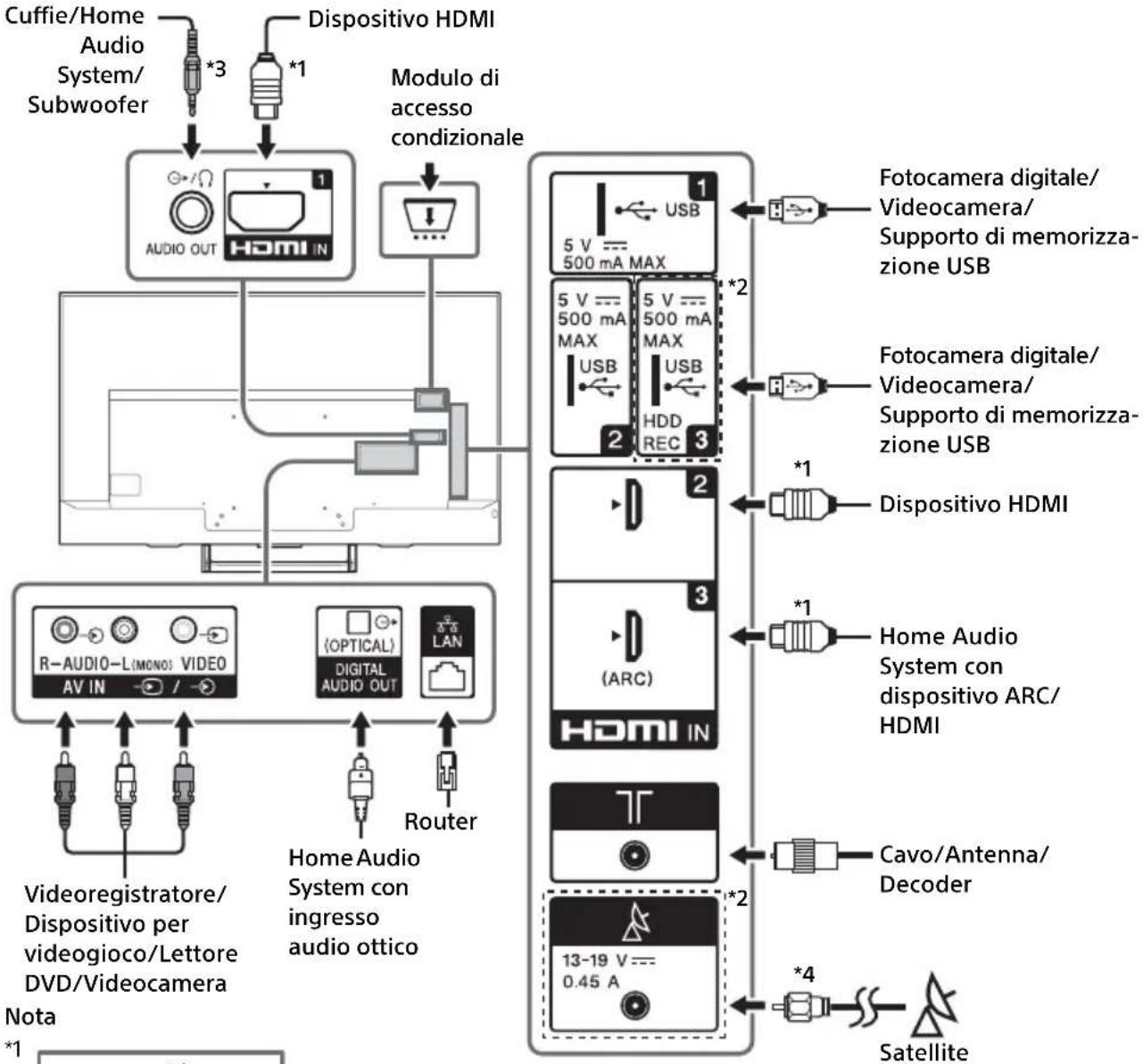
Nota
*1
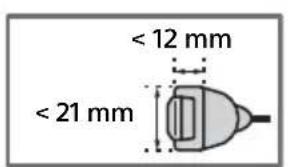
2 I terminali, le etichette e le funzioni possono varie a seconda dei paesi/delle regioni/dei modelli di teilevisore.
3 Supporta solo mini jack stereo tripolare.
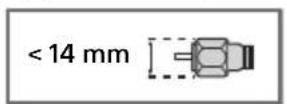
Qualità dell'imagine
Cavo composito AV
Cavodel'antenna
CavoHDMI
I video con denominazione standard (SD) hanno segnali dell'imagine con una risoluzione verticale di 480 (NTSC) o 576 (PAL/SECAM) linee.
I video ad alta definizione (HD) hanno segnali dell'immagine con una risoluzione verticale di 720 o 1.080 linee.
(Per la risoluzione verticale 4K: 2.160 linee)
Utilizzo dei dispositivi audio e video
1 Accendere il dispositivo collegato.
2 Premere visualizzare la sorgente di ingressso.
3 Premere 日 / 日 , quindi per selezionare la sorgente di ingresso desiderata. La voce evidenziata viene selezionata se trascorrono 5 secondi alla che venga eseguita alcuna operazione.
Nota
- Quando si collega un sistema audio digitale non compatible con la Tecnologia Canale di ritorno audio (ARC) utilizes un cavo HDMI, è necessario collegare un cavo audio ottico a DIGITAL AUDIO OUT (OPTICAL)* per trasmettere l'audio digitale.
- Durante il collegamento con un cavo HDMI, accertarsi di utilizzare un cavo HDMI HighSpeed con logo del tipo di cavo. Quando si utilizzato dispositivi che supportano formati HDMI ad alla qualità, per esempio 4K 60p 4:2:0 10bit, 4:4:4, 4:2:2 a HDMI IN 2 o IN 3, utilizzato un cavo Premium High Grade HDMI che presenta il logo HDMI e che supporta una velocità pari a 18 Gbps. (Cavo SONY raccomandato).
- Quando si collega un dispositivo monofonico, collegare un cavo audio alla presa L (mono).
- Solo su modelli di teilevisore e in regioni/paesi limitati.
Utilizzo di dispositivi BRAVIA Sync
Quando si collega al teilevisore un dispositivo compatibile BRAVIA Sync, è possibile controlli insieme.
Accertarsi di eseguire le impostazioni necessarie prima. Le impostazioni di Controllo BRAVIA Sync devono essere effettuate via sul tevisore che sul dispositivo collegato. Vedere [Impostazioni BRAVIA Sync] (pagina 30) per le impostazioni da effettuare sul tevisore. Per le impostazioni da effettuare sul dispositivo, consultare le istruzioni per l'uso del dispositivo collegato.
Utilizzo di Mirroring schermo
Mirroring schermo visualizza lo schermo di un dispositivo compatibile (per es. uno smartphone) sullo schermo del teilevisore grazie alla Tecnologia Miracast.
Non è necessario alcun router (o access point) alla fili per utilizzato questa funzione.
1 Premere il tasto /quidi selezionare [Mirroring schermo] utilizzato i tasti 日
2 Utilizzare il disposativo compatibile con Mirroring schermo per collegarlo con il teilevisore. Una volta connesso, lo schermo del disposativo apparirà sul teilevisore.
Elenco dei dispositivi collegati/annullamento della registrazione di un disposativo
Quando è visualizzato lo schermo di attesa per Mirroring schermo, premere OPTIONS, quando selezionare [Mostra/Elimina Elenco dispositi]. Per annullare la registrazione di un dispositivo, selezionarlo dall'elenco e premere Quindi selezionare [Si] nella schermata di conferma.
Visualizzazione della notifica di registrazione durante il collegamento di un dispositivo con il tevisore
Attivare esta funzione può evitare che un dispositivo venga collegato per erre.
Quando è visualizzato lo schermo standby per Mirroring schermo, premere OPTIONS, quando selezionare [Notifica di registrazione] [Attivato].
Tenere presente che, una volta rifiutata la richiesta di registrazione da parte di un dispositivo, non sare più possibile collegare quello dispositivo a meno che non venga eliminato dall'elenco dei dispositivi.
Modifica dell'impostazione della frequenza di connessione (per esperti)
Quando è visualizzato lo schermo standby per Mirroring schermo, premere OPTIONS, quando selezionare [Imposta la frequenza di connessione].
Nota
- Il collegamento dei dispositivi deve rispetto quanto segue:
Dispositivi compatibili con Mirroring schermo: collegamento 2,4 GHz (5 GHz non supportato). - Per informazioni sulla banda wireless del dispositivo supportata, consultare il manuale di istruzioni del dispositivo.
Installazione del teileisore a parete
Il manuale di istruzioni del teilevisore spiega solo le fasi di preparazione per l'installazione del teilevisore, prima dell'installazione a parete.
Per i clienti:
Per evitare di danneggiare il prodotto e per ragioni di sicurezza, Sony raccomanda vivamente di affidare l'installazione del teilevisore a rivenditori o a installatori autorizzati Sony. Non cercare di eseguire l'installazione personalmente.
Per i rivenditori e installatori Sony:
Prestare massima attenzione alla sicurezza durante gli interventi di installment, manutenzione periodica e controllo del prodotto.
Per l'installazione di quello prodotto è necessario disporre di sufficiente competenza, in particolare per determinare la solidità della parete e per decidere se è in grado di sostenere il peso del teilevatore. Affidare il fissaggio di quello prodotto alla parete a rivenditori o a installatori autorizzati Sony e prestare attenzione adeguata alla sicurezza durante l'installazione. Sony non pourrait essere ritenuta responsable per anni o lesioni causate da usi non appropriati del prodotto o da installmentazione non corretta.
Utilizzare la staffa di montaggio a parete SU-WL450 (non in dotazione) per installare il tevisore a parete.
Durante l'installazione della staffa di montaggio a parete, consultare anche le Istruzioni per l'uso e la Guida all'installazione in dotazione con la staffa di montaggio a parete.
Nota
Assicurarsi di ripore le viti rimosse in un luogo sicuro e tenerle lontane alla portata dei bambini.
- Se il supporto da ravolo è fissato al teilevisore, prima staccare il supporto da ravolo. Consultare la Guida all'impostazione e seguire in ordine inverso i passi eseguiti per fissare il supporto da ravolo.
- Posizione are il tevisore con lo schermo rivolto verso il basso su una superficie stabile e piana coperta con un tessuto morbido e spesso, prima di rimuovere il supporto da ravolo dal tevisore per evitare danni alla superficie dello schermo LCD (eccetto KD-65XE70xx).

Per istruzioni sull'installazione della staffa di montaggio a parete per il proprio modello di TV,fare riferimento al seguente site Web:
www.sony.eu/tv/wall-mount-bracket-manual
Rimuovere le viti alla parte posteriori del teilevisore
KD-65XE70xx
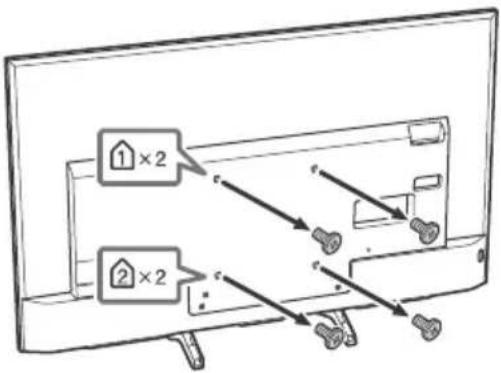
Informazioni aggintive
Risoluzione dei problemi
Quando I'indicatore LED lampeggia in rosso, contare il numero di lampeggi (I'intervallo è tre secondi).
Se I'indicatore LED lampeggia in rosso, ripristinare il tevisore scollegando il cavo di alimentazione CA dal tevisore per due minuti, quindi accendere il tevisore.
Se il problema persistsiste, rivolgersi al rivenditore o al centro servizi Sony comunicando il numero di volte in cui I'indicatore LED lampeggia in rosso (l'intervalto è di tre secondi). Premere sul tevisore per spegnerlo, scollegare il cavo di alimentazione CA e informare il rivenditore o il centro servizi Sony.
Se l'indicatore LED non lampeggia, controllare le voci indicate di seguito.
Se il problema persiste, rivolgersi a personale qualificato per l'assistenza.
Imagine
Assenza di imagine (schermo scuro) e assenza di audio
- Controllare il collegamento dell'antenna/del cavo.
- Collegare il tevisore alla presa di corrente CA e premere ① sul tevisore o sul telecomando.
Assenza di immagine o di informazioni menu dal dispositivo collegato alla presa di ingresso video
- Premere per visualizzare l'elenco dei dispositivi collegati, quando selezionare l'ingresso desiderato.
- Controllare il collegamento tra il dispositivo opzionale e il tevisore.
Immagini doppie o effetto fantasma (ghosting)
- Controllare la posizione, la direzione e il collegamento dell'antenna/del cavo.
Sullo schermo vengono visualizzati sostanto disturbi ed effetto neve
- Controllare che l'antenna non sia rottà o piegata.
- Controllare che la durata dell'antenna non sia giunta al termine (da tre a cinque anni in caso di uso normale, uno o due anni in zone di mare).
Imagine distorta (linee irregulari o strisce)
- Tenere il tevisore lontano da fonti di disturbi elettrici quali autovetture, motocicli, asciugacapelli o disposittivi opzionali.
- Durante l'installazione dei dispositivi opzionali, lasciare spazio tra quosti e il tevisore.
- Controllare il collegamento dell'antenna/del cavo.
- Tenere il cavo dell'antenna lontano da altri cavi di collegamento.
Disturbi video o audio durante la visione di un canale TV
- Regolare [AFT] (Sintonizzazione fine automatica) per ottener una migliorie ricezione dell'immagine. Questa funzione riguarda solo i canali tevisivi analogici.
Sullo schermo appaioni puntini neri e/o luminosi
- L'immagine visualizzata su uno schermo si compone di pixel. Eventuali puntini neri e/o luminosi (pixel) sullo schermo non indicano un malfunzionamento.
I contorni delle immagini appaiono distorti
- Modifica l'impostazione attuale di [Modalità Film] selezionando altre impostazioni (pagina 22).
Assenza di colore nei programmi
- Selezionare [Ripristino] (pagina 21).
Assenza di immagini sullo schermo trasmesse dal dispositivo collegato
- Accendere il dispositivo collegato.
- Controllare il collegamento del cavo.
- Premere per visualizzare l'elenco dei dispositivi collegati, quando selezionare l'ingresso desiderato.
- Inserire correttamente la schedà di memoria o un'alto dispositorio di memorizzazione nella macchina fotografica digitale.
- Utilizzare una scheda di memoria per machine fotografiche digitali o un'alto dispositivo di memorizzazione che sia stato formattato rispettoando quanto indicato sul manuale di istruzioni in dotazione con la macchina fotografica digitale.
- Il funzionamento non è garantito per tutti i dispositivi USB. Inoltre, le operazioni variano a seconda delle funzioni del dispositivo USB e del video in riproduzione.
Impossibile selezionare il dispositivo collegato sul menu oppure impossibile cancellare l'ingresso
- Controllare il collegamento del cavo.
Suono
Assenza di audio, ma imagine Buona
- Premere + / - o (Azzera volume).
- Controllare che [Altoparlanti] in [Configurazione AV] sua impostato su [Altoparlante TV] (pagina 29).
- Controllare se la spina delle cuffie è collegata al teilevisore.
Assenza di suono o suono disturbato
- Controllare che l'impostazione del sistema TV sia corretta (pagina 22).
Canali
Il canale deterato non più essere selezionato
Passare alla modalità digitale a quella analogica o viceversa e selezionare il canale digitale/ analogico desiderato.
Alcuni canali sono vuoti
- Il canale è codificato/disponibile sostanto con abbonamento. Abbonarsi al servizio tevisivo a pagamento.
- Il canale viene utilizzato solo per i dati (immagine e audio assenti).
- Rivolgersi all'emittente teilevisa per i dettagli sulla trasmissione.
I canali digitali non vengono visualizzati
- Rivolgersi a un installmente locale per verificare se sono disponibili trasmissioni digitali nella zona.
Procurarsi un'antenna piu potente.
Per cancellare la gamma di sintonizzazione (disponibile a seconda dei paesi/delle regioni)
- Premere il tasto HOME, quindi selezionare [Impostazione dei canali] [Impostazioni TV DTT] [Ricerca automatica dei canali TV DTT] [Gamma di Auto Preselezione]. [Normale]
Consente di cercare i canali disponibili nella propria regione/nazione. [Completo]
Consente di cercare i canali disponibili.
indipendente alla regione/nazione.
Nota
- [Aggiornamento automatico dei Canali TV DTT] è disponibile a seconda delle regioni/dei paesi.
Suggerimento
-
É possibile eseguire [Ricerca automatica dei canali TV DTT] après un trasloco, après aver cambiato il fornitore di servizi oppure per cercare canali lanciati di recente.
-
Si consiglia di impostare [Impostazioni TV DTT] → [Impostazione Tecnica] → [Aggiornamento automatico dei Canali TV DTT] su [Attivato] per consentire l'aggiunta automatica di nuovi servizi digitali quando sono disponibili. Se viene impostato su [Disattivato], si verrà avvisati della presenza di nuovi servizi con un messaggio su schermo e i servizi non verranno aggiunti automaticamente. La disponibilità di但这a funzione dipende dai paesi/ dalle regioni. Se non è disponibile eseguire [Ricerca automatica dei canali TV DTT] per aggiungere nuovi servizi.
Rete
*Impossibile utilizzato il servizio VOD durante la registrazione.
Che tipo di dispositivi possono essere collegati per utilizzato la funzione di Mirroring schermo?
- Possono essere collegati dispositivi compatibili con il Mirroring schermo Sony (Xperia).
Il video o I'audio a volte si disinseriscono
- I dispositivi che emettono onde radio, quali altri dispositivi LAN wireless o fornì a microonde, possono interferire con la funzione di Mirroring schermotramite la LAN wireless. Tenere il teilevisore o i dispositivi compatibili con il Mirroring schermo Sony (Xperia) a distance da questi dispositivi, o spegnerli, se possibile.
- La velocità di communicatesione potò variarare a seconda della distance o degli ostacoli presenti tra i dispositivi, della configurazione dei dispositivi, della condizione delle onde radio, della congestione della linea o del dispositivo in uso. La communicatesione potò interrompersi a causa delle condizioni delle onde radio.
Alcuni contenuti a pagamento non possono essere riprodotti
- Il dispositivo sorgente deve essereCompatible con ilsystema HDCP (High-bandwidth Digital Content Protection) 2.0/2.1. Alcuni contenuti a pagamento non possono essere visionatiattraverso un dispositivo di sorgente noncompatible.
Le applicazioni non sono accessibili
- Controllare che il cavo LAN o il cavo di alimentazione CA del router/modem* siano statici collegati correttamente.
-
Il router/modem deve essere configurato preventivamente per la connessione a Internet. Rivolgersi al proprio provider di servizi Internet per conoscere le impostazioni del router/modem.
-
Provare a utilizzato le app in un secondo momento. Il server del provider dei contentuti delle app potrebbe essere fuori servizio.
A volte la qualità di streaming dei video risultata scadente durante l'uso della LAN wireless
- La qualità della connessione di rete wireless dipende alla distance e dagli ostacoli (ad es. i muri) tra il tevisore e il router wireless (punto di accesso), dalle interferenze nell'ambiente e alla qualità del router wireless (punto di accesso).
La connessione LAN wireless non riesce oppure le condizioni di ricezione radio sono scadenti
- Controllare la posizione di installatione del teilevisore e del router wireless (punto di accesso). Il segnale cui subire l'influenza delle condizioni riportate di seguito.
Altri dispositivi wireless, forn i a microonde, luci a fluorescenza e similii posti nelle vicinanze.
- Pavimento o pareti tra il router wireless (punto di accesso) e il tevisore.
Se il problema persistsenteanchekipodercontrollatoquanto sopra,provarearelizzareuna connessione LAN cablata.
Scarsa qualità dell'immagine Video Internet
- La qualità dipende dal video originale fornito dal provider di contenui Internet e alla larghezza di banda della connessione.
Alcuni contenuti Internet presentano una perdita dei dettagli, specialmente durante le scene in movimento rapido o scure
- La qualità del video e le dimensioni dell'imagine dipendono alla velocità della banda larga e dall'offerta dei provider di contentuti.
Buona qualità dell'imagine, ma l'audio del contentuto Internet è assente
- La qualità dipende dal contento originale quello a disposizione dal provider di contentuti Internet e alla larghezza di banda della connessione.
- A causa della natura del video Internet, non tutti i video contengono audio.
Il tevisore non riesce a connettersi al server
- Controllare il cavo LAN o la connessione al server e al tevisore.
- Controllare se la rete è configurata correttamente sul teilevisore.
Viene visualizzato un messaggio che indica che il teilevisore non riesce a connettersi alla rete
- Controllare le impostazioni di rete correnti. Premere HOME, quando selezionare [Impostazioni] [Impostazioni Sistema] [Impostazioni] [Rete] [Impostazione rete] [Visualizza stato e impostazioni di rete]. Se tutte le impostazioni di rete sono "-", il server potrebbe non essere collegato correttamente. Controllare le connessioni di rete e/o il manuale di istruzioni del server per trovare informazioni sulla connessione.
- Riconfigurare le impostazioni di rete.
- Se il cavo LAN è collegato ad un server attivo e il teilevisore ha acquisito un indirizzo IP, controllare le connessioni e le configurazioni del server multimedia DLNA Certified™.
Nota
- La configurazione dell'indirizzo IP può essere visualizzata selezionando l'opzione [Visualità stato e impostazioni di rete].
Il server multimedia DLNA Certified™ è inaccessibile,anche se è elencato in [Media] nel menu Home
- Controllare il cavo LAN/la connessione oppure le connessioni al server. Il tevisore potrebbe aver Persons la connessione al server.
- Eseguire [Diagnostica server] per controllare se il server multimediale comunica correttamente con il tevisore. Premere HOME, quindi selezionare [Impostazioni] [Impostazioni Sistema] [Impostazioni] [Rete] [Impostazione rete domestica] [Diagnostica server].
Quando si utilizes la funzione Renderer, i file musicali non possono essere riprodotti
- Quando si utilizes la funzione Renderer, alcune applicazioni visualizzano un file fotografico preinstallato nel PC contemporaneamente alla riproduzione di musica. A seconda del file fotografico preinstallato, la riproduzione di musica potrebbe non essere consentita, ma potrebbe divertare possibile modificando il file fotografico.
Impossible connettersi a Internet
- Controllare che il cavo LAN o il cavo di alimentazione CA del router/modem* siano sti collegati correttamente.
- Il router/modem deve essere configurato preventivamente per la connessione a Internet. Rivolgersi al proprio客户提供 di servizi Internet per conoscere le impostazioni del router/modem.
Non si dispone di ID YouTube
- Se non si dispone di un ID e di una password YouTube, registrarlitramite I'indirizzo sotto riportato. http://www.google.com/device (E possibileanche registrare un ID e una password YouTube dal PC). Una volta registrato l'ID personale, è possibile utilizzato immediatamente.
Generico
Il tevisore si spegne automaticamente (passa alla modalità standby)
- Controllare se [Spegnimento programmato] è attivato (pagea 28).
- Controllare se [Durata] è attenuato con [Accensione programmata] (pagina 28) o [Impostazioni cornice foto] (pagina 28).
- Controllare se [Standby TV per inattività] è attenuato (pagina 31).
Impossibile selezionare alcune sorgenti di ingressso
- Selezionare [Ingressi AV], quindi selezionare [Sempre] della sorgente di ingresso (pagina 29).
II telecomando non funziona
- Sostituire le batterie.
Il dispositorio HDMI non è visualizzato sull' [Elenco dispositori V BRAVIA Sync]
- Verificare che il dispositivo sia compatibile con Controllo BRAVIA Sync.
Impossible selezionare [Disattivato] in [Controllo BRAVIA Sync]
- Se è stato collegato un qualsiasi sistema audio compatibile con Controllo BRAVIA Sync, non è possibile selezionare [Disattivato] in quello menu. Per cancellare l'uscita audio dell'altoparlante del teilevisore, selezionare [Altoparlante TV] nel menu [Altoparlanti] (pagina 29).
La password di [Protezione dei minori] è stata dimenticata
- Inserire 9999 come codice PIN.
- Aggiornare il codice PIN premendo HOME e selezionare [Impostazioni] [Impostazioni Sistema] [Protezione dei minori] [Modifica codice PIN].
Sullo schermo viene visualizzata Modalità esposizione o Logo promozione funzione
- Sul telecomando, premere RETURN, quindi premere HOME e selezionare [Impostazioni] [Impostazioni Sistema] [Impostazioni] [Inizializzazione guidata]. Accertarsi di selezionare [Casa] in [Luogo].
Caratteristiche tecniche
Sistema
Sistema pannello
Pannello LCD (Display Cristalli Liquidi),
retroilluminazione a LED
Sistema TV
In base alla nazione/area/almodello del televisore
Analogico: B/G, D/K, I
Digitale: DVB-T/DVB-C
DVB-T2* 1
Satellite*1: DVB-S/DVB-S2
Sistema colore/video
Analogico: PAL, SECAM, NTSC3.58 (solo video), NTSC4.43 (solo video)
Digitale: MPEG-2 MP@ML/HL, H.264/MPEG-4
AVC HP@L4.0, MP@L4.0, H.265/HEVC MP/
Main10@L5.1(Full HD 60fps)
Copertura dei canali
In base alla nazione/area/almodello del teilevisore
Analogico: UHF/VHF/ via cavo
Digitale: UHF/VHF/ via cavo
Satellite*: Frequenza IF 950-2.150 MHz
Uscita audio
10W+10W
Tecnologia wireless
Bande di frequenza
| LAN wireless (IEEE 802.11b/g/n) | |
| Gamma di frequenza Potenza in uscita | |
| 2.400 - 2.483,5 MHz < 20,0 dBm |
Versione software del tevisore
- -1000-
Tutti gli aggiornamenti software/firmware di"This apparecchio/questi accessori/questi componenti non influranno in futuro sulla conformità alla Direttiva 2014/53/UE.
Fare riferimento a [Assistenza clienti] nel menu [Impostazione] per conoscere la versione software.
Prese di ingresso/uscita
Antenna/cavo
Terminale esterno 75 ohm per VHF/UHF
Antenna satellitare* 1
Connettore di tipo F Femmina, 75 ohm.
DiSEqC 1.0, LNB 13 V/18 V e tonalità 22 kHz,
Distribuzione via cavo singolo EN50494.
A V I N
Ingresso audio/video (connettori fono)
HDMI IN 1, IN 2, IN 3 (ARC) (supporta risoluzione
- HDMI IN 2 e IN 3 supporta formati HDMI ad alta qualità, per esempio 4K 60p/50p 4:2:0 10bit, 4:2:2.
Ingresso PC: (risoluzione (frequenza orizzontale, frequenza verticale))
640× 480 (31,5 kHz, 60 Hz),
800× 600 (37,9kHz,60Hz),
1.024× 768 (48,4 kHz, 60 Hz),
- La temporizzazione 1080p, se applicata all'ingresso HDMI, sare considerata come una temporizzazione video e non come una temporizzazione PC per il fornato Schermo.
Audio: PCM lineare due canali: 32, 44,1 e 48 kHz, 16, 20 e 24 bit, Dolby Digital, Dolby Digital Plus, DTS
ARC (Canale di ritorno audio) (solo HDMI IN 3)
(PCM lineare due canali: 48 kHz, 16 bit, Dolby
Digital, Dolby Digital Plus, DTS)
Presa ottica digitale (PCM lineare due canali:
48 kHz, 16 bit, Dolby Digital, DTS)
AUDIO OUT / (mini jack stereo)
Cuffie, Uscita audio, subwoofer
1,2,3(HDDREC) (Funzione non
disponibile per l'Italia)
Porta USB
Alloggiamento CAM (Conditional Access Module, modulo di accesso condizionale)
DC IN 19.5 V (solo per i modelli con
alimentatore esterno)
Ingresso adattatore di rete
LAN (In base alla nazione/regione)
Connetto 10BASE-T/100BASE-TX (La velocità di connessione può variar e seconda delle caratteristiche operative della rete. La velocità di Communicatione 10BASE-T/100BASE-TX e la qualità di Communicatione non sono garantite con questo teilevisore.)
Altro
Accessori opzionali
Staffa di montaggio a parete: SU-WL450
Temperatura di utilizzo
Da 0^ a 40^
Umidità di utilizzo
Dal 10% all'80% UR (senza condensa)
Potenza, scheda di prodotto e altri
Requisiti di alimentazione
tranne i modelli con alimentatore esterno
220 V - 240 V CA, 50 Hz
solo per i modelli con alimentatore esterno
19,5 V DC con alimentatore esterno
Valori nominali: ingresso 220 V - 240 V CA, 50 Hz
Classe di efficienza energetica
KD-65XE70xx: A+
KD-55XE70xx: A+
KD-49XE70xx: A
KD-43XE70xx:A
Dimensioni schermo (diagonale) (circa)
KD-65XE70xx: 163,9 cm / 65 pollici
KD-55XE70xx: 138,8 cm / 55 pollici
KD-49XE70xx: 123,2 cm / 49 pollici
KD-43XE70xx: 108,0 cm / 43 pollici
Potenza assorbita
In modalità [Standard]
KD-65XE70xx:110W
KD-55XE70xx:85W
KD-49XE70xx:83W
KD-43XE70xx:65W
In modalità [Brillante]
KD-65XE7096 / 65XE7005 / 65XE7004:172 W
KD-65XE7093 / 65XE7003 / 65XE7002:161W
KD-55XE7096 / 55XE7077 / 55XE7005 /
55XE7004:147W
KD-55XE7093 / 55XE7073 / 55XE7003 /
55XE7002 / 55XE7000:136 W
KD-49XE7096 / 49XE7077 / 49XE7005 /
49XE7004:120W
KD-49XE7093 / 49XE7073 / 49XE7003 /
49XE7002 / 49XE7000: 114 W
KD-43XE7096 / 43XE7077 / 43XE7005 /
43XE7004:111W
KD-43XE7093 / 43XE7073 / 43XE7003 /
43XE7002 / 43XE7000: 101 W
Consumo energetico medio annuo*2
KD-65XE70xx: 161 kWh
KD-55XE70xx:124kWh
KD-49XE70xx: 121 kWh
KD-43XE70xx: 95 kWh
Potenza assorbita in modalità standby*3*4 0,50 W
Risoluzione schermo
KD-65XE70xx / 55XE70xx / 49XE70xx / 43XE70xx:
3.840 puncti (orizzontale) x 2.160 linee (vertical)
Dimensioni (circa) (1× a× p)
con supporto da cavolo
KD-65XE70xx: 145,4 × 90,5 × 26,6 cm
KD-55XE70xx: 123,8 × 77,5 × 25,2 cm
KD-49XE70xx: 110,2×69,4×25,2 cm
KD-43XE70xx: 97,1 × 62,0 × 24,2 cm
senza supporto da ravolo
KD-65XE70xx: 145,4 × 84,0 × 4,4 cm
KD-55XE70xx: 123,8× 72,2× 5,8cm
con supporto da tavolo
KD-65XE70xx:22,0 kg
KD-55XE70xx: 18,6 kg
KD-49XE70xx: 12,1 kg
KD-43XE70xx: 10kg
senza supporto da ravolo
KD-65XE70xx:20,9 kg
KD-55XE70xx: 17,7 kg
KD-49XE70xx: 11,4 kg
KD-43XE70xx:9,3 kg
1 Non tutti i teilevisori disponogo della technologia DVB-T2 o DVB-S/S2 o del terminale dell'antenna satellitare.
2 Consumo energetico all'anno, basato sul consumo di corrente di un teilevisore che funzioni 4 ore al giorno per 365 giorni. Il consumo energetico effettivo dipenderà dal modo in cui verrà utilizzato il teilevisore.
3 Il consumo specificato in standby viene raggiunto una volta ultimati i processi interni necessari del teilevisore.
4 Quando la TV è connessa alla rete, il consumo energetico in standby aumento.
Nota
- La disponibilità degli accessori opzionali dipende dai paesi/dalle regioni/dai modelli di teileisore/dalle scorte.
- Non estrarre la sched a finta dall'alloggiamento CAM (Conditional Access Module, modulo di accesso condizionale) del teilevisore quando non è necessario inseire una vera smart card.
- Design e caratteristiche tecniche sono soggetti a modifiche penanza preavviso.
Note sul funzionamento della TV Digitale
- TV digitale (DVB terrestre, satellite e via cavo), servizi interattivi e funzioni di rete potrebbero non essere disponibili in tutti i Paesi o regioni. Alcune funzioni potrebbero non essere abilitate e potrebbero non funzionare correttamente con alcuni provider e ambienti di rete. Alcuni provider di servizi TV potrebbero applicare tariffe per i loro servizi.
- Questo teilevisore supporta trasmissione digitale con i codec MPEG-2, H.264/MPEG-4 AVC e H.265/HEVC, ma non si garantisce la compatibilità con tutti i segnali dell'operaatore/del servizio, che potrebberoambiare nel tempo.
Informazioni sui marchi
- I termini HDMI e HDMI High-Definition Multimedia Interface e il logo HDMI sono marchi di fabbrica o marchi di fabbrica registrati di HDMI Licensing LLC negli Stati Uniti e in altri Paesi.
- Prodotto su licenza di Dolby Laboratories. Dolby, Dolby Audio e il symbolo della dopbia "D" sono marchi depositati di Dolby Laboratories.
- "BRAVIA" e BSRANO/ marchi depositati di Sony Corporation.
- "Blu-ray Disc", "Blu-ray" e il logo "Blu-ray Disc" sono marchi di fabbrica di Blu-ray Disc Association.
- Per i brevetti DTS, consultare il sito http://patents.dts.com. Prodotto su licenza di DTS, Inc. DTS, il symbolo, & DTS e il symbolo insieme sono marchi di fabbrica registrati e DTS Digital Surround è un marchio di fabbrica di DTS, Inc. © DTS, Inc. Tutti i diritti riservati.
- TUXERA è un marchio di fabbrica registrato di Tuxera Inc. negli Stati Uniti e in altri Paesi.
- Windows Media è un marchio di fabbrica o un marchio di fabbrica registrato di Microsoft Corporation negli Stati Uniti e/o in altri Paesi.
-
Questo prodotto contiene Tecnologia soggetta ad alcuni diritti di proprietà intellettuale di Microsoft. L'uso o la distribuzione di但这a Tecnologia al di fuori di quello prodotto sono vietati sulla licenze appropriate di Microsoft.
-
Opera Devices SDK. Copyright 1995-2016
Opera TV AS. All rights reserved. - Wi-Fi, Wi-Fi Direct, Miracast, Wi-Fi Protected Setup e il Logo Wi-Fi CERTIFIED sono marchi di fabbrica o marchi di fabbrica registrati di Wi-Fi Alliance.
Solo per modelli satellitari:
- DiSEqCTM è un marchio depositato di EUTELSAT.
Questo tevisore supporta DiSEqC 1.0 ma non è progettato per il controllo di antennemotorizzate.

HIGH-DEFINITION MULTIMEDIA INTERFACE

DOLBY
AUDIO


Digital Surround

YOUR DATA - WHERE YOU WANT IT

Opera TV
Actual resolution: 3840 x 2160 pixels.
Résolution actuelle: 3840 x 2160 pixels.
Risoluzione effettiva: 3840 x 2160 pixel.
Resolução do ecra: 3840 x 2160 pixels.
Resolution real: 3840 x 2160 pixeles.
πραγματική αναλυοη: 3840 x 2160 pixels.

Per informazioni utili sui prodotti Sony
www.sony.eu/support