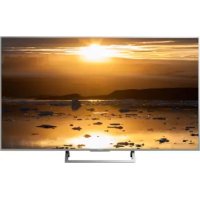
Bravia KD43XE7077 - Fernseher SONY - Kostenlose Bedienungsanleitung
Finden Sie kostenlos die Bedienungsanleitung des Geräts Bravia KD43XE7077 SONY als PDF.


Benutzerfragen zu Bravia KD43XE7077 SONY
0 Frage zu diesem Gerät. Beantworten Sie die, die Sie kennen, oder stellen Sie Ihre eigene.
Eine neue Frage zu diesem Gerät stellen
Laden Sie die Anleitung für Ihr Fernseher kostenlos im PDF-Format! Finden Sie Ihr Handbuch Bravia KD43XE7077 - SONY und nehmen Sie Ihr elektronisches Gerät wieder in die Hand. Auf dieser Seite sind alle Dokumente veröffentlicht, die für die Verwendung Ihres Geräts notwendig sind. Bravia KD43XE7077 von der Marke SONY.
BEDIENUNGSANLEITUNG Bravia KD43XE7077 SONY
BELANGRIJK BERICHT 3
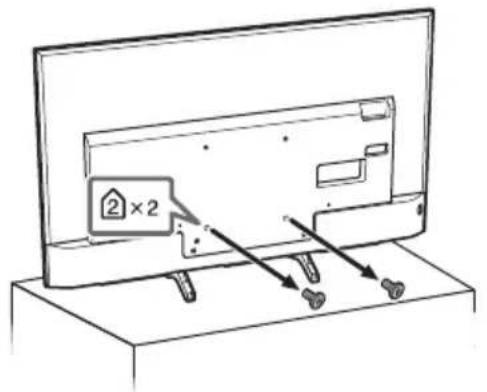
Bescherming gegen kantelen KD-65XE70xx

(Functie nicht beschikbaar in Italie)
1 Druk in de digitale modus op HOME.
2 Druk op 山 /山 en verwolgens op om [Opnames] te selecteren.
3 Druk op 日 / 日 en dan op oom [Titellijst], [Timer-lijst], [Foutenlijst] of [Handmatigetimer REC] te selecteren.
Opmerking
Analoge instellingen
Analoge Autom. Program:
Technische instellungen:
Auto service update
USB automatisch starten
De digitale kanalen worden nicht weergegeben
Sommige ingangsbronnen können nicht worden geseleedr
De afstandsbediening werkt nicht
- Vervang de batterijen.
Kan [Uit] nicht selecteren in [BRAVIA Syncbeheer]
WICHTIGER HINWEIS. 3
Sicherheitsinformationen 3
Sicherheitsmassnahmen 6
Teile und Steuerelemente
Fernsehgerat 8
Fernbedienung. 9
Verbinden des Fernsehgeräts mit dem Internet
Einrichten der Internetverbindung 12
Typ 1: Gesichertes Netzwerk mit Wi-Fi Protected SetupTM (WPS) 12
Typ 2: Gesichertes Netzwerk ohne Wi-Fi Protected SetupTM (WPS) 13
Typ 3: Ungesichertes Netzwerk mit jeder Art von WLAN-Router. 13
Typ 4: Kabelgebundene Netzwerkeinstellung 13
Vorbereiten eines verkabelten Netzwerks 14
Anzeigen des Netzwerkstatus. 14
Wenn Sie keine Verbindung mit dem Internet herstellen können 14
Datenschutzrichtlinie. 15
Fernsehempfang
Die Darstellungsart ändern 16
Andern des Bildformats 16
Einstellung von Szenenausswahl 17
Durch das Home-Menu navigieren
Alle Apps 18
DasFernsehgeratimBilderrahmenmodus verwenden 19
Programmliste. 19
Digitaler EPG 20
Aufnahmen 20
Wiedergabe von Fotos/Music/Video
über USB 20
Wiedergabe von Fotos/Music/Videoe über das Heimnetzwerk. 22
Einstellungen. 22
Systemeinstellungen 22
Kundenservice &Hilfe 32
Bilder von angeschlossenen Geräten anschauen
Verbindungsdiagramm. 34
Verwendung von Audio- und Videogeräten. 36
Verwendung von Bildschirmspiegelung. 36
Montieren des Fernsehgerats an der Wand 38
Weitere Informationen
Störungsbehebung. 39
Bild. 39
Ton. 40
Kanale 40
Netzwerk 40
Allgemeines 42
Technische Daten 43
Internetverbindung und Datenschutz
Dieses Produkt verbindet sich bei Ersteinrichtung mit dem Internet, sobald eine Netzwerkverbindung besteht, um die Internetverbindung zu prufen und später den Startbildschirm zu konfigurieren. Ihr IP-Adresse wird bei dieser und allen anderen Internetverbindungen verwendet. Wenn Sie überhaupt nicht möchen, dass ihre IP-Adresse verwendet wird, richten Sie die WLAN-Internetfunktion nicht ein und schlieben kein Internet-Kabel an. Weitere Informationen zu Internetverbindungen enthalten Sieitte den in den Einrichtungsbildschirmen angezeigten Informationen zum Datenschutz.
Einleitung
Vielen Dank, dass Sie sich für ein Produkt von Sony entschieden haben.
Bitte lesen Sie diesen Handbuch aufmerksam durch, bevor Sie das Fernsehogerat verwenden, und bewahren Sie es auf, um später bei Bedarfarin nachschlagen zu konnen.
Anmerkung
- Lesen Sie sich vor der Bedienung des Fernsehgerats die "Sicherheitsinformationen" durch (Seite 3).
- Darstellungen und Abbildungen, die im Einrichtungshandbuch und in dieser Anleitung verwendet werden, dienen nur der Referenz und konnen vom tatsächlichen Produkt abweichen.
- Das „xx" in der Modellbezeichnung liegt für eine Ziffer, die auf das Design, eine Farbvariante oder das Fernsehsystem hinweist.
Wo befindet sich das Einrichtungshandbuch?
Das Einrichtungshandbuch befindet sich in der Fernsehgeräteverpackung auf dem Kissen.
Position des Bezeichnungsschildes
Aufkleber fur Fernsehgerät-Modellnummer, Herstellungsdatum (Jahr/Monat) und Betriebsspannung befinden sich auf der Rückseite des Fernsehgerats oder auf der Verpackung.
Für Modelle mit mitgeliefertem Netzteil: Die Aufkleber mit der Modellnummer und Seriennummer des Netzteils befinden sich an der Unterseite des Netzteils.
WARNING
UM FEUERGEFAHR ZU
VERMEIDEN, HALTEN
SIE KERZEN UND JEGLICHE
OFFENEN FLAMMEN
JEDERZEIT VON DIESEM
GERAT FERN.
WICTTIGER HINWEIS
Dieses Produkt wurde von oder für Sony Corporation, 1-7-1 Konan Minato-ku Tokio, 108-0075 Japan hergestellt. Bei Fragen zur Produktkonformität auf Grundlage der Gesetzgebung der Europäischen Union kontaktieren Sieitte den Bevollmächtigten Sony Belgium, bijkantoor van Sony Europe Limited, Da Vinclaan 7-D1, 1935 Zaventem, Belgien. Für Kundendienst oder Garantieangelegenheiten wenden Sie sichitte an die in den Kundendienst- oder Garantiedokumenten genannten Adressen.
Hinweis für Funkgeräte
Hiermit erklart Sony Corporation, dass die Funkanlagenotypen KD-65XE7096, KD-65XE7093, KD-65XE7005, KD-65XE7004, KD-65XE7003,
KD-65XE7002, KD-55XE7096, KD-55XE7093, KD-55XE7077, KD-55XE7073, KD-55XE7005, KD-55XE7004, KD-55XE7003, KD-55XE7002, KD-55XE7000, KD-49XE7096, KD-49XE7093, KD-49XE7077, KD-49XE7073, KD-49XE7005, KD-49XE7004, KD-49XE7003, KD-49XE7002, KD-49XE7000, KD-43XE7096, KD-43XE7093, KD-43XE7077, KD-43XE7073, KD-43XE7005, KD-43XE7004, KD-43XE7003, KD-43XE7002, KD-43XE7000 der Richtlinie 2014/53/EU entsprechen. Der vollständige Text der EU-Konformitätserklung ist unter der folgenden Internetadresse verfügbar: http://www.compliance.sony.de/
Dieses Rundfunkgerät ist in der EU ohne Verstoß gegen die geltenden Bestimmungen zur Nutzung von Funkfrequenzen einsetzbar.
Sicherheitsinformationen
WARNING
Batterien dürfen nicht übermäßiger Hitze, wie Sonnenlicht, einem Feuer oder Ähnlichem, ausgesetzt werden.
Stellen Sie einen Fernseher niemals auf einem instabilen Untergrund auf. Ein Fernseher kann herunterfallen und dadurch schwere oderSolarg todliche Körperverletzungen verursachen.
Viele Verletzungen, insbesondere von Kindern, konnen vermieden werden, indem einfache Sicherheitsmaßnahmen eingehalten werden, wie z.B.:
- Verwendung von Regalen oder Sockeln, die vom Hersteller des Fernsehers empfohlen werden.
AusschlieBliche Verwendung von Mobeln, die den Fernseher sicher(TRagen konnen. - Sicherstellung, dass der Fernseher nicht über den Rand des Unterstützungenden Möbelstücks übersteht.
- Keine Aufstellung des Fernsehers auf hohen Möbelstücken (z. B. Schranken oder Bücherregalen) ohne Verankierung des Möbelstucks und des Fernsehers auf einem geeigneten Träger.
- Keine Aufstellung des Fernsehers auf Tüchern oder anderen Materialien, die sich evtl. zwischen dem Fernseher und dem Unterstützungenden Möbelstück befinden.
- Aufklarung von Kindern über die Gefahren beim Klettern auf Möbelstücke, um den Fernseher oder seine Regler zu erreichen. Wenn Sie ihren vorhandenen Fernseher behalten und an einem anderen Ort aufstellen, sollen den gleichen Hinweise wie oben genannt beachtet werden.
Installation/Einstellung
Installieren und benutzten Sie das Fernsehgerät unter Berücksichtigung der im Folgenden angegebenen Anweisungen, um alle Risiken wie Feuer, Stromschlag oder Beschädigungen und/oder Verletzungen zu vermeiden.
Installation
- Das Fernsehgerät sollte darüber frei zugänglichen Netzsteckdose installiert werden.
- Stellen Sie das Fernsehgeber auf eine stabile, ebene Oberfläche, um zu verhindern, dass es herunterfällt und Personenschäden oder Sachschäden verursacht.
- Stellen Sie das Fernsehgerät an einem Ort auf, an dem es nicht gezogen, verschoben oder umgestoßen werden kann.

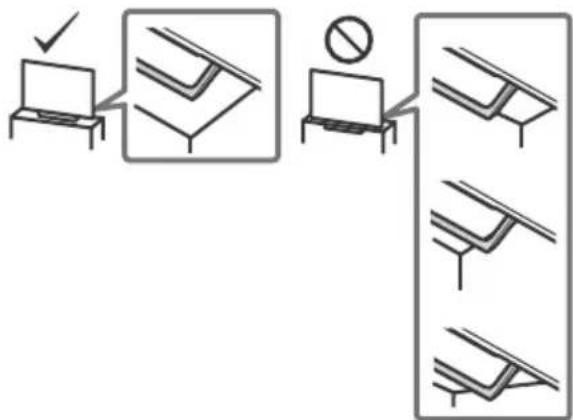
- Stellen Sie das Fernsehgerät so auf, dass der Tischständer des Fernsehgeräts nicht über den Fernsehsteller (nicht mitgeliefert) hinausragt.
Wenn der Tischständer über den Fernsehsteller hinausragt, kann das Fernsehgeber umkippen und herunterfallen, was zu Verletzungen bzw. Schaden am Fernsehgeber führen kann.
- Wandeinbauten sollenn nur von qualifiziertem Fachpersonal ausgeführrt werden.
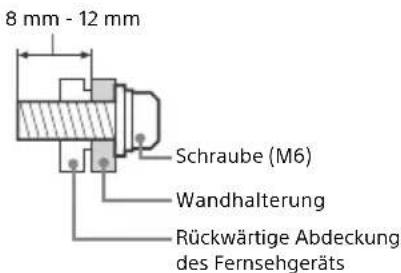
Aus Sicherheitsgrunden wird dringend empfohlen, ausschließlich Sony Zubehörteile zu verwenden, inklusive: Wandhalterung - SU-WL450 - Verwenden Sie unbedingt die Schrauben im Lieferumfang der Wandhalterung, wenn Sie die Wandhalterung am Fernsehergat befestigen. Die mitgelieferten Schrauben sind, gemessen von der Befestigungsfläche der Wandhalterung, wie in der Abbildung dargestellt, konstruiert. Durchmesser und Länge der Schrauben variieren je nach Modell der Wandmontagehalterung.
Durch die Verwendung anderer als der mitgelieferten Schrauben kann das Fernsehgerat beschädigt werden oder herunterfallen.
Transport
Vor dem Transport des Fernsehgeratsziehen Sieitte alle Kabel aus dem Gerat.
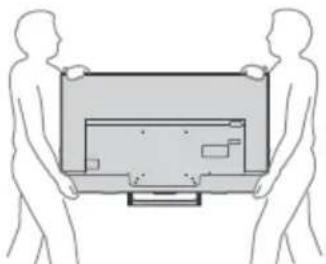
Zum Transport eines groBen Fernsehgerats sind zwei oder drei Personen nötig.
- Wenn Sie das Fernsehgerat ohne Hilfsmittel transportieren, halten Sie es wie unter dargestellt. Üben Sie weder auf den LCD-Bildschirm noch auf den Bildschirmrahen Druck aus.
- Halten Sie das Fernsehgerät sicher an der Unterseite fest, wenn Sie es anheiten oder transportieren.
- Setzen Sie das Fernsehgerät beim Transport weder Stößen noch starken Erschütterungen aus.
- Wenn Sie das Fernsehgerät für Reparaturen oder bei einem Umzug transportieren müssen, verpacken Sie es mithilfe der Originalverpackungsmaterialien im Originalkarton.
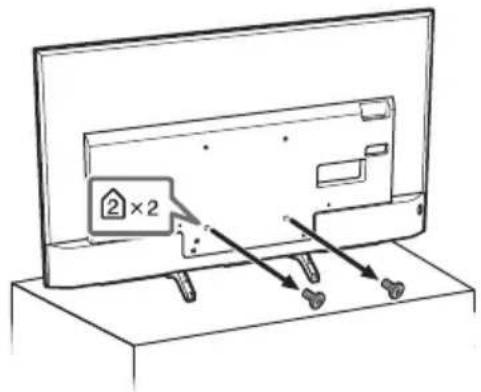
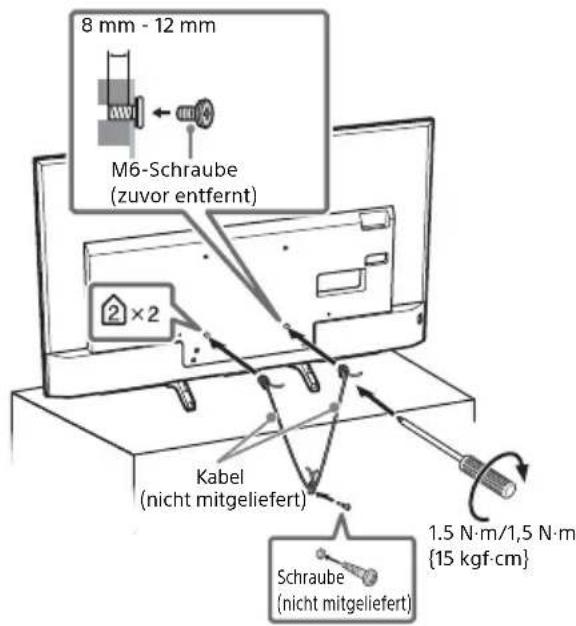
Verhinderung des Umkippens KD-65XE70xx

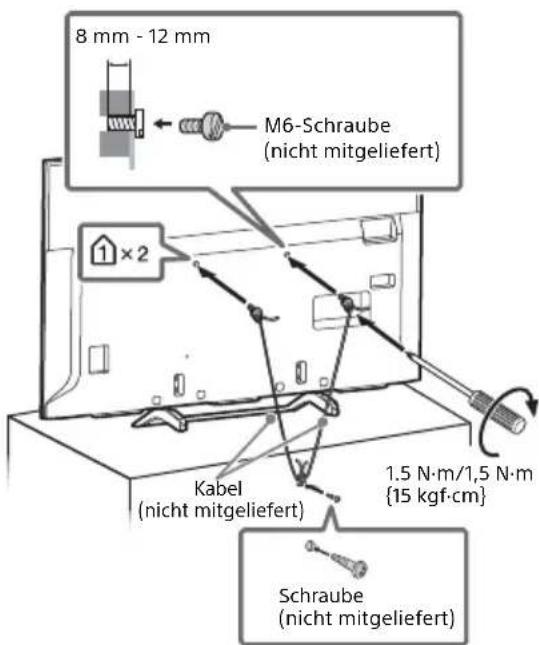
auBer KD-65XE70xx
Luftzirkulation
- Decken Sie nie die Lufungsoffnungen ab und stecken Sie nichts in das Gehäuse.
- Lassen Sie ausreichend Platz um das Fernsehgerät (siehe Abbildung).
- Es wird dringend empfohlen, die offizielle Sony Wandmontagehalterung zu verwenden, um eine ausreichende Luftzirkulation zu gewährleisten.
Installation an der Wand
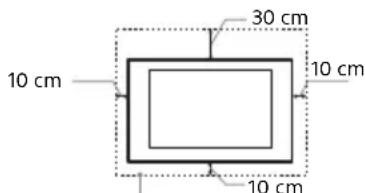
Lassen Sie mindestens so viel Platz um das Gerät.
Aufstellung auf dem Standfuß
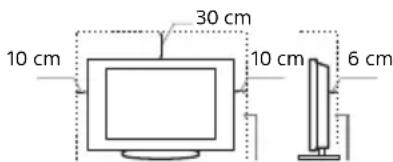
Lassen Sie mindestens so viel Platz um das Gerät.
- Um eine ausreichende Belüfung zu gewährleisten und Stauboder Schmutzablagerungen zu vermeiden:
- Stellen Sie das Fernsehgerät weder flach noch auf dem Kopf stehend, falsch herum oder seitwärts geneigt auf.
- Stellen Sie das Fernsehgerät weder auf einem Regal, einem Teppich, einem Bett oder in einem Schrank auf.
- Decken Sie das Fernsehgerät nicht mit Decken oder Vorhängen ab und legen Sie keine Gegenstände wie Zeitungen usw. darauf.
- Installieren Sie das Fernsehgerät nicht wie auf der Abbildung gezeigt.
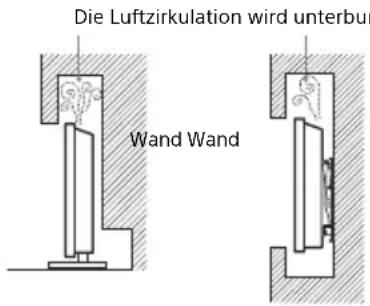
Netzkabel
Um alle Risiken wie Feuer, Elektroschock oder Beschädigungen und/oder Verletzungen auszuschreiben, sollen den das Netzkabel und den Stecker wie hier angegeben handhaben:
- Verwenden Sie ausschließlich die von Sony und keinen anderen Anbietern geleiferte Netzkabel.
-
Stecken Sie den Stecker ganz in die Netzsteckdose
-
Dieses Fernsehgerat ist ausschließlich für den Betrieb an 220 V - 240 V Wechselstrom ausgelegt.
Trennen Sie das Gerät zu Ihrer eigenen Sicherheit unbedingt vom Netzstrom, wenn Sie Kabel an dem Gerät anschließen, und stolern Sie nicht über die Kabel.
Trennen Sie das Netzkabel von der Netzsteckdose, bevor Sie das Fernsehgerat reparieren oder transportieren. - Halten Sie das Netzkabel von Wärmequellen fern.
Ziehen Sie den Netzstecker aus der Steckdose und reinigen Sie ihn regelmäßig. Wenn der Stecker verstaubt ist und sich Feuchtigkeit ablagert, kann die Isolierung leiden und es besteht Feuergefahr.
Anmerkung
- Verwenden Sie das mitgelieferte Netzkabel nicht mit anderen Geräten.
- Klemmen, biegen oder verdrehen Sie das Netzkabel nicht übermöig. Die blanken Adern im Inneren des Kabels konnten freiliegen oder brechen.
- Nehmen Sie am Netzkabel keine Veränderungen vor.
- Stellen Sie keine schweren Gegenstände auf das Netzkabel.
- Ziehen Sie nicht am Kabel, selbst wenn Sie das Netzkabel aus der Steckdose Herausziehen.
- Achten Sie daraufuf, nicht zu weitere andere Geräte an dieser Netzsteckdose anzuschreiben.
- Verwenden Sie eine Netzsteckdose, in der der Stecker fest sitzt.
HINWEIS ZUM NETZTEIL (nur Modelle mit mitgeliefertem Netzteil)
Warning
Um das Risiko eines Brandes oder Stromschlags zu reduzieren, sollen Die das Gerät weder Regen noch Feuchtigkeit aussetzen. Stellen Sie keine mit Flüssigkeit gefüllten Objekte, wie z.B. Vasen, auf das Gerät, um die Gefahr eines Brandes oder Stromschlags zu verringern. Stellen Sie das Gerät nicht an einem Ort auf, an dem eine ausreichende Luftzufuhr nicht gegeben ist, zum Beispiel in einem engen Regalfach oder an einem ähnliche Ort.
- Stellen Sie sichere, dass sich die Netzsteckdose in der Nähne des Geräts befindet und leicht zugänglich ist.
- Verwenden Sie unbedingt das mitgelieferte Netzeil und Netzkabel.
- Verwenden Sie keine anderen Netzteile. Andernfalls kann es zue einer Fehlfunktion kommt.
- Schlieben Sie das Netzkabel an eine leicht zugängliche Netzsteckdose an.
- Wickeln Sie das Netzkabel nicht um das Netzteil. Andernfalls kann die Litze im Inneren durchtrennt werden und/oder es kann zu einer Fehlfunktion des Medienreceivers kommt.
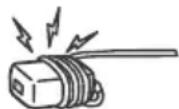
- Berühren Sie das Netzteil nicht mit feuchten Händen.
- Sollen am Netzeil irgendwelche Störungen auftreten, offen Sie das Netzeil sofort von der Netzsteckdose.
- Solang eine Verbindung zur Netzsteckdose besteht, ist das Gerät nicht vom Netzstrom getreten, auch wenn das Gerät selbst ausgeschelt wurde.
- Da sich das Netzteil erwartet, wenn es längerere Zeit verwendet wird, kann es sich sehr heiß anfuhlen, wenn Sie es mit der Hand berühren.
Verbotene Nutzung
Installieren Sie das Fernsehgerät weder an Standorten, in Umgebungen noch in Situationen wie den hier aufgeführten, die zu Fehlfunktionen des Fernsehgeräts und Feuer, Elektroschock, Beschädigungen und/oder Verletzungen führen kann.
Standorte:
- Im Freien (in direktem Sonnenlicht), am Meer, auf einem Schiff oder Boot, im Innern eines Fahrzeugs, in medizinischen Einrichtungen, an instabilen Standorten, in der Höhe von Wasser, Regen, Feuchtigkeit oder Rauch.
Umgebungen:
- An heissen, feuchten oder übermöig staubigen Orten, an denen Insekten in das Gerät eindringen können; an denen es mechanischen Erschüttungen ausgesetzt ist, neben brennbaren Objekten (Kerzen usw.). Das Fernsehgerätarf)dwar Tropfen oder Spritzern ausgesetzt werden. Es dürfen keine mit Flüssigkeit gefüllten Gegenstände, zum Beispiel Vasen, auf dem Fernsehgerät abgestellt werden.
Situationen:
- Mit nassen Handen, ohne Gehäuse oder mit anderem als vom Hersteller empfohlenen Zubehör benutzen. Trennen Sie das Fernsehgerät bei Gewitter von der Netzsteckdose und der Antenne.
Das Fernsehgerat wird so aufgestellt, dass es frei in einen offenen Raum hineinragt. Andernfalls besteht die Gefahr, dass eine Person oder ein Gegenstand dagegenstört und es kann zu Verletzungen oder Sachschemenkommen. - Das Fernsehgerat wird an einem feuchten oder staubigen Ort oder in einem Raum mit fettigem Rauch oder Dampf aufgestellt (in der邮寄 von Kochstellen oder Luftbefeuchtern). Andernfalls besteht Feurergefar, die Gefahr eines elektrischen Schlags oder verformen.
- Das Fernsehgerät wird an Orten mit extremen Temperaturen aufgestellt, etwa in direktem Sonnenlicht, in der Höhe einer Heizung oder eines Warmluftauslasses. Andernfalls kann sich das Fernsehgerät überhitzen und das Gehäuse kann sich verformen und/oder es kommt zu Fehlfunktionen am Fernsehgerät.
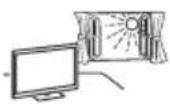
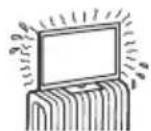
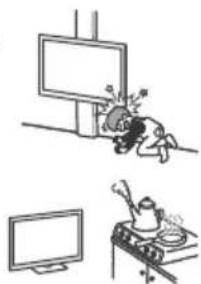
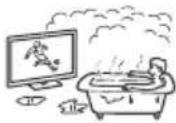
- Wenn das Fernsehgerät in der Umkleidekabine eines Schwimmbads oder Thermalbads aufgestellt wird, kann das Fernsehgerät durch Schwefeldampfe usw. beschädigt werden.
- Für eine optimale Bildqualität schützen Sie den Bildschirm vor direkter Beleuchtung oder direktem Sonnenlicht.
- Bringen Sie das Fernsehgerät möglichst nicht von einem kalten in einen warmen Raum. Bei plötzlichen Temperaturschwankungen kann sich Feuchtigkeit niederschlagen. Dies kann die Bild- und/oder Farbqualität am Fernsehgerät beeinträchtigen. Lassen Sie die Feuchtigkeit in einem solchen Fall vor dem Einschalten des Fernsehgeräts vollständig verdunsten.
Bruchstücke:
- Werfen Sie nichts gegen das Fernsehgerät. Das Glas des Bildschirms konnte durch den Aufprall zerbrechen und schwere Verletzungen verursachen.
- Falls die Oberfläche des Fernsehgerats zerspringt, ziehen Sie zuerst das Netzkabel aus der Steckdose, bevor Sie das Gerät berühren. Anderenfalls konnte es zu einem elektrischen Schlagkommen.
Wenn das Gerät nicht benutzt wird
Zum Schutz der Umwelt und aus Sicherheitsgründen empfeht es sich, das Fernsehgerat vom Stromnetz zu trennen, wenn es mehrere Tage nicht benutzt wird.
- Da das Fernsehgerät auch in ausgeschaltetem Zustand mit dem Stromnetz verbunden ist, wenn es nur ausgeschaltet wurde, muss der Stecker aus der Netzsteckdose gezogen werden, um das Fernsehgerät vollkommen auszuschalten.
- Bei einigen Fernsehgeräten gibt es möglicherweise Funktionen, für die das Fernsehgerät in den Bereitschaftsmodus geschählt sein muss.
Kinder
Sorgen Sie davon, dass Kinder nicht auf das Fernsehgerät klettern.
- Bewahren Sie keine Zubehörteile außerhalb der Reichweite von Kindern auf, damit diese nicht irrtümlicherweise verschlukt werden.
Falls folgende Probleme auftreten...
Schalten Sie das Fernsehgerät sofort aus undziehen Sie den Netzstecker aus der Steckdose, sobald eines der folgenden Probleme auftritt.
Wenden Sie sich an ihren Handler oder das Sony Kundendienstzentrum, um es von qualifiziertem Fachpersonal überprüfen zu halten.
Wenn:
Das Netzkabel beschädigt ist.
1 Der Stecker nicht fest in der Netzsteckdose sitzt.
Das Fernsehgerat durch Fallen, Stoßen oder einen geworfenen Gegenstand beschadigt ist.
Flüssigkeit oder Fremdkörper durch die Öffnungen in das Fernsehgerät gelangen.
Hinweis zur Temperatur des LCD-TVs
Wenn der LCD-TV langere Zeit genutzt wird, erwarmt sich der Bereich um den Bildschirm herum. Diese Bereich kann sich hei anfuhlen, wenn Sieihn mit der Hand berühren.
Sicherheitsmassnahmen
Fernsehen
- Schauen Sie bei gemäßiger Beleuchtung fern. Durch falsche Beleuchtung oder langes Fernsehen werden die Augen belastet.
- Stellen Sie beim Verwenden von Kopfhörern die Lautstarke moderat ein. Andernfalls kann es zu Gehörschäden kommt.
LCD-Bildschirm
- Obwohl bei der Herstellung des LCD-Bildschirms mit hochprüziser Technologie gearbeitet wird und der Bildschirm 99,99 % und mehr effektive Pixel besitzt, ist es möglich, dass dauerhaft einige Schwarze oder leuchtende Punkte (rot, grün oder blau) sightbar sind. Es handelt sich damit um eine struktuelle Eigenschaft von LCD-Bildschirmen und nicht um eine Fehlfunktion.
- StoBen Sie nicht gegen den Filter an der Vorderseite, zerkratzen Sieihn nicht und stellen Sie nichts auf diesen Fernsehgerät. Das Bild kann ungleichmäßig werden und der LCD-Bildschirm kann beschädigt werden.
- Wenn diese Fernsehgerät an einem kalten Ort verwendet wird, kommt's möglicherweise zu Schmierstreifen im Bild oder das Bild wird dunkel. Dabei handelt es sich nicht um ein Versagen. Diese Effekte verschwinden, wenn die Temperatur steigt.
- Wenn Standbildern länger die Zeit angezeigt werden, kann es zu Doppelbildern kommt. Diese Effekt verschwindet in der Regel nach einigen Augenblicken.
- Bildschirm und Gehäuse erwärmen sich, wenn das Fernsehgerät in Betrieb ist. Dies ist keine Fehlfunktion.
- Der LCD-Bildschirm enthalt eine keine Menge Flüssigkristalle. Befolgen Sie bei der Entsorgung die bei Ihnen geltenden Entsorgungsrichtlinien.
Pflegen und Reinigen der Bildschirmoberfläche bzw. des Gehäuses des Fernsehgeräts
Trennen Sie das Netzkabel unbedingt von der Netzsteckdose, bevor Sie das Gerät reinigen. Um Materialschäden oder Schäden an der Bildschirmbeschtung zu vermeiden, beachten Sieitte folgende Vorsichtsmaßnahmen.
- Entfernen Sie Staub vorsichtig mit einem weichen Tuch von der Bildschirmoberfläche bzw. dem Gehäuse. Bei stärkerer Verschmutzung feuchten Sie ein weiches Tuch weniger mit einer milden Reinigungslösung an und wischen dann über den Bildschirm.
- Spruhen Sie niemals Wasser oder Reinigungsmittel direkt auf das Fernsehgerät. Es kann bis zur Unterseite des Bildschirms oder der Außenteile laufen und in das Fernsehgerät gelangen und so Schäden am Fernsehgerät verursachen.
- Verwenden Sie keine Scheuerschwämme, keine alkalischen/säurehaltigen Reinigungsmittel, kein
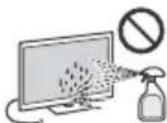
Scheuerpulver oder flüchtigen Lösungsmittel wie Alkohol, Benzin, Verdünning oder Insektizide. Wenn Sie solche Mittel verwenden oder das Gerät langere Zeit mit Gummi- oder Vinylmaterialien in Berührung kommt, kann es zu Schäden an der Bildschirm- oder der Gehäuseoberfläche kommt.
- Berühren Sie das Fernsehgeber nicht, wenn Sie grades chemische Stoffe wie Hand- oder Sonnenschutzcreme an den Händen haben.
- Um eine ausreichende Belüfung zu gewährleisten, wird regelmässiges Staubsaugen der Luftungsöffnungen empfohlen.
- Wenn Sie den Winkel des Fernsehgerats einstellen, bewegen Sie das Fernsehergat mit Vorsicht, damit es nicht verrutscht oder vom Ständer fällt.
Sonderzubehör
- Halten Sie Zusatzteile oder Geräte mit elektromagnetischer Strahlung von dem Fernsehgerät fern. Andernfalls konnen Bild-und/oder Tonstörungen auftreten.
- Dieses Gerät wurde geprüft und erfüllt die EMV-Richtlinie, sofern ein Signalverbindungskabel von unter 3 m Länge verwendet wird.
- Dieses Gerät wurde geprüft und erfüllt die EMV-Richtlinie, sofern ein HF-Kabel von unter 30 m Länge für den terrestrischen/Satelliten-/CATV-Eingang verwendet wird.
Empfehlung für Stecker des F-Types
Der Vorsprung der inneren Leitung ab dem Verbindungsteil darf hochtens 1,5 mm betragen.
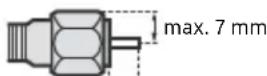
max. 1.5mm
(Referenzabbbildung fur Stecker des F-Typs)
Vorsichtshinweis zum Umgang mit der Fernbedienung
- Achten sie beim Einsetzen von Batterien auf die richtige Polung.
- Verwenden Sie Batterien unterschiedlicher Typen nicht gemeinsam und auch nicht alte und neue Batterien zusammen.
- Entsorgen Sie verbrauchte Batterien umweltschonend.
- Beachten Sieitte geltende Entsorgungsrichtlinien fur Batterien. Wenden Sie sich ggf. an die zustandige Behörde.
- Behandeln Sie die Fernbedienung sorgfältig. Lassen Sie sie nicht fallen, treten Sie nicht darauf und schütten Sie keine Flüssigkeiten darauf.
- Bewahren Sie die Fernbedienung nicht darüber einherwärmequelle, unter direkter Sonneneinzahlung oder an einem feuchten Ort auf.
Drahtlosfunktion des Geräts
- Das Gerätarf nicht in der Nähe medizinischer Geräte (Schrittmacher usw.) betrieben werden, da deren Funktionswise dadurch beeinträchtigt werden kann.
- Obwohl这点 Gerät verschlüsselte Signale sendet/empfängt, müssen Sie sich vor nicht autorisiertem Empfang von Signalen schützen. Für etwaige Probleme diesbezüglich kann keine Haftung übernommen werden.
- Dieses Gerät sollte in einem Mindestabstand von 20 cm zwischen der Antenne these ges Geräts und dem Körper einer Person installiert und betriebenen werden.
Entsorgen des Fernsehgeräts
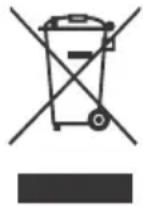
Entsorgung von gebrauchten elektrischen und elektronischen Geräten (anzuwenden in den Ländern der Europäischen Union und anderen europäischen Ländern mit einem separaten Sammelsystem für diese Geräte)
Das Symbol auf dem Produkt oder seiner
Verpackung weist daraufhin, dass这点 Produkt nicht als normaler Haushaltsabfall zu behandeln ist, sondern an einer Annahmestelle für das Recycling von elektrischen und elektronischen Geräten abgegeben werden muss. Durch ihren Beitrag zum korrekten Entsorgen这点 Produkt schätzen Sie die Umwelt und die Gesundheit ihrer Mitmenschen. Umwelt und Gesundheit werden durch falsches Entsorgen gefährdet. Materialrecycling hilt den Verbrauch von Rohstoffen zu verringn. Weitere Informationen zum Recycling这点 Produkt erhalten Sie bei ihrer Gemeindeverwaltung, den communalen Entsorgungsbetrieben oder dem Geschäft, in dem Sie das Produkt gekauft haben.

Entsorgung von gebrauchten Batterien und Akkus (anzuwenden in den Ländern der Europäischen Union und anderen europäischen Ländern mit einem separaten Sammelsystem für diese Produkte)
Das Symbol auf der Batterie/dem Akku oder der Verpackung weist darauf auf hin, dass diese nicht als normaler Haushaltsabfall zu behandeln sind. Ein zusätzliches chemisches Symbol Pb (Blei) oder Hg (Quecksilber) unter der durchgestrichenen Mulltonne bedeutet, dass die Batterie/der Akku einen Anteil von mehr als 0,0005% Quecksilber oder 0,004% Blei enthalt. Durch ihren Beitrag zum korrekten Entsorgen dieser Batterien/Akkus schützen Sie die Umwelt und die Gesundheit ihrer Mitmenschen. Umwelt und Gesundheit werden durch falsches Entsorgen gefährdet. Materialrecycling hilft, den Verbrauch von Rohstoffen zu verringn. Bei Produkten, die auf Grund ihrer Sicherheit, der Funktionalität oder als Sicherung vor Datenverlust eine ständige Verbindung zur eingebauten Batterie benöttigen, sollte die Batterie nur durch qualifiziertes Servicepersonal ausgetaucht werden. Um saferzustellen, dass die Batterie korrekt entsorgt wird, geben Sie das Produkt zwecks Entsorgung an einer Annahmestelle für das Recycling von elektrischen und elektronischen Geräten ab. Für alle anderen Batterien entnehmen Sie die Batterieitte entsprechend dem Kapitel über die sichere Entfernung der Batterie. Geben Sie die Batterie an einer Annahmestelle für das Recycling von Batterien/Akkus ab. Weitere Informationen über das Recycling这些东西 oder der Batterie erhalten Sie von ihrer Gemeinde, den kommunalen Entsorgungsbetrieben oder dem Geschäft, in dem Sie das Produkt gekauft haben. Hinweis für Lithiumbatterien:itte geben Sie nur entladene Batterien an den Sammelstellen ab. Wegen Kurzschlussgefahr überkleben Sieitte die Pole der Batterie mit Klebestreifen. Sie erkennen Lithiumbatterien an den Abkürzungen Li oder CR.
Teile und Steuerelemente
Fernsehgerät
KD-65XE70xx
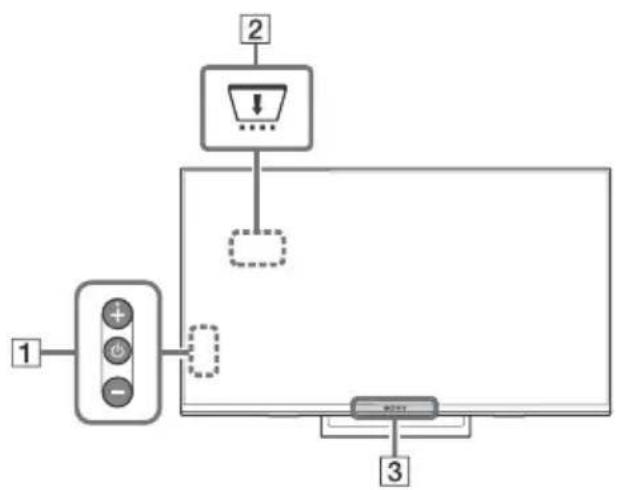
au berKD-65XE70xx
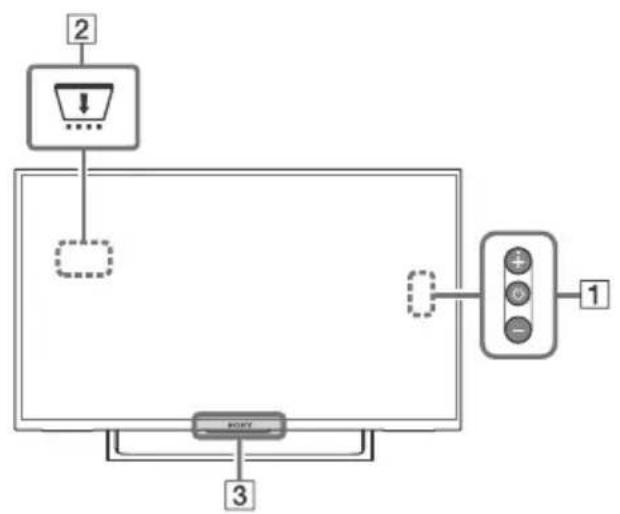
1 (Betrieb) / +/ -
Drücken Sie kurz 日 um das Fernsehgerat einzuschalten.
Drucken Sie lange, bis das Fernsehgerät ausgeschaltet wird.
Wenn das Fernsehgerä eingeschaltet ist, Lautstärke
Drucken Sie die Taste + oder -, um die Lautstärke zu erhöhen/verringern.
Sie konnen auch drucken, bis die
Benachrichtigung angezeigt wird.
Erhöht/verringert die Lautstärke durch Drucken der Taste + oder -.
Input
Drucken Sie, bis die Benachrichtigung angezeigt wird.
Wechselt die ausgewählte Eingangsgquelle durch Drücken der Taste + (auf) oder - (ab).
Programm
Drucken Sie, bis die Benachrichtigung PROG angezeigt wird.
Wahlen Sie das Programm durch Drucken der Taste ^+ auf oder-ab.
2 CAM (Zugangskontrollmodul)
- Ermöglicht den Zugriff auf
zahlungspflichtige TV-Dienste.
Erläuterungen dazu finden Sie in der Bedienungsanleitung im Lieferumfang des CAM. - Stecken Sie die Smart-Card nicht direkt in den CAM-Steckplatz des Fernsehgeräts. Sie muss in das Conditional Access Module eingesetzt werden, das Sie von ihrem autorisierten Handler erhalten haben.
- CAM wird in einigen Ländern/Gebieten nicht Unterstützung. Fragen Sie dazu einen autorisierten Handler.
- Möglicherweise wird eine CAM-Meldung angezeigt, wenn Sie nach der Wiedergabe von Internetvideos zu einem Digitalprogramm umschalten.
(Sensoren/LED-Anzeige)
- Empfängt Signale von der Fernbedienung. Bedecken Sie den Sensor nicht. Dies kann seine Funktion beeinträchtigen.
Leuchtet bernsteinfarben auf, wenn der [Abschalttimer] oder [Einschalttimer] eingestellt ist (Seite 29) gestellt ist oder sich das Fernsehgerät im Modus "Bilderrahmen" (Seite 19) befindet.
Leuchtet weiB, wenn [Energie sparen] auf [Bild aus] eingestellt ist (Seite 32).
Leuchtet weiB, wenn das Fernsehgerat eingeschaltet ist.
Leuchtet nicht, wenn sich das Fernsehgerat im Bereitschaftsmodus befindet. - Blinkt, während die Fernbedienung betätig wird.
Leuchtet im Aufnahmemodus rot auf.
Anmerkung
- Achten Sie daraufuf, dass das Fernsehgerät vollständig ausgeschaltet ist, bevor Sie das Netzkabel abziehen.
- Um das Fernsehgerät vollständig vom Stromnetz zuteilen,ziehen Sie den Stecker aus der Steckdose.
- Warten Sie beim Durchführung der Eingangsauswahl einen Augenblick, bis auf den anderen Eingang umgestellt wurde.
Fernbedienung
Die Form der Fernbedienung sowie die Position, Verfügbarkeit und Funktion der Fernbedienungstasten kann abhängig von Region/Land/Fernsehgerät-Modell variieren.
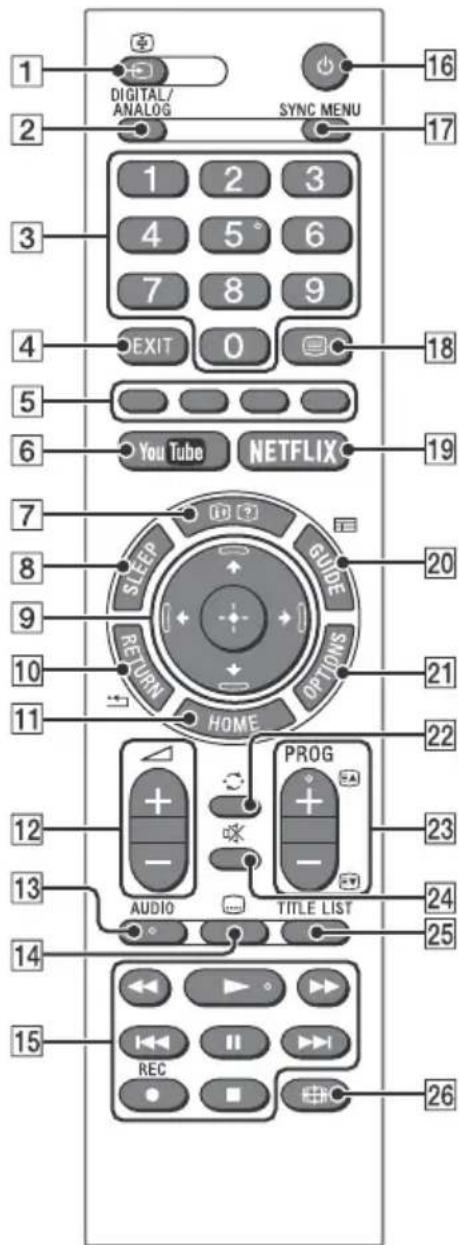
1 (Eingangsauswahl/Text halten)
- Zeigt die Eingangsquelle an und wählt sie aus.
- Halt im Textmodus bei der aktuellen Seite an.
2 DIGITAL/ANALOG
Schaltet zwischen digitalem und analogem Eingang um.
3 Zifferntasten
Wahltdie Kanale aus.Geben Sie fur Zahlen von 10 und darüber die beiden Ziffern rasch hintereinander ein.
- Geben Sie im Textmodus die dreistellige Seitennummer ein, um die Seite auszuwahlen.
4 EXIT
Kehrt zum vorherigen Bildschirm zurück oder beendet das Menu. Wenn ein Dienst einer interaktiviven Anwendung verfügbar ist, drücken Sie diese Option, um den Dienst zu beenden.
5 Farbstaten
Zeigt einen Bedienungsleitfaden an (wenn Farbstaten verfügbar sind).
6 YouTube (Nur in bestimmten Regionen/ Ländern bzw. für bestimmte Fernsehmodelle)
Ruft den „YouTube“-Online-Service auf.
7 ⑦
- Zeigt Informationen an. Ein einmaliges Drücken zeigt Informationen zum derzeit angeschauten Programm/Eingang an. Ein erneutes Drücken beendet die Anzeige auf dem Bildschirm.
- Im Textmodus werden ausgeblendete Informationen angezeigt (z. B. Antwerten auf Quizfragen).
8 SLEEP
Drücken Sie die Taste mehrmals, bis das Fernsehgerät die Zeit in Minuten anzeigt ([Aus]/[15 Min]/[30 Min]/[45 Min]/[60 Min]/[90 Min]/[120 Min]), die es eingeschaltet bleiben soll, bevor es sich aushschaftet. Um den Abschalttimer abzubrechen, drücken Sie mehrmals SLEEP, bis [Aus] angezeigt wird.
9 山 /山/山/山/山/ (Auswahl / Eingabe)
- Wahlen Sie Elemente aus oder stellen Sie sie ein.
- Bestätigen Sie die ausgewählten Elemente.
10 RETURN
- Kehrt zum vorherigen Bildschirm eines angezeigten Menüs zurück.
- Hält die Wiedergabe an, wenn Foto-/ Music-/Video-Dateien wiedergegeben werden.
11 HOME
Zeigt das Menu an oder hebt die Anzeige auf.
12 +/-(Lautstärke)
Stellt die Lautstärke ein.
13 AUDIO
Wahlen Sie für das aktuelle Programm den Ton der mehrsprachigen Quelle oder Zweiton aus (abhängig von der Programmquelle).
14 Untertitel)
Ändert die Untertitel-Einstellung (Seite 25).
15
Bedient Medieninhalte im Fernsehgerät und im angeschlossenen BRAVIA Syncfähigem Gerät.
- These Taste kann auch für die Wiedergabe von VOD-Diensten (Video-on-Demand) verwendet werden.
Die Verfügbarkeit ist vom VOD-Dienst
a nabhängig. i g e
REC (nicht verfügbar für Italien)
Zeichnet das aktuelle Programm mit der USB-Festplattenaufzeichnungsfunktion auf.
16 (TV-Bereitschaft)
Schaltet das Fernsehgerät ein oder schaltete in den Bereitschaftsmodus.
17 SYNC MENU
Drücken Sie hier, um das BRAVIA Sync-Menu anzuzeigen und das angeschlossene HDMIGerät unter [Geräteauswahl] auszuwahlen. Im BRAVIA Sync-Menu können die folgenden Optionen auswählt werden.
Gerätesteuerung:
Verwenden Sie die [Gerätesteuerung], um Geräte zu bedieren, die mit BRAVIA Sync - Steuerung kompatibel sind. Wahlen Sie Optionen aus [Home (Menu)], [Optionen], [Inhaltsliste] und [Ausschalten] aus, um das Gerät zu bedieren.
Laufsprecher:
Wählt [TV-Lautsprecher] oder [Audiosystem] für die Ausgabe des Fernsehgerätetons an den TV-Lautsprechern oder einem angeschlossenen Audiogerät aus.
TV-Steuerung:
Verwenden Sie das Menu [TV-Steuerung], um das Fernsehgerät über das Menu [Home (Menu)] oder [Optionen] zu bedieren.
Zurück zu TV:
Wahlen Sie diese Option, um zum Fernsehprogramm zurückzukehren.
18 (Text)
Im Textmodus wird ausgestrahler Text angezeigt.
Mit jedem Drucken von 且 durchlauf die Anzeige folgende Elemente: Text Text uber TV-Bild (Mischmodus)- Kein Text (Textdienst beenden)
19 NETFLIX (Nur in bestimmten Regionen/ Ländern bzw. für bestimmte Fernsehmodelle)
Ruft den „NETFLIX“-Online-Service auf.
20GUIDE (EPG)
Zeigt den Digital EPG (digitale elektronische Programmzeitschrift) an (Seite 20).
21 OPTIONS
Zeigt eine Liste an, die Tastenkürzel zu einigen Einstellungsmenus enthalt. Die aufgeführten Optionen sind je nach aktuellen Engang und Inhalt unterschied.
22 (Springen)
Kehrt zum vorherigen Kanal oder Eingang zurück, wenn dieser für mehr als 15 Sekunden angeschaut wurde.
23 PROG+/-A
Wahltden nachsten (+) oder vorherigen (-) Kanal.
Wahl't im Textmodus die{nachste (oder vorherige (Seite.
24 (Stumm)
Stellt den Ton stumm. Ein erneutes Drucken hebt die Stummschaltung auf.
25 TITLE LIST (nicht verfügbar für Italien)
Zeigt die Titelliste an.
26 Wide-Modus)
Stellt die Bildschirmanzeige ein. Drücken Sie sie mehrmals, um den gewünschten Wide-Modus auszuwahlen (Seite 16).
Tipp
Die Zifferntasten 5, PROG + und AUDIO verfügen über Tastpunkte. Verwenden Sie die Tastpunkte als Bezugspunkte beim Bedieren des Fernsehgeräts.
Anmerkung
- Wenn Untertitel ausgewählt wurden und der Benutzer über die Text-Taste eine digitale Textanwendung startet, kann es unter bestimmen Bedingungen vorkommen, dass die Untertitel nicht mehr angezeigt werden. Wenn Sie die digitale Textanwendung beenden, wird die Dekodierung der Untertitel automatisch wieder aufgenommen.
Verbinden des Fernsehgeräts mit dem Internet
Einrichten der Internetverbindung
Um die Netzwerkfunktionen Ihres Fernsehgeräts verwenden zu konnen, muss es mit dem Internet verbunden sein. Das
Einrichtungsverfahren unterscheidet sich je nach Netzwerktyp und LAN-Router. Vor dem Einrichten der Internetverbindung richten Sie zuerst einen LAN-Router ein. Überprüfen Sie ihre WLAN-Umgebung mit dem folgenden Diagramm.
WLAN
Sicheres WLAN? NEIN
Typ3
JA
Verwenden Sie einen WLANRouter, der mit Wi-Fi Protected SetupTM (WPS) kompatibel ist?
NEIN
Typ2
JA↓
Typ 1*
Kabel LAN Typ 4
- Typ 1 ist einfacher einzurichten, wenn Ihr Router über eine automatische Einstelltaste verfügbar, z. B. das Air Station One-Touch Secure System (AOSS). Die meisten neuen Router verfügen über diese Funktion. Überprüfen Sie ihren Router.
Typ 1: Folgen Sie der Konfiguration für Gesichertes Netzwerk mit Wi-Fi Protected SetupTM (WPS).
Typ 2: Folgen Sie der Konfiguration für Gesichertes Netzwerk ohne Wi-Fi Protected SetupTM (WPS).
Typ 3: Folgen Sie der Konfiguration für Ungesichertes Netzwerk mit jeder Art von WLAN-Router.
Typ 4: Folgen Sie der Konfiguration für Kabelgebundene Netzwerkeinstellung.
Typ 1: Gesichertes Netzwerk mit Wi-Fi Protected SetupTM (WPS)
Mit dem WPS-Standard kann die Sicherheit eines drahtlosen Heimnetzwerks ganz einfach bewerkstelligt werden, indem Sie die WPS-Taste am WLAN-Router drücken. Vor dem Einrichten eines WLANs finden Sie die Position der WPS-Taste am Router hereaus und machen sich damit vertraut, wie Sie sie verwenden.
Aus Sicherheitsgründen bietet [WPS (PIN)] einen PIN-Code für ihren Router. Der PIN-Code wird jeder Mal erneuert, wenn Sie [WPS (PIN)] wahlen.
1 Drücken Sie HOME, und wahlen Sie dann [Einstellungen] [Systemeinstellungen] [Grundeinstellungen] [Netzwerk] [Netzwerkeinstellung].
2 IP-Adresseinstellung/Proxy-Server: -automatische Einstellung:[Netzwerk-Verbindung einstellen] [Einfach]
-manuelle Einstellung: [Netzwerk-Verbindung einstellen] [Experte] [Kabel (LAN) Einstellungen] oder [Wi-Fi-Einstellungen]
3 Wahlen Sie [WPS (Knopfdruck)] für die Knopfdruck-Methode oder [WPS (PIN)] für die PIN-Methode.
Anmerkung Die Tastenbezeichnung fur WPS kann je nach Router abweichen (z. B. AOSS-Taste).
4 Folgen Sie den Anweisungen auf dem Einrichtungsbildschirm.
Anmerkung
- Wenn Sie WPS für die Netzwerkeinstellung verwenden, werden die Sicherheitseinstellungen des WLAN-Routers aktiviert und alle vorher in einem nicht sicheren Zustand mit dem WLAN verbundenen Geräte vom Netzwerk getrennt. In diesen Fall aktivieren Sie die Sicherheitseinstellungen des getrennten Geräts und verbinden es dann erneut. Alternativ konnen Sie die Sicherheitseinstellungen des WLAN-Routers deaktivieren und dann das Gerät in einem nicht sicheren Zustand an ein Fernsehgeber anschließen.
- Um das Netzwerk mit IPv6 zu verwenden, wahlen Sie [Einstellungen] → [Systemeinstellungen] → [Grundeinstellungen] → [Netzwerk] → [IPv6/IPv4-Priorität] → [IPv6], und wahlen Sie dann [Einfach] in [Netzwerk-Verbindung einstellen].
- Wenn IPv6 aktiviert ist, kann kein HTTP-Proxy eingerichtet werden.
Typ 2: Gesichertes Netzwerk ohne Wi-Fi Protected SetupTM (WPS)
Für die Einrichtung eines WLAN sind SSID (Drahtlosnetzwerkname) und Sicherheitschlüssel (WEP- oder WPA-Schlüssel) erforderlich. Wenn Sie sie nicht kennen, entnehmer Sie diese Angaben der Anleitung Ihres Routers.
1 Drücken Sie HOME, und wahlen Sie dann [Einstellungen] [Systemeinstellungen] [Grundeinstellungen] [Netzwerk] [Netzwerkeinstellung].
2 IP-Adresseinstellung/Proxy-Server:
- automatische Einstellung: [Netzwerk-Verbindung einstellen] → [Einfach]
- manuelle Einstellung: [Netzwerk-Verbindung einstellen] → [Experte] → [Kabel (LAN) Einstellungen] oder [Wi-Fi -Einstellungen]
3 Wahlen Sie [Suchlauf] und danach ein Netzwerk aus der Liste der gefundenen WLAN-Netzwerke.
4 Folgen Sie den Anweisungen auf dem Einrichtungsbildschirm.
Anmerkung
- Um das Netzwerk mit IPv6 zu verwenden, wahlen Sie [Einstellungen] → [Systemeinstellungen] → [Grundeinstellungen] → [Netzwerk] → [IPv6/IPv4-Priorität] → [IPv6], und wahlen Sie dann [Einfach] in [Netzwerk-Verbindung einstellen].
- Wenn IPv6 aktiviert ist, kann kein HTTP-Proxy eingerichtet werden.
- Sorgen Sie davon, dass ihre Umgebung sicher ist, wenn Sie Ihr Password eingeben.
Typ 3: Ungesichertes Netzwerk mit jeder Art von WLAN-Router
Zum Einrichten eines WLAN ist eine SSID (Drahtlosnetzwerkname) erforderlich.
1 Drücken Sie HOME, und wahlen Sie dann [Einstellungen] [Systemeinstellungen] [Grundeinstellungen] [Netzwerk] [Netzwerkeinstellung].
2 IP-Adresseinstellung/Proxy-Server: -automatische Einstellung: [Netzwerk-Verbindung einstellen] [Einfach] - manuelle Einstellung: [Netzwerk-Verbindung einstellen] [Experte] [Kabel (LAN) Einstellungen oder [Wi-Fi-Einstellungen]
3 Wahlen Sie [Suchlauf] und danach ein Netzwerk aus der Liste der gefundenen WLAN-Netzwerke.
4 Folgen Sie den Anweisungen auf dem Einrichtungsbildschirm.
Anmerkung
- Ein Sicherheits Schlüssel (WEP- oder WPA-Schlüssel) wird nicht benötigt, da Sie bei diesen Verfahren keine Sicherheitsmethode auswahlen müssen.
- Um das Netzwerk mit IPv6 zu verwenden, wahren Sie [Einstellungen] [Systemeinstellungen] [Grundeinstellungen] [Netzwerk] [IPv6/IPv4-Priorität] [IPv6], und wahren Sie dann [Einfach] in [Netzwerk-Verbindung einstellen].
- Wenn IPv6 aktiviert ist, kann kein HTTP-Proxy eingerichtet werden.
Typ 4: Kabelgebundene Netzwerkeinstellung
Geben Sie bei Bedarf die entsprechenden alphanumericischen Werte für ihren Router ein. Die einzustellen den Optionen (zum Beispiel IP-Adresse, Subnetzmaske, DHCP) können je nach Internetdienstanbieter oder Router unterschiedlich sein. Weitere Informationen hierzu finden Sie in den Bedienungsanleitungen Ihres Internetdienstanbieters oder in der Anleitung des Routers.
1 Drücken Sie HOME, und wahlen Sie dann [Einstellungen] [Systemeinstellungen] [Grundeinstellungen] [Netzwerk] [Netzwerkeinstellung].
2 IP-Adresseinstellung/Proxy-Server: -automatische Einstellung: [Netzwerk-Verbindung einstellen] [Einfach] -manuelle Einstellung: [Netzwerk-Verbindung einstellen] [Experte] [Kabel (LAN) Einstellungen oder [Wi-Fi-Einstellungen]
3 Folgen Sie den Anweisungen auf dem Einrichtungsbildschirm.
Die [Netzwerkeinstellung] kann auch über das Menu [Neuinitialisierung] eingestellt werden.
Anmerkung
- Ermöglicht die automatische Konfiguration Ihres kabelgebundenen/kabellosen Netzwerks.
—Bei Anschluss über LAN-Kabel: Kabelgebunden
-Bei Anschluss mit integriertem WLAN: Drahtlos
-Bei Anschluss mit beiden Verbindungstypen: Kabelgebunden - Bei Einstellung von [Einfach] wird die IP-Adresse automatisch bezogen. Für Proxy-Server nicht verwenden.
- Um das Netzwerk mit IPv6 zu verwenden, wahren Sie [Einstellungen] [Systemeinstellungen] [Grundeinstellungen] [Netzwerk] [IPv6/IPv4-Priorität] [IPv6], und wahren Sie dann [Einfach] in [Netzwerk-Verbindung einstellen].
- Wenn IPv6 aktiviert ist, kann kein HTTP-Proxy eingerichtet werden.
Vorbereiten eines verkabelten Netzwerks
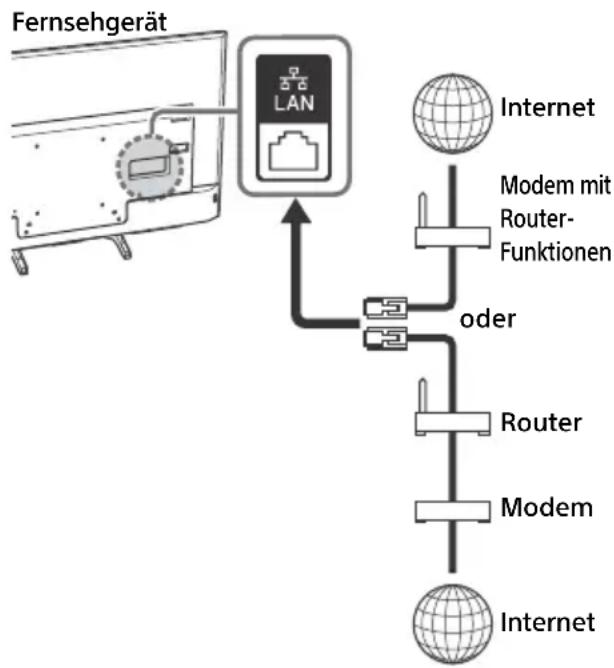
Anmerkung
- Verwenden Sie für LAN-Verbindungen ein Kabel der Kategorie7 (nicht mitgeliefert).
Anzeigen des Netzwerkstatus
Sie konnen ihren Netzwerkstatus bestätigten.
1 Drücken Sie HOME, und wahlen Sie dann [Einstellungen] [Systemeinstellungen] [Grundeinstellungen] [Netzwerk] [Netzwerkeinstellung].
2 Wahlen Sie [Netzwerk-Einstellung und Status ansehen].
Wenn Sie keine Verbindung mit dem Internet herstellen können
Verwenden Sie die Diagnose, um mögliche Ursachen für Netzwerkverbindungsfehler und Einstellungen zu überprüfen.
1 Drücken Sie HOME, und wahlen Sie dann [Einstellungen] [Systemeinstellungen] [Grundeinstellungen] [Netzwerk] [Netzwerkeinstellung].
2 Wahlen Sie [Netzwerk-Einstellung und Status ansehen].
3 Wahlen Sie [Netzwerkdiagnose]. Dies kann mehrere Minuten dauern. Sie können die Diagnose nach Auswahl von [Netzwerkdiagnose] nicht abbrechen.
Datenschutzrichtlinie
Wenn Sie die folgenden Funktionen verwenden, um eine Verbindung zum Internet herzustellen, werden bestimmte Informationen, die als persönliche Daten gelten, an die globalen Server der Sony Corporation gesendet.
Ohre Zustimmung ist erforderlich, damit diese gesammelt und verwendet werden dürfen.
- Updates der System-Software durch Verbindung mit den globalen Servern der Sony Corporation über das Internet.
- Internet-Inhalte oder andere Internet-Dienste von Dienstanbietern wie YouTube.
Bei diesen Fernsehgerät befinden sich die Einstellungsbildschirme im Neuinitialisierungsoder im Einstellungsmenu, damit Sie nach dem Lesen der Datenschutzerklarung ihre Zustimmung geben können. Wenn Sie diese Funktionen nutzen möchten, markieren Sie in den einzelnen Einstellungsbildschirmen
[Zustimmen]. Falls [Widersprechen] markiert ist, sind die oberen beiden Funktionen nicht verfügbar.
Sie können diese Einstellung ändern, indem Sie HOME drucken und dann [Einstellungen]
[Systemeinstellungen] [Grundeinstellungen] [Datenschutzrichtlinie].
Fernsehempfang
1 Drücken Sie am Fernsehgerat oder auf der Fernbedienung, um das Fernsehgerät einzuschalten.
2 Drücken Sie DIGITAL/ANALOG, um zwischen den digitalen und analogen Einlagen umzuschalten.
3 Drücken Sie die Zifferntasten oder PROG + / - , um einen Fernsehkanal auszuwahlen.
4 Drucken Sie + / - um die Lautstärke einzustellen
Im Digitalmodus
Für kurze Zeit wird ein Informationsfeld eingeblendet. In thisem Feld werden möglicherweise folgende Symbole angezeigt.
:Datendienst (Angebod des Senders)
台: Radiosender
Verschlüsselter Dienst bzw. nur für Abonnenten
: Mehrere Audiosprachen verfügbar
: Untertitel verfügbar
: Untertitel und/oder Ton fur Horgeschädigte verfügbar
18: Empfohlenes Mindestalter fur die aktuelle Sendung (3 bis 18 Jahre)
: Kindersicherung
: Digitale Programmsperre
AD: Audio für Sehbehinderte verfügbar
Sprachausgabe für Untertitel verfügbar
(1): Mehrkanalaudio verfügbar
Die Darstellungsartändern
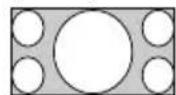
Ändern des Bildformats
1 Drucken Sie mehrmals das Bildformat auszuwahlen.
[Smart]* [Normal]
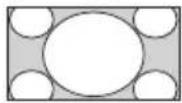
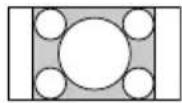
[Wide] [Zoom]*
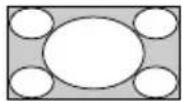
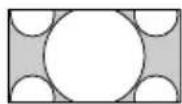
[14:9]*
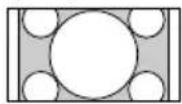
- Teile der Ober- und Unterseite des Bildes können abgeschritten werden.
Anmerkung
- Bei HD-Quellbildern kann [14:9] nicht ausgewählt werden.
Für den HDMI-PC-Eingang (PC-Timing)
[Normal] [Voll 1]
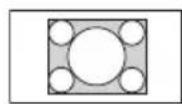
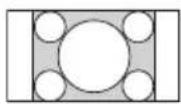
[Voll 2]
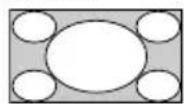
Für HDMI DCI 4K (4096 × 2160p)
[Normal]
[Voll 1]
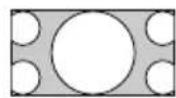

[Voll 2]
Einstellung von Szenenausbahl
1 Drucken Sie OPTIONS.
2 Drücken Sie und dann zur Auswahl von [Szenenauswahl]. Wenn Sie die gewünschte Szenenoption ausgewählten haben, werden automatisch der optimale Ton und die optimale Bildqualität für die gewährte Szene eingestellt. Die auswahlenbaren Optionen können unterschiedlich sein. Nicht verfügbare Optionen sind ausgegraut.
Durch das Home-MENU navigieren
Mit der Taste HOME konnen Sie auf verziedende Fernsehgerät-Einstellungen und Funktionen zugreifen.
Alle Apps
Die Funktion Internetinhalt liefert eine Vielzahl von On-Demand-Unterhaltungen direkt auf Ihr Fernsehgerät. Genießen Sie ihre Lieblingsinhalte im Internet, Fotofreigabe Plus und den Bilderrahmenmodus.
Anmerkung
- SchlieBen Sie Ihr Fernsehgerat unbedingt an das Internet an und führen Sie die [Netzwerkeinstellung] durch (Seite 28).
So verwenden Sie Internetinhalt
1 Drücken Sie HOME, und wahlen Sie [Alle Apps].
2 Drucken Sie 日 / 日 /日 /日 ,um den gewünschten Internetdienst in der Dienstliste auszuwahlen.
3 Drucken Sie um den gewünschten Internetinhalt aufzurufen.
4 Drucken Sie die rote/grüne/gelbe/blaue Taste, um die App-Kategorie nach Foto/Musik/Video/Alles zu filtern.
So beenden Sie Internetinhalt
Drucken Sie HOME.
Anmerkung
- Wenn Schwierigkeiten mit dieser Funktion auftreten, überprüfen Sie, ob die Internetverbindung richtig eingerichtet ist.
Die Schnittstelle zum Internetinhalt hangt von den Internetdienstanbietern ab. - Um Internetinhalt-Dienste zuactualisieren, drucken Sie HOME und wahlen dann [Einstellungen] [Systemeinstellungen] [Grundeinstellungen] [Netzwerk] [Internetinhaltactualisieren].
So verwenden Sie NETFLIX
Drücken Sie die NETFLIX-Taste auf der Fernbedienung, um das Menu aufzurufen.
Anmerkung
- Möglicherweise kann Netflix nicht über einen Proxy-Server verwendet werden.
Photo Sharing Plus
Verbinden Sie sich und betrachten und speichern Sie Favoritenfotos mit ihren Geräten (z. B. Smartphones oder Tablets) auf dem Fernsehgerät.
HOME [Alle Apps] [Photo Sharing Plus]
Anmerkung
- Folgen Sie den Anweisungen auf dem Bildschirm, um Ihr Gerät mit dem Fernsehgerät zu verbinden.
- Öffnen Sie den Webbrowser auf dem Gerät, wenn alle Verbindungen hergestellt wurden, und folgen Sie den Bildschirmanweisungen, um die URL aufzurufen.
Ein Foto auf dem Fernsehgerät anzeigen
Tippen Sie das Gerät an, um zu beginnen.
2 Wahlen Sie ein Foto aus. Das ausgewählte Foto wird automatisch auf dem Fernsehgerat angezeigt.
Ein auf dem Fernsehgerät angezeigtes Foto speichern
Tippen Sie ein Miniaturbild auf Ihrmer Gerät an und halten Sie das Foto, um das Kontextmenü zu öffnen.
2 Wahlen Sie [OK].
Anmerkung
- SchlieBen Sie ein USB-Flash-Gerät an, um bis zu 50 Fotos zu speichern.
- Es können bis zu zehn Smartphones oder Tablets auf einmal mit dem Fernsehgerät verbunden werden.
Die maximale Dateigröbe jeder Fotos beträgt 20 MB. - Sie können auch eine Hintergrundmusik mit einer maximalen Dateigröbe von 30 MB wiedergeben.
- Der Standard-Browser für Android 2.3 oder neue Versionen wird Unterstützung.
- Der Standard-Browser für iOS wird Unterstützung. Je nach der von Ihnen verwendeten iOS-Version können jedoch eineuge Funktionen nicht genutzt werden.
Das Fernsehgerät im Bilderrahmenmodus verwenden
Der Bilderrahmenmodus zeigt während der Anzeige eines Fotos und beim Horen von Musik zugleich auch die Uhr und den Kalender an.
HOME [Alle Apps] [Modus "Bilderrahmen"]
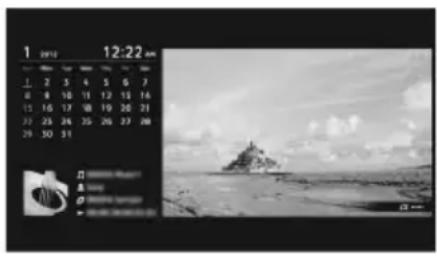
So starten Sie den Bilderrahmenmodus während der Wiedergabe von USB-Medien
1 Drücken Sie während der Wiedergabe einer Foto- oder Musikdatei OPTIONS.
2 Drücken Sie und dann zur Auswahl von [Modus "Bilderrahmen", um den Bilderrahmen zu starten.
AuswahldesAnzeigemodus
Sie konnen die Anzeige des Bilderrahmenmodus durch Auswahr von [Anzeigemodus] in den [Bilderrahmen-Einstellungen] (Seite 29)ändern.
AuswahldesUhr-Anzeigemodus
Sie können durch Auswahl von [Uhr-Anzeige] in den [Bilderrahmen-Einstellungen] (Seite 29) unter drei Uhr-Anzeigemodi auswahlen.
Anmerkung
- Dieses Fernsehgerät verfügt nicht über eine batteriegestützte Sicherung der Uhr. Bei einem Stromausfall oder wenn das Netzkabel vom Stromnetz getrennt wird, werden das aktuelle Datum und die Uhrzeit automatisch zurückgesetzt.
Dauer
Um Strom zu sparen, setzen das Fernsehgerät den Bilderrahmenmodus 24 Stunden lang fort und schaltet sich dann automatisch aus. Verwenden Sie den Bilderrahmenmodus nach dem automatischen Ausschalten mindestens eine Stunden lang nicht, um ein Einbrennen zu verhindern.
Sie konnen die Einstellung der [Dauer] in den [Bilderrahmen-Einstellungen] (Seite 29)ändern.
Um ein Einbrennen zu verhindern, werden die Positionen von Foto, Uhr und Kalender jeder Stunde automatisch geändert.
Programmliste
1 Drücken Sie im digitalen Modus HOME.
2 Drucken Sie und dann zur Auswahl von [Programmliste].
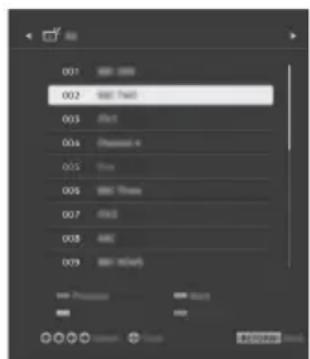
3 Drucken Sie 山 / 山 /山 /山 und dann zur Auswahl eines Programms.
Verwendung der Favoritenliste
Mit der Favoritenfunktion konnen Sie bis zu vier Listen mit ihren bevorzugten Programmen festlegen. Drücken Sie während des Fernsehemempfangs um eine Favoritenliste zu erstellen oder anzuzeigen.
Tipp
- Drücken Sie die blaue Taste, um die Favoritenliste zu bearbeiten. Folgen Sie den Hinweisen im unteren Bildschirmbereich.
Digitaler EPG
1 Drucken Sie im digitalen Modus GUIDE.
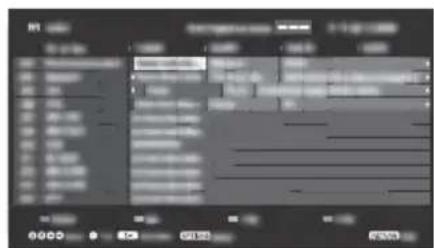
2 Drucken Sie 12 und dann zur Auswahl eines Programms.
Aufnahmen
(Funktion nicht verfügbar in Italien)
1 Drücken Sie im digitalen Modus HOME.
2 Drucken Sie und dann zur Auswahl von [Aufnahmen].
3 Drucken Sie und dann um [Titelliste], [Timer-Liste], [Fehlerliste] oder [Manueller Aufn.-Timer] zu wahlen.
Anmerkung
- Drücken Sie die Taste REC, um das derzeit angezeigte Programm im Digitalmodus mithilfe der USB-Festplattenaufzeichnungsfunktion aufzunehmen.
- SchlieBen Sie unbedingt vor der Aufnahme die Festplatte an das Fernsehgerät an.
Medien
Wiedergabe von Fotos/Music/Video über USB
Sie können Foto-/Musik-/Video-Dateien, die auf einer digitalen Sony-Standbildkamera, einem Camcorder bzw. einen Smartphone (je nach Modell)* gespeichert sind, über ein USB-Kabel oder ein USB-Speichergerät auf dem Fernsehgeber wiedergeben.
1 Schlieben Sie ein Unterstützunges USB-Gerät an das Fernsehgerät an.
- Auf dem Gerät muss der Medienübertragungsmodus (MTP) aufgerufen sein.
2 Drucken Sie HOME.
3 Drucken Sie und dann zur Auswahl von [Medien].
4 Drucken Sie und dann zur Auswahl von [Foto], [Musik] oder [Video].
5 [Geräteauswahl] wird angezeigt. Drücken Sie und dann zur Auswahl eines Geräts.
6 Drucken Sie / / / und dann zur Auswahl einer Datei oder eines Ordners.
Wiedergabeoptionen
Drücken Sie die rote Taste in der Miniaturbildanzeige, um die(Liste der USB-Wiedergabeeinstellungen anzuzeigen.
Anzeigeeinstellungen
Drücken Sie OPTIONS in der Miniaturbildanzeige, um die Option zum Umschalten der Miniaturbildanzeige zur Listenanzeige anzuzeigen.
So stellen Sie die Bild- und Tonqualität von USB-Medien ein
Drücken Sie während der Medienwiedergabe OPTIONS und wahlen Sie [Bild] oder [Ton].
Anmerkung
- Drücken Sie 12 / 12 / 12 und dann zur Auswahl und Einstellung eines Elements.
Ein Foto als eine Diashow wiedergeben (Foto)
1 Drucken Sie in der Miniaturbild-/ Listenansicht die grüne Taste, um die Diashow zu starten. Drucken Sie zum Einstellen von [Diashow-Effekt] und [Diashow-Geschwindigkeit] OPTIONS [Wiedergabeoptionen]. Um eine Diashow anzuhalten, drucken Sie RETURN.
Anmerkung
- Beachten Sie Folgendes, wenn das Fernsehgerät auf die Daten auf einem USB-Gerät zugreift: — Schalten Sie das Fernsehgerät nicht aus. — Ziehen Sie das USB-Kabel nicht ab.
- Entfernen Sie das USB-Gerät nicht.
Die Daten auf dem USB-Gerät können beschädigt werden. - Sony haftet nicht für Schäden an oder Verlust von Daten auf den Aufzeinungsmedien aufgrund einer Störung an angeschlossenen Geräte oder dem Fernsehgerät.
- Das Dateisystem auf dem USB-Gerät untersucht FAT16, FAT32 und NTFS.
- Der Kunden name und Ordnername werden in einigen Fällen möglicherweise nicht richtig angezeigt.
- Wenn Sie eine digitale Sony-Standbildkamera anschließen, stellen Sie den USB-Verbindungsmodus der Kamera auf Autom. oder Massenspeicher ein. Weitere Informationen zum USB-Verbindungsmodus finden Sie in der Anleitung, die mit ihrer Digitalkamera mitgeliefert wird.
- Verwenden Sie ein USB-Speichergerät, das die Standards der USB-Massenspeichergeräteklasse erfüllt.
- Wenn eine ausgewählte Datei falsche Container-Informationen aufweist oder unvollständig ist, kann sie nicht wiederergegeben werden.
USB-Videoformat
- AVI (.avi)
Video-Codec: MPEG1, MPEG2, Xvid, MPEG4, H.264, Motion JPEG
Audio-Codec: PCM, MPEG1 Layer1/2, MPEG2 AAC (2ch), MPEG4 AAC (2ch), MPEG4 HE-AAC (2ch), Dolby Digital (2ch), Dolby Digital Plus (2ch), WMA v8, MP3
- A S F (.w m v, .a s f)
Video-Codec: WMV v9, Xvid, VC-1
Audio-Codec: MP3, WMA v8
- MP4 (.mp4, .mov, .3gp)
Video-Codec: MPEG4, H.264, H.263, Motion JPEG, H.265
Audio-Codec: MPEG1 Layer1/2, MP3, MPEG2 AAC, MPEG4 AAC, MPEG4 HE-AAC
- MKV(.mkv)
Video-Codec: WMV v9, MPEG4, H.264, VC-1, VP8, VP9, H.265
Audio-Codec: PCM, MPEG1 Layer1/2, MP3, MPEG2 AAC (2ch), MPEG4 AAC (2ch), MPEG4 HE-AAC (2ch), Dolby Digital (2ch), WMA v8, Dolby Digital Plus (2ch), DTS, FLAC, VORBIS
- WebM (.webm)
Video-Codec: VP8, VP9
Audio-Codec: VORBIS
- Die Wiedergabe der oben aufgeführten Dateiformate wird nicht garantiert.
Wiedergabe von Fotos/Music/Video über das Heimnetzwerk
Sie können verschiedene Inhalte (z. B. Foto-/ Music-/Video-Dateien) wiedergeben, die auf DLNA Certified™-MEDI server gespeichert sind. Die Heimnetzwerk-Funktion ermöglich Ihnen, Netzwerkinhalte in anderen Räumen wiederzugeben.
Wiedergabe von Fotos/Music/Video
1 Drücken Sie HOME, und wahlen Sie [Medien] [Foto], [Musik] oder [Video] sowie den gewünschten Medienserver.
2 Wahlen Sie die wiederzugebenden Dateien oder Ordner aus der Liste aus.
Anmerkung
- Der Server muss „DLNA Certified™" sein.
- Dateien von einem Netzwerkgerät müssen in einem der folgenden Formate vorliegen:
- Standbilder: JPEG
- Musik: MP3, lineares PCM, WMA
- Video: AVCHD, MPEG2, MPEG1, MP4 (AVC), MP4 (MPEG4), WMV
- Je nach Datei kann eine Wiedergabe u. U. nicht möglich sein, selbst wenn sie in einem der Unterstützung Formate vorliegt.
Renderer
Sie können auf Netzwerkgeräten (z. B. Digitalkameras, Mobiltelefonen, PCs) gespeicherte Foto-, Musik- und Videodateien auf dem Fernsehbildschirm wiedergeben, indem Sie das Zielgerät direkt bedieren. Die Geräte des Netzwerks sollenn auch Rendererkompatibel sein.
Renderer Einstellungen
Drücken Sie HOME, und wahlen Sie dann [Einstellungen] [Systemeinstellungen] [Grundeinstellungen] [Netzwerk] [Heimnetzwerk-Einstellungen] [Renderer].
Anzeigeeinstellungen für Medienserver
Wahlen Sie die Heimnetzwerk-Server, die im Home-MENU angezeigt werden sollen. Es können maximal 10 Server angezeigt werden.
1 Drücken Sie HOME, und wahlen Sie dann [Einstellungen] [Systemeinstellungen] [Grundeinstellungen] [Netzwerk] [Heimnetzwerk-Einstellungen] [Server-Anzeigeeinstellungen].
2 Wahlen Sie den Server, der in der Geräteauswahl angezeigt werden soll.
Einstellungen
Systemeinstellungen
Anmerkung
Die einstellbaren Optionen sind je nach Situation unterschiedlich. Nicht verfügbare Optionen sind ausgegraut oder werden nicht angezeigt.
- Satellitenfunktionen sind nur bei Satellitenmodellen verfügbar.
Bild-Modus
Stellt einen Bild-Modus ein.
Normwerte
Setzt alle Einstellungen von [Bild] außer [Bild-Modus] auf die
Standardeinstellungen darüber.
Helligkeit
Passt die Helligkeit der Hintergrundbeleuchtung an.
Kontrast
Steigert oder senkt den Bildkontrast.
Schwarzwert
Passd den Schwarzwert des Bildes an.
Farbe
Passd den Farbsattigungsgrad an.
Farbton
Pass Grun- und Rottone an.
Farbtemperatur
Passst die Farbtemperatur an.
Bildschärfe
Passst die Bilddetails an.
Reality Creation
Dient zum Anpassen von Scharfe und Bildrauschen, um ein realistisches Bild zu erhalten.
Auflösung: Dient zum Anpassen von Qualität und Scharfe. Wahlen Sie [Manuell] unter [Reality Creation], um die [Auflösung] anzupassen.
4K-Mastering
Optimiert die Bildqualität für Blu-ray-Discs mit 4K-Mastering. Gilt nur für 1080/24p-Signale.
Zufälliges Rauschen reduzieren
Reduziert wiederholtes statisches Rauschen.
Digitales Rauschen reduzieren
Reduziert Rauschen aufgrund von Videokomprimierung.
Motionflow
Verfeinert Bewegtbilder.
Film Modus
Sorgt fur eine bessere Bildbewegung bei der Wiedergabe von BD- (Blu-ray Disc)-DVD- oder Videorecorder-Bildern auf Film. Wahlen Sie [Autom.], um den Originalfilminhalt unverändert darzustellen.
Anmerkung
- Wenn das Bild unregelmäßige Signale oder zu viel Rauschen enthalt, wird der [Film Modus] automatisch deaktiviert, selbst wenn [Autom.] ausgewählt ist.
Weitere Einstellungen
Ermöglicht eine feinere Anpassung der Einstellungen für [Bild].
Normwerte: Setzt alle erweiterten Einstellungen auf die Standardeinstellungen zurück.
Verb. Kontrastanhebung: Passt den Kontrast automatisch je nach Bildhelligkeit an.
Schwarzanpassung: Verständt das Schwarz in Bildern für betteren Kontrast.
Gamma: Passt Hell- und Dunkelausgleich an.
Farbbrillanz: Erhöht die Lebendigkeit von Farben.
Erw. Farbtemperatur: Passt die Farbtemperatur detailiert an. Farbgamma-berichtigungspunkte: These Funktion ist für erfahrne Benutzer konzipiert und erfordert professionelle Hilfsmittel zur Bildkalibrierung. Zehn Anpassungspunkte sind verfügbar, um den Pixel-Drive in zehn Eingangssignalstufen zu ändern.

Ton
ClearAudio+
Lässt Sie die Beste Klangqualität durch Kombination einer ausgewogenen digitalen Signalverarbeitungstechnologie genießen.
Ton-Modus
Trefen Sie eine Auswahl entsprechend dem gewünschten Inhalt.
Normwerte
Setzen Sie die Einstellungen von [Surround], [Raumklangeeffekt], [Audiowiederherstellung (DSEE)], [Equalizer], [Stimme hervorheben], [Erweiterte automatische Lautstärkeregelung], [Balance], und [Lautstärkeversatz] zurück.
Surround
Reproduziert einen nahezu realistischen Surround-Klang.
Raumklangeeffekt
Passen Sie den Surround-Klangeeffekt an.
Audiowiederherstellung (DSEE)
Reproduzieren Sie die natürliche räumliche Klangqualität durch Decodierung hoher Frenzen und kleiner Gerausche, die durch digitale Komprimierung oft verlorengen.
Equalizer
Pass die Tonfrequenzeinstellungen an.
Stimme hervorheben
Heben Sie Stimmen oder atmosphärische Töne hervor.
Erweiterte automatische Lautstärkeregelung
Kompensiert automatisch die Lautstärke, die je nach Programm oder Eingang variieren kann.
Balance
Betont den linken oder rechten Lautsprecher.
Lautstärkeversatz
Stellt die Lautstärke des aktuellen Eingangs relativ zu den anderen Eingängen ein.
Zweiton
Stellt den Ton vom Laufsprecher auf [Mono], [Stereo], [A] oder [B] ein.
Anmerkung
- Wenn das Signal sehr schwach ist, wechselt der Ton automatisch zu Mono.
- Wenn der Stereoton beim Empfang eines NICAM-Programms starkes Rauschen aufweist, wahlen Sie [Mono]. Der Ton wird bzw. Mono, aber das Rauschen wird reduziert.
Die Einstellung [Zweiton] wird für jeder Programmposition gespeichert. - Bei Auswahl von [Mono] können Sie keine Stereoton-Übertragungen horen.
Tipp
- Wenn Sie andere an das Fernsehgerat angeschlossene Geräte wahren, stellen Sie [Zweiton] auf [Stereo], [A] oder [B] ein.
Weitere Einstellungen
Lautstärkanpassung: Gleicht Differenzen im Audiopegel von unterscheidlichen Kanalen aus.
Anmerkung
- Unabhängig von der Einstellung von [Lautstärkanpassung] kann der Effekt unterschiedlich sein, oder es kann vorkommen, dass der Effekt nicht eintritt.
Dolby Digital Plus Out: Wahlen Sie [Autom.], um einen Dolby Digital Plus-Stream an ARC durchzuleiten, wenn Dolby Digital Plus über das angeschlossene Audiosystem verfügbar ist. Wenn ein Dolby Digital Plus-Stream ausgegeben wird, ist der Digital Audio-Ausgang (optisch) stummgeschaltet. Wahlen Sie [Aus], um einen Dolby Digital Plus-Stream sowohl für ARC (Audiosystem) und Digital Audio-Ausgang (optisch) in Dolby Digital umzuwandeln.
HE-AAC-Audiolauststärke: Stellt die HEAAC-Audiolauststärke ein.
MPEG-Lautstärke: Stellt die MPEG-Audiolautstärke ein.
- Nur in bestimmten Regionen/Ländern bzw. für bestimmte Fernsehmodelle.

Bildschirm einstellen
Bildformat
Einzelheiten zum Bildschirmformat finden Sie auf Seite 16.
Auto Format
Ändert [Bildformat] automatisch in Anpassung an das Eingangssignal.
4:3 Vorwahl
Stellt die Vorwahr von [Bildformat] für ein 4:3-Eingangssignal ein.
Automatischer Anzeigebereich
Stellt das Bild automatisch auf den passendsten Anzeigebereich ein.
Anzeigebereich
Passd den Bildanzeigebereich an.
H. Position
Passt die horizontale Position des Bildes an.
V. Position
Pass die vertikale Position des Bildes an.
V. Amplitude
Passst die vertikale Amplitude des Bildes an, wenn [Bildformat] auf [Smart] eingestellt ist.
PC-/DCI 4K-Einstellungen
Wahlen Sie [Bildformat], siehe Seite 16.

Kanaleinstellung
Analoge Einstellungen
Auto. Analog-Suchlauf: Stellt alle verfügbarbaren analygen Kanäle ein. Normalerweise muss dieser Vorgang nicht ausgeführrt werden, da die Kanäle bei der ersten Installation des Fernsehgeräts bereits eingestellt sind. Mit dieser Option konnen Sie jedoch den Prozess wiederholen (um z. B. das Fernsehgerät nach einem Umzug neu einzustellen oder nach neu von den Sendeanstalten eingeführten Kanälen zuuchen).
Manuell abspeichern: Drucken Sie vor der Auswahl von [TV-System]/[Kanal]/[AFT]/[Audio-Filter]/[Auslassen]/[Farbsystem], PROG + / - zur Auswahl der Programmnummer mit dem Kanal. Sie konnen keine Programmnummer auswahlen, die auf [Auslassen] eingestellt ist.
Programm
Speichert Programmkanäe manuell ab.
Signalpegel
Zeigt die Signalstarke für das Programm, das Sie aktuell ansehen, an.
Programme ordnen: Ändert die Reihenfolge, in der die Kanäle im Fernsehgerät gespeichert sind.
Digitale Einstellungen
Digitaler Suchlauf:
Auto. Digital-Suchlauf
Sucht nach verfügbar den Digitalkanalen.
Mit dieser Option können Sie das
Fernsehgerät nach einem Umzug neu einstellen oder nach neu von den
Sendeanstalten eingeführten Kanälensuchen.
Automatischer Suchlaufbereich
Normal: Sucht nach verfügbaren
Kanälen innerhalb ihrer Region/Ihres Landes.
Voll: Sucht nach verfügbaren Kanälen unabhängig von Region/Land.
Anmerkung
- Sie können [Auto. Digital-Suchlauf] ausführten, wenn Sie umgezogen sind, den Anbieter wechseln oder nach neu eingeführten Kanälen suchen wollen.
Programmliste editieren
Entfernt unerwünsche Digitalkanäle vom Fernsehgerät und ändert die Reihenfolge der auf dem Fernsehgerät gespeicherten Digitalkanäle.
Manueller Digital-Suchlauf
Sucht manuell nach Digitalkanalen.
Untertitel Grundeinst.:
Untertitel Einstellung
Bei Auswahl von [Horbehindert] kann es sein, dass auch einige visuelle Hilfshinweise zusammen mit den Untertiteln angezeigt werden (wenn diese Informationen auf dem betreffenden Fernsehkanal übertragen werden).
Primäre Vorzugssprache
Wahlen Sie die Vorzugssprache, in der Untertitel angezeigt werden sollen.
Sekundäre Vorzugssprache
Wahlen Sie die sekundäre
Vorzugssprache, in der Untertitel angezeigt werden sollen.
Audio Grundeinstellungen:
Audiotyp (Audiobeschreibung) Normal
Stellt den normalen Audiotypen ein.
Audiobeschreibung
Bietet eine Audiobeschreibung (gesprochen) visueller Informationen, sofern ein Fernsehkanal solche Informationen überträgt.
Hörbehindert
Schaltet auf Sendeinhalte für Hörgeschädigte um, falls [Hörbehindert] ausgewählt ist. Gesprochene Untertitel Wechselt zur Ausstrahlung von gesprochenen Untertiteln, wenn Fernsehsender diese Information ausstrahlen.
Primäre Vorzugssprache
Wahlen Sie die Vorzugssprache für ein Programm aus. Einige Digitalkanäle senden möglicherweise mehrere Audiosprachen für ein Programm.
Sekundäre Vorzugssprache
Wahlen Sie die sekundäre Vorzugssprache für ein Programm aus. Einige Digitalkanäle senden möglichwerse mehrere Audiosprachen für ein Programm.
Mischpegel
Stellt den Hauptton des Fernsehgeräts und den Ausgangspegel der Audiobeschreibung ein.
Tipp
- These Option ist nur verfügbar, wenn [Audiobeschreibung] in [Audiotyp (Audiobeschreibung)] eingestellt ist.
Guide-Einrichtung:
Guide im Bereitschaftsmodusactualisieren
Das Fernsehgerat empfangt EPG-Daten im Bereitschaftsmodus.
Technische Einstellungen:
Dienste autom. aktualisieren
Ermöglicht es dem Fernsehgerät, neu zur Verfügung gestellte digitale Dienste zu ermitteln und zu speichern.
Service Austausch
Wahlen Sie [Ein], um den Kanal automatisch zu wechseln, wenn ein Sender das gewünschte Programm auf einen anderen Kanal überträgt.
Programmlistenübertragung
Importieren oder Exportieren von gespeicherten Programmen mithilfe eines USB-Geräts.
Sat-Einstellung:
Hier konnen Sie automatisch nach Satellitenkanalen suchen.
Digitaler Satellitensuchlauf
Sucht nach verfügbaren Satellitdiensten. Mit dieser Option konnen Sie das Fernsehgerät nach einem Umzug neu einstellen oder nach neu von den Sendeanstalten eingeführten Kanalen suchen.
Anmerkung
- Sie können sich für einen Installationstyp entscheiden und die Empfangsoptionen gemäß der unter genannten Einstellung einrichten:
Antennenkconfiguration
Ermoglicht Ichn die Auswahl von Einzelkabelverteilung, feste Antenne oder DiSEqC.
Ihr Satelliten-Installationstyp kann Einzelkabelverteilung, feste Antenne oder DiSEqC sein. Unicable-Installationen ermöglich die Bereitstellung von Satelliten-Programmen für mehrere Receiver über ein einzelnes Koaxialkabel. Jedem Receiver oder Tuner wird ein Benutzer-, Band" zugeordnet. DiSEqC-Installationen ermöglich es, ggf. mehrere Satellitenschüssein oder LNBs anzuschreiben und mit der Fernbedienung des Fernsehgeräts zwischen ihren auszuwahlen. Die feste Antenne ist in der Regel der einfachste Installationstyp für eine Satellitenschüsse und einen LNB.
Band
Die dem Fernsehgerat oder Tuner zugewiesene Nummer des Benutzerbandes.
Bandfrequenz
Die dem Fernsehgerat oder Tuner zugewiesene Frequenz des Benutzerbandes.
Sonstige (Allgemeiner Satellit)
Das Fernsehgerätucht basierend auf einer Gruppe von allgemeinen Einstellungen nach Satellitendiensten.
DiSeqC-Steuerung
Einstellungen fur die Steuerung zusätzlicher Satelliten-Geräte, wie z. B. Satelliten-Wahlschalter.
Suchlaufart
Ein vollständiger Suchlaufucht nach allen verfügbaren Satellinenfrequenzen. Ein Netzwerk-Suchlaufucht basierend auf vordefinierten Netzwerkparametern. Ein manueller Suchlauf erfolglichtlichen die Einstellung der Suchlauffrequenz sowie anderer Transponder-Parameter.
Tipp
- Wenn nach thisem Netzwerk-Suchlauf Dienste fehlen, führen Sie den vollständigen Suchlauf durch.
Sat-Programmlistebearbeiten
Entfernt unerwünsche Satellitdienste vom Fernsehgerät und ändert die Reihenfolge der auf dem Fernsehgerät gespeicherten Satellitdienste.
Satellitdienste autom. aktualisieren
Ermöglicht es dem Fernsehgerät, neu zur Verfugung gestellte Satellitdienste zu ermitteln und zu speichern.
Dienste manuell aktualisieren
(Favorite und Timer bleiben erhalten):
Sucht manuell nach verfügbarn Service-Updates.
CA-Modul-Einstellung:
Dient zum Aufrufen eines kostenpflichtigen Fernsehdienstes, wenn Sie ein CAM
(Zugangskontrollmodul) und eine zugehörige Karte erhalten haben.
CA-Modul-PIN:
Hier können Sie die 8-stellige PIN des CAM (Zugangskontrollmodul) eingeben, die dann im Fernsehgerat gespeichert wird.
Diensteliste Löschen:
Löscht eine Dienstliste. Wahlen Sie zum Löschen [Ja].
Interaktive Anwendungseinrichtung:
Der interaktivive Anwendungs Dienst bietet qualitativ hochwertige digitale Texte und Grafiken zusammen mit erweiterten Optionen. Der Dienst wird von den Sendern Unterstützung.
Interaktive Anwendung
Ermöglicht das Betrachten von Programmen mit interaktiviven Diensten.
Auto-Start-Anwendung
Startet sendebezogene Anwendungen automatisch.
Anwendung fur (Prog. [aktuelles Programm])
Aktiviert den interaktiven Anwendungs Dienst für das aktuelle Programm.
Anmerkung
- Der interaktivive Dienst ist nur verfügbar, wenn vom Sender zur Verfügung gestellt wird.
Die verfügbar Funktionen und Bildschirminhalte sind je nach Sender unterschied.

Kindersicherung
PIN-Code
Legt einen PIN-Code fest, um Kanäle, externe Eingänge, Internet-Dienste und alle auf die Senderabstimmung bezogenen Einstellungen zu sperren. Verwenden Sie
0-9 auf der Fernbedienung, um einen vierstelligen PIN-Code einzugeben.
PIN-Codeändern
Wahlen Sie diesen Element, um den PIN-Code zuändern.
Einstufung Kindersicherung
Stellt eine Altersbeschränkung für das Fernsehen ein. Um ein Programm mit einer Einstufung oberhalb der festgelegten Einstufung zu sehen, müssen Sie den korrekten PIN-Code eingeben.
Schutz einrichten
Aktivieren oder deaktivieren Sie den Schutz für programmbezogene Vorgänge.
Digitale Programmsperre
Sperr einen Digitalkanal, so dass dieser nicht mehr aufgerufen werden kann. Um einen blockierten Kanal aufzurufen, wahlen Sie [Freigegeben].
Satelliten-Programmsperre
Sperr einen Satellitenkanal, so dass dieser nicht mehr aufgerufen werden kann. Um ein gesperrtes Programm aufzurufen, * wahlen Sie [Freigegeben]
Anmerkung
- Um verschlüsselte Programme anzusehen, geben Sie den PIN-Code ein oder aber wahren Sie zum Entsperren [Programm gespert.] unter [Kindersicherung].
Sperre für externen Eingang
Sperr einen externen Eingang, so dass dieser nicht mehr aufgerufen werden kann. Um einen externen Eingang aufzurufen, wahlen Sie [Freigegeben].
Anmerkung
Die Eingabe des korrekten PIN-Codes fur den blockierten Kanal oder externen Eingang hebt die Funktion [Kindersicherung] vorübergehend auf. Um die [Kindersicherung]-Einstellungen wieder zu aktivieren, schalten Sie das Fernsehgerat aus und wieder ein.
Tipp
- Siehe Seite 42, falls Sie den PIN-Code verlieren.
Alterssperre f. aufgenommene Titel (nur für Großbritannien)
Sie können aufgenommene Inhalte blockieren, so dass eine Meldung angezeigt wird, die zur Eingabe eines Passwords auffordert, um auf den Inhalt zuzugreifen.
Internet-Sperre
Sperr Internetinhalt, so dass dieser nicht mehr aufgerufen werden kann. Um einen Internetinhalt aufzurufen, wahlen Sie [Freigegeben].

Grundeinstellungen
Netzwerk
Netzwerkeinstellung: Legt die Einstellungen des Netzwerkstatus fest.
IPv6/IPv4-Priorität: Wechselt zwischen [IPv6] und [IPv4 (empfohlen)].
Anmerkung
- Um das Netzwerk mit [IPv6] zu verwenden, wahren Sie [IPv6] und dann [Einfach] in [Netzwerk-Verbindung einstellen].
- Wenn IPv6 aktiviert ist, kann kein HTTP-Proxy eingerichtet werden.
- Bei Auswahl von IPv6 können einige Internet-Browser-Websiteen, Anwendungen oder Inhalte nicht aufgerufen werden.
Integrierte Wi-Fi: Schaltet das integrierte WLAN [Ein] oder [Aus]. Stellen Sie es auf [Aus], wenn Sie das integrierte WLAN nicht verwenden. Wenn Sie von [Aus] zu [Ein] wechseln, stellen Sie die Netzwerkverbindung über die [Netzwerkeinstellung] her.
Wi-Fi Direct: Schaltet das Gerät ein/aus, um Ihr Fernsehgerät mit einem Wi-Fi Direct-Gerät zu verbinden, z. B. PC, Mobiltelefon oder Digitalkamera.
Wi-Fi Direct-Einstellungen: Nehmen Sie diese Einstellungen vor, um ein Wi-Fi Direct-Gerät mithilfe der Wi-Fi Direct-Funktion mit dem Fernsehgerät zu verbinden. Wenn Sie keine Verbindung herstellen konnen, drücken Sie die Taste OPTIONS und wahlen Sie [Manuell].
Gerätname: Ändern Sie den Name des Fernsehgeräts, der am verbundenen Gerät angezeigt wird.
Internethalt aktualisieren: Stellt eine Verbindung mit dem Internet her, um verfügbar Internethalt-Dienste zu empfangen.
Heimnetzwerk-Einstellungen:
Server-Anzeigeinstellungen
Zeigt die Liste der verbundenen Server an. Sie können den Server wahlen, der in der Geräteauswahl angezeigt werden soll.
Serverdiagnose
Diagnostiziert, ob das Fernsehgerät eine Verbindung zu den einzelnen Servern im Heimnetzwerk herstellen kann.
Remote-Start
These Funktion ermittelung angeschlossenen Geräten im Heimnetzwerk, das Fernsehgeräte einzuschalten.
Anmerkung
- Der Stromverbrauch im Bereitschaftsmodus erhöht sich, wenn [Ein] eingestellt ist.
Renderer
Renderer-Funktion
Ermoglicht dem Fernsehgerät,
Mediendateien eines Geräts (z. B. einer Digitalkamera) wiederzugeben.
Renderer-Zugriffskontrolle
Ermoglicht den Zugriff von einem bestimmten Steuergerät.
Renderer-Einstellungen
Pass the Details der [Renderer-Einstellungen] an.
Datenschutzrichtlinie
Wahlen Sie [Zustimmen] oder [Widersprechen] für die Bestätigung der Datenschutzrichtlinien. (Seite 15).
Privatsphäreneinrichtung*
Verwaltet ihre personlichen Daten.
- Nur in bestimmten Regionen/Ländern bzw. für bestimmte Fernsehmodelle.
Bilderrahmen-Einstellungen
Anzeigemodus: Dient zur Auswahl des Anzeige-Modus. Siehe Seite 19.
Uhr-Anzeige: Dient zur Auswahl der Uhr-Anzeige.
Anmerkung
- These Option ist verfügbar, wenn [Anzeigemodus] auf [Bild und Uhr] oder [Uhr in Vollbildanzeige] eingestellt ist.
Bildauswahl: Wahlt ein Bild aus.
Musikauswahl: Wahlt Musik aus.
Diashow-Einstellung: Hiermit wahlen Sie aus, ob die Anzeige im DiashowModus oder als Einzelansicht-Foto erfolgt.
Musikwiedergabe-Einstellung: Hiermit wahlen Sie aus, ob Sie alle Titel oder einen einzelnen Musiktitel horen wollen.
Dauer: Wahlen Sie den Zeitraum, nach dem das Fernsehgerät automatisch in den Bereitschaftsmodus wechselt.
Erster Tag der Woch: Legt [Sonntag] oder [Montag] als ersten Tag der Woch im Kalender fest.
USB Autostart
Wenn ein USB-Gerät an den USB-Anschluss angeschlossen wird, wahren Sie [Ein], um automatisch das Miniaturbild des zuletzt wiedergegebenen Fotos/Musiktitels/ Videos anzuzeigen.
Uhr/Timer
Dient zum Einstellen von Timer und Uhr.
Abschalttimer: Stellt den Zeitraum in Minuten ein, über den das Fernsehgerät eingeschaltet bleibensoll, bevor es sich automatisch ausschaltet.
Einschalttimer: Schaltet das Fernsehgerät zu einem von Ihnen festgelegten Zeitpunkt aus dem Bereitschaftsmodus hereaus ein und wählt darauf einen von Ihnen gewährten Kanal oder Eingang. Achten Sie vor dem Einstellen dieser Funktion darauf, dass Sie die richtige Uhrzeit am Fernseher eingestellt haben.
Uhr einstellen: Stellt die aktuelle Uhrzeit und das Datum ein.
Autom./Manuell
Wahlen Sie [Manuell], um die aktuelle Uhrzeit manuell einzustellen.
Automatische Zeitzone
Stellt ein, ob ihre Zeitzone automatisch ausgewählt werden soll oder nicht.
Ein: Schaltet dem Kalender gemäß automatisch zwischen Sommer- und Winterzeit um.
Aus: Die Zeit wird entsprechend dem unter [Zeitzone] eingestellten Zeitunterschied angezeigt.
Automatische Sommerzeit
Stellt ein, ob automatisch zwischen Sommer- und Winterzeit umgeschaltet werden soll.
Datum
Stellt das aktuelle Datum ein.
Zeit
Stellt die aktuelle Zeit ein.
Zeitzone
Hiermit konnen Sie manuell die Zeitzone auswahlen, falls sie von der Standardzeitzoneneinstellung Ihres Landes/Ihrer Region abweicht.
Aufnahme-Einstellungen (Funktion nicht verfügbar in Italien)
Zum Registrieren und Entregistrieren einer Festplatte für die Aufnahmefunktion.
Aufnahmezeit automatisch aktualisieren:
Ein
Die Aufnahmezeit wird basierend auf Änderungen im Sendesignal automatisch aktualisiert.
Aus
Die Aufnahmezeit basiert auf der Buchungs-/Reservierungszeit. Es ist empfehlenswert, diese Menüeinstellung nicht zu ändern, wenn Sie vorhandene gebuchte Timer haben.
Neuinitialisierung
Startet den Ersteinrichtungsvorgang. Mit dieser Option konnen Sie das Fernsehgerät nach einem Umzug neu einstellen oder nach neu von den Sendeanstalten eingeführten Kanälen suchen.
Sprache/Language
Wahlen Sie die Sprache aus, in der die Menus angezeigt werden.
Physische Tastatur (nur für Webbrowser)*
Wahlen Sie die Sprache der physischen Tastatur aus, wenn eine physische Tastatur am Fernsehgerät angeschlossen ist.
- Nur in bestimmten Regionen/Ländern bzw. für bestimmte Fernsehmodelle.
Initialisierungsfogo
Wahlen Sie [Ein], um das Logo anzuzeigen, wenn das Fernsehgerät eingeschaltet wird. Wahlen Sie [Aus], um die Einstellung zu deaktivieren.
LED-Anzeige
Wahlen Sie [Ein], damit die LED-Anzeige leuchtet. Wahlen Sie [Aus], um die Einstellung zu deaktivieren.
AV-Einrichtung
AV-Einstellungen: Weist jeder externen Geräteeing ang einen Name zu.
Aktivieren
Wahlen Sie [Autom.], damit der Name nur dann angezeigt wird, wenn das entsprechende Gerät angeschlossen ist, oder [Immer], damit der Name unabhängig vom Verbindungsstatus angezeigt wird.
Farbsystem: Dient zum Auswahlen des Farbsystems gemäß dem FBAS-Video signal der Eingangsquelle.
Lautsprecher: Wahlen Sie die Tonausgabe der TV-Lautsprecher oder von externen Audio-Geräten.
Kopfhörer/Audioausgabe: Stellt den Tonausgang auf Kopfhörer, externe Audiosysteme oder Aktivsubwoofer ein, die mit dem Fernsehgerät verbunden sind. Trennen Sie den Kopfhörer vom Fernsehgerät, wenn Sie [Audio-Ausgang (Fest)], [Audio-Ausgang (Variabel)] oder [Subwoofer] auswahlen.
Audio-Ausgang (Fest)
Der Audioausgang des Fernsehgeräts ist unveränderbar. Verwenden Sie die Lautstärkeregelung Ihres Audio-Receivers, um die Lautstärke (und andere Audioeinstellungen) über Ihr Audiosystem einzustellen.
Audio-Ausgang (Variabel)
Wenn Sie ein externes Audiosystem verwenden, kann die Audiolautstärke mithilfe der Fernbedienung des Fernsehgerats gesteuert werden.
Kopfhörer Lautspr.-Verkn. Schaltet die internen Lautsprecher des Fernsehgeräts ein/aus, wenn ein Kopfhörer mit dem Fernsehgerät verbunden wird.
Lautstärke Kopfhörer: Stellt die Lautstärke des Kopfhörers ein
Anmerkung
- These Option ist nicht verfügbar, wenn [Kopfhörer/Audioausgabe] auf [Audio-Ausgang (Fest)], [Audio-Ausgang (Variabel)] oder [Subwoofer] eingestellt ist.
Subwoofer: Zum Aktivieren setzen Sie [Kopfhörer/Audioausgabe] auf [Subwoofer].
Subwoofer-Pegel
Stellen Sie die Lautstärke des Subwoofoers ein.
Phase
Wahlen Sie die Phasenpolarität.
Synchronisierung des Subwoofer Passt die Zeitlücke des Subwoofer-Tons an.
Digitaler Audio-Ausgang: Stellt das Audiosignal ein, das ausgegeben wird, wenn eine Verbindung mit einem Digitalaudioausgangskabel (optisch)* oder einem HDMI-Kabel hergestellt wird.
- Nur in bestimmten Regionen/Ländern bzw. für bestimmte Fernsehmodelle
Autom. 1
Gibt komprimierte Audiodaten ohne Änderung aus.
Autom. 2
Gibt nur komprimierte Audiodaten für mehrkanalige Inhalte ohne Änderung aus.
PCM
Gibt immer in PCM aus.
Position des Fernsehgeräts: Optimiert die Laufsprechereinstellungen bei Einstellung als [Tischänder] oder [Wandmontage] entsprechend der Position des Fernsehers.
HDMI-Signalformat:
Standard
Standard-HDMI-Format fur den normalen Gebrauch.
Optimiert
Nur für Geräte einstellen, die High-Quality-HDMI-Formate wie etwa 4K 60p 4:2:0 10bit, 4:4:4, 4:2:2 unterstützen. Unbedingt ein hochwertiges Premium-HDMI-Kabel mit HDMI-Logo verwenden, das eine Geschwindigkeit von 18 Gbps unterstützt.
(Siehe Spezifikation des Kabels.)
Anmerkung
-
Nur HDM1 IN 2 und IN 3.
-
Zu [Standard]ändern, wenn Bild und Ton unter [Optimiert] nicht richtig ausgegeben werden.
BRAVIA Sync - Einstellungen
Erlaubt dem Fernsehgerät, mit Geräten zu kommunizieren, die mit der BRAVIA Sync-Steuerung-Funktion kompatibel und an die HDMI-Anschlüsse des Fernsehgeräts angeschlossen sind. Beachten Sie, dass auch am angeschlossenen Gerät Kommunikationseinstellungen vorgenommen werden müssen.
BRAVIA Sync - Steuerung: Stellt ein, ob der Betrieb des Fernsehgeräts und des mit BRAVIA Sync - Steuerung kompatiblen Geräts verknüpft werden soll oder nicht. Bei Einstellung auf [Ein] sind die folgenden Funktionen verfügbar. Wenn das Sony-Gerät, das mit BRAVIA Sync - Steuerung kompatibel ist, angeschlossen wird, wird diese Einstellung automatisch auf das angeschlossene Gerät angewandt.
Autom. Geräteabschaltung: Wird diese Option auf [Ein] eingestellt, wird das angeschlossene Gerät, das mit BRAVIA Sync - Steuerung kompatibel ist, ausgeschaltet, wenn das Fernsehgerät in den Bereitschaftsmodus eintritt.
Autom. Einschaltung TV: Wird diese Option auf [Ein] eingestellt, schaltet sich das Fernsehgerät ein, wenn das angeschlossene Gerät, das mit BRAVIA Sync - Steuerung kompatibel ist, eingeschaltet wird.
BRAVIA Sync - Geräteliste: Zeigt eine Liste angeschlossener Geräte an, die mit BRAVIA Sync - Steuerung kompatibel sind. Wählen Sie [Aktivieren] zur Aktualisierung der [BRAVIA Sync - Geräteliste].
Gerätesteuerungstasten: Wahlen Sie die Tastenfunktionen der Fernbedienung des Fernsehgerats, um das angeschlossene Gerät zu bedieten.
Keine
Deaktiviert die Steuerung über die Fernbedienung des Fernsehgeräts.
Normal
Fürgrundlegende Bedienungen wie etwa Navigationstasten (aufwärts, abwärts, links, rechts usw.).
Einstelltasten
Für grundlegende Bedienungen und die Betätigung kanalbezogener Tasten, wie z.B. PROG + / - oder (0-9) usw. Dies ist nutzlich, wenn Sie einen Tuner oder eine Set-Top-Box usw. mit der Fernbedienung steuern.
Menutasten
Fürgrundlegende Bedienungen und die Betätigung der Tasten HOME/OPTIONS.
Diesistnutzlich,wellNiedieMenue einesBD-Playersusw. mit der Fernbedienungauswahlen.
Einstell- und Menutasten
Fürgrundlegende Bedienungen und die Betätigung kanalbezogener Tastesowie der Taste HOME/OPTIONS.
Kundenservice & Hilfe
Liefert Informationen zu Modell, Software und sonstige Angaben zu Ihrlem
Fernsehgerat. Zu Einzelheiten siehe.
Seite 32.

Öko
Normwerte
Setzt die derzeitigen Okologie-Einstellungen auf die Normwerte zurück.
Energie sparen
Reduziert die Leistungsaufnahme des Fernsehgerats durch Anpassen des Hintergrundlichts. Bei Auswahl von [Bild aus] wird das Bild ausgeschaltet. Der Ton bleibt unverändert.
TV-Standby nach Nichtbenutzung
Schaltet das Fernsehgerät aus, wenn es über eine festgelegte Zeitspanne hinweg nicht bedient wurde.
Kundenservice & Hilfe
Modellbezeichnung
Zeigt die Modellbezeichnung Ihres Fernsehgeräts an.
Software-Version
Zeigt die aktuelle Software-Version Ihres Fernsehgeräts an.
Digital
Wahlen Sie [Systeminfo], um die Digitalkanalinformationen Ihres Fernsehgeräts anzuzeigen.
External Eingänge
Wahlen Sie [AV-Einstellungen aufrufen] zum Aufrufen oder Verwalten des Fernsehgeräte-Eingangs.
Bildkontrolle
Testbild anzeigen: Ermöglicht die Prüfung des Bildzustands am Bildschirm.
Software-Aktualisierung
Aktualisiert den Fernseher per USB-Speicher oder über das Netzwerk.
Anmerkung
Die Software-Aktualisierung per Internet kann je nach Region/Land/Fernsehgerat-Modell variieren.
- Um die Software zu aktualisieren, besuchen Sie die Sony-Supportwebsite.
Automatischer Software-Download
Wahlen Sie [Ein], damit Software automatisch heruntergeladen wird. Wahlen Sie [Aus], um die Einstellung zu deaktivieren.
Werkseinstellungen
Setzt alle Einstellungen auf die
Werkseinstellungen darüber. Nach Abschluss des Vorgangs wird der
Ersteinrichtungsbildschirm angezeigt.
Anmerkung
- Wahrend these Vorgangs (der etwa 30 Sekunden dauert) darf das Fernsehgerat nicht ausgeschaltet werden und es dürfen keine Tasten gedrückt werden.
Persönliche Informationen initialisieren
Sie können ihre im Fernsehgerat gespeicherten persönlichen Datenlöschen.
Produkt-Support
Ruft die Produktinformationen Ihres Fernsehgeräts auf.
Verbindungsdiagramm
Sie konnen eine breite Palette optionaler Geräte an Ihr Fernsehgerät anschließen.
Anmerkung
- Je nach Modell des Fernsehgeräts kann der Anschluss eines groBen USB-Geräts andere angeschlossene Geräte daneben stären.
- Wenn Sie ein großes USB-Gerät anschließen, schreiben Sie es nur an die Buchse USB 1 an.
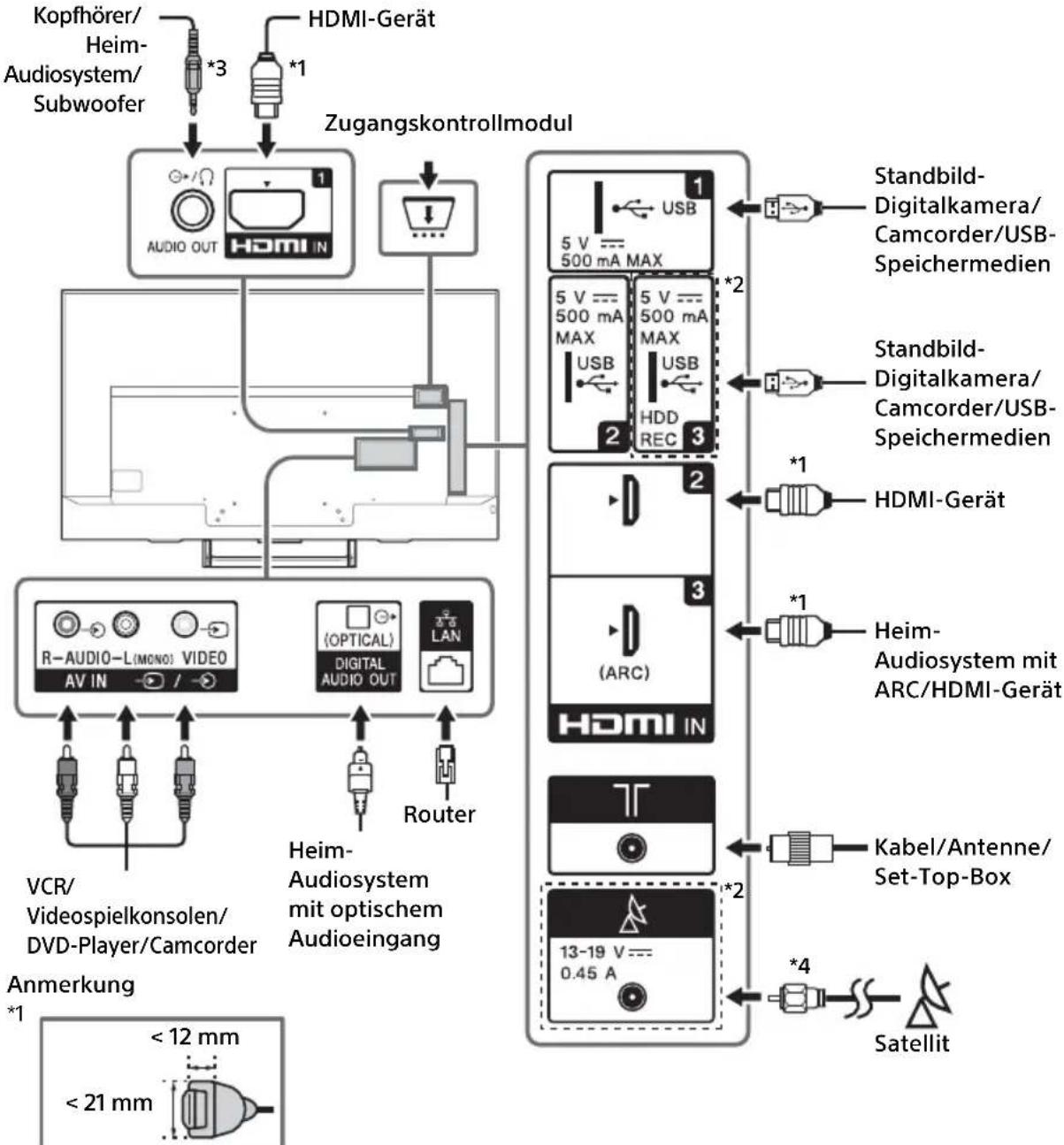
2 Anschlüsse, Bezeichnungen und Funktionen können je nach Land, Region und Modell des Fernsehgeräts variieren.
3 Unterstutz nur 3-polige Stereo-Miniklinke.
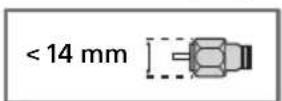
Bildqualität
AV-Composite-Kabel
- Antennenkabel
- HDM1-Kabel
Videos in Standard-Definition haben Bildsignale mit einer vertikalien Auflösung von 480 (NTSC) oder 576 (PAL/SECAM) Zeilen.
Videos in High-Definition (HD) haben Bildsignale mit einer vertikalen Auflosung von 720 oder 1.080 Zeilen.
(Beineiner vertikalen 4K-Auflösung:2.160 Zeilen)
Verwendung von Audio- und Videogeräten
1 Schalten Sie das angeschlossene Gerätein.
2 Drucken Sie und die Eingangsquelle anzuzeigen.
3 Drücken Sie und dann um die gewünschte Eingangsgquelle auszuwahlen.
Das hervorgehobene Element wird ausgewählt, wenn 5 Sekunden lang keine Bedienung ausgeführrt wird.
Anmerkung
- Wenn Sie ein digitales Audiosystem, das nicht mit Audiorückkanal-(ARC)-Technologie kompatibel ist, mit einem HDMI-Kabel anschließen, müssen Sie ein optisches Audiokabel an DIGITAL AUDIO OUT (OPTICAL)* anschließen, um Digitalton auszugeben.
- Beim Anschlieben mit einem HDMI-Kabel unbedingte ein Hochgeschwindigkeits-HDMI-Kabel mit Kabeltyplogo verwenden. Wenn Geräte, die High-Quality HDMI-Formate wie etwa 4K 60p 4:2:0 10bit, 4:4:4, 4:2:2 unterstützen, mit HDMI IN 2 oder IN 3 verbunden werden, sollte ein Premium-HDMI-Kabel mit HDMI-Logo verwendet werden, das eine Geschwindigkeit von 18 Gbps unterstützt. (Empfohlenes SONY-Kabel.)
- SchlieBen Sie beim AnschlieBen von Monogeräten das Audiokabel an die Buchse L (Mono) an.
- Nur in bestimmten Regionen/Ländern bzw. für bestimmte Fernsehmodelle.
Verwendung von BRAVIA Sync-Geräten
Wenn Sie das Fernsehgerät an BRAVIA Syncfähige Geräte anschließen, können Sie beiden zusammen steuern.
Führer Sie die notwendigen Einstellungen unbedingt im Voraus aus. Die
Steuereinstellungen für BRAVIA Sync – Steuerung mussen sowohl am Fernsehgerät als auch am angeschlossenen Gerät vorgenommen werden. Siehe [BRAVIA Sync – Einstellungen]
(Seite 31) zu den Einstellungen für das Fernsehgerät. Informationen zu den
Einstellungen am angeschlossenen Gerät finden Sie in der Bedienungsanleitung des angeschlossenen Geräts.
Verwendung von Bildschirmspiegelung
Durch Bildschirmspiegelung wird der Bildschirm eines kompatiblen Geräts (z. B. eines Smartphones) durch Miracast-Technologie auf Ihrem große Fernsehbildschirm angezeigt.
Für die Nutzung dieser Funktion ist kein Drahtlosrouter (oder Zugangspunkt) erforderlich.
1 Drucken Sie die Taste /und wahlen Sie dann mithilfe der Tasten 山 / [Bildschirm spiegeln].
2 Betätigen Sie das bildschirmspiegelungsfähige Gerät, um es mit dem Fernsehgerät zu verbinden. Nach dem Verbinden wird das Bild des Gerätes auf dem Fernsehgerät angezeigt.
Auflisten der angeschlossenen Geräte/ Entregistrieren von Geräten
Wenn der Wartebildschirm für die Bildschirmspiegelung angezeigt wird, drücken Sie OPTIONS und wahlen Sie dann [Geräteliste anziegen/Löschen].
Um ein Gerät zu entregistrieren, wahren Sie das zu löschende Gerät aus der liste auf und drücken Sie Wahlen Sie dann auf der Bestätigungsanzeige [Ja].
Anzeige einer Registrierungsmeldung beim Versuch, ein Gerät mit dem Fernsehgerät zu verbinden
Das Aktivieren dieser Funktion kann vermeiden, dass sich ein Gerät unbeabsichtigt verbindet.
Wenn der Bereitschaftsbildschirm für die Bildschirmspiegelung angezeigt wird, drücken Sie OPTIONS und wahlen Sie dann [Registrierungsmeldung] [Ein].
Beachten Sie, dass Sie nach einmaliger
Ablehnung einer Registrierungsanfrage von einem Gerät keine Verbindung mehr mit dem Gerät herstellen können, solange Sie es nicht aus der Geräteliste entfernen.
Die Bandeinstellungändern (für Experten)
Wenn der Bereitschaftsbildschirm für die Bildschirmspiegelung angezeigt wird, drücken Sie OPTIONS und wahlen Sie dann [Bandeinstellung].
Anmerkung
Die verbundenen Geräte müssen folgende
Voraussetzungen erfolllen:
-Bildschirmspiegelungsfähige Geräte:
2,4-GHz-Verbindung (5 GHz wird nicht unterstützt).
Informationen zum Unterstützungten Funkfrequenzband
Ohres Gerats finden Sie in der Anleitung des Gerats.
Montieren des Fernsehgerats an der Wand
Die Bedienungsanleitung des Fernsehgeräts zeigt nur die Schritte zur Vorbereitung der Montage des Fernsehgeräts vor der Montage an der Wand.
An die Kunden:
Aus Gründen des Produktschutzes und aus Sicherheitsgründen empfeihlt Sony dringend, die Montage des Fernsehgeräts von Sony-Händlern oder lizenzierten Fachleuten durchführten zu halten. Versuchen Sie nicht, es selbst zu montieren.
An Sony-Handler und -Fachleute:
Widmen Sie während der Montage, der regelmäßigen Wartung und der Überprüfung these Products. Ihr vole Aufmerksamkeit der Sicherheit.
Für die Montage diesen Produkts ist ausreichendes Fachwissen erforderlich, insbesondere um die Stärke der Wand zu bestimmen, die dem Gewicht des Fernsehgeräts standhalten kann. Achten Sie daraufuf, dass Sie die Befestigung des Produkts an der Wand Sony-Handlern oder lizenzierten Fachleuten überlassen, und achten Sie während der Montage ausreichend auf die Sicherheit. Sony haftet nicht für Schäden oder Verletzungen durch eine fehlerhafte Handhabung oder unsachgemäße Montage.
Verwenden Sie die Wandhalterung SU-WL450 (nicht mitgeliefert), um das Fernsehgerät an der Wand zu montieren.
Wenn Sie die Wandhalterung montieren, beachten Sie auch die Bedienungsanleitung und die Installationsanleitung im Lieferumfang der Wandhalterung.
Anmerkung
Die entfernten Schrauben unbedingt an einem sicheren Ort außer Reichweite von Kindern aufbewahren.
- Wenn der Tischständer am Fernsehgerat angebracht ist, muss der Tischständer zunachst abgenommen werden.
Lesen Sie das Einrichtungshandbuch und gehen Sie in umgekehrter Reihenfolge wie beim Anbringen des Tischständers vor.
- Legen Sie das Fernsehgerät mit der Vorderseite nach unter auf eine ebene und stabile Fläche, die mit einem dicken weichen Tuch bedeckt ist, um den Tischständer vom Fernsehgerät abzunehmen, um eine Beschädigung der Oberfläche des LCD-Displays zu verhindern (außer KD-65XE70xx).

Anleitungen zur Montage der Wandhalterung für Ihr TV-Modell finden Sie auf der folgenden Website: www.sony.eu/tv/wall-mount-bracket-manual
Schrauben von der Rückseite des Fernsehgeräts entfernen
KD-65XE70xx
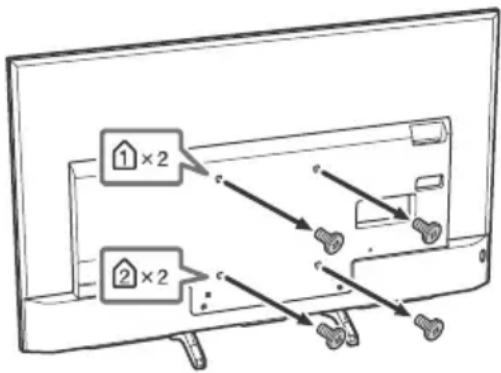
Weitere Informationen
Störungsbehebung
Wenn die LED-Anzeige rot blinkt, zahlen Sie, wie oft sie blinkt (die Intervallzeit beträgt drei Sekunden).
Wenn die LED-Anzeige rot blinkt, setzen Sie das Fernsehgerät darüber, indem Sie das Netzkabel zwei Minuten lang vom Fernsehgerät trennen und das Fernsehgerät dann wieder einschalten. Wenn das Problem bestehen bleibt, wenden Sie sich an ihren Handler oder den Sony-Kundendienst und geben Sie an, wie oft die LED-Anzeige rot blinkt (die Intervallzeit beträgt drei Sekunden). Drücken Sie am Fernsehgerät, um es auszuschalten, trennen Sie das Netzkabel und informieren Sie ihren Handler oder den Sony-Kundendienst.
Wenn die LED-Anzeige nicht blinkt, prufen Sie die folgenden Elemente.
Wenn das Problem bestehen bleibt, setzen Sie Ihr Fernsehgerät von einem qualifizierten Techniker warten.
Bild
Kein Bild (Bildschirm ist dunkel) und kein Ton
- Prufen Sie die Antennen- oder Kabelverbindung.
- Verbinden Sie das Fernsehgerät mit der Netzsteckdose und drücken Sie am Fernsehgerät oder an der Fernbedienung.
Von dem Gerät, das an die
Videoeingangsbuchse angeschlossen ist,
erscheinen kein Bild und keine
Menüinformationen auf dem Bildschirm
- Drücken Sie um die Liste verbundener Geräte aufzurufen, und wahlen Sie den gewünschten Eingang.
- Prufen Sie die Verbindung zwischen dem optionalen Gerät und dem Fernsehgerät.
Doppelbilder oder Ghosting
- Prufen Sie die Antennen-/Kabelverbindung, die Position oder die Ausrichtung.
Auf dem Bildschirm sind nur Schnee und Rauschen zu sehen
- Prufen Sie, ob die Antenne beschädigt oder verbogen ist.
- Prufen Sie, ob die Antenne das Ende ihrer Lebensdauer erreicht hat (drei bis fünf Jahre im normalen Gebrauch, ein bis zwei Jahre am Meer).
Verzerrtes Bild (punktierte Linien oder Streifen)
- Halten Sie das Fernsehgerät von elektrischen Rauschquellen wie etwa Fahrzeugen, Morrädern, Haartrocknern oder optionalen Geräten fern.
- Lassen Sie beim Installieren von optionalen Geräten etwas Abstand zwischen dem optionalen Gerät und dem Fernsehgerät.
- Prufen Sie die Antennen- oder Kabelverbindung.
- Halten Sie das Antennenkabel von anderen Anschlusskabel fern.
Bild- oder Tonrauschen beim Anschauene eines Fernsehsenders
- Stellen Sie [AFT] (Automatic Fine Tuning, automatische Feinabstimmung) ein, um einen besseren Empfang zu erhalten. Diese Funktion ist nur für analoge Fernsehkanäle gedacht.
Kleine Schwarze Punkte und/oder helle Punkte erschinen auf dem Bildschirm - Das Bild eines Anzeigegerats setzen sich aus Pixeln zusammen. Kleine schwarze Punkte und/oder helle Punkte (Pixel) auf dem Bildschirm stellen keine Störung dar.
Verzerte Bildkonturen - Ändern Sie die gegenüber Einstellung von [Film Modus] auf andere Einstellungen (Seite 23).
Die Programme werden nicht in Farbe dargestellt
Wahlen Sie [Normwerte] (Seite 22).
Auf dem Bildschirm erscheint kein Bild vom angeschlossenen Gerät
Schalten Sie das angeschlossene Gerät ein.
- Prufen Sie die Kabelverbindung.
- Drücken Sie um die Liste verbundener Geräte aufzurufen, und wahren Sie den gewünschten Eingang.
- Setzen Sie die Speicherkarte oder andere Speichervorrichtung richtig in die digitale Standbildkamera ein.
- Verwenden Sie eine Speicherkarte für eine digitale Standbildkamera oder eine andere Speichervorrichtung, die gemäß den Angaben in der Anleitung formatiert wurde, die mit der digitalen Standbildkamera mitgeliefert wurde.
- Der Betrieb kann nicht für alle USB-Geräte garantiert werden. Außer dem ist die Betriebsweise je nach den Funktionen des USB-Geräts und des wiedergegebenen Videos untersiedlich.
Die Auswahl des angeschlossenen Geräts im Menu oder das Umschalten des Eingangs ist nicht möglich
- Prufen Sie die Kabelverbindung.
Ton
Kein Ton, aber ein gutes Bild
- Drucken Sie + / - oder (Stumm).
- Prufen Sie, ob [Lautsprecher] unter [AV-Einrichtung] auf [TV-Lautsprecher] eingestellt ist (Seite 30).
- Prufen Sie, ob der Kopfhörerstecker richtig in das Fernsehgerät eingesteckt ist.
Kein Ton oder mit Rauschen durchsetzter Ton
- Prufen Sie, ob die richtige Fernsehnorm-Einstellung vorliegt (Seite 23).
Kanäle
Der gewünschte Kanal lassst sich nicht auswahlen
- Schalten Sie zwischen digitalem und analogem Modus um und wahlen Sie den gewünschten digitalen/analogen Kanal.
Einige Kanäle sind leer
- Der Kanal ist für einen verschlüsselten/zahlungspflichtigen Dienst vorgesehen. Abonnieren Sie einen zahlungspflichtigen TV-Dienst.
- Der Kanal wird nur für Daten genutzt (kein Bild oder Ton).
Wenden Sie sich an die Sendeanstalt, um Einzelheiten zur Übertragung zu erfahren.
Digitalkanäle werden nicht angezeigt
- Wenden Sie sich an einen Installateur vor Ort, um Herauszufunden, ob in ihrer Region digitale Übertragungen angeboten werden.
- Verwenden Sie eine Antenne mit higherer Verständlung.
Soändern Sie den Empfangsbereich (verfügbar je nach Region/Land)
- Drücken Sie die Taste HOME und wahlen Sie dann [Kanaleinstellung] [Digitale Einstellungen] [Digitaler Suchlauf] [Automatischer Suchlaufbereich].
[Normal]
Sucht nach verfügbaren Kanälen innerhalb ihrer Region/Ihres Landes.
[Voll]
Sucht nach verfügbaren Kanälen unabhängig von Region/Land.
Anmerkung
- [Dienste autom. aktualisieren] ist je nach Region/ Land verfügbar.
Tipp
- Sie können [Auto. Digital-Suchlauf] ausführten, wenn Sie umgezogen sind, den Anbieter wechseln oder nach neu eingeführten Kanälen suchen wollen.
- Es wird empfohlen, dass Sie [Digitale Einstellungen] [Technische Einstellungen] [Dienste autom. aktualisieren] auf [Ein] setzen, damit neue digitale Dienste automatisch hinzugeführst werden können, sobald sie verfügbar sind. Wenn die Option auf [Aus] gesetzt ist, werden Sie durch eine Bildschirmmeldung über neue digitale Dienste benachrichtigt, die aber nicht automatisch hinzugeführst werden. Die Verfügbarkeit dieser Funktion hangt von ihrer Region bzw. Ihr dem Land ab. Wenn sie nicht verfügbar ist, führen Sie die Funktion [Auto. Digital-Suchlauf] aus, um neue Dienste hinzuzufugen.
Netzwerk
*VOD-Dienst kann während der Aufnahme nicht verwendet werden.
Welche Geräte konnen angeschlossen werden, um die Funktion „Bildschirm spiegeln" zu nutzen?
- Mit der Bildschirmspiegelung kompatible Geräte von Sony (Xperia) können angeschlossen werden.
Bild oder Ton fällt manchmal aus
- Funkwellen ausstrahlende Geräte, wie z. B. andere WLAN-Geräte oder Mikrowellenherde, können die Funktion „Bildschirm spiegeln" über WLAN stären. Halten Sie das Fernsehgerät oder die mit der Bildschirmspiegelung kompatiblen Sony-Geräte (Xperia) von solchen Geräten fern oder schalten Sie sie nach Möglichkeit aus.
- Die Datenübertragungsgeschwindigkeit kann je nach Entfernung oder Hindernissen zwischen den Geräten, Gerätekonfiguration, Funkwellenzustand, Leitungsüberlastung oder verwendetem Gerät schwanken. Die
Kommunikation kann je nach Funkwellenzustand gestört sein.
Bestimmte zahlungspflichtige Inhalte können nicht wiedergegeben werden
- Das Quellgerät muss mit dem HDCP (Highbandwidth Digital Content Protection) 2.0/2.1-System kompatibel zu sein. Bestimmtezahlungspflichtige Inhalte dürfen nicht über eininkompatibles Quellgerät angezeigt werden.
Apps können nicht aufgerufen werden
- Überprüfen Sie, ob das LAN-Kabel bzw. das Netzkabel des Routers/Modems* richtig angeschlossen wurde.
- Ihr Router/Modem muss im Voraus für eine Verbindung mit dem Internet konfiguriert worden sein. Kontaktieren Sie ihren Internetdienstbieter bezüglich Router/Modem-Einstellungen.
- Versuchen Sie die Apps später zu verwenden. Der Server des App-Inhalteanbieters ist evtl. außer Betrieb.
Manchmal ist die Videostream-Qualität über WLAN schlecht
Die Verbindungsqualität über das drahtlose Netzwerk hangt von der Entfernung oder eventuellen Hindernissen (z. B. Wänden) zwischen dem Fernsehgerät und dem WLAN-Router (Zugangspunkt), Umgebungsstörungen und der Qualität des WLAN-Routers (Zugangspunkts) ab.
Die WLAN-Verbindung schlägt fehl oder die Funkempfangsbedingungen sind schlecht
-
Überprüfen Sie den Installationsort von Fernsehgerät und WLAN-Router (Zugangspunkt). Die Signalbedingungen können aus folgenden Gründen beeinträchtigt werden.
-
Andere drahtlose Geräte, Mikrowellen, Leuchtstoffrähren usw. sind in der Nähe aufgestellt.
- Es befinden sich Böden oder Wände zwischen WLAN-Router (Zugangspunkt) und Fernsehgerät.
Wenn das Problem auch nach Überprüfung der oben genannten Punkte auftritt, versuchen Sie es mit einer verkabelten LAN-Verbindung.
Schlechtes Bild des Internetvideos
Die Qualität hangt von dem vom Internetinhalteanbieter bereitgestelltens Originalvideo und Ihrer Verbindungsbandbreite ab.
Bestimmte Internetinhalte weisen Detailverluste auf, vor allem bei schllen Bewegungen oder in dunklen Szenen
Videoqualität und Bildgroße hangen von Breitbandgeschwindigkeit und Bereitstellung durch den Inhalteanbieter ab.
Gute Bildqualität, aber kein Ton bei Internetinhalten
Die Qualität hangt von dem vom Internetinhalteanbieter bereitgestelltten Originalinhalt und Ihrer Verbindungsbandbreite ab.
- In Abhängigkeit vom Anbieter enthalten nicht alle Videos Tonsignale.
Ihr Fernsehgerät kann nicht mit dem Server verbunden werden
- Überprüfen Sie das LAN-Kabel oder die Verbindung zwischen Ihr dem Server und Ihr Fernsehgerät.
- Prufen Sie, ob Ihr Netzwerk ordnungsgemäß auf Ihrlem Fernsehgerät konfiguriert ist.
Es erscheint eine Meldung, die besagt, dass das Fernsehgerät keine Verbindung mit ihrem Netzwerk herstellen kann
- Überprüfen Sie die aktuellen Netzwerkeinstellungen. Drücken Sie HOME, und wahlen Sie [Einstellungen] [Systemeinstellungen] [Grundeinstellungen] [Netzwerk] [Netzwerkeinstellung] [Netzwerk-Einstellung und Status ansehen]. Wenn alle ihre Netzwerkeinstellungen „-“ lauten, besteht möglicherweise keine ordnungsgemäß Verbindung zu ihrem Server. Überprüfen Sie ihre Netzwerkverbindungen und/oderlesen Sie die Anleitung des Servers, um Verbindungsinformationen zu erhalten.
- Konfigurieren Sie ihre Netzwerkeinstellungen neu.
- Wenn das LAN-Kabel mit einem aktiven Server verbunden ist und das Fernsehgeräte eine IP-Adresse erhalten hat, prüfen Sie die Anschlüsse und Konfigurationen Ihres DLNACertified™ - Medienservers.
Anmerkung
- Ihr IP-Adresskonfiguration kann durch Auswahl der Option [Netzwerk-Einstellung und Status ansehen] angezeigt werden.
Auf den DLNA Certified™ Medienserver kann nicht zugegriffen werden, obwohl er im Home-Menu unter [Medien] angezeigt wird
-
Prufen Sie Ihr LAN-Kabel/die LAN-Verbindung oder ihre Serververbindungen. Das Fernsehgerät hat gegebenenfalls die Verbindung zum Server verloren.
-
Führer Sie [Serverdiagnose] aus, um zu prüfen, ob Ihr Medienserver ordnungsgemäß mit dem FernsehgerätCOMMUNIZIER. Drücken Sie HOME und wahren Sie [Einstellungen] [Systemeinstellungen] [Grundeinstellungen] [Netzwerk] [Heimnetzwerk-Einstellungen] [Serverdiagnose].
Bei Verwendung der Renderer-Funktion konnen keine Musikdateien wiedergegeben werden
- Einige Anwendungen zeigen eine auf dem PC vorinstallierte Fotodatei während der Musikwiedergabe bei gleichzeitiger Verwendung der Renderer-Funktion an. Abhängig von der vorinstallierten Fotodatei ist die Musikwiedergabe evtl. nicht möglich, kann aber durch eine Änderung der Fotodatei möglich werden.
Sie konnten keine Verbindung mit dem Internet herstellen
- Überprüfen Sie, ob das LAN-Kabel bzw. das Netzkabel des Routers/Modems* richtig angeschlossen wurde.
- Ihr Router/Modem muss im Voraus für eine Verbindung mit dem Internet konfiguriert worden sein. Kontaktieren Sie ihren Internetdienstanbieter bezüglich Router/Modem-Einstellungen.
Sie haben keine YouTube-ID
- Wenn Sie keine YouTube-ID und kein Password haben, registrierten sie diese mithilfe der unter stehenden Adresse. http://www.google.com/device (Sie können YouTube-ID und Password auch über ihren PC registrierten.) Nach der Registrierung ihrer ID können Sie sie(sofort verwenden.
Allgemeines
Das Fernsehgerät schaltet sich automatisch aus (das Fernsehgerät tritt in den Bereitschaftsmodus ein)
- Prufen Sie, ob der [Abschalttimer] aktiviert ist (Seite 29).
- Prufen Sie, ob die [Dauer] mit [Einschalttimer] (Seite 29) oder [Bilderrahmen-Einstellungen] (Seite 29).
- Prufen Sie, ob der [TV-Standby nach Nichtbenutzung] aktiviert ist (Seite 32).
Einige Eingangsquellen setzen sich nicht auswahlen
- Wahlen Sie [AV-Einstellungen] und wahlen Sie [Immer] der Eingangssquelle (Seite 30).
Die Fernbedienung Funktioniert nicht
- Ersetzen Sie die Batterien.
Auf der [BRAVIA Sync - Geräteliste] erscheinen keine HDMI-Geräte
- Prufen Sie, ob Ihr Gerät mit BRAVIA Sync - Steuerung kompatibel ist.
Die Auswahl von [Aus] unter [BRAVIA Sync - Steuerung] ist nicht möglich
- Wenn Sie ein Audiosystem angeschlossen haben, das mit BRAVIA Sync - Steuerung kompatibel, können Sie in dieser Menu nicht [Aus] auswahlen. Um den Audioausgang an den TV-Lautsprecher zu ändern, wahren Sie [TV-Lautsprecher] im Menu [Lautsprecher] (Seite 30).
Das Password für [Kindersicherung] wurde vergessen
- Geben Sie 9999 als PIN-Code ein.
- Aktualisieren Sie den PIN-Code durch Drücken von HOME und Auswahlen von [Einstellungen] [Systemeinstellungen] [Kindersicherung] [PIN-Code ändern].
Der Geschäftsanzeigemodus oder das Feature-Werbelogo erscheint auf dem Bildschirm
- Drücken Sie auf der Fernbedienung RETURN; drücken Sie dann HOME und wahlen Sie [Einstellungen] [Systemeinstellungen] [Grundeinstellungen] [Neuinitialisierung]. Wahlen Sie unter [Betriebsort] unbedingt [Wohnung] aus.
Technische Daten
System
Bildschirmsystem
LCD (Flüssigkristallbildschirm), LED-
Hintergrundlicht
Fernsehnorm
Abhängig von Landes-/Gebietsauswahl/
Fernsehgerätemodell
Analog: B/G, D/K, I
Digital: DVB-T/DVB-C
DVB-T2*
Satellite*1: DVB-S/DVB-S2
Farb-/Videosystem
Analog: PAL, SECAM, NTSC3.58 (nur video),
NTSC4.43 (nur video)
Digital:MPEG-2 MP@ML/HL, H.264/MPEG-4 AVC
HP@L4.0, MP@L4.0, H.265/HEVC MP/
Main10@L5.1(Full HD 60 Bilder/s)
Kanalbereich
Abhängig von Landes-/Gebietsauswahl/
Fernsehgerätemodell
Analog: UHF/VHF/Kabel
Digital: UHF/VHF/Kabel
Satellite*1:IFFrequenz950-2.150MHz
Tonausgänge
10W+10W
Wireless-Technologie
Frequenzbänder
| WLAN (IEEE 802.11b/g/n) | |
| Frequenzbereich Ausgangsleistung | |
| 2.400 - 2.483,5 MHz < 20,0 dBm |
TV-Softwareversion
- -1000-
Eventuelle zukünftige Aktualisierungen der
Software/Firmware für these Gerät/Zubehör/
Bauteil werden nie deren Erfüllung der Richtlinie
2014/53/EG beeinträchtigen.
Siehe [Kundenservice & Hilfe] unter dem Menu
[Einrichtung] zur Softwareversion.
Eingangs-/Ausgangsbuchsen
Antenne/Kabel
75 Ohm, externer Anschluss für VHF/UHF
Satellitenantenne*1
Buchsenanschluss des F-Types, 75 Ohm.
DiSEqC 1.0, LNB 13 V/18 V & 22 kHz Ton,
Einzelkabelverteilung EN50494.

A
V
N
Video/Audio-Eingang (Phono-Buchse)
HDMI IN 1, IN 2, IN 3 (ARC) (unterstutz 4K-
Auflösung, HDCP 2.2-kompatibel)
HDMI-Video: 4096 × 2160p (24, 50, 60 Hz), 3840 ×
- HDMI IN 2 und IN 3 unterstützen High-Quality-HDMI-
Formate wie etwas 4K 60p/50p 4:2:0 10bit, 4:4:4, 4:2:2.
PC-Eingang: (Auflösung (Horizontalfrequenz,
Vertikalfrequency))
640× 480 (31,5 kHz, 60 Hz),
800× 600 (37,9 kHz, 60 Hz),
1.024× 768(48,4kHz,60Hz)
- Das 1080p-Timing wird als Video-Timing und nicht als Computer-Timing für das Bildschirmformat geheldt, wenn es auf den HDMI-Eingang angewendet wird.
Audio: Zweikanal linear PCM: 32, 44,1 und 48kHz 16, 20 und 24 Bit, Dolby Digital, Dolby Digital Plus, DTS
ARC (Audiorückkanal) (HDMI IN 3 nur)
(Zweikanal linear PCM: 48 kHz, 16 Bit, Dolby
Digital, Dolby Digital Plus, DTS)

Digitale optische Buchse (Zweikanal linear PCM:
48 kHz, 16 Bit, Dolby Digital, DTS)

AUDIO OUT / (Stereo-Minibuchse)
Kopfhörer, Audio-Ausgang, Subwoofer

1 ,23(HDBREC)(Funktion nicht
verfügbar in Italien)
USB-Anschluss

CAM-Slot (Zugangskontrollmodul)

DC IN 19.5 V (nur Modelle mit
mitgeliefertemNetzteil)
Netzteileingang
LAN (Je nach Land/Gebiet)
10BASE-T/100BASE-TX-Anschluss (Je nach
Betriebsumgebung des Netzwerks kann die
Verbindungsgeschwindigkeit variieren. 10BASE-T/
100BASE-TX-Kommunikationsrate und
Kommunikationsqualität können für diese
Fernsehgerat nicht garantiert werden.)
Sonstiges
Optionales Zubehör
Wandhalterung: SU-WL450
Betriebstemperatur
0^ - 40^
Luftfeuchtigkeit beim Betrieb
10% - 80% RLF (nicht kondensierend)
Stromversorgung, Produktdatenblatt und anderes
Stromversorgung
außer Modell mit mitgeliefertem Netzteil
220 V - 240 V Wechselstrom, 50 Hz
nur Modelle mit mitgeliefertem Netzteil
19,5 V Gleichstrom mit Netzteil
Belastbarkeit: Eingang 220 V - 240 V
Wechselstrom, 50 Hz
Energieeffizienzklasse
KD-65XE70xx: A+
KD-55XE70xx: A+
KD-49XE70xx: A
KD-43XE70xx: A
Bildschirmgroße (diagonal gemessen) (ca.)
KD-65XE70xx: 163,9 cm / 65 Zoll
KD-55XE70xx:138,8 cm/55 Zoll
KD-49XE70xx: 123,2 cm / 49 Zoll
KD-43XE70xx: 108,0 cm / 43 Zoll
Leistungsaufnahme
Im [Standard]-Modus
KD-65XE70xx: 110 W
KD-55XE70xx:85W
KD-49XE70xx:83W
KD-43XE70xx: 65 W
Im [Brillant]-Modus
KD-65XE7096 / 65XE7005 / 65XE7004:172W
KD-65XE7093 / 65XE7003 / 65XE7002: 161 W
KD-55XE7096 / 55XE7077 / 55XE7005 /
55XE7004:147W
KD-55XE7093 / 55XE7073 / 55XE7003 /
55XE7002 / 55XE7000:136 W
KD-49XE7096 / 49XE7077 / 49XE7005 /
49XE7004:120W
KD-49XE7093 / 49XE7073 / 49XE7003 /
49XE7002 / 49XE7000:114W
KD-43XE7096 / 43XE7077 / 43XE7005 /
43XE7004:111W
KD-43XE7093 / 43XE7073 / 43XE7003 /
43XE7002 / 43XE7000: 101 W
Durchschnittlicher jährlicher Energieverbrauch*2
KD-65XE70xx:161 kWh
KD-55XE70xx: 124 kWh
KD-49XE70xx:121kWh
KD-43XE70xx:95kWh
Leistungsaufnahme in Bereitschaft2* 0,50 W
Anzeigeauflosung
KD-65XE70xx / 55XE70xx / 49XE70xx / 43XE70xx:
3.840 Punkte (horizontal) x 2.160 Zeilen (vertical)
Abmessungen (ca.) (B× H× T)
mit Tischständer
KD-65XE70xx: 145,4× 90,5× 26,6cm
KD-55XE70xx: 123,8× 77,5× 25,2cm
KD-49XE70xx: 110,2× 69,4× 25,2cm
KD-43XE70xx: 97,1× 62,0× 24,2cm
ohne Tischständer
KD-65XE70xx: 145,4×84,0×4,4 cm
KD-55XE70xx: 123,8× 72,2× 5,8cm
*1 Nicht alle Fernsehgeräte verfügen über DVB-T2-oder DVB-S/S2-Technologie oder Satellitenantennenanschlüsse.
*2 Energieverbrauch pro Jahr, basierend auf der Leistungsaufnahme des Fernsehers bei 4 Betriebsstunden am Tag für 365 Tage. Diertatsächliche Energieverbrauch hangt von der Verwendung des Fernsehers ab.
*3 Die spezifizierte Leistungsaufnahme bei Bereitschaft wird erreicht, wenn das Fernsehgeräte die notwendigen internen Verarbeitungen abgeschlossen hat.
*4 Die angegebene Leistungsaufnahme im Standby-Betrieb wird erreicht, nach dem das Fernsehgerät die notwendigen internen Prozesse abgeschlossen hat.
Anmerkung
- Die Verfugbarkeit von optionalem Zubehör hangt von Land/Region/Fernsehgerätemodell/Vorrätigkeit ab.
- Entfernen Sie nicht die Dummykarte aus dem Einsatzbub TV CAM (Zugangskontrollmodul), außer Sie möchten eine Smartcard einsetzen, die in das CAM passt.
- Design und technische Daten unterliegen unangekündigten Änderungen.
Anmerkungen zu Funktionen für digitale Sender
- Digitalfernsehen (terrestrisches DVB-T, Satellit und Kabel), interaktivie Dienste und Netzwerk Funktionen sind möglicherweise nicht in allen Ländern oder Regionen verfügbar. Einige Funktionen sind möglicherweise bei einigen Anbietern und in manchen Netzwerkumgebungen nicht aktiviert oder funktionieren elev. nicht ordnungsgemäß. Einige TV-Dienstleister verlangen u. U. eine Gebühr für ihre Dienste.
- Dieses Fernsehgerät unterstützt Digitalrundfunk mit MPEG-2-, H.264/MPEG-4 AVC- und H.265/HEVC-Codecs. Eine Kompatibilität mit allen Betreibern/Dienstsignalen, die sich im Laufe der Zeit ändern können, kann jeder nicht garantiert werden.
Informationen zu Warenzeichen
Die Begriffe HDMI und HDMI High-Definition Multimedia Interface und das HDMI-Logo sind Markenzeichen oder eingetragene Markenzeichen von HDMI Licensing LLC in den Vereinigten Staaten und anderen Ländern.
- In Lizenz von Dolby Laboratories gefertigt. Dolby, Dolby Audio und das Doppel-D-Symbol sind Markenzeichen von Dolby Laboratories.
"BRAVIA" und BristnVIA Markenzeichen der Sony Corporation.
- "Blu-ray Disc", "Blu-ray" und das "Blu-ray Disc"-Logo sind Marken der Blu-ray Disc Association.
Die DTS-Patente finden Sie unter http://patents.dts.com. Hergestellt unter Lizenz von DTS, Inc. DTS, das Symbol, & DTS und das Symbol zusammen sind eingetragene Markenzeichen und DTS Digital Surround ist ein Markenzeichen von DTS, Inc. © DTS, Inc. Alle Rechte vorbehalten.
TUXERA ist ein eingetragenes Markenzeichen der Tuxera Inc. in den USA und in anderen Ländern.
- Windows Media ist ein Warenzeichen bzw. ein eingetragenes Warenzeichen der Microsoft Corporation in den Vereinigten Staaten und/oder anderen Ländern.
- Dieses Produkt enthalt Technologien, die bestimmten intellektuellen Eigentumsrechten von Microsoft unterliegen. Die Verwendung oder Verbreitung dieser Technologien außerhalb theses Produkts ohne die entsprechende(n) Lizenz(en) von Microsoft ist untersagt.
- Opera Devices SDK. Copyright 1995-2016 Opera TV AS. All rights reserved.
- Wi-Fi, Wi-Fi Direct, Miracast, Wi-Fi Protected Setup und das Wi-Fi CERTIFIED-Logo sind Markenzeichen oder eingetragene Markenzeichen der Wi-Fi Alliance.
Nur für Satellitenmodelle:
- DiSEqCTM ist ein Markenzeichen der EUTELSAT.
Dieses Fernsehgerät unterstützt DiSEqC 1.0.
Dieses Fernsehgerät eignet sich nicht zum Steuern von Motorantennen.




Digital Surround

YOUR DATA - WHERE YOU WANT IT
Opera TV
4K
Actual resolution: 3840 x 2160 pixels.
Résolution actuelle: 3840 x 2160 pixels.
Risoluzione effettiva: 3840 x 2160 pixel.
Resolução do ecra: 3840 x 2160 pixels.
Resolution real: 3840 x 2160 pixeles.
πραγματική αναλυοη: 3840 x 2160 pixels.
Índice
AVISO IMPORTANTE 3
Für hilfreiche Informationen zu Sony Produktien