Bravia KD43XE7077 - Televisie SONY - Gratis gebruiksaanwijzing en handleiding
Vind de handleiding van het apparaat gratis Bravia KD43XE7077 SONY in PDF-formaat.


Gebruikersvragen over Bravia KD43XE7077 SONY
0 vraag over dit apparaat. Beantwoord die u kent of stel uw eigen vraag.
Stel een nieuwe vraag over dit apparaat
Download de handleiding voor uw Televisie in PDF-formaat gratis! Vind uw handleiding Bravia KD43XE7077 - SONY en neem uw elektronisch apparaat weer in handen. Op deze pagina staan alle documenten die nodig zijn voor het gebruik van uw apparaat. Bravia KD43XE7077 van het merk SONY.
GEBRUIKSAANWIJZING Bravia KD43XE7077 SONY
Veiligheidsinformatie 3
Voorzorgsmaatregelen. 6
Onderdelen en bedieningselementen
Televisie 8
Afstandsbediening. 9
De tevisie op het internet aansluiten
Een internetverbinding tot stand brengen 12
Type 1: Beveiligd network met Wi-Fi Protected SetupTM (WPS) 12
Type 2: Beveiligd network zonder Wi-Fi Protected SetupTM (WPS) 13
Type 3: Onbeveiligd network met iedere soort draadloze LAN-router 13
Type 4:Installing bedraad network .13
Een bedraad netwerk voorbereiden 14
De status van het netwerk weergeven . . . 14
Als u geen verbinding met het network kunt make. 14
Privacy Beleid 14
Tv kijken
De kijkstijl wizgen. 15
Het schermmodus wijzigen 15
Sceneselectie instellen. 16
Navigatie door het hoofdmenu.
Alle apps 17
De teilevisie in de modus fotolijst gebruiken 18
Programmaliast 18
Digitale EPG. 19
Opnames 19
Media. 19
Foto's/muziek/video's afspelen via USB. 19
Foto's/muziek/video's afspelen via thuisnetwerk 21
Installingen 21
Systeem settings 21
Klantondersteuning 32
Films bekijken die op externe apparatuur staat
Verbindingsschema 33
Audio- en videoapparatuur
gebruiken. 35
Mirroring gebruiken 35
De tevisie op de wand installeren . . .37
Bijkomende informatie
Problemen oplossen. 38
Beeld 38
Geluid 39
Kanalen 39
Network 39
Algemeen 41
Specifications. 41
Internetverbinding en privacy van de gegevens
Dit product maakt, zodia een netwerk is aangesloten, verbinding met het internet bij de eerste instelling om de internetverbinding te bevestigen en later om het homeschemr te configureren. Hiervoor en voor alle andere internetverbindingen worden uw IP-adres gebruikt. Als u wilt dat uw IP-adres hebelaal nicht worden gebruikt, moet u de draadloze internetfunctie Niet instellen en geen internetkabel aansluiten. Zie hiervoor de privacyinformatie die op de instelschemmen worden weergegeven vooreer details over de internetverbinding.
Inleiding
Bedankt dat u hebt gekozen voor dit Sony product.
Alvorens de televisie te gebruiken, dient u deze handleiding volledig door te lezen. Bewaar de handleiding voor raadpleging in de toekomst.
Opmerking
- Lees het onderdeel "Veiligheidsinformatie" (pagina 3) voor u de televisie gezruikt.
- De afbeeldingen en illustraties die gebruikt worden in de installmentehandelieiding en in deze handleiding gelden uitsluitend als referentie en können verschillen van het eigenglijke product.
- De "xx" die worden weergegeven in de modelnaam komt overeen met een cijfer dat betrekking heeft op het ontwerp, de kleur of het tv system.
Locatie van de installmenthandleiding
De installmentehandleiding is bovenop het kussen in de televisiedoos geplaatst.
Locatie van het identificatielabel
Het label met het modelnummer van de televisione, de productiedatum (jaar/maand) en de voedingsklasse bevinden zich op de achterkant van de televisione of verpakking.
Voor modellen met een bijgeleverde voedingsadapter: Het label voor het modelnummer en het serialnummer van de netadapter bevinden zich aan de onderkant van de netadapter.
WAARSCHUWING
OM DE VERSPREIDING
VAN VUUR TEGEN TE

GAAN, HOUDT U KAARSEN OF ANDERE VUURHAARDEN ALTIJD UIT DE BUURT VAN DIT PRODUCT.
BELANGRIJK BERICHT
Dit product werd geproduedoor door of in opdracht van Sony Corporation, 1-7-1 Konan Minato-ku Tokyo, 108-0075 Japan. Vragen met betrekking tot product conformiteit gebaseerd op EU-wetgeving kuren worden gericht aan de gemachtigde vertegenwoordiger, Sony Belgium, bijkantoor van Sony Europe Limited, Da Vincilaan 7-D1, 1935 Zaventem, Belgie. Voor service-of garantiezaken verwijzen wij u door maar adressen in de afzonderlijke service of garantie documenten.
Opmerking voor radioapparatuur

Hierbij verklaart Sony Corporation dat de types radioapparatuur KD-65XE7096, KD-65XE7093, KD-65XE7005, KD-65XE7004, KD-65XE7003, KD-65XE7002, KD-55XE7096, KD-55XE7093, KD-55XE7077, KD-55XE7073, KD-55XE7005, KD-55XE7004, KD-55XE7003, KD-55XE7002, KD-55XE7000, KD-49XE7096, KD-49XE7093, KD-49XE7077, KD-49XE7073, KD-49XE7005, KD-49XE7004, KD-49XE7003, KD-49XE7002, KD-49XE7000, KD-43XE7096, KD-43XE7093, KD-43XE7077, KD-43XE7073, KD-43XE7005, KD-43XE7004, KD-43XE7003, KD-43XE7002, KD-43XE7000 conformzemet Richtlijn 2014/53/EU.De volledige tekst van de EU-conformiteitsverklaring kan worden geraadpleegd op het volgende internetadres: http://www.compliance.sony.de/
Deze radioapparatuur kan in de hele EU worden gebruikt zonder inbreuk te make n op de van toepassing zichnde eisen voor het gebruik van het radiospectrum.
Veiligheidsinformatie
WAARSCHUWING
Batterijen mogen Niet wordenblootgesteldaan te hogtemperaturen, bijvoorbeeld zonneschijn, vuur en dergelijkte. Zet een televisie nooit op een instable pleaats. De televisie kan vallen en zo ernstig persoonlijk letsel of overlieden tot geolghebben.Veel letsel, met name bij kinderen, kan wordenvermeden door eenvoudige voorzorgsmaatregelen te treffen,zoals:
- Gebruik een kast of een standard die door de fabrikant van de televise wordt aanbevolen.
- Gebruik alleen een meubel waar de televisione veilig op kan staan.
Zorg ervoor dat de televise Niet uitsteekt over de rand van het meubel waarop hij staat.
Zet de tevisie Niet op hoog meubilair (bijvoorbeeld kasten of boekenkasten) zonder zowel het meubel als de tevisie aan een geschikt steunpunt te verankeren.
Zet de télévisie Niet op een kleed of ander materiaal dat ligt tussen de télévisie en het meubel waarop hij staat.
Leer kinderen dat het gevaarlijk is om op een meubel te klimmen om maar de tevisie of de bediening te reiken. Als u uw huidige tevisie blij gefbruiken en verplaatst, gelden waar voor bezelfde overwegingen als hierboven.
Installatie/configuratie
Installer en gebruik de télévisie volgens de instructies hieronder om het risico op brand, elektrische schok, schade en/of letsel te vermijden.
Installatie
- Het televisiestoestel moet in de buurt van een goed toegankelijk stopcontact worden geplaatst.
-
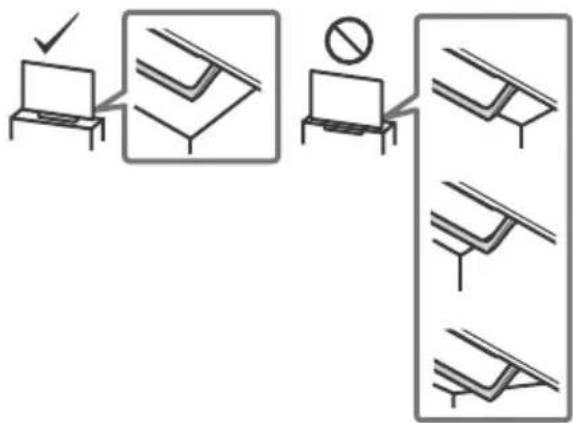
Plaats de télévisie op een stabel, horizontally oppervlak om te vermijden dat hij valt en persoonlijk letsel of schade aan eigendommen veroorzaakt.
Zet de tevisie op een plaats waar er niet aan getrokken of tegen geduwd kan worden, en waar deze Niet omver kan vallen. -
Plaats de télévisie zodate tafelstandaard Niet buiten de rand van het televisiemeubel (niet bijgeleverd) steekt. Als de tafelstandaard buiten de rand van het televisiemeubel steekt, kan de télévisie omkanten of vallen, met verwondingen of schade aan de télévisie als gevolg.
- Laat wandinstallations alleen door gekwaliffeerd servicepersoneel uityoeren.
- Het worden om veiligheidsredenen aanbevolen accessoires van Sony te gebruiken, zoals: Wandmontagesteun - SU-WL450
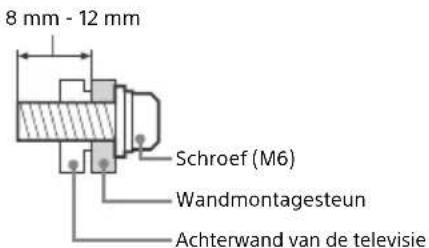
- Gebruik de schroeven die bij de wandmontagesteun geleverd zichen voor het bevestigen van de wandmontagesteun aan het televisietoestel. De bijgeleverde schroeven moeten worden gebruikt zoals aangegeven op de afbeelding, gemeten vanaf het bevestigingsoppervlak van de wandmontagesteun. De diameter en de lengte van de schroeven verschillen maar gelang het model van de wandmontagesteun. Het gebruik van andere schroeven dan de meegeleverde schroeven kan resulteren in interne schade van het televisietoestel of kan ertoe leiden dat de tevisie valt enz.
Transport
- Voordat u het televisietoestel transporteert, moet u alle snoeren loskoppelen.
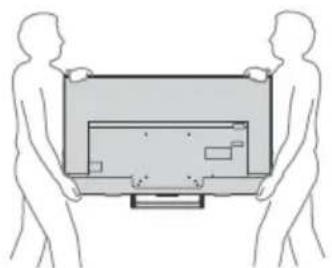
- Voor het transport van een groot televisietoestel zijn twee of drie personen nodig.
- Wanneer de television met de hand worden gedragen,client u undeze als volgt vast te houden. Druk Niet gegen het LCD-schem en het kader rond het scherm.
- Als u het televisiestoestel optilt of verplaatst, moet u het stevig aan de onderzijde vastpakken.
- Wonneur u het televisiestoestel vervoert, mag u dit Niet bloootstellen aan schokken of sterke trillingen.
- Als u het televisiestoestel maar de reparateur brengt of vervoert, verpakt u het in de oorspronkelijke doos en verpakkingsmaterialien.
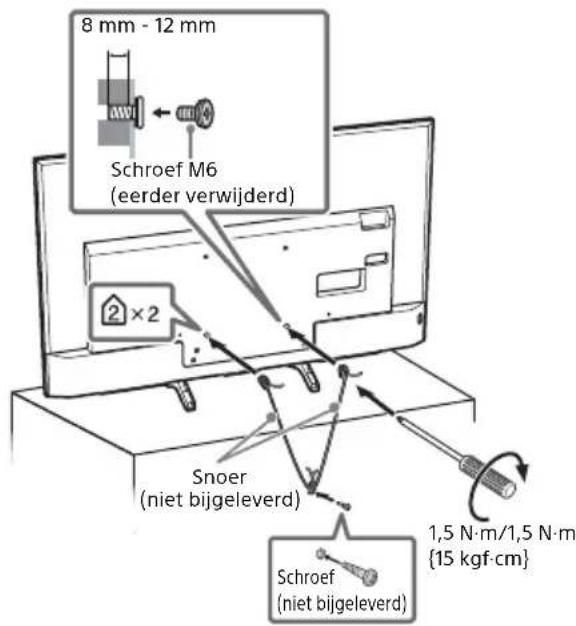
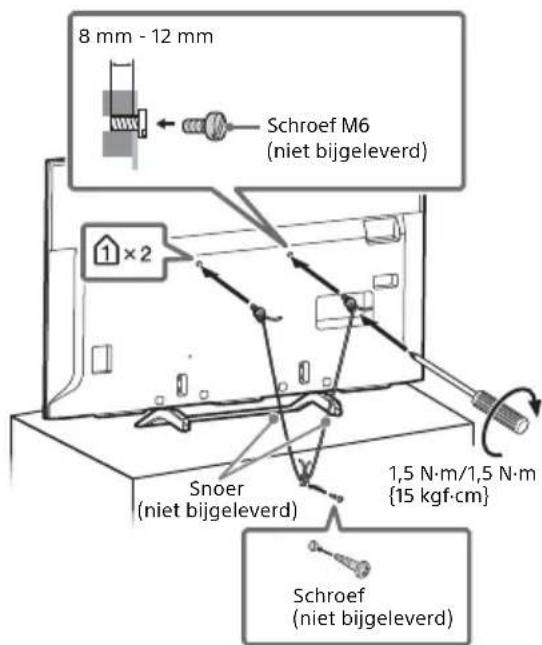
Behalve bij KD-65XE70xx
Ventilatie
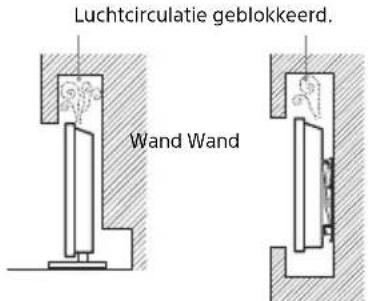
- Bedek de ventilatie-openingen nooit en steek er niets door maar binnen.
Houd ruimte vrij rond het televisietoestel zoals hierna worden aangegeven. - Het is sterk aanbevolen de wandmontagesteun van Sony te gebruiken voor een goede luchtcirculatie.
Installatie aan de wand
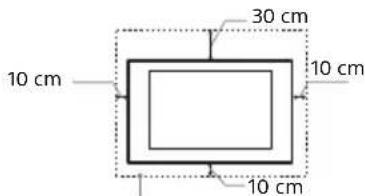
Houd minimaal dele ruimte vrij rond het toestel.
Installatie op de standard
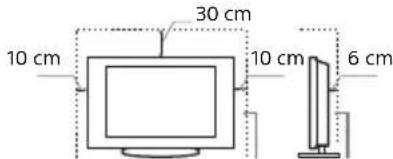
Houd minimaal deze ruimte vrij rond het toestel.
Voor een goede ventilatie en om ophoping van vuil en stof te voorkomen:
- Plaats het televisiestoestel Niet plat op de grond en installeer het Niet ondersteboyen,chterstevoren of gedraid.
- Installee het tevisietoestel Niet op een plank, kleed, bed of in een kast.
Dek het televisiestoestel Niet af met een doek, zoals gordijnen, of voorwerpen als kranten enz. - Installee het televisiestoestel Niet zoals hierna worden getoond.
Netsnoer
Hanteer het netsnoer en het stopcontact als volgt om het risico op brand, elektrische schok of schade en/of letstel te vermijden:
- Gebruik alleen Sony-netsnoeren en geen netsnoeren van andere leveranciers.
Steek de stekker volledig in het stopcontact. - Gebruik het televisietoestel uitsluitend op een wisselspanning van 220 V - 240 V.
Koppel voor alle veiligheid het netsnoer los als u de kabels aansluit en let erop dat u Niet over de kabels struikt. - Verwijder het netsnoeruit het stopcontact voordat er werkzaamheden aan het tevisietoestel worden uitgevoerd of het wordt verplaatst.
Houd het netsnoeruit de buurt van warmtebronnen. - Verwijder de stekker uit het stopcontact en reinig deze regelmatig. Indien de stekker worden bedekt door stof of vocht, kan de isolatie verslechteren, hetgeen brand kan veroorzaken.
Opmerking
- Gebruik het meegeleverde netsnoer Niet voor andere apparatuur.
Zorg dat het netsnoer Niet te veel wordt afgeklemd, gebogen of gedraid. Hierdoor konnen de draden worden blootgelegd of doorgesneden. - Pas het netsnoer nicht aan.
- Plaats geen zware voorwerpen op het netsnoer.
- Trek nooit aan het netsnoer zich als dit worden losgekoppeld.
- Sluit Niet te veel apparaten aan op hetzelfde stopcontact.
- Gebruik geen stopcontact waar bij de stekker slecht contact maakt.
OPMERKING OVER STROOMADAPTER (alleen modellen met bijgeleverde voedingsadapter)
Waarschuwing
Stel dit toestel Niet bloot aan regen of vocht om het risico op brand of een elektrische schok te vermiiden.
Plaats geen voorwerpen die met een vloeistof bevuld zich,zoalseen vaas, op het toestel om brand of een elektrische schok tevermijden.Installerer dit apparaat Niet in een besloten ruimtezoals een boekenrek of dergelijkke.
Zorg ervoor dat het stopcontact zich in de buurt van het toestel bevindt en gemakkelijk bereikbaar is.
- Gebruik de stroomadapter en het netsnoer die bij de televisione,zijn geleverd.
- Gebruik geen andere stroomadapter. Dit kan een storing veroorzaken.
- Sluit de stroomadapter aan op een gemakkelijk bereikbaar stopcontact.
- Rol het netsnoer Niet op rond de stroomadapter. De draad kan doorgesneden worden en/of dit kan een storing van de mediaontvangerveroorzaken.
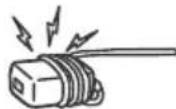
- Raak de stroomadapter Niet met统计数据 handen aan.
- Als u iets abnormaals aan de stroomadapter opmerkt, verwijder们都 dan meteen uit het stopcontact.
Zolang als de stekker van het toestel in het stopcontact steekt, is het toestel Niet afgekoppeld van het net, zelfs als het isuitgeschakeld. - Bij langdurig gebruik kan de stroomadapter warm worden. De adapter kan heet aanvoelen als u deleze met de hand aanraakt.
Verboden gebruik
Installer/gebruik het televisiestoestel Niet op locaties, in omgeveingen of situatuies die hierna worden weergegeven. Het televisiestoestel kan dan slecht gaan functioneren en brand, elektrische schok, schade en/of letsel veroorzaken.
Locaties:
- Buiten (in direct zonlicht), aan de kust, op een schip of ander vaartuig, in een voertuig, in medische instelleningen, op instabiele locaties, in de buurt van water, regen vocht of rook.
Omgevingen:
- Locaties die heet, vochtig of zeer stoffig zich; waar insecten kunnen binnendringen; waar het toestel kan worden blootgesteld aan mechanische trillingen, in de buurt van brandbare voorwerpen (kaarsen enz.). Stel het televisietoestel Niet bloot aan druppels of spitters enplaats geen met vloeiestof gezulde voorwerpen, zoals vazen, op het toestel.
Situations:
- Het gebruik met natte handen, als de kast is verwijderd of met bevestigingen worden nicht aangeraden door de fabrikant. Verwijder de stekker van het televisionietoestel uit het stopcontact en ontkoppel de antennene tijdens onweer.
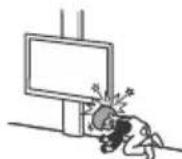
- Installer de tv zodat besoin uitsteekt in een open ruimte. Als een person of Voorwerp gegen de tv botst, kan dat tot letsel of schade leiden.
- Plaats de tv in een vochtige of stoffige omgeving of in een kamer met vettige rook of stoorn (nabij een kookfornuis of luchtbevochtiger). Dat kan leiden tot brand, elektrische schokken of verrorming.


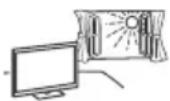
- Installeer de tv opplaatsen die onderworpen zijn aan extreme temperaturen, zoalsrechtstreeks zonlicht, nabij een radiator of vermawrming met ventilator. De tv kan oververhit raken in dergelijke omstandigheden waardoor de kast kan verwormen en/of storingen van de tv konnen ontstaan.

- Als de tv in de kleedkamer van een openbare badruimte of hete bron worden gehangen, kan de tv beschadigd worden door zwavel in de lucht.
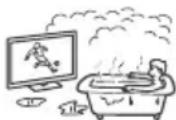
- Om de Beste beeldkwaliteit te garanderen, mag u het scherm Niet bloatstellen aanrechtstreekse Lichtstralen of zonlicht.
- Vermijd het verplaatsen van de tv van een koude plaatns aan een warme plaat. Plotse veranderingen in de kamertemporatuur kannen condensatieveroorzaken. Dat kan ervoor zorgen dat de beeld-en/of kleurkwaliteit van de tv slecht is. Als dat het geval is, dien u het vocht volledig te lately verdampen voordat u de tv inschakelt.
Gebroken glas:
- Gooi niets gegen het televisietroestel. Het schermglas kan breken door de impact en ernstig letsel veroorzaken.
- Als het scherm van het televisiestoestel barst, mag u het toestel pas aanraken nadat u de stekker uit het stopcontact hebt getrokken. Anders kan dit een elektrische schok veroorzaken.
Wanneer de television nicht worden gebrukt
- Als u het televisioneestel een aantal dagen Niet gebruikt, dan moet het worden losgekoppeld van de netspanning vanwege milieuu- en veiligeheidsredenen.
- Als het televisiestoestel nog onder spanning staat wanner het net is uitgeschakeld, trekt u de stekker uit het stopcontact om het televisiestoestel volledig uit te schaken.
- Bepaalde televisiestoestellen kuren over functies beschikken waaroor het toestel in de stand-by stand moet blijven om correct te werken.
Voor kinderen
Zorg dat kinderen nicht op het tevisietoestel klimmen.
- Houdkleine accessoires buiten het bereik van kinderen, zodat deze Niet per ongeluk worden ingeslikt.
In het geval de volgende problemen optreden...
Schakel het televisiestoestel UIT en verwijder onmiddelijk de netstekker UIT het stopcontact als een van de volgende problemen optreedt.
Vraag uw dealer of Sony-servicecentrum het toestel te lately nakijken door gekwaliffeerd serviceperoneel.
In het geval:
- het netsnoer is beschadigd.
- het netsnoer Niet goed past.
- het televisiestoestel is beschadigd,ondat het is gevallen, er tegenaan is geslagen of er iets maar is gegood.
- een vloeijaar of vast voorwerp door de openings in de kast terecht is gekomen.
Over de temperatuur van de LCD-televisione
Wonneer de LCD-televisione langdurig worden gebruikt, worden de randen van het beeldschem warm. U(Inttucht aanraking met de hand.
Voorzorgsmaatregelen
Televisie kijken
- Kijk tevisie met gedemptlicht, sondern tevisie kijken in het donker of gedurende een langeperiode de ogen extra belast.
- Als u een hoofdtelefoon gebruikt, mag u het volume niet te hoog zetten om gehoorbeschadiging te voorkomen.
LCD-schem
- Hoewel het LCD-schem is vervaardigd met precisietechnologie en 99.99% of meer van de pixels werken,+kunnen er toch donkere of heldere puntjes (rood, blauw of groen) permanent zichtaar zijn op het LCD-schem. Dit is een structureel kenmerk van een LCD-schem en duidt Niet op een defect.
- Druk en kras nicht op het scherm en plaats geen voorwerpen op het televisietoestel. Het beeld kan hierdoor verrormen of het LCD-schem kan beschadigden.
- Als het televisiestoestel op een koudeplaats worden gebruikt, kan het beeld vlekkerig of donker zijn. Dit wijst Niet op een storing. Dit verschijnsel verdwijnt runawaye de temperatuur stijgt.
Bij langdurige weergave van stilstaande beelden konnen spookbeelden optreden. Deze konnen na enige vrij verdwijnen. - Het scherm en de kast worden warm als het televisietoestel worden gebruikt. Dit duidt Niet op een defect.
- Het LCD-schem bevat eenkleine hoeveelheid vloeibare kristallen en kwik. Gooi het toestel weg volgens de geldende lokale wetgeving en voorschriften.
Schermoppervlak/kast van het televisietoestel behandelen en reinigen
Zorg er om veiligheidsredenen voor dat u het netsnoer van het televisiestoestel loskoppelt voordat u het reinigt.
Neem de volgende voorzorgsmaatregelen in acht om verkleuring of beschadiging van het materiaal of de coating van het scherm te voorkomen.
- Reinig het schermoppervlak/de kast met een zachte doek om stof te verwijdersen. Bevochtig een zachte doeklicht met een verdund reinigingsmiddel bij hardnekkige stofvorming.
Sproei nooit water of schoonmaakmiddelen reckstreeks op de tv. Dit kan waar de onderzijde van het scherm lopen of op uitwendige onderdelen terechtkomen en de tv binnendringen, waardoor de tv kan beschadigd raken. - Gebruik geen schuursponsje, alkalisch/ zuorrhoudend reinigingsmiddel, schuurpoeder of vluchtig oplosmiddel, zoals alcohol, benzeen, thinner of insectenbestrijdingsmiddel. Het gebruik van dergelijke materiaalen of het langdurig in aanraking komen met rubber- of vinylmaterialien kan beschadiging van het schermoppervlak en het materiaal van de kast tot gevolg hebben.
- Raak de télévisie Niet aan als aan uw hand chemische stoffen zitten, zoals handcrème of zonnebrandcrème.
- Het worden aanbevolen de ventilatie-openingen regelmatig met de stofzuiger te reinigen om een goede ventilatie te handhaven.
- Als u de hoek van het tevisietoestel aanpast, moet u het toestel langzaam verplaatsen om te voorkomen dat het tevisietoestel van de standard schiet.
Optionele apparatusur
- Plaats optionele onderdelen of apparatuur die elektromagnetische straling uitzendt op een afstand van het televisietoestel. Anders kan beeldvervorming en/of ruis optreden.
- Dit toestel is getest en compatibel bevonden met de limieten vermeld in de EMC-richtlijn voor het gebruiken van een verbindingssignaalkabel korter dan 3 meter.
- Dit apparaat is getest en voldoet in combinatie met een RF-kabel korter dan 30 meter aan de voorschriften die gesteld zijn in de EMC-richtlijn voor aansluiting via ether/satelliet/CATV.
Aanbeveling voor de F-stekker
De binnenste kabel mag maximaal 1,5 mm uit het aansluitingsdeel steken.
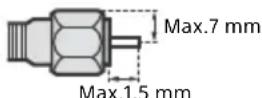
(Referentieafbeelding van de F-stekker)
Waarschuwing bij gebruik van de afstandsbediening
- Let op de + en de - bij hetplaatsen van de batterijen.
- Combineer geen verschillende typen batterijen, of oude en weitere batterijen.
- Gooi oude batterijen Niet gewoon weg, maar lever ze in. In bepaalde regio's kan het verwerken van batterijen aan regels zichgebonden. Neem hiervoort contact op met de lokale autoriteiten.
Hanteer de afstandsbediening met zorg. Laat de afstandsbediening Niet vallen, ga er nicht op staan en mors er geen vloeistof op. - Plaats de afstandsbediening Niet in de buurt van een warmtebron, op een plek in direct zonlicht of in een vochtige ruimte.
Draadloze functie van het toestel
- Gebruik dit apparaat Niet in de buurt van medische apparatuur (pacemaker, enz.), aangezien de medische apparatuur beschadigd kan worden.
- De signalen die dit toestel verzendt/ontvangt zich gecodeerd, maar toch dient u voorzichtig te zich met onrechtmatige interceptie. Wij+kunnen Niet verantwoordelijk worden gesteld voor möglichke problemen ten gevolve hiervan.
- Dit apparaat要去en opgesteld en bediend met inachtneming van een tussenruimte van 20cm ofeer tussen de antennene van dit apparaat eniemands lichaam.
Wegwerpen van het tevisietoestel


Verwijdering van oude elektrische en elektronische apparaten (van toepassing in de Europese Unie en andere Europese landen met geschienen inzamelingssystemen)
Dit symbolism op het product of op de verpakking wijst erop dat dit product Niet als huishoudelijk afval mag worden behandeld. Het要去chter aan een inzamelingspunt
worden gebracht waar elektrische en elektronische apparatuur wordt gerecycled. Als u ervoor zorgt dat dit product op de correcte manier worden verwerkt, helpt u mogelijk negatieve gevolgen voor mens en milieu die zouden+kennenveroorzaakt worden in geval van verkeerde afvalbehandeling te voorkomen. Het recycleren van materialen draagt bij tot het behoud van natuurlijke bronnen. Voor meer details in verband met het recyclen van dit product, kan u contact opnemen met de gemeentelijk instanties, de organisatie belast met de verwijdering van huishoudelijk afval of de winkel waar u het product hebt gekocht.
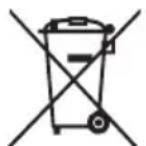
Verwijdering van oude batterijen (van toepassing in de Europese Unie en andere Europese landen met afzonderlijke inzamelingssystemen)
Dit symbol op de batterij of op de verpakking
wijst erop dat de batterij, meegeleverd met van dit product nicht als huishoudelijk afval behandeld mag worden. Op sommige batterijen kan dit symbool gebruikt worden in combinatie met een chemisch symbool. Het chemisch symbool voor kwik (Hg) of lood (Pb) worden toegevoed wonneer de batterijmeer dan 0,0005 % kwik of 0,004 % lood bevat. Door deze batterijen op juiste wijze af te voeren, helpt u mogelijkene negatieve gevolgen voor mens en milieu die zouden+kennen voroorzaakt worden in geval van verkeerde afvalbehandeling te voorkomen. Het recycleren van materialen draagt bij tot het behoud van naturuurlijke bronnen. In het geval dat de producten om redenen van veilighende, prestaties dan wel in verband met data-integriteit een permanente verbinding met een inge\bouwde batterij vereisen, mag deze batterij enkel door gekwalificeerd serviceperseoneel verrangen te worden. Om ervoor te zorgen dat de batterij op een juiste wijze zal worden behandelt, dient het product aan het eind van zich levenscylus overhandigdt wetden aan het desbetreffende inzamelingspunt voor de recyclage van elektrisch en elektronisch materiaal. Voor alle andere batterijen verwijzen we uaar het hoofdstuk over hoe de batterij veiliguit het product te verwijderen. Overhandig de batterij aan het desbetreffende inzamelingspunt voor de recyclage van batterijen. Voor meer details in verband met het recycleren van dit product of batterij, kan u contact opnemen met de gemeentelijk instanties, de organisatie het belast met de verwijdering van huishoudelijk afval of de winkel waar u het product hebt gekocht.
Onderdelen en bedieningselementen
Televisie
KD-65XE70xx
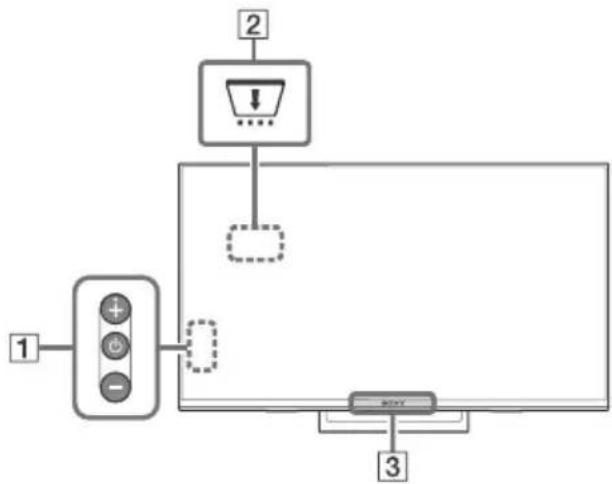
Behalve bij KD-65XE70xx
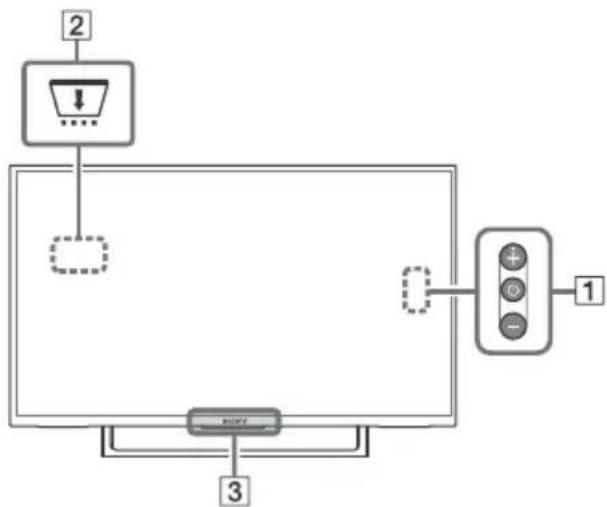
1 (Power) / +/ -
Druk kort op om de televisione in te schakelen.
Druk lang op totdat de tevisie uitschakelt.
Als de tevisie aanstaat, Volume
Druk op de + of - knop om het volume te verhogen/verlagen.
U kunt ook op ① drukken totdat de aanuiding worden weergegeven. Verhoog/ verlaag het volume door de + of - knop in te drukken.
Ingang
Druk op totdat de anduiding wordt weergegeven.
Verplaats de geselecteerde ingangsbron door op de ^+ (omhoog) of - (omlaag) knopte drukken.
Programma
Druk op totdat de PROG aanduiding wordt weergegeben.
Selecteer het programma door op de + (omhoog) of - (omlaag) knop te drukken.
2 CAM (Conditional Access Module)
- Biedt toegang tot betaalde televisiediensten. Voor details zi de gebruiksaanwijzing die bij de CAM is geleverd.
- Steek de smart-card Niet direct in het CAM-slot van de television. Het moet in de Conditional Access Module worden gestoken die door uw erkende dealer worden geleverd.
- CAM wordt in sommige landen nicht ondersteund. Neem contact op met uw erkende dealer.
- Als u omschakelt maar een digitaal programma na het gebruik van internetvideo kan er een CAM-bericht verschijnen.
(Sensoren/LED-indicator)
- Ontvangt signalen van de afstandsbediening.
Plaats niets over de sensor.
Anders kan dit de werkig ervan beinvloeden. - Brandt oranje wanner de [Sleep Timer] of [Timer Aan] is ingesteld (agina 29), of wanner de television in de fotolijstmodus (agina 18) staat.
- Brandt wit wanner [Energiebesparend] is ingesteld op [Beeld uit] (pagea 32).
- Brandt wit wonneer de televisione worden ingeschakeld.
- Brandt nicht w进而er de teileisie in de stand-bymodus staat.
Knippert wanner de afstandsbediening worden gebruikt.
In de opnamestandlicht dit rood op.
Opmerking
Zorg ervoor dat de teilevisie volledig is uitgeschakeld voordat u het netsnoer uit het stopcontact trekt.
Trek de stekker uit het stopcontact om de stroomtoevoer maar de televisione volledig te onderbreken.
- Nadat u een ingang heeft geselecteerd, moet u even wachten voordat het toestel omschakelt maar deze andere ingang.
Afstandsbediening
De vorm van de afstandsbediening,plaats, beschikbaarheid en functie van de afstandsbedieningsknop kan afhankelijk van uw regio/land/TV-model verschillen.
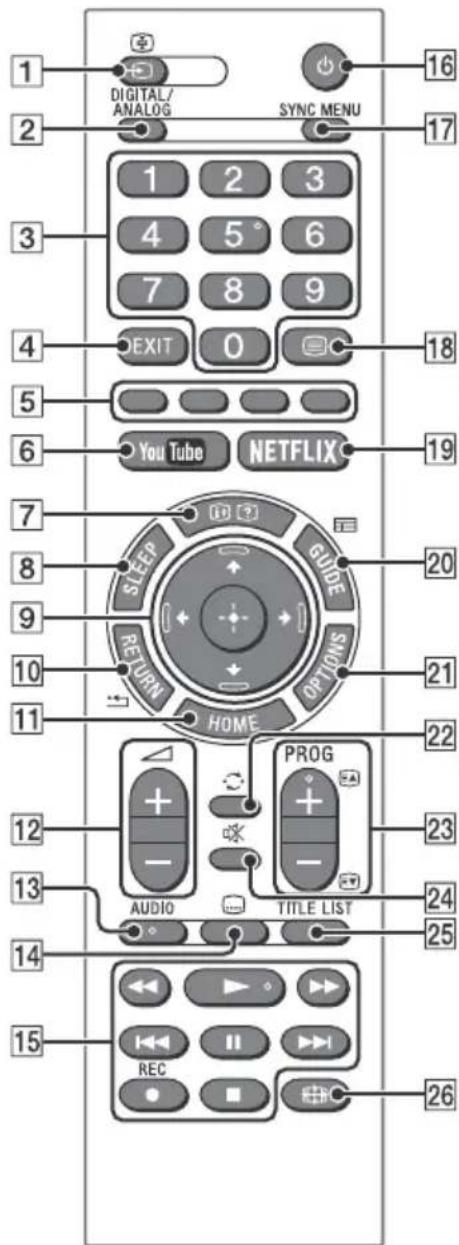
1 (Ingang selecteren / Tekst vasthouden)
- Om de inputbron te selecteren en wee ter geven.
- Behoudt de huidige pagina in de tekstmodus.
2 DIGITAL/ANALOG
Om:tussen de digitale en analoge input te schakelen.
3 Cijfertoetsen
- Om kanalen te selecteren. Voer het tweede cijfer vlug in voor kanalen hoger dan 10.
- Voer het driecijferige getal van het paginanummer in de tekstmodus in om de pagina te selecteren.
4 EXIT
Terugkerenaar het vorigescherm of het menu verlaten. Als een interactieve toepassingservice beschikbaar is,druk dan op afsluiten om de service te beeindigen.
5 Kleurtoetsen
Geeft de bedieningsgids weeR (wanneer kleurtoetsen beschikbaar zich).
6 YouTube (Beperkt tot bepaalde regio's/ landen/tv-modellen)
Geeft toegang tot de onlineservice "YouTube".
7 (Info/tekst weergeven)
- Geeft informatatie wee. Druk eenmaal op de knop om de informatatie wee ter geven over het programma/de input dat/die u aan het bekijken bent. Druk nogmaals om de weergave van de informatatie te stoppen.
- Toont ook verborgen informatatie in de tekstmodus (bv. antwoorden van een quiz).
8 SLEEP
Druk hier herhaaldelijk op totdat de televisie deijd in minuten weergeeft ([Uit]/[15 min]/ [30 min]/[45 min]/[60 min]/[90 min]/ [120 min]) en u deijd kunt selecteren dat de televisie ingeschakeld moet blijven, voordat de televisie uitschakelt. Druk herhaaldelijk op SLEEP totdat [Uit] verschijnt, om de slaaptimer te annuleren.
9 山 /山/山/山/山/ (Item selectoren/Enter)
- Om items te selecteren of aan te passen.
- Om de geseleerde items te bevestigen.
10 RETURN
- Omtering te keren maar het vorige scherm of een weergegeven menu.
- Om het afspelen vanoto's/muziek-/ video-bestanden te stoppen.
11 HOME
Om het menu waar te geven of te annuleren.
12 +/-(Volume)
Om het volume aan te passen.
13 AUDIO
Selecteer het geluid van de meertalige bron of 2-voudig geluid voor het programma dat u nu bekijkt (hangt af van het programma).
14 (Ondertitel)
Wijzigt deinstelling van de ondterteling (pagina 25).
15
- Gebruik de media-inhoud op de TV en het aangesloten BRAVIA Sync-compatible apparaat.
- Deze toets kan ook worden gebruikt om de afspeelservice VOD (Video on demand) te bedieren.
De beschikbaarheid is afhankelijk van de VOD-service.
REC (niet beschikbaar voor Italie)
Het huidige programma opnemen met de USB HDD-opnamefunctie.
16 (Televisie stand-by)
Om de tevisie in te schakelen of om maar de stand-bymodus te schakelen.
17 SYNC MENU
Druk op deze knop om het BRAVIA Sync- menu waar te Geven en selecteer verzolgens het aangesloten HDMI-apparaat in [Apparaatselectie].
De volgende opties können worden geselecteerd in het BRAVIA Sync Menu.
Apparaatbesturing:
Gebruik de [Apparaatbesturing] om de apparaten te besturen die compatibel zich met BRAVIA Sync-beheer. Selecteer de optiesuit [Start (menu)], [Optie], [Inhoud] en [Uitschakelen] om het apparaat te bedieren.
Speakers:
Selecteer [TV-speaker] of [Audiosystem] om het geluid van de televisionie via de luidsprekers van de televisionie of het aangesloten audioapparaat te lately klinken.
TV-besturing:
Gebruik het [TV-besturing]-menu om de televisione te bedieren via het [Start (menu)] of het [Optie]-menu.
Terugkerenaar TV:
Kies deze optie omtering te keren maar het televisionieprogramma.
18 (Tekst)
Geeft tekst wee in de tekstmodus.
ledere keer wonneer u op drukt,
verandert de display als volgt:
Tekst Tekst over de teilevisieweergave (gemengde modus) Geen tekst (Verlaten van de tekstdienst)
19 NETFLIX (Beperkt tot bepaalde regio's/ landen/tv-modellen)
Geeft toegang tot de onlineservice "NETFLIX".
20GUIDE (EPG)
Geeft de digitale EPG (Electronic Programme Guide) (pageina 19) wee.
21 OPTIONS
Geeft een lijst wee der die sneltoetsen bevat.
aar sommige instelmenu's.
De opties in de lijst variieren afhankelijk van de huidige input en de inhoud.
22 (Spring)
Om terug te keren maar het vorige kanaal of input die langer dan 15 seconden bekeken werk.
23 PROG+/-EV
- Om het volgende (+) of vorige (-) kanaal te selecteren.
- In de tekstmodus worden de volgende ( of vorige ( ) pagina geselecteerd.
24 (Geluidsonderbreking)
Om het geluid te dampen. Druk nogmaals op de knop om het geluid te herstellen.
25 TITLE LIST (niet beschikkaar voor Italie)
Geef de titelijst wee.
26 (Breedbeeldmodus)
Om de schermweergave aan te passen.
Druk meermaals om de gewenste
schembreds te selecteren (pagea 15).
Tip
- De knoppen met het cijfer 5, PROG + en AUDIO hebben een voelstip. Gebruik de voelstippen als referentie wanner u de tevisie bedient.
Opmerking
- Als de gebruiker een digitale teksttoepassing start met de 'text'-knop wannesr de ondterteling geacteveerd is, is het maybeik dat de ondterteling in sommigeGeVallen Nieteer wordt weergegeven. Wanner de gebruiker de digitale teksttoepassing verlaat, wordt de ondterteling automatisch opnieuw weergegeven.
De tevisie op het internet aansluiten
Een internetverbinding tot stand brengen
Om de networkfuncties van de televisione te gebruiken,要去 deze verbinding hebben met het internet. De instelprocedure is afhankelijk van het type netwerk en de LAN-router. Voordat u de internetverbinding tot stand brengt,要去 u een LAN-router hebben ingesteld. Controllerer met behulp van de volgende tabel uw draadloze LAN-omgeving.
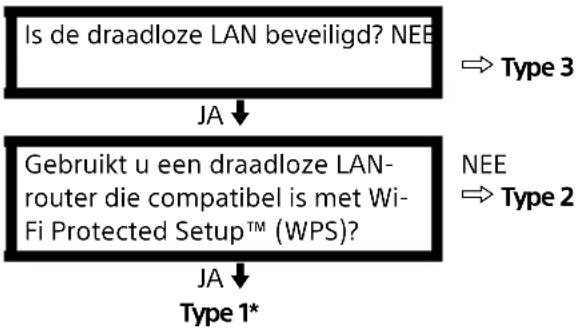
Draadloze LAN
Bedrade LAN Type 4
- Type 1 is gemakkelijker in te stellen, als uw router een automatische instelknop heeft, bijv. Air Station One-Touch Secure System (AOSS). De meeste nieuwe routers়ন met deze functie uitgerust. Controller uw router.
Type 1: Volg de configuratie voor het beveiligde netwerk met Wi-Fi Protected SetupTM (WPS).
Type 2: Volg de configuratie voor het beveiligde network zonder Wi-Fi Protected SetupTM (WPS).
Type 3: Volg de configuratie voor het onbeveiligd network met iedere soort draadloze LAN-router.
Type 4: Volg de configuratie voor de bedrade netwerkinstelling.
Type 1: Beveiligd network met Wi-Fi Protected SetupTM (WPS)
De WPS-standard zorgt ervoor dat de beveiliging van een draadloos thuisnetwork net zo gemakkelijk verloopt als het indrukken van de WPS-knop op de draadloze LAN-router. Voordat u start met het instellen van een draadloze LAN dient u de locatie van de WPS-knop op de router te identificeren en te onderzoeken hoe deze functie werkt. Om veiligheidsredenen, biedt [WPS (PIN)] een PIN-code voor uw router. De PIN-code worden iedere keer als u [WPS (PIN)] selecteert vernieuwd.
1 Druk op HOME en selecteer [Instellingen] [Systeem settings] [Instellingen] [Netwerk] [Netwerkinstellingen].
2 Installing IP-adres/Proxyserver:
- automatische instelling:
[Netwerkverbinding instellen] [Beginner]
handmatige instelling:
[Netwerkverbinding instellen] [Expert]
[Bedrade instellingen] of [Wi-Fi instellingen]
3 Selecteer [WPS (drukknop)] voor de drukknopmethode of [WPS (PIN)] voor de PIN-methode.
Opmerking
De naam van de knop van de WPS kan afhankelijk van de router afwijknen (bijv. AOSS-knop).
4 Volg de instructies op het installmentieschem.
Opmerking
- Als u WPS gezrukt voor de installmentie van het netwerk, worden de veiligheidsinstallingen van de draadloze LAN-router geactiveerd en worden ieder apparaat dat vooraf op de draadloze LAN is aangesloten, die in een Niet-veilige status staat, van het netwerk losgekoppeld. Activeer in dit geval de veiligheidsinstallingen van de losgekoppelde apparaten en sluit ze daarna wee aan. Of u kunt de veiligheidsinstallingen van de draadloze LAN-router deactiveren en cervolgens de apparaten op een teileisie aansluten, die in Niet-veilige status staat.
- Om het netwerk te gebruiken met IPv6 dient u [Instellingen] [Systeem settings] [Instellingen] [Netwerk] [IPv6/IPv4-prioriteit] [IPv6] te selectoren en dan [Beginner] in [Netwerkverbinding instellen].
- Als IPv6 is geseleerd, kan de HTTP-proxy nicht worden ingesteld.
Type 2: Beveiligd network zonder Wi-Fi Protected SetupTM (WPS)
Om een draadloze LAN in te stellen, is SSID (naam draadloos netwerk) en de veiligheidssleutel (WEP- of WPA-sleutel) vereist. Als u deze nicht kent, raadpleeg dan de gebruiksaanwijzing van uw router.
1 Druk op HOME en selecteer [Instellingen] [Systeem settings] [Instellingen] [Netwerk] [Netwerkinstallingen].
2 Installing IP-adres/Proxyserver:
- automatische instelling:
[Netwerkverbinding instellen] [Beginner]
- handmatige instelling:
[Netwerkverbinding instellen] [Expert] [Bedradeinstelingen]of [Wi-Fiinstelingen]
3 Selecteer [Scannen] en kies dan een netwerkuit de lijst van de gescande draadloze netwerken.
4 Volg de instructies op het installmentieschem.
Opmerking
- Om het netwerk te gebruiken met IPv6 dient u [Instellingen] [Systeem settings] [Instellingen] [Netwerk] [IPv6/IPv4-prioriteit] [IPv6] te selecteren en dan [Beginner] in [Netwerkverbinding instellen].
- Als IPv6 is geselecteerd, kan de HTTP-proxy nicht worden ingesteld.
Zorg ervoor dat uw omgeving beveiligd is, als u uw wachtwoord invoert.
Type 3: Onbeveiligd network met iedere soort draadloze LAN-router
Om een draadloze LAN in te stellen, is SSID (naam draadloos network) vereist.
1 Druk op HOME en selecteer [Instellingen] [Systeem settings] [Instellingen] [Netwerk] [Netwerkinstellingen].
2 Installing IP-adres/Proxyserver:
- automatische instelling:
[Netwerkverbinding instellen] [Beginner]
- handmatige instelling:
[Netwerkverbinding instellen] [Expert] [Bedradeinstelingen]of [Wi-Fiinstelingen]
3 Selecteer [Scannen] en kies dan een netwerkuit de lijst van de gescande draadloze netwerken.
4 Volg de instructies op het installmentieschem.
Opmerking
- De verilgheidssleutel (WEP- of WPA-sleutel) is nicht nodig odomat u bij deze procedure geen verilgheidsmethode hoeft te kiezen.
- Om het netwerk te gebruiken met IPv6 dient u [Instellingen] [Systeem settings] [Instellingen] [Netwerk] [IPv6/IPv4-prioriteit] [IPv6] te selecteren en dan [Beginner] in [Netwerkverbinding instellen].
- Als IPv6 is geseleerd, kan de HTTP-proxy nicht worden ingesteld.
Type 4: Instselling bedraad network
Voer, indien nodig, de respectievelijke alfanumerieke waarden in voor uw router. De items die ingesteld要去en worden (bijv. IP-adres, Subnet Mask, DHCP), hunnen afhankelijk van de internetserviceprovider of router afwijken. Voor details, zie de gebruiksaanwijzing van de internetserviceprovider of de gebruiksaanwijzing die bij de router is geleverd.
1 Druk op HOME en selecteer [Instellingen] [Systeem settings] [Instellingen] [Netwerk] [Netwerkinstallingen].
2 Installing IP-adres/Proxyserver:
- automatische instelling:
[Netwerkverbinding instellen] [Beginner] - handmatige instelling:
[Netwerkverbinding instellen] [Expert] [Bedrade installingen] of [Wi-Fiinstallingen]
3 Volg de instructies op het installatieschem.
[Netwerkinstallingen] kan ook worden ingesteld in het menu [Auto Start].
Opmerking
Zorgt voor een automatische configuratie van uw bedrade of draadloze netwerk.
- Als er verbinding worden gemaakt met een LAN-kabel: Bedraad
- Als er verbinding worden gemaakt met een ingebouwde draadloze LAN: Draadloos
- Als er verbinding worden gemaakt met de beiden kabels: Bedraad
- Als de optie [Beginner] worden geseleeteerd, worden het IP-adres automatisch ingesteld. De proxyserver is nicht in gebruik.
- Om het netwerk te gebruiken met IPv6 dient u [Instellingen] [Systeem settings] [Instellingen] [Netwerk] [IPv6/IPv4-prioriteit] [IPv6] te selecteren en dan [Beginner] in [Netwerkverbinding instellen].
- Als IPv6 is geselecteerd, kan de HTTP-proxy nicht worden ingesteld.
Een bedraad netwerk voorbereiden
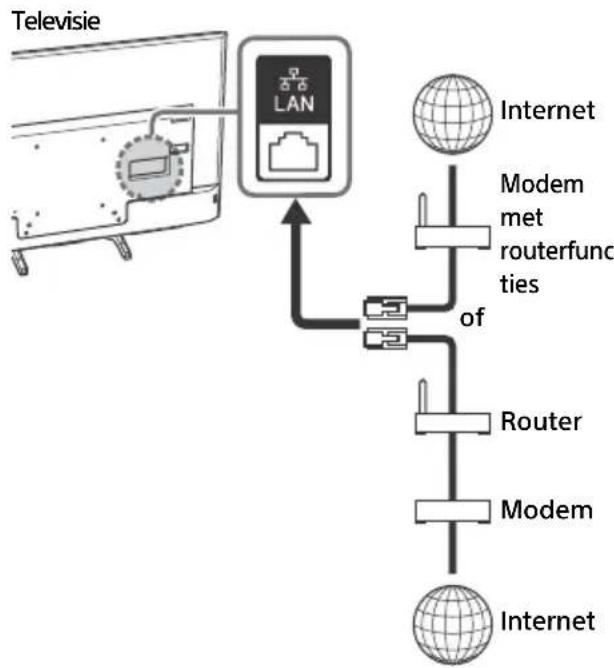
Opmerking
- Gebruik voor LAN-verbindingen een categorie 7 kabel (niet bijgeleverd).
De status van het network weergeven
U kunt de status van uw netwerk bevestigen.
1 Druk op HOME en selecteer [Instellingen] [Systeem settings] [Instellingen] [Netwerk] [Netwerkinstallingen].
2 Selecteer [Bekijk netwerkinstelling en -status].
Als u geen verbinding met het network kunst make
Gebruik de diagnose om möglichke oorzaken te controlleren voor fouten in de verbinding met het netwerk en instelleningen.
1 Druk op HOME en selecteer [Instellingen] [Systeem settings] [Instellingen] [Netwerk] [Netwerkinstellingen].
2 Selecteer [Bekijk netwerkinstelling en -status].
3 Selecteer [Verbindingscontrole]. Dit kan enkele minuten duren. U kunt de diagnose na het selecteren van [Verbindingscontrole] nicht meer annuleren.
Privacy Beleid
Als u de volgende functies gebrukt om verbinding met het internet te make, worden bepaalde informatatie die als persoonlijke informatatie worden beschouwd, maar de wereldwijde servers van Sony Corporation gestuurd.
Voor het verzamelen en gebruik hiervan is uw goedkeuring vereist.
- Updates van de systemdsoftware door via het internet verbinding te make met de wereldwijde servers van de Sony Corporation.
- Internetinhoud of andere internetdiensten van serviceproviders, zoals YouTube.
Bij deze televisione vindt u de instelschemen in Auto Opstarten of Instellingsmenu waarin u uw goedkeuring moet bevestigen, nadat u de details van het privacybeleid hebt gelezen. Als u deutsche functies wilt gebruiken, dient u in ieder instelschem [Akkoord] aan te vinken. Als de optie [Niet akkoord] is aangevinkt, zich de twee functies hierboven Niet beschikbaar.
U kunt deze instelling wijzigen door op HOME te dokken en selecteer dan [Instellenen] [Systeem settings] [Instellenen] [Privacy Beleid].
Tv kijken
1 Druk op op de tv of op de afstandsbediening om de tv in te schakelen.
2 Druk op DIGITAL/ANALOG om:tussen de digitale en analoge ingangen te schakelen.
3 Druk op de cijfertoetsen of op PROG + / - om een teilevisiezender te kiezen.
4 Druk op + / - om het volume aan te passen.
In digitale modus
Er verschijnt kort een tekst met informatie. De volgende pictogrammen können worden weergegeben.
□: Dataservice (uitzendtoepassing)
台: Radioservice
: Gecodeerde/abonneeservice
: Meerdere audiotalen beschikbaar
: Ondertitelts beschikbaar
Ondertitels voor doven en slechthorenden beschikbaar
Aanbevolen leeftijd voor huidigprogramma (van 3 tot 18aar)
: Kinderslot
B: Digitale programmavergrendeling
AD: Audio voor mensen met een visuèle beperking beschikbaar
Audio van gesproken ondertitels beschikbaar
(1): Meerkanaalsaudio beschikbaar
De kijkstijl wijzigen
Het schermmodus wijzigen
1 Druk herhaaldelijk op om de schermmodus te selecteren.
[Smart]* [Normaal]
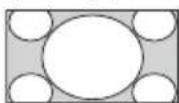
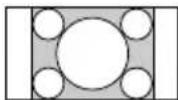
[Volledig] [Zoom]*
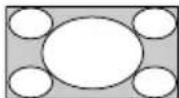
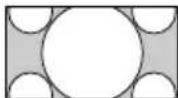
[14:9]*
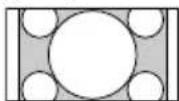
- Het is möglich dat bepaalde delen aan de onder- en bovenkant van de Foto afgesneden়.
Opmerking
- U kunt [14:9] Niet selecteren voor de HD-bronfoto's.
Voor HDMI PC-ingang (PC timing)
[Normaal] [Volb. 1]
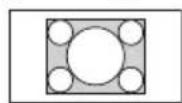
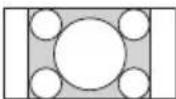
[Volb. 2]
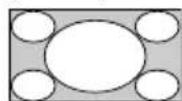
Voor HDMI DCI 4K (4096 × 2160p)
[Normaal]
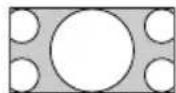
[Volb.1]
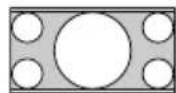
[Volb. 2]
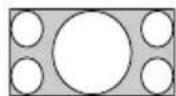
Scènelectie instellen
1 Druk op OPTIONS.
2 Druk op 山 / 山 en verwolgens op om [Scène kiezen] te selecteren.
Als u de gewenste scène-optie kiest, worden de beste beeld- en geluidskwaliteit voor de geselecteerde scène automatisch ingesteld.
De selecteerbare opties konnen variieren.
Onbeschikbare opties worden grijs weergegeven.
Navigatie door het hoofdmenu.
Met de HOME-toets krijgt u toegang tot een waaier aan tevisie-installingen en functies.
Alle apps
De internetinhoud levert een variëteit aan ondemand-entertainmentrechtstreeksaar uw television. U kunt genieten van uw favoriete internetinhoud, Foto's delen Plus en de modus Fotolijst.
Opmerking
- Zorg ervoor dat uw teilevisie met internet is verbonden en voltooi [Netwerkinstellingen] (pagina 27).
De internetinhoud gebruiken
1 Druk op HOME en dan op [Alle apps].
2 Druk op 山 / 山 /山 /山 om de gewenste internetservice in de servicelijst te selecteren.
3 Druk op @m de gewenste internetinhoud op te starten.
4 Druk op de rode/groene/gele/blauwe knop om de categorie van de app te filteren op Foto/muziek/video/alles.
De internetinhoud aflsluiten
Druk op HOME.
Opmerking
- Als er problemen bij deze functie optreden, controller dan of de internetverbinding correct tot stand is gebracht.
- De interface waar de internetinhoud is afhankelijk van de providers van de internetinhoud.
- Om de service van de internetinhoud te updater, dient u op HOME te drukken en dan [Instellingen] [Systeem Settings] [Instellingen] [Netwerk] [Internetinhoud vernieuwen] te selecteren.
NETFLIX gebruiken
Druk op de afstandsbediening op de NETFLIX-knop om het menu te openen.
Opmerking
- Het kan zich dat Netflix Niet via een proxyserver gebruikt kan worden.
Photo Sharing Plus
U kunt apparaten ( bv. smartphones of tablets) aansluiten op de TV om uw favoriete Foto's te bekijken en op te slaan.
HOME [Alle apps] [Photo Sharing Plus]
Opmerking
- Volg de instructies op het scherm om uw toestel te verbinden met de televisionie.
- Open de webbrowser op uw toestel nadat alle verbindingen zijn gemaakt en volg dan de instructies op het scherm om toegang te krijgen tot de URL.
1 Tik op uw toestel om te starten.
2 Selecteer een Foto. De geselecteerde Foto worden automatisch op de TV weergegeben.
Een op de televisione weergegeven Foto opslaan
1 tik op de miniatuurweergave op uw toestel en hou dan de Foto vast om het contextmenu te openen.
2 Selecteer [OK].
Opmerking
- Sluit een USB-stick aan om max. 50 Foto's op te slaan.
- Er kuren maximaal 10 smartphones of tablets tegelijkertijd worden verbonden met de teilevisie.
- De maximale bestandsgrootte van elke Foto is 20 MB.
- U kunt ook een achtergrondmuziek afspelen met een maximale bestandsgrootte van 30 MB.
- De standard browser voor Android 2.3 of later worden ondersteund.
- De standard browser voor iOS worden ondersteund,ECHTER sommige functies+kenneniet wordengebruikt afhankelijk van de versie van uw iOS.
De tevisie in de modus fotolijst gebruiken
In de modus Fotolijst worden deijd en kalender samen met een Foto weergegeven verwijl u waar muziek luistert.
HOME [Alle apps] [Modus Fotolijst]
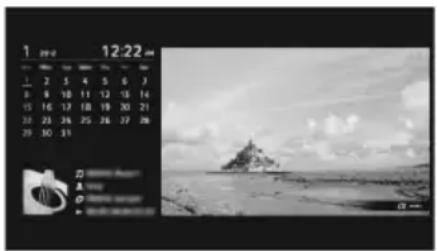
De modus fotolijst startenijdens het afspelen van USB-media
1 Druk op OPTIONS verwijl er een fotobestand worden weergegeben of verwijl er een muziekbestand worden afgespeeld.
2 Druk op 山 / 山 en verwolgens op Selecteer [Modus Fotolijst] om de modus fotolijst te starten.
De weergavemodus selecteren
U kunt de modus fotolijst wizzigen door [Weergavemodus] te selecteren in [Fotokaderinstellingen] (pagea 28).
De klokweergavemodus selecteren
U kurz kiezen tussen drie klokweergaven door [Klokweergave] te selecteren in [Fotokaderinstellingen] (pagea 28).
Opmerking
- Deze tevisie beschikt nicht over een back-up op batterijen voor de klok. Als er een stroomstoring is of u het netsnoer loskoppelt, worden de huidige datum enijd automatisch gesemet.
Duur
Om energia te besparen, geeft de television tot 24 eer de fotolijst weeer voordat hij de stroom automatisch uitschakelt. Gebruik de fotolijstmodus nadat de stroom automatisch werden uitgeschakeld ten minste een uur nicht, om te voorkomen dat de Foto in het scherm worden gebrand.
U kunt de instellenen voor de [Duur] van de weergave instellen in de [Fotokaderinstelleningen] (pagina 28).
Om te voorkomen dat een Foto in het scherm wordt gebrand, worden de positie van de Foto, de klok en de kalender elk uur automatisch veranderd.
Programmaliast
1 Druk in de digitale modus op HOME.
2 Druk op 念 en verwolgens op om [Programmalijst] te selecteren.
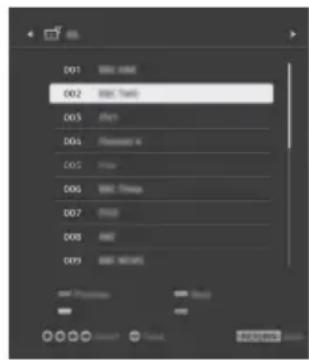
3 Druk op 12 / 12 / 12 en verwolgens op om een programa te selecteren.
De favorietenlijst gebruiken
Met de favorietenfunctie=kuntu tot vier lijsten met uwfavorieteprogramma'specificeren. Druk terwijl uaar de televisiekijkt op om een favorietenlijst aan te make of weer tegeven.
Tip
- Druk op de blauwe toets om de favorietenlijst te bewerken. Volg de richtlijn onderaan het scherm.
Digitale EPG
1 Druk in de digitale modus op GUIDE.
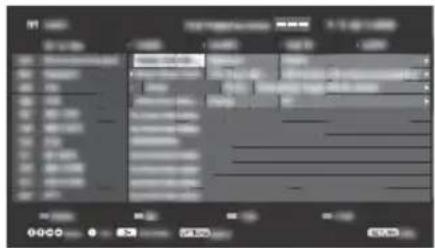
2 Druk op 12 / 12 / 12 en verwolgens op om een programma te selecteren.
Opnames
- Druk op de ● REC-toets om het programme met de USB HDD-opnamefunctie in de digitale modus op te nemen waarnaar u aan het kijken bent.
Zorg ervoor dat de HDD op de teilevisie is aangesloten voordat u gaat opnemen.
Media
Foto's/muziek/video's afspelen via USB
U kurz foto's/muziek/video's die op een Sony digitale fotocamera/camcorder/smarphone (afhankelijk van de modellen)* staan via een USB-kabel of USB-stick op uw tevisie bekijken.
1 Verbind een ondersteund USB-apparaat met de tevisie.
* Het apparaat moet in de media-afspeelmodus (MTP) staan.
2 Druk op HOME.
3 Druk op [4]/ en verwolgens op om [Media] te selecteren.
4 Druk op /en verwolgens op om [Foto], [Muziek] of [Video] te selecteren.
5 [Apparaat keuze] wordt weergegeven. Druk op / en verwolgens op oen apparaat te selecteren.
6 Druk op 12 / 12 / 12 en verwolgens op om een bestand of map te selecteren.
Afspeelopties
Druk op de rode toets in de miniatureurweergave om de lijst met USB-afspeelopties wee tergebn.
Weergave-installingen
Druk op OPTIONS in de miniatureurweergave om de optie wee ter geven voor het wijzigen van miniatureurweergave aan lijstweergave.
De beeld- en geluidskwaliteit van USBmedia aanpassen
Druk op OPTIONSijdens het afspelen van bestanden en selecteer dan [Beeld] of [Geluid].
Opmerking
- Druk op 12 / 12 / 12 en verrolgens op om een item te selecteren en aan te passen.
Foto's in een diavoorstelling (photo) aufspelen
1 Druk op de groene toets in de miniatureur/lijstweergave om de diavoorsteling te beginnen. Druk op OPTIONS [Afspeelopties] om [Effect diavoorsteling] en [Snelheid diavoorsteling] in te stellen. Druk op RETURN om de diavoorsteling te stoppen.
Opmerking
- Volg onderstaande opmerkingen op wanner de teilevisie toegang heeft tot de gegevens op een USB-apparaat.
Schakel de television nicht uit. - Koppel de USB-kabel nicht los.
- Verwijder het USB-apparaat nicht.
Anders kuren de gegevens op het USB-apparaat beschadigd geraken. - Sony kan nicht aansprakelijk worden gesteld voor schade aan of verlies van gegevens op het opnamemedium als gevolg van een storing in een van de aangesloten apparaten of de television.
- Het bestandensystem op het USB-apparaat ondersteunt FAT16, FAT32 en NTFS.
- In sommige gevallen is het möglichk dat de bestandsen mapnaam Niet correct worden weergegeven.
- Zet de USB-verbindingsmodus op Auto of Massaopslag wanner u een Sony fotocamera op de tevisie aansluit. Raadpleeg de instructies die zich meegeleverd met uw digitale camera voor meer informatie over de USB-verbindingsmodus.
- Gebruik een USB-opslagapparaat dat compatibel is met USB-massaopsgagnormen.
- Als een geseleerd bestand onjuiste containerinformatie bevat of onvolledig is, kan het Niet worden afgespeeld.
USB-videoformulaat
- AVI (.avi)
Video Codec: MPEG1, MPEG2, Xvid, MPEG4, H.264, Motion JPEG
Audio Codec: PCM, MPEG1 Layer1/2, MPEG2 AAC (2ch), MPEG4 AAC (2ch), MPEG4 HE-AAC (2ch), Dolby Digital (2ch), Dolby Digital Plus (2ch), WMA v8, MP3
- ASF (.w m v, .a s f)
Video Codec: WMV v9, Xvid, VC-1
Audio Codec: MP3, WMA v8
- MP4 (.mp4, .mov, .3gp)
Video Codec: MPEG4, H.264, H.263, Motion JPEG, H.265
Audio Codec: MPEG1 Layer1/2, MP3, MPEG2 AAC, MPEG4 AAC, MPEG4 HE-AAC
- MKV (.m k v)
Video Codec: WMV v9, MPEG4, H.264, VC-1, VP8, VP9, H.265
Audio Codec: PCM, MPEG1 Layer1/2, MP3, MPEG2 AAC (2ch), MPEG4 AAC (2ch), MPEG4 HE-AAC (2ch), Dolby Digital (2ch), WMA v8, Dolby Digital Plus (2ch), DTS, FLAC, VORBIS
- WebM (.webm)
Video Codec:VP8,VP9
Audio Codec: VORBIS
- Er worden nicht gegardeerd dat bovenvermelde bestandsformaten können worden afgespeeld.
Foto's/muziek/video's afspelen via thuisnetwork
U kurz genieten van de diverse inhoud (bijv.oto-/muziek-/videobestanden) opgeslagen op DLNA CertifiedTM mediaservers. Dethisisnetworkfunctie zorgtervoordat u van de netwerkinhoud in andere ruimten kurz genieten.
Foto's/muziek/video afspelen
1 Druk op HOME en selecteer met [Media] [Foto], [Muziek] of [Video] de gewenste mediaserver.
2 Selecteer de bestanden of mappings in de lijst die u wilt afspelen.
Opmerking
- De server要去 DLNA Certified™ zich.
- Bestanden van een netwerkapparaat要去en in de volgende formaten zich:
-Stilstaande beelden: JPEG
-Muziek: MP3, lineaire PCM, WMA
-Video: AVCHD, MPEG2, MPEG1, MP4 (AVC), MP4 (MPEG4), WMV
- Afhankelijk van het bestand, kan het zijn dat afspelen Niet möglichisk is, zichs Niet bij gebruik van ondersteunende formaten.
Renderer
U kunt Foto-, muziek- en videobestanden, die opgeslagen zijn op netwerkapparaten (bijv. digitale fotocamera's, mobiele telefoons, computers), op het televieschem erfspelen, doorrechtstreeks het doelapparaat te bedieren. Het netwerk要去 ook geschiktঃ voor renderer-apparaten.
Installingen Renderer
Druk op HOME en selecteer [Instellingen] [Systeem settings] [Instellingen] [Netwerk] [Thuis Netwerk Installatie] [Renderer].
Displayinstallingen voor mediaservers
Selecteer thisisnetworkservers, om weergegeven te worden in het homemenu. Er können maximaal 10 servers worden weergegeven.
1 Druk op HOME en selecteer [Instellingen] [Systeem Settings] [Instellingen] [Netwerk] [Thuis Netwerk Installatie] [Instellingen serverweergave].
2 Selecteer de server die in de apparatenselectie weergegeben要去 worden.
Installingen
Systeem settings
Opmerking
- De opties die u kunt aanpassen variieren naargelang de situatie. Opties die nicht beschikkaar zichn worden grijs weergegeven of zich weergegeben.
- satellietfuncties zijn enkel beschikbaar voor satellietmodellen.
Beeldmodus
Stelt de beeldmodus in.
Reset
Reset alle [Beeld]-installingenaar de standaardinstellungen,behalte de [Beeldmodus]-installingen.
Helderheid
Hiermee sunt u de helderheid van de awhilegrundverlichting aanpassen.
Contrast
Verhoegt of verlaagt het beeldcontrast.
Zwartniveau
Hiermee kunt u het zwartniveau van het beeld aanpassen.
Kleur
Hiermee kunt u het kleurverzadigingsniveau aanpassen.
Kleurtint
Hiermee sunt u de groene en rode tinten aanpassen.
Kleur Temperatuur
Hiermee kurz u de kleurtemperatuur aanpassen.
Beeldscherpte
Hiermee kunt u de beeldscherpte aanpassen.
Realiteits Creatie
Past de fijnheid en geluid aan voor een realistisch beeld.
Resolutie: Past de+Fijnheid en helderheid aan. Selecteer [Handmatig] in [Realiteits Creatie] om de [Resolutie] aan te passen.
Gemasterd in 4K
Hiermee kunt u de beeldkwaliteit van blur- raydiscs die gemasterd zich in 4K optimaliseren. Dit is alleen van toepassing voor 1080/24p-signalen.
Willekeurige ruis verminderen
Deze functie vermindert herhaalde willekeurige ruis.
Digitala ruis verminderen
Deze functie vermindert videocompressieruis.
Motionflow
Deze functie zorgt voor een verfijning van de bewegende beelden.
Film Mode
Zorgt voor een verbeterde beeldbeweging bij het afspelen van BD (Blu-ray Disc), DVD of videorecorderbeelden die op film werden opgenomen. Selecteer [Auto] om de originele filmgebaseerde inhoud waar te gehen zoals ze werkelijk is.
Opmerking
- Als het beeld te veel onregelmatige signalen of teveel ruis bevat, worden de [Film Mode] automatisch uitgeschakeld, zichs wanner [Auto] geseleeteerd is.
Geavanc.instell.
Omde geodetailleerdere [Beeld]-instellungen in te stellen.
Reset: Zet alle geavanceerde instellengen terug maar de standaardinstellengen.
Adv. contrastoptimalisatie: Past automatisch het contrast aan op basis van de helderdeid van het beeld.
Zwart aanpassen: Hiermee kunt u de zwartwaarden in beelden verbeteren en zo een sterker contrast creeren.
Gamma: Hiermee sunt u de balans tussen lichte en donkere delen aanpassen.
Live Colour: Hiermee kurz u de levendigheid van kleuren verbeteren.
Geav. kleurtemperatuur: Hiermee kunt u de kleurtemperatuur nauwkeurig aanpassen.
Aanpassingspunten kleurengamma: Deze functie is voor gezorderde gebruikers en vereist een professioneel hulpprogramma voor de kalibratie van afbeeldingen. 10 aanpassingspunten zich beschikbaar om de pixelaansturing te wijzigen aan 10 inputsignaal niveaus.

Geluid
ClearAudio+
Geniet van de Beste geluidskwaliteit door de combinatie van een goed gebalanceerde technologie voor verwerking van digitale signalen.
Geluid Modus
Selecteer de modus naargelang de inhoud die u wilt bekijken.
Reset
[Surround], [Surroundeffect], [Geluid herstellen (DSEE)], [Equalizer], [Spraakzoom], [Geavanceerd automatisch volume], [Balans]-en [Volume offset]-instellenen resetten.
Surround
Reproduceer nagenoeg realistisch surroundgeluid.
Surroundeffect
Pas het effect van het surroundgeluid aan.
Geluid herstellen (DSEE)
Reprodueer de natuurlijke ruimtelijke geluidskwaliteit door de hoge frequencies en de zachte geluiden die vaak verloren gaan met digitale compressie, te decoderen.
Equalizer
Past de geluidsfrequentie-instellen aan.
Spraakzoom
Leg de nadruk op stemmen of omgevingsgeluid.
Geavanceerd automatisch volume
Compenseert automatisch voor het volumeniveau dat per programma of ingang kan variieren.
Balans
Benadrukt een balans in de linker of rechter luidspreker.
Volume offset
Past het volume aan van de huidige input in relatie met de andere inputs.
2-talig
Zet het geluid van de luidspreker op [Mono], [Stereo], [A] of [B].
Opmerking
- Als het signaal erg zwak is, worden het geluid automatisch mono weergegeven.
- Selecteer [Mono] als het stereogeluid druk is bij het ontvangen van een NICAM-programma. Het geluid worden mono weergegeven, maar het drukke geluid vermindert.
- De [2-talig]-installing worden voor iedere programmapositie onthouden.
- U krijgt geen stereogeluid te horen wanneen [Mono] geselecteerd is.
Tip
- Stel [2-talig] in op [Stereo], [A] of [B] als u andere apparatuur dat met de televisione verbonden is selecteert.
Geavanc.instell.
Dynamisch bereik: Compenseert de audioverschillen:tussen de verschillende kanalen.
Opmerking
- Het is möglich dat het effect nicht werkt of dat het varieert afhankelijk van het programme, ongeacht de [Dynamisch bereik]-instelling.
Dolby Digital Plus Out: Selecteer [Auto] om de Dolby Digital Plus-stream door te gehen aan ARC,als Dolby Digital Plus beschikbaar is via het aangesloten audiosystem. Zolang de uitgang de Dolby Digital Plus-stream is, blijft Digital Audio Out (optisch)* gedempt. Selecteer [Uit] om de Dolby Digital Plus-stream om te zettenaar Dolby Digital voor zowel ARC (audiosystem) als Digital Audio Out (optisch)*.
HE-AAC Audio niveau: Past het HE-ACC-audioniveau aan.
MPEG-audioniveau: Past het MPEG-audioniveau aan.
- Beperkt tot bepaalde regio's/landen/tv-modellen.

Beeldregeling Zender installment
Schermmodus
Zie pagina 15 voor meer informatie over schermformaat.
Auto formaat
Verandert automatisch het [Schemmodus] in overeenstemming met het inputsignal.
4:3 standard
Stelt het standard [Schermmodus] in voor een 4:3 inputsignal.
Auto Display omgeving
Past het beeld automatisch aan aan het meest geschikte beeldbereik.
Beeld bereik
Past het beeldbereik aan.
Horiz. Verschuiven
Past de horizontally positie van het beeld aan.
Vertic. Verschuiven
Past de verticale positie van het beeld aan.
Verticale Grootte
Past de verticale grotte aan van het beeld wonneer [Schemmmodus] ingesteld staat op [Smart].
PC / DCI 4K-installingen
Selecteer [Schermmodus], zie pagina 15.

Programmeert alle beschikbare analoge kanalen. Meestal dient u dit nicht uit te voeren sondern alle kanalen reeds geprogrammeerd werden wonneer de tevisie voor het eerst geinstalleerd werk. Met deze optiekunt u deze werkwijzeijken opnieuwuitvoeren (bv.: om de tevisie te herprogrammeren na een verhuis of om kanalen te zoeken die niewuworden aangeboden).
Handmatig progr. Druk voordat u [TV systeem]/[Kanaal]/[AFT]/[Audiofilter]/[Overslaan]/[Kleurensystem]selecteert op PROG + / - om het programmanummer van het kanaal te selecteren.U kunt geen programmanummer selecteren dat is ingesteld op [Overslaan].
Programma
Stelt de programmakanalen handmatig in.
Signaalniveau
Geeft het signaalniveaueer van hetprogramma dat u nu bekijkt.
Programma's sorteren: Wijzigt de volgorde waarin de kanalen zijn opgeslagen op de televisie.
Digital Set-up
Digitale afstemming:
Digitale autom. Afstemming
Programmeert de beschikbare digitale kanalen. Met deze optie kurz u de tevisie herprogrammeren na een verhuis of om kanalen te zoeken die{nieuw worden aangeboden.
Auto afstemmings bereik
Normaal: Zoekt maar beschikbare kanalen in uw regio/land.
Vol: Zoekt maar beschikbare kanalen, ongeacht de regio/het land.
Upmerking
U kunt de [Digitale autom. Afstemming] laten lopen nadat u verhuisd bent, nadat u van service provider veranderd bent of om{nieuw aangeboden kanalen te zoeken.
Programmalist bewerken
Verwijdt eventuele ongewenste digitale kanalen die op de televisione zijn opgeslagen en verandert de volgorde van de digitale kanalen die op de televisione zijn opgeslagen.
Digitale handm. Afstemming
Programmeert de digitale kanalen handmatig.
Ondertiteling instellen:
Ondertiteling instellen
Wanner [Hardhorend] geseleerd is,
worden sommige visuèle hulpmiddelen
samen weergegeven met de
ondertiteling (indien de zenders deze
informatie uitzenden).
Primaire voorkeurstaal
Selecteer de Voorkeurtaal waarin de ondtertiteling worden weergegeven.
Secunda voorkeurstaal
Selecteer de secundaire voorkeurtaal waarin de ondertiteling worden weergegeven.
Audio instellen:
Audiotype (Audiobeschrijving)
Normaal
Geeft een normala audiotype.
Audiobeschrijving
Geeft audiobeschrijving (vertelling) over de visuèle informatie als de zenders.Deze informatie uitzenden.
Hardhorend
Schakelt naar de uitzending voor slechthorenden wanner [Hardhorend] geselecteerd is.
Gesproken ondertiteling
Schakeltaar de uitzending voor gesproken ondertiteling,als de tevisiezenders dergelijk informatie uitzenden.
Primaire voorkeurstaal
Selecteer de Voorkeurstaal voor een programme. Sommige digitale kanalen zenden verschillende audiotalenuit voor een programme.
Secunda Voorkeurstaal
Selecteer de secundaire voorkeurtaal voor een programma. Sommige digitale kanalen zenden verschillende audiotalenuit voor een programma.
Mengniveau
Past de hoofdzakelijk je uitgangsniveauaus van de audio en de audiobeschrijving van de tevisie aan.
Tip
- Deze optie is alleen beschikbaar als [Audiobeschrijving] in [Audiotype (Audiobeschrijving)] is ingesteld.
Gids instellen:
Gids bijwerken in stand-by
Televisie ontvangt EPG-dataijdens de stand-bymodus.
Hiermee kan de televisionie neue digitale Diensten detecteren en opslaan wanner deze beschikbaar worden.
Service vervanging
Selecteer [Aan] om het kanaal automatisch te veranderen wonneer de zender de verzending van het bekeken programmaaar een ander kanaal overbrengt.
Overdracht van programmaalijst Import of export ingestelde programme's gebruiken een USBapparaat.
Satelliet Instelling:
Hiermee kunt u automatisch satellietkanalen programmeren.
Digitale satellietafstemming
Programmeert de beschikbare satellietdiensten.
Met deze optie=kunt u de televisie herprogrammeren na een verhuizing of的良好 kanalen te zoeken die door zenders worden aangeboden.
Opmerking
- U kunt het type installmentie en deinstalling van de afstemmingsopties kiezen volgens de hieronder vermelde instellen:
Antennecfguratie
Hiermee kunt u het enkele
kabeldistributionsystem, de vaste antennae of DiSEqc kiezen.
Het type installment van de satelliet kan zich het enkele kabeldistributiesysteme, de vaste antennae of DiSEqc.
Het enkele kabeldistribuiesystem zorgt voor de doorgave van satellietprogramma'saar meerdere ontvangers over een enkele coaxkabel. Elke ontvanger of tuner krijgt een 'band' voor gebruik toegewezen.
Met installations van DiSEqCkest u meertere satelletschotels of LNB's aansluten,als u die heeft, en met de bediening van de television hiertussen schakelen.
De vaste antennae is meestal het simpelste type installmente als er een satellietschotel en LNB is.
Band
Het nummer van de band die voor gebruik is toegewezen aan de tevisie of de tuner.
Bandfrequentie
De frequente van de band die voor gebruik is toegewezen aan de televisione of de tuner.
Andere (Algemene satelliet)
De tevisie zoektaar satellietdiensten gebaseerd op een groep van algemene instellen.
DiSEqC Controlleren
Instellingen voor de regeling van extra satellietapparatuur zoals keuzeschakelaars voor satellieten.
Scantype
Een volledige scan voert een scan uit van alle beschikbare satellietfrequencies.
Een netwerkscan voert een scan uit gebaseerd op voorgedefinieerde netwerkparameters.
Met een handmatige scankest u de scanfrequentie en andere parameters van transponders instellen.
Tip
- Als er diensten missen na deze netwerkscan moet u de volledige scanuitvoeren.
Satelliet Programmalijst bewerken
Verwijdt eventuele ongewenste satellietdiensten die op de tevisie zijn opgeslagen en verandert de volgorde van de opgeslagen satellietdiensten.
Auto service update via satelliet
Hiermee kan de teileisie neue wesatellietdiensten detecteren en opslaan wanner deze beschikbaar zich.
Handmatige service-update (favorieten en timers beholden):
Zoekt handmatig maar beschikbare service updates.
Installingen CA-module:
Hiermee krijgt u toegang tot een betaalde televisiedienst via een Conditional Access Module (CAM) en een kijkkaart.
PIN CA-module:
Hiermee kunt u de 8-cijferige PINcode voor de Conditional Access Module (CAM) opslaan op de televisione.
Verwijder servicelijst:
Hiermee verwijdert u een Dienstlijst. Selecteer [Ja] om de lijst te verwijderen.
Instellingen interactieve toepassing:
De interactieve toepassingservice biedt naast geavanceerde opties ook digitale teksten en beelden van hoge kwaliteit. De service worden ondersteund door de aanbieders.
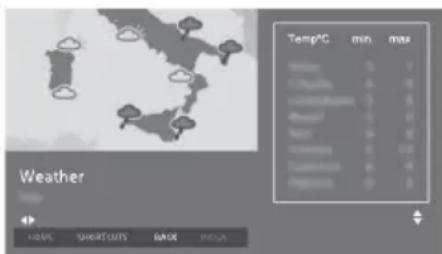
Interactieve toepassing
Maakt de weergave van programma's met interactieve Diensten möglichk.
Toepassing automatisch starten
Start automatisch uitzendingsgerelateerde toepassingen.
Applicatie voor (Prog. [current program])
Maakt de interactieve toepassingservice möglichk, voor het huidige programma.
Opmerking
- De interactieve service is alleen beschikbaar, als deze door de aanbieder worden verstrekt.
- De beschikbare functies en scherminhoud,zijn afhankelijk van de aanbieder.

Kinderslot
PIN-code
Stelt een PIN-code in voor geblokkerde kanalen, exter ingangen, internetdiensten en alle kanaalgerelateerde instellingen. Gebruik de toetsen 0-9 op de afstandsbediening om een viercijferige pincode in te gezven.
Wijzig PIN-code
Selecteer deze functie om uw pincode te wijzigen.
Kinderslot
Hiermee Aunt u een leeftijdgrens instellen om te kuren kijken. Om programma's te kuren bekijken die voor ouder zich dan de door u ingegeven leeftijd dient er een pincode in te gehen.
Bveiliging instellen
Inschakelen of uitschakelen van de beveiliging voor programmagerelateerde bewerkingen.
Digitale programmavergrendeling
Blokeert een digitaal kanaal zodate het nicht kan worden bekeken. Selecteer [Ontrendeld] om een geblokkeerd kanaal te kunnen bekijken.
Satelliet programmavergrendeling
Blokkeit het satellietprogramma zodat het Niet kan worden bekeken. Selecteer [Ontgrendeld] om een geblokkeerd programma te bekijken.
Opmerking
- Om een geblokkeerd programma te bekijken, toets de pincode in of kies [Programma vergrendeld.] in [Kinderslot] om het vrij te gezven.
Externalingangen slot
Blokke externe input zodate het nicht kan worden bekeken. Selecteer [Ontgrendeld] om een externe input te konnen bekijken.
Opmerking
- Als de correcte pincode worden ingegeven voor een geblokkeerd kanaal of een externe input, deactiveert de [Kinderslot]-functie tijdelijk. Om de [Kinderslot]-installingen te heractiveren dient u de televisie uit te schakelen en opnieuw in te schakelen.
Tip
Zie pagina 41 als u uw pincode vergeten bent.
Begeleiding bloc voor opgen. titels. (alleen voor het Verenigd Koninkrijk)
U kunt opgenomen inhoud blokkeren dooreen begeleiding te lately weergevenaarvoor een wachtwoord moet wordeningevoerd om toegang te verkrijgen.
Internetvergrendeling
Blokkeit internetinhoud voor weergave. Selecteer [Ontgrendeld], om een internetinhoud waar te gezven.

Installingen
Netwerk
Netwerkinstallingen: Stelt de instellingen van de netwerkstatus in.
IPv6/IPv4-prioriteit: Switch tussen [IPv6] en [IPv4 (aanbevolen)].
Upmerking
- Om het netwerk te gebruiken met [IPv6], dient u [IPv6] te selecteren en dan [Beginner] in [Netwerkverbinding instellen].
- Als IPv6 is geseleeteerd, kan de HTTP-proxy nicht worden ingesteld.
- Als IPv6 is geseleerd,{kunnen sommige internetbrowsersites,toepassingen of inhoud worden bekeken.
Ingebouwd Wi-Fi: Schakelt de ingebouwde draadloze LAN [Aan] of [Uit].
Zet deze optie op [Uit], als u geen gebruikmaakt van de ingebouwdraadloze LAN.
Als u van [Uit] maar [Aan] schakelt, breng dan de netwerkverbinding tot stand via [Netwerkinstelleningen].
Wi-Fi Direct: Schakelt de verbinding aan/uit van uw TV met een Wi-Fi direct-apparaat zoals een PC, mobiele telefon of digitale camera.
Wi-Fi Direct-installingen: StelDEXe functie in om een Wi-Fi Direct apparatus te verbinden met de teilevisie via de Wi-Fi Direct functie.
Druk op de toets OPTIONS en selecteer [Manueel] als u geen verbinding=kunt make.
Apparaatnaam: Wijzig de naam van de televisione die wordt weergegeven op het verbonden apparaat.
Internetinhoud vernieuwen: Maakt verbinding met het internet, om de beschikbare Diensten voor internetinhoud te ontvangen.
Thuis Network Installatie:
Installingen serverweergave
Geeft de aangesloten serverlijk weer. U kunt de server selecteren die in de apparatenselectie weergegeven moet worden.
Serverdiagnoses
Diagnose of de tevisie met iedere server op het thuisnetwork verbinding kan make.
Starten op afstand
Met deze functie kan een aangesloten apparatus op het thuisnetwerk de télévisie inschakelen.
Upmerking
- Het stroomverbruik van de stand-bymodus neemt toe, als [Aan] is ingesteld.
Renderer
Renderer-functie
Maakt het möglichk dat de teileisie mediabestanden aftspeelt op een apparaat (bijv. digitale fotocamera).
Toegangscontrole Renderer
Geeft toegang via een specifiek bedienningsapparaat.
Installingen Renderer
Pas de gedetailleerde instelleningen van de [Instelleningen Renderer] aan.
Privacy Beleid
Selecteer [Akkoord] of [Niet akkoord] voor de bevestiging van het privacybeleid. (pagina 14).
Privacy configuratie*
Hier(Int) u uw persoonlijke informatatie beheren.
- Beperkt tot bepaalde regio's/landen/tv-modellen.
Fotokader-installingen
Weergavemodus: Hiermee kurz u de weergavemodus selecteren. Zie pagina 18.
Klokweergave: Hiermee kunt u de klokweergave selecteren.
Opmerking
- Deze optie is beschikbaar als [Weergavemodus] is ingesteld op [Afbeelding en klok] of [Klok (volledig scherm)].
Afbeedingselectie: Selecteert een afbeelding.
Muziekselectie: Selecteert muziek.
Diavoorstelling-instelling: Selecteer tussen diavoorstelling of de enkele weergave van Foto's.
Muziek Afspeelinstel. Selecteer of u alle liedjes wilt latent afspelen of een enkel nummer.
Duur: Selecteer deijd waarna de televisione automatisch overschakelt maar de stand-bymodus.
Eerste dag van de week: Stelt [Zondag] of [Maandag] in als de eerste dag van de week in de kalender.
Selecteer [Aan] om voor een USB-apparaat dat verbonden is met de USB-poort automatisch de miniatureurweergaven van de LASTe Foto/muziek/video te latent tonen.
Klok/Timers
Stelt de timer en klok in.
Sleep Timer: Stelt dearend in minuten in waarvan u wilt dat de televisie aanblijft voordat hij automatisch wordtuitgeschakeld.
Timer Aan: Zet de tevisie op het door u ingestelde tijdstip aan vanuit de stand-bymodus en geeft het kanaal of de input van uw keuzeeer. Zorg ervoor dat u de correcte huidigeijd instelt voordat u deze functie gebruikt.
Klokinstelling: Stelt de huidigeijd en datum in.
Auto/Handmatig
Selecteer [Handmatig] om dearendhandmatig in te stellen.
Automatische tijdzone
Hiermee kunt u instellen of de tijdzone waarin u zich bevindt al dan nicht automatisch worden geselecteerd.
Aan: Schakelt automatisch zusammen zomertijd en wintertijd op basis van de kalendergegevens.
Uit: Deijd worden weergegeven volgens hetijdverschil dat werk ingesteld door [Tijd Zone].
Automatische zomertijd
Hiermee kunt u instellen of u al dan nicht wilt dat de tevisie automatisch overschakelt tussen winteruur en zomeruur.
Datum
Stel huidige datum in.
Tijd
Stel huidigeijd in.
Tijd Zone
Hiermee cunt u handmatig de tijdzone waarin u zich bevindt selecteren als die nicht bezelfde is als de standardtijdzone voor uw regio/land.
Opname instellen (Functie nicht beschikkaar in Italié)
Voor het aan- en afmelden van HDD-opnamefunctie.
Automatische update van de opnametijd:
Aan
De opnametijd worden automatisch geüdupatet,gebaseerd op wijzigingen in het uit gezonden signaal.
Uit
De opnametijd is gebaseerd op dearend van deinstelling/reservering.
Het is aanbevolen deze menu-instelling Niet te wijzigen als u bestaande ingestelde timers hebt.
Auto Start
Start de initièle instelprocedure. Met deutsche optie=kunt u de television herprogrammeren na een verhuis of om kanalen te zoeken die{nieuw worden aangeboden.
Taal/Language
Selecteer de taal waarin u wilt dat menu's worden weergegeven.
Fysiek toetsnbord (alleen voor webbrowser)*
Selecteer de taal van het fysiekte toetsenbord als deze is aangesloten op de televise.
- Beperkt tot bepaalde regio's/landen/tv-modellen.
Opstartlogo
Selecteer [Aan] om het logo waar te Geven wonneer de televisie wordt ingeschakeld. Selecteer [Uit] om deze functie te deactiveren.
LED indicatielampjes
Selecteer [Aan] om de LED-indicatielampjes te doeon branden.
Selecteer [Uit] om deze functie te deactiveren.
AV-installingen
AV voorkeuze: Geeft een naam aan de externe apparaatinput.
Toelaten
Selecteer [Auto] om de naam enkel waar te gehen wonneer het apparaat verbonden is, of [Altijd] om de naam.altijd waar te gehen, ongeacht de verbindingsstatus.
Kleurensystem: Selecteert het kleurensystem overeenkomstig het composietvideo signal van de ingangsbron.
Luidsprekers: Selecteer voor de geluidsuitvoer de luidsprekers van de televisione of extern audioapparatuur.
Hoofdtelefoon/Audio Uit: Stelt de uitvoer van het geluid maar de hoofdtelefoons, externe audiosystemen of actieve subwoofer aangesloten op de teileisie in. Koppe de hoofdtelefooN los van de teileisie als u [Audio-uit (vast)], [Audio-uit (variabel)] of [Subwoofer] selecteert.
Audio-uit (vast)
De audio-output van de televisie staat vast. Gebruik de volumeknop van uw audiosystem om het volume (en andere audio-installingen) aan te passen.
Audio-uit (variabel)
Wanner u een extern audiosysteme gebruikt, kunt u het volume van dat systeme regelen met de afstandsbediening van de televisione.
Speaker Link hoofdtelefoo: Schakelt de interne luidsprekers van de televisione aan/uit wanner u een hoofdtelefoo op de televisionaansluit.
Volume hoofdtelefoo: Hiermee aunt u het volume van de hoofdtelefoo aanpassen.
Upmerking
- Deze optie is nicht beschikbaar wanner [Hoofdtelefoon/Audio Uit] ingesteld is op [Audio-uit (vast)], [Audio-uit (variabel)] of [Subwoofer].
Subwoofer: Om dit in te schakelen, stelt u [Hoofdtelefoon/Audio Uit] in op [Subwoofer].
Subwooferniveau
Pas het volumeniveau van de subwoofer aan.
Fase
Selecteer de polariteit van de fase.
Subwoofer synchroniseren
Past het tijsdverloop aan van het subwoofergeluid.
Digitale audio uit: Hiermee kunt u het audiosignal instellen dat wordtuitgevoerd wanner u de digitale(optische)*audio-outpkabel of HDMI-kabel gekrukt.
- Beperkt tot bepaalde regio's/landen/tv-modellen
Auto 1
Voer gecomprimeerde audio uit zonder wijziging.
Auto 2
Voer alleen gecomprimeerde audio uit voor meerkanalige inhoud zonder wijziging.
PCM
Voer altijduit in PCM.
TV-positie: Verbetert de
luidsprekerinstallingen wanner ingesteld op [Tafelstandaard] of [Muurbevest.], naargelang de positie van uw tevisie.
Indeling HDMI-signal:
Standard
Standaard HDMI-formaat voor normalaigebruik.
Verbeterd
Kies deze optie alleen voor apparaten die ondersteuning bieden voor HDMIindelingen van hoge kwaliteit zoals 4K 60p 4:2:0 10bit,4:4:4,4:2:2.
Gebruik een Premium High Grade HDMI-kabel die ondersteuning biedt voor slenheden van 18 Gbps en waarop het HDMI-logo afgebeeld is. (raadpleeg de specificatie van de kabel).
Opmerking
-
Alleen HDMI IN 2 en IN 3.
-
Wijzig maar [Standaard] als het beeld en geluid Niet correct worden uitgevoerd in [Verbeterd].
BRAVIA Sync-installingen
Hiermee kan de tevisie een communicatie tot stand brengen met de apparatuur die compatibel is met de BRAVIA Sync-beheerfunctie en aangesloten is op de HDMI-poorten van de tevisie. Merk op dat de communicatieinstallingen ook meteen worden ingesteld op het verbonden apparaat.
BRAVIA Sync-beheer: Hiermee sunt u instellen of de werkung van de televisione al dan nicht gelinkt worden met de verbonden apparatuur die compatibel is met BRAVIA Syncbeheer. Wonneer ingesteld op [Aan], is de volgende functie beschikbaar. Als er bepaalde Sony-apparatuur verbonden is die compatibel is met BRAVIA Sync-beheer, dan worden deze instelling automatisch voor de verbonden apparatuur geactiveerd.
Auto apparatuuruit:Alsdeze functie is ingesteldop[Aan],wordt het aangeslotenapparaatdat compatibel is met BRAVIA Sync-beheer automatischuitgeschakeld, wanneer de television in de stand-bymodus gaat.
Auto tv aan: Als deutsche functie is ingesteld op [Aan], worden de télévisie ingeschakeld wonneer u het aangesloten apparaat, dat compatibel is met BRAVIA Sync-beheer, inschakelt.
BRAVIA Sync-apparaatlijst: Geeft een lijst waar met verbonden apparatuur die compatibel is met BRAVIA Syncbeheer. Selecteer [Toelaten] om de [BRAVIA Sync-apparaatlijst] teactualiseren.
Toetsen voor apparaatbesturing:
Selecteer de toetsfuncties van de afstandsbediening van de television om het verbonden apparataat te bedieren.
Geen
Deactivateert de bediening via de afstandsbediening van de teilevisie.
Normaal
Voor basisbedieningen, zoals navigatieknoppen (aar omhoog, omlaag, links of rechts, etc.).
Afstemtoetsen
Voor de basisbedieningen en bediening van kanaalgerelateerde toetsen zoals
PROG + / - of (0-9), enz. Handig als u een tuner of Set Top Box, enz. met de afstandsbediening bedient.
Menutoetsen
Voor basisbedieningen en de bediening van de HOME/OPTIONS toetsen.
Nuttig wonneer u de menu's van een BD-speler selecteert via de afstandsbediening.
Afstem- en menuutoetsen
Voor basisbedieningen en de bediening van kanaalgerelateerde toetsen, zoals de HOME/OPTIONS toetsen.
Klantondersteuning
Geeft informatatie over het model, de software en andere zaken van uw television. Zie pagina 32 voor meer informatatie.

Eco
Reset
Brengt de huidige eco-installingen terug\ aar de standardwaarden.
Energiebesparend
Vermindert het stroomgebruik van de televisione door hetlicht aan te passen. Het beeld wordtuitgeschakeld wanner u [Beelduit]selecteert.Het geluid blijft onveranderd.
Inactive TV standby
Schakelt de tevisie uit nadat hij voor de vooraf ingesteldeijd inactief gebeleven is.
Klantondersteuning
Naam model
Geeft het modelnaam van uw tevisie wee.
Softwareversie
Geeft de huidige softwareversie van uw tevisie wee.
Digital
Selecteer [Systeeminformatie] om de digitale kanaalinformatie van uw tevisie waar te gezven.
Externalingangen
Selecteer [Zien AV voorkeuze] om de televisione-invoer te bekijken of te beheren.
Beeldcontrole
Testbeeld weergeven: Hiermee kurz u het beeldkwaliteit van het scherm controleren.
Software update
Updates het televiesystem met behulp van het USB-geheugen of via het netwerk.
Opmerking
- De software-update via het internet kan afhankelijk van uw regio/land/TV-model verschillen.
- Om de software te updaten, gaat u maar de Sony website voor ondersteuning.
Automatisch software download
Selecteer [Aan] om de software automatisch te downloaden. Selecteer [Uit] om denen functie te deactiveren.
Fabrieksinstellingen
Alle instellingen worden teruggezet maar de fabrieksinstelleningen. Nadat dit proces voltood is, worden het initiièle installationschem weergegeven.
Upmerking
- Schakel de télévisie Niet uit in dezeperiode (het duurt ongeveer 30 seconden) en druk op geen enkele knop.
Persoonlijke informatatie initialiseren
U kunt uw persoonlijke informatie, die in de televisie is opgeslagen, wollen.
Productondersteuning
Geeft de productinformatie van uw televisione.
weer.
Verbindingsschema
U kunt een breed gamma aan optionele apparatuur aansluiten op uw tevisie.
Opmerking
- Afhankelijk van het model van de teileisie, kan het aansluiten van een groot USB-apparaat storing bij andere aangesloten apparaten verroorzaken.
- Als een groot USB-apparaat aansluit, moet u zicheer dan 1 USB-aansluiting gebruiken.
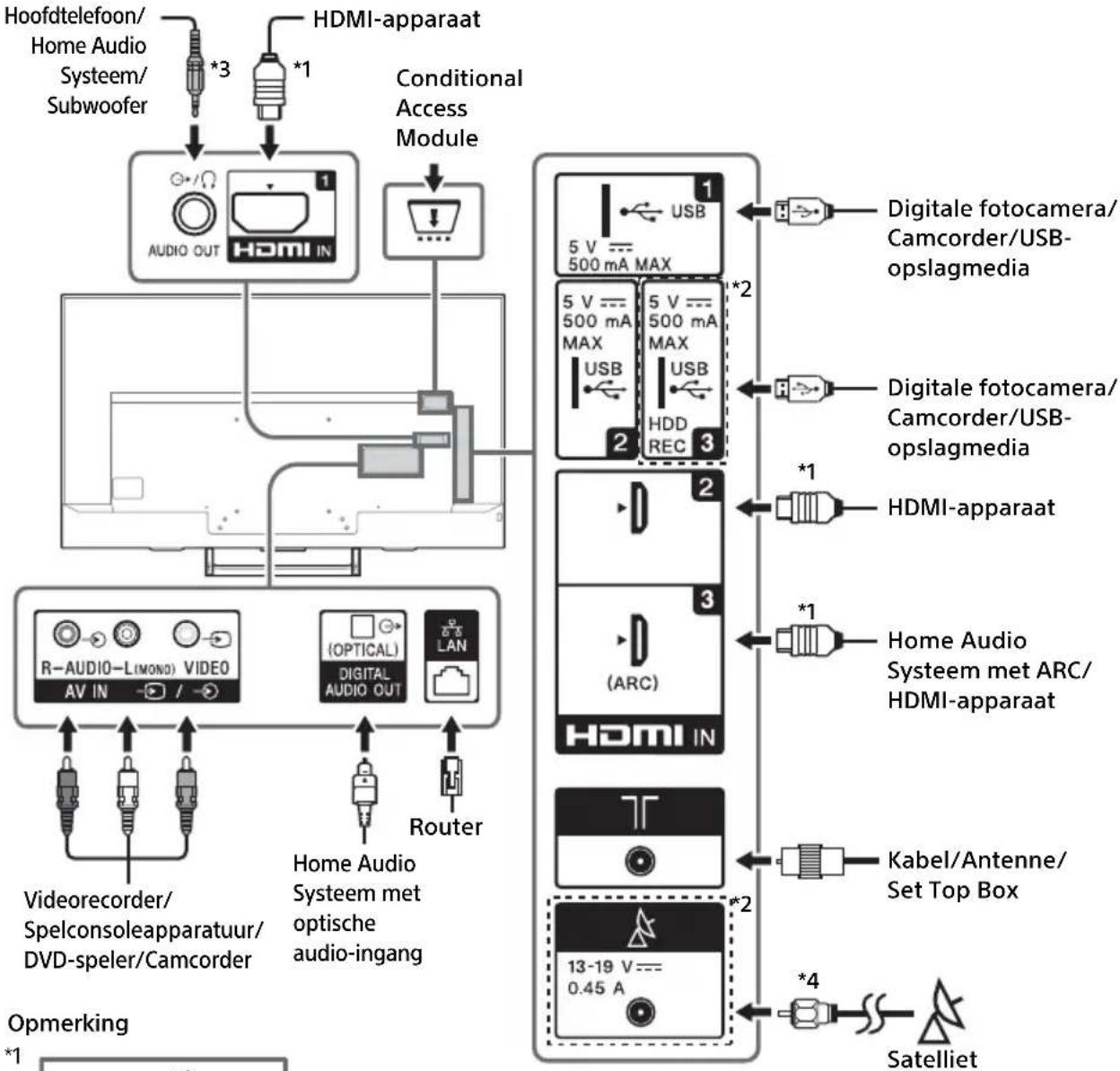
Opmerking
*1
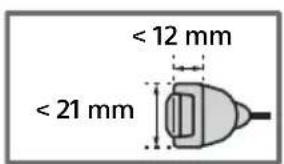
2 De aansluitingen, labels en functies können afhankelijk van het land/regio/model van de televisione afwijken.
3 Ondersteunt alleen een 3-polige stereo mini-aansluiting.
4
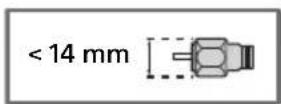
Beeldkwaliteit
AV composietkabel
Antennekabel
HDMI-kabel
Standard definition (SD) video's hebben beeldsignalen met een verticale resolutie van 480 (NTSC) of 576 (PAL/SECAM) lijnen.
High-definition (HD) video's hebben beeldsignalen met een verticale resolutie van 720 of 1.080 lijnen. (Voor 4K verticale resolutie: 2.160 lijnen)
Audio- en videoapparatuur gebruiken
1 Schakel het verbonden apparatuur aan.
2 Druk op de inputbron waar te given.
3 Druk op 日 / 日 en verwolgens op om de gewenste inputbron te selecteren. Het gemarkeerde item is geselecteerd als er 5 seconden voor bijgaan zonder dat er een andere bediening wordenuitgevoerd.
Opmerking
- Wanner u een digitaal audiosystem verbindt dat nicht compatibel is met de Audio-retourkanaal (ARC) technologie dat een HDMI-kabel gebruikt, dient u een optische audiokabel aan te sluiten op de DIGITAL AUDIO OUT (OPTICAL)* om het digitale geluid te konnen weergeven.
- Gebruik voor verbinding via een HDMI-kabel.altijd een HighSpeed HDMI-kabel waarop het kabeltypelogo afgebeeld is. Gebruik voor het aansluiten van apparaten die ondersteuning bieden voor HDMI-indelingen van hoge kwaliteit (bv. 4K 60p 4:2:0 10bit, 4:4:4, 4:2:2) op HDMI IN 2 of IN 3 altijd een Premium High Grade HDMI-kabel die ondersteuning biedt voor slenheden van 18 Gbps en waarop het HDMI-logo afgebeeld is. (aanbevolen SONY-kabel).
- Als u mono-apparatuur aansluit, verbind dan de audiokabel met de L (mono) aansluiting.
- Beperkt tot bepaalde regio's/landen/tv-modellen.
BRAVIA Sync-apparaten gebruiken
Als u een BRAVIA Sync compatibel apparaat verbindt met de tevisie, dan kurz u beiden apparaten tezamen bedieren.
Zorg ervoor dat u op voorhand de nodige instellenen uitvoert. De BRAVIA Syncbeheerinstellenen要去en zowel op de televise als op het verbonden apparaat worden uitgevoerd. Zie [BRAVIA Sync-installingen] (pagina 31) voor de instellenen op de televise. Raadpleeg de bedieningsinstructies van het verbonden apparaat voor informatie over de instellenen van het verbonden apparaat.
Mirroring gebruiken
Bij schermreproductie wordt het scherm van een compatibel toestel (bv. een smartphone) door middel van Miracasttechnologie weergegeven op uw televieschem.
Er is geen draadloze router (of toegangspunt) vereist voor deze functie.
1 Druk op de toets /en selecteer verzolgens [Schemreproductie] met behulp van de toetsen 口 /口
2 Bedien het toestel dat compatibel is met de schermreproductiotechnologie om het toestel te verbinden met de television. Eenmaal verbonden, worden het scherm van het apparaat op de television weergegeven.
Een lijst weergeven van verbonden toestellen - toestellen deregistreren
Wanner het wachtscherm voor mirroring worden weergegeven, druk op OPTIONS en selecteer dan [Apparaatlijt tonen / verwijderen].
Om een toestel te deregistreren, selecteert u het toestel in de lijst en drukt u op Selecteer verwolgens [Ja] in het bevestigingssschem.
Een registratiemelding weergeven bij een poging om een apparaat met de televisione te verbinden
Als u deze functie activeert=kunt u vermijden dat een toestel verbinding maakt met de television zonder dat u dat wilt.
Wonneer het stand-byschemm voor schermreproductie worden weergegeven, drukt u op OPTIONS enervoigensselecteert u [Bericht van registratie] [Aan].
Merk op dat eens u een registratieverzoek van een toestel weigert, u het toestel Niet meer kunt verbinden met de televisionie, tenzij u het toestel verwijdertuit de toestellijst.
De bandinstellungen wijzigen (voor experts)
Wonneer het stand-byschemm voor schermreproductie worden weergegeven, drukt u op OPTIONS enervoigensselecteert u [Bandinstelling].
Opmerking
- Er moet aan het volgende worden voldaan om toestellen te verbinden:
-Toestellen die compatibel zich met de schermreproductietechnologie:
2,4 GHz verbinding (5 GHz wordt nicht ondersteund).
- Raadpleeg de gebruiksaanwijzing van uw toestel voor meer informatie over de ondersteunde draadloze band van uw toestel.
De tevisie op de wand installeren
De handleiding van deze televise toont alleen de stappen om de installmentie van de televise voor te bereiden vooraleer hij op de wand worden geinstalleerd.
Voor klanten:
Om redenen van productbescherming en veilighheid advisiert Sony ten stelligste dat de installmentie van uw television wordenuitgevoerd door een Sony-verkoper of door een erkende aannemer. Probeer de television Niet zich te installereren.
Voor Sony-verkopers en aannemers:
Schenk goed aandacht aan de veiligheidijdens de installmentie, het periodiek onderhoud en het onderzoek van dit product.
Voldoende ervaring is vereist om dit product te installereren, met name om te bepalen of de wand het gewicht van de televisione kan dragen. Vertrouw de bevestiging van dit product op de wand toe aan Sony-verkopers of erkende aannemers en schenk goed aandacht aan de veiligheid tijdens de installmentie. Sony is Niet aansprakelijk voor schade of letsels als gevolg van onjuist handelen of onjuiste installmentie.
Gebruik de wandmontagesteun SU-WL450 (niet bijgeleverd) om de televisione op de wand te installereren. Bij het installereren van de wandmontagesteun raadpleegt u ook de gebruiksaanwijzing en de installmentegids die bij de wandmontagesteun zijn geleverd.
Opmerking
- Bewaar de verwijdderde schroeven op een veilige plaats waar kinderen er nicht bij+kunnen.
- Als de tafelstandaard bevestigd is aan de TV, maakt u deze vooraf los. Raadpleeg de configuratiehandleiding en volg de stappen in omgekeerde volgorde om de tafelstandaard los te make.
- Plaats bij het verwijderen van de tafelstandaar de TV met het scherm waar beneden op een vlak en stabel oppervlak dat bedekt is met een dikke en zachte stof om beschading van het LCD-schem te voorkomen (uitgezonderd KD-65XE70xx).

Raadpleeg de volgende website voor instructies over de installmentie van de wandmontagesteun voor uw TV-model: www.sony.eu/tv/wall-mount-bracket-manual
De schroeven aan de weiterzijde van de TV verwijderen
KD-65XE70xx
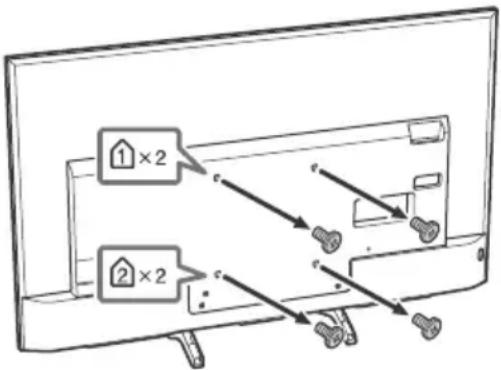
Bijkomende informatie
Problemen oplossen
Wanner het LED-indicatielampje rood knippert, telt u hoeveel deed het lampje knippert (intervalijd is drie seconden).
Als het LED-indicatielampje rood knippert, reset u de television door het netsnoer gedurende twee Minutes los te koppelen van de television enervoigens de television terug in te schakelen. Als het probleem zich nog steeds voordoet, contacteert u uw verkoper of het Sony-servicecentrum en vertelt u hoeveel koer het lampje knippert (intervalijd is drie seconden). druk op 已 op de television om deze uit te schakelen, koppel het netsnoer los en informeer uw verkoper of het Sony-servicecentrum.
Controleer onderstaande items wanner het LED-indicatielampje nicht knippert.
Als het probleem aanhoudt, moet u de televisioni.
laten nakijken door bevoegd
onderhoudspersoneel.
Beeld
Geen beeld (scherm is zwart) en geen geluid
- Controller de aansluiting van de Antenne/kabel.
- Verbind de teileisie met het stopcontact en druk op 山 op de teileisie of op de afstandsbediening.
Geen beeld en geen menu-informatie van het met de video-ingang verbonden toestel verschijnt op het scherm.
- Druk op om de lijst met verbonden toestellen wee ter geven, selecteer verrolgens de gewenste ingang.
- Controller de verbinding:tussen het optionele toestel en de televisione.
Dubbel beeld of ghosting
- Controller de antennes-/kabelverbinding, de locatie of de richting.
Er verschijnt enkel sneeuw en ruis op het scherm
- Controller of de antennae gebogen of gebrozen is.
- Controleer of de antennene nog steeds bruikbaar is (drie tot vrij框架协议, een tot twee框架协议).
Vertekend beeld (gestippelde lijnen of strepen)
- Houd de tevisie uit de buurt van elektrische geluidsbronnen, zoals auto's, motors, haardrogers of optionele apparatuur.
- Laat bij het installereren van optionele apparatuur wat ruimte:tussen de apparatuur en de tevisie.
- Controller de aansluiting van de antennne/kabel.
- Houd de antennekabel uit de buurt van andere verbindingskabels.
Beeldruis of geluid bij het bekijken van een televisiekanaal
- Pas [AFT] (Automatische fine tuning) aan om een better ontvangst te verkrijgen. Deze functie is alleen voor analoge televisiekanalen.
Kleine zwarte stipjes en/of heldere puntes verschijnen op het scherm
- Het beeld van een weergegeven item bestaatuit pixels. Het verschijnen vankleine zwarte stipjes en/of heldere puntes (pixels) op het scherm is geen storing.
Beeldcontouren zijn verrormd
- Wijzig de huidige instelling van [Film Mode] waar een andere instelling (pageina 22).
Geen kleur bij programma's
- Selecteer [Reset] (pagea 21).
Geen beeld van het verbonden apparaat op het televieschem
Schakel het verbonden apparaat aan.
- Controller de kabelverbinding.
- Druk op om de lijst met verbonden toestellen wee ter geven, selecteer verrolgens de gewenste ingang.
- Voer de geheugenkaart of ander opslagapparaat correct in de digitale fotocamera.
- Gebruik een geheugenkaart van een digitale fotocamera of een ander opslagapparaat dat geformatteerd werden volgens de instructies in de gebruiksaanwijzing van de digitale fotocamera.
- De werkung worden nicht gegardeerd voor alle USB-apparaten. De bediingen variieren ook naargelang de functies van het USB-apparaat en de video die worden afgespeeld.
Kan het verbonden toestel Niet selecteren in het menu of kan de ingang Niet wijzigen
- Controller de kabelverbinding.
Geluid
Geen geluid, maar wel goed beeld
- Druk op + / - of ※ (Geluidsonderbreking).
- Controller op de [Luidsprekers] in [AV-installingen] is ingesteld op [TV-speaker] (pageina 30).
- Controller of de hoofttelefoon nog verbonden is met de televisie.
Geen geluid of druk, rumoerig geluid
- Controller of deinstallingen van het televisiesystem geschikt zich (pagina 22).
Kanalen
Het gewenste kanaal kan nicht worden geselecteerd
- Schakel:tussen de digitale en analoge modus en selecteer het gewenste digitale/analoge kanaal.
Sommige kanalen geben wit beeld
- Het kanaal is enkel beschikbaar voor abonnementen. Abonneer op een betaaldienst.
- het kanaal worden enkel gebruikt voor gegevens (geen beeld of geluid).
- contacteer de zender voor transmissiegeveens.
- Contacteer een lokale installmenter om te weten te komen of er digitale transmissie beschikbaar is in uw regio.
- Upgradeaar een antennemeteenbeterbereik.
Wijzigen van het afstembereik (beschikbaar afhankelijk van uw regio/land)
- Druk op de HOME-toets en kies dan [Zender installment] [Digital Set-up] [Digitale afstemming] [Auto afstemmings bereik]. [Normaal]
Zoekt maar beschikbare kanalen in uw regio/land. [Vol]
Zoekt maar beschikbare kanalen, ongeacht de regio/het land.
Opmerking
- [Auto service update] is beschikbaar afhankelijk van uw regio/land.
Tip
-
U kurz de [Digitale autom. Afstemming] laden lopen nadat u verhuisd bent, nadat u van service provider veranderd bent of om nieuw aangeboden kanalen te zoeken.
-
Het isaanbevolen dat u [Digitalaal Set-up] [Technische instellingen] [Auto service update] op [Aan]instelt, zodate nieuwe digitale Diensten automatisch kuren worden toegevoegd zodra ze beschikbaar komen. Als dit op [Uit] is ingesteld, worden u door een bericht op het televieschemr op{nieuwe digitale Diensten gewezen maar ze worden nicht automatisch toegevoegd.De beschikbaarheid van deze functie hangt af van uw regio/land. Als het Niet beschikbaar is, voer dan [Digitalauteom. Afstemming]uit om nieuwe diensten toe te voegen.
Netwerk
*Kan de VOD-serviceijdens de opname Niet gebruiken.
Welke soort apparaten können worden aangesloten, om gebruik te konnen makev van mirroring?
- Er können compatibele apparaten met schermspiegeling van Sony (Xperia) worden aangesloten.
Het beeld of geluid valt somsuit
- Apparaten die radiogolven uitrahlen, zoals andere draadloze LAN-apparaten of magnetronovens, kunden de mirroringfunctie die gebruikmaakt van een draadloze LAN verstoren. Houd de teileisie en compatibile apparaten met schermspiegeling van Sony (Xperia)uit de buurt van dergelijkke apparaten of schakel deze apparaten uit.
- De communicatesnelheid kan alaar gelang de afstand tot de apparaten of de obstakelsussen de apparaten, de configuratie van het apparaat, de status van de radiogolf, de onderbreking van de lijn of welk apparaat u gebruikt, wijzigen. De communicatie kan door de status van de radiogolfuitvallen.
Sommige betaalde inhouden können nicht worden afgespeeld
- Het bronnapparaat要去 compatibel zich met het HDCP (High-bandwidth Digital Content Protection) 2.0/2.1 systeme. Het kan zich dat sommige betaalde inhouden nicht worden weergegeven op een nicht-compatibel bronnapparaat.
Apps zich Niet toegankelijk
- Controller of de LAN-kabel of het netsnoer van de router/modem* correct is aangesloten.
-
Uw router/modem要去 vooraf zich ingesteld om verbinding met internet te makeen. Neem contact op met uw internetserviceprovider voor de instellingen van uw router/modem.
-
Probeer de apps later te gebruiken. De server van de provider van de appcontent kan buiten gebruik�n.
Soms is de kwaliteit van de videostreaming slecht, als u gebruikmaakt van een draadloze LAN
- De kwaliteit van de draadloze netwerkverbinding varieert en is afhankelijk van de afstand of de obstakels (bijv. de muur)ussen de televisione en de draadloze router (access point), de interferentie van de omgeving en de kwaliteit van de draadloze router (access point).
De draadloze LAN-verbinding mistrukt of de condities van de radio-ontvangst zijn slecht
-
Controller de installmentatie van de television en draadloze router (access point). De conditie van het signal kan door de volgende oorzaken beinvloed worden.
-
De nabijheid van andere draadloze apparaten, magnetrons, fluorescerende lampen, enz.
- Er zijn vloeren of muren aanwezig:tussen de draadloze router (access point) en de televisione. Als het probleem blijft aanhouden, zelfs na het controleren van de bovengenoemde oorzaken, dient u te proberen een bedrade LANverbinding te make.
Slecht beeld op internetvideo
- De kwaliteit is afhankelijk van de oorspronkelijke video, die aangeboden worden door de provider van de internetinhoud en de bandbreedte van uw verbinding.
Bepaalde details van internetinhoud konnen verloren gaan, met name tijdens een versnelde weergave of bij donkere scènes
- De videokwaliteit en de beeldmodus zijn afhankelijk van de breedbandsnelheid en hoe de providers de content aanbieden.
Een goede beeldkwaliteit, maar geen geluid bij de internetinhoud
- De kwaliteit is afhankelijk van de oorspronkelijke inhoud die door de provider van de internetinhoud worden aangeboden en de verbinding van uw bandbreedte.
- Door de aard van de internetvideo, hebben nicht alle video's geluid.
Uw televisie kan geen verbinding met de server make
- Controller de LAN-kabel of verbinding maar uw server en uw television.
- Controller of uw network correct op uw tevisie geconfigureerd is.
Een melding worden weergegeben die aangeeft dat de tevisie geen verbinding met uw netwerk kan make
- Controller de huidige netwerkinstelingen. Druk op HOME en selecteer [Instellenen] [Systeem Settings] [Instellenen] [Netwerk] [Netwerkinstelingen] [Bekijk netwerkinstelingen -status]. Als al uw netwerkinstelingen "-" zijn, is uw server nicht correct aangesloten. Controller uw netwerkverbindingen en/of de instructies in uw serverhandleiding voor meer informatie over de verbinding.
Herconfigureer uw netwerkinstallingen. - Als de LAN-kabel is aangesloten op een actieve server en de television heeft een IP-adres toegewezen gekregen, dient u de verbindingen en configuraties van uw DLNA Certified™ mediaserver te controleren.
Opmerking
- De configuratie van uw IP-adres kan weergegeven worden door de optie [Bekijk netwerkinstelling en -status] te selecteren.
Er kan geen toegang worden verkreten tot de DLNA Certified™ mediaserver, hoewel deze onder [Media] in het hoofdmenu is weergegeven.
- Controller uw LAN-kabel/-aansluiting of uw serveraansluitingen. De verbinding van de TV met de server kan verbroken�n.
- Voer [Serverdiagnoses]uit om te controleren of uw mediaserver op de juiste manier met de TV communiceert. Druk op HOME en selecteer [Instellingen] [Systeem settings] [Instellingen] [Netwerk] [Thuis Netwerk Installatie] [Serverdiagnoses].
Als u de renderererfunctie gebruikt, können er geen muziekbestanden worden afgespeeld
- Sommige toepassingen gegen tegelijkertijd bij het afspelen van muziek een fotobestand waar, dat vooraf op de computer is geinstalleerd, bij gebruik van de renderererfunctie. Afhankelijk van het vooraf geinstalleerde fotobestand, kan het় dat er geen muziek afgespeeld kan worden, als dit fotobestandECHTER wordt veranderd, is het wel möglichk om muziek af te spelen.
U aunt geen verbinding met het internet makes
- Controller of de LAN-kabel of het netsnoer van de router/modem* correct is aangesloten.
- Uw router/modem要去 vooraf়n ingesteld om verbinding met internet te make. Neem contact op met uw internetserviceprovider voor de instellingen van uw router/modem.
U hebt geen YouTube ID
- Als u geen YouTube ID en wachtwoord heeft, registreer u dan via het onderstaande adres. http://www.google.com/device (U=kunt ook een YouTube ID en wachtwoord aanvragen via uw computer.) Nadat u zich gereistiereerd—heeft,(Intkunt u deze ID onmiddelijk gebruiken.
Algemeen
De tevisie worden automatisch uitgeschakeld (de tevisie gaat maar de stand-bymodus)
- controller of de [Sleep Timer] geactiveerd is (pagina 29).
- controller of de [Duur] geactiveerd is door de [Timer Aan] (pagina 28) of [Fotokaderinstellingen] (pagina 28).
- controller of de [Inactieve TV standby] geactiveerd is (pagea 32).
- selecteer [AV voorkeuze] en [Altijd] voor de ingangsbron (pagea 30).
De HDMI-apparatuur verschijnt nicht in de [BRAVIA Sync-apparaatlijst]
- Controller of uw apparatuur compatibel is met BRAVIA Sync-beheer.
- Als u een audiosystem verbonden hebt dat compatibel is met BRAVIA Sync-beheer, dan kunt u [Uit] in dit menu Niet selecteren. om de audiouitvoer te wijzigen maar de teilevieluidspreker selecteert u [TV-speaker] in het [Luidsprekers]-menu (pagea 30).
U bent het wachtwoord voor het [Kinderslot] vergeten.
Voer 9999 in als pincode.
- Update de Pincode door op HOME te drukken en dan [Instellingen] [Systeem settings] [Kinderslot] [Wijzig PIN-code] te kiezen.
Opslagweergavemodus of een logo verschijnt op het scherm
- Druk op de afstandsbediening op toets RETURN en verrolgens op HOME en selecteer [Instellingen] [Systeem settings] [Instellingen] [Auto Start]. Selecteer zeker [Thuis] in [Locatie].
Specifications
Systeem
Beeldschermsystem LCD (Liquid Crystal Display)-schem, LED-licht Televisiesystem Hang af van uw land-/regioselectie/TV-mode Analog: B/G, D/K, I Digital: DVB-T/DVB-C DVB-T2* 1 Satelliet*1: DVB-S/DVB-S2
Kleur-/videosystem
Analoog: PAL, SECAM, NTSC3.58 (alleen video), NTSC4.43 (alleen video)
Digital: MPEG-2 MP@ML/HL, H.264/MPEG-4 AVC
HP@L4.0, MP@L4.0, H.265/HEVC MP/
Main10@L5.1 (Full HD 60fps)
Beschikbare kanalen Hangt af van uw land-/regioselectie/TV-model Analog: UHF/VHF/Kabel Digitaal: UHF/VHF/Kabel Satelliet*1:IF-frequentie 950-2.150 MHz
Geluidsuitgang 10 W + 10 W
Draadloze technologie Frequentieband(en)
| Draadloos LAN (IEEE 802.11b/g/n) |
| Frequentiebereik Uitgangsvermogen |
| 2.400 - 2.483,5 MHz < 20,0 dBm |
Softwareversie van tevisie 8. -1000- - Elke update van de software/firmware voor dit/\ deze apparaat/accessoires/onderdelen in de\ toekomst za nooit tot gevolg hebben dat dit\ apparaat Niet langer voldoet aan de Richtlijn 2014/53/EU. Zie [Klantondersteuning] onder het menu [Instelleningen] om de softwareversie te weten te\ komen.
Ingangs/uitgangsaansluitingen
Antenne/kabel
75 ohm externe aansluiting voor VHF/UHF
Satellietantenne*1
Vrouwelijkke connector type F, 75 ohm.
DiSEqC 1.0, LNB 13 V/18 V & 22 kHz tone,
Enkel kabeldistributiesystem EN50494.

A V I N
A/V-ingang (phonoansluitingen)
HDMI IN 1, IN 2, IN 3 (ARC) (ondersteuning voor
4K-resolutie, compatibel met HDCP 2.2)
HDMI-video: 4096 × 2160p (24, 50, 60 Hz),
3840 × 2160p (24, 25, 30, 50, 60 Hz), 1080p (30,
50, 60 Hz), 1080/24p, 1080i (50, 60 Hz), 720p (30,
50, 60 Hz), 720/24p, 576p, 576i, 480p, 480i
- HDMI IN 2 en IN 3 bieden ondersteuning voor HDMIindelingen van hoge kwaliteit zoals 4K 60p/50p 4:2:010bit, 4:4:4, 4:2:2.
- Wonneer de 1080p tijdsinstelleningen worden toegepast op de HDMI input worden hij behandeld als video timing en Niet als PC timing voor schermformaat.
Audio:TweekanaalslineairePCM:32,44,1en
48 kHz, 16, 20 en 24 bits, Dolby Digital, Dolby Digital Plus, DTS
ARC (Audio Return Channel) (alleen HDMI IN 3)
Digitale optische aansluiting (2-kanaals lineaire
PCM: 48 kHz, 16 bits, Dolby Digital, DTS)

AUDIO OUT / (stereo mini-aansluiting)
Hoofdtelefoon, audio-uitgang, subwoofer

1,2,3(HDDREC) (Functie niet
beschikbaar in Italië)
USB-poort

CAM-sleuf (Conditional Access Module)

DC IN 19.5 V (alleen modellen met
bijgeleverde voedingsadapter)
Ingang voedingsadapter

LAN (afhankelijk van de land-/gebied)
10BASE-T/100BASE-TX-stekker (Afhankelijk van de besturingsomgeving van het netwerk kan de verbindungsnelheid varieren. De communicatoriesnelheid en -kwaliteit van
10BASE-T/100BASE-TX worden nicht gegarandeerd voor deze tv.)
Andere
Optionele accessoires
Wandmontagesteun: SU-WL450
Bedrijfstemperatuur
0^ - 40^
Bedrijfsvochtigkeit
10% - 80% RH (niet-condenserend)
Stroom, productspecificities en overig
Stroomvereisten
m.u.v. van modellen met een bijgeleverde
voedingsadapter
220V-240VAC,50Hz
alleen modellen met bijgeleverde
voedingsadapter
19,5 V DC met voedingsadapter
Vermogen: input 220 V - 240 V AC, 50 Hz
Energie-efficientreikasse
KD-65XE70xx: A+
KD-55XE70xx: A+
KD-49XE70xx: A
KD-43XE70xx: A
Schermgrootte (diagonal gemeten) (ong.)
KD-65XE70xx: 163,9 cm / 65 inch
KD-55XE70xx: 138,8 cm / 55 inch
KD-49XE70xx: 123,2 cm / 49 inch
KD-43XE70xx: 108,0 cm / 43 inch
Stroomverbruik
In [Standaard]-modus
KD-65XE70xx:110W
KD-55XE70xx:85W
KD-49XE70xx:83W
KD-43XE70xx:65W
In [Levendig]-modus
KD-65XE7096 / 65XE7005 / 65XE7004:172W
KD-65XE7093 / 65XE7003 / 65XE7002: 161 W
KD-55XE7096 / 55XE7077 / 55XE7005 /
55XE7004:147W
KD-55XE7093 / 55XE7073 / 55XE7003 /
55XE7002 / 55XE7000:136 W
KD-49XE7096 / 49XE7077 / 49XE7005 /
49XE7004:120W
KD-49XE7093 / 49XE7073 / 49XE7003 /
49XE7002 / 49XE7000: 114 W
KD-43XE7096 / 43XE7077 / 43XE7005 /
43XE7004:111W
KD-43XE7093 / 43XE7073 / 43XE7003 /
43XE7002/43XE7000:101W
Gemiddeld jaarliks energieverbruik*2
KD-65XE70xx:161 kWh
KD-55XE70xx:124kWh
KD-49XE70xx: 121 kWh
KD-43XE70xx:95 kWh
Stand-by stroomverbruik*3*4
0.50W
Beeldschermresolutie
KD-65XE70xx / 55XE70xx / 49XE70xx / 43XE70xx:
3.840 punten (horizontal) x 2.160 lijnen (vertical)
Afmetingen (ong.) (b× h× d)
met tafelstandaard
KD-65XE70xx: 145,4× 90,5× 26,6cm
KD-55XE70xx: 123,8 × 77,5 × 25,2 cm
KD-49XE70xx: 110,2×69,4×25,2 cm
KD-43XE70xx: 97,1× 62,0× 24,2cm
zonder tafelstandaard
KD-65XE70xx: 145,4 × 84,0 × 4,4 cm
KD-55XE70xx: 123,8× 72,2× 5,8cm
zonder tafelstandaard
KD-65XE70xx:20,9kg
KD-55XE70xx: 17,7 kg
KD-49XE70xx: 11,4 kg
KD-43XE70xx:9,3 kg
1 Niet alle tv-sets beschikken over DVB-T2- of DVB-S/ S2-technologie of een satellietantenneansluiting.
2 Jaarlijks energieverbruik, gebaseerd op het energieverbruik van een televise die 4aar per dag werkt gedurende 365ragen. Het werkelijkke energieverbruik hangt af van hoe vaak de televise worden gebruikt.
3 Het gespecificeerde stand-byvermogen worden bereikt nadat de teileisie de noodzakelijkke interne processen beeindigt.
4 Het stroomverbruikijdens stand-by neemt toe als uw tevisie aangesloten is op het netwerk.
Opmerking
- De beschikbaarheid van optionele accessoires hangt af van het land/de regio/het teilesiemodel/stock.
- Verwijder de namaakkaart UIT de TV CAM (Conditional Access Module)-sleuf alleen om een smartcard in de CAM teplaatsen.
- Het ontwerp en de specificaties können zonder voorafgaande kennisgeving worden gewijzigd.
Opmerkingen betreffende de digitale televisiefunctie
- Digitale television (DVB, ether, satelliet en kabel), interactieve Diensten en netwerkfuncties zich weltlicht nicht in alle landen of gebieden beschikbaar. Sommige functies können nicht zich ingeschakeld of werken weltlicht nicht goed bij bepaalde aanbieders en netwerkomgevingen. Bepaalde aanbieders van televisiondiensten können voor hun service kosten in rekening brengen.
- Deze televisie ondersteunt digitale uitzendingen met gebruik van MPEG-2, H.264/MPEG-4 AVC en H.265/HEVC codecs, maar ondersteuning van alle bedienings-/onderhoudssignalen die in de loop derijd können wijzigien, kan nicht worden gegarandeerd.
Informatie over handelsmerken
- De termen HDMI en HDMI High-Definition Multimedia Interface en het HDMI-logo+zijn handelsmerken of geregisteerde handelsmerken van HDMI Licensing LLC in de Verenigde Staten en andere landen.
- Geproduceerd onder licentie van Dolby Laboratories. Dolby, Dolby Audio en het dubbele-D-symbool zich handelsmerken van Dolby Laboratories.
"BRAVIA" en Brijnaeindelsmerken van Sony Corporation. - "Blu-ray Disc", "Blu-ray" en het "Blu-ray Disc" logo� handelsmerken van Blu-ray Disc Association.
- Raadpleeg http://patents.dts.com voor meer informatie over DTS-patenten. Gefabriceerd onder licentie van DTS, Inc. DTS, het overeenkomstige symbol en DTS gecombineerd met het overeenkomstige symbolশn gedeponeerde handelsmerken, en DTS Digital Surround is een handelsmerk van DTS, Inc. © DTS, Inc. Alle rechten voorbehonden.
- TUXERA is een gedeponeerd handelsmerk van Tuxera Inc. in de VS en andere landen.
-
Windows Media is in de VS en/of andere landen een geregisteerd handelsmerk of een handelsmerk van Microsoft Corporation.
-
Dit product bevat technologie die beschermd is door bepaalde intellectuele eigendomsrechten van Microsoft. Het gebruik of de distributie van deze technologie los van dit product is verboden zonder de betreffende licentie(s) van Microsoft.
- Opera Devices SDK. Copyright 1995-2016 Opera TV AS. All rights reserved.
- De Wi-Fi, Wi-Fi Direct, Miracast, Wi-Fi Protected Setup en Wi-Fi CERTIFIED logo's maar handelsmerken of gedeponeerde handelsmerken van Wi-Fi Alliance.
Enkel voor satellietmodellen:
- DiSEq™ is een handelsmerk van EUTELSAT. Deze tv biedt ondersteuning voor DiSEqC 1.0. Deze tv is Niet geschikt voor het aansturen van gemotoriseerde antennes.

HIGH-DEFINITION MULTIMEDIA INTERFACE

Opera TV
4K
Actual resolution: 3840 x 2160 pixels.
Résolution actuelle: 3840 x 2160 pixels.
Risoluzione effettiva: 3840 x 2160 pixel.
Resolução do ecra: 3840 x 2160 pixels.
Resolution real: 3840 x 2160 pixeles.
πραγματική αναλυση: 3840 x 2160 pixels.

DOLBY
AUDIO

dt
Digital Surround
TUXERA
YOUR DATA - WHERE YOU WANT IT
Inhaltsverzeichnis
Voor nuttige informatatie over Sony producten